
Почему не открывается camera raw в фотошопе
Буквально пару дней назад мне написал один из подписчиков, что его Photoshop не открывает RAW-файлы с новой фотокамеры.
Как оказалось, он пользуется уже очень старой версией, Photoshop CS6, поддержка которой прекратилась еще в 2017 году, то есть, никаких обновлений для него не выпускается.
Ну и, естественно, эта версия Photoshop не может открыть RAW-файлы камер, выпущенных после 2017 года.
Я ответил ему в письме и подробно объяснил, что нужно сделать.
А потом подумал, ведь такая же проблема может быть у многих!
Поэтому, недолго думая, записал видеоурок, где и изложил решение этой проблемы. Для этого даже пришлось искать чистый установочный файл Photoshop CS6 и ставить его себе на компьютер. Итак, смотрите, может, когда-нибудь, пригодится.
Если вам интересно более подробно изучить работу с RAW-файлами средствами конвертера Adobe Camera Raw, у меня есть готовое решение. Это запись мастер-класса «Adobe Camera Raw 14. Все инструменты»
- 2 656 0 —>
- Евгений Карташов от 7-12-2022, 14:40
Adobe Photoshop не открывает фото в RAW формате
Часто мне пишут на почту о том, что фотошоп или лайтрум не может открыть фотографию в формате RAW (само расширения файла может быть разное, зависит от фотоаппарата, свое смотрите ниже).
Расширения RAW форматов в зависимости от бренда фотокамеры:
.ari, .dpx — Arri
.arw, .srf, .sr2 — Sony
.bay — Casio
.crw, .cr2, .cr3 — Canon
.dng — Adobe
.dcr, .kdc — Kodak
.erf — Epson
.3fr — Hasselblad
.mef — Mamiya
.mrw — Konica Minolta
.nef, .nrw — Nikon, Nokia
.orf — Olympus
.ptx, .pef — Pentax
.raf — Fujifilm
.raw, .rwl, .dng — Leica
.raw, .rw2 — Panasonic
.r3d — Red One
.srw — Samsung
.x3f — Sigma
Итак, если у Вас фотошоп или лайтрум не открывается, есть два варианта решения данной проблемы:
- Установить более свежую версию программы.
- Обновить/установить внешний модуль Camera Raw.
Первый вариант не всем подходит, при этом долгий и крайне неудобный. Отметаем его.
Переходим ко второму варианту. Здесь все просто и быстро.
Шаг 1. Скачиваем установщик Camera Raw с официального сайта (выбираем под свою систему):
Шаг 2. Разархивировать zip файл.
Шаг 3. Запустить exe файл установщика.
Шаг 4. Следовать четким и понятным инструкциям установщика.
Шаг 5. Перезапустить ваши программы Adobe (желательно еще и перезагрузить ПК).
Готово, Вы великолепны! Если проблема осталась, пишите в комментариях и я постараюсь Вам помочь. Отвечаю всем.
Фильтр Camera Raw больше не работает с 32-битными файлами
В Photoshop, при попытке создать HDR-изображения с помощью команды Объединить в HDR Pro и выборе для параметра Режим значения 32 бит в диалоговом окне Объединение в HDR Pro , появляется следующее сообщение об ошибке:
Команда «Фильтр Camera Raw» в настоящее время недоступна.

Затронутые версии продуктов
Adobe Camera Raw 9.10 и Photoshop CC 2017
Операционные системы
macOS и Windows
Дополнительная информация
В Adobe Camera Raw 9.10 непосредственное применение команды «Фильтр Camera Raw» в 32-битном документе Photoshop теперь отключено, чтобы предотвратить непредвиденные визуальные несоответствия между Camera Raw и Photoshop. Внешний модуль Camera Raw всегда обрабатывает 32-битное исходное изображение или смарт-объект, преобразовывая его в 8- или 16-битный.
Обходное решение
Используйте любой из способов, указанных ниже:
Способ 1. Выберите установку «Обработка файлов» и «Режим изображения» в Photoshop
Чтобы применить фильтр Camera Raw к 32-битному (HDR) изображению в Photoshop, выполните следующие действия:
- Убедитесь в том, что выбран параметр преобразования 32-битного изображения в 16- или 8-битное. Чтобы включить этот параметр, выполните следующие шаги:
- Выберите «Правка» > «Установки» > «Обработка файлов» .
- В разделе «Совместимость файлов» диалогового окна «Установки» установите флажок Использовать Adobe Camera Raw для преобразования 32-битных документов в 16- или 8-битные.
- Нажмите кнопку ОК .
- Выберите команду «Изображение» > «Режим» > «8 бит/канал» или «Изображение» > «Режим» > «16 бит/канал» .
Теперь при использовании параметра «Объединить в HDR Pro», в Photoshop открывается диалоговое окно «Фильтр Camera Raw». Внесите требуемые изменения и нажмите кнопку «ОК». После этого для конечного документа в Photoshop будет выбрано значение «8 бит/канал» или «16 бит/канал».
Способ 2. Используйте функцию HDR, встроенную в Lightroom
Рекомендуется использовать в Photoshop команду «Объединение фотографий» > HDR вместо «Редактировать в» > «Объединить в HDR Pro» . Посредством функции HDR в Lightroom создается объединенный необработанный файл HDR DNG, для которого можно сопоставить оттенки с помощью стандартных средств улучшения необработанных файлов в модуле «Улучшение».
Дополнительные сведения приведены в разделе Объединение HDR-фотографий.
Способ 3. Используйте функцию «Объединить в HDR», встроенную в Camera Raw
Чтобы объединить изображения в HDR из Photoshop и применить сопоставление оттенков с помощью внешнего модуля Camera Raw, рекомендуется использовать встроенную функцию в Camera Raw — Объединить в HDR . Посредством функции HDR в Camera Raw создается необработанный файл HDR DNG, для которого можно сопоставить оттенки с помощью стандартных средств улучшения необработанных файлов.
Способ 4. 32-битные смарт-объекты HDR
Чтобы использовать внешний модуль Camera Raw с 32-битными файлами смарт-объектов HDR, рекомендуется использовать встроенную функцию в Camera Raw или Lightroom — Объединить в HDR. Посредством функции объединения создается необработанный файл HDR DNG, который можно открыть в Photoshop как смарт-объект. При двойном щелчке на слое смарт-объекта в Photoshop откроется диалоговое окно Camera Raw, в котором можно выполнять сопоставление оттенков на исходном содержимом изображения HDR, используя стандартные средства улучшения необработанных изображений в Camera Raw.
Метод 5. Используйте рекомендуемые параметры для функции «Объединить в HDR Pro» в Photoshop
При использовании функции «Объединить в HDR Pro» в Photoshop рекомендуется использовать режим 8 или 16 бит (со встроенными параметрами сопоставления оттенков в Photoshop) или режим 32 бит при условии снятого флажка Завершить тонирование в Adobe Camera Raw . В настоящее время при использовании рабочего процесса Завершить тонирование в Adobe Camera Raw могут возникать проблемы. Компания Adobe работает над тем, чтобы устранить эти проблемы в следующем выпуске Photoshop.
При выборе параметра «32 бит» результирующий 32-битный HDR-документ можно обработать в Camera Raw, следуя инструкциям в разделе Способ 1. Выберите установку «Обработка файлов» и «Режим изображения» в Photoshop (см. выше).
Не работает Camera Raw?
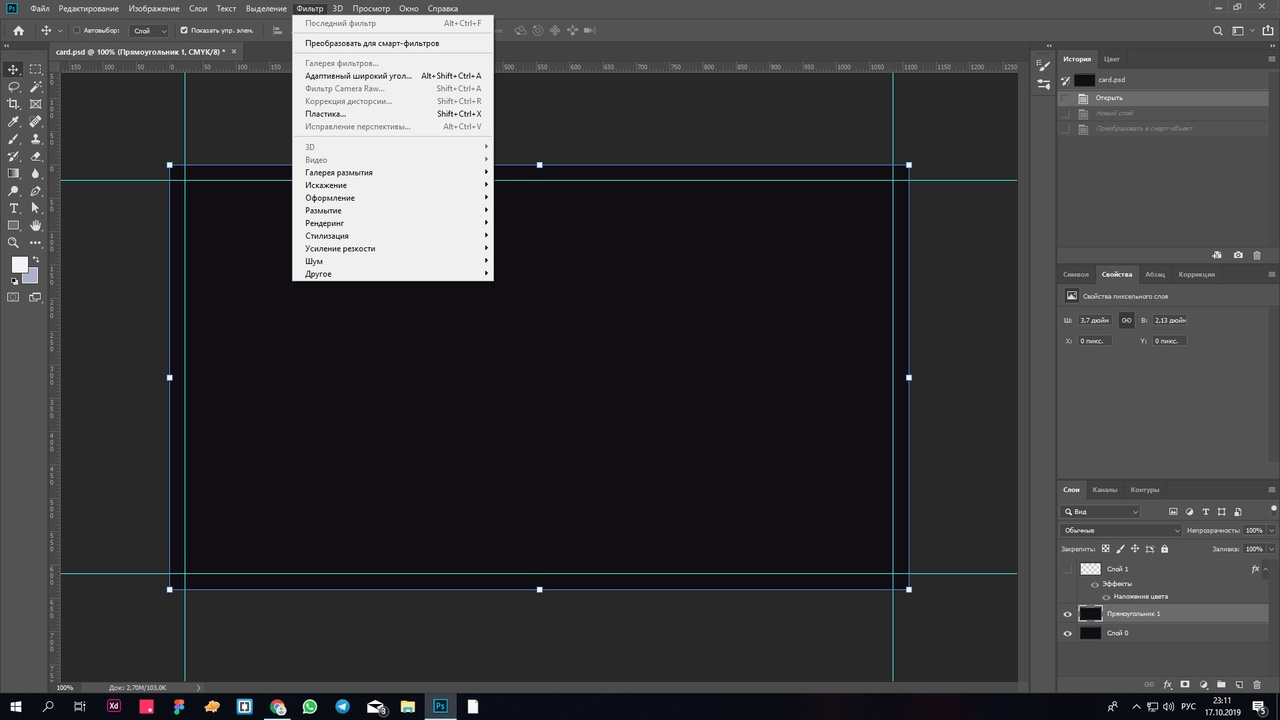
как бы все установлено но не активный, делаю любой объект смарт, растр все равно
- Вопрос задан более трёх лет назад
- 1174 просмотра
Комментировать
Решения вопроса 0
Ответы на вопрос 1
Camera Raw работает только в цветовом пространстве RGB.
Ответ написан более трёх лет назад
Комментировать
Нравится Комментировать
Ваш ответ на вопрос
Войдите, чтобы написать ответ

- Adobe Photoshop
Как создать подобный эффект закругления?
- 1 подписчик
- 22 нояб.
- 34 просмотра
- Adobe Photoshop
Почему прерывается генеративная заливка?
- 1 подписчик
- 09 нояб.
- 85 просмотров
- Adobe Photoshop
Как убрать серый фон в фотошопе?
- 1 подписчик
- 01 нояб.
- 51 просмотр
- Adobe Photoshop
- +1 ещё
Почему не открывается плагин зеплин?
- 1 подписчик
- 29 окт.
- 26 просмотров