
Не запускается Дискорд (наиболее частые проблемы)
DISCORD часто выдает ошибки, вылетает или вообще не желает запускаться на компьютерах своих пользователей. Благо, существует несколько способов решения всех проблем, о них сегодня мы и поговорим.
Не запускается Дискорд из за упавших серверов
Возможно, Дискорд не запускается из-за проблем на серверах. Для проверки этого варианта просто заходим на сайт сервиса — https://discordstatus.com/. Скорее всего о технических проблемах будет написано именно там.
Взлом аккаунта
Если же Дискорд не заходит на моменте авторизации, то скорее всего, у вас украли аккаунт. Чтобы решить эту проблему, можно сбросить пароль на моменте входа или написать в техническую поддержку разработчиков.
Частые и быстрые решения в запуске Дискорда
Некоторые решения не требуют от пользователя лишних действий, и при этом они часто помогают.
Завершение всех процессов программы
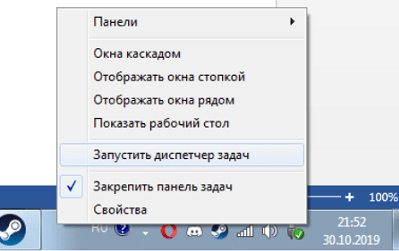
Часто сбои происходят на уровне поломанных процессов самой программы. Неправильный выход из Дискорда или случайное завершение части из них могут помешать дальнейшему запуску. Для чистки процессов потребуется нажать правой кнопкой мыши по панели задач. В ней кликаем по пункту «Запустить диспетчер задач».
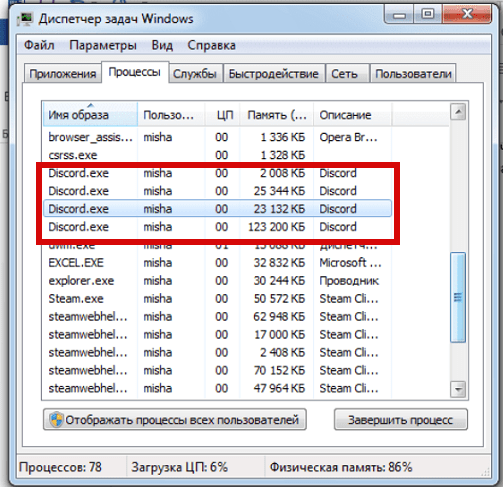
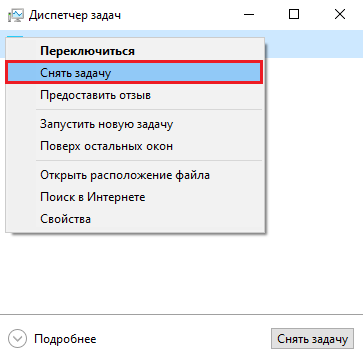
Уже в открытом окне находим процессы программы. Они обозначены описанием «Discord». Их можно удалить из памяти, нажав на них и кликнув «Завершить процесс» или нажав «Delete» на клавиатуре. Подтверждаем действия.
Обязательно проверяем, не осталось ли процессов в памяти после удаления.
Запуск от имени администратора
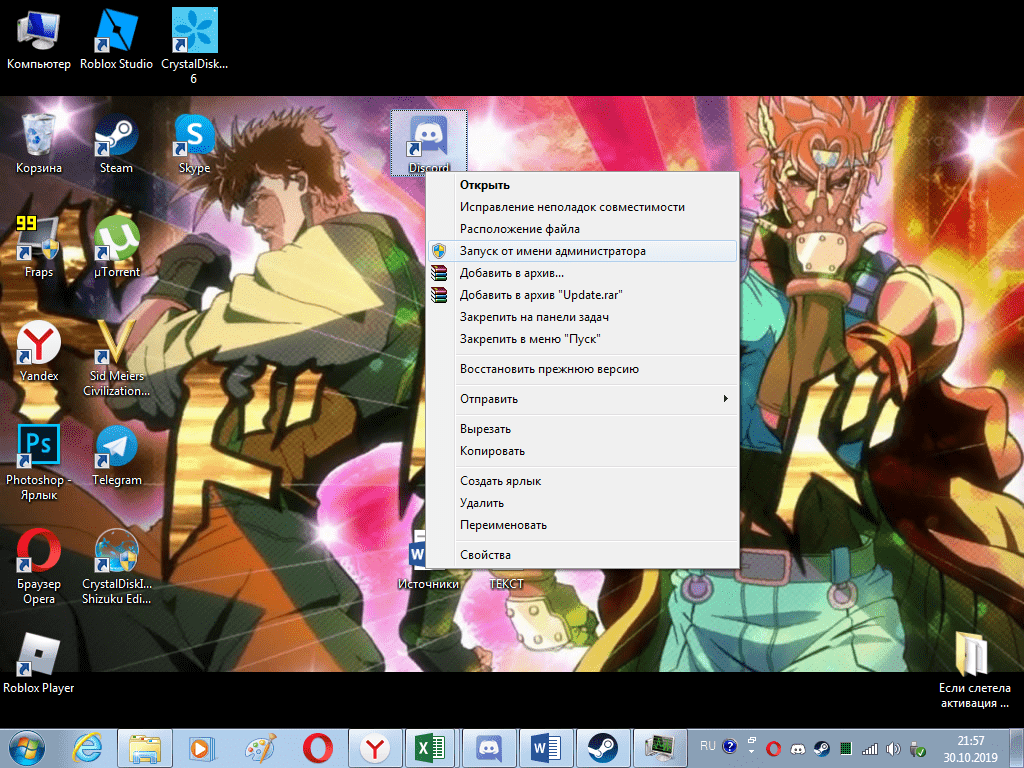
В особенности, если у вас запуск программы происходит через ярлык на рабочем столе, этот способ может помочь. Ошибка в таком случае происходит из-за отсутствия полномочий для открытия системных файлов у некоторых компонентов программы. В общем, система мешает программе.
Способ можно комбинировать с прошлым.
Для решения проблемы просто нажимаем на открываемый файл правой кнопкой мыши и выбираем «Запуск от имени администратора».
Если легкие способы не помогли, можно перезагрузить компьютер. В принципе, это лишь перезагрузить процессы Дискорда, убрав их из памяти. Способ действенен для тех, у кого программа находится в автозагрузке.
Мелкие проблемы
Возможно у вас просто какие-либо проблемы, не связанные с самой программой.
- Попробуйте отключить антивирус. Некоторые подобные программы просто блокируют доступ Дискорду к системным файлам или автозагрузке, по типу способа с запуском от имени администратора;
- Проблемы с интернетом не дадут Дискорду запуститься и он оповестит вас об этом. Проверьте соединение.
Кардинальное решение
Если уже ничего не помогает, то можно переустановить программу.
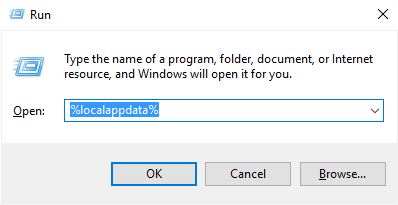
- Завершаем все ее процессы и жмем на кнопку Windows (пуск или ту, что Пуск открывает) одновременно с кнопкой R. Откроется меню «Выполнить». В него вводим %LocalAppData%, нажимаем «ОК»;

- Далее, открывается корень папки AppData, Local. В нем находим папку Discord и удаляем ее. Отчищаем корзину;
- После этого устанавливаем свежий дискорд и устанавливаем программу заново.
Что делать, если не включается Дискорд?
Если после установки программы Discord на ваше персональное устройство вы не можете запустить мессенджер, то не стоит сразу же психовать и переживать.
Как показывает практика, большинство проблем подобного плана можно разрешить буквально за считанные минуты. С чем могут быть связаны проблемы с запуском, и что делать если Дискорд не запускается? Давайте разбираться вместе!
Причины невозможности запуска Discord
Причин, почему Discord не запускается, немало, но их все можно условно разделить на следующие группы:
- неполадки аппаратного характера;
- неполадки в программных компонентах самого мессенджера;
- конфликты с операционной системой, на базе которой работает персональное устройство.
Иногда отсутствие возможности запуска Discord связано с неполадками в Интернет-соединении. Такое может произойти и по причине долгого ожидания ответа от самой программы.
Или же конфигурация персонального устройства не соответствует минимальным требованиям мессенджера Discord – то есть, компьютер, телефон либо планшет просто не тянет эту утилиту.
В иных же случаях, когда есть проблемы с запуском Discord, рекомендуем искать ошибку методом исключения, переходя от одного варианта к другому.
Каковы варианты решения проблемы с запуском Discord?
Если программа не открывает, а на экране появляется окно с ошибкой «Discord installation has failed», то такая неполадка может быть решена следующим образом:
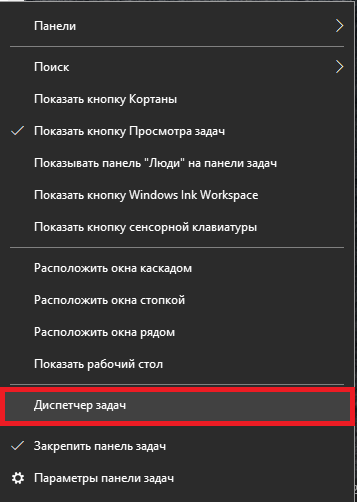
- Для начала необходимо нажать правой кнопкой мыши на Панели задач.
- Дальше в выпадающем окне выбираем «Диспетчер задач» и разворачиваем его на полный режим показа, что позволяется увидеть все выполняемые на ПК задачи и процессы.
- После этого удаляем все процесс, в названии которых фигурирует слово «Discord».
Останется только перезапустить мессенджер и проверить его работоспособность.
Если проведенные манипуляции не помогли решить проблему с запуском Discord, то переходим к более радикальному методу устранения неполадки:

- В первую очередь нам потребуется вызвать функцию поиска на компьютере. Для этого нажимаем комбинацию клавиш «Win+R».
- После этого в поле для введения запроса поочередно вводим следующие команды: %appdata% и %localappdata%.
- Данные команды оправляют в скрытые папки процессов ПК, где нам необходимо удалить абсолютно все файлы, связанные с Discord.
Останется только выполнить перезапуск персонального устройства и самого мессенджера.
Вместо зключения
Надеемся, данный обзор поможет вам решить проблему с запуском Discord на вашем персональном устройстве.
Пользуйтесь этим мессенджером и получайте удовольствие от общения!
Discord не запускается в Windows: как исправить
Discord — это бесплатное приложение VoIP и платформа для цифрового общения, специально разработанное для геймеров. Главной особенностью Дискорд являются функции онлайн-чата для геймеров, включая текст, изображения, видео. Discord работает в Windows, macOS, Android, iOS, Linux и большинстве веб-браузеров. Иногда программа не устанавливается или приложение не может запустить интерфейс. Если вы столкнулись с той же проблемой, в этой статье разберем как исправить ситуацию, если Discord не открывается в Windows.
Приложение Discord для Windows нередко сталкивается с разнообразными ошибками. Иногда приложение открывается и показывает черный фон без какого-либо контента. Итак, чтобы исправить эту проблему и другие, мы собрали ряд решений ниже.
Как исправить Discord не открывается в Windows
1. Используйте диспетчер задач
- Нажмите и удерживайте клавиши CTRL + SHIFT + ESC, чтобы открыть диспетчер задач.
- Перейдите в Процессы -> discord.exe.
- Далее выберите discord.exe -> Нажмите «Завершить задачу».
Если у вас есть несколько процессов discord.exe, работающих в фоновом режиме, обязательно закройте их всех. Затем запустите приложение Discord, возможно оно начнет работать нормально.
1.2. Используйте командную строку
- Нажмите и удерживайте комбинацию Windows + R, чтобы открыть диалоговое окно «Выполнить».
- Далее введите cmd в поле поиска и нажмите Enter.
- Введите следующую команду, нажмите клавишу ВВОД, чтобы применить:
taskkill / F / IM discord.exe
Этот метод закроет фоновое задание discord.exe. После этого перезапустите приложение Discord, и проверьте будет ли приложение работать правильно.
2. Попробуйте зайти на Дискорд через веб-браузер
Также попробуйте войти в свою учетную запись Discord через веб-браузер на вашем ПК. Обязательно удалите куки из вашего браузер. Если вам удалось войти в учетную запись в браузере — значит проблема кроется конкретно в программе приложения.
Иногда приложение Discord показывает серый экран, в таком случае иногда помогает вход в веб-версию Discord.
3. Удалите файлы AppData
Если ни один из вышеприведенные способов не сработал для вас, можно попробовать удалить и переустановить приложение Discord. Традиционный способ удаления и переустановки приложения Discord редко помогает. Нужно удалить приложение, а затем очистить файлы AppData
- Нажмите клавишу Windows + R на вашем ПК
- Откроется диалоговое окно «Выполнить»> введите appwiz.cpl и нажмите «Enter».
- Перейдите и выберите приложение Discord из списка, затем нажмите «Подтвердить».
Примечание. Если вы получили уведомление о том, что Discord не может быть удален, поскольку он уже запущен, вам нужно будет закрыть Discord в фоновых процессах, следуя первому пункту. После этого просто удалите приложение Discord.
- Нажмите клавишу Windows + R, чтобы открыть диалоговое окно «Выполнить».
- Введите %appdata% и нажмите Enter.
- Перейдите и выберите папку Discord -> щелкните на нее правой кнопкой мыши и выберите «Удалить».
- Подтвердите действие и перезагрузите компьютер.
- Затем переустановите приложение Discord на своем ПК и войдите в учетную запись.
4. Отключите прокси-сервер / VPN
Discord может не работать должным образом из-за VPN или прокси-сервера. Поэтому рекомендуется попробовать отключить VPN или прокси-сервер на вашем компьютере, а затем снова попробуйте запустить приложение Discord, чтобы проверить, устранена ли проблема.
5. Отрегулируйте дату / время
Хотя на большинстве ПК с Windows дата и время устанавливаются автоматически и правильно. Но если настройки даты / времени неверны или не соответствуют региону, вам нужно будет отрегулировать настройки времени / даты вручную. Для этого выполните следующие действия:
- Нажмите Windows + I вместе, чтобы открыть меню настроек.
- Нажмите на опцию «время и язык».
- Далее, нажмите на «Установить время автоматически»
- Наконец, запустите приложение Discord и проверьте наличие проблемы.
6. Сбросьте DNS
- Нажмите Windows + R, чтобы открыть диалоговое окно «Выполнить».
- Теперь введите cmd и нажмите ввод, чтобы открыть командную строку.
- Введите следующую команду и нажмите Enter:
IPCONFIG /flushdns
Дождитесь окончания процесса. Затем перезагрузите компьютер и запустите приложение Discord, чтобы проверить, решена ли проблема или нет.
Как исправить незапуск Discord
Discord относится к разряду новых, но уже успевших стать популярными, приложений. Этот функциональный чат для геймеров поддерживает множество функций и расширений. Он с лёгкостью заменит Скайп в вопросах игрового общения. Тем хуже, когда в момент перед ответственной онлайн-баталией не запускается Дискорд. Можно сэкономить время и нервы, ознакомившись с этой статьёй.

Причины неполадки
Когда не запускается Discord, причин может быть множество. К ним можно отнести отсутствие поддержки ОС программным обеспечением, повреждённый установщик, несоответствие техническим требованиям и многое другое.
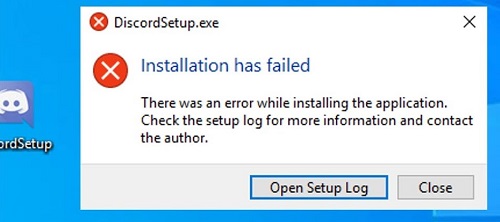
Но мы имеем дело с не очень требовательной программой. Почему не запускается Discord? Возможно, при установке вы получаете сообщение наподобие «Installation has failed» или «приложение не запущено на этом компьютере» — Discord с русским языком. В каждом отдельном случае для проблемы может быть очень много причин, и описывать все нет необходимости. Скорее всего, установщик ПО был повреждён.
Решение проблемы
Попробуйте следующий способ, если не запускается Discord:
- Закройте процесс приложения в Менеджере задач (через системную панель).
- Проверьте — действительно ли все связанные процессы завершены? Не работает ли Discord сейчас?
- Удалите эти каталоги:
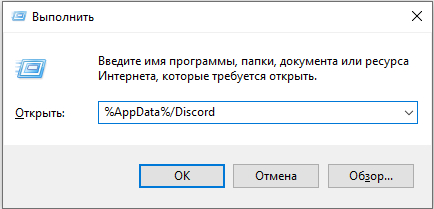
Их можно найти в именной папке пользователя Windows. Если есть проблемы с поиском, вызовите «Выполнить» («Win» + «R») и введите названия каталогов (без папки с названием ПО). Далее необходимо нажать «Enter».
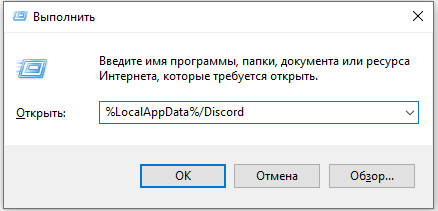
Удалить папки сразу, возможно, не выйдет. Убедитесь, что Дискорд не запущен сейчас.
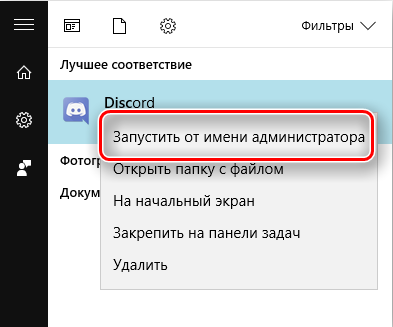
Также могут понадобиться другие действия. Зайдите в папку с ПО, найдите исполняемый файл («exe») и выберите «… от имени администратора». Вот мы и рассмотрели, что делать, если Дискорд не запускается.
Если вы всё же не решили свою проблему и не разобрались, почему не работает Дискорд, мы всегда будем рады ответить на вопросы в обсуждении этой темы. Оставляйте своё мнение и свои вопросы в комментариях!