
Почему на сайте не отображаются картинки
HTML-код должен содержать правильный адрес графического файла с учетом регистра. Как указывалось выше, желательно имена всех файлов писать строчными символами. Так, следующее написание может привести к тому, что файл перестанет отображаться.
Что делать если не отображаются картинки фотографий
Откройте проводник, нажмите в меню «Файл» — «Изменить параметры папок и поиска» (также можно зайти через панель управления — параметры проводника). На вкладке «Вид» посмотрите, не включен ли пункт «Всегда отображать значки, а не эскизы». Если включен, снимите отметку с него и примените настройки.
Что делать если картинка не отображается в HTML
Причин почему картинка не отображается на веб-странице может быть несколько: Неверный адрес файла. Чаще всего, картинка на сайте не показывается из-за того, что в HTML коде указан не верный путь к файлу изображения. Особенно внимательным нужно быть при составлении относительного пути к файлу.
Что делать если на сайте не отображаются картинки
1. Откройте браузер Google Chrome.
2. Нажмите справа сверху → «Настройки».
3. Внизу страницы нажмите «Показать дополнительные настройки».
4. В разделе «Личные данные» нажмите «Настройки контента. ».
5. В разделе «Картинки» установите переключатель в положение «Показывать все».
Как включить показ картинок в браузере
1. Откройте браузер Google Chrome.
2. Нажмите значок с тремя точками справа сверху → «Настройки».
3. Внизу страницы нажмите «Показать дополнительные настройки».
4. В разделе «Личные данные» нажмите «Настройки контента. ».
5. В разделе «Картинки» установите переключатель в положение «Показывать все».
6. Нажмите «Готово».
Почему не работает поиск по изображению
Открываем Chrome и в адресной строке пишем chrome://flags. Откроется раздел с новыми и экспериментальными функциями. В нём нужно найти Search your screen with Google Lens и напротив выбрать значение Disabled. Chrome попросит перезагрузки и после привычный поиск по картинкам вернётся.
Как включить картинки на сайте
В Google Chrome:
1. Запустите Chrome и нажмите на значок с тремя точками в правом верхнем углу экрана.
2. Выберите «Настройки», затем «Конфиденциальность и безопасность».
3. После этого откройте вкладку «Настройки сайтов».
4. В разделе «Контент» выберите «Картинки».
5. Нажмите «Разрешить сайтам показывать изображения».
Что делать если не отображаются сайты
Проблемы с реестром:
1. Откройте интернет-страницу на другом устройстве или в другой сети, например мобильной.
2. Перезагрузите устройство.
3. Воспользуйтесь другим браузером.
4. На время отключите антивирусную программу.
5. Перезагрузите модем и маршрутизатор.
6. Проверьте настройки даты и времени компьютера.
Какие изображения не могут быть размещены на веб страницах
Для размещения изображений на web-страницах не используется формат графических файлов: 1)GIF 2)PNG 3)JPG 4)BMP — ответ на Uchi.ru.
Как разместить картинки на сайте
Как разместить картинку на странице? Чтобы разместить изображение на странице, нужно использовать тег. Это пустой элемент (имеется ввиду, что не содержит текста и закрывающего тега), который требует минимум один атрибут для использования — src (произносится эс-ар-си, иногда говорят его полное название, source).
Что делать если сайт не показывает картинки
Не отображаются картинки на сайте:
1. Проверьте права на каталог с картинками.
2. Обратите внимание на названия изображений.
3. Если изображения пропали после переноса сайта, проверьте, корректно ли указан путь до каталога с изображениями в скриптах сайта.
Как найти изображение на сайте
Как выполнить поиск по URL:
1. Откройте веб-браузер на компьютере.
2. Нажмите на изображение правой кнопкой мыши и выберите Копировать URL картинки.
3. Перейдите на страницу Google Картинки.
4. Нажмите на значок «Поиск по картинке»
5. Вставьте URL в текстовое поле и нажмите Поиск.
Почему долго грузятся картинки на сайте
Одна из наиболее частых причин медленной работы сайта. Изображения с высоким разрешением потребляют много трафика при загрузке и увеличивают размер страницы. Чем он больше, тем дольше загружается сайт. Формат изображения — еще один важный фактор, который стоит иметь в виду.
07.07.2023 Почему на сайте не отображаются картинки
Начнем с того, что отображение картинок на сайте может быть нарушено из-за различных причин. Одна из них связана с настройками браузера. На примере браузера Google Chrome рассмотрим, как правильно включить показ картинок на сайте. Для этого нужно открыть браузер и перейти в меню настроек, затем выбрать раздел «Настройки контента» и установить переключатель в положение «Показывать все» в разделе «Картинки».
Кроме того, причиной неотображения картинок может быть и неверный адрес файла. В HTML-коде должен быть указан правильный путь к файлу изображения, учитывая регистр и имена файлов, лучше писать строчными символами. Иногда проблема может заключаться в отключенной функции отображения значков и эскизов в проводнике. Для ее включения нужно зайти в проводник, открыть меню «Файл», выбрать «Изменить параметры папок и поиска» и на вкладке «Вид» убедиться, что в опциях не включен пункт «Всегда отображать значки, а не эскизы».
К случаям, когда картинка не отображается в HTML, может быть несколько причин. Одна из них — неверный путь к файлу изображения в HTML-коде. При составлении относительного пути нужно быть особенно внимательным. Также возможно, что на сайте просто отсутствует нужное изображение или оно повреждено.
Если же не работает поиск по изображению, можно попробовать изменить настройки браузера. К примеру, в Google Chrome можно открыть страницу chrome://flags и отключить функцию «Search your screen with Google Lens». После перезагрузки браузера поиск по картинкам должен заработать снова.
Если вам не отображаются сайты в целом, возможно, проблема связана с настройками сети или устройства. В таком случае можно попробовать открыть сайт на другом устройстве или в другой сети, перезагрузить устройство, воспользоваться другим браузером или временно отключить антивирусную программу. Также стоит проверить настройки даты и времени компьютера, так как некорректные данные могут привести к ошибкам при отображении сайтов.
Таким образом, неотображение картинок на сайте может быть вызвано различными факторами, от настроек браузера до неправильного пути к файлу или проблем с сетью. Помня эти полезные советы и следуя инструкциям, вы сможете решить подобные проблемы и насладиться полноценным просмотром сайтов с изображениями.
Причины, по которым картинки не отображаются на сайте
Есть такая пословица “Одна картинка говорит больше, чем тысяча слов”. Данное выражение особенно оправдано в Веб-сфере, где концентрация внимания рассеянная, и поэтому правильный образ может привлечь или отпугнуть посетителя. Привлекая внимания, стоит направить пользователя в правильное русло, для того чтобы пользователь достиг поставленной вами цели. Так что на веб-сайте, изображения действительно могут стоить больше тысячи слов!
С учетом важности использования изображений, давайте рассмотрим ситуацию, когда изображение есть на сайте, но не загружаеться. Это может произойти, если у вас есть встроенные изображения, которые являются частью HTML или фоновых изображений, примененных с помощью CSS. Актуально и то, что теперь Google уменьшает файлы JPEG на 35% с помощью нового алгоритма Guetzli, подробнее здесь.
Суть в том, что, когда графическое изображение не загружается на странице, это выглядит как побитая ссылка и в некоторых случаях может полностью разрушить пользовательский интерфейс на сайте.
Давайте рассмотрим некоторые из распространенных причин, по которым изображения могут не отображаться на сайте, а также то, что вы должны проверить во время тестирования веб-сайта. Для конвертации изображений используйте специальные программы, которые упростят вашу работу с картинками и с их дальнейшем размещении на сайте.
Не правильний путь
Когда вы добавляете изображения в HTML или CSS-файл сайта, вы должны создать путь к местоположению в вашей структуре каталогов, где находятся эти файлы. Этот код указывает браузеру откуда показывать изображение. В большинстве случаев картинки находяться в папке «images». Если путь к этой папке и файлы внутри нее неверны, изображения не будут загружаться должным образом, потому что браузер не сможет получить правильные файлы.
Браузер будет следовать указанному пути, и в случае отсутствия соответствующего место изображения будет пустым.
Отладка проблем с загрузкой изображений заключается в проверке правильности пути к изображению. Возможно, вы указали неправильный каталог или неправильно указали путь к этому каталогу. Если это не так, у вас может быть другая проблема, которую мы рассмотрим дальше!
Не правильное название файла
После того как вы удостоверились, что путь к файлу правильный, проверьте правильность указанного названия изображения. В нашей практике наиболее частой причиной ошибки отображения изображения является ошибка в названии или неправильно указанное название изображения. Помните, что браузеры не понимают ошибок, даже если вы опечатались всего в одной букве изображение загружаться не будет.
Не правильное расширение файла
В некоторых случаях указывая правильное имя файла и пути, ошибка появляется при неправильном расширении файла. Если вы загрузили картинку в .jpg, а в HTML указан формат .png возникнет проблема. Проверьте соответствует ли формат изображений с указанным форматом в коде.
Также следует обратить внимание на то, что если вы используете .JPG (все большие буквы), а в название .jpg (маленькими), то некоторые веб-сервера могут не грузить изображения. Мы рекомендуем сохранять название изображений без использования больших букв, это поможет избежать ошибок при загрузки картинок.
Ошибка при загрузке
Если вы правильно указали путь имя, а также расширения файлов, а изображение все равно не отображается, стоит проверить загружено ли данное изображение на сервер без ошибок.
Небрежная загрузка файлов на сервер при запуске сайта является распространенной ошибкой, которую легко упустить. Как исправить эту проблему?
Загрузите нужные изображения, обновите свою веб-страницу, и она должна сразу отобразить файлы. Вы также можете попытаться удалить изображение на сервере и повторно загрузить его. Это может показаться странным, но это действительно работает. Иногда файлы повреждаются, поэтому этот метод «удалить и заменить» может помочь.
Сервер с картинками недоступен
Вы обычно храните почти все картинки на своем сервере, но также есть картинки, которые размещены на других серверах. Так, что если другой сервер будет недоступен, то картинки могут не отображаться.
Проблемы с отображением
Независимо от того, загружен ли файл изображения из внешнего домена или из вашего собственного, всегда есть вероятность, что может возникнуть проблема с отображением этого файла, когда он запрашивается браузером. Это нечастое явление (если это так, вам может понадобиться новый хостинг-провайдер), но это может происходить время от времени.
Неприятная сторона этой проблемы заключается в том, что на самом деле вы ничего не можете с этим поделать, так как это проблема вне вашего контроля. Хорошей новостью является то, что временная проблема часто решается довольно быстро. Если вы видите сломанное изображение, обновите браузер, возможно, это была всего временная проблема.
Ну и напоследок.
Когда вы думаете об использовании изображений, нужно помнить о двух вещах, которые необходимо учитывать: правильное использование тегов ALT, скорость сайта и общая производительность.
ALT (альтернативний текст) — текст который отображается, если изображение не загрузилось. Он также является важным компонентом создания для веб-сайтов, которые могут использоваться людьми с ограниченными возможностями. Каждое встроенное изображение на вашем сайте должно иметь соответствующий тег ALT. Обратите внимание, что изображения, применяемые с CSS, не имеют этого атрибута.
Что касается производительности веб-сайта, загрузка слишком большого количества изображений или даже нескольких изображений гигантов, которые неправильно оптимизированы, окажут также негативное влияние на скорость загрузки.
По этой причине не забудьте проверить влияние любых изображений, которые вы используете в дизайне вашего сайта, и предпримите любые шаги, которые необходимы для повышения производительности этого сайта, при этом создавая общий внешний вид, подходящий для вашего интернет-проекта.
Данный материал является переводом с сайта www.thoughtco.com.
Также важно оптимизировать картинки на вашем сайте. Для чего это нужно? Более детально читайте в следующей статье.
Почему на сайте не загружаются изображения/картинки, браузер их не показывает, вместо них пустые места

При такой форме вопроса — ответить на него трудно, т.к. причин может быть довольно много. Для начала я бы посоветовал сделать самую банальную вещь : перезагрузить свое устройство (компьютер/телефон и пр.), и попробовать заново открыть веб-сайт.
Если также не загружаются — пойдем далее.
Из-за чего вместо картинок «пустые квадраты»
�� «Проблемный» кэш, история и т.д.
Каждый браузер (по мере работы) накапливает большое кол-во «мусора» в своих временных папках (кэш, журналы, история просмотров та же, и т.д.). Делает это он не специально, а с целью ускорить вашу работу.
Однако, когда кэш разрастается (а в него входят и различные элементы сайтов, в т.ч. и стили, картинки и пр.) — браузер может начать работать со сбоями. Не исключено, что часть картинок перестанет отображаться. Для решения этого вопроса — попробуйте почистить его. Пару ссылок ниже в помощь. ��
�� В помощь!
1) Как почистить кэш и историю в браузере при работе в Windows — https://ocomp.info/kak-pochistit-istoriyu-v-brauzerah.html
2) Как почистить кэш и историю в браузере при работе на Android (телефон) — https://ocomp.info/kak-ochistit-kesh-na-telefone.html
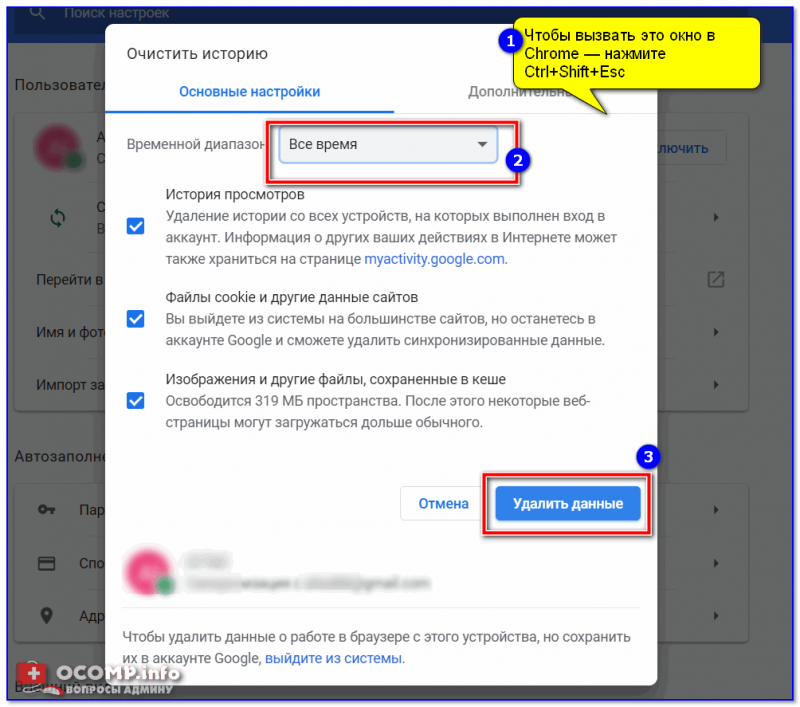
Chrome — удаление кэша
��Настройки браузера
Обратите внимание, что в настройках многих браузеров есть опция блокировки отображения картинок (ее часто использовали раньше, когда не было безлимитного доступа в Интернет и требовалось экономить трафик).
Так вот эта опция не всегда включается самим пользователем! Проверьте, не активна ли она.
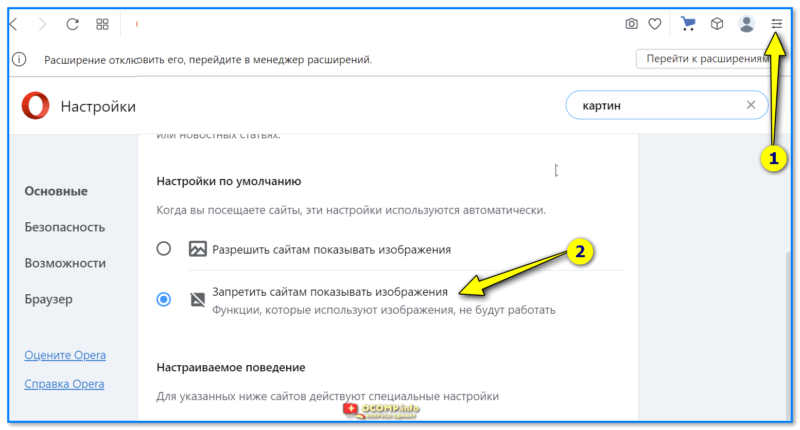
Скриншот. Запретить сайтам показывать изображения — настройки браузера Opera
Кстати, в браузерах для смартфонов есть режимы экономии трафика. Они также могут влиять на загрузку картинок!
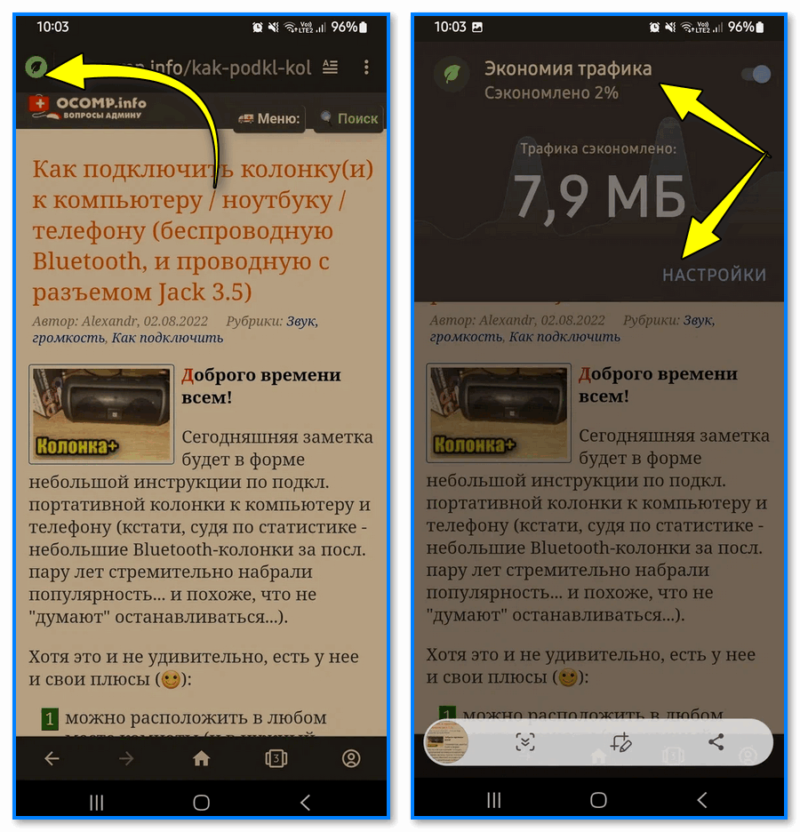
Скриншот. Экономный режим в мобильном браузере Opera
�� Вкл. экономного режима (в параметрах Android, например)
Этот момент затрагивает только смартфоны!
Не многие знают, что в параметрах Android (в настройках мобильной сети) есть функция экономии трафика . Она автоматически снижает кол-во уведомлений, ограничивает фоновую работу приложений, может блокировать загрузку ряда картинок (полная ее функциональность зависит от марки телефона и его ПО).
Поэтому, я бы посоветовал на время отключить эту штуковину. Ссылка ниже поможет вам с этим разобраться.
�� В помощь!
Как отключить экономию трафика на телефоне (под Android) — https://ocomp.info/ekonomiyu-trafika.html
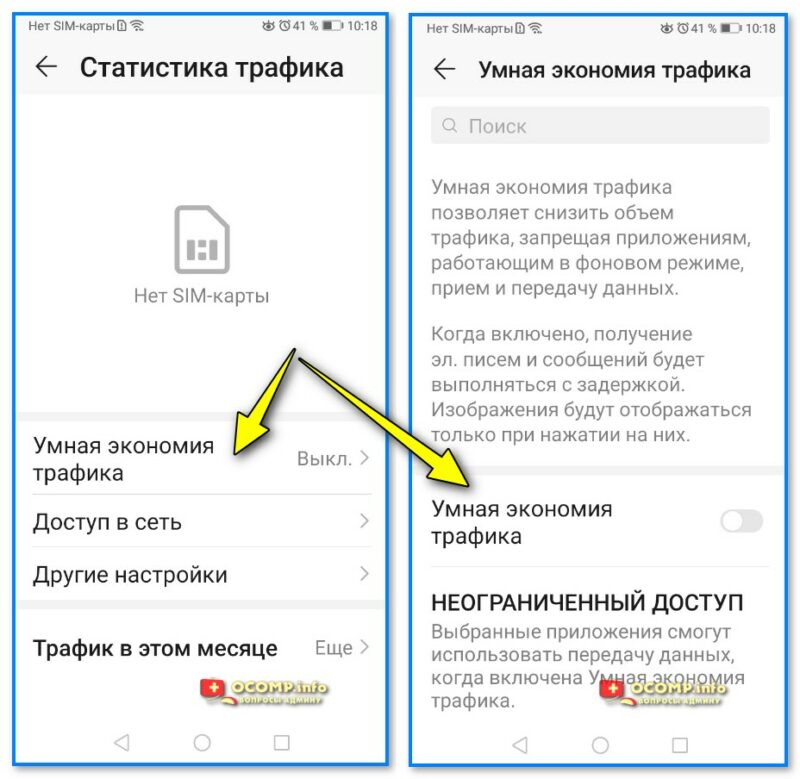
Скриншот. Умная экономия трафика откл. (Honor)
�� Сайт работает только для жителей конкретного региона/страны
Нередко так бывает, что картинки на определенном сайте подгружаются из других сайтов, источников (а те в свою очередь могут быть доступны только жителям определенной страны, например).
В результате сам ресурс открывается, а вот часть изображений — нет! У меня, например, что-то подобное происходит с Ютубом.
В этом случае можно попробовать:
- найти другой сайт с нужными картинками, видео и т.д.;
- воспользоваться отличным ��браузером со встроенным VPN;
- попросить кого-нибудь (желательно из другого города) открыть нужный вам ресурс.

Наглядный пример для понимания работы VPN
�� Плохое/медленное Интернет-соединение
Если на сайте используются большие изображения (скажем, весящие десятки МБ), а ваше Интернет-соединение оставляет желать лучшего — то на их загрузку может потребоваться достаточно много времени.
Можно попробовать нажать в браузере сочетание Ctrl+F5 (это принудительно обновление странички и кэша).
Кроме этого, не помешало бы проверить своего Интернет-провайдера — например, к компьютеру можно ��подключить телефон, и вкл. режим модема.
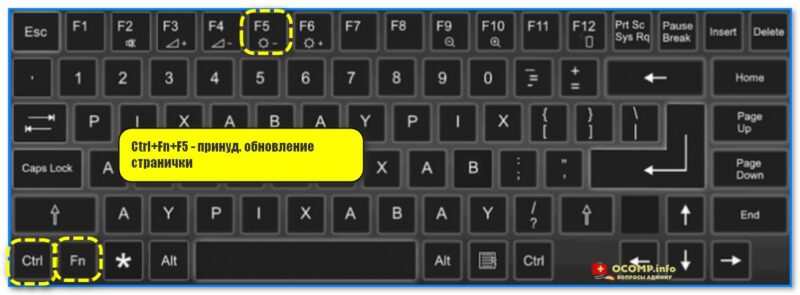
Скриншот. Ctrl+Fn+F5 — принуд. обновление веб-странички
�� Картинка(и) была удалена с сайта, путь не действительный
Ну и последний «штрих» — возможно ваша картинка(и) была удалена на сайте (это мог сделать администратор / автор / редактор и т.п.). Мой пример см. чуть ниже. ��

Картинка не показывается, т.к. владелец сайта (редактор) ее удалил
Так вот, если попробовать открыть прямую ссылку на картинку (которая заканчивается ее расширением, например, «.png», см. ниже ��) — можно увидеть ��сообщение о 404 ошибке, о том, что файла такого не существует!
В этом случае попробуйте задать вопрос владельцу сайта — может вопрос и проясниться. ��
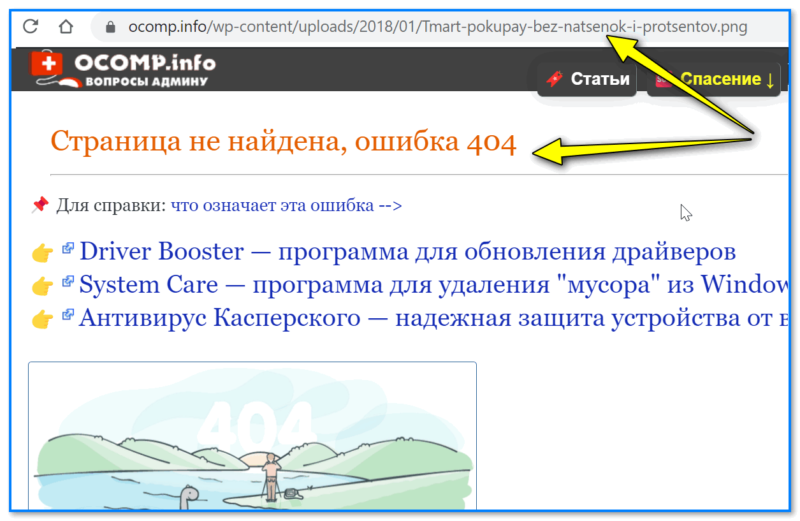
Картинки просто нет на диске, поэтому при попытке ее открыть — возникает ошибка 404
Если вам удалось решить проблему как-то по-другому — сообщите пожалуйста в комментариях.
Причины, по которым картинки не отображаются на сайте
Лучше один раз увидеть, чем сто раз прочитать – эта старая истина целиком характеризует роль картинки для информативной статьи. Особенно это характерно для веб-отрасли. Ведь правильно подобранная картинка – это не просто украшение, а необходимый элемент для продвижения информации, который облегчает как поиск, так и чтение в больших объемах. К тому же, не стоит забывать, что более 70% информации усваивается именно через визуальные образы. Но почему иногда случается так, что на сайте не отображаются картинки и как это исправить?

Самые типичные ошибки, при которых не отображаются картинки в браузере
Бывают случаи, что такая важная составляющая информации, как картинка, попросту не загружается, и тогда статья много теряет, ведь не привлекает нужное количество потребителей. Когда графическое изображение присутствует на сайте, но не отображается при чтении, то оформление такой информации выглядит как незавершенное. Эксперты выделяют такие причины того, что не отображаются картинки в хроме:
- ошибка в названии файла;
- неправильное его расширение;
- допущенная ошибка при загрузке графического изображения;
- недоступность сервера с картинками;
- проблема с передачей изображений.
Рассмотрим детально причины таких «глюков», которые могут оказать негативное влияние на оперативность загрузки, и типичные рекомендации, что делать, если не отображаются картинки на сайте.
Что делать, если на сайте не отображаются картинки
Для начала нужно верно набрать название тематической картинки, которая нас интересует. Самая распространенная ошибка отображения – это неправильное название. Достаточно допустить всего одну ошибку, чтобы запрос не был идентифицирован правильно, и загрузка картинки уже будет проблематичной. Ведь браузеры не запрограммированы на исправление ошибок.
Если же файл назван правильно, и все еще не отображаются картинки на сайте, то следует обратить внимание на расширение файла. Несоответствие форматов есть частой причиной «подвисания» изображений. Проблемы могут возникнуть тогда, когда пользователь вводит поиск .JPG (все буквы большие), а сервер выдает .jpg (маленькие буквы). Или же пользователь загружает разрешение .jpg, а на сайте предлагается формат .png. В таких случаях тоже отображение невозможно. Поэтому важно удостовериться, что указанное в коде разрешение картинки соответствует тому, что вы ищете. А также лучше давать название изображениям привычными маленькими буквами.
Если после этих действий есть проблемы с отображением картинки, то причина может быть в ошибочной загрузке на сервер. Чтоб исправить ее, достаточно обновить свою веб-страницу. Второй путь – повторная загрузка изображения. Ведь файлы иногда имеют свойство искажаться, поэтому опция «удалить и заменить» целиком оправдана, и главное – результативна, когда не отображаются картинки в браузере.
Изображений может быть не видно и по причине того, что сервер, на котором они размещены, попросту недоступен. В случае поврежденного изображения уместно обновить страницу.
По каким еще причинам на сайте не отображаются картинки
В процессе использования изображений следует помнить о скорости работы сайта и об общей производительности. Очень важно правильно использовать теги ALT – альтернативные тексты, которые загружаются даже при сложностях отображения картинок. Дополнительный совет: для встраивания изображений уместно пользоваться программами, которые призваны упростить работу с конвертацией картинок на сайте.
Если вы не хотите сталкиваться с данной проблемой из-за плохой и некачественной работой сервера, обращайтесь сюда — hosting-cloud.com.ua. Мы предлагаем доверить ваш сайт нашим серверам и забыть о существовании не отображающихся картинок.