
AutoCAD чертеж не отображается на листе
Подскажите пожалуйста, почему когда я переключаю с модели на лист- чертежа на листе нет?
И как потом сохранить этот файл в JPEG?
На сайте c 04.09.2008
Сообщений: 12972
Уфа
Лёлишна
надо настроить вид листа
в листе переключаетесь на модель, нажимаете замочек, шоп разблокировало, настраиваете вид
потом печать- принт ту джипег, но лучше пдф
На сайте c 14.04.2009
Сообщений: 1030
Account is banned
Пожизненный бан
AutoCAD из растровых форматов поддерживает .BMP, для сохранения Файл-Экспорт (в новом меню еще Другие форматы). Или можно сохранить в .PDF, формат почти универсальный для просмотра и печати, Acrobat практически у всех стоит. При переключении на лист не видно чертежа потому что, видимо чертеж у вас смещен.
По этим ссылкам посмотрите, очень просто и познавательно
http://pasha-sevkav.ru/2009/04/listy/
http://pasha-sevkav.ru/2009/05/video-urok-podshivki/
http://pasha-sevkav.ru/uroki/video-uroki/
На сайте c 21.05.2009
Сообщений: 145
Омск
Лёлишна
надо настроить вид листа
в листе переключаетесь на модель, нажимаете замочек, шоп разблокировало, настраиваете вид
потом печать- принт ту джипег, но лучше пдф
А замочек где.
На сайте c 21.05.2009
Сообщений: 145
Омск
При переключении на лист не видно чертежа потому что, видимо чертеж у вас смещен.
И как же решить эту проблему?
На сайте c 04.09.2008
Сообщений: 12972
Уфа
Лёлишна
сообщения подряд не пишите, кнопка правка справа сверху
ругаса буду
На сайте c 14.04.2009
Сообщений: 1030
Account is banned
Пожизненный бан
При переключении на лист не видно чертежа потому что, видимо чертеж у вас смещен.
И как же решить эту проблему?
Первая сылка в моем сообщении. Это Листы. Вторая-Подшивки, тоже вам понадобится. Третья-остальные уроки не менее интересные для вас. И не мультипостите, а то нас заругают
На сайте c 18.02.2008
Сообщений: 167
Krasnodar
для начала нужно настроить лист. Правой кнопкой мышки по значку лист, диспетчер параметров листов, редактировать, выбираешь свой принтер, формат листа и ориентация чертежа, ок, закрыть. Удаляешь старую рамку (она где то по центру ). Вид — видовые экраны — 1вэкран
— правой кнопкой по центру листа — вписать. В итоге всё что начерчено в модели отобразится в листе. Двойной щелчок лкм по центру листа ( вошли в модель) масштабируй колёсиком и двигай как надо. Двойной щелчёк лкм за пределами листа (вышли из модели). Пкм по рамке — показать блокирование — да. И ещё пкм по рамке — свойства и корректируешь визуальные стили.
В JPG я вывожу так: открыл лист, файл, печать, где принтер выбираешь JPG или что другое, ок, место сохранения.
Почему не отображаются размеры в автокаде на листе
Важная информация
- BricsCAD ® (Windows) V14 устанавливается и работает независимо от предыдущих версий BricsCAD.
- BricsCAD V14 использует новую систему лицензирования. Узнать больше об активации лицензии для V14.
- V14 не имеет двоичной совместимости с V13. Программный интерфейс был изменен. Большинство сторонних инструментов и приложений, за исключением Lisp-приложений, потребуют сборки бинарных модулей разработчиками этих приложений с учетом работы в среде V14. Если Вы используете с BricsCAD приложения, разработанные третьими фирмами, свяжитесь с поставщиком для получения обновлений, обеспечивающих совместимость с V14.
- Для задач фотореалистичной визуализации, 3D моделирования и генеративного черчения необходима лицензия Pro или Platinum.
- Для работы с 3D зависимостями, моделирования сборок, моделирования из листового металла необходима лицензия Platinum.
Версия 14.2.17
01/08/2014
Исправления
- Переменная MSLTSCALE: при переключении в пространство модели ил пространства листа, не учитывалась переменная MSLTSCALE, для корректного масштабирования требовалось выполнение регенерации.
- SR36228, SR46921 — Макросы меню: макросы меню вида ‘*^C^C^Cerase» могли приводить к бесконечному циклу. Макрос должен повторяться только при отсутствии активных команд. Таким образом, прежде должна быть завершена команда, в том числе обработав введенные пользователем данные, и только после этого команда будет повторяться. Нажатие ESC прерывает циклическое выполнение команды.
- SR39881 — Команда DIMARC: создаваемые размеры могли иметь размерную линию длиннее полного круга.
- SR45266 — Публикация: локализованные версии переведенным названием закладки ‘Model’ не различали растровые изображения, вставленные в пространстве листа и в пространстве модели. Различия нужны для сортировки листов по типу моделей.
- SR45282 — Команда ETRANSMIT: если параметр «Если файл существует» установлен в «Прервать», команда завершалась с ошибкой «Сбой при создании пакета».
- SR45835, SR47088 — Динамические блоки: Динамические блоки не отображались в «Проводник по чертежам» > «Папки» > «Локальные папки» > «Блоки».
- SR45918 — Аннотативные масштабы: аннотативная мультивыноска, созданная в видовом окне, получала масштаб пространства модели, а не видового окна.
- SR46076 — Мультивыноски: расстояние до выноски, зазор и размер стрелок изменяли свой масштаб при редактировании текста мультивыноски с аннотативным масштабом.
- SR46443 — Атрибуты: параметр MIRRTEXT игнорировался командами BATTMAN и ATTSYNC.
- SR46487 — Ввод данных: в командах MEASURE/DIVIDE не обрабатывались имена блоков, содержащих пробелы.
- SR46687 — Экран: возникали артефакты на экране при выполнении некоторых операций, к примеру, динамического масштабирования. Справедливо для V14.2.13
- SR46720, SR46723 — Листы: двойной щелчок мышью на многострочном тексте, размещенном в пространстве листа, вызывал переключение в пространство модели.
- SR46717 — Мультивыноска: некорректно выполнялось построение мультивыноски при редактировании мультивыноски с помощью узловых точек в местах соединения линий, если параметр MLEADERSCALE не был установлен в 1.
- SR46748 — Проводник по чертежам: флажок аннотативности на панели редактора стилей мультивыносок не мог быть отключен.
- SR46766 — Мультивыноски: размер стрелки аннотативных мультивыносок не учитывал значение параметра MLEADERSCALE.
- SR46837 — 2D зависимости: перемещение объектов с наложенными зависимостями приводило к некорректным результатам на некоторых чертежах.
- SR46872 — Команда DMREVOLVE: команда DMREVOLVE не обрабатывала вводимые значения при активированном динамическом вводе. Теперь поведение команды изменено для максимального соответствия прочим командам прямого моделирования.
- SR46923 — Команда MLEADER: при создании мультивыносок без содержимого некорректно размещалась полка мультивыноски.
- SR46941 — Подсветка объектов: подсветка в визуализированных режимах приводила к ошибкам на компьютерах, использующих запятую в качестве десятичного разделителя.
- SR46943 — Печать: объекты со сложными типами линии, расположенные в обрезанных видовых окнах, не печатались.
- SR47015 — Регенерация: в V14.2 кеширование данных тесселяции 3D тел было отключено. Это привело к резкому увеличению времени регенерации 3D моделей. В текущей версии кеширование включено снова.
- SR47119 — Команда SETVAR: использование команды SETVAR с несуществующими переменными приводило к аварийному завершению работы. Справедливо для V14.2.13
- SR47168 — Аннотативные масштабы: некорректно обрабатывались аннотативные масштабы в чертежах, созданных с помощью AutoCAD Architectural, что приводило к некорректному отображению размеров.
Информация для разработчиков приложений
- SR46628 — BRX: реализована функция AcGeCurveCurveInt3d::overlapCount()
- SR42209 — COM: в приложениях COM объекты «маска» теперь распознаются как «IAcadWipeout».
- SR46990 — LISP: устранена проблема с некоторыми выражениями Lisp при вводе строчных данных. Строки обрабатывались как Lisp. Справедливо для V14.2.13
- SR47067 — LISP: наблюдалась проблема с повторным созданием ассоциативных штриховок с использованием кода Lisp.
Версия 14.2.13
20/06/2014
Изменения
- Панель свойств — для радиальных размеров отображаются следующие свойства:
Выносная линия ( = DIMSE1 )
Цвет выносной линии ( = DIMCLRE )
Толщина выносной линии ( = DIMLWE )
Тип выносной линии ( = DIMLTEX1 )
Габарит выносной линии ( = DIMEXE )
Отступ выносной линии ( = DIMEXO ) - SR32706 — Команды COPY/PASTE: повышено качество отображения содержимого чертежа, вставленного в другое приложение как объект OLE, EMF/WMF или Bitmap.
- SR46352 — Шрифты: улучшено отображение символов ‘M’ и ‘N’ в шрифтах ‘txt’ и ‘monotxt’.
Исправления
- Размерные зависимости: при прохождении курсора над размерными зависимостями, созданными в AutoCAD, в BricsCAD отображалось сообщение ‘unknown error’.
- SR42342 — Динамические блоки: в панели свойств отображались параметры, которые должны были оставаться скрытыми для текущего состояния динамического блока.
- SR45680 — Команда EXPORT: не соблюдался порядок вычерчивания (background < foreground) при экспорте в WMF/EMF/BMP.
- SR46058 — Команда ATTSYNC: если атрибуты имели одинаковые теги, команда ATTSYNC приводила к исчезновению подобных атрибутов.
- SR46076 — Команда MLEADER: расстояние до выноски, отступ и размер стрелки масштабировались при редактировании многострочного текста с установленным свойством аннотативности.
- SR46120 — Масштаб мультивыносок: не учитывалось значение MLEADERSCALE при создании мультивыноски.
- SR46350 — Линейные и круговые размеры: из-за перемены местами вертикального и горизонтального направлений при создании линейных размеров на окружности происходило совмещение конечных точек.
- SR46544 — Командная строка: обработка ввода команд в прозрачном режиме (к примеру, ‘_osnap или клавиша ) вызывала сбой в командах TEXT, -TEXT, MTEXT, -MTEXT, LEADER и QLEADER. Проблема актуальна только для версии V14.2.12.
- SR46614 — FILES: Имена файлов в формате UNC не обрабатывались в командах OPEN, SAVE, QSAVE, . если переменная FILEDIA имела значение OFF. Это приводило к ошибкам при попытке открыть файлы из сетевого месторасположения с помощью командной строки. При использовании диалогового режима команда QSAVE могла выполнять сохранение в корневую папку BricsCAD вместо исходного размещения. Проблема актуальна только для версии V14.2.12.
Информация для разработчиков приложений
- SR45478 — .NET:
- чертеж, вставляемый в качестве аннотативного блока из другого чертежа, мог не отображаться.
- добавлено свойство Database.AnnotativeDwg, которое определяет, будет ли чертеж трактоваться как аннотативный блок при вставке в другой чертеж.
Версия 14.2.12
20/06/2014
Новые функции
- SR45014, SR45873 — МОДЕЛИРОВАНИЕ СБОРОК:
- Команда BMDEPENDENCIES: выводит список всех зависимых файлов, составляющих сборку.
- Команда BMRECOVER: исправляет некорректные (в том числе циклические) зависимости между компонентами сборки.
Изменения
- Экспорт:
- SR41341, SR43183 — PDF: уменьшен размер файлов PDF, получаемых в результате экспорта чертежей, содержащих растровые изображения.
- SR45921 — OLE: разрешение экспортируемых OLE-объектов повышено до 300 dpi.
- Экран: повышена скорость «подсветки» блоков в режимах тонирования и визуализации объектов.
- SR37155 — Моделирование: выполнено обновления ядра ACIS до версии R24 SP2 HF29, в результате повышена производительность булевых операций.
- снижен требуемый объем памяти (и. как следствие, уменьшено время), требуемое для публикации в фоновом режиме.
- добавлена поддержка комбинации Ctrl+A для выбора всех элементов подшивок.
Исправления
- Штриховка: некорректно сохранялась ассоциативность штриховки при выполнении операций перетаскивания.
- Команда MATCHPROP: цвет многострочного текста не копировался при обработке мультивыносок.
- Команда OVERKILL: не работала кнопка вызова справки в диалоговом окне настройки.
- Подосновы PDF: восстановлена производительность, снижение которой произошло после перехода на Teigha версии 3.9.
- Полярная трассировка: изменения, предотвращающие мерцание трасс в V14 приводили к исчезновению линий трасс после ввода расстояний до точки вдоль трассы.
- Шрифты SHX: текст, использующий русские символы, отображался как серия вопросительных знаков при использовании японских региональных установок.
- Команда SWEEP: устранено нежелательное закручивание профиля при построении спирали.
- SR29606, SR45523 — Команда MPOLYGON: исправлена визуализация объектов MPOLYGON с использованием сплошной заливки: не совпадали координаты многоугольников и соответствующих штриховок.
- SR35481, SR46000 — Переменная FILEDIA: после перетаскивания файлов сценариев в окно BricsCAD, первое из последовательно открывавшихся диалоговых окон выбора файлов (_open, _import, _xattach, _pdfattach, _acisin, _menu, _script, . ) не отображалось даже при FILEDIA = 1.
- SR39171 — Размеры: радиальные размеры не учитывали значение переменных DIMSE1 и DIMLTEX1.
- SR39219 — Переменная RTDISPLAY: изменено значение по умолчанию переменной RTDISPLAY. Теперь растровые изображения и объекты Ole полностью отображаются при панорамировании и масштабировании вида.
- SR39881 — Длина дуги: для длины дуги отображался ненужный символ окружности.
- SR41193 — Скрытые слои: слои, имена которых начинаются с ‘*’ теперь не отображаются в выпадающем списке на панели свойств.
- SR43794 — Внешние ссылки: попытка выполнения команд SAVE/SAVEAS в чертеже, содержащем внешние ссылки, в пути или имени которых содержится двоеточие, приводила к появлению сообщения «Невозможно установить рабочую папку. «.
- SR43841 — Параллельные размеры: размерная линия не отображалась при DIMTMOVE=1 (но отображалась при DIMTMOVE=2), если размерный текст размещался над линией.
- SR44529 — Шрифт TXT.SHX: если диалоговое окно печати до отображения какого-либо шрифта, происходила некорректная подстановка шрифтов, что приводило к некорректному отображению объектов, использующих шрифт txt.shx.
- SR44651 — Команда SCALELISTEDIT: параметр RESET команды SCALELISTEDIT мог вызывать сбой в чертежах, содержащих большое количество масштабов с совпадающими именами.
- SR45099 — Команды MSPACE/PSPACE: не производилось переключение между пространством листа и модели и наоборот, если текущее пространство содержало выделенные объекты.
- SR45323 — Визуализация: некорректно визуализировались тела, которые частично находились за пределами текущего вида.
- SR45394 — Параметры: поиск параметров с помощью кнопок Вперед/Назад в режиме алфавитной сортировки мог приводить к зависанию.
- SR45451 — Аннотативный многострочный текст: возникали проблемы при загрузке чертежей, созданных в Autocad и содержащих аннотативный многострочный текст с несколькими столбцами. Проблема наблюдалась только в версиях V14.2
- SR45467 — Размерный стиль: удаление размерного стиля приводило к временному появлению дубликатов стилей в проводнике по чертежам.
- SR45481 — Команда VIEWEXPORT: происходил сбой при удалении видовых окон с установленным визуальным стилем «Моделирование».
- SR45516 — Слои: при изменении слоя для BlockReference (INSERT), внутреннему объекту SEQEND присваивался новый слой вместо сохранения предыдущего.
- SR45569 — Команда REFEDIT: команды REFEDIT и -REFEDIT теперь получают фокус на вложенный блок вместо основного при вызове по двойному щелчку. Анонимные блоки не могут быть отредактированы.
- SR45579 — Визуализация: многоугольная сеть и объекты 3D Грань не отображались в режиме однородного тонирования.
- SR45705 — Команда FLATSHOT: в случае отображения режима скрытых линий вместе с удалением невидимых линий могли исчезать совпадающие с ними видимые ребра.
- SR45719 — Команда MLEADER: атрибуты блоков не могли быть отредактированы.
- SR45770 — Аннотативные блоки:
- аннотативные масштабы, применяемые к блокам, не оказывали влияния на их содержимое.
- некорректно происходило изменение масштабов по X/Y/Z для аннотативных блоков с использованием окна свойств.
Информация для разработчиков приложений
- COM: x64 версия интерфейса ActiveX продолжала использовать типа данных int32 для ObjectId’s, что приводило к проблемам с сигнатурой функций обратного вызова реакторов COM AxAppReactor::onObjectErased() и WindowMovedOrResized()
- LISP: если объект удалялся из постоянного реактора, содержащего объекты, возникало исключение со ссылкой на некорректный статус реактора.
- SR28639 — API: наблюдалась проблема с расширенными данными 1003 / 1005. Скопированные объекты получали «транслированные» ссылки 1003 / 1005 вместо сохранения исходных.
- SR45068 — BRX: происходил сбой при использовании команд TRIM + EXTEND с пустым набором объектов и одновременном использовании всех объектов чертежа в качестве ограничивающих, если AcEdSSGetFilter был подключен к чертежу.
- SR45184, SR45303 — BRX: улучшена работа acedGrDraw.
- SR45404 — API: происходил сбой в коде приложения при использовании открытия/закрытия команды с последующим построением.
- SR45478 — .NET: изменение свойства DynamicBlockReference property:FlipState приводило к сбою.
- SR45619 — LISP: устранена ошибка с (vlax-ldata-put) при сохранении значительного объема данных как единого объекта типа LData (к примеру, списка из 2000 элементов).
- SR45656 — LISP/SDS/BRX : использование entmod() для изменения объекта Helix не приводило к обновлению экрана.
- SR45688 — BRX: AcApDocManager::isApplicationContext вызывало сбой, если ни один документ не был открыт.
- SR45777 — LISP: при загрузке строк LDATA из сохраненных файлов dwg и dxf, иногда возникали проблемы с преобразованием кодовой страницы текста.
- SR45795 — LISP: команды некорректно интерпретировали лиспоподобные строки как выражения, вместо обработки как стандартного текста.
- SR45823 — SSGET: SSGET «_W» / «_C» не принимали во внимание текущий режим отображения.
- SR45848 — Команда MODEMACRO: команда MODEMACRO больше не обрабатывает выражения DIESEL
- SR46111 — INITDIA: (initdia 1) больше не обрабатывает команды MTEXT в тексте, к примеру, (initdia 1)(command «_mtext» . )(справедливо для версии V14.2.10).
- SR46214 — Экран: некорректно отображались ребра 3D тел с геометрией типа intcurve.
Версия 14.2.11
01/05/2014
Изменения
- Команда «Соединить» (JOIN)
- При соединении двух компланарных компактных полилиний с противоположными нормалями, теперь изменяются только координаты X вершин второй полилинии при соединении с первой полилинией.
- В 3d полилинию теперь объединяются все объекты, если объединяемые объекты не компланарны и отсутствуют дуговые сегменты (к примеру, объект OdDbArc или дуговые сегменты полилиний), эллипсы, сплайны, спирали или сглаженные сплайном 2d полилинии.
Исправления
- Визуальные стили: Скорректированы названия некоторых визуальных стилей и режимов тонирования.
- SR45663 — Шрифты: добавлен конфигурационный файл bigfont.ini для поддержки шрифтов BigFont.
- SR44764 — Файловые ассоциации: не всегда устанавливались ассоциации для таких типов файлов, как .dwg, .dxf и т.д., если они уже были ассоциированы с другим приложением, даже если были установлены соотетствующие флажки при установке BricsCAD.
- Параметры: некоторые параметры, имеющие циклические зависимости, не вычислялись заново при выполнении операций отмены (Undo).
- Режим перспективы:
- Иногда ошибочно подсвечивались объекты или грани, в то время когда курсор находился в свободном от объектов пространстве.
- Иногда узловые точки («ручки) отображались в неверной позиции.
Информация для разработчиков приложений
- SR45530 — DCL: символы японской кодировки не отображались в выпадающих списках.
- LISP/SDS/BRX: существенное повышение производительности для entmake() и entmod().
- SR38815 — .NET: добавлена реализация методов solid3d.ProjectOnToSolid() и surface.ProjectOnToSurface().
- SR41598, SR41531 — Команда SWEEP: для устранения ошибки, появившейся в Teigha 3.09, реализация API для операции сдвига частично возвращена к состоянию версии 3.08.
- SR42095 — BRX: реализованы методы пересечения лучей и попадания точек для класса Body.
- SR43740 — Аннотативный многострочный текст: при использовании редактора многострочного текста для создания объекта с использованием аннотативного стиля, не применялся аннотативный масштаб.
- SR43870 — .NET: отсутствовала возможность установки свойства аннотативности для создаваемого стиля мультивыносок.
- SR44167 — .NET: добавлена отсутствующая перезагруженная функция: void AppendLoop(HatchLoopTypes loopType, Point2dCollection vertexCollection, DoubleCollection bulgeCollection).
- SR44435 — LISP: функция (ssgetfirst) возвращала «PickFirst SelectionSet» даже при отсутствии выделенных объектов.
- SR44768 — COM: исправлены некоторые ошибки, которые происходили при создании мультивыноски и обновлении списков вершин MLeader.
- SR44768 — Исправлена проблема, возникавшая при вызове команды MLEADER из сценария, конструкции Lisp (command) или BRX acedCommand(): ввод текста не приводил к запуску редактора многострочного текста
- SR44723 — LISP : исправлена проблема, когда функции (eq) или (equal) присвоены переменным — использование этой переменной как функции не запускало корректную реализацию (eq) и соответственно (equal). Пример : (setq myfunc eq) вызывало сбой для (myfunc «1» «1»).
- SR44833 — DBMOD: загрузка чертежа, содержащего поля, приводила к неожиданной установке DBMOD в 1 вместо сохранения 0.
- SR44891 — LISP: если обработчик (*error*) или пользовательский обработчик ошибок вызывался в чертеже, отличающемся от изначального, код Lisp внутри обработчика ошибки мог приводить к сбоям ввиду некорректных операций с базой данных; теперь функция *error* выполняет переключение в исходный чертеж.
- SR44901 — LISP: некорректно инициализировались чертежи при одновременном открытии большого количества чертежей.
- SR45051 — LISP: исправлены несколько проблем с (vla-close) и (vla-open), как для Windows, так и для Linux. Обработка булевых флагов выполнена совместимой.
- SR45088 — BRX: AcDbDatabase::getFilename() не должна возвращать NULL.
- SR45152 — LISP: вызовы функций (vl-load-all) и (vl-propagate) были эффективными только в случае вызова для конкретного чертежа, последовательные вызовы (vl-load-all) и (vl-propagate) не обновляли уже загруженные чертежи.
- SR45176 — .NET: добавлен механизм для реализации работы .NET SendCommand() в синхронном режиме.
- SR45196 — LISP: (entmake) не обрабатывал переназначения размерного стиля, хранимые в области расширенных данных.
- SR45218 — BRX: AcGeEntity3d::isOn возвращала некорректные (противоположные) значения.
- SR45225 — ORTHOMODE: была возможна одновременная установка режимов полярности и ортогональной привязки (бит 8 переменной AUTOSNAP).
- SR45272 — LISP: (entupd dimension) вызывала сброс размерного текста.
- SR45280 — LISP/VB/VBA/COM: удалены дублирующиеся точки из результата intersectWith().
- SR45365 — DISPLAY: штриховка становилась невидимой при отключении видимости ее контуров.
- SR45402 — LISP: если команда DXFOUT использовалась в сценарии (или Lisp/BRX (command)/acedCommand()), выводилось излишнее предупреждение.
- SR45437 — INSERT: при использовании команды INSERT из кода Lisp или сценария, значения атрибутов, содержащих круглые скобки, ошибочно воспринимались как код Lisp.
- SR45507 — COM: функции Position() для IAcadHelix возвращали начальную точку спирали вместо точки на оси.
Версия 14.2.09
31/03/2014
Новые функции
- Команда VIEWBASE: реализовано создание вида сзади.
- Команда VIEWSECTION: линии разрезов теперь могут редактироваться с использованием ручек.
Изменения
- Динамические размеры: реализована работа динамических размеров в режиме перспективы.
- Трассировка: улучшено отображение трасс при работе в режиме перспективы.
- Визуальные стили:
- Ранее визуальный стиль «Скрыть невидимые» устанавливался путем переключения режима тонирования устройства OpenGL в режим скрытых линий.
- Теперь при использовании лицензии Pro или Platinum, используется механизм визуализации Redway, предоставляющий более широкие возможности настройки.
- Ранее режим тонирования «Скрыть невидимые» активировал соответствующий режим устройства OpenGL и оставлял параметры визуального стиля неизменными.
- Теперь установка этого режима тонирования выполняет переключение визуального стиля на «Скрыть невидимые» и его активацию. То же самое касается и режимов тонирования «Однородный+Ребра» и «Гуро+Ребра», также активирующие соответствующие визуальные стили.
Исправления
- CUI: при изменении видимости квадро-меню (в диалоговом окне настройки или нажатием кнопки x в самом квадроменю), файл CUI не обновлялся.
- Команда DMPUSHPULL: в режиме перспективы не обрабатывалась объектная привязка.
- Динамический ввод:
- При выполнении масштабирования вида при помощи колесика мышки выполнялось масштабирование стрелок и типов линий динамического размера.
- Выключение динамического ввода во время его использования не вызывало требуемого результата.
- определение атрибута, содержащего поля и установленный флаг «предопределенный» не могло быть корректно преобразовано в экземпляр атрибута.
- не работало преобразование определение атрибута в атрибут с полями, содержащими строку «?BlockRefId».
- атрибуты с полями, созданные в BricsCAD, отображали содержимое поля вместо имени тега.
- Не импортировались файлы с двойным расширением, к примеру, file.prt.1.
- Фильтры, отображающиеся в диалоговом окне импорта/экспорта, были некорректными.
Информация для разработчиков приложений
- SR43792 — BRX: AcDbBlockReference::geomExtentsBestFit() теперь (в некоторых случаях) исключает атрибуты для повышения совместимости.
- SR44332 — .NET: Нарушение прав доступа при уничтожении объектов ACIS из потока CLR GC.
- SR44475 — COM: был поврежден CAcadMLeader::get_StyleName().
- SR44527 — LISP, сбор мусора: если приложение BRX/SDS/NET использует механизм invoke() для выполнения функций Lisp, большие списки параметров могли вызывать процесс сбора мусора Lisp, что является небезопасным на этот момент и приводило к последующим проблемам.
- SR44563 — LISP: наблюдалась проблема с функциями (vl-propagate) и (vl-bb-set), если значение строкового типа содержало спецсимволы, которые должны были выделяться обратным слешем. К примеру: C:\\path (начиная с версии V14.2).
- SR44604 — LISP: улучшена эмуляция функции (vle-file->list) в vle-extension.lsp. Если файл не существует, ошибка не генерируется, а возвращается результат NIL, как и во встроенной функции.
- SR44630 — COM: исправлены функции Mirror() и (vla-mirror) для текстовых объектов TEXT.
- SR44642 LISP/SDS/BRX: если модуль SDS/BRX выгружался с помощью (arxunload) или sds_unload()/acedArxUnload()/acrxUnloadModule(), все функции и команды, определенные sds_defun()/acedDefun() и все зарегистрированные команды BRX должны удаляться.
- SR44654 — LISP: реализованы (vlax-user-product-key) и (vlax-machine-product-key).
- SR44719 — COM: функция AddMLeader() всегда размещала объект MLeader в начале координат 0,0,0.
- SR44800 — LISP: функция (vla-addMText) не учитывала текущую ПСК (начиная с версии V14.2)
- SR44843 — LISP: добавлены отсутствующие константы «AcSaveAsType» для форматов Dwg/Dxf 2010 и 2013
- SR44980 — LISP: функции vla не могли быть использованы для отключения подменю контекстных меню.
- SR44984 — LISP: функция vlax-curve-getClosestPointToProjection должна продлевать кривую только в случае, если соответствующий параметр имеет значение TRUE.
- SR45006 — COM: функции put_MLineScale() и put_Justification() не выполняли обновление объекта Multiline на экране.
- SR45120 — LISP: *ВАЖНО* для функций (equal) и (member), в порядке применения той же строгости как и AutoLISP, допуском по умолчанию не принимается величина 1e-10. Разработчики Lisp рекомендуют использовать допуски удвоенного значения при использовании функций (equal) и (member).
Версия 14.2.06
27/02/2014
Новые функции
- SR31030, SR33256, SR33307, SR38347, SR38446, SR39256 — CUIX: BricsCAD теперь поддерживает файлы настроек пользовательского интерфейса CUIX, которые на лету конвертируются в файлы CUI.
- Если CUIX файл содержит изображения, они копируются в файл ресурсов с расширением .resz.
- Поддержка .RESZ файлов как альтернативы DLL-ресурсов (файл архива, содержащий изображения значков инструментов; работает на всех платформах). .
- добавлена команда VIEWBASE как эквивалент команды BMGENDRAFT
- добавлена команда VIEWSECTION как эквивалент команды BMGENSECTION
- Команды BMGEN. будут удалены в версии V15.
- Системная переменная PROJECTIONTYPE: определяет метод проецирования при генерации видов чертежа. Метод первого квадранта (Европа) = 0, Метод третьего квадранта ( США, Канада, Австралия) = 1. Значение этого параметра сохраняется в чертеже.
- Команда VIEWBASE/BMGENDRAFT:
- SR42797: генерированные виды чертежа больше не содержат твердотельных 3D объектов, для отображения которых применялся специальный визуальный стиль. Теперь они основываются на 2D объектах, получаемых путем вычисления скрытых линий. Видимые и скрытые объекты размещаются на различных слоях для облегчения управления их отображением.
- при размещении видов чертежа теперь в качестве изображения для предварительного просмотра отображается каркасный вид модели.
- Вычисление удаляемых невидимых линий задерживается для запуска после выбора всех расположений вида.
- При обновлении вида расположение его содержимого больше не изменяется, например, если размер видового окна был изменен при размещении новых добавленных твердотельных объектов.
- SR42796: генерированные видовые окна размещаются на отдельном выделенном слое, что позволяет управлять параметрами отображения и выбора.
- Теперь возможно ассоциировать таблицу гибов с моделью изделия из листового металла.
- .CSV файлы, содержащие таблицы гиба, могут быть определены в соответствующем поле диалогового окна Обозреватель конструкции.
- Значения величины удлинения на гиб из таблицы гибов используются для точного вычисления развертки в соответствии с используемым оборудованием.
- Ширина V-образной матрицы (штампа) может быть определена с помощью Обозревателя конструкции. Это значение используется в качестве ключа при просмотре значений удлинения на гиб в таблице.
- OSOPTIONS = 0: Объектная привязка включена для объектов штриховки и геометрии с отрицательными значениями Z при использовании динамической ПСК.
- OSOPTIONS = 1: Объектная привязка отключена для объектов штриховки.
- OSOPTIONS = 2: Объектная привязка отключена для геометрии с отрицательными значениями Z при использовании динамической ПСК.
- OSOPTIONS = 3: Объектная привязка отключена для объектов штриховки и геометрии с отрицательными значениями Z при использовании динамической ПСК.
Изменения
- 3D ЗАВИСИМОСТИ: при создании 3D зависимостей выделяются только доступные для выполнения этой операции подобъекты.
- ПРЯМОЕ МОДЕЛИРОВАНИЕ: значения системных переменных DRAGSNAP и DYNMODE теперь учитываются при выполнении команд прямого моделирования. Реализована привязка к линиям трассировки. ***
- Команда DMMOVE: 3d constraints were not respected in dynamics when the command was applied to an entire 3d solid.
- Команда DMPUSHPULL: улучшена производительность автоматического определения редактируемых твердотельных объектов при применении этой команды к замкнутой полилинии.
- ЭКСПОРТ В PDF: теперь экспорт компоновок осуществляется в соответствии с порядком следования их закладок, а не в порядке создания.
- МАССОВЫЕ ХАРАКТЕРИСТИКИ ОБЪЕКТОВ: если время вычисления массовых характеристик твердотельных 3D объектов, отображаемых на Панели свойств, превышает 10 секунд, отображается диалоговое окно с информацией о причине задержки и о том, какие действия могут быть применены для избежания этой задержки.
- ОБОЗРЕВАТЕЛЬ КОНСТРУКЦИИ
- При выборе объекта на чертеже в окне Обозревателя конструкции выделяется соответствующий узел иерархии объектов.
- SR42615: положение окна Обозреватель конструкции теперь сохраняется между сессиями BricsCAD.
- Результат применения цикла Shift-Space-щелчок больше не зависит от состояния переменной QUADDISPLAY. Теперь при его использовании всегда происходит циклический выбор граней, ребер и объектов (в том же порядке).
- Была изменена реакция на щелчок при выключенном режиме предварительного выделения (для системных переменных QUADDISPLAY и SELECTIONPREVIEW установлено значение OFF):
- Щелчок левой кнопкой мыши позволяет выбрать весь твердотельный объект..
- Щелчок с нажатой клавишей Ctrl позволяет выбрать грани или ребра.
- Команда SMFLANGEEDGE: смежные стенки с элементами сгиба и угловым вырезом теперь могут быть созданы на основе базовой стенки с непрямыми углами.
- Добавлен ряд улучшений в операции прямого моделирования и параметрического редактирования применительно к деталям из листового металла.
- Clipped
- CustomScale
- DisplayLocked
- ShadePlot
- StandardScale
- UCSPerViewport
- ViewportOn
- Если максимальное допустимое значение разрыва контура (системная переменная HPGAPTOL) равно 0, используется значение допуска по умолчанию, зависящее от размера вида (переменная VIEWSIZE).
- Если максимальное допустимое значение разрыва контура не равно 0, значение допуска вычисляется по следующей формуле: допуск = (VIEWSIZE / (8*SCREENSIZE.y) ) * HPGAPTOL * 0.1.
Исправления
- МОДЕЛИРОВАНИЕ СБОРОК: при использовании команд BMUPDATE, BMSHOW и BMHIDE3D 3D зависимости сохранялись некорректно.
- CUI: диалоговое окно Перезаписать/Переименовать при запуске больше не отображается.
- Команда DMEXTRUDE: опция Limit в некоторых случаях не работала.
- Команда DMPUSHPULL: не сохранялся цвет твердотельных 3D объектов, который был изменен при применении команды к замкнутой полилинии.
- Диалоговое окно ПОЛЕ: если поле содержало спецификаторы формата, недоступные в диалоговом окне Поле, при редактировании поля эти спецификаторы терялись.
- ГЕНЕРИРОВАННЫЕ ВИДЫ: была невозможна генерация дополнительных видов после сохранения чертежа в формате DXF и последующего открытия файла.
- ГЕНЕРИРОВАННЫЕ ВИДЫ:
- SR43460: чертежи, созданные в V14.1 и содержащие генерированные виды не открывались в BricsCAD V13; чертежи, созданные в V14.2 могут быть открыты в V13.
- SR43641 — команда VIEWBASE: происходил сбой при выборе неподдерживаемых командой объекты.
-
***
- drawing settings for dimensional and angular values were not respected by the Mechanical Browser properties panel.
- SR42981: не происходило изменение выбранного по первому щелчку кнопкой мыши после редактирования свойства.
- Определение атрибута с полями и опцией «Предустановленные» приводило к некорректной реализации экземпляра атрибута.
- Экземпляры атрибутов с полями, содержащими «?BlockRefId» не работали.
- Атрибуты с полями, созданными в BricsCAD, отображали содержимое поля вместо имени тэга.
- При значениях переменной ANGBASE не равном 0 и ANGDIR равном ON поворот выполнялся некорректно.
- Не выполнялся поворот в случае, если в качестве оси поворота была выбрана полилиния.
- Не учитывалось значение параметра ANGBASE.
- Происходило необработанное исключение при загрузке подшивки с отсутствующими пользовательскими свойствами.
- После создания новой подшивки и попытки закрытия чертежа отображался запрос на сохранение, после подтверждения которого происходило сохранение изменений, но чертеж при этом не закрывался.
Приложения
- Пример BRX приложения: теперь использование опции «no_registry» для директивы #import MIDL позволяет выполнять компиляцию BRX приложений, основанных на COM, без необходимости установки BricsCAD.
- BRX/LISP: команда DXFOUT при ее запуске с помощью функций (command) или acedCommand не запрашивала подтверждения на перезапись существующего целевого файла .
- LISP: улучшена производительность функции (vl-bb-set) для простых типов (строковых, числовых).
- LISP: улучшена производительность функции (vlax-ldata-put).
- LISP: неполный оператор (setq) не приводил к отображению сообщения об ошибке.
- LISP
- Библиотека VLA-функций: добавлена ‘Fast-COM’ реализация для следующих функций:
- (vla-AddPoint)
- (vla-AddLine)
- (vla-AddArc)
- (vla-AddCircle)
- (vla-AddText)
- (vla-AddAttribute)
- (vla-AddMText)
- (vla-Add3dFace)
- (vla-AddSolid)
- (vla-AddShape)
- (vla-AddBox)
- (vla-AddCone)
- (vla-AddCylinder)
- (vla-AddWedge)
- (vla-AddTorus)
- (vla-AddSphere)
- (vla-AddEllipticalCylinder)
- (vla-AddEllipticalCone)
- (vla-AddEllipse)
- (vla-AddTrace)
- (vla-Add3dPoly)
- (vla-AddPolyline)
- (vla-AddLightWeightPolyline)
- (vla-AddRegion)
- (vla-AddSpline)
- (vla-AddXLine)
- (vla-AddRay)
- (vla-AddRaster)
- (vla-AddMline)
- (vla-AddTable)
- (vla-AddTolerance)
- (vla-AddDimAligned)
- (vla-AddDimAngular)
- (vla-AddDimDiametric)
- (vla-AddDimRotated)
- (vla-AddDimOrdinate)
- (vla-AddDimRadial)
- (vla-AddDimRadialLarge)
- (vla-AddDimArc)
- (vla-AddDim3PointAngular)
- (vla-AddSection)
- (vla-AddExtrudedSolid)
- (vla-AddExtrudedSolidAlongPath)
- (vla-AddRevolvedSolid)
- (vla-AddLeader)
- (vla-Add3dMesh)
- (vla-AddPolyfaceMesh)
- (vla-AddHatch)
- (vla-AddMInsertBlock)
- (vla-AddCustomObject)
- (vla-InsertBlock)
- (vlax-curve-GetDistAtParam)
- (vlax-curve-GetParamAtDist )
- (vlax-curve-GetDistAtPoint)
- (vlax-curve-GetPointAtDist)
- (vlax-curve-GetParamAtPoint)
- (vlax-curve-GetPointAtParam)
Версия 14.1.13
29/01/2013
Новые функции
- Реализована системная переменная MSLTSCALE:
- MSLTSCALE = 0: типы линий, отображаемые в пространстве модели, не масштабируются в соответствии с масштабом аннотаций.
- MSLTSCALE = 1: типы линий, отображаемые в пространстве модели, масштабируются в соответствии с масштабом аннотаций.
Изменения
- Справка: обновлены некоторые разделы справки, в том числе касающиеся активации и лицензирования.
- Локализация: для объектов «Сплайн» переработаны окно свойств и текстовый экран команды LIST.
- Команда MATCHPROP: добавлена поддержка мультивыносок.
- SR36074 — Печать: существенно повышена производительность при печати на большие форматы.
- SR40623 — PASTECLIP: реализованы скрытые ключевые слова ‘Scale’ и ‘Rotate’ для команды PASTECLIP.
- SR42755 — OLE: объекты OLE, вставленные в виде ссылки, теперь обновляются автоматически при изменении исходного объекта.
- SR43139 — Диспетчер лицензий, локализация: изменены размеры для корректного размещения текста в локализованных версиях.
- SR43142 — Диспетчер лицензий: поле ввода пароля для прокси-сервера теперь отображает точки вместо символов текста.
Исправления
- SR42614 — 3D уровень: значение параметра ELEVATION могло изменяться после выполнения операций вращения в реальном времени.
- SR42520 — Моделирование: если UCSDETECT = On, могло отображаться сообщение ‘General modeling failure’ при выделении некоторых типов твердых тел.
- 3D CONNEXION: нажатие кнопок приводило к некорректным действиям при использовании драйвера версии 10.
- Сбой: происходил сбой BricsCAD при создании объекта, если переменная POLARANG равнялась 0 и был включен параметр .
- DRAG & DROP: при перетаскивании & и отпускании текстовых файлов обратный слэш интерпретировался как информация о форматировании, это приводило к тому, что содержимое многострочного текста выглядело некорректно. Теперь слэш интерпретируется как «\\».
- Редактор штриховки: команды HATCHEDIT и -HATCHEDIT позволяли выполнять редактирование штриховки на заблокированных слоях.
- Локализация: оптимизированы запросы и приглашения команд BMGENDRAFT и BMVSTYLE.
- Растровые изображения: в некоторых случаях происходил сбой во время предварительного просмотра.
- SR41386 — OLE: объекты OLE внедренные из чертежа BricsCAD в документ MS Office изменяли свой размер в документах Office после изменения исходного чертежа в BricsCAD.
- SR41767, SR42957 — Диспетчер подшивок: при создании нового набора подшивок на основе существующих чертежей с точками в имени файла, сохранялись некорректные пути к файлам.
- SR42020 — Экран: отображение многобайтового текста могло содержать лишние символы в составе прокси-объектов.
- SR42415 — Мультивыноски: некорректно изменялись свойства аннотативности мультивыносок при переопределении стиля мультивыноски.
- SR42508 — Команда PASTECLIP: некорректно использовалась целевая ПСК для динамического отображения объектов во время вставки с помощью команды PasteClip.
- SR42949 — Команда DDEDIT: некоторые объекты продолжали выглядеть выделенными после окончания работы команды.
- SR42995 — Команда BMINSERT: не обрабатывалась точка вставки по умолчанию.
- SR42299 — Квадро-меню: BricsCAD мог не отвечать после наведения указателя на спиральное твердое тело.
- SR42987 — Объектная привязка: сбой объектной привязки для объектов MINSERT.
- SR42916 — Команда FLATSHOT:
- команда FLATSHOT больше не создает объекты для перекрывающихся ребер.
- параметры диалогового окна команды FLATSHOT теперь сохраняются и не требуют повторного назначения.
Информация для разработчиков приложений
- LISP: функция (vla-GetCustomScale) некорректно вызывала несуществующий метод «CustomScale» вместо «GetCustomScale».
- SR42823, SR43115 — DCL: некорректно инициализировались кнопки селектора (radio-buttons) dcl.
- SR42832 — DCL LIST_BOX: выбор диапазона в списке перетаскиванием не выполнял обратного вызова. Проблема вызвана применением новых wxWidgets в BricsCAD V14.
- SR43113, SR43150, SR43163 — LISP/SDS/BRX: не учитывалось значение CMDECHO=0 при выполнении ввода из конструкций (command), sds_cmd(), sds_command() и acedCommand().
- SR43186 — LISP: в некоторых случаях происходил сбой функции (inters), теперь реализован динамический допуск.
- LISP: наблюдалась проблема с получением ресурсов DCL и TXT из загружаемых файлов-контейнеров DES после переключения в другой чертеж, если LISPINIT устанавливался в 0.
- SR40886 — COM: реализовано свойство таблицы «SuppressRegenerateTable» .
- SR42206 — OLE/COM: если BricsCAD запускается из OLE/COM, «active document» инициализируется некорректно, и модули ARX/BRX не могут определить активный документ.
- SR42856 — LISP: в некоторых случаях (entupd) и (vla-update) не обновляют полностью объекты на экране.
- SR42898 — DCL: улучшено обновление размещения DCL Image для выполнения корректного визуального обновления (к примеру, progressbar).
- SR43072 — COM: происходили нарушение совместного доступа к памяти (и как правило сбой) при вызове кода COM под названием IAcadDocument::EvaluateLisp(), в результате код Lisp возвращал nil/t/void.
Версия 14.1.11
29/01/2014
Новые функции
- Команда JOIN переработана с нуля В новой реализации команда позволяет объединять любые кривые, имеющие совпадающие конечные точки: отрезки, компактные, стандартные и 3D полилинии, круговые и эллиптические дуги, сплайны, спирали. Прямые, лучи и замкнутые кривые не обрабатываются.
- Тип результирующего объекта зависит от типа исходных объектов и их компланарности.
- Если отрезки коллинеарны, они объединяются в отрезок, даже если они не имеют совпадающих точек.
- Если компланарные дуги окружности имеют равные радиусы и совпадающие центры, они объединяются в дугу или окружность, даже если не имеют совпадающих точек.
- Если компланарные эллиптические дуги имеют совпадающие оси, они объединяются в дугу или эллипс, даже если не имеют совпадающих точек.
- Дуги объединяются в направлении против часовой стрелки в соответствии с порядком их выделения.
- добавлены системные переменные MLEADERSCALE и CMLEADERSTYLE.
Изменения
- Аннотативные масштабы: при загрузке чертежа, содержащего больше 100 аннотативных масштабов, выводится окно с предложением очистки списка от неиспользуемых элементов.
- Команда BMSHOW: убраны излишние проблемы в командной строке.
- Обозреватель конструкции: клавиша Delete теперь не расчленяет компоненты, а зарезервирована для удаления объектов.
- SR42649 — Импорт: Повышена производительности при вставке объектов с большим числом зависимостей.
- SR42861 — Окно свойств чертежа: сохраняется выбор последней использованной закладки.
- SR42584 — Мультивыноски: по умолчанию создание мультивыноски начинается со стрелки, а не с полки, как ранее.
- Квадро-меню: улучшено время отклика при выделении полилиний с большим количеством вершин.
- Манипулятор 3DCONNEXION: улучшения в управляемости и отзывчивости.
- Диалоговое окно загрузки по умолчанию:
- Параметры мастера создания чертежа и режима создания чертежа с чистого листа: заменен механизм выбора 2D Черчения/3D Моделирования для обеспечения выбора рабочего пространства .
- Изменен дизайн диалогового окна.
- состояние панелей инструментов и их размещение также обнуляются.
- Изменен дизайн диалогового окна.
Исправления
- Окно настройки: при редактировании полей изображения или идентификатора инструмента, отображалось сообщение об ошибке, если редактирование прерывалось или изменения не вносились.
- SR41798 — OLE: происходило переполнение памяти и как следствие возможное аварийное завершение работы при слишком большом приближении чертежей, содержащих OLE.
- SR42239 — Команда COPYCLIP: работала слишком медленно на чертежах с большими словарями ACAD_ASSOCNETWORK.
- SR42410 — Группы: команда DDEDIT и другие, требующие ввод единичного объекта могли спонтанно обрабатывать произвольный объект из состава группы, если указанный объект входил в состав группы и переменная PICKSTYLE имела значение 1 или 3.
- SR42542 — Текст: для текстов, использующих BigFont, не обрабатывался признак надстрочного шрифта.
- SR42623 — Библиотека стандартных изделий: updated values for Australian Standard parts.
- SR42629 — Сохранение: чертежи могли не сохраняться при пустых словарях полей OdDbAttribute/OdDbAttributeDefinition.
- SR42747 — Геопривязка: окно выбора файла геопривязки теперь работает только с фиксированным списком типов файлов геопривязки.
- SR42772 — Редактор VBA: после запуска VBA, проводник по чертежам отображал ошибку «Невозможно добавить изображение в список».
- SR42774 — Квадро-меню: прохождение курсора над объектом вблизи другого, заблокированного, объекта, вызывало массовый вывод сообщений в командную строку.
- SR42847 — Освещение: если системная переменная LIGHTINGUNITS установлена в 1 или 2, применялось инверсное рассеивание.
- SR42299 — Квадро-меню: курсор задерживался на несколько секунд около твердотельных спиралей.
- SR42539 — Диалоговое окно настройки — закладка «Рабочие пространства»: не работало добавление инструмента в раздел OnSwitch.
- CHAPOO: не обновлялся эскиз чертежа в окнах ‘Открыть из Chapoo’ и ‘Загрузить из Chapoo’.
- SR39035 — Редактор таблиц стилей печати: не обрабатывались локализованные имена стилей, в результате прямоугольники с цветом перед именем стиля не отображались в списке стилей. Теперь цветозависимые стили печати отображаются корректно.
- SR42440 — CUI: теперь корректно обрабатываются крупные/мелкие значки из файла CUI: как один значок или как два значка и .
- SR42551 — Локализация: исправлена проблема с типами линий в кириллической раскладке.
- SR42554 — Подшивки: поле из категории «Подшивка» могло быть создано в чертеже, не включенном в подшивку.
- SR42595 — Локализация: добавлена локализация элементов модели из листового металла в обозревателе конструкции.
- SR42598 — STARTUP: При запуске в свернутом режиме происходил сбой BricsCAD.
- Команда BMGENSECTION: после щелчка в выбранном видовом окне в некоторых случаях происходило переключение на предыдущий лист.
- Проводник по чертежам, Стили мультилиний: при создании стиля мультилинии, открывалось окно с названием ‘Создать стиль мультивыноски’ вместо ‘Создать стиль мультилинии’. Выбор стиля мультивыноски для создания на его основе стиля мультилинии приводил к сбою.
- Загрузка файлов: если текстовый файл перетаскивался в окно BricsCAD, созданный в результате многострочный текст не содержал первую строку файла.
- Локализация:
- некорректное отображение информации об авторских правах.
- не работали параметры мультивыноски в локализованных версиях.
Информация для разработчиков приложений
- SR41800 — Команды оболочки: некорректно обрабатывались пустые параметры.
- SR42745 — LISP/SDS/BRX : список entget() для BlockTableRecord не отображал параметр dxf 360, обозначающий объект BlockBegin («BLOCK»).
- SR42746 — LISP: методы объекта «ObjectDBX.AxDbDocument.nn» DBX могут быть получены напрямую с помощью функций VLA (vla-open), (vla-save), и т.д. До этого мог использоваться только механизм (vlax-invoke-method).
- SR42780 — LISP: функция (log10) не проверяла параметры на допустимость, к примеру, (log10 0).
- SR42827 — LISP: строки, содержащие специальные символы, которые следует брать в кавычки, (backslash, tab, newline, carriage-return. ) некорректно обрабатывались функциями (vlax-ldata-xxx).
- SR42844 — LISP: проблема с регистрацией функций и команд ADS/SDS, если был открыт только один чертеж и код SDS/BRX/Lisp пытался выполнить переключение в новый чертеж с последующим закрытием предыдущего.
- SR42740 — API: не отображался вывод отладки для (OdEdJig, AcEdJig) при CMDECHO = 0.
- SR42416 — LISP: при установке LISPINIT = 0, ассиметричная загрузка ядра Lisp и одновременное сохранение могли приводить к повторной очистке уже освобожденной памяти.
- SR41592 — COM: устранена проблема с доступом из Delphi к COM с использованием «Поздней привязки». Интерфейс BricsCAD COM не предусматривал возможности работы массива в режиме VT_VARIANT|VT_BYREF, как это принято в Delphi.
- SR41755 — BRX: BMODELER: реализован kGenerateQuadrilaterals для метода Body::triangulate().
- SR42330 — API: выгрузка модуля с помощью (arxunload) могла приводить к сбою, если модуль SDS/BRX загружался несколько раз. Теперь (arxunload) и COM UnloadArx() всегда выгружают модуль (если это позволяют зависимости).
- SR42340 — TX SDK: отсутствовали сообщения для функций ввода TX SDK при CMDECHO = 0.
- SR42556 — LISP: функции (mapcar) и (apply) не вызывали ошибку Lisp для случаев, когда аргумент находился за пределами списка, и возвращали «нормальные» (но неверные) результаты.
- SR42558 — BRX: устранена проблема с высвобождением памяти Adesk::Int16 AcDbViewportTableRecord::number().
- SR42619 — LISP: некоторые предопределенные значения Lisp, COM и ExpressTools больше не определяются как значения «read-only», а как стандартные переменные Lisp для повышения стабильности Lisp.
- SR40157 — BRX: AcDbEntity::intersectWith() и функции внутреннего справочника: в некоторых случаях менялся местами GsMarkers для объектов «this» и «pOther» был.
- SR42318 — .NET: Bricscad::Windows::ColorDialog теперь корректно обрабатывает пользовательский цвет.
Версия 14.1.05
15/11/2013
Новые функции
- Лицензирование
- BricsCAD V14 использует новую систему лицензирования:
- Лицензионный ключ V14 требует активации в режиме online. Для этого необходимо иметь подключение к сети Internet. При первом запуске BricsCAD V14 откроется диалоговое окно ‘Активация BricsCAD’.
- Нажмите кнопку ‘Активировать сейчас. ‘ в окне ‘Ознакомительная версия’ для активации 30дневного ознакомительного периода. Подключение к Интернет необходимо только в процессе активации, после завершения которой Вы можете использовать ознакомительную лицензию в течение 30 дней без обязательного подключения к Интернет.
- Если у Вас уже имеется лицензионный ключ, нажмите кнопку ‘Активировать сейчас. ‘ в окне ‘Активировать лицензию’ и нажмите кнопку ОК. Откроется диалоговое окно ‘Активация BricsCAD’. В поле ‘Лицензионный ключ’ введите Ваш лицензионный ключ и нажмите кнопку ОК. Подключение к Интернет необходимо только в процессе активации, после завершения которой Вы можете использовать BricsCAD без обязательного подключения к Интернет до истечения срока действия Вашей лицензии или постоянно при наличии у Вас постоянной лицензии.
- Если у Вас нет подключения к Интернет, щелкните на ссылке ‘Ручная активация. ‘ в разделе ‘Диагностика проблемы’. Откроется диалоговое окно ‘Активация BricsCAD’. Скопируйте отображаемый в нижнем правом углу идентификатор Вашего компьютера и отправьте его в службу поддержки вместе с Вашим лицензионным ключом или используйте для активации раздел ‘My Account’ на сайте Bricsys. Таким образом вы можете активировать ознакомительную лицензию или лицензионный ключ. Если у Вас уже есть лицензионный ключ, он будет отображаться на странице ‘My Account’ в разделе ‘Лицензии и договора поддержки’. Загрузите файл лицензии и сохраните в удобном месте, к которому Вы сможете получить доступ из BricsCAD для активации.
- однострочный и многострочный текст
- штриховки
- таблицы
- размеры
- допуски
- выноски и мультивыноски
- В Проводнике BricsCAD разделы Стиль текста, Размерный стиль, Стиль мультивыноски расширены параметром Аннотативность.
- Флаг аннотативности добавлен в диалоговые окна Определение атрибута и Создание блока.
- На панель свойств для поддерживающих аннотативность объектов добавлены поля Аннотативность и Аннотативный масштаб.
- Команда OBJECTSCALE и отображаемое при ее запуске диалоговое окно позволяют добавлять и удалять аннотативные масштабы для выбранных объектов.
- SR34983, SR38685, SR40102, SR40329: Добавлены системные переменные CANNOSCALE и CANNOSCALEVALUE.
- Системная переменная CANNOSCALE устанавливает имя текущего масштаба аннотации для текущего пространства. Доступны только масштабы, которые имеются в списке именованных масштабов чертежа.
- Системная переменная CANNOSCALEVALUE доступна только для чтения и содержит значение текущего масштаба аннотации.
- Команда ANNORESET восстанавливает исходное расположение всех масштабных представлений выбранных аннотативных объектов.
- Команда ANNOUPDATE позволяет выбрать аннотативные объекты, для которых необходимо установить поддержку текущего аннотативного масштаба.
- Системная переменная SAVEFIDELITY позволяет управлять точностью отображения аннотативных объектов в DWG файлах более ранних версий, не поддерживающих аннотативное масштабирование объектов. Это достигается созданием отдельного слоя для каждого используемого значения аннотативного масштаба в чертеже.
- Системная переменная ANNOTATIVEDWG определяет возможность вставки чертежа в другой чертеж в виде аннотативного блока. Определение аннотативного блока позволяет выполнять вставку блока с масштабом, не зависящим от масштаба видового окна, например, символ электрической колодки. Обычно аннотативные блоки применяются для символов, которые не рисуются в реальном размере, в отличие, например, от стульев или автомобилей. При создании/обновлении файлов с чертежами блоков убедитесь, что геометрия блока построена в том размере, в котором Вам необходимо его отобразить и установите для переменной ANNOTATIVEDWG значение ОN или 1. Если чертеж содержит аннотативные объекты, значение переменной ANNOTATIVEDWG будет доступно только для чтения. При вставке в чертеж другого чертежа, в котором для переменной ANNOTATIVEDWG установлено значение 1, значение параметра INSUNITS игнорируется.
- По умолчанию для типа файла
- Вставить
- Открыть
- Создать внешнюю ссылку
- Создать гиперссылку
- Команда BMGENDRAFT генерирует ассоциативные 2D и 3D виды из 3D модели. Эти виды обновляются автоматически при изменении исходной 3D модели.
- Команда BMGENSECTION генерирует ассоциативные виды с сечениями, полученными из 3D моделей. Эти сечения обновляются автоматически при изменении исходной 3D модели.
- Изменен стиль пользовательского интерфейса с удалением ненужных элементов/
- Полностью обновлен набор значков на панелях инструментов и в меню.
- Добавлен набор значков увеличенного размера (32 х 32 пиксела для использования на панелях инструментов и инструментальных палитрах.
- Команда HELIX позволяет выполнять построение спиралей.
- Доступны следующие геометрические параметры спирали: Расположение (X/Y/Z), Зависимость, Высота, Количество витков, Высота витка, Радиус основания, Верхний радиус, Закручивание, Угол витка, Общая длина. Изменение параметров Угол витка и Общая длина невозможно.
- При инициализации значение Радиуса основания, предлагаемое в командной строке по умолчанию равно 1 и в течение сессии BricsCAD это значение изменяется на последнее введенное значение этого параметра.
- DAE: Collada (Импорт / Экспорт)
- STL: StereoLithography (Только экспорт)
- STE, STP, STEP: Standard for Exchange of Product data
- IGS, IGES: Initial Graphics Exchange Specification
- CATIA V4 и V5:
- VDA: VDA-FS
- 3D PDF
- IGS, IGES: Initial Graphics Exchange Specification
- STE, STP, STEP: Standard for Exchange of Product data
- IAM, IPT: Inventor
- CATIA V4 и V5
- PARASOLID
- PAR, PSM: Solid Edge
- PRT: NX
- ASM, PRT: Creo Elements / Pro Engineer
- SLDASM, SLDPRT: Solidworks
- VDA: VDA-FS
- Закладка «Модель»: отображает параметры, соответствующие им выражения и элементы листового металла. Новые параметры могут быть созданы на основе корневого компонента с помощью контекстного меню.
- Закладка «Библиотека»: предоставляет простой способ доступа к более чем 30,000 объемных моделей стандартных изделий, которые могут быть вставлены в чертеж путем перетягивания либо по двойному щелчку на детали.
- Команда MLEADERSTYLE открывает раздел Стили мультивыносок Проводника BricsCAD для управления стилями мультивыносок.
- Команда MLEADER используется для создания мультивыносок.
- Команда MLEADEREDIT используется для редактирования мультивыносок.
- ДИНАМИЧЕСКОЕ ОБНОВЛЕНИЕ: состав квадро-меню постоянно обновляется при перемещении курсора и зависит от типа объекта, находящегося в текущий момент времени под курсором или рядом с ним, с учетом различных геометрических взаимодействий объектов, таких как пересечение и касание.
- НАСТРОЙКА: квадро-меню имеет широкие возможности настройки через диалоговое окно Настройка и с использованием средств программирования, предоставляемых API.
- РАСКРЫТИЕ МЕНЮ: применен новый метод раскрытия квадро-меню. Первоначально отображается одна кнопка, соответствующая той команде, которая была использована в последний раз при работе с объектом того же типа, что и находящийся рядом с курсором в текущий момент времени. При размещении курсора над этой кнопкой она раскрывается в строку кнопок, отображающую историю последних команд, которые были применены ранее к данному типу объекта.
- ГРУППЫ КОМАНД: каждая группа имеет строку заголовка, которая при указании на нее курсором раскрывается с отображением кнопок, соответствующих доступному в этой группе набору команд.
- РАБОЧИЕ ПРОСТРАНСТВА: на закладке ‘Рабочее пространство’ диалогового окна Настройка Вы можете изменять порядок следования групп команд квадро-меню, а также включать или выключать их отображение. Каждое рабочее пространство отображает свой собственный набор команд в определенном пользователем порядке.
- РАБОЧИЕ ПРОСТРАНСТВА ПО УМОЛЧАНИЮ: по умолчанию предоставляются рабочие пространства «2D Черчение», «3D Моделирование» и «Листовой металл». При необходимости Вы можете легко создать собственные дополнительные рабочие пространства.
- ТЕКУЩЕЕ РАБОЧЕЕ ПРОСТРАНСТВО: имя текущего рабочего пространства отображается в соответствующем поле строки состояния и может быть изменено щелчком правой кнопкой мыши на этом поле.
- ВЫПОЛНЕНИЕ КОМАНД ПРИ ПЕРЕКЛЮЧЕНИИ РАБОЧЕГО ПРОСТРАНСТВА: для каждого рабочего пространства может быть определен набор команд (макросов), которые будут автоматически выполняться при каждом переходе на это рабочее пространство. Для формирования этого набора команд используется соответствующий раздел ‘По переключению’ на закладке ‘Рабочее пространство’ диалогового окна ‘Настройка’. Для создания набора команд Вы можете перетянуть любой необходимый инструмент из расположенного справа списка команд в раздел ‘По переключению’, отображаемый слева в списке рабочих пространств.
- ВСТРОЕННЫЕ ГРУППЫ КОМАНД: состав встроенных групп команд изменяется динамически в зависимости от контекста выполняемых действий. Изменение встроенных групп команд невозможно.
- ПОЛЬЗОВАТЕЛЬСКАЯ ГРУППА КОМАНД: кроме встроенных групп команд Вы можете применять собственную пользовательскую группу команд, для определения которой используется закладка ‘Квадро-меню’ диалогового окна Настройка.
- ДОПОЛНИТЕЛЬНЫЕ ГРУППЫ КОМАНД: в одном CUI файле может быть определена только одна пользовательская группа команд для квадро-меню. Таким образом, каждый дополнительный CUI файл может добавить в квадро-меню свою собственную группу команд.
- ГРУППЫ КОМАНД СТОРОННИХ ПРИЛОЖЕНИЙ: в приложениях от сторонних разработчиков могут быть реализованы реакторы QuadReactors, каждый из которых определяет группу в квадро-меню.
- ВЫБОР ОБЪЕКТОВ: левая кнопка мыши больше не используется в квадро-меню, поэтому она всегда доступна для обычного выбора объектов.
- ПРЕДВАРИТЕЛЬНЫЙ ВЫБОР: реализована поддержка предварительно выбранных объектов.
- РЕДАКТИРОВАНИЕ 2D ОБЪЕКТОВ: реализована возможность применения квадро-меню при редактировании 2D объектов.
- НАСТРОЙКИ: раздел Квадро-меню диалогового окна Параметры позволяет выполнять настройку отображения и поведения квадро-меню. Чтобы открыть этот раздел, введите в поле поиска окна Параметры текст ‘квадро’ или (более быстрый способ) щелкните правой кнопкой мыши на поле ‘КВАДРО’ строки состояния и выберите в открывшемся меню пункт ‘Параметры’. Это же меню предоставляет доступ к закладкам диалогового окна ‘Настройка’, связанными с параметрами квадро-меню.
- ПОСТОЯННОЕ КЭШИРОВАНИЕ: загрузка чертежа, содержащего ссылки на очень большие растровые изображения, выполняется мгновенно после их кэширования при первой загрузке этого чертежа.
- SR26015, SR28264, SR31801, SR38420 — GeoTIFF: реализована поддержка формата GeoTIFF.
- Оптимизировано использование памяти для форматов .ECW и .SID.
- 0 Тип объекта
- 1 Цвет
- 2 Слой
- 4 Тип линий
- 8 Масштаб типа линии
- 16 Толщина линии
- 32 Стиль печати
- 64 Стиль объекта (стиль текста, размерный стиль, стиль таблицы)
- 128 Имя (имя блока, внешней ссылки и изображения)
- Создание детали из листового металла путем выдавливания 2D профиля и добавления новых стенок вытягиванием краев.
- Автоматическое создание изгибов и технологических выборок и соединений.
- Элементы конструкции из листового металла отображаются в обозревателе конструкции и могут быть расчленены с использованием контекстного меню.
- Для редактирования деталей из листового металла может быть применен полный набор операций прямого моделирования и 3D зависимостей с контролем соблюдения таких предустановленных параметров детали, как толщина материала и радиус изгиба.
- Автоматическое создание разверток и их экспорт в 2D .dxf формат для автоматизированного изготовления разработанных в BricsCAD изделий из листового металла.
- КОМАНДЫ:
- SMFLANGEBASE: создает новый лист металла из замкнутой 2D полилинии или области.
- SMFLANGEEDGE: добавляет к указанному ребру существующего листа металла кромку (стенку ) с автоматическим соединением и формированием области изгиба.
- SMFLANGEROTATE: поворачивает кромку вокруг ближайшей линии изгиба с целью изменения угла загиба кромки.
- SMUNFOLD: генерирует развертку детали из листового металла и позволяет сохранить ее представление в виде 2D или 3D объекта в внешний файл для экспорта в CAM-систему.
- ПРИВЯЗКА К ЛИНИИ ТРАССИРОВКИ: при нажатии и удерживании клавиши Shift во время отображения линии объектной трассировки все указываемые точки на чертеже будут перпендикулярно проецироваться на линию трассировки. При этом линия трассировки изменяет свой цвет на цвет, соответствующий значению параметра SnapMarkerColor.
- ВРЕМЕННЫЕ ТОЧКИ ОТСЛЕЖИВАНИЯ:
- Параметр TK: при запросе на указание точки введите в командной строке «TK» для определения одной или нескольких временных точек отслеживания. Когда будет достигнуто необходимое положение, укажите точку нажатием правой кнопки мыши или клавиши Enter.
- Параметр TT: при запросе на указание точки введите в командной строке «TT» для определения временной точки отслеживания. После указания временной точки будет продолжено выполнение запущенной ранее команды. Для указания дополнительных временных точек слежения повторно введите в командной строке «TT».
- Пример: использование временных точек отслеживания удобно в тех случаях, когда при указании точки на чертеже нет возможности выполнить привязку непосредственно к точкам существующей геометрии, но вам известны расстояния отступа от этих точек, расположенных рядом с указываемой точкой.
- Библиотеки ODA Teigha обновлены с версии V3.06 до версии V3.09
- Библиотеки WxWidgets обновлены с версии V2.8 до версии V2.9
- Компоненты LGS 2D V7.0 & LGS 3D V6.0 обновлены до версии V8.0
- Команда ‘STLOUT позволяет выполнять экспорт набора объектов в формат .stl.
- Команда EXPORT расширена возможностью экспорта чертежей в формат .stl.
Изменения
- Диалоговое окно определения атрибутов ATTDEF:
- удалено приглашение для размещения многострочного атрибута: размещение указывается с помощью параметров, заданных в окне.
- редактор многострочного текста не отображается до нажатия кнопки «. «.
- список выбора способа выравнивания измене таким образом, чтобы отображались способы, характерные для однострочного/многострочного текста в зависимости от состояния флажка «многострочный».
- введено ограничение на 5 пустых строк или столбцов с любой стороны таблицы. Это позволило выполнять экспорт файлов XMLSS из LibreOffice, созданных на основе двоичных файлов Excel. Подобные файлы обычно содержат очень большое количество пустых ячеек.
- ячейки с форматированными данными могут также содержать неформатированную часть, которая пропускалась. Excel обычно сохраняет все данные как форматированные, в то время как LibreOffice мог оставлять часть данных в неформатированном виде.
- Команда TABLEDIT: при переключении на другую ячейку во время редактирования, выделяется содержащийся в ней текст.
- Команда TABLEMOD: при нажатии пробела, редактирование содержимого начинается со старым текстом — при нажатии любой другой клавиши содержимое очищается и вводится новое значение.
- При нажатии Esc во время редактирования ячейки команда TABLEMOD применяется к выделенной ячейке.
- Если запущена команда TABLEMOD, размещение диалогового окна корректируется до его отображения. Это предотвращает визуальный эффект прыжка окна.
- HomeGradientMode: может получать значения Нет (по умолчанию), 2-цветный градиент или 3-цветный градиент.
- HomeGradientColorTop: задает цвет верхней кромки градиента.
- HomeGradientColorMiddle: задает цвет средней линии градиента.
- HomeGradientColorBottom: задает цвет нижней кромки градиента.
- Слои
- SR39443: в меню Правка добавлен пункт ‘Инвертировать выделенное’.
- Свойства вида теперь могут редактироваться с помощью отдельной панели, подобно стилям таблиц и мультилиний.
- Добавлены следующие свойства: ‘ПСК’, ‘Угол поворота’, ‘Отсекание’, ‘Тыловая плоскость’ и ‘Фронтальная плоскость’.
- Добавлена возможность выбора нескольких листов и параметров страниц и удаления их за одну операцию.
- При щелчке правой кнопкой на закладке листа сразу открывается окно параметров страниц для текущего листа вместо окна проводника, как было ранее.
- коэффициент преобразования единиц измерения
- префикс/суффикс
- десятичный разделитель
- разделитель групп разрядов
- подавление ведущих/ведомых нулей
- Корневой компонент теперь отображается всегда, даже если отсутствуют зависимости и компоненты.
- Пустые зависимости и параметры не отображаются.
- Обозреватель конструкции отображается автоматически при переключении в рабочее пространство 3d моделирования.
- Реализована возможность выбора нескольких элементов дерева конструкции с помощью клавиш CTRL или SHIFT.
- Вместо упраздненной команды DMCONSTRAINTSBAR теперь используется команда BMBROWSER.
- Визуальный стиль для корневого элемента не назначается, вместо этого используется визуальный стиль, назначенный виду.
- Предварительный просмотр должен был выполняться дважды для получения высокого качества.
- Улучшена визуализация при печати в режиме скрытых линий.
- Команда -RENDER теперь может выполняться изнутри кода LISP.
- Примечание: команды render и -render не запускаются в пространстве листа, если не активировано ни одно из видовых окон.
- значения от 0 до 50 соответствуют состояниям, использовавшимся ранее.
- значения от 51 до 100 повышают качество. Примечание: высокие значения могут неожиданно снизить качество при существенном уменьшении вида. В этом случае рекомендуется увеличить масштаб вида и или увеличить значение параметра PictureExportScale.
Исправления
- Диспетчер атрибутов: блоки с некорректным значением флага hasAttributes могли приводить к сбою.
- Поля: операции деления при вычислении формулы обрабатывались как умножение.
- Публикация: при выполнении публикации в фоновом режиме некоторые значения параметра TEMPPREFIX могли вызывать бесконечный цикл.
- Растровые изображения: мог происходить сбой при высоте и ширине изображения на 1 пиксел больше, чем внутренний размер плитки.
- Команды UNDO/REDO: если после создания видового окна отменить и затем вернуть операцию, содержимое окна не перерисовывалось.
- SR31963 — Команда EXTEND: улучшена обработка некомпланарных объектов.
- SR42032 — Атрибуты: значение выравнивания многострочных атрибутов не сохранялось между сеансами.
- SR42037 — Команда EXTRUDE: если путь выдавливания пересекает габариты профиля, он не должен перемещаться в центральную точку профиля перед выдавливанием.
- SR42169 — Команда BMGENDRAFT: изображение мелких объектов могло смещаться относительно реального расположения (ввиду ограниченной точности OpenGL). Для решения проблемы загрузите проблемный чертеж и выполните команду «Обновить конструкцию» (BMUPDATE) в пространстве листа, на котором будут размещаться чертежи. Эта операция обновит положение камеры в чертежных видах и решит проблему отображения мелких объектов.
- SR42201 — Штриховка: при изменении значения масштаба в диалоговом окне после того, как указан контур, значение масштаба не сохранялось.
- SR42239 — Операции копирования/вставки: команда COPYCLIP выполнялась слишком медленно в чертежах с большими словарями ACAD_ASSOCNETWORK.
- Команда BMOPEN: происходил сбой при нажатии Enter в ответ на запрос выбора объектов.
- Диалоговое окно настройки: если новое основное меню добавляется в основную группу меню, его псевдоним должен принимать следующее доступное значение из ряда ‘POPxx’.
- Строка состояния: поля ШАГ и СЕТКА не обновлялись при выполнении отмены команд.
- SR34911 — Команда STRETCH: некорректное размещение размерного текста после растягивания повернутых, параллельных размеров и размеров по трем точкам.
- SR38516 — Команда HATCH: некорректно определялся контур текста, содержащегося в составе блока с масштабом, не равным 1.
- SR40841 — Публикация: при печати в фоновом режиме, некорректно рассчитывался масштаб типа линии.
- SR41594 — Предварительный просмотр: повышено качество эскиза файла при черном фоне.
- SR41837, SR42091, SR42125 — Печать: не обрабатывались имена принтера длиннее 32 символов (ошибка 1801: недопустимое имя принтера).
- SR42113 — Привязка: устранен эффект мерцания при выполнении полярной трассировки. Теперь полярные трассы отображаются только если курсор уходит от введенной точки.
- SR42142 — Производительность: диалоговые окна работы с блоками на чертежах с большим количеством блоков открывались слишком медленно.
- 3D зависимости: чертежи, содержащие 3D зависимости, сохраненные в формате .dwg 2010, некорректно открывались в BricsCAD V12.
- Команда BMHIDE: иногда скрывались не все компоненты.
- Прямое моделирование: команда DMROTATE не обрабатывала значения углов, введенных из командной строки.
- Прямое моделирование: команда DMPUSHPULL иногда не воспринимала контуры, примыкающие к грани тела.
- Инструментальные палитры: некорректно масштабировалось диалоговое окно настройки, что приводило к некорректному отображению строк в локализованных версиях.
- SR24146 — Команды DIMLINEAR/DIMALIGNED: исправлена проблема с выбором 2D и 3D полилиний в командах DIMLINEAR и DIMALIGNED.
- SR30437, SR40510 — Штриховка: некорректное определение контуров в предоставленных пользователем чертежах.
- SR32028, SR40084 — Команда CIRCLE: построение окружности по двум касательным и радиусу выполнялось некорректно для больших значений координат.
- SR33991, SR41416 — Пути поиска: несколько ошибок, относящихся к конструкции (setenv «ACAD» searchpath). Теперь пути поиска очищаются с целью предотвращения дублирования, установка пустого пути поиска приводит к сбросу значений в значения по умолчанию.
- SR34970 — Печать: сбой при печати сплошной штриховки, содержащейся в предоставленном пользователем чертеже.
- SR35987, SR36663 — Команда EXTEND: замкнутые полилинии не должны обрабатываться этой командой.
- SR36415 — Состояния слоев: список состояний слоев оставался пустым после вставки внешней ссылки, содержащей состояния слоев.
- SR37342, SR39854 — ПСК: системная переменная UCSAXISANG теперь используется как угол по умолчанию при повороте ПСК.
- SR38157, SR38164, SR38762, SR38121, SR39114, SR40254, SR40256 — ANTI-VIRUS: некоторые файлы из дистрибутива BricsCAD не имели цифровой подписи, что потенциально могло привести к ложному срабатыванию антивируса.
- SR38563 — Команда MATCHPROP: добавлено предупреждение, выводимое в командной строке, в случае если шаблон штриховки не может быть скопирован.
- SR38691 — Команда BOUNDARY: создание контура выполнялось некорректно, если параметр HPGAPTOL был установлен в 0 и установлен режим поиска островков «Внешние».
- SR38761 — Моделирование сборки: системная переменная BASEFILE не учитывалась при выполнении команды BMNEW.
- SR38807 — Таблицы: элементы таблицы не учитывали переназначения высоты текста.
- SR38899 — VIEW: именованные виды, созданные при повернутом виде сверху, восстанавливались некорректно.
- SR39067, SR40288 — Команда MTEXT: некорректная высота фоновой маски.
- SR39108 — Публикация: при печати в фоновом режиме, если системная переменная VISRETAIN включена, не учитывались свойства слоев, установленные из родительского чертежа.
- SR39021 — Штриховка: сбой при определении островков, если их контур частично совпадал с контуром штриховки.
- SR39089, SR41274 — SNAP: после панорамирования или масштабирования вида некорректно работали привязки к вероятному и мнимому пересечению.
- SR39343 — Импорт слоев: при импорте слоев из шаблона не сохранялся флаг заморозки слоя.
- SR39398, SR39315,SR41028 — Команда SLICE: происходил сбой, если секущая плоскость совпадала с одной из граней тела.
- SR39819 — Переменная TEXTEVAL: теперь переменная TEXTEVAL учитывается только в в командах TEXT, -TEXT, MTEXT, -MTEXT.
- SR39898 — Многострочные атрибуты: размещение и выравнивание многострочных атрибутов было некорректным после выполнения команды INSERT.
- SR40035 — Привязка к базовой точке: теперь привязка к блоку или атрибуту в режиме _INS обрабатывает только одну точку, которая является соответственно базовой точкой блока или атрибута.
- SR40055 — Команда SOLIDEDIT: устранена проблема с выдавливанием грани вдоль пути.
- SR40094, SR41153 — Многострочные атрибуты: некорректно присваивались параметры выравнивания с использованием редактора атрибутов.
- SR40235 — Команда: параметр «.» трактовался неверно для команд CLAYER, CECOLOR, CELTYPE, CMATERIAL, CTABLESTYLE и CMLSTYLE.
- SR40258, SR41093 — Окно свойств: определенные значения в окне свойств (к примеру, координаты X, Y, Z) обрезались при изменении переменной LUPREC.
- SR40420 — Команда LOAD: не загружались предоставленные пользователем чертежи в формате DWG2000, из-за того, что значение «ACAD_MLEADERVER» не добавлялось в AcDbRegAppTableRecord при сохранении в формат DWG2000.
- SR40531 — Видовые окна: переназначения слоев для видовых окон не копировались при копировании видового окна.
- SR40595 — Команда TRIM: некорректная работа с самопересекающимися полилиниями.
- SR40636 — Совместимость:
- при отсутствии активных команд и выделенных объектов, но введенном имени команды или псевдониме, щелчок правой кнопкой теперь приравнивается к нажатию пробела или Enter.
- Значение третьего бита переменной SHORTCUT (значение 8) не учитывалось в процессе выполнения команды. Теперь щелчок правой кнопкой открывает контекстное меню.
Информация для разработчиков приложений
- Важная информация: после перехода на использование установщика MSI, все сохраняемые в реестре пути заканчиваются обратной косой чертой (backslash). Помимо прочего, это относится и к папке установки BricsCAD.
- LISP:
- Режим «Fast-COM»:
- реализованы методы COM: Rotate, Rotate3d, Mirror, Mirror3d, ScaleEntity, Move, Copy, Delete.
- реализованы свойства «InsertionPoint» и «ConstantWidth»
- grread теперь идентифицирует функциональные клавиши (F3->F12) и клавишу TAB.
- grread игнорирует клавиши PgUp, PgDn, Del, Ins, Home, End и клавиши управления курсором.
- добавлена поддержка элементов меню и панелей инструментов в функции grread. Для этих событий функция возвращает пары вида (11 toolID), где идентификатор инструмента toolID присваивается программно в BricsCAD.
- (acet-util-ver)
- (acet-sys-sleep millisecs)
- (acet-sys-keystate key)
- (acet-sys-foreground)
- (acet-sys-procid)
- (acet-sys-beep mode)
- (acet-sys-lasterr)
- (acet-sys-wait pid [timeout])
- (acet-sys-term pid)
- (acet-sys-spawn flags command [arg1 arg2 . ])
- (acet-ui-message message [title [flags]])
- (acet-ui-get-long-name msg)
- (acet-ui-getcorner pt)
- (acet-error-init args)
- (acet-error-restore)
- (acet-str-format format [arg1 [arg2 . ]])
- (acet-str-find search string [ignoreCase [useWildcards]])
- (acet-str-wcmatch string pattern [matchCase])
- (acet-str-equal str1 str2 [matchCase])
- (acet-str-collate str1 str2 [matchCase])
- (acet-str-lr-trim s string)
- (acet-str-space-trim string)
- (acet-str-to-list delimiter string)
- (acet-str-find what string [ignoreCase [wildcard]])
- (acet-str-replace old new string [ignoreCase [wildcard [count]]])
- (acet-file-rmdir directory)
- (acet-file-remove filespec [force])
- (acet-file-move source dest)
- (acet-file-mkdir directory)
- (acet-file-copy source dest [force])
- (acet-file-open filename flags)
- (acet-file-attr filename [attributes-to-set])
- (acet-file-find-on-path filename string-of-paths)
- (acet-file-dir pattern [attributes [directory]])
- (acet-filename-path-remove filename)
- (acet-filename-extension filename)
- (acet-filename-directory filename)
- (acet-filename-ext-remove filename)
- (acet-filename-supportpath-remove filename)
- (acet-filename-associated-app filename)
- (acet-sysvar-set variable value variable value . )
- (acet-sysvar-restore)
- (acet-list-split lst item)
- (acet-list-to-ss enames)
- (acet-ss-to-list ss)
- (acet-list-put-nth newval lst atidx)
- (acet-list-remove-nth atidx lst)
- (acet-list-assoc-put assoclst lst)
- (acet-list-assoc-append assoclst lst)
- (acet-list-is-dotted-pair item)
- (acet-reg-get key [valname])
- (acet-reg-put key [valname [valdata]]]
- (acet-reg-del key valname])
- (acet-reg-prodkey)
- (acet-dict-ename dictname dictentry)
- (acet-dict-name-list dictname)
- (acet-ent-geomextents ename)
- (acet-ent-curvepoints ename deviation)
- (acet-geom-mid-point p1 p2)
- (acet-geom-midpoint p1 p2)
- (acet-geom-m-trans pntlst from to)
- (acet-var-setvar [ ])
- (acet-var-getvar [ ])
- (acet-setvar (list ‘( ) ‘( ) . ))
- (acet-getvar (list ‘( ) ‘( ) . ))
- (acet-dxf key keylist)
- (acet-dtor x)
- (acet-rtod x)
- (acet-pref-supportpath-list)
- (acet-acad-refresh)
- (acet-undo-begin)
- (acet-undo-end)
- (acet-cmd-exit)
- общего назначения
- (vle-roundto val digits)
- (vle-round val)
- (vle-tan val)
- (vle-ceiling val)
- (vle-floor val)
- (vle-showpromptmenu keywords)
- (vle-hidepromptmenu)
- (vle-lispinstall)
- (vle-lispversion)
- (vle-put-nth lst idx val)
- (vle-list-split lst item)
- (vle-list-union lst1 lst2)
- (vle-list-intersect lst1 lst2)
- (vle-list-subtract lst1 lst2)
- (vle-list-diff lst1 lst2)
- (vle-ename-valid en)
- (vle-table-list tablename asName)
- (vle-dictionary-list dict subDict asNames)
- (vle-read-int8 fptr)
- (vle-read-int16 fptr)
- (vle-read-int32 fptr)
- (vle-read-int64 fptr)
- (vle-read-uint8 fptr)
- (vle-read-uint16 fptr)
- (vle-read-uint32 fptr)
- (vle-read-uint64 fptr)
- (vle-read-float fptr)
- (vle-read-double fptr)
- (vle-read-string fptr numChars)
- (vle-write-int8 fptr val)
- (vle-write-int16 fptr val)
- (vle-write-int32 fptr val)
- (vle-write-int64 fptr val)
- (vle-write-uint8 fptr val)
- (vle-write-uint16 fptr val)
- (vle-write-uint32 fptr val)
- (vle-write-uint64 fptr val)
- (vle-write-float fptr val)
- (vle-write-double fptr val)
- (vle-write-string fptr val numChars)
- (vle-read-int8-be fptr)
- (vle-read-int16-be fptr)
- (vle-read-int32-be fptr)
- (vle-read-int64-be fptr)
- (vle-read-uint8-be fptr)
- (vle-read-uint16-be fptr)
- (vle-read-uint32-be fptr)
- (vle-read-uint64-be fptr)
- (vle-read-float-be fptr)
- (vle-read-double-be fptr)
- (vle-write-int8-be fptr val)
- (vle-write-int16-be fptr val)
- (vle-write-int32-be fptr val)
- (vle-write-int64-be fptr val)
- (vle-write-uint8-be fptr val)
- (vle-write-uint16-be fptr val)
- (vle-write-uint32-be fptr val)
- (vle-write-uint64-be fptr val)
- (vle-write-float-be fptr val)
- (vle-write-double-be fptr val)
- (redraw ent 1) выполнят перерисовку ‘ent’, а также любых других скрытых до этого объектов.
- скрытые объекты оставались видимы для визуального выделения, к примеру, (ssget «C/W»), или для объектной привязки.
Информация о поддержке
Задать вопросы, сообщить о проблемах при работе с BricsCAD, неточностях перевода и прочих нюансах можно, используя форму запроса в поддержку.
Авторские права
Эта программа защищена международным законом об авторских правах, а также законом об авторских правах Соединённых Штатов, так как описано в лицензионном соглашении.
© Menhirs NV. Все права защищены.
Bricsys nv — Bellevue, 5/201 — 9050 GENT — Belgium
Почему не отображаются размеры в автокаде на листе
Способ переключения из видового экрана в пространство модели зависит от дальнейших планируемых действий.
Создание и изменение объектов внутри видового экрана
Для создания и изменения объектов видовой экран разворачивается на все окно с помощью кнопки на панели состояния. Видовой экран занимает всю область рисования. Настройки видимости слоев и центральных точек видового экрана сохраняются, при этом также отображаются соседние объекты.
При работе в пространстве модели можно панорамировать и зумировать объекты, однако при восстановлении видового экрана и возврате в пространство листа расположение и масштаб объектов на видовом экране листа восстанавливаются.
Примечание Если в режиме развернутого видового экрана задается команда «Печать», размеры вкладки «Лист» восстанавливаются до появления диалогового окна «Печать». Если сохранить и закрыть чертеж в режиме развернутого видового экрана, при последующем открытии чертежа вкладка «Лист» восстанавливается.
При переключении в пространство модели для внесения изменений, настройки видимости слоев применяются ко всему чертежу, а не только к отдельному видовому экрану. При этом вид не центрируется и не увеличивается, как это происходит в видовом экране.
Выравнивание вида на видовом экране листа
Для панорамирования вида и изменения видимости слоев дважды нажмите кнопку мыши на видовом экране и перейдите в пространство модели. Границы видового экрана становятся толще, а перекрестье курсора видимым только в текущем видовом экране. Все видовые экраны слоя остаются видимыми. В текущем видовом экране можно замораживать и размораживать слои с помощью Диспетчера свойств слоев, а также можно панорамировать вид. Для возврата в пространство листа дважды нажмите кнопку мыши на пустой области листа вне видового экрана. Все изменения будут отображаться в видовом экране.
Если до переключения в пространство модели в видовом экране листа задан определенный масштаб, его можно заблокировать во избежание изменений. При блокировке масштабе из пространства модели не доступна команда ПОКАЗАТЬ.
- Создание и изменение видовых экранов листа
- Работа на вкладке «Лист»
Объявления:
Инженерная печать Если нужна качественная инженерная печать в Москве, обращайтесь в «Копировальню». kopirovalnya.ru
Перевод чертежей формата AutoCAD


Ни один проект, предполагающий создание изделия или более сложного объекта, не обходится без создания чертежей. Самой распространенной программой для создания чертежей является программа AutoCAD©, выпускаемая компанией Autodesk. Чертежи, созданные в программе AutoCAD, имеют расширение DWG или (реже) DXF. Как и любая документация, чертежи содержат текстовую информацию, которую необходимо перевести.
Установка AutoCAD и подготовка рабочей среды к переводу
Определение местоположения текста, подлежащего переводу
Подготовка чертежа к переводу
Извлечение текста из чертежа с помощью TransTools for AutoCAD
Загрузка таблицы переводов в CAT-программу
Перевод в CAT-программе
Вставка перевода в чертеж с помощью TransTools for AutoCAD
Форматирование чертежа после переводаОднако, по сравнению с более привычными нам форматами документов, чертежи формата AutoCAD имеют ряд принципиальных отличий, что усложняет их перевод. Кроме того, поклонников современных CAT-программ ожидает неприятный сюрприз: формат AutoCAD не поддерживается большинством CAT-программ, поэтому вам потребуется использовать промежуточные программы, позволяющие извлечь из чертежа переводимый текст, а затем подставить перевод на его место.
Существует два основных варианта оформления переведенных чертежей:
- Одноязычный чертеж, в котором исходный текст заменяется переводом.
- Многоязычный чертеж, содержащий текст как на исходном языке, так и на целевом языке.
В этой статье мы рассмотрим первый вариант – перевод одноязычного чертежа формата AutoCAD на целевой язык. Вы узнаете:
- как определить местонахождение переводимого текста на чертеже и как подготовить чертеж к переводу;
- как перевести чертеж, используя специальные инструменты для извлечения текста из чертежа и подстановки перевода в чертеж;
- как, используя средства AutoCAD, исправить оформление чертежа после перевода для отправки перевода заказчику.
Для примера мы будем использовать документ Blocks and Tables формата DWG с официального сайта компании Autodesk. Он находится в архиве, прилагающемся к настоящей статье (файл с названием blocks_and_tables.dwg).
Установка AutoCAD и подготовка рабочей среды к переводу
Если на вашем компьютере еще не установлена программа AutoCAD, вам необходимо установить ее. Скачать AutoCAD вы можете по следующей ссылке на официальном сайте. Подойдут и более старые версии AutoCAD, желательно AutoCAD 2008 или выше. Обратите внимание, что вам необходима стандартная версия AutoCAD для операционной системы Windows (32-битная – если у вас 32-битная версия Windows, или 64-битная – если у вас 64-битная версия Windows). Облегченная версия AutoCAD LT или версия для Mac OS не подойдут, т.к. они не поддерживают загрузку специальных дополнений, необходимых для извлечения и вставки текста.
В процессе установки вам будет предложено выбрать дополнительные компоненты. Одним из таких компонентов является дополнение «Express Tools». Это дополнение содержит пару полезных команд, которые очень пригодятся нам при подготовке чертежей к переводу. Для установки отметьте этот компонент галочкой. В зависимости от версии AutoCAD вам может потребоваться переключиться из режима автоматической установки в режим выбора компонентов для установки. В случае если вы забыли установить Express Tools, воспользуйтесь следующей справочной статьей (англ. язык).
Для извлечения и вставки текста мы будем использовать бесплатную версию специального дополнения TransTools for AutoCAD. Скачать его можно по следующей ссылке.
После загрузки файла TransTools for AutoCAD (free).zip распакуйте его в любую директорию (запомните ее). В архиве содержится 2 файла – само приложение TransTools for Autocad (free).dvb и сопроводительная инструкция в формате PDF на английском языке.
Наконец, для использования дополнения TransTools for AutoCAD нам потребуется дополнительный компонент AutoCAD VBA Enabler, который позволяет использовать внутри AutoCAD внешние дополнения, созданные на базе языка программирования Visual Basic. Скачать его можно по ссылке (хотя сама ссылка находится не на официальном сайте, на данной странице в удобном формате приведены все версии AutoCAD VBA Enabler со ссылками на файлы, размещенные на официальном сайте Autodesk). В зависимости от установленной вами версии AutoCAD и ее разрядности – 32 или 64 бита – скачайте соответствующую версию AutoCAD VBA Enabler, после чего установите ее.
Примечание: если ваша версия AutoCAD ниже версии 2010, то для установки VBA Enabler необходимо выбрать соответствующий компонент в ходе установки программы AutoCAD.
Итак, когда вы загрузили и установили все необходимые приложения, вы, наконец, можете запустить программу AutoCAD, чтобы выполнить первоначальную настройку рабочей среды. По умолчанию AutoCAD предлагает вам использовать интерфейс ленточного типа. Для удобства нахождения команд и инструментов я настоятельно рекомендую вам использовать классический интерфейс. Для выбора классического интерфейса найдите кнопку «2D рисование и аннотации» в нижнем правом углу программы, нажмите ее и выберите пункт «Классический AutoCAD».
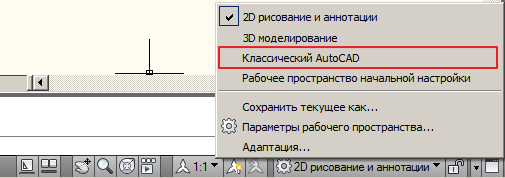
Также проверьте, что отключены опции «Полярное отслеживание» и «Объектная привязка» в строке состояния. Если данные опции включены (отображаются с голубым фоном), вам будет не очень удобно работать с текстовыми надписями на чертеже.

Наконец, для извлечения текста из чертежей и подстановки перевода вам потребуется загрузить приложение TransTools for AutoCAD. Для этого проделайте следующие действия:
- Если TransTools не указан в списке автозагрузки (см. ниже), загрузите его следующим образом: Нажмите меню Сервис – Приложения. В появившемся окне найдите файл TransTools for Autocad (free).dvb и нажмите кнопку «Загрузить». В нижней части окна вы увидите сообщение «Приложение . успешно загружено». Нажмите кнопку «Закрыть».
- При частом использовании TransTools for AutoCAD настройте AutoCAD для автоматической загрузки этого приложения при запуске AutoCAD. Для этого откройте диалог загрузки приложений, как показано в пункте 1 выше. Нажмите кнопку «Приложения» как показано выше. Добавьте файл TransTools for AutoCAD.dvb и нажмите кнопку «Закрыть». При последующих запусках AutoCAD приложение TransTools for AutoCAD будет загружаться автоматически.
Если вы не настроили автоматическую загрузку TransTools for AutoCAD, после каждого открытия программы AutoCAD вам потребуется загружать TransTools for AutoCAD.
Определение местоположения текста, подлежащего переводу
Любой чертеж формата AutoCAD состоит из модели и листов.
Модель (Model) – это специальное неограниченное пространство для создания чертежных объектов (геометрических фигур, текстовых блоков и т.д.). Модель – это самый первый лист чертежа, имеющий название «Модель» или «Model» в зависимости от языка интерфейса AutoCAD. Как правило, Модель не выводится на печать.

Листы (Layouts) – это специальные области для вывода чертежных объектов на печать, оформленные под определенный размер печатного листа (A3, A2, A4 и т.д.). Часто листы имеют наименования «Лист1», «Лист2», . либо «Layout1», «Layout2», . в зависимости от языка интерфейса AutoCAD, однако они могут переименовываться пользователем (как в Excel). Особенность листов в том, что чертежные объекты, изображенные на них, могут находиться как на самом листе, так и «проецироваться» из Модели через так называемый видовой экран (ВЭ, viewport).
При проецировании через видовой экран чертежные объекты на самом деле находятся не на листе, а в модели. Поскольку очень часто на чертежах присутствует много лишней информации, которую переводить не нужно, вам нужно будет научиться определять, где находится текст, подлежащий переводу, чтобы извлекать только такой текст. Давайте определим, где находится подлежащий переводу текст на листе «ISO A1» в нашем пробном файле blocks_and_tables.dwg. Для этого откройте чертеж, перейдите на лист «ISO A1» и проведите мышкой по объектам, изображенным на чертеже.
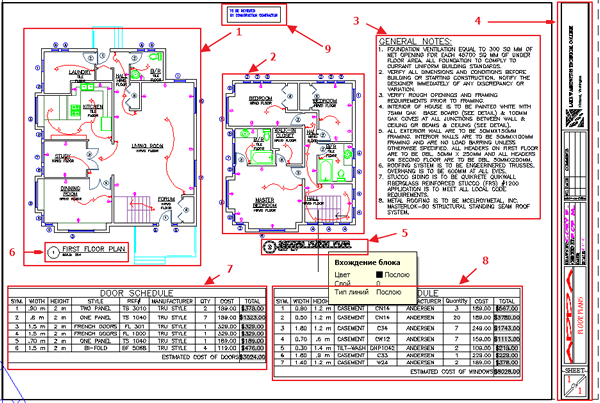
При проведении мышкой по объектам 3, 4, 5, 6 и 9 вы увидите, что они «подсвечиваются», как только мышка оказывается над ними. Это верный признак того, что объект находится на текущем листе. При проведении мышкой по таблицам 7 и 8 они не подсвечиваются, но при одинарном щелчке по ним они становятся доступными для редактирования. Это также означает, что таблицы находятся на текущем листе.
При проведении мышкой по объектам 1 и 2 они не подсвечиваются и одинарный щелчок левой кнопкой мыши также ничего не дает. Чтобы зайти «внутрь» таких объектов, нужно щелкнуть по ним два раза. Это и есть те самые видовые экраны (ВЭ), проецирующие часть модели.

Нужно отметить, что граница вокруг видового экрана может быть видимой, даже если вы еще не «зашли» в видовой экран. При входе в видовой экран в строке состояния может изображаться закрытый или открытый замок, как показано на снимке экрана выше.
Внимание: если замок открыт (т.е. видовой экран разблокирован), не вращайте колесико мыши и не используйте панорамирование (перемещение влево/вправо/вверх/вниз), иначе вы измените внешний вид проекции модели в лист и вам придется закрыть чертеж без сохранения и вновь открыть его, чтобы не нарушить внешний вид чертежа; вместо этого выйдите из видового экрана, нажав клавишу Escape.
Таким образом, мы определили, что для перевода листа «ISO A1» недостаточно просто извлечь и перевести текст, находящийся на самом листе «ISO A1», но также необходимо перевести текст, находящийся в модели. Однако нужно помнить, что в модели может быть много лишнего текста, который отсутствует на видовых экранах в листах, а, значит, не подлежит переводу. Поэтому вам нужно внимательно изучить модель: есть ли в ней лишний текст, отсутствующий на видовых экранах? Если да, то вам нужно будет выборочно извлечь из модели только переводимый текст. Если нет – смело извлекайте из модели весь имеющийся в ней текст.
Некоторые специалисты САПР, т.е. инженеры-чертежники (CAD designers), оформляют чертежи для печати непосредственно в модели. В этом случае все чертежные объекты находятся в модели, т.к. видовые окна могут использоваться только в листах. Теперь давайте рассмотрим, в каких чертежных объектах может находиться переводимый текст:
- Текстовые блоки. Текстовые блоки могут быть двух видов: однострочные и многострочные. Чаще всего встречаются многострочные текстовые блоки, т.е. блоки, в которых текст переносится на следующую строку, если не умещается в блок по ширине. Однако нередко встречаются однострочные текстовые блоки, которые представляют много проблем с точки зрения перевода: 1) если текст расширяется в процессе перевода, он не будет переноситься на следующую строку и вам потребуется менять размер шрифта и т.д. после перевода, 2) однострочные текстовые блоки могут содержать только часть предложения, поэтому перед переводом необходимо объединить несколько однострочных текстовых блоков в один многострочный (см. ниже).
- Размерные выноски – текстовая надпись со стрелкой.
- Таблицы (объекты 7 и 8 в нашем примере).
- Блоки – составные объекты, состоящие из нескольких более простых объектов (наподобие сгруппированных объектов в рисунках Microsoft Office). Они предназначены для ускорения процесса проектирования. Например, на плане офиса может быть 10 вхождений или копий (block instance) блока «стол», которые будут отличаться ориентацией, цветом или надписями, но создаваться на основе одного и того же шаблона блока (block definition). Блоки содержат два типа текстовых надписей: 1) текстовые блоки внутри шаблона блока – эти текстовые надписи повторяются на каждом вхождении блока, расположенном на чертеже; 2) атрибуты (block attributes), отличающиеся у разных вхождений блока. Внутри шаблона блока могут находиться копии других блоков, например в двух разных шаблонах блока «стол» могут находиться вхождения одного и того же шаблона блока «настольная лампа».
- Внедренные объекты (Excel и т.д.) – документ другого формата (например, Microsoft Excel), вставленный внутрь файла чертежа. Внедренные объекты редактируются в соответствующем приложении (например, внедренная таблица Excel – в программе Microsoft Excel). Для редактирования таких объектов нужно нажать правой кнопкой мыши и выбрать пункт меню OLE – Открыть. Текст, находящийся внутри внедренных объектов, нельзя извлечь с помощью внешних приложений, поэтому он переводится только вручную.
Подготовка чертежа к переводу
Итак, мы выяснили, где находится подлежащий переводу текст. Теперь нужно подготовить чертеж к переводу. Для этого вам нужно проверить, есть ли на чертеже предложения, разбитые на несколько однострочных текстовых блоков, и объединить такие однострочные блоки в многострочные. Это можно сделать двумя разными способами:
- Поводите мышкой по всем листам и переводимым участкам модели. Однострочные блоки будут подсвечиваться по отдельности и во всплывающей подсказке будет надпись «Текст».
- Извлеките текст из чертежа с помощью TransTools for AutoCAD (см. далее), включив опцию «Include text information (layer, type)», и в сохраненном файле проверьте, есть ли строки с параметром «Text» в третьем столбце. Проверьте, есть ли среди таких строк «кусочки» предложений (как на снимке экрана выше).
Итак, мы обнаружили два однострочных текстовых блока, которые требуется объединить. Прежде чем объединить их, эти блоки нужно выделить. Для этого подведите курсор к первому блоку, щелкните по нему левой кнопкой мыши (он «выделится»), затем щелкните по второму блоку (он также выделится). Обратите внимание, что, в отличие от других программ, для выделения нескольких разрозненных объектов в программе AutoCAD не нужно держать нажатой клавишу Ctrl или Shift, а для отмены выделения используется клавиша Escape.
Когда оба блока выделены, нажмите меню Express – Text – Convert Text to Mtext (эта команда является частью приложения Express Tools, о котором шла речь ранее).
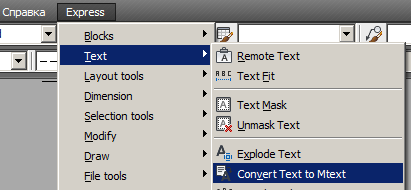
Блоки будут объединены в единый многострочный блок.
Данную команду можно также запустить через командную строку AutoCAD, для этого введите «txt2mtxt» (без кавычек) и нажмите клавишу Enter. Если на чертеже много однострочных текстовых блоков, которые нужно объединить, вы можете ускорить процесс. После того, как вы успешно объединили блоки с помощью данной команды, нажмите клавишу Enter для повторения предыдущей команды, выберите объединяемые блоки и нажмите клавишу Enter для их объединения. Сохраните чертеж. Теперь все готово к извлечению текста из чертежа.
Извлечение текста из чертежа с помощью TransTools for AutoCAD
Чтобы извлечь из чертежа текст, необходимо запустить макрос извлечения текста, входящий в состав TransTools for AutoCAD. Для этого выберите меню Сервис – Макросы – Макросы. и выберите из списка первый макрос «Trans_CollectUniqueValues», а затем нажмите кнопку «Выполнить».
Вы увидите следующее окно.
При выборе Опции №1 приложение извлекает весь текст из каждого листа, отмеченного галочкой. В данном случае это как раз то, что нам нужно – нам всего лишь необходимо поставить галочки напротив листов «ISO A1» и «Model». Если в модели находится много лишнего текста, то нам нужно воспользоваться Опцией №2 (извлечение текста из выделенных объектов). Подробная информация о том, как использовать данную опцию, приведена в инструкции, прилагающейся к TransTools for AutoCAD, а также имеется на следующей странице.
По умолчанию из чертежа извлекаются только уникальные текстовые надписи без дублей (повторов). Если вам необходимо подсчитать объем всего текста вместе с дублями, включите галочку «Export all text (including repetitions) for calculating statistics». При использовании данного параметра следует помнить, что при подстановке перевода в чертеж из таблицы переводов, в которой есть дубли, TransTools for AutoCAD использует перевод самого последнего из имеющихся повторов, т.е. игнорирует другие переводы. Если в вашем чертеже есть повторяющиеся надписи, которые переводятся по-разному, вам потребуется исправить перевод непосредственно в программе AutoCAD после замены исходного текста переводом.
В разделе Translation Table Format нажмите кнопку «Modify» и проверьте, что в качестве формата выбран параметр Word, а также выберите CAT-программу, с помощью которой будет выполняться перевод. Если CAT-программа использоваться не будет, укажите «Do not prepare (no CAT tool)».
Чтобы созданные файлы сохранялись под тем же именем и в той же директории, что и файл чертежа, включите галочку «Automatically save generated table in drawing’s folder».
Наконец, нажмите кнопку «Start». Через некоторое время будет создан новый документ формата Word и автоматически открыт в программе Microsoft Word. Переключитесь в Word, чтобы посмотреть только что созданный документ.
Документ содержит таблицу переводов с двумя или четырьмя столбцами (если выбрана опция «Text information (layer, type)» в разделе «Translation Table Format»). В столбце Translation продублирован исходный текст – именно этот столбец необходимо перевести.
Как видно на снимке экрана, некоторые извлеченные надписи, например «TS 3010», переводить не нужно, поэтому вы можете удалить их из таблицы перед началом перевода. Также в таблице вы можете обнаружить строки со странным текстом.

Очевидно, что эти отдельные буквы – часть вертикальной надписи («REVISION» – последняя буква «I» пропущена, т.к. из таблицы исключены дубли). В подобных случаях нужно удалить такие строки из таблицы и перевести надпись непосредственно в чертеже после подстановки перевода. При наличии на чертеже сложных текстовых блоков со специальными символами и форматированием в тексте будут содержаться специальные коды:
- коды форматирования, указанные бордовым цветом (напр., \H2x;\L );
- код \P для обозначения разрыва абзаца или перехода на следующую строку;
- код для обозначения знака табуляции;
- код %%D для обозначения знака диаметра.
При подготовке документа для определенной CAT-программы текст, не подлежащий переводу (например, текст в столбце Source), помечается специальным форматированием, которое игнорирует ваша CAT-программа. Для программ memoQ, SDL Trados Studio и Wordfast Pro используются специальные стили tw4winExternal и tw4winInternal, тогда как для других программ используется параметр шрифта «скрытый текст». При этом коды форматирования (указанные бордовым цветом) помечаются таким образом, что при загрузке в CAT-программу они превращаются в теги.
Если при открытии документа Word в первом столбце отсутствует текст, включите отображение скрытого текста в параметрах программы Word: перейдите во вкладку «Файл», нажмите кнопку «Параметры», выберите параметр «Экран» в списке слева, а затем включите галочку «Скрытый текст».
Если вы забыли объединить некоторые однострочные текстовые блоки в многострочные блоки, вы можете переместить строки таблицы таким образом, чтобы отдельные кусочки предложения располагались друг за другом в правильном порядке. Для этого выделяйте ту или иную строку, вырезайте в буфер обмена, а затем вставляйте в нужное место таблицы. Итак, мы подготовили таблицу к переводу. Теперь давайте загрузим ее в нашу CAT-программу.
Загрузка таблицы переводов в CAT-программу
Если вы используете программу memoQ, то для данной программы создан специальный фильтр, позволяющий превратить некоторые коды в теги memoQ. Для этого:
- Загрузите следующий файл конфигурации. В memoQ откройте «Консоль ресурсов (Resource Console)» и перейдите в раздел «Конфигурации фильтров (Filter Configurations)». Нажмите кнопку «Импортировать Новый (Import New)». Выберите файл «autocad-tables-cascading-filter.mqres», в новом окне переименуйте фильтр, если необходимо, и нажмите кнопку «ОК». В дальнейшем этот шаг выполнять не нужно.
- Внутри проекта загрузите документ с помощью команды Расширенный импорт (Import With Options). В диалоге «Настройки импорта документа (Document Import Options)» в колонке «Фильтр (Filter)» выберите «Каскадный фильтр (Cascading Filter)», а в следующей колонке – «AutoCAD Translation Tables (cascading)» (либо другое имя, если вы переименовывали фильтр в шаге №1). Нажмите кнопку «ОК» для импорта документа.
- Теперь коды \P и %%D будут отображаться в виде красных тегов.
Для остальных CAT-программ используйте стандартные параметры, при этом импорт скрытого текста для документов формата Word должен быть отключен (по умолчанию большинство CAT-программ не импортирует скрытый текст, что нам и необходимо).
Перевод в CAT-программе
Итак, таблица переводов загружена в CAT-программу. При использовании процедуры для memoQ, описанной в предыдущем пункте, мы увидим следующую картину.
Как видно, текстовый блок с примечаниями содержит специальные коды в виде тегов. В подобных случаях лучше всего разбить сегменты на части, используя команду Split / Split Segment. Получим следующее.
В процессе перевода нужно внимательно перенести теги в сегмент перевода. При этом теги \P (разрыв абзаца), (знак табуляции) и %%D (знак Ø) можно не переводить, если они не нужны в переводе. Например, на следующем снимке экрана показан тег, который необязательно оставлять в переводе.

Будьте внимательны со специальными символами, которых нет в оригинале – длинное тире (–), знак № и некоторые другие. Их может не быть в шрифте, который используется в AutoCAD, т.к. в чертежах часто используются нестандартные шрифты. Лучше всего использовать в переводе обычный дефис (-), а вместо знака «№» использовать латинскую букву N со знаком градуса («N°»). Также могут возникать проблемы с буквой «ё», поэтому лучше использовать букву «е». После перевода выгрузите готовый документ из CAT-программы.
Вставка перевода в чертеж с помощью TransTools for AutoCAD
Теперь, когда таблица переводов готова, осталось только подставить перевод в чертеж и откорректировать его оформление.
Откройте чертеж, из которого извлекался текст. С помощью меню Сервис – Макросы – Макросы. запустите макрос «Trans_Replace».

Появится следующее окно.
В разделе «What would you like to process?» выберите те же параметры, что и при извлечении текста из чертежа (Опция №1 – конкретные листы, Опция №2 – выборочный выбор объектов на каждом листе). Откройте переведенную таблицу переводов. Если таблица переводов была подготовлена для программ memoQ, SDL Trados Studio, Wordfast Pro либо с параметром «Do not prepare (no CAT tool)», то выделите первые два столбца таблицы и скопируйте текст в буфер обмена.
В остальных случаях вам нужно убрать параметр форматирования «скрытый текст», чтобы в буфер обмена скопировался весь текст таблицы. Для этого выделите весь текст документа (комбинация клавиш Ctrl+A), нажмите Ctrl+D (параметры шрифта) и в диалоге шрифта уберите галочку «скрытый текст», как показано на рисунке ниже, после чего выделите первые два столбца таблицы и скопируйте текст в буфер обмена. Вставьте содержимое буфера обмена в предусмотренное для этого поле Translation Table (с помощью кнопки «Paste» или комбинации клавиш Ctrl+V).
Наконец, нажмите кнопку «Start», чтобы подставить перевод вместо исходного текста. Дождитесь завершения операции. Чтобы увидеть внешний вид чертежа после подстановки перевода, смотрите файлы blocks_and_tables_rus_unformatted.dwg (формат AutoCAD) и blocks_and_tables_rus_unformatted.pdf (формат PDF), находящиеся в прилагающемся архиве.
Форматирование чертежа после перевода
Теперь, когда чертеж переведен, нужно выполнить следующие операции.
- Проверьте, что весь текст переведен. Иногда часть исходного текста может остаться непереведенной в случае, если в текстовом блоке есть автообновляемые поля, например поле «имя файла». При подстановке перевода можно по ошибке использовать параметры, отличающиеся от параметров при извлечении текста, что приведет к неверной подстановке текста. Кроме того, текст, находящийся внутри внедренных объектов (например, таблиц Excel), не обрабатывается приложением TransTools for AutoCAD, поэтому его нужно перевести вручную, щелкнув правой кнопкой по внедренному объекты и выбрав пункт меню OLE – Открыть.
- Если в чертеже есть повторяющиеся надписи, которые нужно переводить по-разному, откорректируйте перевод на чертеже:
- Для редактирования простых текстовых блоков нужно щелкнуть по ним два раза левой кнопкой мыши, а после редактирования нажать кнопку «OK» (многострочные текстовые блоки) или клавишу Enter (однострочные блоки).
- Для редактирования атрибута блока щелкните два раза по блоку, выберите атрибут из списка, введите новое значение в поле «Значение» и нажмите «ОК».
- Для редактирования текста внутри шаблона блока щелкните правой кнопкой по блоку, выберите пункт «Редактор блоков» во всплывающем меню, отредактируйте надпись в редакторе блока, а затем нажмите кнопку «Закрыть редактор блоков».
- Для надписей «КОРИ Б.», «БОБ М» и «ПЛАНЫ ЭТАЖЕЙ» щелкните по надписи 2 раза, выберите нужный атрибут блока из списка атрибутов, а затем перейдите во вкладку «Параметры текста», где вы найдете параметр «Текстовый стиль».
- Для надписи «ИЗ» под надписью «ЛИСТ» нужно выделить штамп, нажать правой кнопкой мыши и выбрать меню «Редактор блоков», затем найти эту надпись в редакторе блока, щелкнуть по ней и во всплывающем окне выбрать параметр «Стиль» (после редактирования нужно нажать кнопку «Закрыть редактор блоков», чтобы вернуться в лист).
- Если текст не вмещается в границы текстового блока:
- Уменьшите его размер с помощью параметра «Высота текста» (выделите текстовый блок, чтобы появилось окно параметров блока, затем поднесите к нему курсор, чтобы окно развернулось, и найдите параметр «Высота текста» для многострочных блоков и «Высота» для однострочных; для многострочных блоков данный параметр можно также применить к заданному тексту, щелкнув по блоку 2 раза, выделив текст и изменив параметр «Высота текста»).
- Сузьте текст (для многострочных блоков это параметр «Степень сжатия» в плавающей панели инструментов, которая появляется после двойного щелчка по блоку; для однострочных блоков степень растяжения определяется параметром «Степень растяжения» текстового стиля, примененного к блоку, его вы найдете, нажав на меню Формат – Стиль текста. ).
- Растяните границы многострочного блока: нажмите левой кнопкой мыши по правому нижнему углу блока, переместите указатель мыши в новое место и еще раз нажмите левую кнопку мыши.
- Если объект нужно переместить, выделите его левой кнопкой мыши, щелкните левой кнопкой мыши по синему квадрату, расположенному в левом верхнем или нижнем углу блока, затем переместите объект в нужное место и снова щелкните левой кнопкой мыши, чтобы «отпустить» объект.
- Чтобы перемещаться по листу вправо, влево, вверх или вниз (операция панорамирования), нажмите и держите нажатым колесо мыши с одновременным движением мыши.
- Чтобы изменить масштаб отображения (приблизить или удалить объекты), вращайте колесо мыши от себя или к себе, соответственно.
Помните, что для объектов, находящихся в видовых экранах на листе, лучше редактировать их через лист «Модель». Редактирование из листа (с помощью двойного щелчка мыши по видовому экрану) возможно, только если видовой экран заблокирован (в строке состояния видна пиктограмма закрытого замка). При выделении объектов не забывайте, что при нажатии левой кнопки мыши AutoCAD добавляет объекты к набору выделенных объектов. Поэтому, если на чертеже уже выделены другие объекты, предварительно нажимайте клавишу Escape для отмены выделения.
Если включены опции «Объектная привязка» и «Полярное отслеживание», о которых говорилось в начале статьи, у вас могут возникать сложности при перемещении объектов или изменении их рамок. Отключите эти опции. Однако в некоторых случаях включение опции «Полярное отслеживание» может помочь вам переместить объект строго вниз, вверх, вправо или влево. И вот, наконец, наш чертеж полностью готов к передаче Заказчику! Готовый результат вы можете увидеть в файлах blocks_and_tables_rus_final.dwg и blocks_and_tables_rus_final.pdf, находящихся в прилагаемом архиве. В дальнейшем при переводе чертежей AutoCAD вам может потребоваться следующая информация:
- Как сохранять чертежи AutoCAD в формате PDF для предоставления Заказчику. В YouTube можно найти ряд видео с описанием данной процедуры.
- Как создавать чертежи в двуязычном формате. TransTools for AutoCAD позволяет создавать такие чертежи, однако необходимо потратить некоторое время, чтобы подготовить чертеж к переводу. Если вам необходима помощь в освоении этой процедуры, обращайтесь, используя контактную информацию в конце статьи.
Надеюсь, что теперь вы готовы к тому, чтобы уверенно выполнить свой первый заказ по переводу чертежей формата AutoCAD. Успеха вам! Скачать сопроводительные материалы
Об авторе
Станислав Охват – разработчик комплекса программ «TransTools» (www.translatortools.net) – плагинов для Microsoft Office и AutoCAD, предназначенных для подготовки документов Microsoft Office к переводу, форматирования и проверки переведенных документов, а также перевода сложных форматов Microsoft Visio и AutoCAD. Станислав специализируется на разработке прикладных программ для бюро переводов, а также оказывает услуги по техническому консультированию в области систем автоматизации перевода.
- Услуга по переводу чертежей под ключ от бюро переводов «ЛингваКонтакт»
- Базовый курс для начинающих переводчиков
- Программа блока базового курса «Программное обеспечение»
Дата: 29.04.2021 г
Комментарии
demidovanv270[email protected] (2022-06-08 11:13:32)
Добрый день! Очень полезная статья. Подскажите, пожалуйста, я скрываю теги в ворде (который выгрузила из AutoCad), но скрытые теги отображаются в Trados, в чем может быть причина? Теги я скрываю для удобства перевода, чтобы они не были видны между словами, но они отображаются в Trados. Хотелось оптимизировать процесс перевода и избавиться от тегов в Trados, но так чтобы потом макрос нормально загрузил перевод в AutoCad и оформление у текста не слетело.
[email protected] (2022-10-26 12:05:30)
Тут важно понимать, как работает Традос. Если бы были скрыты целые абзацы/строки, тогда он в выборку для перевода не включал бы ничего, а так тут скрыты отдельные символы. Традос их загружает в виде тегов, чтобы при выгрузке они тоже сохранились. Т.е. ,коротко, с этим ничего нельзя сделать. Как бы ни пытались скрыть эти символы внутри абзаца/строки, Традос их будет в виде тегов отображать в своём редакторе переводов. Просто ещё не придумали парсер, который бы мог на экспорте сам правильно подставлять все скрытые отдельные символы. Поэтому эта работа ложится на плечи переводчика)
- Режим «Fast-COM»:
- Лицензионный ключ V14 требует активации в режиме online. Для этого необходимо иметь подключение к сети Internet. При первом запуске BricsCAD V14 откроется диалоговое окно ‘Активация BricsCAD’.
- BricsCAD V14 использует новую систему лицензирования:
- Библиотека VLA-функций: добавлена ‘Fast-COM’ реализация для следующих функций: