
Acer ACM Monitor: What does it mean? (For Gaming and Movies)
Adaptive Contrast Management (ACM) is a technology present on certain Acer and Aopen monitors with the aim of improving image quality (contrast and colors in particular) while limiting energy consumption.
The principle of ACM setting is to continuously adjust the screen’s brightness according to the content. As a result, the screen’s brightness is constantly changing, even in office-type applications, which can be annoying to users who are sensitive to this phenomenon.
The operation of this technology is based on a series of algorithms that calculate the average brightness of the contents of the screen from one frame to another.
This type of technology is also used by other manufacturers under different names: Dynamic Contrast Ratio for Samsung or Smart View for IIyama for example.
In the case of video sequences, for example, each individual scene is analyzed using ACM and more intensive color reproduction is made possible by adjusting the individual frames. Part of the Acer Adaptive Contrast Management is the DCR technology (Dynamic Contrast Ratio). This results in better black levels when viewing dark scenes and shaded/dark sequences of images.
A positive effect of the new ACM technology, in addition to the significantly improved image quality, is the reduced power consumption.
However, this type of technology is often criticized because it can create an overly artificial contrast effect, with dark areas that are much too dark and light areas that are much too light.
ACM on or off for gaming?
If you prefer very sharp images during gaming leave the setting enabled. This may help in some situations, especially when playing first person shooters because the ACM feature forces the monitor to adapt to the intensity of the image it’s displaying.
ACM on or off for movies?
Our suggestion is to disable ACM for movies. When turned off the monitor deliver a much better movie experience. Constant contrast changes do not play well with fast paced movies.
Is ACM the same as Super Sharpness monitor setting?
No, Acer ACM and Super Sharpness are two different things. While Acer Super Sharpness sharpens the image to create a crisper, more defined picture, the ACM continuously adjusts the screen’s brightness based on the displayed content.
Basically what Super Sharpness is doing is this: on LCD monitors, the display resolution is set by the number of dots or pixels on the screen. Each dot or pixel is made up of three sub-pixels — one red, one blue, and one green – that are too small for human eyes to see individually at normal viewing distances. Acer Super Sharpness technology adjusts each individual sub-pixel to sharpen text and edges to provide a clearer on-screen image.
Search for more answers:
Related questions:
- What Is The Right LLM For RTX 3060 (12GB)?
- What is GGUF file format?
- What is GGML Tensor library?
- Can You Run LLaMA and Llama-2 Ai Model Locally?
- Where is the best place for a PC? Above or below the desk?
Есть вопрос. Что означает аббревиатура ACM в настройках монитора? Жду ответов. Заранее всем благодарен.
Это автоматическое динамическое изменение яркости. т. е. для тёмных картинок он делается поярче, а для светлых темнее.
Остальные ответы
Короче это подсветка монитора как бы под настоящее изображение. Типа того. Эта настройка может лучше. Но она работает медленно на некоторых мониторах. И по этому не актуальна на них её включать.
http://www.ixbt.com/monitor/acer-gd245hq.shtml
Похожие вопросы
Ваш браузер устарел
Мы постоянно добавляем новый функционал в основной интерфейс проекта. К сожалению, старые браузеры не в состоянии качественно работать с современными программными продуктами. Для корректной работы используйте последние версии браузеров Chrome, Mozilla Firefox, Opera, Microsoft Edge или установите браузер Atom.
ACM в мониторе — что это?
У вас тоже устают глаза после дня сидения перед монитором? Почему перед одним можно не напрягаясь сидеть сутками, а от другого через полчаса появляется ощущения «песка» в глазах? Ответим на эти вопросы, разберем что в мониторе так влияет на наши глаза.
Немного физиологии
Как диафрагма в фототехнике, отверстие зрачка изменяется в зависимости от степени освещённости. Это делают две группы мышц, отвечающие за расширение, расположенные радиально, сужающие, располагающиеся по окружности. Осуществляется это без нашего участия, на уровне рефлекса.
Напряжённые долгое время мышечные волокна быстро утомляются. Особенно это происходит при сильном свете, когда зрачок сужен. В темноте человек отдыхает, расслабляются глазные волокна. Но не стоит заставлять их работать в таких условиях – произойдёт быстрое утомление. При излишке или недостатке света рефлекторно происходит выделение слезы, учащается или замедляется частота моргания, напрягаются веки – это тоже влияет на быструю утомляемость.
Причины
Первая причина дискомфорта глаз зависит от неправильной организации рабочего места. Помните, как в школе, свет должен падать слева. Но реальные условия отличаются – так уж спланированы офисы.
Чтобы комфортно проводить время за компьютером, беречь глаза от излишних нагрузок, необходимо правильно настроить монитор. При производстве сильно завышаются параметры яркости и контраста, а пользователи, как правило, сразу кидаются в бой, не настраивают под себя. А настроить монитор просто.
Аппаратная настройка
ВАЖНО. Изучите рабочие кнопки. Не используйте метод «научного тыка», возьмите инструкцию. Это быстрее и эффективнее.
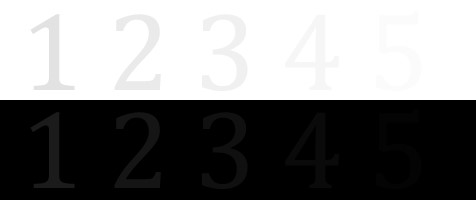
- Качествоизображения. С помощью картинок, расположенных ниже, оценим качество настройки – чем больше цифр различается, тем лучше. Запомните количество цифр, вы поймёте качество корректировки этого параметра.
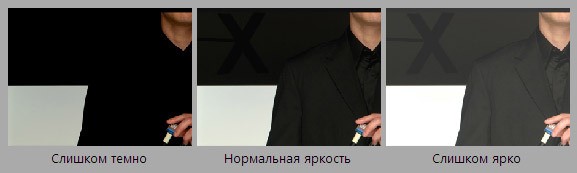
- Яркость. Смотрим на картинку ниже. Настройка до тех пор, пока не станут различимы костюм, рубашка, крест на заднем плане.
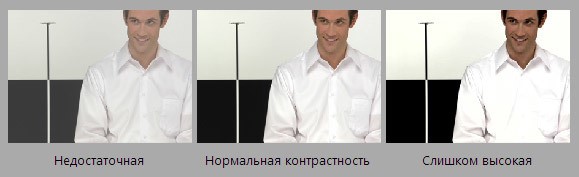
- Контрастность. Опять изображение. Должны различаться пуговицы и складки на рубашке. Установите параметр в ноль, постепенно увеличивайте бегунок, пока этого не добьётесь.
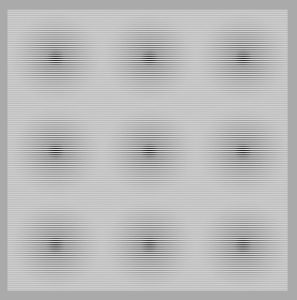
- Гамма. Идеально настроить, скорее всего, не получится, но под себя настроить стоит. После настройки в центре картинки должны исчезнуть светлые и тёмные пятна.
- Настраиваемсерый. С помощью настройки избавляемся от оттенков, искажающих картинку. Добиваемся регулировкой трёх основных цветов – красного, зелёного, синего. В результате должны быть только оттенки серого, ничего лишнего.

Программная настройка
Особо выделяется пункт меню — ACM (Адаптивная система управления контрастностью). «Фишка» компании Acer. С помощью неё улучшается детализация изображения. Происходит динамическая регулировка контрастности – для ярких объектов он темнее, чем тёмные – ярче. Изображение в любом случае получается наиболее чётким. Происходит анализ каждого кадра и настройка чёткости картинки. За счёт этого обеспечивается высокий уровень белого / чёрного. С помощью системы происходит экономия энергии, т. к. снижается потребление энергии самим монитором.
Итак, программная калибровка. Нажимаем кнопку «Пуск», в поиске забиваем «калибровка». Ищем, запускаем. Проходим ряд тестов по настройке.
РЕЗУЛЬТАТ. Возвращаемся к изображению с цифрами. После всех действий вы должны видеть, как минимум, на одну больше.
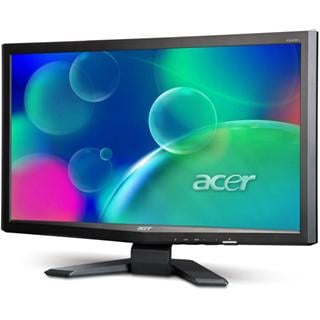
Monitor ACER 24»LCD X243HQAbd 1920×1080, 80000:1,300cd/m2,5MS,DVI, ACM+ADM,Black
ale tento produkt je beznadějně vyprodán a nebo je pouze dostupný jako dárek k vybranému výrobku.
Vyberte si prosím ze související nabídky níže.
Ověřit dostupnost
3 595 Kč bez DPH
NÁKUP NA SPLÁTKY
Popis produktu:
X243HQAbd — 23.6″WIDE, 1920 x 1080, 80000:1, brightness: 300cd/m2, 170°/160°, 5ms, TCO03, DVI, Black, (ACM+ADM)
Velký 23.6“ displej X243HQ ve formátu 16:9 nabízí domácím uživatelům dokonalou rovnováhu mezi optimálním výkonem a technologií plného vysokého rozlišení, a tedy splňuje nároky na domácí digitální zábavu a kino. Obraz s poměrem stran 16:9 oceníte při prohlížení fotografií i sledování filmů, přičemž větší zobrazovací plocha zaručuje neopakovatelné zážitky. Monitor s plným vysokým rozlišením X243HQ, který podporuje nejmodernější zařízení Blu-ray a zobrazuje digitální obsah ve vysokém rozlišení/plném vysokém rozlišení, zprostředkuje neobyčejný vizuální účinek při zábavě i při používání několika aplikací najednou. X243HQ je úžasný displej, který reprodukuje ostře data i média ve filmovém formátu a s vysokým rozlišením. Monitor v atraktivním provedení a v moderním stylu se hodí k jakémukoli vybavení domácnosti i kanceláře.
Velikost dispeje :
60cm, 23.6» Širokoúhlý 16:9 Full HD (521,3×293,2mm)
Technologie displeje :
TN + Film
Barvy :
16.7 milionů barev (6 + HiFRC)
Bodová rozteč :
0,272 mm
Rozlišení :
1920×1080@75Hz
PPI :
94
Jas :
300 cd/m2
Kontrast :
40’000:1 or 80’000:1
Horizontální a Vertikální frekvence :
30~80KHz(H) — 55~75Hz(V)
Úhel pohledu :
170°(H),160°(V) CR=10,
176°(H),176°(V) CR= 5
Doba odezvy :
5 ms
Vstupní signál :
Analogový a digitální vstup (DVI s podporou HDCP)
Spotřeba energie :
Energy Star® On: 32W, Stand by: 0.85W, Vypnuto: 0.69W
Rozměry (v x š x h) :
571,2×399,2×201,9mm
Hmotnost :
5.8 Kg
Upevnění na stěnu :
VESA 100×100 mm
Zámek Kensington :
Podporován
Podpora režimu videa :
VGA, SVGA, XGA, SXGA, NEC, Apple a VESA
Ovládání na panelu :
Jas, kontrast, poloha obrazu, frekvence bodu, nastavení a výběr barev, výběr z pěti jazyků, power on/off, power led, funce +/-, úprava +/-
Certifikace :
UL, CUL, TUV/GS, T-Mark, ISO9241-3/-7/-8, FCC/B, VCCI, CE, TCO03, C-tick,BSMI,WHQL, ISO 13406-2
Více informací
Parametry
Rozlišení displeje [px]:
Rozlišení displeje udává maximální počet pixelů, které je možno zobrazit na displeji. Vyšší rozlišení mají jemnější obraz s více detailů.
FullHD (1920 x 1080)
Doba odezvy [ms]:
Je to doba, za kterou se obrazový bod rozsvíti a zase zhasne. Čím nižší hodnotu má doba odezvy, tím menší je zpoždění přenosu a tím je lepší přesnost a plynulost obrazu.
Podsvícení displeje:
Trubice CCFL
Pivot je možnost natočení připojeného zařízení o 90 stupňů.
Technologie:
Nejvíce rozšířenými technologiemi jsou 3LCD a DLP. DLP technologie nám poskytne vysoký kontrast, dobrá zobrazení tmavých odstínů a málo viditelný rastr, nevýhodou této technologie je duhový efekt. U 3LCD je ostřejší obraz, kvalitní podání barev a ostrý obraz, zde je nevýhodou viditelné pixely a možnost mrtvých pixelů.
Jas lze definovat jako údaj odpovídající svítivosti reálného obrazu, který se promítá do pixelu. Čím je hodnota vyšší, tím jasnější obraz lze nastavit.