
Куда сохраняются фото из Snapchat
Snapchat «не позволяет» владельцам аккаунта сохранять полученные моментальные снимки или видео сюжеты. После просмотра снэпы удаляются из мобильного устройства получателя, а истории, которыми люди делятся в ленте Снэпчат, доступны для обзора всего 24 часа. Недовольные концепцией Snapchat и несогласные пользователи придумали способы, как обойти правила использования популярного мессенджера. Куда сохраняются фото из снапчата, и как их найти?
Папка «Темп» на мобильном устройстве
Обычно временные файлы на мобильном устройстве хранятся в специально отведенном месте. Чтобы попасть туда, юзер Снэпчат:
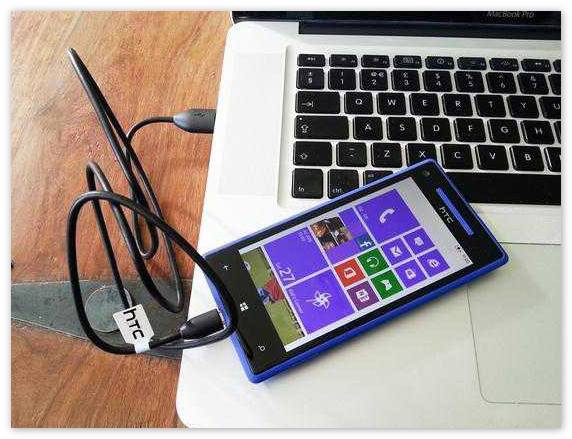
Подключает смартфон к персональному компьютеру или лаптопу.
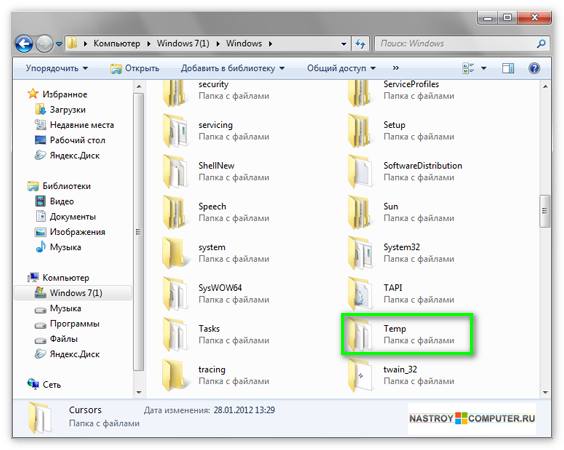
Ищет папку «Временные файлы».
Если человеку сопуствует удача, просмотренные снэпы будут там. Однако, если пользователь регулярно «выбрасывает» мусор из мобильного устройства, и следит за тем, чтобы не перегружать гаджет, в папке он ничего не найдет.
Если используют сторонние приложения
Таких программ несколько. Самые популярные и надежные – Casper для Android и Phantom для iOS. Эти приложения «встраиваются» в Снэпчат и позволяют то, что app запрещает. С помощью сторонних программ, пользователь:
- Подключается к
- Сохраняет присланные сообщения, истории других пользователей.
- Пересылает полученные моментальные снимки, попутно редактируя контент.
Некоторые сторонние приложения сохраняют только непросмотренные снэпы.
Сохраненные юзером фотки отправляются в Галерею, Фотоальбом или ленту камеры, если в настройках мобильного устройства не указано другое место, где хранится подобная информация.
В чем сложность
Пользователь разрешает установку программ из разных источников в настройках мобильного устройства. Обладатели айфона устанавливают подобные программы только если аппарат взломан.
- Установка сторонних приложений небезопасна. В них могут быть вирусы, которые повредят смартфон и информацию.
- Снэпчат блокирует аккаунты людей, которые пользуются посторонними app, чтобы сохранить моментальные снимки.
Если делают скриншот
Все скриншоты помещаются там же, где обычно пользователь хранит фото и другие изображения. Если человек использует другу фотокамеру, чтобы сделать снимок Snapchat фотографии, изображение остается на карте памяти фотоаппарата.
Что делать, если сохраненных снэпов нигде нет
Дело скорее всего в мобильном устройстве или некорректной работе посторонних приложений. Не все версии программ, предназначенных для «угона» фоток Snapchat хороши. Обновляют их куда реже популярного мессенджера. Значит, и ошибок во время их работы возникает больше.
В таком случае пользователь:
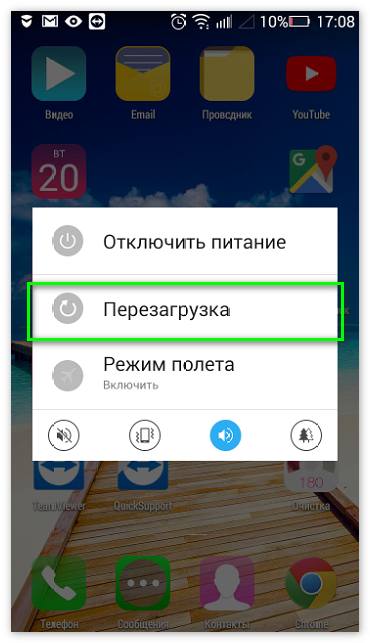
- Перегружает мобильный аппарат.
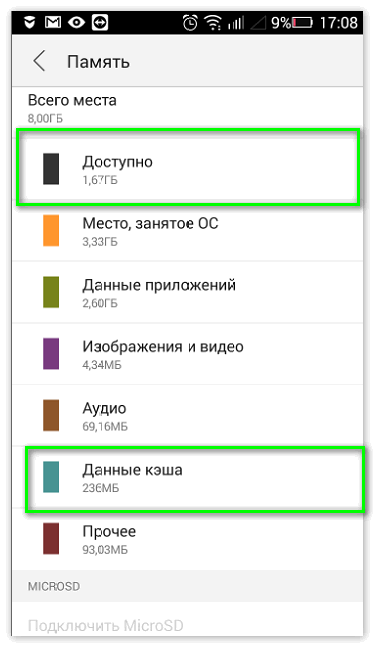
- Очищает память устройства.
- Перезапускает Снэпчат.
- Запускает стороннее приложение, которое использует для сохранения моментальных фотографий.
- Пробует сохранить снэпы снова.
- Проверяет наличие сохраненных файлов в Галерее или Фотоальбоме.
Куда сохраняются фото из Снэпчата

Вопрос, куда сохраняются фотки из Снапчата, не выглядит таким уж бессмысленным, если принимать во внимание то, что, вообще-то, они удаляются с устройства получателя сразу после прочтения.
Куда сохраняются фото из Снапчата
Есть несколько способов сохранения фото в Snapchat:
- стандартная История в приложении;
- так называемые Воспоминания – сравнительно новый сервис от Snapchat;
- можно также просто сделать скриншот с экрана.

Что касается Истории, то данный сервис позволяет отправителю сохранить фото или видео на своем устройстве и дать доступ к просмотру остальным пользователям в любое время неограниченное количество раз в течение суток. Далее просмотр возможен, но лишь раз в течение 24 часов. За повторный просмотр же придется заплатить. Так что История – это и есть одно из тех мест, где хранится контент пользователя.
Можно, впрочем, перед отправкой просто сохранить картинку или ролик в Галерее устройства с тем, чтобы иметь возможность поделиться им, например, в соцсети.
Относительно новым сервисом являются Воспоминания. Отличие его от Истории в том, что фото и видео хранятся на серверах разработчиков. И каждый, у кого есть доступ к Воспоминаниям друга, может в любое время просматривать их. Снапы, отмеченные рамочкой, относятся к сделанным позднее 24 часов. Здесь можно раскладывать фото по категориям, а также назначать им ключевые слова для ускорения поиска.
Читайте так же Регистрация в ICQ

Наконец, еще один из самых распространенных методов сохранения фото – это просто сделать скриншот с экрана смартфона. Но при этом автор снапа получит соответствующее уведомление. Это может понравиться далеко не каждому. А потому прежде, чем сохранить скриншот, стоит попросить разрешения у друга на это.
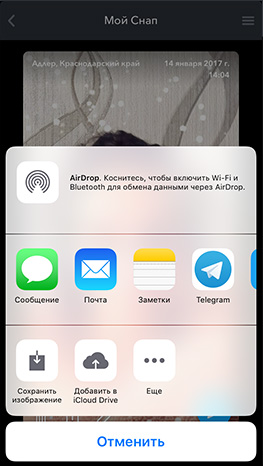
Snapchat и его возможности
В целом, Snapchat – это приложение, действительно заслуживающее внимания. Оно бесплатно для скачивания и использования и может быть запущено на таких мобильных операционных системах, как Android и iOS.
Отличительной особенностью Snapchat от других мессенджеров можно считать то, что сообщения удаляются сразу после прочтения их. Пока трудно сказать, каким образом отразится на развитии Snapchat возможность сохранять контент, например, при помощи Воспоминаний. Кто-то считает, что это разрушает сами принципы работы в Снапчате, а кто-то напротив – весьма приветствует данный шаг со стороны разработчиков.
Зная ответ на вопрос, Снапчат – куда сохраняются фотки – можно существенно расширить свои возможности по общению в этом приложении.
Как остановить Snapchat, сохраняющий фотографии в Camera Roll на iPhone, Android)
Snapchat – это все, что нужно запечатлеть каждый момент и поделиться им с друзьями. Фотографии Snapchat исчезают после того, как они были просмотрены всеми получателями, автоматически удаляются через 30 дней, если они не просматриваются, а когда дело доходит до групповых чатов, неоткрытые снимки удаляются через 24 часа. При этом Snap Stories удаляются через 24 часа. Глядя на эти критерии, вы, возможно, включили настройку сохранения снимков для сохранения в Camera Roll, я прав?
Что ж, вы можете накапливать все Snap Photos для iPhone Camera Roll и Snap Story to Memories. Если вы обнаружите, что память iPhone заканчивается, вы можете остановить Snapchat, сохраняющий фотографии в альбоме камеры iPhone. В этом коротком руководстве вы узнаете, как запретить Snapchat сохранять фотографии в фотопленку.
Как остановить Snapchat от сохранения фотографий на iPhone Camera Roll и воспоминания
1) Остановите Snapchat от сохранения фотографий в iPhone Camera Roll
Snapchat предлагает три варианта: сохранять снимки в воспоминаниях, воспоминаниях и фотопленке или только фотопленку. Поскольку вы не хотите сохранять какие-либо фотографии в фотопленке, выберите опцию «Воспоминания» и перестаньте сохранять фотографии в фотопленке iPhone.
- Откройте приложение Snapchat на своем устройстве.
- Нажмите на значок профиля в верхнем левом углу рядом с панелью поиска.
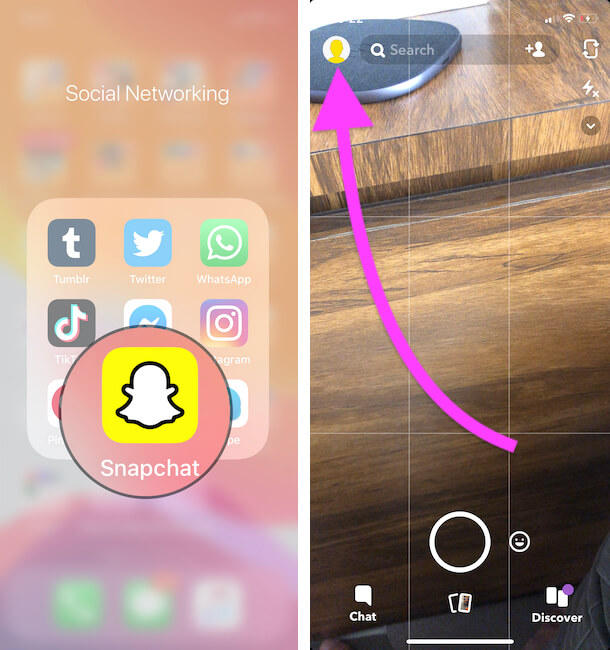 Профиль Snapchat на iPhone Приложение Snapchat
 - Нажмите на значок «Настройки» в правом верхнем углу.
- Прокрутите вниз до ДОПОЛНИТЕЛЬНЫХ УСЛУГ и откройте Воспоминания.
 Настройки воспоминаний в приложении Snapchat для iPhone
 - В разделе СОХРАНИТЬ НАЗНАЧЕНИЕ нажмите кнопку Сохранить.
- Итак, когда вы нажимаете кнопку сохранения во время редактирования снимка, он будет сохранен в… здесь вы должны выбрать «Воспоминания».
 Автосохранение снимка в воспоминаниях в приложении Snapchat для iPhone
 - Следовательно, использование опции «Воспоминания» не позволит Snapchat сохранять фотографии в фотопленку.
Попади сюда – интересные вещи, которые можно сделать в Snapchat
Программы для Windows, мобильные приложения, игры — ВСЁ БЕСПЛАТНО, в нашем закрытом телеграмм канале — Подписывайтесь:)
2). Как перестать сохранять сюжетные привязки к воспоминаниям?
В отличие от фотографий, Snapchat не сохраняет снимки историй в Camera Roll, а сохраняет их в разделе воспоминаний Snapchat. Если вы не хотите загромождать папку «Воспоминания», вот как перестать сохранять привязки к историям в воспоминания.
- Откройте Snapchat
- В верхнем левом экране нажмите значок профиля. Профиль Snapchat на iPhone Приложение Snapchat
- Затем нажмите на значок настроек рядом с фотографией профиля.
- Перейдите к Воспоминаниям в разделе ДОПОЛНИТЕЛЬНЫЕ УСЛУГИ. Настройки воспоминаний в приложении Snapchat для iPhone
- Нажмите «Автоматическая привязка снимков моей истории», а затем выберите «Не сохранять автосохранение».
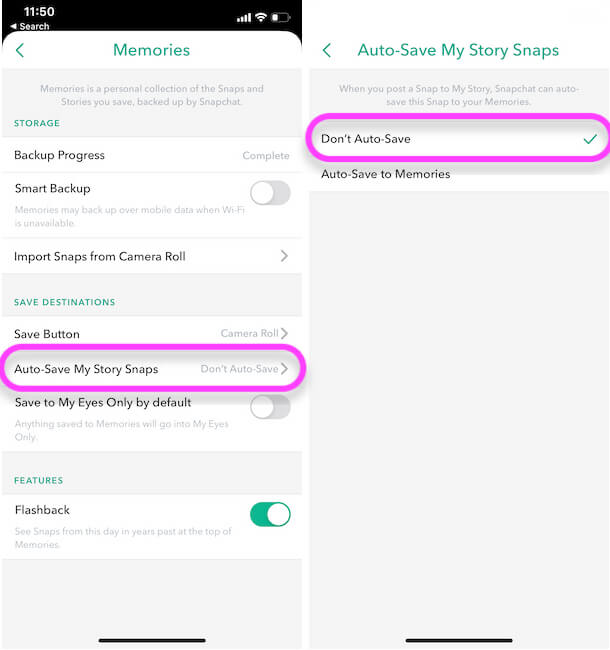 Остановить автосохранение привязки истории к воспоминаниям
Почему мои снимки сохраняются в фотопленке?
Независимо от любого приложения, когда дело доходит до фотографий и видео, все будет в вашем iPhone Camera Roll, Snapchat ничем не отличается. Все воспоминания о Snapchat будут храниться в Camera Roll, если вы выберете это, и если вы сочтете эту конкретную память полезной и не хотите терять ее, сохраните их в Camera Roll, нет другого варианта, кроме локального хранилища iPhone для резервного копирования носителя.
Сможете ли вы помешать кому-нибудь сохранить ваши снимки?
Честно говоря, вы не можете помешать кому-либо сохранять ваши снимки после того, как вы отправили их им. Поэтому единственный способ оставаться в безопасности – не отправлять Snap, если вы не уверены в этом или в этом человеке. Однако, если снимок не сохранен в чьем-либо приложении «Фотопленка» или «Фото», то при его удалении из чата он автоматически удаляется из чата другого человека и становится недоступным.
Можете ли вы сохранять изображения в Snapchat без их ведома?
К сожалению, нет возможности сохранять изображения или снимки, не зная никого, потому что Snapchat уведомит другого человека о том, что вы сделали снимок экрана, в чате, если он не в сети, или отправит уведомление, если он онлайн.
Но есть множество альтернатив для снятия скриншота Snapchat, например, использование Screen Recorder, а затем открытие Snap, из видео вы можете запечатлеть идеальный момент, который вы хотите, не зная их.
Используйте другое устройство для записи того, что вы хотите, однако оно будет не в лучшем разрешении и не требует каких-либо настроек или изменений в настройках, справедливо и легко.
Это лучшие способы сохранить изображения в Snapchat, не предупреждая никого.
Если вы хотите вернуть настройки и начать сохранять снимки Snap Photos в рулоне камеры телефона, выполните те же действия и выберите вариант сохранения фотографий.
Программы для Windows, мобильные приложения, игры — ВСЁ БЕСПЛАТНО, в нашем закрытом телеграмм канале — Подписывайтесь:)
Snapchat Recovery: Быстрое Восстановление Фотографий/Видео

Если вы хотите знать, как восстановить Snapchat, приходите, чтобы проверить этот пост прямо сейчас!

Мария Матвеева
Время обновления: 23 Mar 2023 г.
В Snapchat вы можете выбрать от 1 до 10 секунд для просмотра общего контента. Как только получатель открывает содержимое, оно автоматически удаляется в течение указанного вами времени для просмотра.
Но, вы хотите, чтобы восстановить Snapchat фотографии / видео? Вы хотите снова увидеть тот же забавный контент, но он автоматически удаляется. Что же теперь делать? Не волнуйтесь, восстановление Snapchat возможно, и в этой статье мы обсудим, как быстро восстановить фотографии и видео Snapchat с Android и iPhone отдельно.
- Часть 1: Как Восстановить Snapchat Фотографии/Видео С Телефона Android
- Часть 2: Как восстановить Snapchat фотографии/видео с iPhone
- Часть 3: Бесплатные Инструменты Восстановления Snapchat
Часть 1: Как Восстановить Snapchat Фотографии/Видео С Телефона Android
Вы ищете помощь, чтобы восстановить Snapchat фотографии и видео с Вашего телефона Android? Есть вероятность, что ваши фотографии и видео будут сохранены в какой-то папке на вашем телефоне Android. Хотя один из лучших способов сохранить Ваши фотографии моментальных снимков-это сделать скриншоты. Но вы часто забываете это сделать. Не так ли? Не волнуйся. Эти данные иногда хранятся в определенной папке на вашем телефоне Android. Файлы, которые вы получаете, обычно заканчиваются на .nomedia. Это расширение, которое делает видео и фотографии невидимыми.
Когда вы используете свой телефон довольно часто, шансы сохранить удаленный контент в определенном месте хранения данных становятся высокими.
- Вы можете найти папку com.snapchat.android
- Добраться до папки кэша
- Затем найдите в кэше еще две папки-com. android. renderscript. cache и receive_image_snaps

Если вы не можете восстановить фотографии/видео Snapchat из определенной папки на вашем телефоне Android, вы также можете использовать Snapchat recovery для их извлечения на телефоне Android. Шаги по извлечению удаленного содержимого следующие-
- Во-первых, подключите свой телефон Android к приложению Android Data Recovery, загрузив, установив и запустив его на своем компьютере. После этого перейдите к опции восстановления. Затем используйте USB-кабель для подключения телефона Android к компьютеру. Всегда убедитесь, что на телефоне включена Отладка USB.
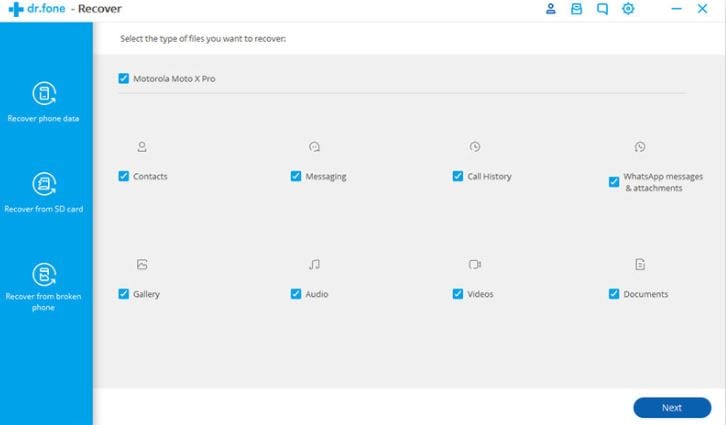
- Вы получаете всплывающее окно, когда операционная программа вашего телефона Android имеет версию 4.2.2 или выше, вам просто нужно нажать кнопку OK, чтобы разрешить отладку USB на вашем телефоне Andoird. Как только ваш Android-телефон будет подключен к ПК, вы увидите экран с контактами, историей звонков, сообщениями, видео, аудио, галереей и т. д.Эти типы файлов поддерживаются для восстановления Snapchat с помощью инструмента восстановления данных Android Data Recovery tool.
- По умолчанию все типы файлов помечены программой как проверенные. Чтобы восстановить фотографии/видео Snapchat, вам нужно нажать на тип файла, который вы хотите восстановить, а затем нажать кнопку Далее. Некорневые устройства получают 2 опции-сканирование удаленных файлов и сканирование всех файлов. Вы можете выбрать сканировать все файлы, хотя это займет довольно много времени для сканирования, это стоит того, так как ваш телефон тщательно проверяется. Нажмите Кнопку Далее.
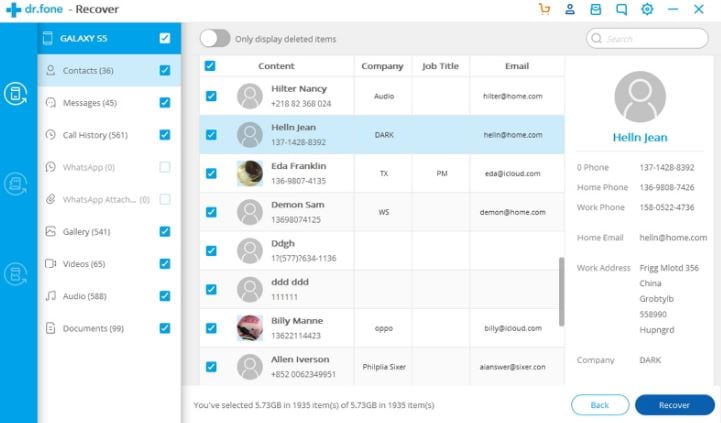
- Программное обеспечение для восстановления данных Android анализирует ваше устройство, а затем сканирует его, чтобы восстановить потерянные данные. После завершения процесса сканирования вы получите предварительный просмотр восстанавливаемых файлов. Просто выберите файлы, которые вы хотите восстановить, и нажмите на кнопку Восстановить, чтобы сохранить файлы на вашем компьютере.
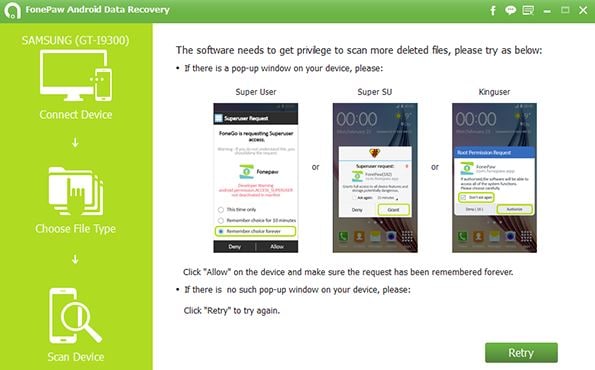
- Загрузите бесплатную версию FonePaw iPhone Data Recovery на ПК, чтобы подключить к нему ваш iPhone. После того, как компьютер обнаружит ваш iPhone, нажмите на кнопку Начать сканирование в синем цвете. Как только вы нажмете на него, программа начнет сканирование всех ваших данных iPhone.
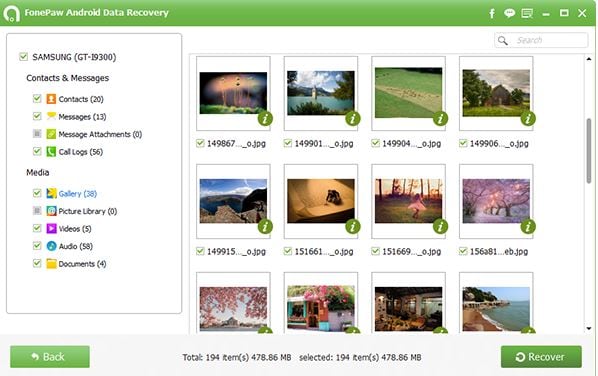
- После завершения процесса сканирования в левой части экрана вы можете найти фотографии приложения. Нажмите на него и попробуйте поискать удаленные фотографии и видео Snapchat. Если вы нашли Snapchats, нажмите кнопку Восстановить для восстановления Snapchat.
- Если нет, то вы можете отключить iPhone от компьютера, чтобы попробовать другие 2 режима восстановления: Восстановление из файла резервной копии iTunes и восстановление из файла резервной копии iCloud. Эти два режима для восстановления Snapchat фото / видео также имеют пробные версии, так что вы всегда можете дать ему попробовать.
- Простое резервное копирование на ваше Android устройство
- Видео, изображения и файлы легко извлекаются
- В премиум-версии вы получаете облачное хранилище
- 14 языковая поддержка
- Автоматическая чистая функция доступна
- Восстановление удаленных сообщений, видео, фотографий, фотопотока, фотопленки
- Закодированный доступ к резервным файлам iTunes
- Получение резервных копий файлов iCloud
- Восстановление потерянных данных Snapchat
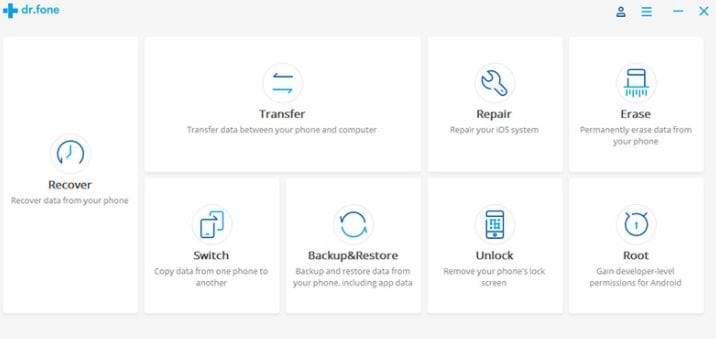
Часть 2: Как восстановить Snapchat фотографии/видео с iPhone
В отличие от Snapchat recovery на Android, нет никаких других способов, кроме приложений для восстановления фотографий/видео Snapchat на iPhone. Программное обеспечение FonePaw iPhone Data Recovery может быть использовано для восстановления фотографий Snapchat. Шаги по восстановлению Snapchat следующие-
Часть 3: Бесплатные Инструменты Восстановления Snapchat
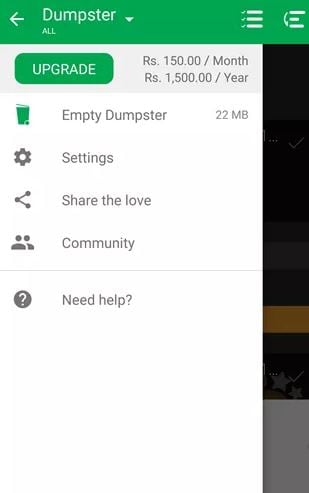
1. Dumpster
Извлечение данных из вашего Android становится легко с помощью Dumpster,который является Android-корзиной. Он автоматически сохраняет удаленные данные на Android и восстанавливается в вашем устройстве. Особенности мусорного контейнера включают в себя-
2. Восстановление данных iPhone
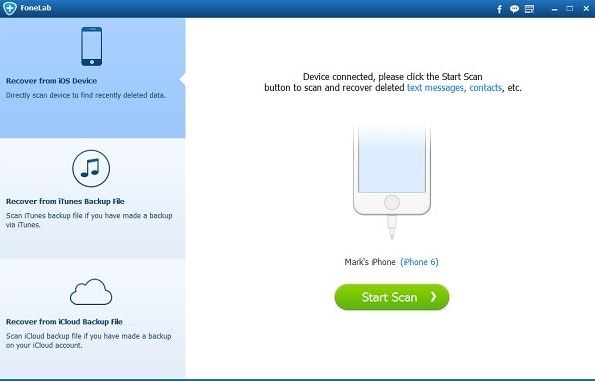
Вы можете легко восстановить Snapchat фотографии/видео на iPhone с помощью 3 режимов, предлагаемых программой восстановления данных iPhone. Теперь легко восстановите потерянные данные с устройств iOS, iCloud, iTunes Backup. Эти функции включают в себя-
Вывод
Если вы удалили свои данные по ошибке или данные будут автоматически удалены, есть способы восстановить фотографии/видео Snapchat и другие файлы и данные на Android и iPhone. Выполните описанные выше действия и обеспечьте защиту ваших данных в любое время, не беспокоясь о потерянных данных.