
Как добавить контакт в Telegram?
Telegram — один из самых популярных мессенджеров в мире, у которого сейчас более 500 миллионов активных пользователей.
При таком количестве пользователей многие наверняка ищут решение, чтобы добавить свои контакты в этот мессенджер.
Вот несколько простых шагов, чтобы добавить контакт в Telegram.
Меня зовут Джек Райл от Телеграм Советник Веб-сайт. Оставайтесь со мной до конца статьи.
В этой статье я хочу показать вам, как вы можете добавить контакт в телеграм мессенджер всего за 20 секунд!
Что вы прочитаете?
Что такое Telegram-аккаунт?
Добавление контакта в Телеграм очень важно, тем более сейчас, когда предусмотрена и возможность сделать голосовой вызов в Телеграм, этот вопрос становится как никогда актуальным.
Потому что, если настройки приема голосовых вызовов вашей учетной записи Telegram настроены таким образом, что только контакты вашей учетной записи могут совершать голосовые звонки с вами, список контактов учетной записи будет играть ключевую роль.
Но как мы можем добавить контакт в Telegram? Ответ на этот вопрос будет дан конкретно в этой статье.
Как добавить контакт в Telegram
Чтобы добавить людей в список Telegram контакты, вы можете использовать несколько различных методов в зависимости от существующих условий.
Если вы хотите добавить новый номер в список контактов Telegram, необходимо выполнить следующие действия:
1- Откройте приложение Telegram.
2- Нажмите на три горизонтальные линии в верхнем левом углу экрана.

3- Выберите Контакты опцию.

4- Выберите Значок «Плюс» в правом нижнем углу экрана.

5- Введите имя человека и номер телефона, включая код страны.

6- После ввода необходимой информации необходимо коснуться значка галочки в правом верхнем углу экрана.
Вы можете легко добавить свой контакт в Telegram. Имейте в виду, что если у человека, которого вы добавляете, нет активной учетной записи в Telegram, появится всплывающее окно с вопросом, хотите ли вы пригласить этого пользователя присоединиться к Telegram. Этот процесс выполняется выбором опции Пригласить и останавливается выбором опции Отмена.
Но в некоторых ситуациях неизвестный контакт или номер может отправить вам сообщение через Telegram. Вы можете добавить его/ее в свой список контактов Telegram тремя другими способами.
Первый способ связан со временем, когда вы быстро обращаетесь к своему окну разговора с нужным человеком.
В этом случае в верхнем меню экрана появятся две опции, которые называются СООБЩЕНИЕ О СПАМЕ и ДОБАВИТЬ КОНТАКТ соответственно.
Ты знаешь что это QR-код телеграммы и как его использовать? Пожалуйста, прочитайте соответствующую статью для этой цели.
Другой способ добавить контакты Telegram
Выбрав опцию «ДОБАВИТЬ КОНТАКТЫ», вы сможете добавить этого человека в список контактов вашей учетной записи Telegram.
Но если вы по какой-либо причине не найдете этих двух вариантов в окне беседы с нужным человеком, выполните следующие действия, чтобы добавить его/ее в список контактов Telegram:
- Откройте приложение Telegram.
- Перейдите в окно чата с желаемым анонимным контактом.
- Коснитесь значка с тремя точками в правом верхнем углу экрана.
- Выберите опцию Добавить в контакты.
- Введите желаемое имя для выбранного контакта и коснитесь значка галочки в правом верхнем углу экрана.

Есть ли другое решение?
Другой метод, который вы можете использовать для добавления контакта в Telegram в этой ситуации, заключается в следующем:
- Откройте приложение Telegram.
- Перейдите в окно чата с желаемым анонимным контактом.
- Коснитесь номера отправителя сообщения в верхнем меню экрана, чтобы войти в окно информации о его учетной записи.
- Коснитесь значка с тремя точками в правом верхнем углу экрана.
- Выберите опцию Добавить.
- Введите желаемое имя для выбранного контакта и коснитесь значка галочки в правом верхнем углу экрана.
Поэтому вы можете использовать описанные способы, чтобы добавить контакт в Телеграм по своим условиям. Как видите, почти все методы следуют одному и тому же процессу.
В этой статье описаны простые шаги по добавлению контакта в Telegram. Во-первых, войдя в свою учетную запись и открыв страницу контактов, вы можете добавить новый контакт, нажав кнопку «+».
Затем, выбрав тип контакта (номер телефона, контакты, группы или каналы), вы легко сможете сохранить нужных людей в свой список контактов.
Если ты хочешь очистить кеш Telegram и освободите память телефона. Просто прочитайте статью.
В целом, добавление контактов в Telegram — простой процесс.
Судя по количеству пользователей этого мессенджера, это основная и важная функция, которая будет очень полезна для всех его пользователей.
Итак, выполнив эти шаги, вы легко сможете добавить свои контакты в Telegram и без проблем пользоваться этим мессенджером.
Как в Телеграме добавить пользователя?
Прежде чем отвечать на этот вопрос, стоит отметить, что все ваши контакты из телефонной книги, у которых есть телеграм будут автоматически добавлены в месенджере. Но бывает так, что мы не хотим, чтобы в телефонной книге был определенный пользователь, а в телеграме он нам нужен. Для этого вам нужно открыть список ваших контактов в телеграме и нажать на знак плюс «+» который находится рядом с лупой (а не сама лупа, как писали выше). Далее вам нужно написать обязательно номер и имя контакта. После чего нажимаете сохранить и все.
система выбрала этот ответ лучшим
комментировать
в избранное ссылка отблагодарить
Alexs andr8 2 [21.4K]
8 лет назад
Вообще в telegram реализована интегрированная записная книга, то есть она автоматически вносит в список контактов все телефонные номера записанные в вашем телефоне, однако общаться в telegrame вы можите только с теми из них у кого установлен telegram. Однако в приложении реализован поиск пользователей по нику и возможность приглашать пользователей из других приложений, таких как whatsapp, viber, есть функция пригласить пользователя через смс, wi-fi, через стену вконтакте и многое многое другое, все зависит от того какие приложения установлены на вашем смартфоне.
Для того чтобы пригласить друзей из других приложений нужно открыть меню (иконка в виде трех гризонтальных линий в левом верхнем углу), и выбрать пункт «пригласить друзей» далее откроется окно в котором нужно выбрать приложение через которое следует пригласить друзей, например если выбрать смс, а затем выбрать человека из списка контактов, то ему будет отправлено сообщение с ссылкой для скачивания приложения telegram, как только ваш друг скачает и установит приложение он сразу же отобразится в списке контактов telegram.
Добавить пользователя можно еще одним способом, для этого нажмите на изображение лупы в правом верхнем углу на экране чатов и введите его номер телефона или никнейм в поисковую строку. Далее нажмите на появившейся контакт, откроется экран переписки с пользователем теперь нажмите на меню чата (три вертикальные точки в правом верхнем углу) и выберите пункт «отправить мои контактные данные», теперь как только пользователь примит ваш контакт он появится в вашем списке контактов, а вы в его.
Как добавить второй аккаунт в телеграмме
В современном мире, где мобильная связь стала неотъемлемой составляющей многие стараются разделить работу и личную жизнь, используя для этого разные номера телефонов. С недавнего времени в Telegram стала доступна возможность подключения нескольких аккаунтов на одном устройстве, при этом позволяя разделить цель общения в мессенджере.
На сегодняшний день количество подключенных учетных записей ограничено тремя, однако переключение между ними можно осуществить всего за пару шагов. В этой статье мы рассмотрим, как добавить второй аккаунт в телеграмм с телефона и компьютера.
Как установить два аккаунта Telegram на телефон
Android
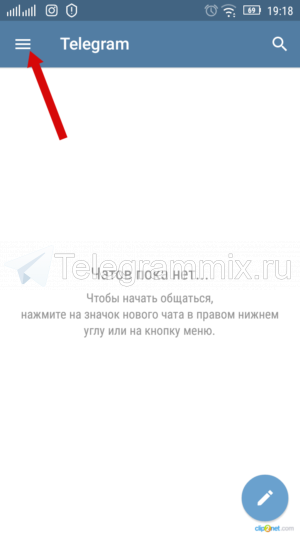
- Для того, чтобы завести 2 учетные записи мессенджера на телефоне Вам необходимо открыть Telegram на Вашем устройстве и нажмите кнопку меню.
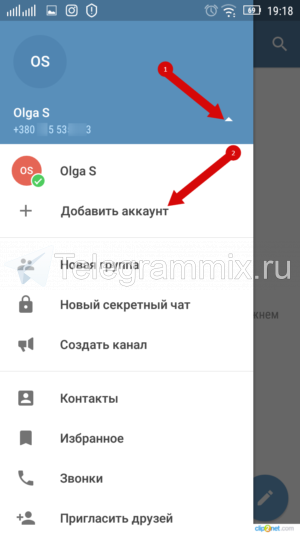
- Нажмите на треугольник в строке имени пользователя и в открывшемся списке щелкните строку «Добавить аккаунт».
- Введите новый номер телефона и щелкните «галочку» для подтверждения и перехода к следующему пункту. Введите полученный в SMS код подтверждения, для завершения регистрации введите имя пользователя и щелкните значок «галочка» и пользуйтесь второй учетной записью мессенджера.

iPhone
- Открываем приложение «Telegram» на телефоне и переходим в настройки.

- Далее в верхней части экрана нажимаем «Изм.».

- В открывшемся меню нажимаем на кнопку «Добавить аккаунт», расположенную в самой нижней части экрана.

- Вводим номер телефона другого пользователя и нажимаем «Далее». Важно знать, что второй аккаунт должен быть номером телефона, отличным от главного.

- Далее вписываем код проверки, который должен был прийти на указанный вами номер. Затем нажимаем «Далее».

- После того как код стал активирован, автоматически добавится второй аккаунт. Если вы захотите удалить второй аккаунт, то для этого вернитесь в третий пункт, где можно будет это сделать.

Как установить два телеграмма на компьютер
- Для создания и запуска нескольких аккаунтов Вам необходимо открыть папку с установочными файлами программы, создать в ней новую папку и скопировать в нее ярлык программы. Для более удобной работы Вы можете скопировать папку с установочными файлами программы на Рабочий стол.

- Открываем созданную папку и вставляем в нее ранее скопированный ярлык. Открываем программу двойным кликом левой кнопки мыши.
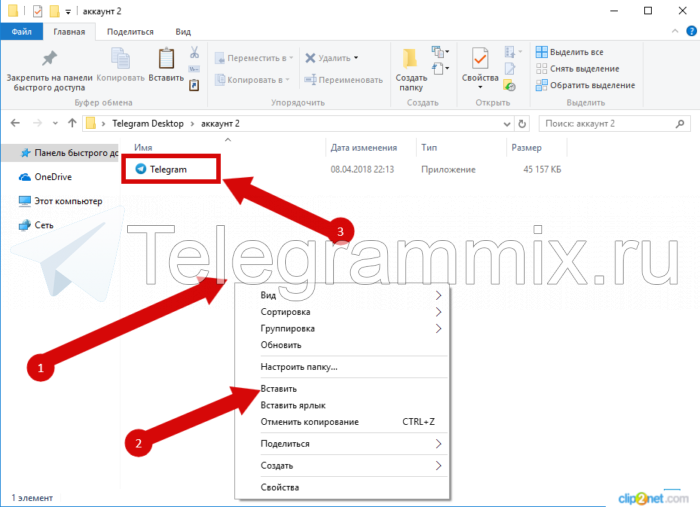
- Теперь Вы можете преступать к созданию аккаунта в Telegram. Стоит отметить, что таким образом Вы можете создать еще не один новый аккаунт и пользоваться ими независимо на одном компьютере.

Видео
Рекомендуемые сервисы для Telegram:
- Godlikes — Качественные подписчики по специальной цене! Стоимость 1-го подписчика всего 5,5 рубля! ⚡️ 5 дней контроля отписок!
- Morelikes — Накрутка просмотров: 128 руб. за 100 шт., подписчиков: боты от 0.74 руб , живые подписчики от 3.36 руб. за 1 шт.
- Bosslike.ru — ⚡️⚡️⚡️ Бесплатные подписчики и просмотры ⚡️⚡️⚡️
- Mrpopular — подписчики от 0.14 руб ⚡️; просмотры от 0.09 руб ⚡️
Как создать группу в Телеграмме и 6 возможностей ею управлять
Telegram — удобный мессенджер для публикации новостей и общения. Разработчики предусмотрели два эффективных инструмента для массового взаимодействия пользователей — группы и каналы, причем с упрощенной процедурой их создания и администрирования.
Чтобы организовать беседы с многочисленной аудиторией, нужно только разобраться, чем они отличаются и как создать чат в Телеграмме со смартфона или ПК.
Группа и канал в Telegram: в чем разница?
Канал — это блог с авторским контентом. Цель автора — привлечь к себе как можно больше людей, продать услугу или оповестить аудиторию об интересующей теме. Группа в Telegram — это многопользовательский чат для обсуждений. Обычно это люди, объединенные общими интересами или обеспокоенные одним вопросом.
Разница между ними в способах общения и механизме управления:
Отличие
Канал может быть открытым и закрытым. В первом случае можно следить за публикациями без подписки на канал. Во втором — только после одобрения заявки на вступление. Еще одно отличие — частный (закрытый) канал в поиске не найти, нужна прямая ссылка. Публиковать посты может только администратор. Пользователи могут лишь ставить реакции и писать комментарии, если это разрешено.
С группами в ТГ все по-другому. Их можно сделать публичными или обозначить вступление только по пригласительной ссылке. Независимо от способа вступления, внутри группы у всех пользователей одинаковые права на написание сообщений.
Как сделать группу в Телеграмме: основные шаги
Перед тем, как создать группу в Телеграмме, нужно открыть мессенджер, зайти в меню, нажав на значок карандаша вверху экрана. В выпадающем списке выбрать «Создать группу».

- Придумать название
Рекомендуется указывать наименование, по которому можно определить тематическую направленность публикаций в группе. - Установка аватара
Этот шаг можно пропустить, но лучше все делать сразу. Чтобы закрепить аватар, следует нажать на синюю кнопку с изображением фотоаппарата. - Добавление участников
На данном этапе уже в новом окне будет предложено добавить пользователей из списка существующих контактов. Для этого нужно поставить галочки напротив каждого выбранного аккаунта. Разрешается добавлять до 50 контактов. Их подписка на группу будет выполнена автоматически, без уведомления. Еще один способ добавить в группу в Телеграмме — отправить приглашения лично каждому из контактов.
После того как будут выполнены предыдущие шаги, появится кнопка с надписью «Сохранить». Нажав на нее, можно увидеть новое окно с уведомлением, что группа создана. Далее будет отображена информация для администратора созданной группы, что позволит быстрее разобраться в управлении сообществом.
Как создать группу в Телеграмме через телефон
Последовательность действий при создании групп в смартфоне идентична общим принципам, описанным выше. Отличия веб-версии от приложения минимальны, особенно если у вас смартфон с ОС Android. Если в распоряжении смартфон на iOS, первая часть регистрации будет немного отличаться. Перед тем, как создать группу в Телеграмме, нужно зайти во вкладку «Чаты». Нажать на кнопку с изображением карандаша. Она расположена вверху, с правой стороны. После появится окно с надписью «Создать группу», нажав на которую можно приступить к следующим шагам.
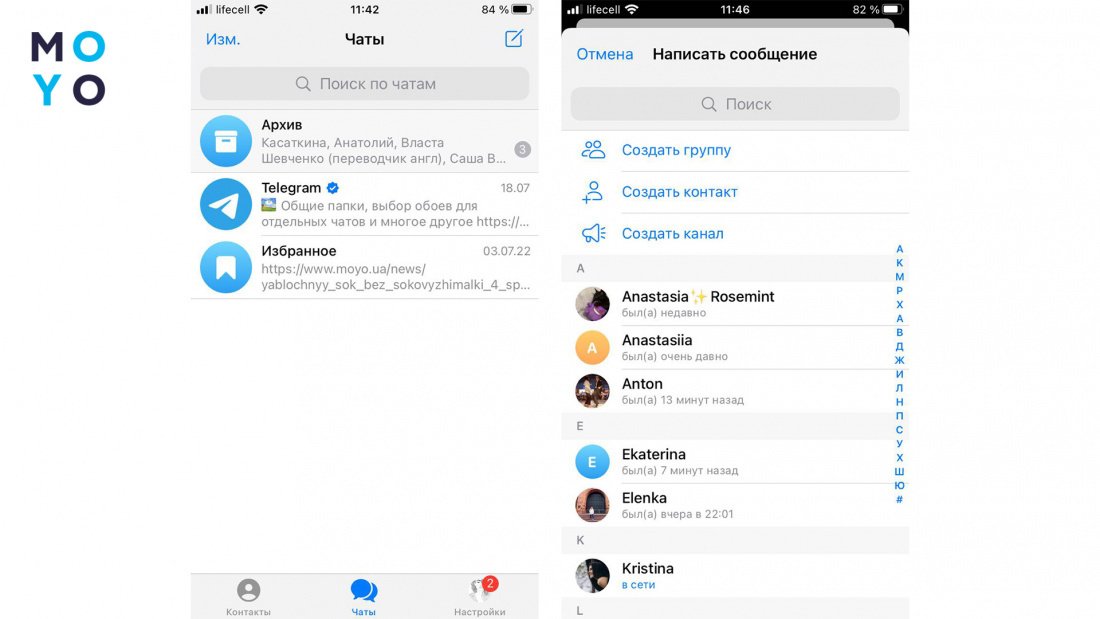
Точно так же производится установка аватара и добавление участников. Важная особенность — добавить необходимо хотя бы один контакт из телефонной книги, чтобы удалось завершить базовые настройки группы. После этого нужно нажать кнопку «Создать», и мессенджер перебросит на следующий этап — указание названия. Затем появится новое окошко с приветствием и уведомлением о возможностях для автора группы.
Если необходима группа с ограничениями для других пользователей и выборочным отбором контактов, советуют создать закрытую группу в Телеграмме. В него добавляются лишь те пользователи, с которыми администратор хотел бы вести беседу. Для этого нужно сначала выбрать один из контактов, нажать на его аватар и кликнуть на три точки где и выбрать «Начать секретный чат». Чтобы добавить других, нажмите в диалоговом окне скрепку и через «Контакты» добавьте новых пользователей.
Как сделать группу ТГ с компьютера
В десктопной версии приложения выполняются те же действия. Отличия касаются формулировок в выпадающих окнах и значков. Первым делом понадобится найти вверху три полоски. Все остальные этапы выполняются в той же последовательности.

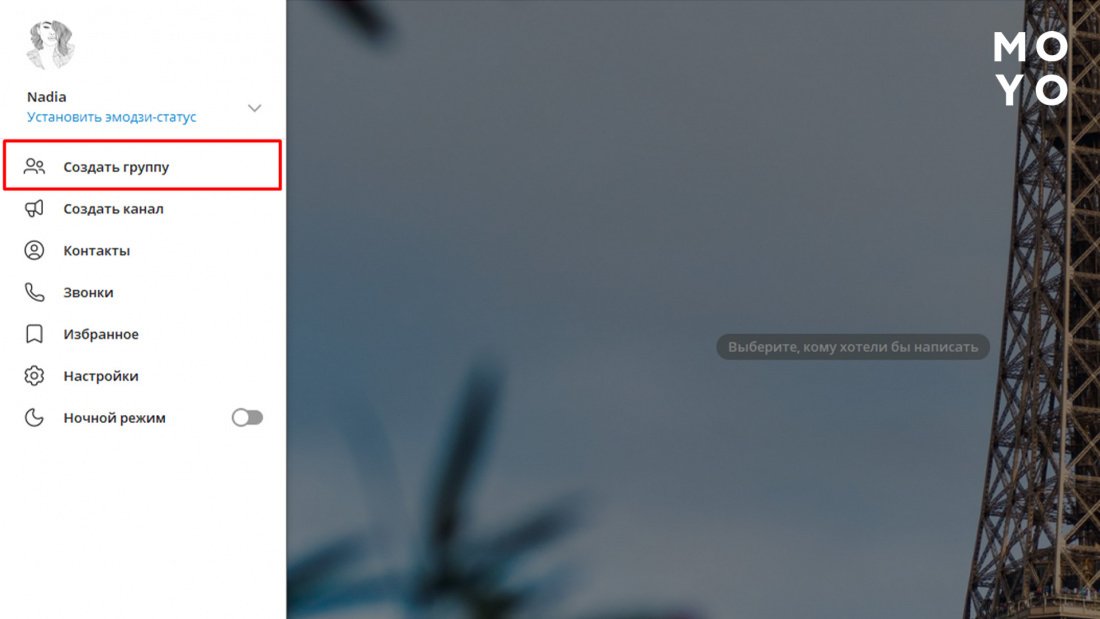
В отличие от возможностей на телефоне, в десктопной версии нет функции создания секретных чатов. Но эта задача решаема, если скачать специализированные программы-эмуляторы. Как например, приложение Blue Staks.
Как управлять группой в Телеграмме
Администрировать группу Telegram достаточно легко. Для обзора доступных настроек достаточно зайти в меню через кнопку с тремя точками. В появившемся окошке отобразятся все настраиваемые параметры от лица администратора.
Базовые настройки групп Telegram
В числе стандартных действий — изменение названия, аватара, удаление или добавление новых участников. Через меню с настройками можно покинуть группу и перейти в другую, если их создано несколько. Также доступны возможности просмотра истории и управления уведомлениями.
Как добавить человека в группу Telegram
Это также можно сделать через функционал управления. В окне с доступными действиями следует нажать кнопку «Добавить участника». В книге с контактами появятся все имена. Напротив тех, кто был добавлен ранее уже будет стоять галочка.
Если нужно пригласить в группу пользователей не из телефонной книги, сначала понадобится найти их в Телеграмме и добавить в общий список контактов.
Разрешения
Это все действия, которые разрешены участникам сообщества. Обычно подключать все разрешения не приходится — они активны по умолчанию для всех пользователей группы.
За администратором остается только внесение ограничений. Среди популярных запретов: отправка медиафайлов и сообщений, предпросмотр ссылок, возможность закрепить сообщение, создание опросов, добавление новых пользователей в группу.
Уведомления
Эта кнопка нужна для отключения оповещений, когда группа слишком активна и нет возможности реагировать на каждый пост или сообщение. Для этого в настройках необходимо передвинуть ползунок на кнопке уведомлений влево.
Опросы
Для вовлечения участников в обсуждение можно создать опрос. Его активация происходит через управление группой. Необходимо задать вопрос, предложить варианты ответов. В настройках опроса можно поставить галочку напротив одной из кнопок — «Анонимное голосование», «Режим викторины» или «Выбор нескольких ответов».
Назначение администратора
Когда создатель группы захочет разделить обязанности с другими пользователями, эта функция придется кстати. Процесс настройки прост:
- Войти в аккаунт с ноутбука или мобильного устройства.
- В окне управления группой выбрать кнопку «Администраторы».
- В новом окошке нажать на опцию «Добавить».
- Из списка доступных контактов напротив выбранного человека поставить галочку.
- Сразу следует указать функциональные возможности нового администратора из перечисленных в списке.
Вместе с правами можно указать также должность, придумав свое оригинальное название.
Как закрыть группу в Телеграмме
Если группа становится неактуальной либо по другим причинам ее нужно удалить, это можно сделать в меню на основной странице. Перед тем, как закрыть группу в Телеграмме, нужно найти в углу справа кнопку с тремя точками. При нажатии выпадет список доступных действий. В самом конце будет опция «Удалить группу» либо «Закрыть и выйти». Одновременно можно очистить всю историю сообщений, которая также доступна в этом меню.
Разобравшись с созданием и управлением собственной группы в мессенджере Telegram, можно охватить обширную аудиторию единомышленников, продвигать свои идеи или бизнес. Более того, группа может стать дополнением к каналу в Телеграмме. Независимо от цели, это эффективный и полезный инструмент от создателей приложения для повседневного общения и обмена полезной информацией.