
Как пользоваться WeChat
WeChat — это китайский мессенджер для общения, обмена контактами, а также для оплаты товаров и услуг. Несмотря на простоту интерфейса, впервые загрузив его пользователи могут запутаться в его функциях и возможностях. И сегодня мы поговорим о том, что такое Вичат и как им пользоваться. Разберем особенности приложения, регистрации и заполнения профиля, отправки текстовых сообщений.
Функционал
Численность пользовательской армии проекта – более 900 миллионов человек в 18 странах мира. Их привлекает не только качественная рекламная политика разработчиков, но и такие возможности ПО:
- неограниченное и бесплатное общение посредством текстовых сообщений, аудио и видео;
- обмен пользовательскими файлами;
- функция поиска «собеседника»;
Если с возможностями программы разобрались, давайте посмотрим, как установить приложение и заполнить профиль.
Регистрация и оформление странички
Для скачивания дистрибутива используем официальные магазины, будь то App Store или Play Маркет.
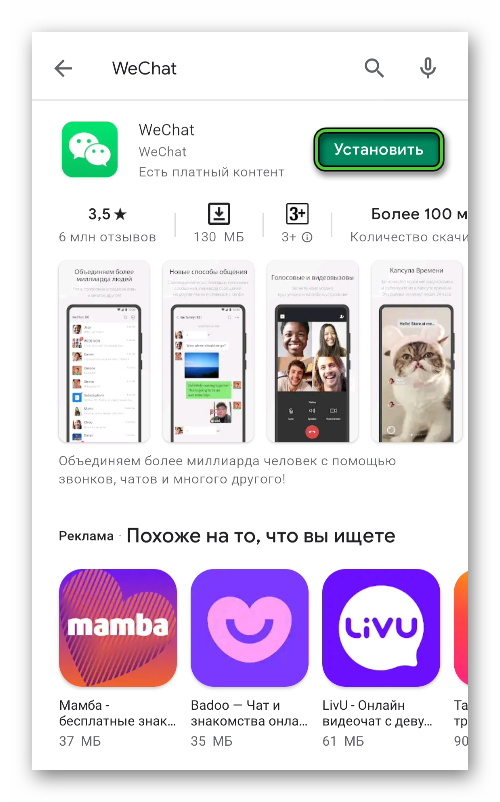
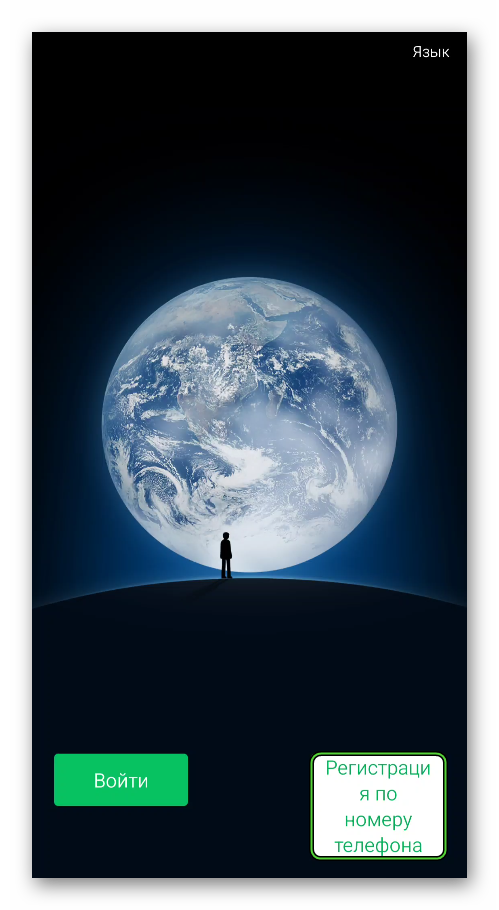
После установки тапаем по иконке, и попадаем на стартовую страничку. Затем:
-
Активируем кнопку «Регистрация по номеру телефона».
На этом процедура регистрации аккаунта завершена. Более детально эта процедура описана в отдельной статье.
Теперь дело за установкой аватарки, и добавлением персональной информации в соответствующие поля профиля.
Для добавления фото:
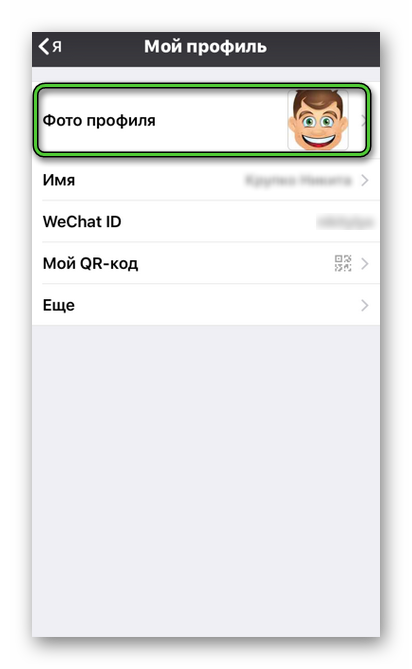
- Активируем вкладку «Я» в нижней части интерфейса.
- Тапаем на пустое изображение над логином.
- Выбираем пункт «Фото профиля», посредством многоточия в правом верхнем углу экрана активируем пункт «Выбрать из альбома».
Верификация аккаунта нужна для открытия новых возможностей для странички. К примеру, использование ссылок, отправка и получение онлайн-переводов. Для проверки предоставляется следующая информация:
- сфера и род деятельности;
- имя пользователя;
- персональный и рабочий номер телефона;
- адрес электронной почты;
- номе лицензии и количество сотрудников в подчинении;
- ID оператора, сертификат компании;
- заявление.
После непродолжительной проверки данных администрацией вашему аккаунту откроется дополнительный функционал. Давайте посмотрим, как пользоваться WeChat на полную катушку.
Эксплуатация в действии
Для начала добавим и активируем WeChat кошелек к только что созданному аккаунту. Для иностранцев есть некоторые проблемы с адаптацией банковских карт международного формата, но ничего невероятного. Для пополнения телефона, оплаты товаров и услуг нужно:
- Открыть приложение и кликнуть по вкладке «Я».
- Активируем иконку кошелька, подтверждаем серьезность намерений.
- Система автоматически предложит привязать карту.
- Вводим персональные и паспортные данные в соответствующие поля, ждем кода подтверждения, отправленного в СМС.
- Заполняем поле и ждем активации кошелька.
В некоторых случаях, ваш друг должен отправить вам через ЛС символическую сумму, для возможности активировать кошелек и добавить карту международного или китайского банка.
Дальнейшие действия и функции касаются наладки общения, так что разобьем дальнейшее повествование на несколько логических блоков.
Добавление контактов
Для добавления пользователя в список друзей:
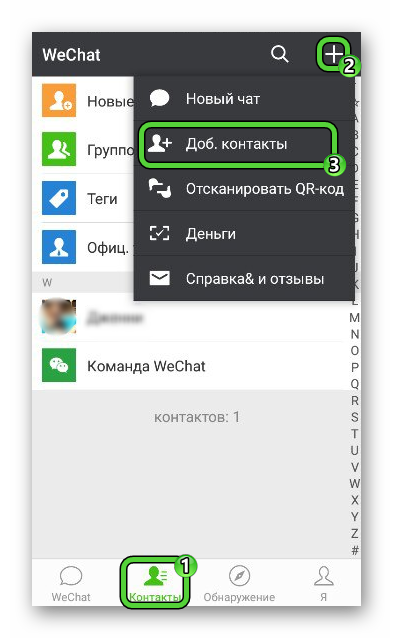
- Открываем WeChat и кликаем на кнопку «Контакты».
- Система автоматически просканируем телефонную книгу и покажет, кто зарегистрирован.
- Активируем кнопку «Рекомендованные друзья».
- Тапаем на пункт «Добавить» напротив нужного контакта.
- Выбираем плюсик в правом верхнем углу и вкладку «Доб. контакты», если хотим найти человека по номеру телефона.
Есть возможность отправить приглашения на электронную почту или номер телефона близкому человеку.
Поиск и создание групп
Группы и сообщества создаются для коллективного обсуждения каких-то вопросов. В Вичате нет открытой информации о таких комнатах, для их нахождения:
- Спросите друзей, пусть они отправят приглашение в виде QR-кода.
- Поищите в сети информацию об открытых комнатах для общения.
- Попросите компании, предоставляющие какие-то услуги, поделиться их группами.
С созданием своего пристанища проблем нет:
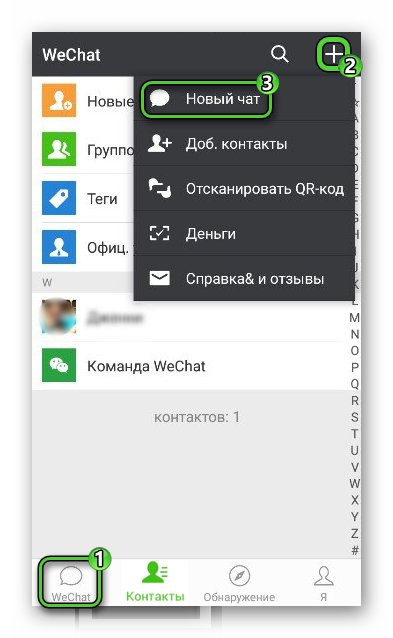
- Переходим на вкладку WeChat и тапаем на плюсик в правом верхнем углу экрана.
- В выпадающем списке выбираем «Новый чат».
Пользователю разрешено создавать неограниченное количество многопользовательских чатов.
Отправка сообщений
Посредством текстовых сообщений общается большинство пользователей Вичата. Для отправки первой интернет-СМС достаточно:
- Перейти на страничку профиля интересующего вас человека.
- Активировать зеленую кнопку «Сообщение».
- Автоматически откроется окно для ввода сообщения.
- После отправки появится новый чат с пользователем.
Передачей и добавлением музыки занимается WeChat ID QQ music. Это бесплатное приложение, распространяющееся с одним условием – для его активации и использования нужно находиться на территории Китая.
Добавление видео
Помимо голосовых сообщений, любой может использовать камеру для записи послания. Для добавления видео:
- Открываем мессенджер и активируем вкладку «Контакты».
- Находим нужного человека, переходим в ЛС.
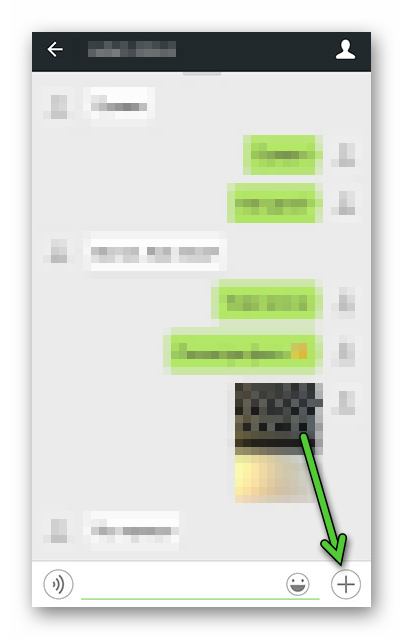
- Тапаем на плюсик в правой нижней части пользовательского окна.
Таким образом можно общаться с близким человеком или коллегой по работе с помощью фронтальной камеры.
Блокировка и разблокировка
Этот список возможностей был бы неполным без обзора механизмов блокировки и разблокировки пользователей, ранее добавленных в контакты. Для добавления человека в черный список:
- Переходим на вкладку «Контакты» предварительно активировав само приложение.
- Открываем профиль пользователя.
- Активируем системную кнопку в правом верхнем углу экрана (многоточие).
- В выпадающем списке выбираем пункт «Заблокировать».
- Подтверждаем серьезность намерений.
Для просмотра черного списка:
-
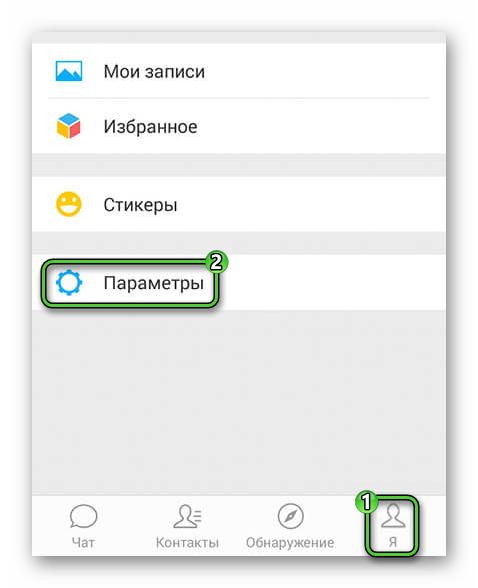
Открываем вкладку «Я», выбираем пункт «Параметры».
Через это окно можно перейти на профиль ранее заблокированного человека, и помиловать его уже известным нам способом (через многоточие и выбор соответствующего пункта выпадающего меню).
Завершение
WeChat – удобный мессенджер для повседневного использования. Речь идет не только об общении, но и покупках, продажах вещей, бартере, оплате услуг и такси. Это многоплановое приложение, значительно упрощающее жизнь на территории Китая. Что касается СНГ сообщества, то некоторый функционал попросту бесполезен, если вы находитесь не в Поднебесной.
Добавление и удаление учетных записей на компьютере
В этой статье описано, как добавить и удалить учетные записи на компьютере. Наличие разных учетных записей на общем компьютере позволяет нескольким пользователям работать на одном устройстве, предоставляя каждому из них собственные сведения для входа, а также доступ к их собственным файлам, избранному браузера и параметрам рабочего стола.
Кроме того, если вы используете один компьютер для личных проектов, а также для работы или учебы, вы можете добавить на компьютер разные учетные записи.
Примечание: Если вы используете новое устройство, вы можете увидеть учетную запись «defaultuser0» — эта учетная запись неактивна, она не вредит вашему устройству и не предоставляет другим пользователям доступ. Если вы хотите удалить ее, перезапустите устройство и снова выполните вход.
Добавление пользователей в домашний компьютер
Оптимальный способ добавления пользователя на компьютер — попросить его войти с помощью учетной записи Майкрософт. Подробные сведения об учетных записях Майкрософт см. в разделе Войти с помощью учетной записи Майкрософт.
- Выберите Пуск >Параметры >Учетные записи >семья & других пользователей.
- В разделе Другие пользователи >Добавить другого пользователя выберите Добавить учетную запись.
- Введите сведения учетной записи Майкрософт этого пользователя и следуйте инструкциям.
Если вам требуется удалить данные для входа этого пользователя со своего компьютера, выполните указанные ниже действия.
- Выберите Пуск >Параметры >Учетные записи >семья & других пользователей.
- В разделе Другие пользователи выберите всплывающее меню для учетной записи, которую вы хотите удалить.
- Рядом с полем Учетная запись и данные выберите Удалить. Обратите внимание, что при этом учетная запись Майкрософт пользователя не будет удалена. Будут удалены только его данные для входа с вашего компьютера.
Добавление пользователей в рабочий или учебный компьютер
Всем, кто использует на работе или в учебном заведении общий компьютер, желательно иметь собственную учетную запись Майкрософт. Подробные сведения об учетных записях Майкрософт см. в разделе Войти с помощью учетной записи Майкрософт.
Добавление пользователя с существующей учетной записью Майкрософт:
- Выберите Пуск >Параметры >Учетные записи >Другие пользователи (в некоторых выпусках Windows он может быть помечен как Другие люди или Семья & других пользователей).
- В разделе Рабочие или учебные пользователи >Добавить рабочую или учебную учетную запись выберите Добавить учетную запись.
- Введите учетную запись этого пользователя, выберите тип учетной записи и нажмите Добавить.
Если вам требуется удалить данные для входа этого пользователя со своего компьютера, выполните указанные ниже действия.
- Выберите Пуск >Параметры >Учетные записи >Другие пользователи.
- Выберите имя пользователя или адрес электронной почты и нажмите Удалить.
- Прочтите уведомление и выберите Удалить учетную запись и данные. Обратите внимание, что при этом учетная запись Майкрософт пользователя не будет удалена, но будут удалены его данные для входа и данные учетной записи с вашего компьютера.
Добавление рабочих или учебных учетных записей на компьютер
Если вы используете один компьютер как в личных целях, так и для учебы или работы, вы можете добавить на компьютер разные учетные записи, чтобы упростить доступ к файлам, приложениям и информации, связанным с каждой учетной записью. При доступе к рабочей или учебной учетной записи вы подключаетесь к домену своей организации и получаете доступ к ее ресурсам.
Добавление другой учетной записи на компьютер:
- Выберите Пуск >Параметры >Учетные записи >Доступ к рабочей или учебной среде.
- Рядом с полем Добавление рабочей или учебной учетной записи выберите Подключиться.
- Введите сведения об учетной записи этого пользователя, выберите тип учетной записи и нажмите кнопку Добавить.
Если вам требуется удалить учетную запись с компьютера, выполните указанные ниже действия.
- Выберите Пуск >Параметры >Учетные записи >Доступ к рабочей или учебной среде.
- Выберите учетную запись, которую хотите удалить, и выберите Отключиться.
- Нажмите Да, чтобы подтвердить свои действия. Обратите внимание, что при этом учетная запись не будет удалена целиком. Будет только удален доступ к вашему компьютеру
Примечание: Если учетная запись является единственной или основной учетной записью на компьютере, ее невозможно удалить.
Добавление учетных записей, используемых приложениями
Чтобы облегчить и ускорить вход в учетные записи, вы можете добавить учетные записи для разных приложений.
Добавление на компьютер учетной записи, используемой приложениями:
- Выберите Пуск >Параметры >Учетные записи >Email & учетные записи .
- Добавление учетной записи, используемой по электронной почте. календарь или контакты выберите Добавить учетную запись в разделе Учетные записи, используемые электронной почтой, календарем и контактами. Для других приложений выберите Добавить учетную запись Майкрософт или Добавить рабочую или учебную учетную запись.
- Следуйте инструкциям по добавлению учетной записи.
Удаление с компьютера учетной записи, используемой приложениями:
- Выберите Пуск >Параметры >Учетные записи >Email & учетные записи .
- Выберите учетную запись, которую хотите удалить, и выберите Удалить.
- Нажмите Да, чтобы подтвердить свои действия.
Добавление пользователей в семейную группу
Если вы добавили учетные записи Майкрософт вашей семьи на компьютер, вы можете настроить их как семью майкрософт. Это бесплатная служба, которая помогает семьям оставаться на связи и обеспечить безопасность детей на устройствах Windows 11 и Xbox One, а также устройствах Android под управлением Microsoft Launcher.
Примечание: Если у вас возникли проблемы с добавлением учетной записи Майкрософт, см. раздел Часто задаваемые вопросы об учетной записи Майкрософт.
Добавление пользователей в домашний компьютер
Оптимальный способ добавления пользователя на компьютер — попросить его войти с помощью учетной записи Майкрософт. Подробные сведения об учетных записях Майкрософт см. в разделе Войти с помощью учетной записи Майкрософт.
В выпусках Windows 10 Домашняя и Windows 10 Профессиональная:
- Выберите Пуск >Параметры >Учетные записи >семья & других пользователей.
- В разделе Другие пользователи выберите Добавить другого пользователя на этот компьютер.
- Введите сведения учетной записи Майкрософт этого пользователя и следуйте инструкциям.
Если вам требуется удалить данные для входа этого пользователя со своего компьютера, выполните указанные ниже действия.
- Выберите Пуск >Параметры >Учетные записи >семья & других пользователей.
- Выберите имя пользователя или адрес электронной почты и нажмите Удалить. Обратите внимание, что при этом учетная запись Майкрософт пользователя не будет удалена. Будут удалены только его данные для входа с вашего компьютера.
Добавление пользователей в рабочий или учебный компьютер
Всем, кто использует на работе или в учебном заведении общий компьютер, желательно иметь собственную учетную запись Майкрософт. Подробные сведения об учетных записях Майкрософт см. в разделе Войти с помощью учетной записи Майкрософт.
Добавление пользователя с существующей учетной записью Майкрософт:
- Выберите Пуск >Параметры >Учетные записи >Другие пользователи (в некоторых выпусках Windows он может быть помечен как Другие люди или Семья & других пользователей).
- В разделе Пользователи учетной записи компании или учебного заведения выберите Добавить пользователя компании или учебного заведения.
- Введите учетную запись этого пользователя, выберите тип учетной записи и нажмите Добавить.
Если вам требуется удалить данные для входа этого пользователя со своего компьютера, выполните указанные ниже действия.
- Выберите Пуск >Параметры >Учетные записи >Другие пользователи.
- Выберите имя пользователя или адрес электронной почты и нажмите Удалить.
- Прочтите уведомление и выберите Удалить учетную запись и данные. Обратите внимание, что при этом учетная запись Майкрософт пользователя не будет удалена, но будут удалены его данные для входа и данные учетной записи с вашего компьютера.
Добавление рабочих или учебных учетных записей на компьютер
Если вы используете один компьютер как в личных целях, так и для учебы или работы, вы можете добавить на компьютер разные учетные записи, чтобы упростить доступ к файлам, приложениям и информации, связанным с каждой учетной записью. При доступе к рабочей или учебной учетной записи вы подключаетесь к домену своей организации и получаете доступ к ее ресурсам.
Добавление другой учетной записи на компьютер:
- Выберите Пуск >Параметры >Учетные записи >Доступ к рабочей или учебной среде.
- Нажмите Подключиться и следуйте инструкциям по добавлению учетных записей.
Если вам требуется удалить учетную запись с компьютера, выполните указанные ниже действия.
- Выберите Пуск >Параметры >Учетные записи >Доступ к рабочей или учебной среде.
- Выберите учетную запись, которую хотите удалить, и выберите Отключиться.
- Нажмите Да, чтобы подтвердить свои действия. Обратите внимание, что при этом учетная запись не будет удалена целиком. Будет только удален доступ к вашему компьютеру
Примечание: Если учетная запись является единственной или основной учетной записью на компьютере, ее невозможно удалить.
Добавление учетных записей, используемых приложениями
Чтобы облегчить и ускорить вход в учетные записи, вы можете добавить учетные записи для разных приложений.
Добавление на компьютер учетной записи, используемой приложениями:
- Выберите Пуск >Параметры >Учетные записи >Email & учетные записи .
- Добавление учетной записи, используемой по электронной почте. календарь или контакты выберите Добавить учетную запись в разделе Учетные записи, используемые электронной почтой, календарем и контактами. Для других приложений выберите Добавить учетную запись Майкрософт или Добавить учетную запись компании или учебного заведения.
- Следуйте инструкциям по добавлению учетной записи.
Удаление с компьютера учетной записи, используемой приложениями:
- Выберите Пуск >Параметры >Учетные записи >Email & учетные записи .
- Выберите учетную запись, которую хотите удалить, и выберите Удалить.
- Нажмите Да, чтобы подтвердить свои действия.
Добавление пользователей в семейную группу
Если вы добавили учетные записи Майкрософт вашей семьи на компьютер, вы можете настроить их как семью майкрософт. Это бесплатная служба, которая помогает семьям оставаться на связи и защищать детей на устройствах с Windows 10 и консолях Xbox One, а также на устройствах Android с Microsoft Launcher.
Примечание: Если у вас возникли проблемы с добавлением учетной записи Майкрософт, см. раздел Часто задаваемые вопросы об учетной записи Майкрософт.
Как добавить пользователя в windows 10 и как добавить нового пользователя в windows 10

Итак, для того, чтобы добавить еще одного пользователя в Windows 10:
- Нажимаем комбинацию клавиш Win + I (то есть — зажимаете клавишу «win», и, не отпуская ее, один раз нажимаете клавишу «I»)
- В появившемся окне, кликаем по разделу «Учетные записи» левой кнопкой мыши.
- После чего, переходим по вкладке «семья и другие люди» , в левой части экрана
- И, в следующем окне, нас будет интересовать строка «Добавить пользователя для этого компьютера» — кликаем по ней.
- И нажимаем на запись «Добавить пользователя без учетной записи Майкрософт»
- Теперь, остается ввести имя нового пользователя Windows 10, потом, если это необходимо — назначить пароль для входа (ввод пароля не обязателен) в соответствующие поля, предлагаемые системой.
- И нажимаете кнопку «Далее»
- Готово! Теперь, на вашем компьютере или ноутбуке, появилась еще одна учетная запись пользователя, которая будет отображаться при загрузке ОС Windows или может быть перключена при помощи «смены пользователей» в процессе работы.
(как переключаться между пользователями не перезагружая компьютер, если для вас актуален данный вопрос, можно посмотреть )
Несмотря на то, что к созданию учётной записи пользователя в операционной системе Windows многие относятся достаточно легкомысленно, этот процесс имеет несколько ключевых особенностей и нюансов, которые должны обеспечить не только корректный доступ к своим данным, но и позволят предотвратить возможный несанкционированный доступ к ним. И именно о процессе создания новых пользователей и пойдёт речь в настоящей статье.
Ключевые особенности
Итак, в операционной системе Windows 10 предлагается два вида учётных записей – это учётные записи, носящие локальный характер, не привязанные к сервисам компании Microsoft, и учётные записи Microsoft, использующих соответствующую электронную почту (аккаунт) данной компании.
Осуществить задуманное можно несколькими путями/вариантами, среди которых есть и штатные инструменты, с которыми разобраться труда не составит, а есть и более интересные, как консоль командной строки.
Главное в решение данного вопроса – это определиться с тем, какой именно тип учётной записи наиболее предпочтителен Вам. Первый тип, как уже было обозначено ранее, – это локальная УЗ, которая наиболее оптимально выбор для тех, кто предпочитает, простите за тавтологию, локальное использование возможностей операционной системы.
То есть, имеется один компьютер и все манипуляции в операционной системе, в том числе действия, осуществляемые с другими программами за авторством компании Microsoft, локализованы данным ПК.
Второй тип – это учётная запись Microsoft, которая позволяет максимальным образом использовать все продукты компании и связывать между собой устройства, для синхронизации. Например, имея под рукой два компьютера с лицензионной системой Windows 10, и используя учётную запись Microsoft, можно начать работу с файлом на одном компьютере, а продолжить ровно с того же места на другом. Примеров можно привести массу.
Как создать нового пользователя
Как уже было анонсировано выше, существует несколько способов создания учётной записи, которые имеют схожий порядок действий и не отличаются высокой сложностью.
И именно о них и пойдёт речь далее.
Вариант 1
Наиболее простой (для начинающих пользователей), он же основной способ решения рассматриваемого вопроса, вариант с применением имеющихся настроек в разделе «Параметры», для этого:
- Нажмите на кнопку «Пуск» и откройте раздел «Параметры»-«Учётные записи»;
- Откройте «Семья и другие пользователи» и в блоке «Другие пользователи» нажмите на кнопку «+»;
- В следующем шаге будет предложено ввести адрес электронной почты Microsoft (для создания УЗ второго тип, о котором шла речь выше), если это подходящий для вас вариант введите адрес и нажмите далее.
Стоит отметить, что, пользуясь УЗ Microsoft следует обратить внимание и на разделе «Семья», где можно создать пользователей с понятным разграничением полномочий. - Если к созданию планируется локальная УЗ, то следует нажать на строку «У меня нет данных для входа этого человека»;
Вариант 2
Более быстрый для осуществления вариант представляет собой использование возможностей консоли командной строки, для этого:
- Нажмите на сочетание клавиш «WIN+S», введите в строку поиска «cmd.exe» и выберите «Запуск от имени администратора»;
- После выполнения данной команды будет создан новый пользователь, с приведёнными в команде авторизационными данными.
Вариант 3
Создать пользователя можно и с помощью раздела «Локальные пользователи и группы», что характеризуется более длительным процессом, но и более расширенным функциональным набором, а именно:
- Нажмите на сочетания клавиш «WIN+R» и выполните команду «lusrmgr.msc»;
- В открывшемся окне перейдите в папку «Пользователи» и кликните правой кнопкой мышки по пустой области окна, после чего выберите в открывшемся меню «Новый пользователь»;
- Заполните все представленные поля и отметьте необходимые для вас дополнительные параметры создаваемой учётной записи.
После чего закройте окно настроек и войдите в созданную УЗ.
Как предоставить права администратора
Стоит отметить, что вышеизложенные действия приведут к тому, что будет создана обычная локальная учётная запись (она же имеет «ограниченный набор полномочий), которая не наделена администраторскими правами, такими необходимыми для осуществления большинства задач.
Основываясь на обозначенных вариантов следует дополнительно привести и три способа повышения прав для созданного пользователя:
По 1 варианту: После создания УЗ, кликните по ней, находясь в разделе «Семья и другие пользователи», после чего выберите «Изменить тип учётной записи». Откроется небольшое окно, где можно выбрать «Стандартный пользователь» или «Администратор», и в завершение нажмите на кнопку «ОК».
По 3 варианту: Находясь в окне «Локальные пользователи и группы», выделите кликом мышки созданного пользователя и откройте его «Свойства».
Перейдите на вкладку «Членство в группах» и обратите внимание на кнопку «Добавить». Откроется окно «Выбор: “Группы”», где следует ввести наименование «Администратора» в блок «Введите имена выбираемых объектов», после чего останется только нажать на кнопку «ОК» (дважды) для сохранения изменений.
Заключение
Независимо от того, каким именно способов вы решили воспользоваться, особое внимание следует уделить созданию пароля и корректных подсказок к нему, в случае, если верная комбинация будет потеряна или забыта. Это, как минимум, предотвратить большую часть наиболее распространённых попыток получения несанкционированного доступа.
Вам так же будет интересно
В инструкции описаны способы создания локальной учетной записи для входа в Windows 10. Методы с использованием командной строки также подойдут для Windows 8 и 7.
Оконный интерфейс
Командная строка (cmd)
Powershell
Графический интерфейс
Кликаем по Пуск – Параметры:
В открывшемся окне выбираем Учетные записи:
В меню слева переходим в Другие пользователи:
В разделе «Другие пользователи» кликаем по Добавить пользователя для этого компьютера:
Если откроется окно «Выберите способ входа пользователя в систему», кликаем по У меня нет данных для входа этого человека:
И в следующем окне по Добавить пользователя без учетной записи Майкрософт:
Должно открыться окно с возможностью ввода имени учетной записи и пароля — необходимо заполнить все поля:
* если поля с паролем оставить пустыми, учетная запись будет создана без пароля.
и затем нажимаем кнопку Далее. В списке пользователей появится еще один:
Кликнув по нему, появится возможность сменить тип учетной записи на администратора:
Командная строка (cmd)
Для начала запускаем командную строку от имени администратора.
Для этого кликаем по значку поиска (1) и вводим cmd (2) — среди результатов в разделе «Приложения» кликаем правой кнопкой мыши по Командная строка (3) и выбираем Запустить от имени администратора (4):
Теперь вводим команду:
где “Дмитрий Моск” — имя учетной записи; password — пароль, который будет использоваться для входа в систему.
Чтобы выдать административные права учетной записи, вводим следующую команду:
Powershell
Для начала, запускаем Powershell от имени администратора.
Создать пользователя
$Password = Read-Host -AsSecureString
В ответ должны увидеть что-то на подобие:
Name Enabled Description
—- ——- ———–
dmosk True Моя локальная учетная запись
а) В качестве администратора:
Add-LocalGroupMember -Group “Администраторы” -Member “dmosk”
б) Обычный пользователь:
Add-LocalGroupMember -Group “Пользователи” -Member “dmosk”
Другие полезные команды
Несколько команд на Powershell, которые могут оказаться полезными.
1. Список пользователей:
4. Переименовать учетную запись.
5. Поменять пароль пользователя.
* в данном примере для пользователя dmosk.
6. Удалить пользователя:

Была ли полезна вам эта инструкция?
Для использования Windows 10 вам нужна учетная запись пользователя, и если вы делите один компьютер с другими людьми, у каждого человека должна быть своя учетная запись. Каждый человек может настроить свою учетную запись со своими собственными настройками и предпочтениями, такими как фон рабочего стола или экранная заставка. Учетные записи пользователей также помогают контролировать, какие файлы и приложения может использовать каждый человек и какие изменения он может вносить на ПК.
В Windows 10 вы можете разрешить членам семьи входить в систему, добавив их в качестве детской или взрослой учетной записи, связанной с вашей семьей Microsoft (также известной как «Семейная безопасность»). Учетные записи членов семьи будут использовать свою учетную запись Microsoft и могут быть либо обычным пользователем, либо администратором.
В Windows 10 вы также можете разрешить людям (другим пользователям), не являющимся членами вашей семьи, входить в систему со своими собственными учетными записями, добавив их в качестве локальной учетной записи или учетной записи Microsoft. Другие пользователи также могут быть либо обычными пользователями, либо администраторами.
Профиль пользователя представляет собой набор настроек, которые заставляют компьютер выглядеть и работать так, как вы хотите, для учетной записи пользователя. Он содержит настройки учетной записи для фона рабочего стола, экранных заставок, настроек указателя, настроек звука и других функций. При добавлении новой учетной записи пользователя профиль пользователя учетной записи не создается до тех пор, пока пользователь не войдет в Windows в первый раз со своей учетной записью.
Как добавить локальную учетную запись в настройках
- Откройте «Настройки» и нажмите на значок «Учетные записи».
- Нажмите «Семья и другие пользователи» слева и «+ Добавить кого-то еще на этот компьютер» в разделе «Другие пользователи» справа.
- Нажмите на «У меня нет данных для входа этого человека» внизу.
- Нажмите на «Добавить пользователя без учетной записи Microsoft» внизу.
- Введите имя пользователя, которое вы хотите для этой локальной учетной записи.
- Введите пароль, который вы хотите для этой локальной учетной записи.Если у вас сборка старше Windows 10 build 17063, то вам также потребуется ввести подсказку для пароля. Если вы не хотите иметь пароль для этой локальной учетной записи, оставьте эти поля пароля пустыми и перейдите к шагу 8.
- Выберите контрольные вопросы в раскрывающемся меню и введите ответы на них. Контрольные вопросы для локальных учетных записей были добавлены, начиная с Windows 10 сборки 17063.
- Когда закончите, нажмите «Далее».
- Локальная учетная запись добавлена. Папка профиля этой учетной записи не будет создана до первого входа в нее. Пользователю будет предложено изменить свои настройки конфиденциальности при первом входе в эту учетную запись.
- Эта новая локальная учетная запись будет стандартным типом учетной записи пользователя по умолчанию. При желании вы можете изменить тип учетной записи этого пользователя на гостя или администратора.
Как добавить учетную запись Microsoft в настройках
- Откройте «Настройки» и нажмите на значок «Учетные записи».
- Нажмите на «Семья и другие пользователи» слева и потом на «+ Добавить кого-то еще на этот компьютер» в разделе «Другие пользователи» справа.
- Введите адрес электронной почты или псевдоним номера телефона учетной записи Microsoft, которую вы хотите добавить, потом «Далее».
- Нажмите на «Готово».
- Теперь учетная запись Microsoft добавлена. Папка профиля этой учетной записи не будет создана до первого входа в нее.Пользователю будет предложено изменить свои настройки конфиденциальности при первом входе в эту учетную запись. Когда пользователь входит в свою недавно добавленную учетную запись Microsoft на ПК, ему также необходимо будет подтвердить свою личность, если он хочет добавить ПК в качестве доверенного устройства, связанного с его учетной записью Microsoft.
- Эта новая учетная запись Microsoft по умолчанию будет стандартным типом учетной записи пользователя. При желании вы можете изменить тип учетной записи этого пользователя на гостя или администратора.
Как добавить локальную учетную запись в netplwiz
- Нажмите клавиши Win+ R, чтобы открыть «Выполнить», введите netplwiz в «Выполнить» и нажмите на «ОК», чтобы открыть его.
- Установите флажок «Пользователи должны ввести имя пользователя и пароль, чтобы использовать этот компьютер», и нажмите на «Добавить».
- Нажмите на «Локальная учетная запись».
- Введите имя пользователя, пароль и подсказку для пароля, которые вы хотите использовать для локальной учетной записи, и нажмите «Далее».Вы можете оставить поля пароля пустыми, если вам не нужен пароль для локальной учетной записи. Рекомендуется защитить паролем локальную учетную запись, чтобы сделать ее более безопасной.
- Нажмите «Готово».
- Теперь будет добавлена новая локальная учетная запись. Папка профиля этой учетной записи не будет создана до первого входа в нее.Пользователю будет предложено изменить свои настройки конфиденциальности при первом входе в эту учетную запись. Этот пользователь локальной учетной записи сможет добавлять или обновлять свои контрольные вопросы , используемые для сброса пароля при входе, если это необходимо.
- Эта локальная учетная запись будет стандартной учетной записью пользователя по умолчанию. При желании вы можете изменить тип учетной записи этого пользователя на гостя или администратора.
- При желании вы можете настроить Windows 10 на автоматический вход в учетную запись пользователя при запуске.
Как добавить учетную запись Microsoft в netplwiz
- Нажмите клавиши Win+ R, чтобы открыть «Выполнить», введите netplwiz в «Выполнить» и нажмите «ОК», чтобы открыть его.
- Установите флажок «Пользователи должны ввести имя пользователя и пароль, чтобы использовать этот компьютер», и нажмите «Добавить».
- Введите адрес электронной почты или псевдоним номера телефона учетной записи Microsoft, которую вы хотите добавить, нажмите «Далее».
- Нажмите «Готово».
- Учетная запись Microsoft теперь будет добавлена. Папка профиля этой учетной записи не будет создана до первого входа в нее.
- Эта новая учетная запись Microsoft по умолчанию будет стандартным типом учетной записи пользователя. При желании вы можете изменить тип учетной записи этого пользователя на гостя или администратора.
- При желании вы можете настроить Windows на автоматический вход в учетную запись пользователя при запуске.
Как добавить локальную учетную запись или учетную запись Microsoft в командной строке
- Откройте командную строку с повышенными привилегиями.
- Эта новая локальная учетная запись будет стандартным типом учетной записи пользователя по умолчанию. При желании вы можете изменить тип учетной записи этого пользователя на гостя или администратора.
- Если вам нужна учетная запись Microsoft, теперь вы можете переключить новую локальную учетную запись на учетную запись Microsoft. Пользователю будет предложено изменить свои настройки конфиденциальности при первом входе в эту учетную запись.
Сравнение локальной учетной записи и учетной записи Microsoft
- Вы должны создать имя пользователя и учетную запись для каждого ПК, который вы используете.
- Хотя это и не рекомендуется, вы можете удалить пароль, если хотите.
- Вам понадобится учетная запись Microsoft для загрузки приложений из Магазина, но вы можете настроить ее позже.
- Ваши настройки не будут синхронизированы между компьютерами, которые вы используете.
Учетная запись Майкрософт
- Бесплатная.
- Пароль нельзя удалить, так как он необходим, но вы можете изменить пароль.
- Получайте доступ, сохраняйте, делитесь и синхронизируйте все свои документы, музыку, фотографии и видео из OneDrive на всех компьютерах и устройствах, на которых вы входите с одной и той же учетной записью Microsoft.
- Загружайте, устанавливайте и восстанавливайте приложения из Магазина Windows.
- Получите ваш онлайн-контент в приложениях Microsoft автоматически.
- Синхронизируйте свои личные настройки на всех компьютерах и устройствах, на которые вы входите с одной и той же учетной записью Microsoft.
- Двухэтапная проверка для подтверждения вашей личности при каждом входе в учетную запись Microsoft.
- Вы можете установить ограничения на то, как и когда ваш ребенок использует свою учетную запись Microsoft. Отслеживайте их действия, чтобы обучить их навыкам безопасности в Интернете.
- Запишите заметку в OneNote. В следующий раз, когда вы войдете в систему на устройстве (даже не обязательно на том же самом), вы вернетесь туда, где остановились, независимо от того, где вы были, или устройство, которое использовалось в прошлый раз.
- Ваша учетная запись Microsoft отслеживает вашу коллекцию и плейлисты Xbox Music Pass, синхронизируя их на планшете, ПК, телефоне и консоли Xbox.
- Используйте свой Windows Phone в качестве контроллера для консоли Xbox, если вы вошли в систему с той же учетной записью Microsoft.
- Начиная с Windows 10 сборки 14371, вы можете связать свою учетную запись Microsoft с цифровой лицензией Windows 10 на вашем устройстве. Это может помочь вам повторно активировать Windows с помощью средства устранения неполадок при активации, если позднее вы вносите изменения в оборудование, например заменяете материнскую плату.
WeChat — основной мобильный мессенджер в Китае
WeChat — это самый популярный в Китае мессенджер для смартфонов на базе операционных систем iOS и Android. Так же есть версия для PC и WEB. Если вы решили вести бизнес с Китаем или просто общаться с китайскими друзьями и коллегами – наличие WeChat на вашем смартфоне обязательно.
Краткая информация о WeChat:
Разработала китайская компания Tencent в 2011 году.
На момент начала 2020 года количество регистраций аккаунтов WeChat превышает 1,5 миллиарда, а активных пользователей больше 1 миллиарда человек. Приложение доступно для смартфонов iPhone, Android, BlackBerry, Windows Phone и Symbian phones. Так же есть клиенты для Windows и MacOS.
В Китае WeChat-ID активно присутствуют на ТВ и БигБордах на ряду с телефонными номерами, что говорит о серьёзности и популярности данного приложения.
Для рекламы за пределами Китая компания Tencent заключила договор и Лионелем Месси, который сейчас является ее официальным представителем.
Регистрация в WeChat:
Запускаем установленное приложение WeChat и нажимаем “Регистрация” и вводите свой телефонный номер, на который придет смс с кодом подтверждения.
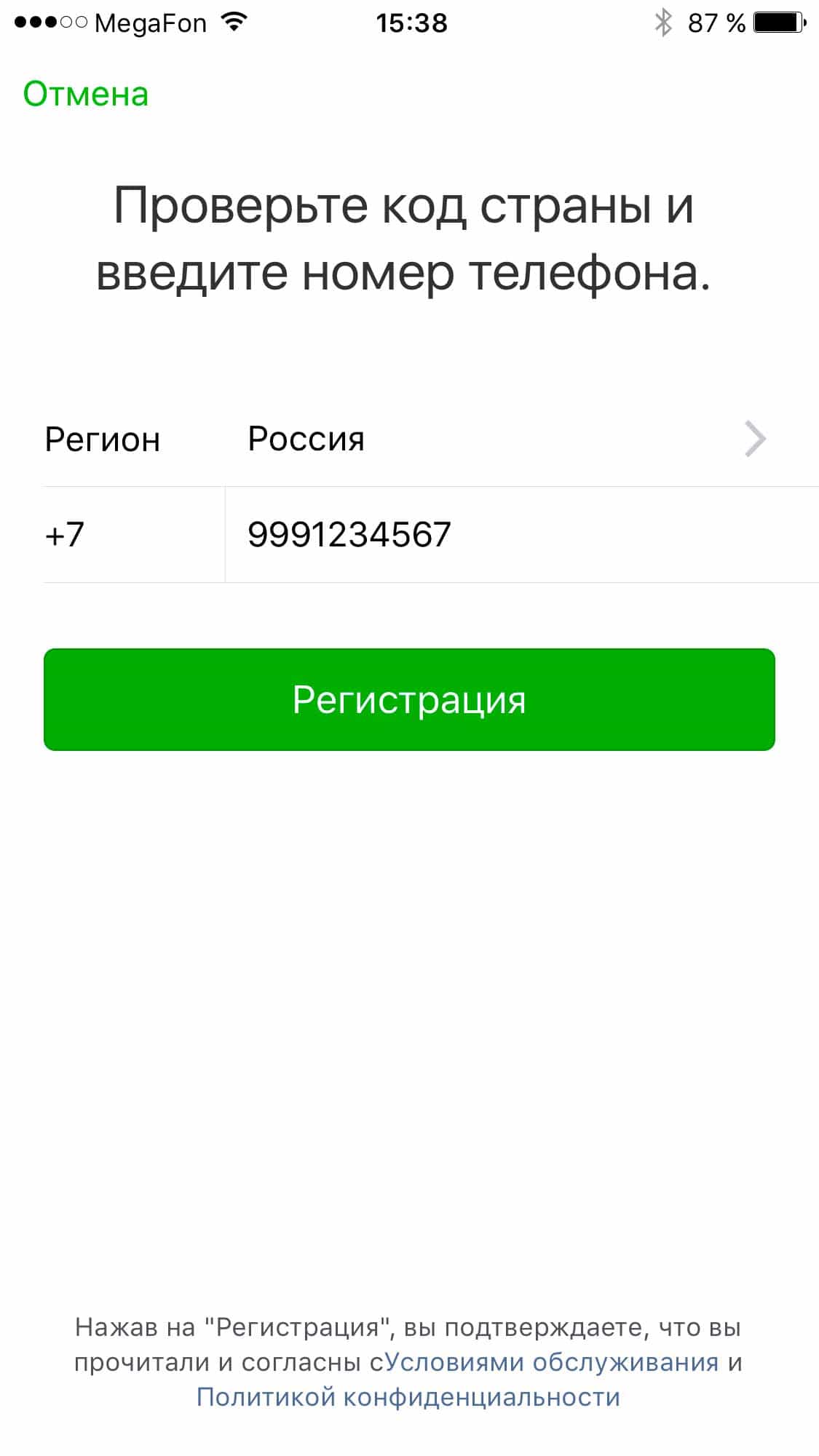
Вводим код подтверждения и всё – можно пользоваться. (В настройках можно указать e-mail, аватар и др. параметры аккаунта)
�� Веб версия WeChat находится по адресу – https://web.wechat.com/
�� Версия для ПК / Ноутбука – https://weixin.qq.com/cgi-bin/readtemplate?t=win_weixin&lang=ru
Добавление контактов в WeChat:
Для того чтобы добавит контакт в свой аккаунт WeChat имеется сразу несколько способов:
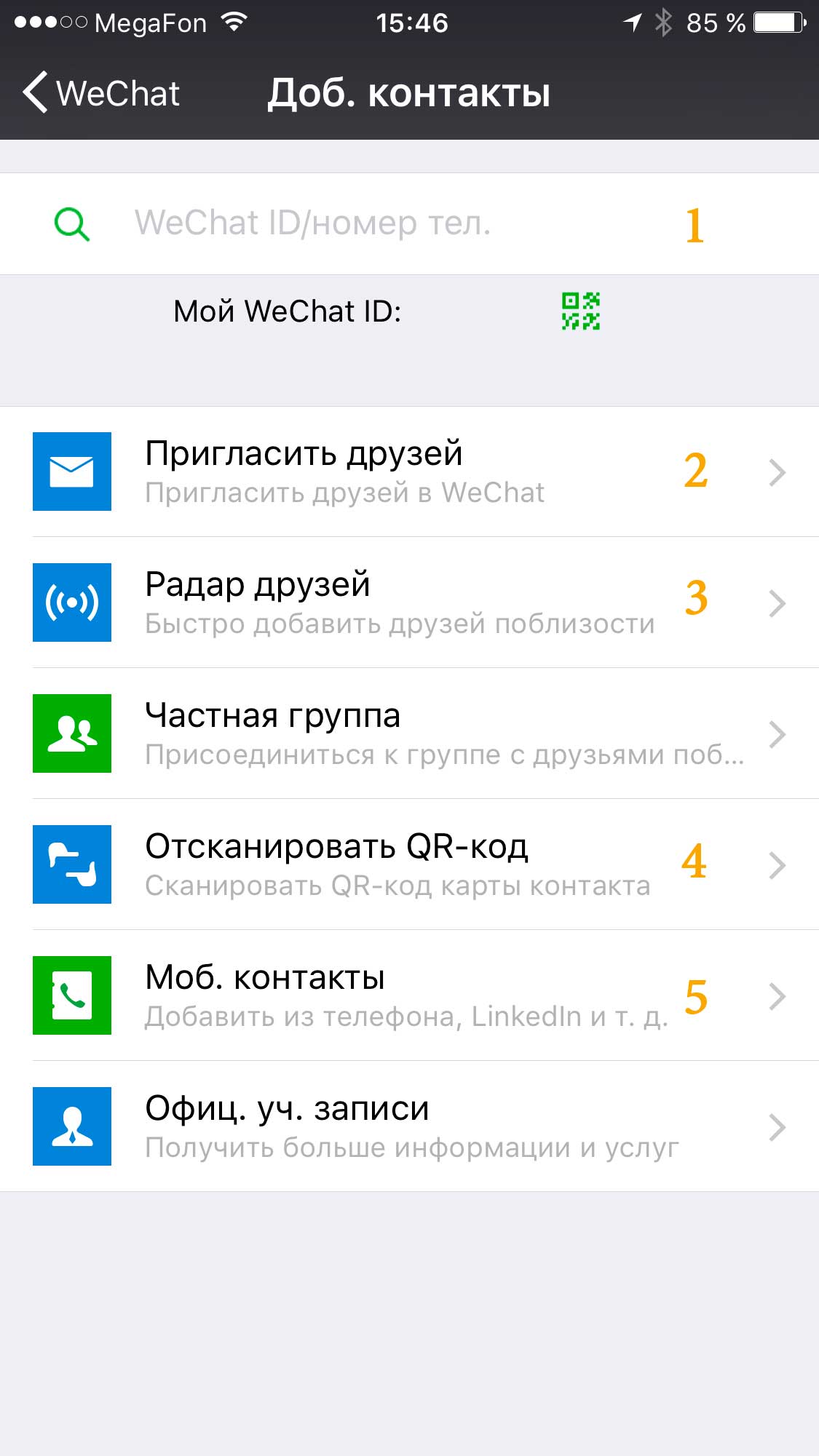
- Ввести ID или телефонов нужного вам человека
- Отправить ссылку на приложение WeChat через смс, WhatsApp, Facebook, Twitter
- Запустить радар для поиска друзей по близости
- Отсканировать QR-код нужного контакта
- Добавить контакт из телефонного справочника
Основные функции WeChat:
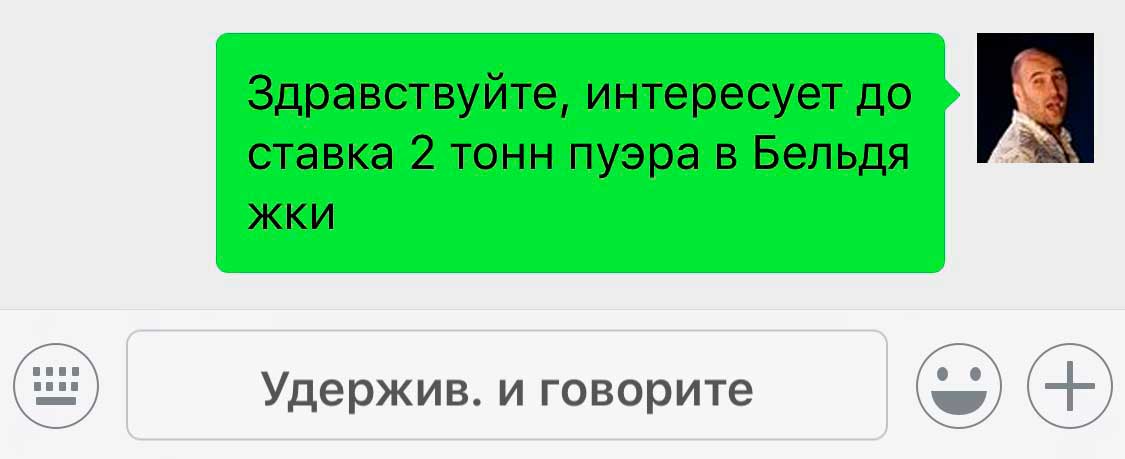
1 Текстовые сообщения:
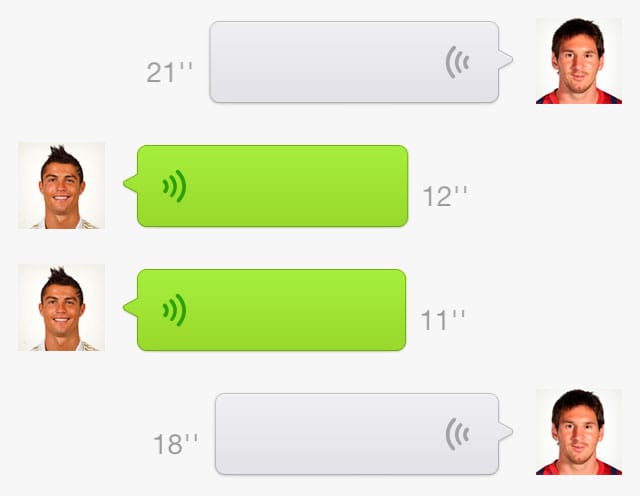
2 Голосовые сообщения:

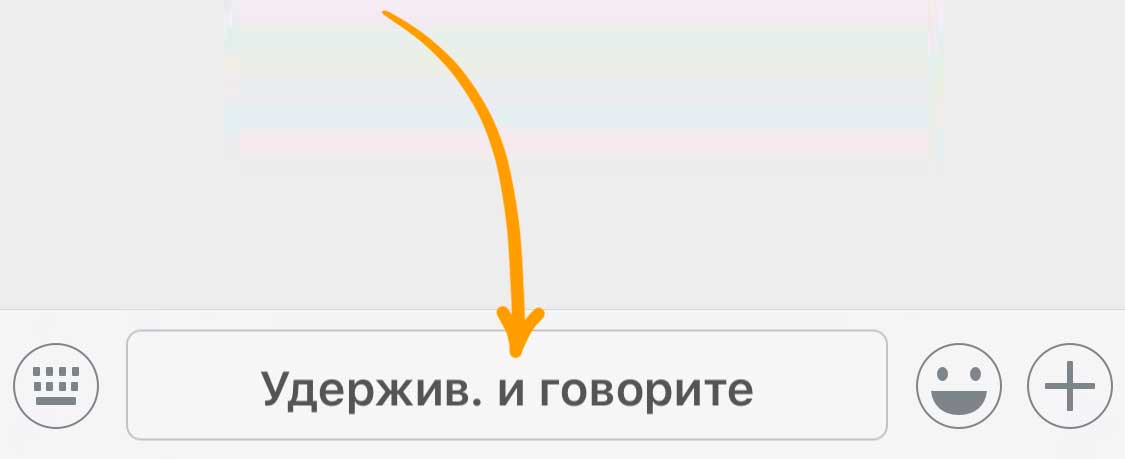
Выглядит это так:
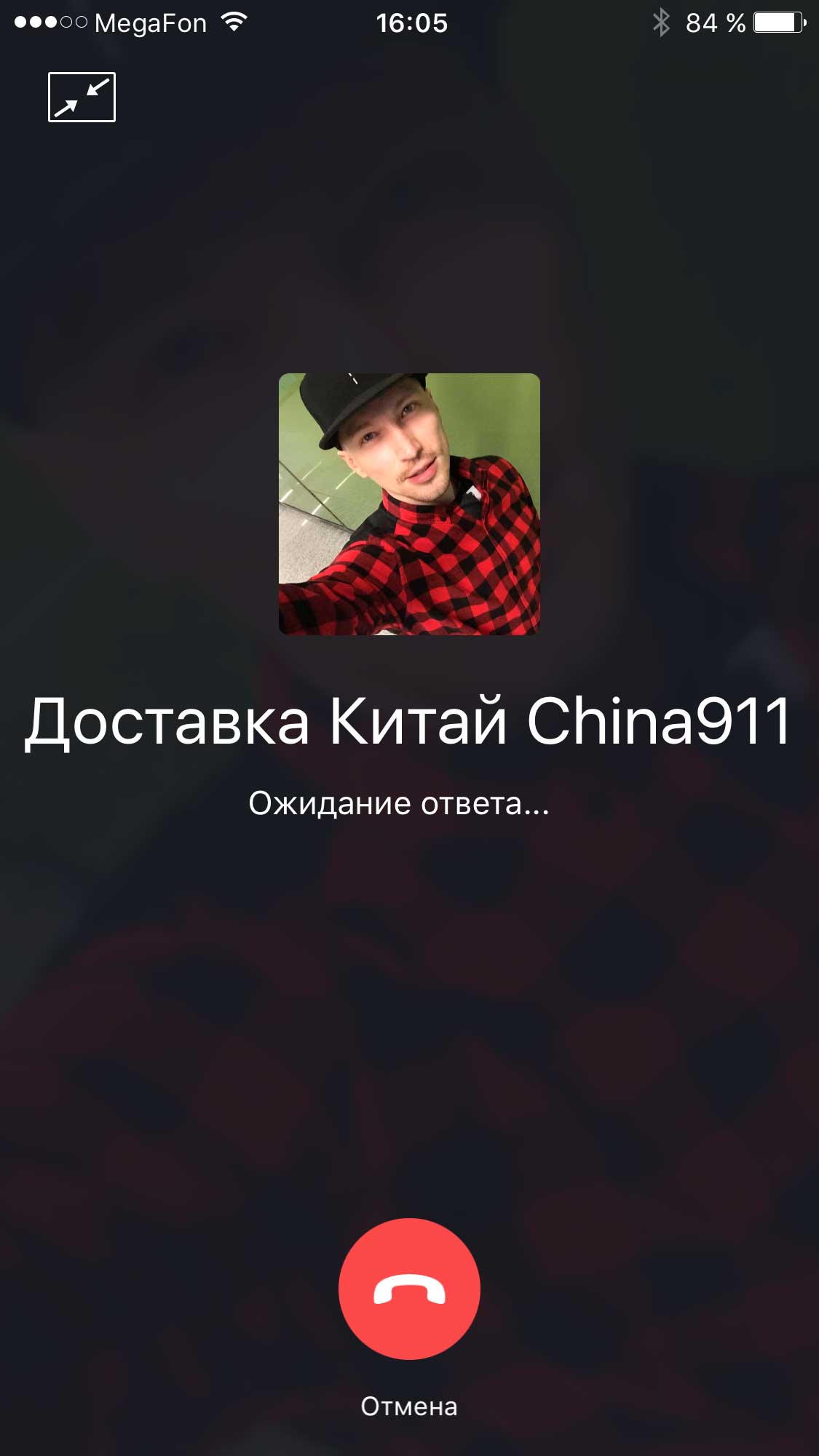
3 Голосовой или видео звонок в WeChat:
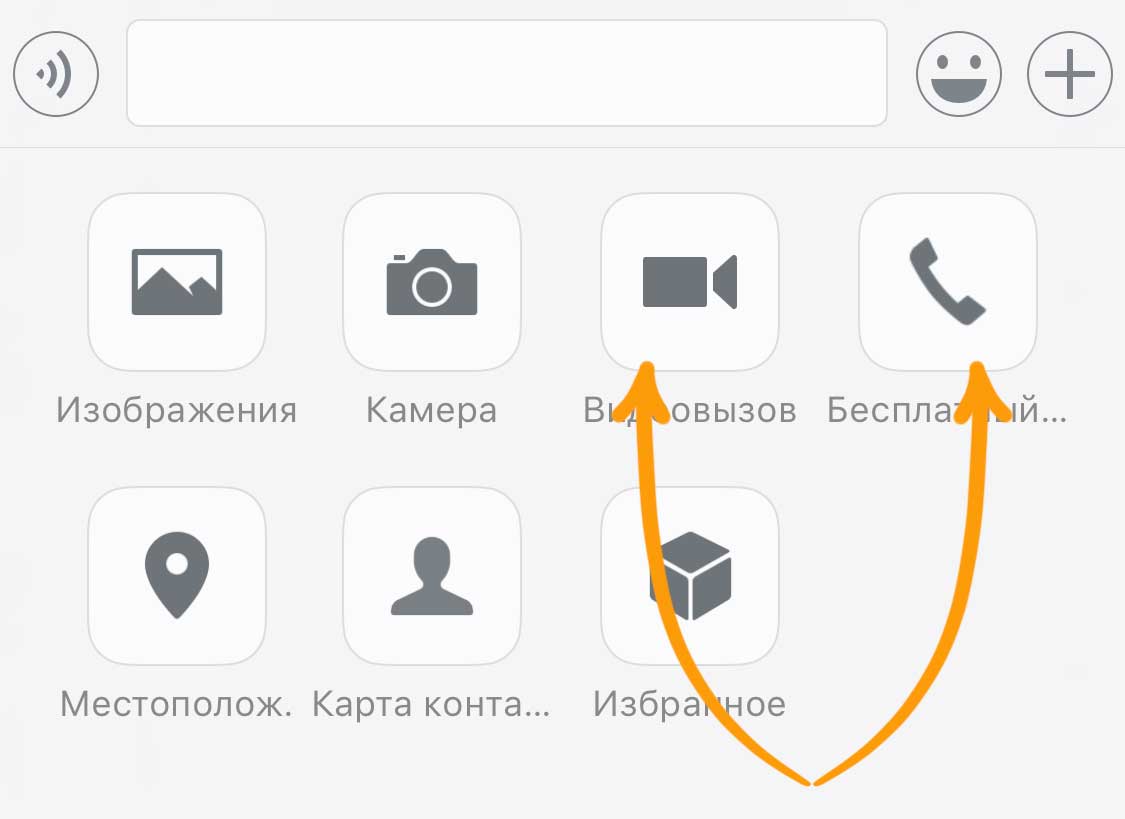
при нажатии идет вызов –
12 крутых функций WeChat:
1 Сравнение цен на товары
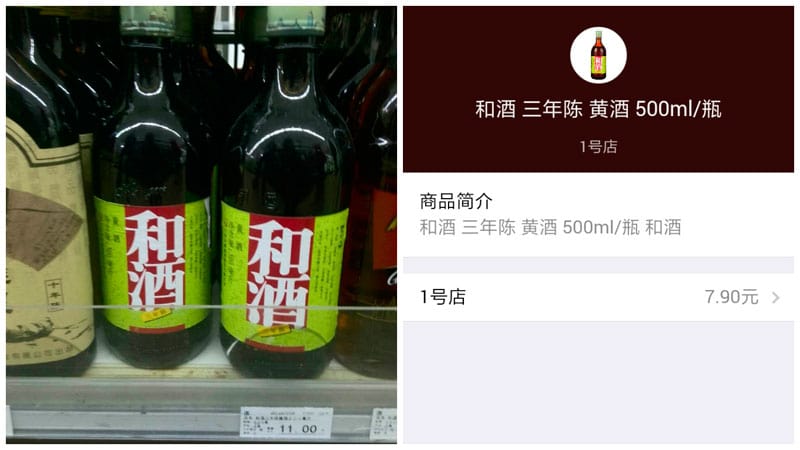
С таким количеством магазинов, торговых центров и торговых сайтов, вы когда-либо задумывались, получаете ли вы самое выгодное предложение по цене? Что бы узнать это просто используйте функцию сканирования QR-кода на штрих-код любого продукта для, быстрого сравнения цен.
В местных магазинах 7-Eleven, бутылка вина марки Hejiu стоит 11 юаней. Путем сканирования штрих-кода, мы узнали, что в сети магазинов Yihaodian такой же продукт обходится уже в 7.90 юаней.
2 Быстрые оплаты счетов в кафе и ресторанах
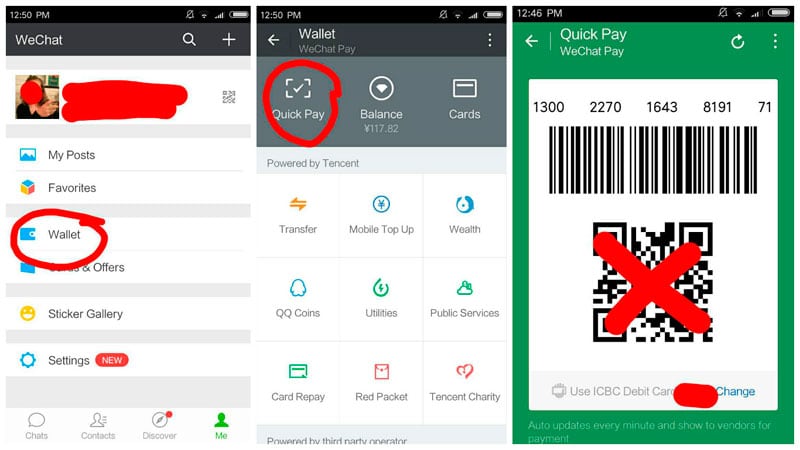
С помощью функции Кошелек в WeChat, вы можете почти перестать носить с собой наличные, так как большинство ресторанов и магазинов принимают WeChat платежи. Если вы хотите пользоваться быстрыми оплатами через приложение,то перейдите в раздел [Я -> Кошелек -> Быстрые платежи].
3 Пополнение мобильного телефона
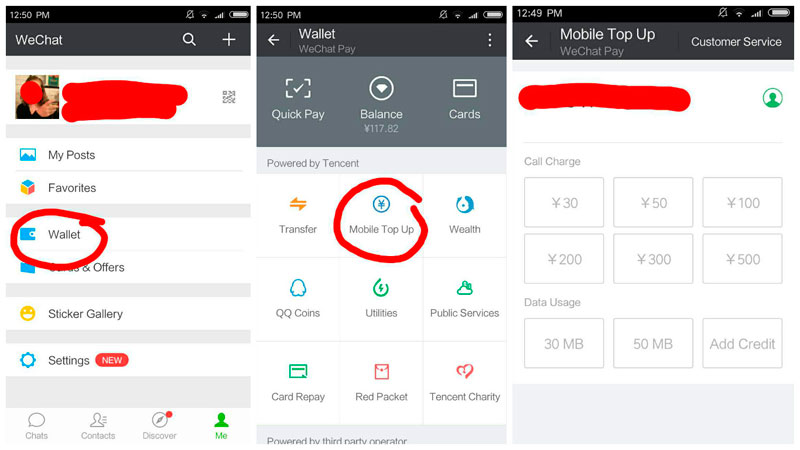
Еще одна особенность WeChat – это пополнение счёта мобильного телефона, что убережёт вас от так называемых mafan (проблемных) поездок в China Unicom и China mobile.
4 Оплата коммунальных счетов
Знаете ли вы, что можно оплачивать ЖКХ счета за электричество, воду, тепло, телекоммуникации и интернет используя WeChat?
Внимание: Для использования данной функции вы должны немного знать китайский либо у вас должен быть друг, который может читать и понимать иероглифы.
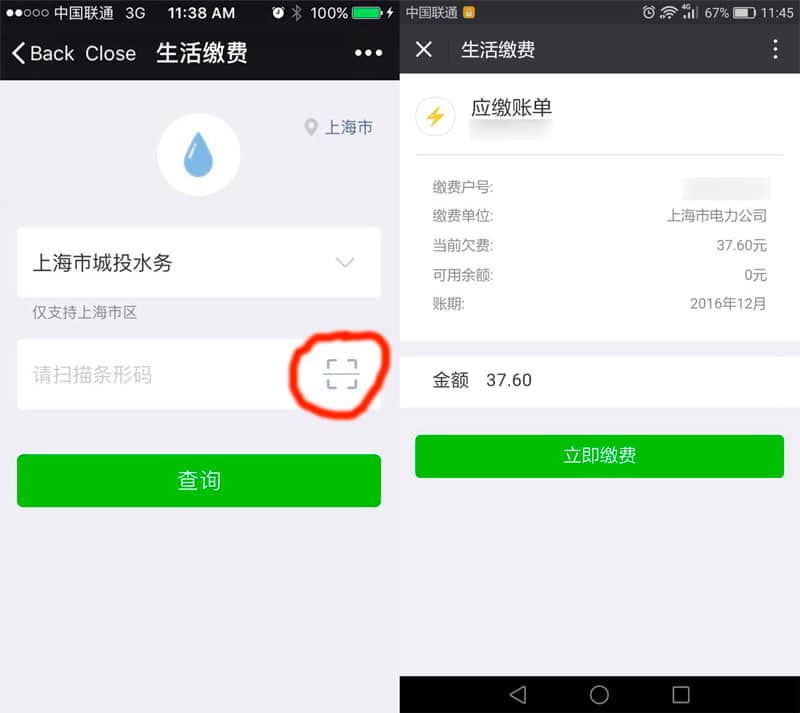
Заходим в [Я -> Кошелек -> Утилиты], далее выбираем необходимый раздел для оплаты. Если вы оплачивайте счет через WeChat в первый раз, то сперва вам будет необходимо выбрать свой город, а затем ввести другие детали счёта, такие как, название компании которой вы платите и номер вашего счета (все эти данные вы можете найти на квитанции вашего последней платежки).
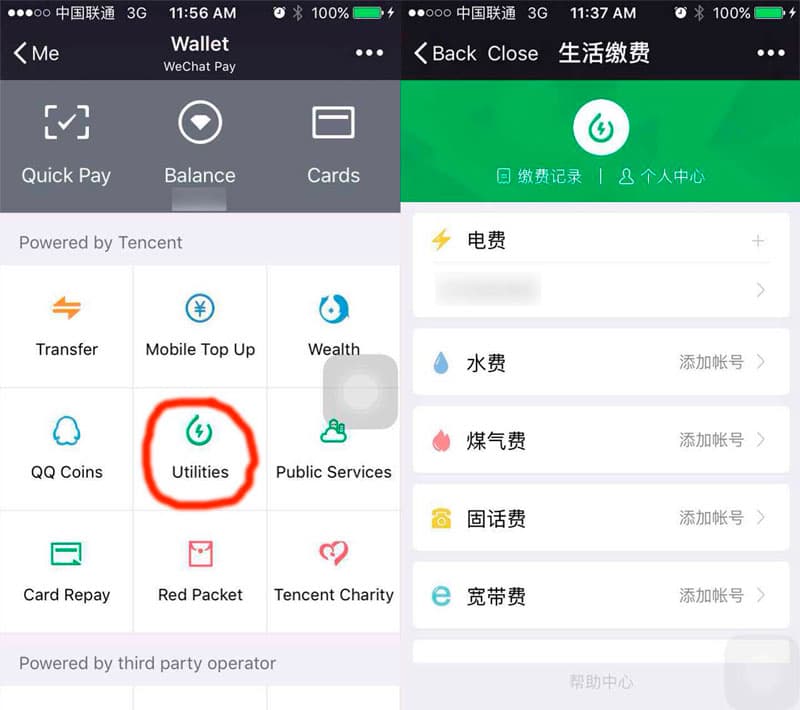
Некоторые платежки можно сканировать после чего все ваши данные для оплаты будут внесены автоматически (. это просто какое-то чудо, быстрее бы что-то подобное появилось в России . ).
5 Веб-приложение Wechat на PC и Mac
WeChat позволяет настроить окно чата в браузере или установить его как отдельное приложение на рабочий стол.
Чтобы добавить приложения WeChat в ваш веб-браузер, посетите wx.qq.com или web.wechat.com, отсканируйте QR-код для входа, и начните общаться со своими друзьями и коллегами прямо со своего компьютера. Вы также можете скачать приложение WeChat для рабочего стола здесь – http://www.wechat.com/ru/
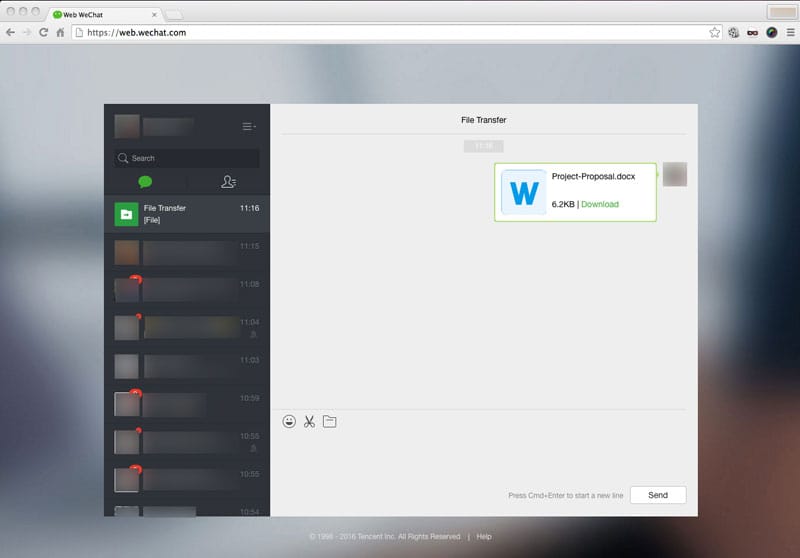
Обе версии поддерживают возможность передачи файлов, которая позволяет вам легко и мгновенно обмениваться документами между вашим компьютером и телефоном.
Редактирование псевдонимов
Забыли, что за контакт у вас в списке, либо у вас есть контакт который обозначен просто смайликом? – Не проблема!
Вам пригодится функция WeChat “изменить псевдоним”, используя её вы сможете писать настоящие имена людей и больше вы не перепутаете ваших друзей с продавцом мороженного, а ваши рабочие контакты с контактами которые вы брали на одну ночь 8-).
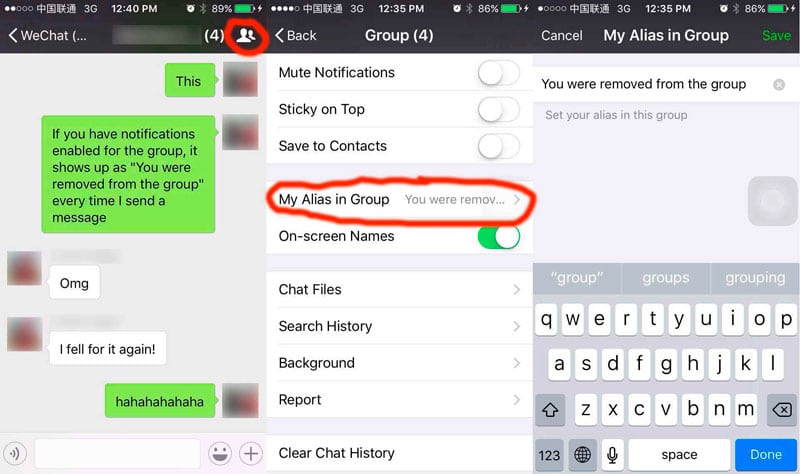
Вы также можете изменить свой псевдоним в групповом чате, нажав на иконку в виде двух людей в правом верхнем углу, затем прокрутите вниз, пока не встретите (Мой псевдоним в групповом чате).
7 Создание групп контактов
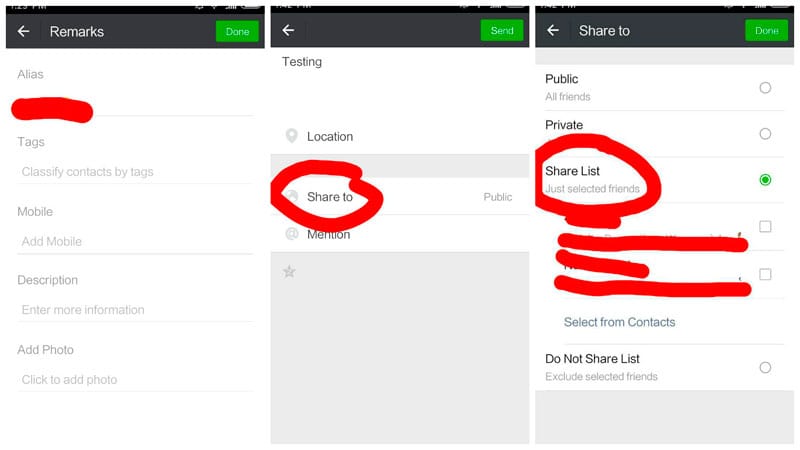
Аналогично функции редактирования псевдонима в приложении есть возможность добавить тег к контакту.
Присваивая такие теги вы с лёгкостью сможете отыскать в своём списке те контакты которые продают автозапчасти либо те которые продают копии брендов одним нажатием.
8 Голосовая авторизация
Устали постоянно вводить пароль при авторизации в WeChat? – Не проблема!
У вас есть возможность настроить голосовую авторизацию. Чтобы включить эту функцию, зайдите в [Я -> Параметры -> Учетная запись -> Отпечаток голоса] и просто произнесите предложенные цифры в слух несколько раз.
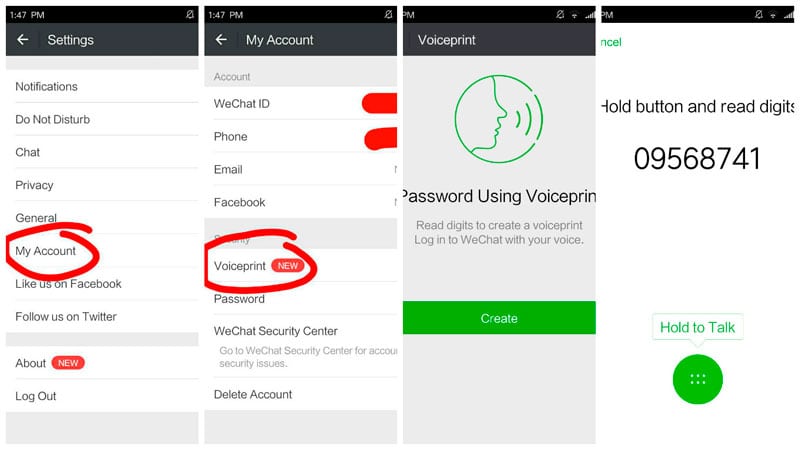
Теперь можно заходит в WeChat без ввода пароля (это ли не чудо?).
9 Отслеживание доставок
Одна из новейших функций WeChat позволяет отслеживать статус экспресс-доставки по территории Китая, путём сканирования штрих-кода на квитанции о доставке.
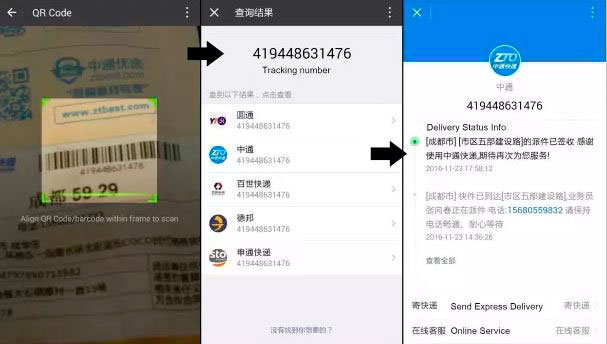
10 Заказ еды, бронирование столов в кафе и прочее
Многие официальные аккаунты кафе и ресторанов предлагают вам возможность заказывать еду, резервировать столики и все это не покидая приложение WeChat. Так же общаться с представителями брендов, оставлять благодарности и жалобы.
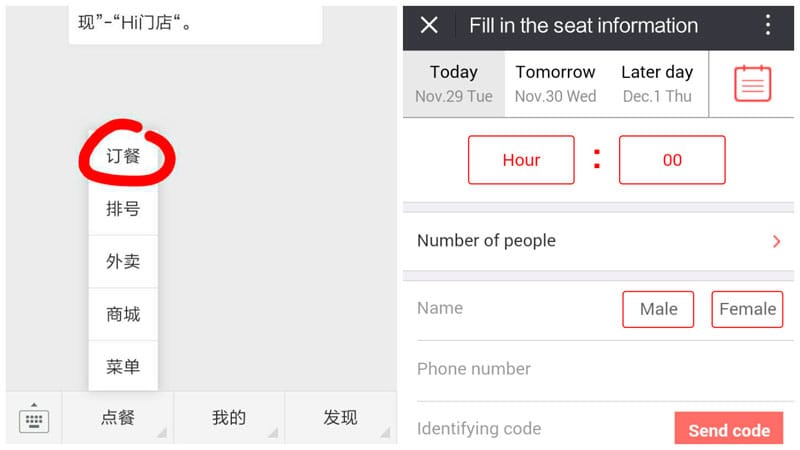
Функции отличаются в зависимости от аккаунта бренда, однако, для их использования вам понадобится знание китайского языка.
11 Отправка открыток
Умение читать по-китайски открывает целый новый мир WeChat. В разделе Общественные услуги [Я -> Кошелек -> Общественные услуги] создается ощущение что в нем бесконечное число функций, таких как продажа автобусных билетов, прогноз погоды, и даже мобильная библиотека.
Одна из классных функций в этом разделе – это возможность создавать и отправлять открытки, сделанные своими руками, в любую точку Китая всего за 5 юаней (~45 руб).
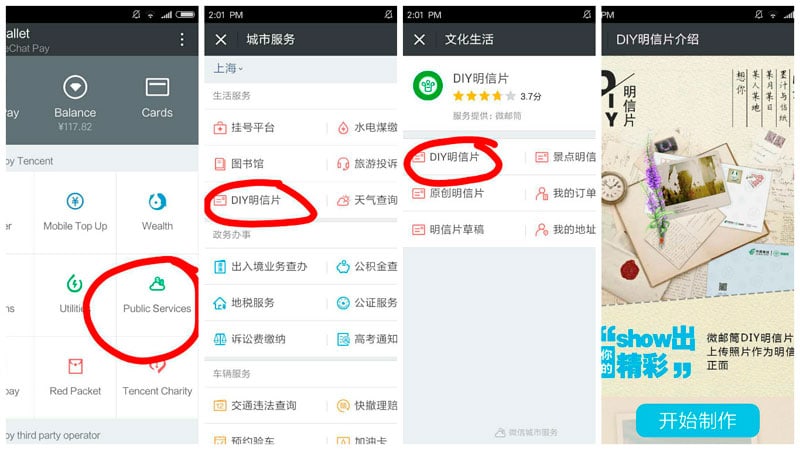
Можно добавить изображение прямо из фотогалереи вашего смартфона, а так же напечатать небольшое сообщение и добавить уникальную марку. После этого компания распечатает открытку и отправит её на указанный адрес. Классно, да?
Больше не нужно ездить на почту для отправки открыток ��
12 Шагомер
Включите Weixin Yundong ( 微信运动 ), по-английски WeRun, для этого вам понадобиться отыскать официальный аккаунт в WeChat и подписаться на него.
После включения заходим в настройки в правом верхнем углу и нажимаем кнопку “Добавить источник данных“, чтобы подключить трэкер вашего телефона.
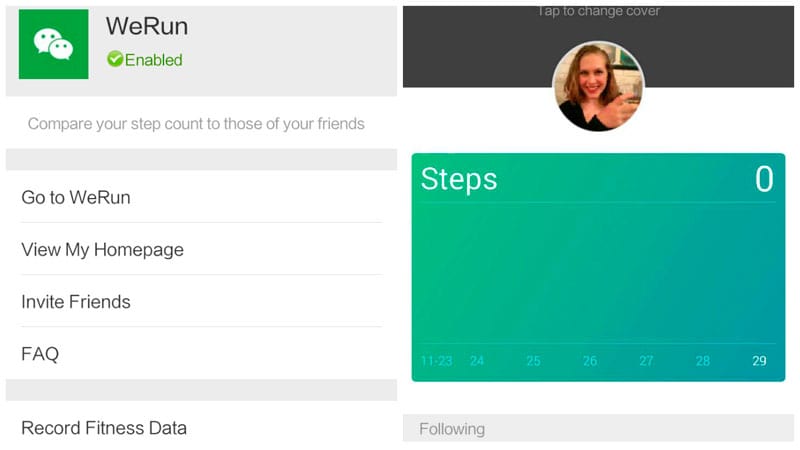
Теперь, каждый раз, когда вы пройдёте несколько шагов, вы сможете посмотреть свой результат и сравнить его с результатами ваших друзей.
Экспертное мнение про WeChat:
При общении с друзьями или партнерами из Китая данное приложение относится к разряду «must have», оно очень упрощает коммуникацию по личным или бизнес-процессам. Приложение русифицировано, настройки интуитивно понятны и просты. Если вы пользуетесь аналогами WeChat — WhatsUp и Viber, то вы быстро разберетесь и привыкните к этому приложению, так как многие удобные функции WeChat’а были скопированы как Viber’ом так и WhatsUp’ом.
А функция звуковых сообщений была реализована сразу в WeChat, а затем уже во всех остальных мессенджерах, а некоторые из перечисленных выше функций WeChat до сих пор еще не имеют самые популярные мессенджеры аля WhatsApp и Viber. Поэтому, в некоторых вещах Китай уже опережает все другие страны.
Надеемся, что нам удалось объяснить как начать пользоваться самым популярным мессенджером в Китае. Enjoy!
— Звоните или пишите, мы с удовольствием вам все расскажем!