
Как изменить цвет абриса в coreldraw
Для изменения цвета абриса в CorelDRAW вам потребуется выполнить несколько простых шагов:
1. Выделите объект, для которого хотите изменить цвет абриса. Если объект не выбран, щелкните по нему левой кнопкой мыши.
2. В верхнем меню выберите вкладку Формат, а затем найдите панель Обводка.
3. В панели Обводка найдите иконку Цвет. Щелкните по ней, чтобы открыть палитру цветов.
4. В палитре цветов вы можете выбрать нужный цвет для абриса. Можно выбрать один из предложенных цветов или изменить его, используя RGB-код или заполнив значок закрашивания.
5. Когда вы выбрали нужный цвет, нажмите на него, чтобы закрыть палитру цветов.
6. После этого вы увидите, что абрис объекта изменил свой цвет в соответствии с выбранным вами цветом.
7. Если нужно, вы можете изменить толщину абриса. Для этого в панели Обводка найдите поле Толщина линии и выберите нужное значение.
8. После всех изменений, сохраните файл, чтобы применить изменения.
Некоторые полезные советы:
— Если вы хотите применить изменения цвета абриса ко всем объектам на странице, выделите все объекты, используя сочетание клавиш Ctrl + A, а затем выполните указанные выше шаги.
— Чтобы быстро выбрать заданный цвет, используйте инструмент Пипетка из панели Обводка, чтобы выбрать цвет с помощью пикселей существующих объектов на странице.
— Если вы хотите сохранить выбранный цвет для будущего использования, нажмите правой кнопкой мыши на иконке выбранного цвета в палитре цветов и выберите Добавить в список цветов.
— Попробуйте экспериментировать с различными цветами абриса и толщинами линий, чтобы создать интересный и эстетически приятный дизайн.
Вот и все! Теперь вы знаете, как изменить цвет абриса в CorelDRAW и можете использовать эту функцию при создании графических проектов.
Как поменять цвет абриса в coreldraw
1. Откройте программу CorelDRAW на вашем компьютере.
2. Откройте документ, в котором вы хотите изменить цвет абриса.
3. Выделите объект, у которого вы хотите изменить цвет абриса. Для этого можно использовать инструменты Выделить или Выбрать.
4. Перейдите в панель управления Свойства или выберите в меню Окно -> Свойства объекта.
5. В панели свойств найдите раздел Рисовка или Контур. Там вы увидите параметры цвета абриса и заливки объекта.
6. Щелкните на поле цвета абриса, чтобы открыть палитру цветов.
7. Выберите желаемый цвет из палитры или введите его значения вручную, используя цветовую модель RGB или CMYK.
8. После выбора цвета абриса, вы увидите, что он автоматически применяется к вашему объекту.
9. Если нужно изменить толщину абриса, вы можете настроить этот параметр в той же панели свойств.
10. Проверьте результаты изменений и сохраните документ.
Полезные советы:
— Если вы хотите изменить цвет абриса нескольких объектов одновременно, вы можете выделить их, зажав клавишу Shift или Ctrl при выборе каждого объекта, и затем применить настройки цвета в панели Свойства.
— Вы также можете использовать готовые стили абриса (например, тонкая линия, штриховая линия и т. д.), которые можно выбрать в панели свойств для быстрого изменения внешнего вида абриса.
— Если вы хотите сохранить изменения абриса по умолчанию для всех новых объектов в CorelDRAW, выберите Правка -> Настройки -> Рисовка, чтобы настроить параметры по умолчанию для абриса.
Свежие записи
- Яндекс такси как поменять город в приложении
- Как поменять городской номер телефона мгтс по адресу в москве
- Как можно поменять номер телефона в втб онлайн
- Как поменять ник в драгон раджа
- Как поменять вентилятор печки на рено дастер
Как изменить цвет абриса в coreldraw
Обводка текста, обводка за контуром, пунктир, наконечники (CorelDRAW)
обводки позади объекта, которую и используют для текста.
Инструменты управления обводкой
Инструмент обводки Pen (Перо)
является скорее пультом управления диалогами. Выбрав его, вы увидите
всплывающую панель. Первая кнопка открывает окно свойств
обводки Outline Pen
(Атрибуты абриса), вторая — окно задания цвета
Outline Color (Цвет абриса).
Остальные кнопки — это часто используемые значения толщины контуров.
обводку выделенного объекта или устанавливает отсутствие обводки по
Кнопки устанавливают соответствующую толщину обводки для выделенного

Атрибуты обводки в окне Outline Pen
Докер Favorite Fills and Outlines (Альбом
обводок и заливок) позволяет собирать коллекцию обводок и заливок для
документа. Некоторые параметры обводки доступны на панели свойств.
Outline Pen (Атрибуты абриса) —
основное окно редактирования обводок (рис. 7.3). В этом диалоговом
окне можно задать все атрибуты обводки как для выделенного объекта,
так и по умолчанию.
Рассмотрим задание атрибутов обводок более подробно. На примере
Цвет обводки в диалоговом окне Outline Pen (Атрибуты абриса) определяется в
раскрывающемся списке Color (Цвет).
диалоговое окно Outline Pen
(Атрибуты абриса) нажатием кнопки всплывающей панели
Color (Цвет). В нем в качестве цвета обводки
устанавливается любой из цветов палитры
Другие способы установки цвета
Установить цвет обводки можно перетаскиванием образца из палитры
цветов или из докера Color Styles (Стили цвета). В докере Color
(Цвет) цвет обводки активного объекта назначается кнопкой Outline
(Абрис). Окно Outline Color (Цвет абриса), аналогичное окну Uniform
Fill (Однородная), предназначено специально для определения цвета.
Оно открывается также нажатием кнопки на всплывающей панели
инструмента Pen (Перо).
Толщина и единицы измерения
Для определения толщины обводки в диалоговом окне Outline Pen (Атрибуты
Как покрасить линию в кореле?
Как изменить цвет линии в CorelDraw x4? . Правой клавишей мыши по палитре меняете цвет Абриса, левой Заливки. . В правом углу есть палитра цветов. Выделите .
Как красить линии в кореле?
Выделите объект. Выберите Окно Окна настройки Свойства объекта. В области Абрис введите значение в поле Ширина. Если раздел Абрис не отображается, щелкните Абрис. Если вы хотите изменить цвет, откройте меню выбора цвета и щелкните желаемый цвет.
Как покрасить линию в кореле? Ответы пользователей
Здравствуйте. Как в кореле поменять цвет (с черного по умолчанию на светлый) линий отображаемый во время их рисования, и заодно текста в .
По умолчанию палитра цветов располагается на экране CorelDRAW справа от области иллюстрации. Щелчок на стрелке “вниз” внизу и стрелке “вверх” .
Лекция №3 Редактирование контура и заливки
Изменение формы объекта только часть возможностей CorelDRAW 10. При создании различных иллюстраций вам наверняка потребуется настраивать контур объектов и использовать самую разнообразную заливку, совсем не обязательно одноцветную.
Рассмотрим приёмы создания и параметры настройки различных стилей обводки.
Толщина контура, стиль линий и различные типы стрелок
Во всех предыдущих примерах толщина контура создаваемых объектов оставалось постоянной. Все вновь создаваемые объекты имели очень тонкий контур. Однако иногда возникает потребность в изменении толщины контура.
Нарисуйте любую фигуру или выделите ранее созданный объект.

Нажмите кнопку Контур на панели Графика.
Появится вспомогательная панель инструментов, предназначенных для установки различных атрибутов контура объекта.
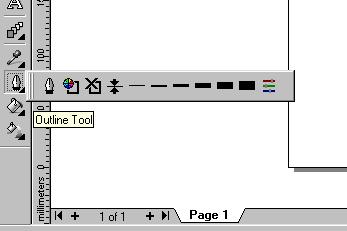
На этой панели можно изменить толщину линии, её стиль, выбрать новый цвет и др.
Установите новую толщину контура
Попробуйте удалить контур, т. е. сделать его толщину равную нулю
Диалог перо контура
В CorelDRAW 10 имеется возможность устанавливать толщину контура более точно. Для этого нажмите кнопку Диалог перо контура панели инструментов работы с контуром объекта. На экране появится окно Контурная ручка, где можно изменить параметры обводки выделенного объекта.

Ш ирина – толщина контура
Цвет — цвет контура
Стиль — стиль контура: непрерывная линия или прерывистая, состоящая из отрезков. Также можно выбрать пунктирную, штрих — пунктирную и иную линию контура
Углы – тип соединения линий
Шапка Линии – тип окончания линий
Флажок За заполнением располагает половину толщины контура под заливкой. Если же он не установлен, контур будет расположен над заливкой. Это особенно часто применяется при работе с текстом
флажок Масштаб изображения означает, что толщина обводки изменяется пропорционально размерам объекта. В противном случае толщина контура останется неизменной при увеличении и уменьшении объекта
Стрелки – тип и размеры стрелок на концах линий
Каллиграфия определяет наклон и форму пера формирующего контур. Толщина обводки будет зависеть от угла, под которым она проходит.
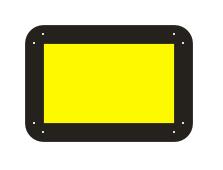
Установите флажок Масштаб изображения для изменения толщины контура при изменении размеров объекта. Выберите закругленные углы и увеличьте толщину линий контура. Нажмите ОК. Диалог закроется, и толщина контура выделенного объекта будет изменена. Кроме того, контур в углах станет немного скругленным. Закругление контура отличается от закругления углов прямоугольника. Сильно уменьшите фигуру, и вы увидите, что толщина контура также уменьшилась.
Замечание: стиль контура и вид стрелок на концах кривой можно настроить с помощью панели свойств инструмента Указатель.
Концевые стрелки (наконечники) помогут быстро придать выразительность любой линии.
Нарисуйте произвольную линию
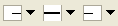
На Панели свойств вы увидите три списка с рисунками, с помощью которых можно поменять внешний вид линий
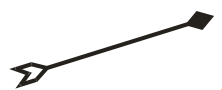
Поэкспериментируйте с разными видами стрелок. В нижней части списка стрелок расположена кнопка Другие. Если нажать ее, появится диалог для рисования произвольной стрелки. Вы можете сами попробовать создать свою стрелку
Если необходимо, измените толщину и стиль контура
Замечание: для изменения атрибутов нескольких объектов, следует выделить их, после чего вызвать диалог Перо контура.
Концы и углы
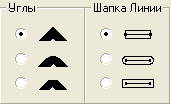
Переключатели группы Шапка линии определяют тип окончания линий. Различают прямоугольные, скруглённые или выступающие концы.
В свою очередь внешний вид углов сильно влияет на изображение кривой. Различают прямые, закруглённые и срезанные углы.
Каллиграфические линии
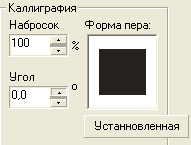
В разделе Каллиграфия можно настроить параметры обводки таким образом, чтобы она была похожа на линию, нарисованную каллиграфическим пером.
Установите значения параметров Набросок (30) и Угол (45)
Для задания этих параметров можно также использовать расположенное справа поле
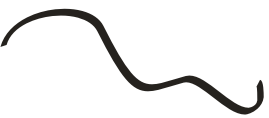

Инструмент Живопись
Этот инструмент находится в одной группе с инструментом Свободная рука.

Выберите данный инструмент и посмотрите на панель свойств:

Под именем Живопись объединены сразу пять инструментов, позволяющих создавать необычные графические эффекты обводки.
Нарисовать или выделить готовую фигуру
Выбрать инструмент Живопись
Первые пять кнопок панели свойств позволяют выбрать тип пера: Заготовка, Кисть, Пульверизатор, Каллиграфия, Перо с нажимом.
При выборе типа пера меняется и остальная часть панели свойств. Справа от кнопок находится текстовое поле, определяющее максимальную толщину создаваемой линии. Эта величина действует по-разному, в зависимости от типа пера.

Заготовка
Данный режим позволяет рисовать линию, толщина и форма которой задаётся на панели свойств.

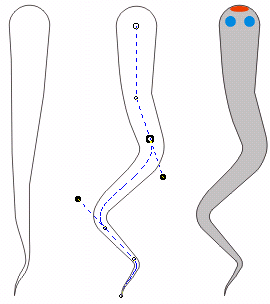
В ыберите режим Заготовка инструмента Живопись
Установите толщину кривой и форму штриха из раскрывающихся меню
На рабочей области создайте объект нужной формы
По окончании рисования кривая примет вид замкнутого контура, который можно залить. Можно изменить форму штриха по своему желанию с помощью инструмента Форма.

Кисть
Используется для наложения штрихов кисти вдоль нарисованной кривой или для создания нового объекта.

Выбрать режим кисть
Настроить размер и форму кисти

Н арисовать фигуру
Выделить готовое изображение
Перейти в режим Кисть
Настроить штрих кисти – изображение будет нарисовано выбранным штрихом
Можно также взять любое изображение, создаваемое в Corel DRAW, и рисовать им как кистью.
Возьмите инструмент эллипс, и нарисуйте круг
На панели свойств нажмите кнопку Преобразовать в кривую
Измените круг, превратив его в полумесяц

З алейте ее любым цветом и сделайте линию контура прозрачной (на панели свойств)
У Вас должно получиться что-либо, очень похожее на это:
Выделите этот объект
В ыберите инструмент Живопись — режим Кисть, и щелкните на кнопке Сохранить штрихи для живописи
В появившемся окне просто имя файла, например 1.cmx.
После сохранения Вы всегда сможете выбрать этот рисунок в выпадающем списке панели свойств и использовать его как кисть.
Создайте новое изображение, сохраните его как кисть, и нарисуйте ей что-нибудь.
Как изменить цвет абриса в coreldraw
Эффект Контур создает концентрические контуры снаружи или внутри базовых фигур, кривых или текста. Когда эффект связан с объектом, последний становится управляющим, а новые формы — группой Контура. Изменения, внесенные в оригинальный объект, сразу же влияют на связанную группу. После того как группа Контура выбрана, ее свойства могут быть в любое время изменены.
Применение Контура
Применить и настроить эффект Контур можно разными способами. Назначается эффект с помощью соответствующего инструмента или в докер-окне. Настройка может быть выполнена интерактивными маркерами или кнопками на панели атрибутов
Чтобы создать эффект с помощью инструмента, необходимо выделить исходный объект, затем выбрать инструмент Contour (Контур) (рис. 1).
Рис. 1. К выделенному пятиугольнику применяется инструмент Contour (Контур). Указатель изменился (справа)
В результате указатель мыши изменится, и на панели атрибутов появятся соответствующие элементы управления. Необходимо щелкнуть мышью по объекту и перетащить указатель в нужном направлении. Перемещение указателя внутрь объекта (рис. 2а) создаст внутренний контур Inside Contour (Внутрь), перетаскивание в обратном направлении (рис. 2б) приведет к созданию внешнего контура Outside Contour (Наружу).
Рис. 2. Создание внутреннего (а) и внешнего (б) контура
Чтобы создать контур с помощью пристыкованного окна (докера), необходимо выделить объект, выбрать нужные настройки, а затем нажать кнопку Apply (Применить). В этом случае перетаскивать указатель мыши не понадобится. Эффект Контура будет построен немедленно после нажатия этой кнопки (рис. 3).
Рис. 3. Создание внутреннего контура с помощью пристыковываемого окна. Слева — результат применения эффекта Контур
Виды контура

Программа CorelDRAW предлагает три вида контура: To Center (К центру), Inside Contour (Внутрь) и Outside Contour (Наружу). Первые два вида создают контур внутри объекта, третий — вокруг объекта. Контур к центру создается таким образом, чтобы созданные фигуры заполнили весь объект (рис. 4б), позволяется настроить только расстояния между фигурами. При создании внутреннего контура можно настроить как число фигур, так и расстояние между ними (рис. 4г).
Рис. 4. Исходный объект (а) и результат создания трех типов контура: To Center (б); Outside Contour (в); Inside Contour (г)
Для переключения между видами контура используются соответствующие кнопки на панели свойств инструмента или флажки в докерокне.
Настройка контура
Настраивать уже созданный контур возможно интерактивно с помощью маркеров и ползунка либо используя кнопки на панели атрибутов. Второй способ наиболее универсальный, так как панель свойств имеет доступ ко всем элементам эффекта. А вот интерактивные маркеры и ползунок могут изменить только количество фигур в группе контура и расстояние между ними.
Чтобы изменить число фигур в группе у внутреннего контура, следует перетащить квадратный маркер: внутрь фигуры — для увеличения числа объектов (рис. 5а) и наружу — для уменьшения их числа (рис. 5б).
Рис. 5. Изменение числа фигур у внутреннего контура с помощью квадратного маркера: а — увеличение, б — уменьшение
Для изменения числа фигур в группе внешнего контура квадратный маркер следует тащить в обратном направлении: наружу — чтобы увеличить число фигур (рис. 6а), внутрь — чтобы уменьшить их количество (рис. 6б).
Рис. 6. Изменение числа фигур у внешнего контура: а — увеличение, б — уменьшение
Для изменения расстояния между фигурами группы используется белый ползунок. Чтобы уменьшить расстояние, следует сместить ползунок вправо для внутреннего контура (7а) и влево — для внешнего контура (7б). При этом число фигур меняется автоматически.
Чтобы можно было независимо влиять на эти два параметра, используются соответствующие кнопки на панели атрибутов: Contour Steps (Шаги) для задания количества фигур в группе (этот параметр недоступен для контура К центру) и Contour offset (Смещение) для задания расстояния между фигурами в группе.
Рис. 7. Уменьшение расстояния между фигурами в группе: а — для внутреннего контура, б — для внешнего контура
Настройка цветов эффекта Контур
Цветовой результат эффекта зависит как от цвета заливки и контура (абриса) исходного объекта, так и цвета заливки и контура самого инструмента Контур. Для настройки цветов эффекта используются кнопки на панели атрибутов. Если цвета эффекта совпадают с цветами исходного объекта, мы получаем самый простой эффект (рис. 8а). Если цвета эффекта и исходной фигуры не совпадают, группа фигур контура плавно перекрашивается от исходного к конечному цвету (рис. 8б, в).
Рис. 8. Примеры настройки цвета эффекта Контур (б, в). Исходная фигура (а) имеет контур красного цвета и однородную заливку розового цвета
Если исходный объект имеет градиентную заливку, то на панели атрибутов будут доступны два цвета для заливки. На рис. 9 приведены примеры настройки такого типа заливки.
Рис. 9. Примеры настройки цвета эффекта Контур (б, в). Исходная фигура (а) имеет контур красного цвета и фонтанную заливку: линейный градиент от розового к малиновому цвету
Важно запомнить следующий момент — эффект Контур задает заливку и контур только в том случае, если таковые имеются у исходного объекта. Например, если исходный объект имеет контур, но не имеет заливки, эффект Контур также будет содержать только настройку для контура.
Аналогично эффекту Перетекание для Контура можно задать варианты перетекания спектра цвета: прямое (рис. 10а), по часовой стрелке (рис. 10б) и против часовой стрелки (рис. 10в).
Рис. 10. Варианты перетекания спектра цвета: прямое (а), по часовой стрелке (б), против часовой стрелки (в)
Ускорение Контура

Как и Перетекание, эффект Контур имеет настройку ускорения, которое позволяет добиться неравных промежутков между фигурами группы контура и смещения цвета в сторону цветов исходного (рис. 11б) или конечного (рис. 11в) объекта. Для этого следует удалить связь между цветом и объектом, что позволит настраивать ускорение цвета и объектов независимо друг от друга.
Рис. 11. Примеры настройки ускорения Контура: а — ускорение цвета и объектов связаны; б — ускорение объектов смещено в сторону исходного объекта; в — ускорение цвета смещено в сторону конечного объекта
Отделение контура от управляющего объекта
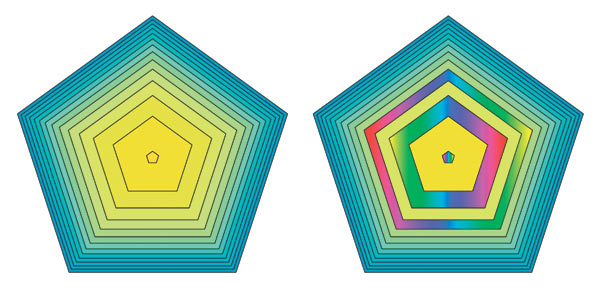
По умолчанию все изменения, внесенные в исходный объект, сразу же влияют на связанную группу. Но если требуется независимо настроить управляющий объект от группы контура, эту связь необходимо разорвать. Для этого следует выделить объекты и нажать комбинацию клавиш Ctrl+K или выполнить команду Arrange (Упорядочить) → Break Contour Group Apart (Разъединить контурную группу). При отделении контура от управляющего объекта группа контура рассматривается как один объект. Чтобы настраивать фигуры, входящие в группу, по отдельности, необходимо их предварительно разгруппировать. Так и было сделано на рис. 12 перед тем, как перекрасить три пятиугольника из группы контура.
Рис. 12. Для перекрашивания трех объектов из группы контура было проведено отделение контура от управляющего объекта. Слева — исходный эффект
Удаление эффекта Контура
При задании небольшого числа шагов контура получается «ленточный» эффект, который можно применять, например, при имитации глубины или рисовании карт температур. На рис. 13 приведена иллюстрация карты глубин озера Байкал. Изображение озера состоит из трех объектов, к двум из которых применен эффект Контур с количеством шагов 2, у контура нижнего объекта число шагов увеличено до 3.
Рис. 13. Эффект Контур с небольшим числом шагов создает пошаговый переход между цветами (в данном случае — между оттенками синего цвета): а — исходная заливка со сплошными цветами, б — пример с эффектом контура
При увеличении числа шагов возникает эффект плавного перехода от одного цвета к другому, который можно использовать для имитации объема. Рассмотрим пример рисования яблока с применением разного числа шагов эффекта Контур:
1. Сначала нарисуем два пересекающихся овала и сгруппируем их. Такую форму будет иметь наше будущее яблоко (рис. 14а).
2. Используем к овалам внешний контур с шагом 1 и со смещением в 57 мм, чтобы получить очертания яблока, но без внутренних пересечений (рис. 14б).
3. Отделяем контур от управляющего объекта (Ctrl+K) и удаляем управляющий объект (рис. 14в).
4. Закрашиваем полученную фигуру сплошной заливкой красного цвета, удаляем контур (абрис) объекта (рис. 14г).
Рис. 14. Схема рисования яблока: а — созданы два пересекающихся овала; б — к группе применен внешний контур с шагом 1; в — контур и управляющий объект разъединены, исходный объект удален; г — полученная фигура закрашена красным цветом, контур (абрис) удален; д — к фигуре применен внутренний контур желтого цвета с большим числом шагов
5. Применяем к фигуре внутренний контур с большим числом шагов и минимальным смещением. Цвет контура назначаем желтым. Если вас не устраивает вариант перехода от красного к желтому цвету, полученный автоматически, его можно настроить, изменив ускорение цвета и объекта. Но предварительно не забудьте разорвать связь между ними. В примере ползунок ускорения объекта был сдвинут влево. Дорисовываем листья и плодоножку (рис. 14д).
Используя большое число шагов и незначительную величину смещения, инструментом Контур можно также нарисовать тень или свечение объекта (рис. 15а, б).
Рис. 15. Для изображения тени и свечения использовался внешний контур: а — для тени: число шагов 900, смещение 0,025 мм; б —для свечения: число шагов 100, смещение 0,125 мм
Направление контура К центру (To center) идеально подойдет для рисования мишени с соблюдением требований Международной федерации спортивной стрельбы: «единица» — 500 мм, черное «яблоко» — 200 мм, расстояние между линиями — 25 мм.
1. Рисуем окружность диаметром 500 мм. Настраиваем цвет абриса — черный, цвет заливки — белый (рис. 16а).
2. Применяем эффект контура К центру (To center) со значением смещения 25 мм. Число шагов инструмент определит автоматически (рис. 16б).
3. Отделяем эффект контура от управляющего объекта и проводим разгруппировку объектов. Выделяем четыре внутренних круга и перекрашиваем для них цвет абриса и заливки: абрис — белый, заливка — черная (рис. 16в).
4. Наносим цифры (рис. 16г).
Рис. 16. Схема рисования мишени: а — создана окружность диаметром 500 мм с белой заливкой и черным абрисом; б — применен эффект контура К центру; в — для четырех внутренних кругов изменены цвета абриса и заливки на противоположные; г — нанесены цифры
Этот же вид контура с небольшим числом шагов и величиной смещения в несколько миллиметров можно использовать для рисования игровых лабиринтов. Немного отредактировав построенный контур, можно получить, к примеру, лабиринт, представленный на рис. 17б.
Рис. 17. Пример лабиринта, созданного на основе эффекта контура К центру: а — этапы построения лабиринта; б — итоговый рисунок
Как упоминалось ранее, если у исходного объекта цвет заливки не задавать, то группа объектов контура также не будет иметь заливки. Это свойство эффекта было использовано для создания примера на рис. 18. Контурами объектов являются коричневые линии, повторяющие форму чайки и текста. Контур применен прямо к тексту, предварительной конвертации его в кривые не проводилось. Для создания эффекта полупрозрачных букв была создана копия текста, закрашенная сплошной заливкой темнокоричневого цвета, и к ней была применена линейная интерактивная прозрачность.
Отметим, что внешний контур имеет одну очень интересную особенность. В отличие от внутренних контуров он может быть применим к открытому пути. Более того, если величина смещения больше толщины кривой, то, задав заливку контура, можно создать впечатление, что полученная фигура имеет заливку, хотя на самом деле это всего лишь незамкнутая кривая, которая в принципе заливки иметь не может (рис. 19).
Копирование контура
Для копирования эффекта Контур используется кнопка Copy contour properties (Копировать свойства контура) на панели атрибутов инструмента или команда Effects (Эффекты) → Copy Effect (Скопировать эффект) → Contour From (Контур). Необходимо выбрать объект, к которому требуется применить эффект. Нажать кнопку или выполнить команду, а потом щелкнуть появившейся толстой черной стрелкой по тому объекту, с которого вы собираетесь скопировать эффект. Таким способом на рис. 18 был скопирован эффект с изображения чайки на текст, а потом у полученного результата было немного увеличено число шагов контура.
Рис. 18. Созданный эффект Контур не имеет заливки, цвет меняется только у абриса группы контура
Рис. 19. Внешний контур применен к открытому пути: а — исходная незамкнутая кривая толщиной 2 мм; б — результат внешнего контура с шагом 1 и смещением 2 мм; в — внешний контур с числом шагов 1 и смещением 4 мм
Перетекание или Контур?

Многие из приведенных здесь примеров можно было получить и с помощью инструмента Перетекание, например яблоко, мишень или тень со свечением. Но для создания внутреннего затенения для объекта инструмент Blend (Перетекание) не слишком подходит. На рис. 20 приведены два примера с использованием обоих эффектов. К надписи на рис. 20а был применен эффект Контура с направлением К центру (To center) и с небольшим значением смещения 0,4 мм. В результате мы получили то, что хотели. А вот на рис. 20б выполнено перетекание от большого объекта к маленькому. Как видно, эффект сосредоточен внутри большей надписи, а промежуточные объекты перетекания непропорционально масштабируются. Получается, что для создания плавно затененных объектов необходимо использовать внутренний контур с большим числом шагов и небольшим значением смещения или контура К центру со значением смещения меньше 1 мм.
Рис. 20. Для создания внутреннего затенения объекта идеально подходит инструмент Контур (а), а инструмент Перетекание непропорционально масштабирует части промежуточных объектов (б)
Здравствуйте.
Как в кореле поменять цвет (с черного по умолчанию на светлый) линий отображаемый во время их рисования, и заодно текста в момент его набора.
Ибо при рисовании и наборе текста на черном фоне не видно ни зги.
Спасибо.
Просто ткнуть в цвет правой/левой кнопкой без выделений.
Снобизм — претензия на высокую интеллектуальность, изысканный вкус или авторитетность в какой-то области, и при этом надменное отношение к тем, кто якобы лишён этих достоинств.
bull17
Участник
Просто ткнуть в цвет правой/левой кнопкой без выделений.
Это мне известно и это совсем не то.
В таком случае линии окрашиваются в соответствующий цвет уже после их нанесения.
Например, я хочу нарисовать ломаную или кривую линию синего цвета.
Пока они проводятся их линия (след) всегда черного цвета. В заданный цвет они окрашиваются уже сразу после завершения рисования.
Мне же нужно что бы они были не черными еще в процессе.
_MBK_
Пикирующий бомбардировщик
Мне же нужно что бы они были не черными еще в процессе.
Не по теме:
Однако, сколько я видел странного, но ваше желание, пожалуй, достойно увенчает топ самых необычных хотелок форума.
А зачем такое, осмелюсь спросить? Индивидуальная непереносимость черного цвета или какие то религиозные соображения? Что даже на долю секунды ненавистный цвет на мониторе видеть не желаете?
bull17
Участник
Не по теме:
Однако, сколько я видел странного, но ваше желание, пожалуй, достойно увенчает топ самых необычных хотелок форума.
А зачем такое, осмелюсь спросить? Индивидуальная непереносимость черного цвета или какие то религиозные соображения? Что даже на долю секунды ненавистный цвет на мониторе видеть не желаете?
Просто фон страницы тоже черный.
Черные линии на черном фоне плохо различимы
_MBK_
Пикирующий бомбардировщик
В каркасном режиме рисуйте.
Вдобавок, на черном фоне в процессе рисования линии инверсные — все равно видны.
На тёмном фоне они отображаются белыми, причём при переходе в процессе рисования на белый фон инвертируются.
Снобизм — претензия на высокую интеллектуальность, изысканный вкус или авторитетность в какой-то области, и при этом надменное отношение к тем, кто якобы лишён этих достоинств.
bull17
Участник
В каркасном режиме рисуйте.
Вдобавок, на черном фоне в процессе рисования линии инверсные — все равно видны.
На тёмном фоне они отображаются белыми, причём при переходе в процессе рисования на белый фон инвертируются.
Прошу прощения что ввел в заблуждение написав что проблема с ломаными и кривыми линиями.
На самом деле проблема с линиями которые в X6 называются «Художественное оформление». Именно в этом режиме у меня почему то черный цвет линий в процессе рисования не инвертируется.
С другими типами линий все в порядке.
На странице установлен черный фон, цвет линий задан белым. Линии рисую на графическом планшете. Линия становится видна только после того как она закончена.
Спасибо
Задать цвет заливки при действии через переменную
В CastomControl нужно добавить ещё одну кисть, которая будет закрашивать фон кнопки при наведении.

Нужно построить круг, движущийся по вертикали, при этом изменяя цвет заливки круга
Нужно построить круг движущийся(по вертикали) при этом изменяя цвет заливки(круга), нужны 3-ри.
Как изменить цвет пункта ListView при нажатии на него и сохранять его цвет при проматывании списка?
Здравствуйте, подскажите, пожалуйста, как изменить цвет пункта ListView при нажатии на него и.
может не по теме но нужна помощь..
всем привет.Друзья помогите разобраться.Привык к корелу х6.Да вот беда.Купил монитор 19″ 16х10 и получилось ,следующее-вкладка =лаборатория по корректировке изображения= разворачивается так ,что внизу не видно кнопки O KEY/ т.е она вытянута вниз и вернуть её в нужный размер перетягиванием и прочими манипуляциями не удаётся.Остальное всё помещается..кто -нибудь сталкивался с этим ? 7х для меня менее удобна .ставил и младшие результат один. на 3х4 мониторе было всё хорошо.
ArS47 вне форума Сообщить модератору о нарушении——- всё понимаю, но куда по форуму я новичок..нужна помощь..
Не меняется цвет заливки
Ситуация такая: скопировал с сайта текст, которій был на синем фоне, теперь не могу избаиться от.
цвет заливки несоответствия
есть фотоальбом у фоток есть превью превью сделаные скритом где несоответствие заливается белым .
При редактировании текста в таблице, цвет ячейки менялся автоматически
Здравствуйте, вопрос такой, есть таблица в ней есть значения по типу открыто фон ячейки зеленый.
Как вернуть цвет кнопки автоматически при нажатии другой?
Выбрал одну кнопку, она стала другого "цвета." Затем выбрал "другую." Как сделать, чтобы при выборе.
Чтобы научиться работать в программе CorelDRAW , и кстати не только в ней, но и во всех пакетах векторной графики, нужно уметь работать с линией. Урок объясняет на простом языке как использовать линии и начать работать в векторе.
Что можно делать с линиями вообще?
Теперь обо всем этом я расскажу по порядку, от легкого к сложному.
Использование в прямом назначении
Приступим к практической части, не закрывая эту страницу с теорией. Я Вам буду объяснять в версии X4, которая в работе с линиями почти не отличается от X3 или скажем от 12 версии.

Откройте CorelDRAW . Слева находится панель инструментов. Найдите на этой панели такой значок Открыть в полный размер’ href=»http://pixpaint.com/wp-content/uploads/2009/01/new-2.jpg» target=_blank>, кликните по нему. Если не нашли, то нажмите F5. Это свободное рисование линии, как карандашом. Только есть огромное отличие от карандаша или кисти, например как в Фотошопе или обычном Paint. На самом деле мы будем рисовать не изображение, а некий объект, который можно будет детально редактировать или усложнять.
Итак, проведите нажатой мышкой по листу, как обычным карандашом. У Вас должна получиться обычная тонкая линия, как например у меня:

Просто, не так ли? Теперь посмотрите на картинку с изображением двух линий:

Почему первая из них получилась корявой, а вторая плавной и красивой? Дело в том, что вверху на панели CorelDRAW есть настройка сглаживания, выглядит она так:

Значение 100 — это полное сглаживание, чем меньше значение Вы выберете перед рисованием линии, тем корявее она будет. Но это необходимо при желании нарисовать более точно.
Изменять толщину линии можно тоже на панели вверху:

Там же можно выбрать стиль основной части, стили начала и конца:

Так из обычной полосы без усилий можно сделать красивый объект, например как у меня:

Раскрасить в другой цвет линию можно несколькими способами. Самый простой из них — кликнуть правой кнопкой мыши по палитре с маленькими цветными квадратиками справа. После этого, удерживая Ctrl и кликая по другому цвету, можно изменить оттенок. Если у Вас нет такой палитры справа, то включите ее как показано на картинке:

Если цвета в Вашем CorelDRAW не сочные, или изменяются странным образом, прочтите Менеджмент цвета. Рекомендую прочесть и для ознакомления.
Во второй части статьи подробнее рассказывается и редактировании линий, о прямых и кривых линиях и о создании простого объекта из линий.
Добрый день!
При трассировке растрового изображения в CorelDraw X6 предлагается выбрать определенный стиль абриса (по умолчанию стоит «нет абриса»). Однако после трассировки, границы раздела областей видны. Чтобы картинка адекватно смотрелась, приходится вручную прокрашивать цвет абриса каждой области в цвет заливки. Пожалуйста, подскажите, есть ли автоматическая настройка прокрашивания абриса выделенной области в цвет заливки? Или только вручную придется выбирать?
Заранее спасибо ��
как он будет работать с Х6 ( не говоря уже о х64) . ведь макрос 2008 года рождения . это вопрос . разве что автор Jeff Harrison вам чем поможет
wx.OutlineEqualsFill — сделать цвет обводки такой же как у заливки для выделенных объектов в индивидульном порядке. Очень полезно для устранения дефектов отображения результата трассировки в Х3 (призрачные белые обводки)
но опасения, что это будет работать беспроблемно и в Х6 остаются
dastin, эти макросы выглядят очень полезными, но, к сожалению, не совместимы с моей версией. Подскажите, для какой версии CorelDraw эти макросы будут работать? Особенно меня интересует «Jeff’s Outline Color Same as Fill»
ну так раз делалось в 2008 году .
какие вопросы .
Х3 и/или Х4 и для верности следует добавить — установленных в х32 операционных системах
Что бы убрать границы трассировки , нужно просто выделить все обекты и нажать две клавиши + и enter в правой части клавиатуры.
Alexxx1, Вы мой спаситель! Это сработало! Спасибо огромное .
Александра_Ос) рад был поделиться знанием!
Alexxx1, таким образом Вы просто дублируете все элементы. Не думаю, что это оптимальное решение, учитывая, что после трассировки количество объектов варьируется от 1К до 100К+.
Да, и , вообще, не вижу причины избавляться от этих контуров: при печати и при экспорте выглядит нормально. Я подозреваю, что эти контуры были специально введены разработчиками. Так сказать — фича.
тоже удивился — зачем дублировать все объекты клавишей «плюс»? И для чего еще нажимать Enter?
сам я пользуюсь простеньким макросом для этого. Если есть желающие — то могу выложить код
Похожие публикации:
- Coreldraw как вырезать один объект из другого
- Coreldraw как стереть часть объекта
- Где скачать coreldraw бесплатно на русском языке
- Как в coreldraw преобразовать в кривые
Как повернуть объект в coreldraw
Третье занятие цикла «Основы эффективной работы в CorelDRAW» посвящено рассмотрению различных способов вращения объектов и групп.
Повернуть объект в CorelDRAW можно при помощи мыши. Для этого необходимо выделить его инструментом выбора и выполнить еще один щелчок, чтобы переключиться в режим вращения. При этом маркеры, обрамляющие выделенный объект, превратятся из черных квадратов в двунаправленные стрелки. Теперь необходимо навести курсор на один из угловых маркеров, нажать на левую кнопку мыши и, удерживая ее, повернуть объект на нужный угол.
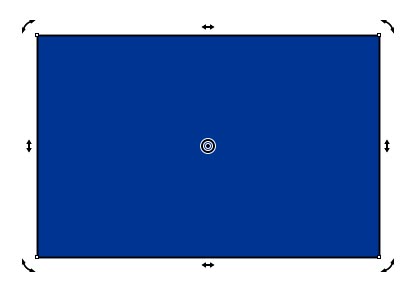
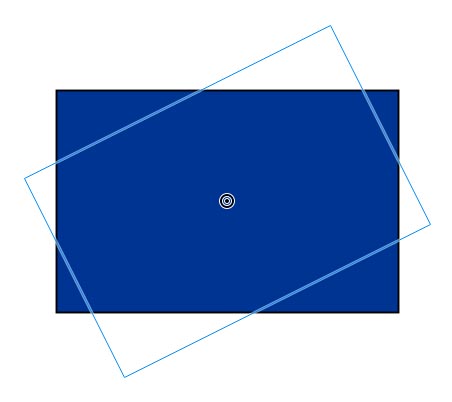
Поворот выполняется относительно оси вращения, которая по умолчанию расположена в центре объекта. При необходимости можно изменить положение оси вращения, переместив мышью маркер в виде небольшой окружности с черной точкой посередине в нужное место. При этом ось вращения может располагаться как внутри, так и вне границ выделенного объекта или группы.
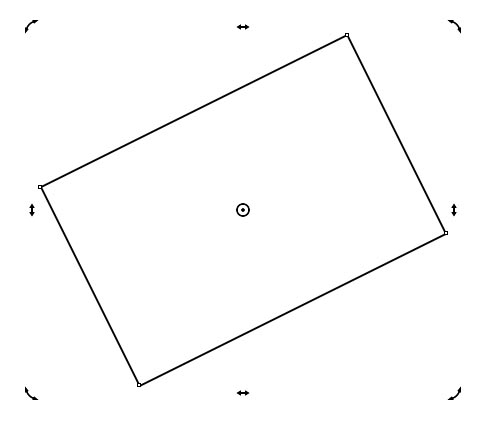
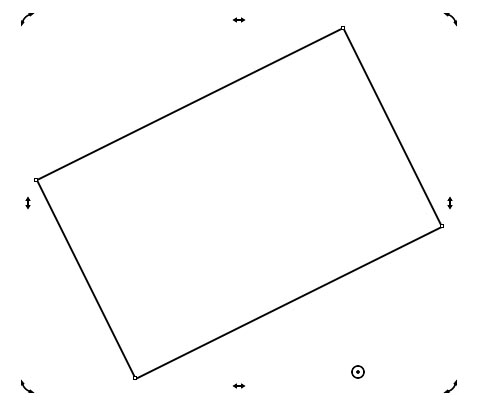
Текущее положение оси вращения сохранится при последующем выделении объекта. При выделении группы объектов ось вращения будет расположена по центру.
Поворот объекта или выделенной группы можно выполнить путем ввода или модификации числового значения угла, выраженного в градусах, в соответствующее поле на панели свойств. Это удобно в тех случаях, когда требуется высокая точность.
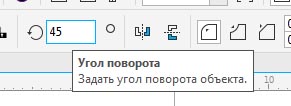
Оперируя числовыми значениями, необходимо учитывать, что отсчет ведется против часовой стрелки. Для поворота по часовой стрелке требуется ввести отрицательное значение (например, –45°). Текущее значение угла поворота можно модифицировать путем выполнения арифметических операций сложения, вычитания, деления и умножения непосредственно в поле ввода.
Как повернуть объект в coreldraw
Вы можете вращать объекты по часовой стрелке или против, а также наклонять объекты с помощью мыши или путем ввода значений в полях вкладок панели Dockers (Вспомогательные окна), вызываемых командами меню Arrange ♦ Transformation (Упорядочить ♦ Трансформация) Кроме того, вы можете повернуть объект с помощью элементов панели свойств Сначала рассмотрим последний способ как наиболее простои
> Выделите любой объект
> В поле />Angle of Rotation (Угол поворота) введите произвольное число от нуля до 359
> Нажмите клавишу ENTER. Объект будет повернут на заданный вами угол по часовой стрелке
Если в поле />Angle of Rotation (Угол поворота) ввести отрицательное число, например 20, то объект будет повернут на 20 градусов против часовой стрелки, однако после нажатия клавиши ENTER значение в поле Angle of Rotation (Угол поворота) станет равным 340. Это вполне объяснимо. Вы знаете, что полный оборот составляет 360 градусов, то есть повернуть объект на 20 градусов против часовой стрелки — это то же самое, что и повернуть тот же объект на 340 градусов по часовой стрелке. Иными словами, вводить отрицательные значения в поле Angle of Rotation (Угол поворота) можно, но после завершения операции в данном поле будет отображаться угол поворота объекта по часовой стрелке.
Далее рассмотрим выполнение операций вращения и наклона объектов с использованием мыши.
Напомним, что если один раз щелкнуть мышью на контуре объекта, появится рамка выделения с прямоугольными маркерами. Если же щелкнуть мышью еще раз, то вместо квадратных маркеров по периметру объекта появятся маркеры в виде стрелок. Стрелки по углам служат для вращения объекта, стрелки по сторонам объекта используются для его деформации. В центре объекта расположена окружность с точкой в середине, которая обозначает центр вращения.
Вначале рассмотрим наклон объектов. Что такое наклон, показано на Рис. 4.2. Наклон прямоугольников может быть использован для рисования открытых папок и книг (Рис. 4.3).

Рис. 4.2. Исходный прямоугольник (слева) и два результата операции наклона

Рис. 4.3. Книга, нарисованная с применением операции наклона
Если применить наклон к более сложным объектам, результат получится еще более экзотическим. Различают вертикальный и горизонтальный наклон.
Для начала выполним горизонтальный наклон объекта.
> Выделите любой объект, после чего щелкните мышью на его контуре еще раз, чтобы вокруг объекта появились стрелки.
> Установите указатель мыши на средней верхней стрелке.
> Нажав и удерживая кнопку мыши, переместите указатель немного влево, после чего отпустите кнопку мыши. Объект будет наклонен влево. То есть, если вы наклоняли, например, прямоугольник, то в результате этой операции у вас должен получиться параллелограм.
Точно так же можно выполнить вертикальный наклон. Для этого надо перетаскивать вверх или вниз маркер в виде стрелок, расположенный в центре вертикальной стороны рамки выделения.
Теперь перейдем к повороту объекта вокруг центра вращения. Напоминаем, что центр вращения обозначен круглым символом в центре объекта. Для поворота используются стрелки, расположенные по углам рамки выделения объекта. Безразлично, какая из этих стрелок будет использоваться, результат будет одним и тем же.
> Установите указатель мыши на любой угловой стрелке рамки выделения объекта. Указатель примет вид 
> Нажав и удерживая кнопку мыши, перемещайте указатель в любую сторону. Контур объекта будет вращаться относительно центра вслед за указателем мыши.
> Повернув объект на заданный угол, отпустите кнопку мыши.
В некоторых случаях может понадобиться изменить центр вращения. Рассмотрим, как это делается.
> Создайте прямоугольник.
> Дважды щелкните мышью на созданном объекте, чтобы отобразить стрелки-маркеры.
> Установите указатель мыши на маркере, расположенном в центре объекта.
> Нажав и удерживая кнопку мыши, перетащите маркер к левому верхнему углу объекта.
Теперь при вращении объекта за любой из угловых маркеров, да и любым другим способом, объект будет вращаться не относительно центра, а относительно той точки, в которой установлен маркер центра, то есть в нашем случае, прямоугольник будет вращаться вокруг левого верхнего угла.
Как и в других операциях CorelDRAW, наклон, вращение, изменение размеров и зеркальное отображение можно применить к группе объектов.
Чтобы при вращении создать дубликат объекта, оставив оригинал в прежней позиции, перед тем как отпустить кнопку мыши, щелкните правой кнопкой или нажмите клавишу  на цифровой клавиатуре. Если говорить более точно, надо нажать и удерживать клавишу на цифровой клавиатуре, затем отпустить кнопку мыши и только потом отпустить клавишу .
Для вращения объекта с использованием вкладки Transformation (Трансформация) панели Dockers (Вспомогательные окна) выполните следующие действия.
> Выделите объект или объекты, которые хотите повернуть.
> Выберите команду меню Arrange ♦ Transformation ♦ Rotate (Упорядочить ♦ Трансформация ♦ Поворот). На панели Dockers (Вспомогательные окна) появится вкладка Transformation (Трансформация). При этом кнопка  Rotate (Поворот) на данной вкладке будет автоматически нажата (Рис. 4.4).
> В поле ввода Angle (Угол) вкладки Transformation (Трансформация) панели Dockers (Вспомогательные окна) введите значение угла, на который необходимо повернуть объект. Отрицательные значения поворачивают объект по часовой стрелке от текущей позиции, а положительные значения — против часовой стрелки.
> Нажмите кнопку Apply (Применить), чтобы применить сделанные вами изменения.

Рис. 4.4. Вкладка Transformation (Трансформация) панели Dockers (Вспомогательные окна)

В полях Н и V вкладки Transformation (Трансформация) панели Dockers (Вспомогательные окна) можно указать координаты центра поворота. Напомним, что по умолчанию центр поворота расположен в центре рамки выделения объекта. Еще один способ указать центр поворота — это установить переключатель, расположенный ниже, в одну из девяти позиций. Эти позиции переключателя символизируют маркеры выделения и центральную точку объекта. То есть с помощью данного переключателя вы можете быстро установить центр поворота на один из маркеров или в центр объекта.
Если вы хотите создать дубликат и оставить первоначальный объект в исходной позиции, нажмите кнопку Apply To Duplicate (Применить к дубликату).
Для наклона объекта следует предварительно нажать кнопку Skew (Наклон) на панели Transformation (Трансформация). Далее в полях Н и V вводятся значения угла наклона, соответственно, по горизонтали и вертикали. Точку, относительно которой будет производиться наклон, также можно выбрать с помощью девятипо-зиционного переключателя на вкладке Transformation (Трансформация).
Работа с объектами в программе CorelDraw
Описание: Чтобы выбрать объект щелкните по нему. Удерживайте нажатой клавишу lt чтобы выбрать объект который находится за другим объектом или удерживайте клавишу Ctrl чтобы выбрать объект из группы. Чтобы выбрать несколько объектов щелкните каждый объект удерживая нажатой клавишу Shift или перетащите курсор для образования выделяющей рамки вокруг объектов. Чтобы выбрать все объекты дважды щелкните инструмент Указатель.
Дата добавления: 2015-08-27
Размер файла: 42.98 KB
Работу скачали: 47 чел.
Поделитесь работой в социальных сетях
Если эта работа Вам не подошла внизу страницы есть список похожих работ. Так же Вы можете воспользоваться кнопкой поиск
Работа с объектами в программе CorelDraw
Цель занятия: изучить способы работы с объектами в программе CorelDraw, инструменты для рисования фигур и линий, способы выделения, перемещения, изменения формы и цвета объектов.
Тип: усвоение новых знаний.
Оборудование: компьютер, проектор, доска.
- Организационный момент 3 мин.
- Изучение нового материала 35 мин.
- Закрепление нового материала 5мин.
- Домашнее задание 2 мин.
1. Инструменты для рисования линий
В меню «Кривые» представлен ряд инструментов для рисования точных линий и линий свободной формы, а также прямых и изогнутых линий.
Пиктограммы панели инструментов CorelDraw и описание их назначения:

— Свободная форма — позволяет рисовать линии и кривые так же, как при создании эскиза в блокноте.

— Безье — позволяет рисовать линии и кривые по узлам.

— Художественное оформление — позволяет рисовать кривые одинаковой или меняющейся толщины.

— Перо — позволяет рисовать линии по сегменту (изогнутому или прямому) за один раз, точно размещая каждый узел и контролируя форму каждого изогнутого сегмента.

— Ломаная линия — позволяет рисовать линии свободной формы (с изогнутыми или прямыми сегментами) так же, как при создании эскиза в блокноте эскизов.

— Кривая через 3 точки — позволяет рисовать кривую, которая определяется начальной, конечной и центральной точками.

— Соединительная линия — позволяет соединять несколько объектов с помощью соединительных линий.

— Размерная линия — позволяет рисовать размерные линии и сноски.
2. Инструменты для рисования фигур
В программе CorelDRAW имеется широкий ряд инструментов для рисования фигур.

Меню «Прямоугольник» позволяет получить доступ к инструментам Прямоугольник и Прямоугольник через 3 точки

Меню «Эллипс» позволяет получить доступ к инструментам Эллипс и Эллипс через 3 точки

Меню » Объекты » позволяет получить доступ к инструментам Многоугольник, Звезда, Сложная звезда, Разлинованная бумага и Спираль

Меню «Правильные фигуры» позволяет получить доступ к инструментам Основные фигуры, Фигуры стрелки, Фигуры схемы, Фигуры баннера и Фигуры сносок.

Меню «Интеллектуальный инструмент» позволяет получить доступ к инструменту Интеллектуальная заливка и инструменту интеллектуального рисования.
3. Выделение и перемещение объектов

— Указатель — позволяет выделять объекты на странице.
Чтобы выбрать объект, щелкните по нему. Удерживайте нажатой клавишу Alt, чтобы выбрать объект, который находится за другим объектом, или удерживайте клавишу Ctrl, чтобы выбрать объект из группы.
Чтобы выбрать несколько объектов, щелкните каждый объект, удерживая нажатой клавишу Shift, или перетащите курсор для образования выделяющей рамки вокруг объектов.
Чтобы выбрать все объекты, дважды щелкните инструмент Указатель.
Чтобы переместить объект, щелкните и перетащите его. Если требуется ограничить перемещение горизонтальной и вертикальной осями, удерживайте нажатой клавишу Ctrl.

Для перемещения объекта нажимайте клавиши стрелок.
Для масштабирования объекта щелкните и перетащите один из угловых маркеров размера. Если требуется выполнить масштабирование от центра, удерживайте нажатой клавишу Shift.

Для растягивания объекта щелкните и перетащите один из маркеров растягивания. Если требуется выполнить растягивание от центра, удерживайте нажатой клавишу Shift.
С помощью верхнего и нижнего маркеров растягивания объект растягивается по вертикали.

С помощью левого и правого маркеров растягивания выбранный объект растягивается по горизонтали.

Чтобы активировать маркеры поворота и наклона объекта, щелкните центральный маркер объекта.
Чтобы повернуть объект, щелкните и перетащите угловой маркер поворота. Если требуется выполнить поворот с шагом приращения 15 градусов, удерживайте нажатой клавишу Ctrl.

Чтобы наклонить объект, щелкните и перетащите маркер наклона. Если требуется выполнить наклон объекта с шагом приращения 15 градусов, удерживайте нажатой клавишу Ctrl.

Чтобы активировать маркеры перемещения, масштабирования и растягивания объекта, щелкните центральный маркер.
4. Изменение формы и цвета объектов

— Форма — позволяет изменять форму объекта с помощью узлов.
Для изменения формы объекта щелкните его с помощью инструмента Форма, чтобы отобразить на объекте узлы.
Объекты каждого типа имеют свой специализированный набор методов формирования.
Чтобы выполнить заливку объекта, перетащите цвет из цветовой палитры на объект.

Чтобы выбрать цвет заливки, щелкните цвет в цветовой палитре.
Чтобы выполнить заливку выбранного объекта, щелкните цвет в цветовой палитре. Чтобы придать цвету заливки оттенок, более близкий к другому цвету, удерживая нажатой клавишу Ctrl, щелкните этот цвет в цветовой палитре.
Чтобы выбрать цвет заливки, созданный пользователем, щелкните и удерживайте нажатой кнопку мыши, а затем в отобразившейся цветовой палитре щелкните этот цвет.

Кроме того, можно выполнить заливку объектов с помощью инструментов:

— Пипетка

— Ковш

— Интерактивная заливка

— Интерактивная заливка сетки

— Интеллектуальная заливка

Все перечисленные инструменты заливки находятся в меню «Заливка» —
Также в Corel Draw можно создать на объекте абрис (обводку) любого цвета.
Чтобы применить цвет абриса к объекту, перетащите цвет из цветовой палитры на абрис объекта.

Чтобы выбрать цвет абриса, с помощью правой кнопки мыши щелкните цвет в цветовой палитре.
Чтобы изменить цвет абриса выбранного объекта, щелкните цвет в цветовой палитре. Чтобы придать цвету абриса оттенок, более близкий к другому цвету, удерживая нажатой клавишу Ctrl, щелкните этот цвет в цветовой палитре.
Чтобы выбрать цвет абриса, созданный пользователем, щелкните и удерживайте нажатой кнопку мыши, а затем в отобразившейся цветовой палитре щелкните правой кнопкой мыши этот цвет.

Кроме того, можно создать абрис на объектах с помощью инструментов:

— Пипетка

— Ковш

или с помощью меню «Абрис» —
Все о CorelDRAW
Поворот объектов | Иллюстрированный самоучитель CorelDraw 12
Чтобы повернуть выделенный объект на произвольный угол с помощью инструмента Pick (Выбор), следует вначале еще раз щелкнуть на объекте указателем инструмента. После этого вместо угловых маркеров рамки выделения вокруг выделенного объекта появляются маркеры поворота, а маркер центра объекта заменяется маркером центра поворота. После этого перетаскивание любого из маркеров поворота ведет к повороту выделенных объектов. Перетащив маркер середины в форме кружка с точкой, можно центр поворота выделенного объекта сместить из середины рамки выделения.
Если в процессе перетаскивания маркера поворота удерживать нажатой клавишу-модификатор Ctrl, выделенный объект будет поворачиваться не плавно, а «скачками», фиксируя углы поворота, кратные 15°. Если необходимо построить копию объекта, повернутую на некоторый угол, перед отпусканием левой кнопки мыши выполните щелчок ее правой кнопкой.
То же преобразование можно выполнить с помощью поля Rotate (Поворот) панели атрибутов и элементов управления пристыковываемого окна Transformation (Преобразование), доступ к которым, как показано на рис. 5.9, открывается после щелчка на кнопке Rotate (Поворот).
Рис. 5.9. Элементы управления поворотом объекта в пристыковываемом окне Transformation и пример поворота объекта: а — выделенный объект, 6 — результат его поворота
Элементы управления поворотом объекта в пристыковываемом окне Transformation (Преобразование) перечислены ниже.
— Счетчик Angle (Угол) задает угол поворота выделенных объектов, положительное значение соответствует повороту против часовой стрелки.
— Счетчики Н и V определяют координаты точки, вокруг которой поворачиваются выделенные объекты. По умолчанию эта точка совпадает с серединой рамки выделения. В режиме задания абсолютных координат координаты центра поворота задаются в системе, связанной с печатной страницей, в режиме задания относительных координат — в связанной системе координат выделенных объектов (начало отсчета совмещено с серединой рамки выделения).
— Флажок Relative Center (Относительно) переключает режимы задания координат центра поворота.
— Группа флажков выбора местоположения центра поворота позволяет без введения числовых значений в поля выбрать в качестве центра поворота один из маркеров рамки выделения.
— Кнопка Apply (Применить) инициирует преобразование в соответствии с установленными значениями управляющих параметров.
— Кнопка Apply To Duplicate (Применить к копии) функционально аналогична кнопке Apply (Применить), но выполняет преобразование копии выделенного объекта, а не самого объекта.
Похожие публикации:
- Где хранятся сообщения viber на андроиде
- Как в coreldraw разделить объект на части
- Как в автокаде отключить все слои кроме нужного
- Как в вайбере записать голосовое сообщение без видео