
Как сделать фото из видео на Android
Мы снимаем много видео на наши Android-смартфоны. Есть еще и те видео, которые присылают нам друзья через мессенджеры или социальные сети. При просмотре некоторых из них мы понимаем, что вот он тот самый кадр, который надо сохранить, как отдельную фотографию. Вот только не все знают, как это можно сделать. Самый простой способ, которым пользуются многие — остановить видео и сделать скриншот. Так все получается быстро и просто. Но этот способ нельзя назвать самым правильным. Есть кое-что чуть более сложное, но при этом лишенное минусов способа со скриншотом. Сейчас расскажу подробнее, что я имею в виду.
Вытащить фото из видео намного проще, чем кажется.
Фото из видео на Android
Главная проблема того, чтобы сделать снимок экрана, заключается в том, чтобы выбрать нужное место на видео. Если это статичный фрагмент, все относительно просто, но когда дело доходит до динамичных сцен, то задача усложняется.
Существует несколько сторонних приложений для Android, которые можно использовать для извлечения кадров и изображений из видео. Вы можете поискать их сами, но ниже я приведу примеры тех, которые хорошо справляются со своей задачей и уже неплохо себя зарекомендовали.
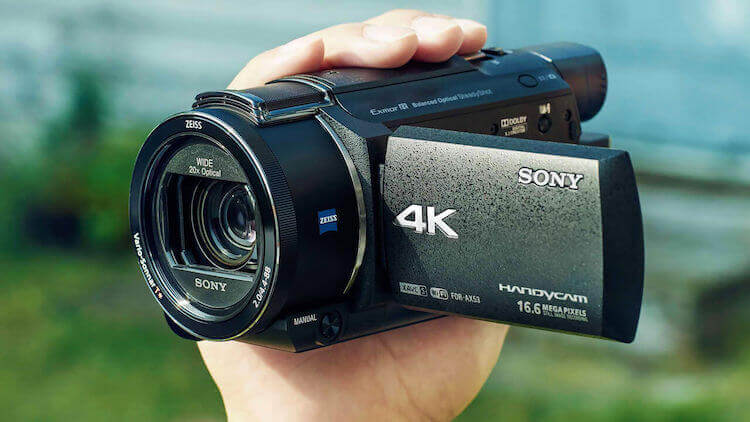
Уже давно мы все снимаем цифровое видео. Иногда из него намного проще вытащить фото.
Video to Photo Frame Grabber
Как следует из названия, это очень удивительный и простой в использовании инструмент, который дает вам возможность захватывать несколько кадров из видео. Приложение позволяет выбрать область захвата и увеличить конкретный объект.
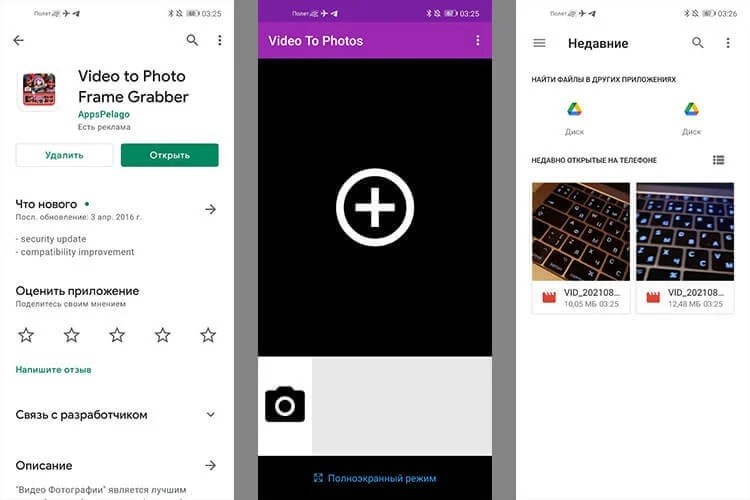
Чтобы использовать приложение Video to Photo Frame Grabber, загрузите и установите его на свое Android-устройство. Далее запустите приложение и, находясь на странице запуска, нажмите кнопку ”+” в центре экрана, чтобы импортировать видео с вашего устройства.
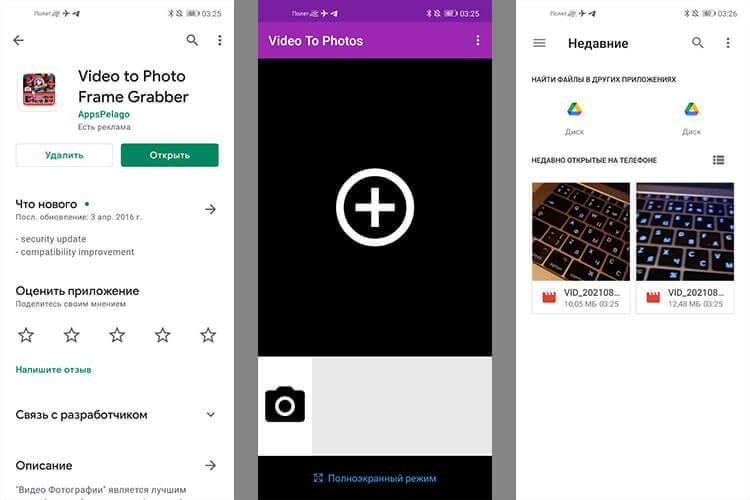
Интерфейс очень прост.
Предоставьте приложению необходимые разрешения для доступа к видео с вашего устройства. Затем выберите видео, которое хотите импортировать в приложение.
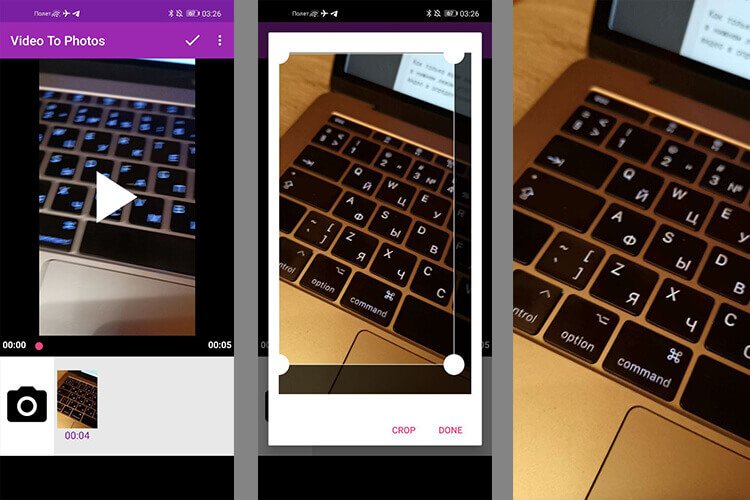
Нажимаем и получаем результат
Как только ваше видео начнет воспроизводиться, нажмите кнопку фото, расположенную в нижнем левом углу экрана, чтобы сделать снимок. Вы также можете приостановить видео в определенном месте и нажать кнопку фото.
По завершении захвата всех изображений нажмите кнопку с галочкой в верхней части страницы. Теперь все сохраненные фото будут размещены в вашей галлерее так долго, как вам будет нужно.
Video to Image Converter
Это еще одно отличное стороннее приложение, которое позволит вам сохранять качественные изображения из видео. Приложение также позволяет редактировать захваченные изображения перед их сохранением в галерее.
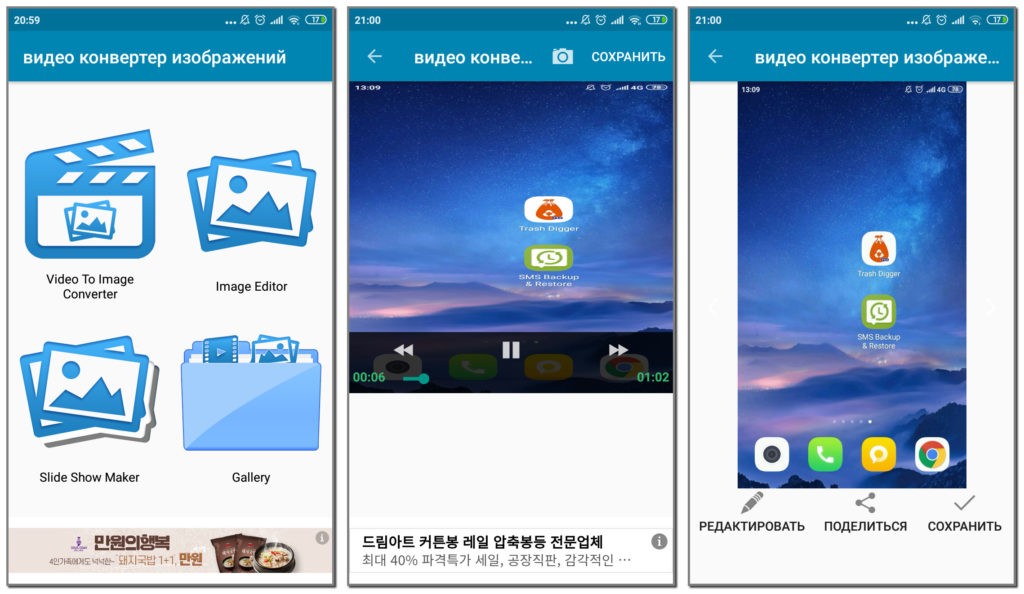
Чтобы использовать Video to Image Converter, загрузите и установите приложение на свое Android-устройство, а затем запустите его. На странице запуска нажмите выберите параметр ”Преобразование видео в изображение”.
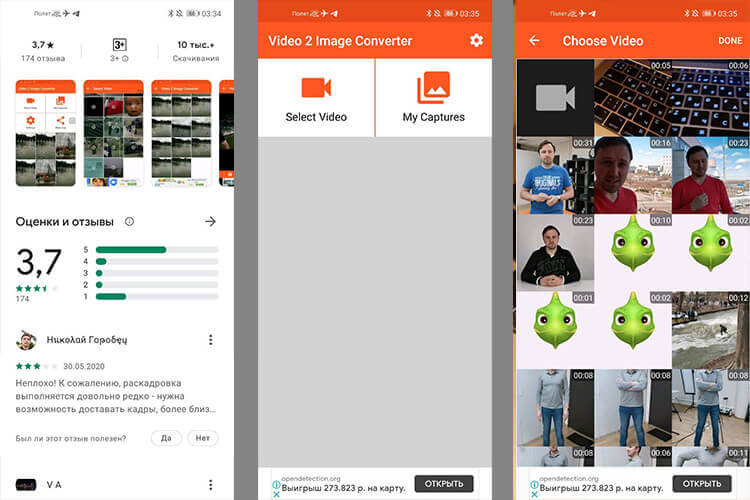
Скачиваем, запускаем, выбираем.
Теперь загрузите желаемое видео из своей галереи. Во время воспроизведения нажмите кнопку фото, расположенную в верхней правой части экрана, чтобы захватить кадры из видео.
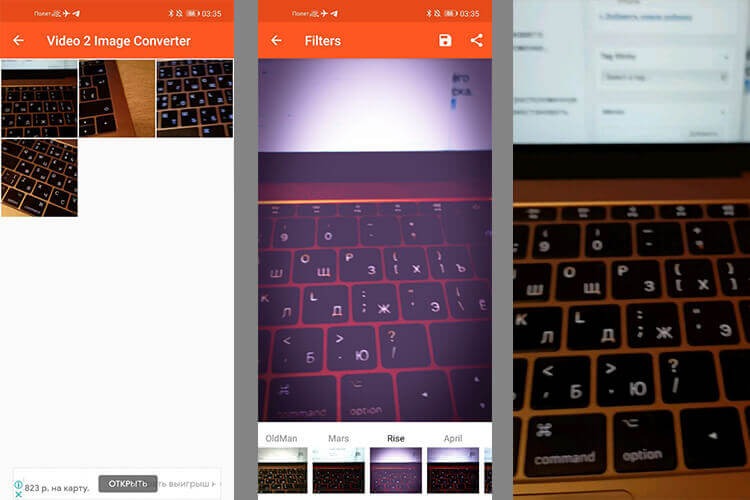
Базовые варианты вам предложат сразу, а дальше можно даже поиграться с фильтрами.
Когда вы захватили все нужные кадры из видео, нажмите и удерживайте каждый кадр для редактирования того, что вам нужно. После непродолжительного удержания появится значок редактирования. Вам остается только отредактировать свои изображения с помощью доступных инструментов.
Когда редактирование завершено, вам останется только нажать кнопку ”Сохранить”, чтобы сохранить изображения в галерее.
Как я уже сказал в самом начале, есть и другие подобные приложения. Найти их можно по запросу вроде «Video to Photo«. Напишите о своих вариантах в комментариях, если вы пользуетесь чем-то другим. Может быть ваш вариант окажется лучше.

Теги
- Google Play
- Мобильная фотография
- Приложения для Андроид
Наши соцсети
Новости, статьи и анонсы публикаций
Свободное общение и обсуждение материалов
Как вырезать фото из видео на смартфоне Android
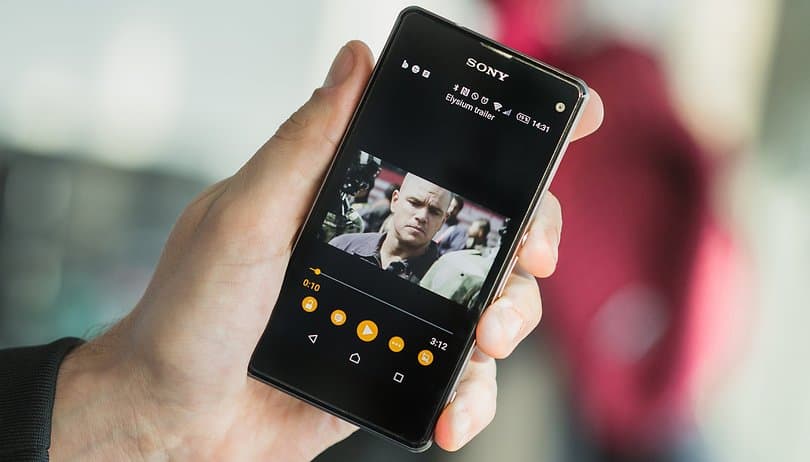
Несмотря на постоянное улучшение камер смартфона Android, инструменты редактирования готовых снимков всё ещё оставляют желать лучшего.
Наверняка, вы сталкивались с необходимостью извлечь фото из видео и сильно разочаровывались, когда полученный результат был размытым, нечётким и плохого качества, если делали вы это с помощью нативной функции захвата картинки на видео, не так ли?
К счастью, существует множество приложений, позволяющих извлекать идеальные картинки из видео и сегодня мы расскажем вам о лучших из них!
Как вырезать фото из видео на смартфоне Android
Для начала давайте рассмотрим случай на конкретном приложении:
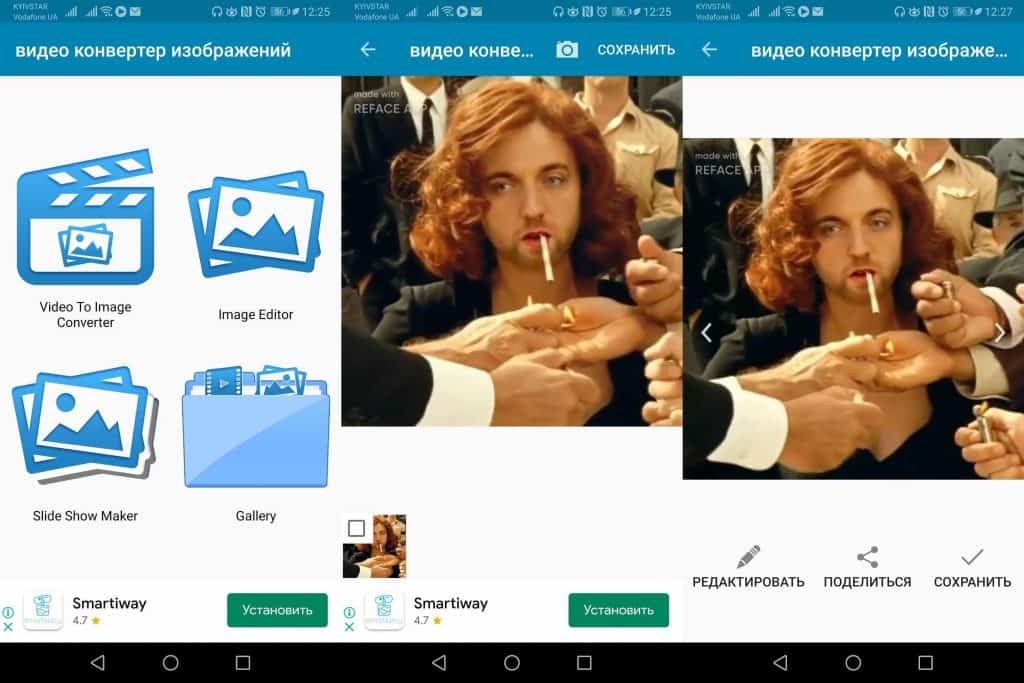
- Установите приложениеVideo to Image Converter и откройте его;
- Предоставьте ему все запрашиваемые права доступа и выберите опцию «Video To Image Converter»;
- Выберите нужное видео и нажмите на значок камеры в верхней части интерфейса, чтобы сделать снимок;
- Нажмите на него в нижней части экрана и выберите опцию «Сохранить», имея возможность отредактировать его или же поделиться им с друзьями в мессенджерах и социальных сетях.
Лучшие приложения для захвата фото из видео на Android
Помимо Video to Image Converter существуют и другие приложения, лучшие из которых мы привели в продолжении этой статьи.
Кроме того, вы сможете научиться создавать слайд-шоу из фото и картинок, прочитав эту статью.
Video to Image Converter
Простое приложение, основная функция которого сводится на извлечении фото из видео. Кроме того, вы сможете редактировать получившийся результат и отправлять его друзьям
Video to Photo Frame Grabber
Более функциональное приложение для извлечения фото из видео, в котором вы сможете выбирать качество получившегося результата, а также его формат.
Shutta
Аналогичное предыдущему приложение, где вы также сможете извлекать фотографии из видео. Здесь также есть функции редактирования и приятный и простой в пользовании интерфейс.
Photos from Video — Extract Images from Video
Инструмент, который отличается от предыдущих наличием большого количества опций настройки качества получаемого изображения, а также полезными функциями редактирования.
Как обрезать видео на телефоне. Бесплатные приложения без водяных знаков
При подготовке текста с рассказом о том, как сделать рингтон на звонок, я поймал себя на мысли, что помимо музыки нам порой требуется обрезать видео на телефоне. Например, для экономии места на внутреннем накопителе или просто для сохранения исключительно важных фрагментов, снятых на камеру смартфона. Обрезка подразумевает не только изменение длительности, но и кадрирование видео. И сегодня мы разберемся, как правильно обрезать видео, и что для этого понадобится.
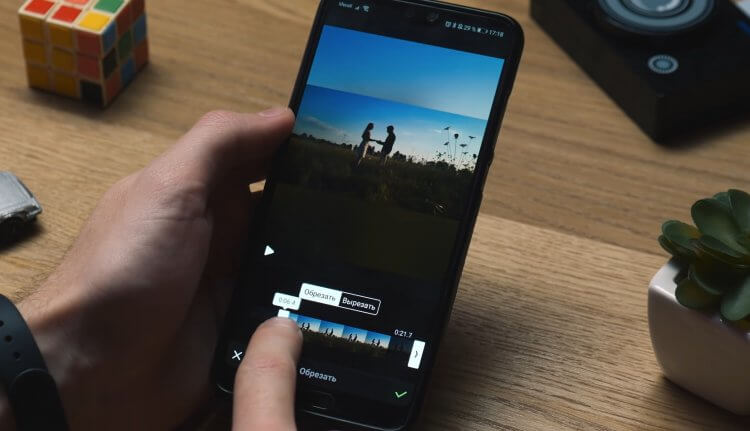
Только бесплатные приложения без водяных знаков на видео
Как обрезать видео в галерее
Обрезать домашнее видео можно и без помощи специальных программ, просто обратившись к стандартному приложению «Галерея». На смартфонах некоторых производителей утилита имеет широкий набор функций, среди которых есть полноценный редактор. В частности, это касается галереи Xiaomi. Посмотрите, как в ней обрезать видео без потерь:
- Запустите галерею.
- Откройте нужный видеоролик.
- Нажмите кнопку редактирования.
- При помощи ползунков выделите нужный отрезок.
- Перейдите во вкладку «Соотношение сторон», чтобы выполнить кадрирование.
- Выберите качество видео (по умолчанию выбирается исходное) и нажмите кнопку «Сохранить».
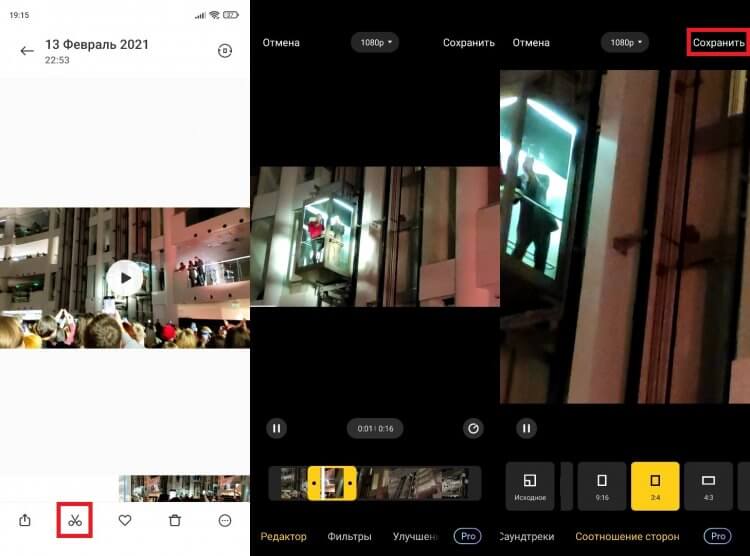
Подобный редактор есть не в каждой галерее
Далее начнется рендеринг, после чего ролик сохранится в качестве копии исходного видео. Отмечу, что кадрирование во встроенном редакторе Xiaomi осуществляется только при помощи шаблонов. То есть самостоятельно выбрать область кадра не получится. Если вас не устраивает подобное положение дел, или в галерее нет редактора, взгляните на другие способы, как обрезать видео на Андроиде.
⚡ Подпишись на Androidinsider в Дзене, где мы публикуем эксклюзивные материалы
Google Фото — обрезать видео без потерь
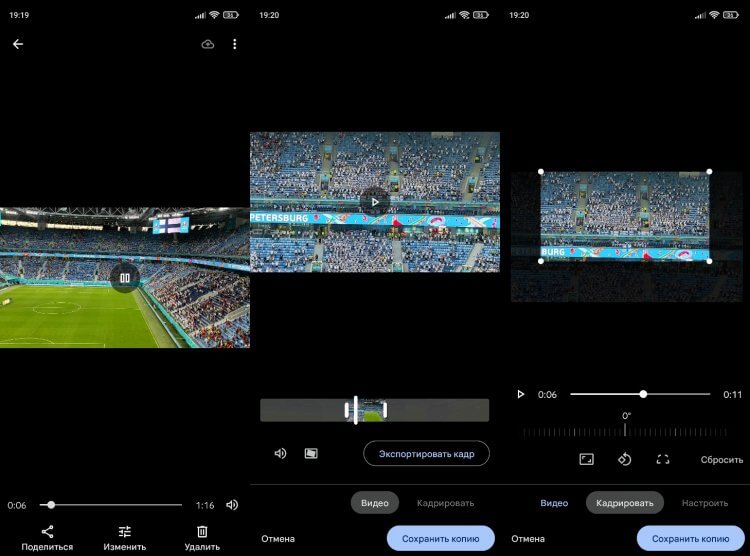
Пожалуй, лучшее приложение для обрезки видео
Приложение Google Фото по умолчанию установлено на большинстве смартфонов под управлением операционной системы Android. Если у вас его нет — скачайте программу по ссылке. Сравнив несколько видеоредакторов для Андроид, я могу с уверенностью сказать, что с точки зрения быстрой обрезки видео у Google Photos нет конкурентов. Во-первых, приложение не портит качество ролика. Во-вторых, на выходе отсутствуют водяные знаки. В-третьих, Google Фото предлагает не только обрезать, но и вручную кадрировать видео на телефоне.
Открыв ролик, нажмите кнопку «Изменить», чтобы попасть в редактор. По умолчанию на экране появится окно, где можно обрезать видео без потери качества при помощи ползунков. А в следующей вкладке вы найдете продвинутые инструменты кадрирования, в числе которых есть даже изменение угла.
❗ Поделись своим мнением или задай вопрос в нашем телеграм-чате
YouCut — редактор видео на русском
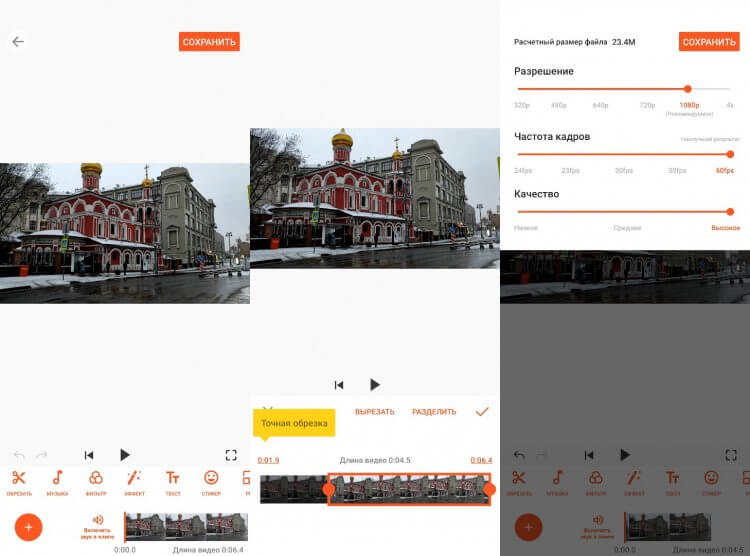
В этой программе есть масса других полезных инструментов, которые вам наверняка пригодятся
Следующее приложение является полноценным редактором видео на Андроид. И, хотя разработкой программы занималась неоднозначная студия InShot, внутри YouCut нет водяных знаков, что и заставило меня включить утилиту в список. После запуска приложения YouCut сразу предлагает выбрать ролик. Далее вам нужно нажать кнопку «Обрезать», выделить нужный отрезок и подтвердить сохранение.
Также YouCut предлагает настроить качество видео, но при искусственном увеличении разрешения или частоты кадров ничего кардинальным образом не изменится. Лучше обратите внимание на тот факт, что кадрирование в приложении осуществляется через вкладку «Вырезать», которая не сразу бросается в глаза. А вообще, YouCut — очень крутое приложение для обработки видео без серьезных минусов. Придраться можно только к наличию рекламы.
Video Crop & Trim — быстро обрезать видео
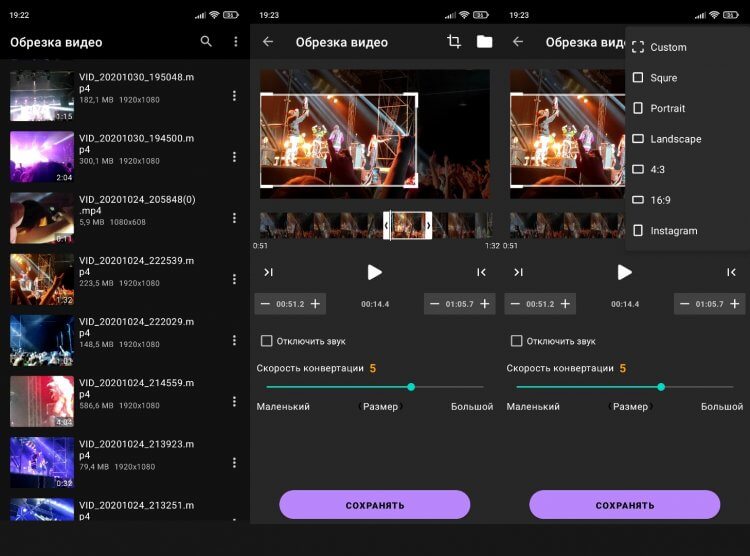
Самая простая прога для обрезки видео
Помимо YouCut я перебрал еще несколько популярных видеоредакторов для Андроид, но все они были либо с огромным количеством встроенной рекламы, либо выдавали ролик с водяным знаком. Исключением из правил стала программа Video Crop & Trim. Тут нет существенных недостатков, как и дополнительных функций. Это, пожалуй, самое простое приложение для того, чтобы обрезать большое видео или кадрировать его.
�� Загляни в телеграм-канал Сундук Али-Бабы, где мы собрали лучшие товары с АлиЭкспресс
После выбора файла вы сразу попадете в редактор. Замечу, что Video Crop & Trim автоматически кадрирует видео. Поэтому, если вы не хотите потерять качество ролика, придется вручную растянуть выделенную область. Ну, или, напротив, выделить только нужный кусок кадра. Нижний ползунок также позволяет регулировать скорость рендеринга, задействуя меньше или больше ресурсов процессора. Но, если приложение Video Crop & Trim вдруг покажется вам идеальным, спешу расстроить: перевод тут кривой.
Video Cutter & Video Editor — обрезать размер видео
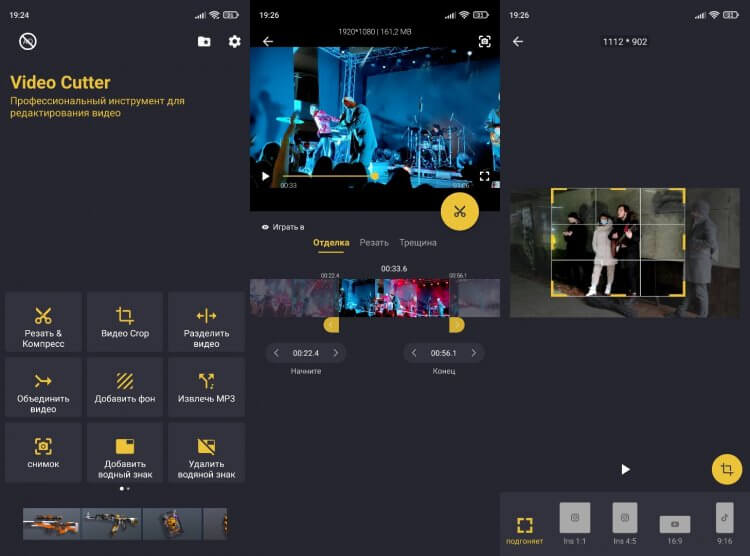
Приложение функциональное, но с очень плохим переводом
Потраченным переводом также характеризуется приложение Video Cutter & Video Editor, но со своей задачей обрезать размер видео оно справляется без нареканий. Да, к названию некоторых пунктов меню нужно привыкать. Но на это уйдет не более пары минут. Если что, обрезка выполняется во вкладке «Резать & Компресс», а кадрирование — в разделе «Видео Crop».
⚡ Подпишись на Androidinsider в Пульс Mail.ru, чтобы получать новости из мира Андроид первым
Из других особенностей программы выделю отсутствие водяного знака и наличие встроенной рекламы, которая, впрочем, раздражает меньше, чем перевод. При сохранении Video Cutter & Video Editor предложит изменить качество видео, а в редакторе можно даже сделать скриншот, чтобы захватить отдельный кадр.
Теги
- Новичкам в Android
- Приложения для Андроид
Как на Андроиде можно из видео сделать фото – 7 способов вырезания кадра

Изображения и видео – это два разных формата, которые, впрочем, похожи друг на друга. Первый тип представляет собой статичную картинку, а второй – движущееся изображение со звуком. Когда мы смотрим фильм или видеоролик, порой хочется зафиксировать споп-кадр. Поэтому есть смысл разобраться, как из видео сделать фото на телефоне Андроиде. Доступно несколько вариантов выполнения операции, предполагающих использование стандартных или сторонних средств.
Как из видео сделать фото на Андроиде при помощи скриншота

Первое, что приходит в голову, когда речь идет о желании сделать стоп-кадр – создание скриншота. Эта функция поддерживается на всех смартфонах без исключения и работает по одному и тому же алгоритму:
- Запускаем воспроизведение видео.
- Ждем, когда ролик достигнет нужной отметки.
- Выполняем действие, приводящее к созданию скриншота.

На последнем шаге нужно остановиться более подробно, так как сделать скрин можно несколькими способами.
Выбор конкретного варианта напрямую зависит от особенностей вашего смартфона, поэтому некоторые способы могут не сработать:
- одновременное нажатие нижней качельки громкости и кнопки питания;
- зажатие кнопки выключения и кнопки «Домой»;
- свайп тремя пальцами по экрану;
- фиксация экрана через специальную кнопку в центре управления (шторке уведомлений);
- использование специальных приложений.
Несмотря на то, что создание скриншота не вызывает проблем даже у пользователя, которому сложно назвать себя экспертом в области смартфонов, данный вариант имеет существенный недостаток. Стоп-кадр, полученный при помощи скрина, ограничивается разрешением экрана.

То есть, если вы смотрите фильм в разрешении FullHD, а дисплей вашего смартфона соответствует стандарту HD, у вас получится HD-фото со слабой детализацией. Поэтому для достижения высокого качества рекомендуется использовать специализированный софт, направленный на создание стоп-кадров.
Video to Photo Frame Grabber
Существует немало программ, позволяющих вырезать кадр из фильма, но Video to Photo Frame Grabber является лучшим вариантом, так как совмещает в себе простоту и функциональность. На его примере рассмотрим общий принцип создания фото из видео, а в дальнейшем просто остановимся на особенностях альтернативного софта:
- Установите приложение, используя Google Play Market или другой источник.
- Запустите программу.
- Нажмите кнопку «+».
- Предоставьте Video to Photo Frame Grabber все необходимые разрешения.
- Выберите видео, из которого вы хотите сделать стоп-кадр.
- Запустите воспроизведение и остановите его в том месте, где планируется вырезать кадр.
- Нажмите кнопку «Фото».
- При желании отредактируйте область захвата, сократив ее при помощи движения щипками.
- Нажмите галочку, чтобы сохранить изображение.
Аналогичный алгоритм будет актуален и для других приложений, рассмотренных в материале. Незначительные отличия коснутся названия пунктов меню, но это вряд ли станет серьезным препятствием на пути создания стоп-кадра.
Video to Image Converter
Похожее приложение, предназначенное для выполнения единственной функции – захвата кадра из видеоролика. Работает по тому же принципу, что и предыдущая прога. То есть вам необходимо запустить Video to Image Converter, выбрать видео и в нужный момент остановить воспроизведение, нажав кнопку захвата. Далее все полученные снимки отобразятся в папке «My Captures», а также в «Галерее» смартфона.

InShot
Программа иного толка, которая представляет собой полноценный видеоредактор с огромным количеством функций. Одна из них – захват кадра. Принцип ее действия аналогичен алгоритму для предыдущих приложений, однако функциональность InShot приводит к тому, что новому пользователю бывает непросто разобраться в перегруженном интерфейсе. Кроме того, недостатком проги является наличие водяных знаков, и этот факт вряд ли обрадует человека, планирующего разместить стоп-кадр в социальных сетях.

Extract images video
Более простая утилита, лишенная лишних функций, которые могут понадобиться контент-мейкерам. Если вам нужно только захватить кадр, то не мучайте себя интерфейсом InShot и проблемой с водяными знаками. Установите Extract images video и воспользуйтесь опцией создания фото из видео, нажав соответствующую кнопку во время воспроизведения.
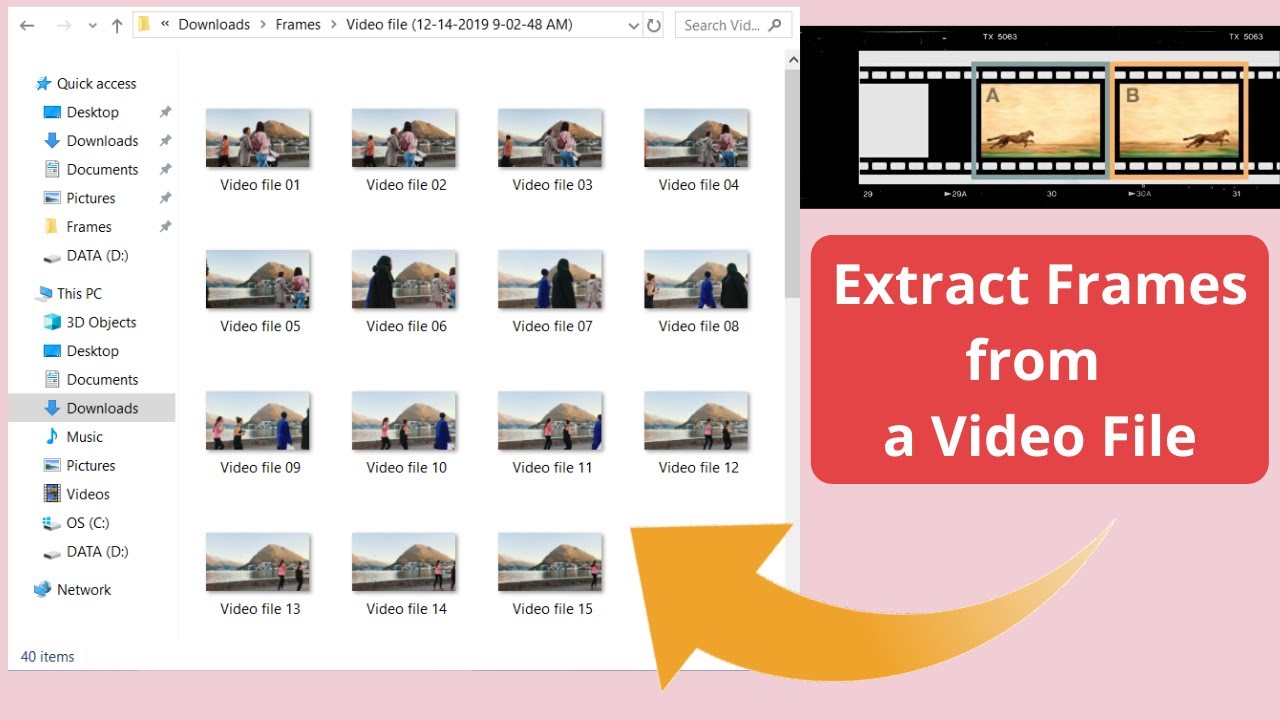
Stop Motion Video
Функциональная программа, сосредоточенная вокруг опции вырезания кадров. Stop Motion Video – это не полноценный видеоредактор, а узкоспециализированный софт, позволяющий копировать и вставлять получившиеся кадры. Также действует функция простого захвата, в которой вы нуждаетесь. Разобраться в интерфейсе проги не составит труда, так как меню переведено на русский язык.
Picture Extractor
Завершает подборку приложение студии Inglesdivino, которое отличается простотой. Picture Extractor не пользуется популярностью, в отличие от других рассмотренных программ, но в то же время выполняет все необходимые действия по фиксации изображения. Захват работает по принципу воспроизведения видео с последующей остановкой и нажатием кнопки «Фото».