
Как вывести уведомления на экран блокировки Самсунг: меняем настройки
Как вывести уведомления на экран блокировки Самсунг, чтобы всегда видеть данные о входящих? Поможем разобраться в настройках вашего новенького смартфона!
Настраиваем оповещения
Начнем с определения того, что вообще представляют собой уведомления на заблокированном экране Samsung и кому они нужны. Здесь все просто – это оповещения, которые появляются на дисплее смартфона, даже если экран неактивен.
Например, вы не пользуетесь телефоном в данный момент, он просто лежит на столе. Но любое входящее из мессенджеров/соцсетей/других приложений будет отображаться! Блокировка не снимается, но дисплей загорается – и вы можете увидеть оповещение.
Нужны ли вам уведомления на экране блокировки Samsung – решайте сами. Это удобно, ведь телефон часто лежит в кармане (пока вы идете по улице или заняты делами). Можно пропустить массу интересного и важного!
Не знаете, как отключить вибрацию на Самсунге при уведомлениях? Ответ в прошлой статье.
Расскажем, как включить уведомления на телефоне Самсунг – попробуйте, может быть, эта функция вам жизненно необходима?
Первым делом нужно открыть настройки – найдите ярлычок в меню или тапните по шестеренке через панель быстрого доступа.

- В появившемся списке ищем вкладку «Экран блокировки» , нажимаем;

- Листаем до раздела «Уведомления» ;

- Убеждаемся, что тумблер напротив названия горит синим – значит, опция включена.

Как включить уведомления на Самсунге, если переключатель не подсвечен? Просто нажмите на него и увидите, как он будет переведен в активное положение!
Но этого недостаточно, пока мы только включили опцию. Необходимо поработать над настройками и персонализировать некоторые параметры.
Найдите раздел «Скрыть содержимое» , это очень важная опция, о которой стоит поговорить отдельно!

Вы уже знаете, как показывать уведомления на экране блокировки Самсунг. Но хотите ли вы сразу видеть текст входящего? Эта настройка позволяет скрыть само сообщение. Вы сможете просмотреть данные о приложении, которое присылает оповещение, увидите имя отправителя, но входящее будет скрыто.
Вы можете включать или отключать тумблер, чтобы регулировать работу функции.
Движемся дальше и находим вкладку «Стиль просмотра» . Здесь вы можете выбрать, как будет выглядеть входящее оповещение.
- Как отключить микрофон в Зуме.
- Как открыть архив в OutLook.
Вариантов просмотра уведомлений на экране блокировки Самсунг два:
- Только значки. Вы увидите иконку приложения, которое сигнализирует о входящем – больше ничего;
- Сведения. К иконке приложения добавляются сведения – кто (имя отправителя) и когда отправил вам сообщение, письмо, файл или что-нибудь еще.

Если вы выбираете стиль «Сведения» , появится дополнительное меню!
- Можно включить/отключить опцию «Скрыть содержимое» на экране блокировки. Теперь вы знаете, что это такое;
- Включите/выключите автоматическое реверсирование цвета текста. Эта функция нужна, чтобы настроить цвет текста уведомлений на экране блокировки Самсунг (А12 или другого) в соответствии с цветом фона;
- Настройте прозрачность, передвинув ползунок по шкале в нужную сторону.

Если разберетесь, как сделать всплывающие уведомления на Самсунге, всегда будете в курсе событий. А чтобы не отвлекаться на каждое входящее, можно просто выключить звук!
Samsung galaxy A10 как сделать что бы чтобы показывал уведомления на экране блокировке? к примеру пропущенные звонки ?
Примечание. Настройки могут отличаться в зависимости от устройства. Чтобы получить более подробную информацию, обратитесь к производителю. Но в целом они похожи.
1. для отображения содержимого уведомлений на экране блокировки, вам необходимо зайти в «Настройки» > «Экран блокировки и защита» > «Уведомление на экране» и далее показать содержимое, после этого выберите нужные вам приложения.
2. Откройте настройки устройства.
Нажмите Приложения и уведомления затем Уведомления.
Выберите На заблокированном экране затем Показывать уведомления полностью.
Даже если выбран этот вариант, вы можете запретить отдельным приложениям показывать все уведомления или конфиденциальную информацию на заблокированном экране.
Подробнее о том, как изменить настройки уведомлений для отдельных приложений: https://support.google.com/nexus/answer/9079661?hl=ru
Двое суток потратила чтобы найти, как включить уведомления WhatsApp на экране блокировки моего нового samsung a51. Оказывается, это теперь называется «Боковая подсветка» (Настройки -> Дисплей -> Изогнутый экран -> Боковая подсветка)
GarryПрофи (803) 3 года назад
Дай Вам Бог здоровья. Я уже даже сторонние приложения использовать пытался чтобы уведомления приходили) В раю Вам зарезервировано место)
Как сделать так что бы экран блокировки загорался когда получал уведомление ( Самсунг Гелккси а51)
К сожалению нельзя. Была программа из маркета, которая умела это делать, но к сожалению на 11 андройде она больше не работает.
Самсунг в этом плане сильно просчитался, не смогли даже элементарный светодиод уведомлений добавить.
Дарья ПоздняковаУченик (168) 2 года назад
Обидно, не удобно правда
Уважаемая, Дарья Позднякова! Посмотрите вот по этой ссылке в Ютубе видео: https://youtu.be/Y0EhceQePJI
Остальные ответы
посмотри в поиске Настроек, напиши Уведомления с помощью вспышки, там включи Уведомления об экранной вспышке.
Мне кажется так даже лучше, а то экран будет гореть каждый раз, когда уведомление приходит
Felix FelicisМастер (2147) 3 недели назад
Ну знаете ли, кому как. Я например неприятно удивлена что он не загорается. Мне надо чтоб экран загорался и было сразу видно текст.
в настройках настроить
экран блокировки/уведомления
Дарья ПоздняковаУченик (168) 2 года назад
Есть один минут там такого нет
☉✵⏺▼⏺▼⏺✵☉ Высший разум (571615) экран блокировки/уведомления
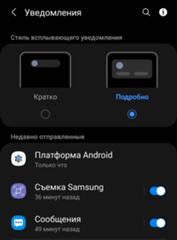
Настройки
Уведомления
Подробно
Уведомления на экране блокировки телефона самсунг галакси

Samsung Galaxy
Опубликовано 02.10.2019 Обновлено 13.02.2020
Привет! Сегодня я покажу вам как настроить уведомления на экране блокировки телефона самсунг галакси. Когда ваш смартфон выключен или находится в спящем режиме, то при его включении вы увидите экран блокировки. На нём могут показываться уведомления. Вы можете включить или отключить их. Зачем нужна данная функция?
Смотрите, к примеру, вы не хотите слышать, что вам пришло уведомление, и вы его не услышите, если экран выключен. Но, при нажатии на кнопку питания, вы увидите значки уведомлений. Но, вы даже можете настроить показ всего сообщения. Всё очень просто и быстро. Смотри инструкцию далее и пиши комментарии, если есть вопросы. Погнали!)
На главном экране смартфона samsung galaxy, найдите значок Настройки и нажмите на него.

В настройках, нажмите на вкладку Экран блокировки.

Далее, нажмите здесь на вкладку Уведомления.

Здесь вы можете:
- Включить или отключить показ уведомлений на экране блокировки;
- Выбрать стиль просмотра: Подробно, Только значки, Кратко;
- Скрыть содержимое уведомлений на панели.

Остались вопросы? Напиши комментарий! Удачи!
Добавить комментарий Отменить ответ
Критик 05.12.2019
На экране блокировки показываются только значки. Что не удобно в корне. Невозможно увидеть текст сообщения на экране блокировки. Поэтому от этих значков вообще толку нет. Чем больше пользуюсь данным девайсом, тем больше разочаровываюсь. Как был гнусмас отстоем еще с времён телефонов X100 так до сих пор отстоем и остался. Разочаровывает то т факт, что он у меня всего пару месяцев и придётся ходить на обломах с этим чудом еще долго.
Admin автор 05.12.2019
Проверьте: Настройки — Экран блокировки — Уведомления — Стиль просмотра (варианты: Подробно, Только значки, Кратко). Есть параметр: Скрыть содержимое уведомлений. Есть такое у вас? В стиле просмотра вам нужно выбрать вариант Подробно. Параметр «скрыть содержимое» должен быть выключен.