
Деревья вектор — скачать бесплатно
Share this.


Сегодня мы поможем вам с поиском подходящего дерева. Деревья можно считать универсальным объектом и использовать в своих проектах. Так же на них можно учится рисовать новичку.
Ниже мы предложим вам ряд ссылок где вы может выбрать подходящее для вас дерево. Приятного пользования.
Скачать деревья в векторном формате
Огромный выбор разных деревьев — от малого до великого. Можно найти как черно-белые так и яркие красочные работы. Есть как деревья в целом так и отдельные их части.
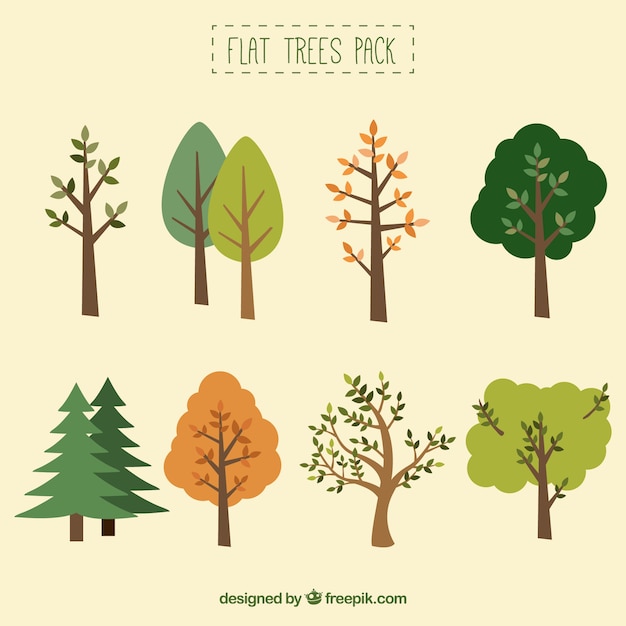
Не большой выбор векторных деревьев, но и среди них есть хорошие варианты.
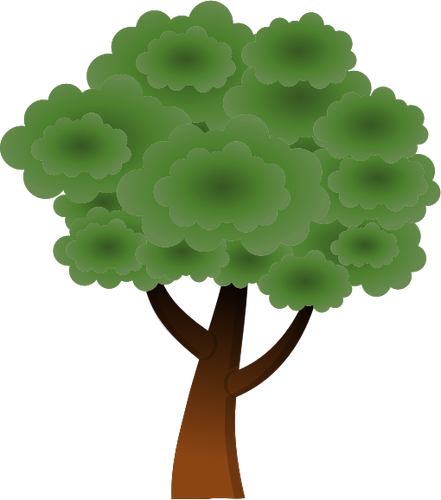
Хорошая коллекция векторных деревьев. Надеемся вам прийдется по душе.

Красивая подборка деревьев. Есть от простых до неимоверно сложных в исполнении.

Качественно выполнены векторы разных деревьев, посмотрите и вы останетесь довольными.
- скачать деревья с freepng
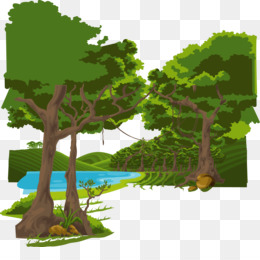
Надеемся что вы найдете что-то подходящее вам. Если же вы уже нашли то чего нет здесь, поделитесь.

Share this.
Как нарисовать дерево в корале??
можно несколько вариантов!(нужен не какойто сложный рисунок,а какие нибудь простые нарисы)!
На сайте c 17.10.2006
Сообщений: 11377
Казань
maximusss
веточки можно artistic tool
и там же есть sprayer, которым можно листики разбросать
На сайте c 08.05.2008
Сообщений: 1593
страна Грёз
Можно руками, а можно через Trace предварительно подготовив ч/б картинку. или в библиотеках подобрать нужное.
На сайте c 17.12.2009
Сообщений: 8042
РЕГИОН 13
деревья нужны в плане или вид сбоку?
если в плане, то модифицируя шейпером и интерактивными инструментами многоугольник, можно нарисовать все за пару минут .
так же можно изобразить траву, кустики-цветочки


. или подушку
можно несколько вариантов!(нужен не какойто сложный рисунок,а какие нибудь простые нарисы)!
Поясни, плиз, каког качества нужна графика? примеры есть?
Рисунок дерева с помощью кругов в векторе
После запуска редактора оставляем настройки документа по умолчанию.
p, blockquote 2,0,0,0,0 —>
Рисуем крону дерева из кругов
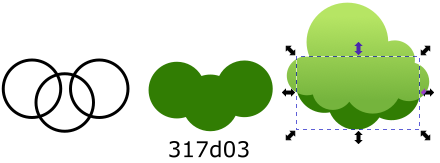
Итак, начнем рисовать с кроны дерева. Возьмите инструмент рисовать круги, эллипсы и дуги Е и нарисуйте несколько окружностей (у меня 6, рис. слева). Их необходимо расположить так, как на моем рисунке ниже. Окружности должны пересекаться. Выделите их все и примените контур- сумма контуров ctrl++. В результате будет образована область в виде кроны дерева.
p, blockquote 3,0,1,0,0 —>
Укажите в качестве заливки линейный вертикальный градиент. Цвет для опорных точек градиента указан на рисунке справа.
p, blockquote 4,0,0,0,0 —>
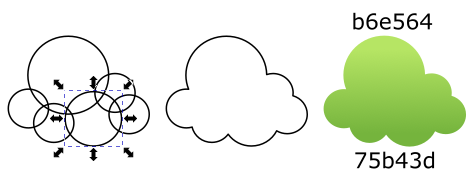
Нарисуйте еще три окружности (рис слева), примените контур- сумма контуров . Задайте сплошную заливку цветом 317d03. Этот контур необходимо разместить ниже предыдущего (выделите и нажмите page down) и должен быть немного виден в нижней части. Группировать контуры не надо.
p, blockquote 5,0,0,0,0 —>
Ствол дерева с помощью кривых
h2 2,0,0,0,0 —> adsp-pro-9 —>
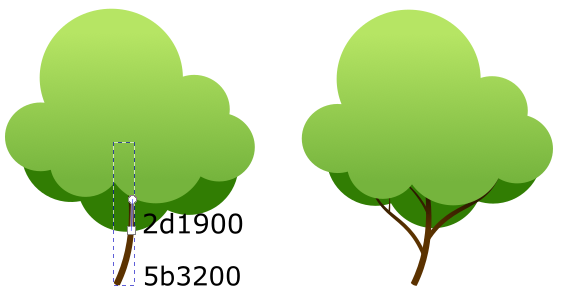
Переключаемся на кривые Безье B, форма- угасание и рисуем снизу вверх ствол дерева. Он, как и положено, будет сужаться к верху. Переключитесь в режим редактирования узлов и рычагов N и придайте стволу изгиб.
p, blockquote 6,1,0,0,0 —>
Заливка- линейный вертикальный градиент, цвета найдете ниже на рисунке (рис. слева). Аналогичным образом нарисуйте ветки на стволе дерева. Нарисованный ствол и ветки должны располагаться ниже светлой части кроны, но выше темной.
p, blockquote 7,0,0,0,0 —>
Можно выделить и сгруппировать все элементы ctrl+G
p, blockquote 8,0,0,0,0 —>
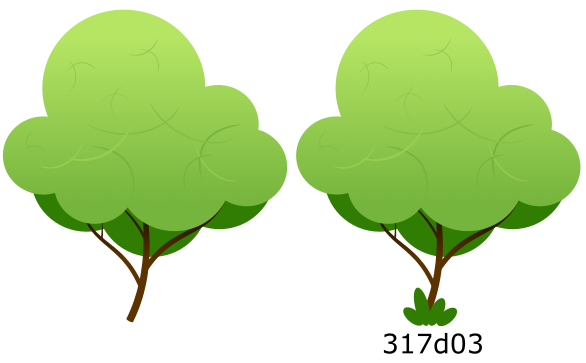
Крона дерева кажется чересчур уж плоской. Я решил добавить немного пересекающихся дуг на поверхность кроны дерева. Дуги нарисованы кривыми Безь е форма эллипс. Вот так.
p, blockquote 9,0,0,1,0 —>

Нарисуйте такие пересекающиеся дуги по всей кроне. Дуги могут быть как светлее, так и темнее кроны. У основания ствола дерева нарисуйте несколько эллипсов (у меня их 4), это будет землёй (или травой).
p, blockquote 10,0,0,0,0 —>
Окончательно все выделяем и группируем.
p, blockquote 11,0,0,0,0 —>
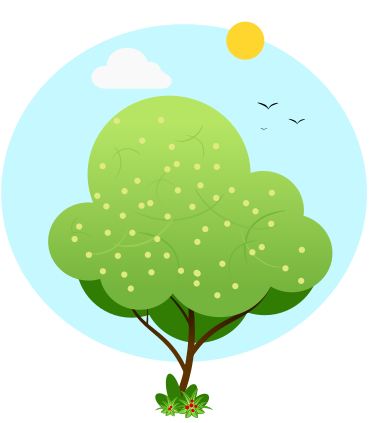
Нарисованное дерево можно потом использовать в любых работах. Вносим немного изменений- добавлений и готова иллюстрация. На рисунке ниже видно, что я добавил. Нарисуйте облака , солнце, голубой фон и множество бледно -желтых кругов. Вот вам и яблоня в летний день. А под яблонькой земляничка.
p, blockquote 12,0,0,0,0 —>
p, blockquote 13,0,0,0,1 —>
Это действительно простой способ нарисовать дерево в векторе, которое может пригодится для ваших векторных иллюстраций . Круги и немного кривых и все, дерево готово. Посмотрите другой урок- рисуем планетную систему .
Как нарисовать дерево в inkscape
В этом уроке мы нарисуем дерево. Это будет осина. Для этого мы используем один из фильтров редактора с небольшими изменениями.
p, blockquote 1,0,0,0,0 —>
Рисунок дерева в векторном редакторе
Начнем со ствола дерева. Выбираем инструмент Рисовать каллиграфические штрихи ……. (C), устанавливаем режим кисть в настройках инструмента и проводим несколько линий (левый рисунок). Почему именно так? Особой причины нет, однако, контур будет содержать множество узлов и можно легко менять форму ствола дерева.
p, blockquote 2,0,0,0,0 —>
Далее задаем линейный градиент в качестве заливки (правый рисунок). В нижней части дерева задаем более темный цвет 393835, а в верхней более светлый 82817a.
p, blockquote 3,0,1,0,0 —>
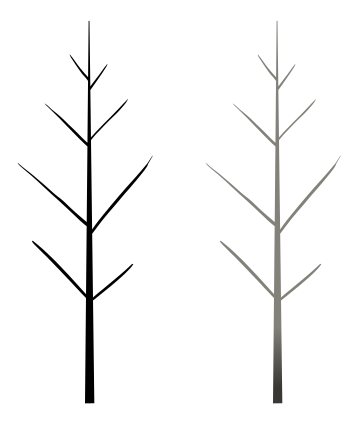
Если есть желание, то поищите текстуру осины и наложите на контур. Посмотрите как работать с текстурами в inkscape.
p, blockquote 4,0,0,0,0 —>
Далее вооружаемся инструментом карандаш (P) и рисуем крону дерева. Значение сглаживания должно быть небольшим. Здесь все достаточно просто- рисуйте контур, как на географической карте выглядит контур территории любой страны. Внутри контура добавляйте дополнительный контуры, там мы изменим цвет кроны или удалим этот фрагмент.
p, blockquote 5,0,0,0,0 —>
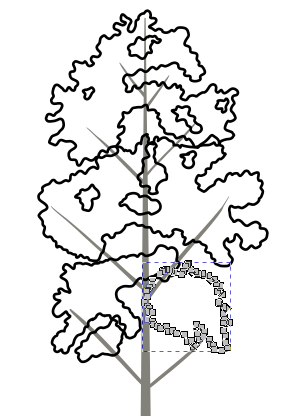
Переходим к заливке. Выделяйте по очереди нарисованные контуры и для каждого устанавливайте сплошную заливку. В нижней части я задавал более темный оттенок, а ближе к верхней части более светлый.
p, blockquote 6,0,0,0,0 —> adsp-pro-9 —>
Всего у меня 5 контуров для кроны дерева с цветом 16260a,294712 ,2f5215 , 41701c , 4b8221. Контуры внутри я заливал цветом ниже лежащего контура.
p, blockquote 7,1,0,0,0 —>
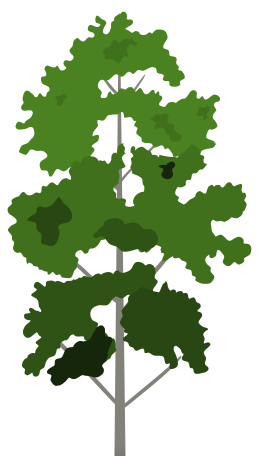
Видно, что на задней части пусто, поэтому нарисуйте произвольный контур, задайте темно-зеленый цвет.
p, blockquote 8,0,0,0,0 —>
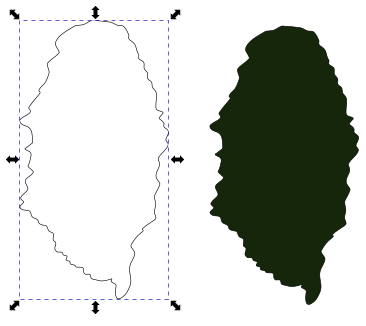
Отправьте его на задний план с помощью Page Down.
p, blockquote 9,0,0,0,0 —>
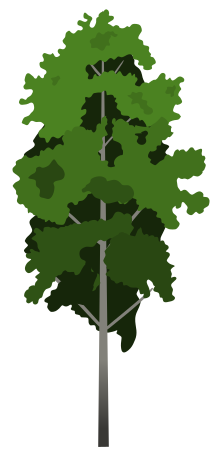
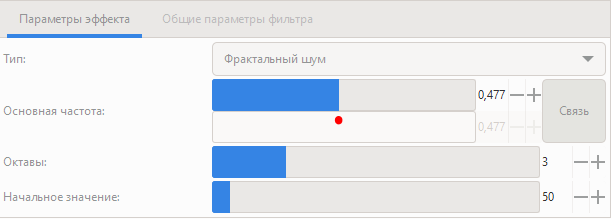
Давайте сделаем крону более естественной. Для этого нам потребуется фильтр. Выделяем крону и применяем Фильтры- рассеивание — пуантилизм . Далее включаем Фильтры- редактор фильтров и уменьшаем значение основной частоты.
p, blockquote 10,0,0,1,0 —>
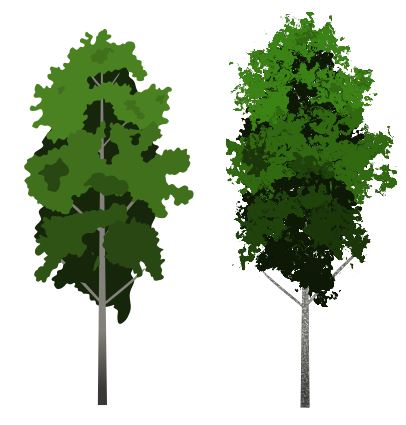
Получаем вот такое дерево (справа), которое смотрится очень неплохо. Кстати, и без фильтра осина выглядит симпатично.
p, blockquote 11,0,0,0,0 —>
Для ствола я решил применить фильтр пленочный шум. Найти его можно здесь фильтры- эффекты изображения- пленочный шум.
p, blockquote 12,0,0,0,0 —>
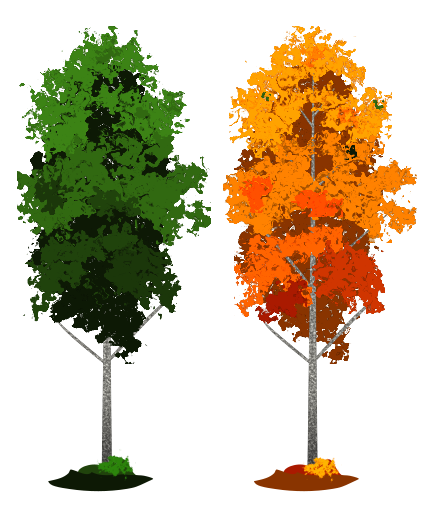
Чуть не забыл. Нарисуйте внизу нечто похожее на землю. Изменяя цвет заливки и форму кроны, можно получить множество комбинаций деревьев.
p, blockquote 13,0,0,0,0 —>
p, blockquote 14,0,0,0,1 —>
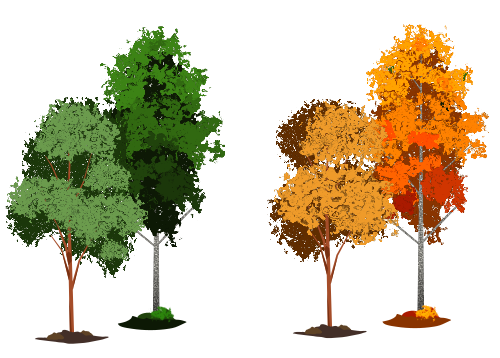
Вот такой лесок у меня получился. Осенью и за грибочками сходим. Все, готово.