
Как в Автокаде объединить объекты (2D-примитивы)
Часто возникает необходимость в AutoCAD соединить 2D-примитивы в единый цельный объект, тем самым преобразовав его в полилинию или область. Это нужно, например, чтобы подготовить объект для выдавливания в 3D-тело (см. рис.).
Как в Автокаде объединить отрезки? Существует несколько команд, которые позволяют это сделать. Давайте их рассмотрим.
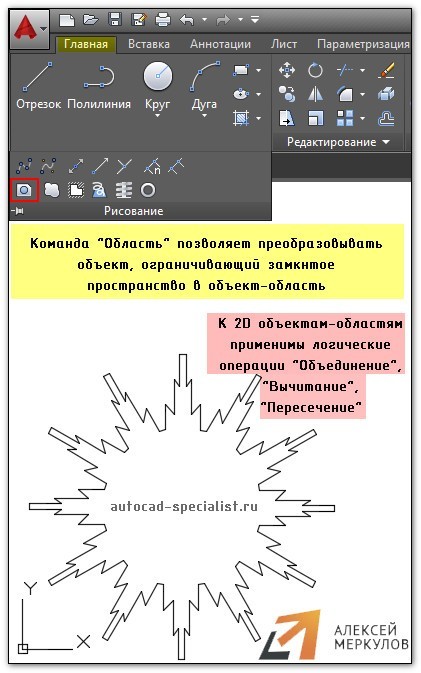
Как в Автокаде объединить линии с помощью команды «Область»
Команда «Область» находится на вкладке «Главная» на панели «Рисование». Она позволяет преобразовывать замкнутые объекты в так называемые объекты-области. Чтобы выполнить команду, достаточно ее выбрать. После чего указать все объекты, которые нужно соединить.
Как в Автокаде соединить линии с помощью команды «Контур»
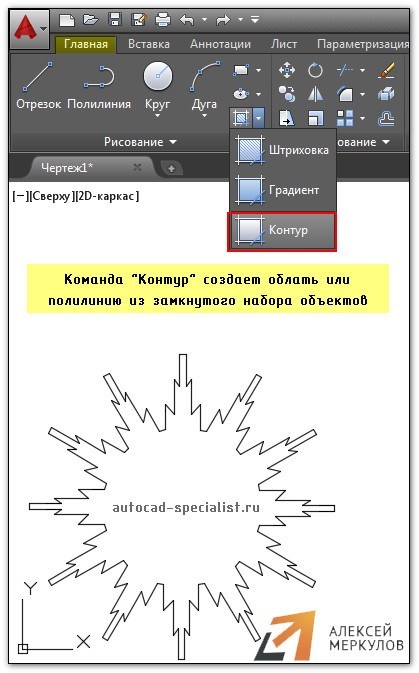
Команда, которая позволяет создавать не только объекты-области, но и полилинии – «Контур». Расположена на вкладке «Главная», панель «Рисование».
Выполняется следующим образом:
- После активации программы появляется диалоговое окно.
- В окне следует указать тип конечного объекта — область или полилиния.
- После нажатия «Ок» вам будет предложено указать внутреннюю точку замкнутого контура. Если нет никаких зазоров, то команда выполнится корректно.
Как в Автокаде объединить объекты с помощью команды «Соединить»
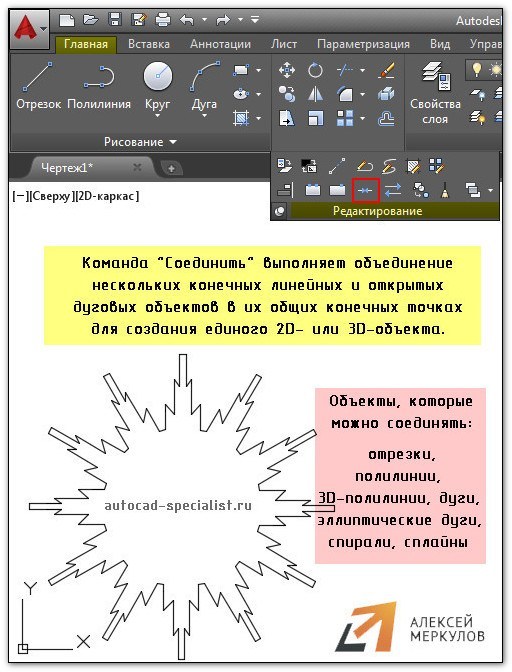
Если ваш объект состоит из отрезков, дуговых сегментов, полилиний или сплайнов, которые в совокупности представляют замкнутый объект, то можно воспользоваться командой редактирования «Соединиться». Это сделает объект цельным.
Работает команда просто: нужно ее выбрать, а затем указать все объекты, которые необходимо соединить. Можно воспользоваться рамой выделения, если много элементов. После чего нажать Enter.
ПРИМЕЧАНИЕ: Если в замкнутом контуре есть нестыковки, то команда выполняться не будет! Поэтому при работе пользуйтесь объектными привязками.
Теперь вам известны способы, как в Автокаде соединить различные объекты в цельный сложный примитив.
Помните: иногда, когда не срабатывает одна из рассмотренных команд, другая, при тех же условиях, может выполниться корректно.
Освойте профессию проектировщика
Научитесь быстрому черчению, освоите прикладное 3D, автоматизируете создание ведомостей и спецификаций.
Как объединять объекты в автокаде
Можно объединить замкнутые полилинии, окружности, области штриховки или блоки в один объект с замкнутой границей.
Процедура объединения линий
- Выберите линию или объект, к которому требуется добавить одну или несколько других линий или объектов.
- Щелкните правой кнопкой мыши и выберите «Инструменты редактирования AD» «Объединить» .
- Выберите одну или несколько линий или объектов, которые требуется объединить с ранее выбранной линией или объектом, и нажмите клавишу ENTER .
- Нажмите ENTER для сохранения выбранной линии. Нажмите «д» (да) для ее удаления. Все выбранные линии и/или объекты объединяются в один объект.

Объединение области с блоком
Самоучитель AutoCAD 3D


Объединение;

Вычитание;
- ГМн >Редактировать >Редактирование тела > выбор пункта;
- Лента >Главная >Редактирование тела > выбор инструмента, рис. 4.18.а;
- Лента >Тело >Логические операции > выбор инструмента, рис. 4.18.б.
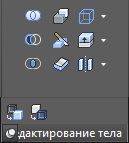
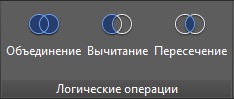
Рис. 4.18. Доступ к инструментам объединения, вычитания и пересечения
Композитные или комбинированные тела, сформированные инструментами объединения, вычитания и пересечения в AutoCAD называются сложными телами, рис. 4.19.
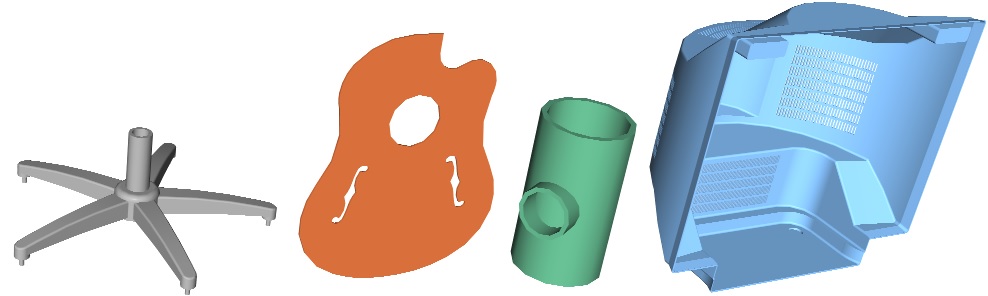
Рис. 4.19. 3D тела, созданные инструментами объединения, вычитания и пересечения
Результатом объединения двух и более тел является новый однородный (монолитный) объект, занимающий общий объем всех тел, участвующих в объединении.
Для объединения двух и более 3D тел, после активизации инструмента Объединить, по сообщениям КС последовательность действий следующая:
Выберите объекты: указать ЛКн объекты или выделить их рамкой Þ Ent.
Когда необходимо удалить из набора тел сегменты объема, которые принадлежат другому телу (набору тел), то производится процедура вычитания объема одного тела из объема другого.
Порядок вычитания не имеет значения, из большего тела вычесть меньшее или наоборот, все зависит от того, какой конечный результат необходим.
В отличие от объединения процедура вычитания проходит успешно только в том случае, когда какая-нибудь часть одного объекта входит в объем другого. Даже если тела соприкасаются, но не пересекают друг друга – вычитание объемов не происходит.
Для вычитания из одного 3D тела двух и более 3D тел, после активизации инструмента Вычитание, по сообщениям КС последовательность действий следующая:
- Выберите объекты: указать ЛКн объект, из объема которого нужно вычесть объем другого (других) объектов ⇒ Ent;
- Выберите объекты: указать ЛКн объект, (объекты) подлежащие вычитанию ⇒ Ent.
Пересечением двух и более тел формируется тело, занимающее общий объем, при этом объемы тел, не участвующие в пересечении AutoCAD удаляет.
Для формирования 3D тел посредством пересечения их объемов, после активизации инструмента Пересечение, по сообщениям КС последовательность действий следующая:
- выберите объекты: указать ЛКн объекты или выделить их рамкой ⇒ Ent.
Как объединять объекты в автокаде
Можно разорвать и объединить два объекта с зазором или нет. Можно также создать один объект, объединив несколько.
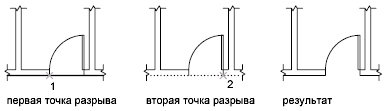
Разрыв объектов Используйте команду РАЗОРВАТЬ, чтобы создать зазор в объекте для образования двух объектов с зазором. Команда РАЗОРВАТЬ часто используется для создания пространства для вставки блока или текста.
- Блоки
- Размеры
- Мультилинии
- Области
Используйте команду СОЕДИНИТЬ для объединения похожих объектов в один. Можно также создать замкнутые круги и эллипсы из дуг и эллиптических дуг. Можно соединять объекты
- Дуги
- Эллиптические дуги
- Отрезки
- Полилинии
- Сплайны
Объект, к которому необходимо присоединить подобные объекты, называется исходным объектом. Объекты, которые необходимо присоединить, должны находиться в одной плоскости. Дополнительные ограничения для каждого типа объектов описаны в команде СОЕДИНИТЬ.
Примечание При объединении двух или более дуг (или эллиптических дуг) их объединение начинается с исходной эллиптической дуги в направлении против часовой стрелки.
- Редактирование и объединение полилиний
- Редактирование сложных объектов
- Редактирование с помощью ручек
- Снятие фасок