
Как объединять таблицы в access
Argument ‘Topic id’ is null or empty
Сейчас на форуме
© Николай Павлов, Planetaexcel, 2006-2023
info@planetaexcel.ru
Использование любых материалов сайта допускается строго с указанием прямой ссылки на источник, упоминанием названия сайта, имени автора и неизменности исходного текста и иллюстраций.
| ООО «Планета Эксел» ИНН 7735603520 ОГРН 1147746834949 |
ИП Павлов Николай Владимирович ИНН 633015842586 ОГРНИП 310633031600071 |
Способы объединения таблиц в представлении
Так же как и в запросах в базе данных Access, можно создавать разные типы объединений таблиц:
- внутренние, когда из обеих таблиц отбираются только те записи, у которых совпадают значения связанных полей;
- внешние, когда в одной из таблиц выбираются все записи, а в другой — только связанные.
Существует три типа внешних объединений:
- левое внешнее объединение, когда выбираются все строки из левой таблицы;
- правое внешнее объединение, когда выбираются все строки из правой таблицы;
- полное внешнее объединение, когда выбираются строки из обеих таблиц.
По умолчанию используется внутреннее объединение таблиц. Если нужно изменить тип объединения, щелкните правой кнопкой мыши по линии связи (удобнее всего по ромбику в центре связи) и выберите соответствующую команду в контекстном меню. В представлении «Products by Category» (Товары по типам) (см. рис. 17.36) это будут команды:
- Выделить все строки с Categories (Select All Rows from Categories);
- Выделить все строки с Products (Select All Rows from Product).
Или можно выбрать из контекстного меню команду Свойства (Properties) и открыть диалоговое окно Свойства (Properties) .
Флажки в группе Включить строки (Include rows) позволяют установить любой тип внешнего соединения между таблицами. При изменении типа соединения меняется значок на связи — дополняется ромб справа или слева до квадрата.
MS Access – присоединения
База данных представляет собой набор таблиц данных, которые позволяют логические отношения друг с другом. Вы используете отношения для связи таблиц по полям, которые у них общие. Таблица может быть частью любого числа отношений, но каждое отношение всегда имеет ровно две таблицы. В запросе отношение представлено соединением.
Что такое Join
Объединение определяет, как объединять записи из двух или более таблиц в базе данных. Концептуально объединение очень похоже на табличное отношение. На самом деле, соединения – это запросы, которые связаны с таблицами.
Ниже приведены два основных типа соединений, которые мы будем обсуждать в этой главе.
- Внутреннее соединение
- Внешнее соединение
Оба из них могут быть легко созданы из представления дизайна запросов .
Внутреннее соединение
Позвольте нам теперь понять Внутреннее Присоединение –
- Наиболее распространенный тип объединения – это внутреннее соединение, которое также является типом соединения по умолчанию в Microsoft Access.
- Внутреннее объединение будет отображать только те строки или записи, где объединенные поля из обеих таблиц равны.
- Этот тип соединения просматривает эти общие поля и данные, содержащиеся в них. Он отображает только совпадения.
Внешнее соединение
Давайте теперь поймем, что такое Внешнее Соединение –
- Внешнее объединение отображает все строки из одной таблицы и только те строки или записи из другой таблицы, где объединенные поля равны.
- Другими словами, внешнее соединение показывает все строки из одной таблицы и только соответствующие строки из другой таблицы.
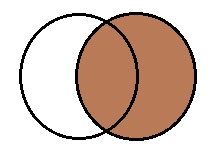
Есть и другие типы соединения –
Левое внешнее соединение и правое внешнее соединение
Давайте теперь поймем левое внешнее соединение и правое внешнее соединение –
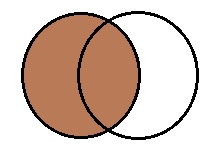
- Вы можете выбрать таблицу, которая будет отображать все строки.
- Вы можете создать левое внешнее соединение, которое будет включать все строки из первой таблицы.
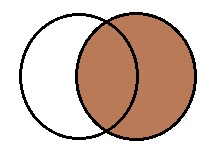
- Вы можете создать правое внешнее объединение, которое будет включать все строки из второй таблицы.
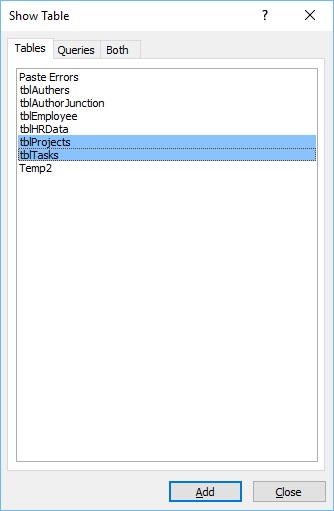
Теперь перейдем на вкладку « Создать » и создадим запрос из представления « Дизайн» . Выберите tblProjects и tblTasks и закройте диалоговое окно Show Table, как показано на следующем снимке экрана.
Добавьте поле ProjectName из tblProjects и TaskTitle, StartDate и DueDate из таблицы tblTasks .
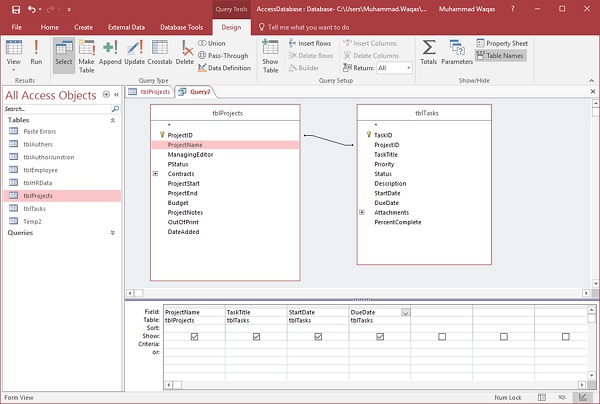
Давайте теперь запустим запрос.
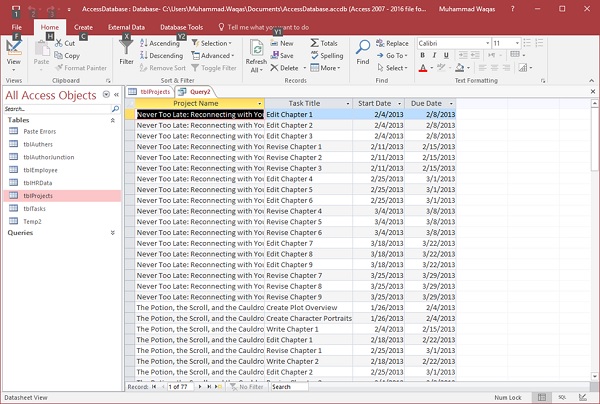
Мы показываем только записи из нескольких проектов. У нескольких из этих проектов много задач, связанных с этим проектом, и эта информация связана с полем ProjectID .
- Когда мы создаем этот запрос в Microsoft Access, Access берет эту связь из созданных нами отношений.
- По умолчанию он создает так называемое внутреннее соединение между этими двумя полями , между этими двумя таблицами, и именно так он связывает эту информацию вместе из этих двух таблиц.
- Он показывает нам только совпадения, поэтому, когда мы запускаем этот запрос, в tblProjects появляется много других проектов, которые не отображаются как часть нашего набора записей в этом запросе, и это из-за того, как эти две таблицы объединены вместе, через это Внутреннее Соединение, которое снова является тем Соединением по умолчанию для любого запроса.
Когда мы создаем этот запрос в Microsoft Access, Access берет эту связь из созданных нами отношений.
По умолчанию он создает так называемое внутреннее соединение между этими двумя полями , между этими двумя таблицами, и именно так он связывает эту информацию вместе из этих двух таблиц.
Он показывает нам только совпадения, поэтому, когда мы запускаем этот запрос, в tblProjects появляется много других проектов, которые не отображаются как часть нашего набора записей в этом запросе, и это из-за того, как эти две таблицы объединены вместе, через это Внутреннее Соединение, которое снова является тем Соединением по умолчанию для любого запроса.
Однако, если вы хотите изменить отношение, допустим, вы хотите создать внешнее объединение, или, другими словами, показать все проекты из tblProjects , каждую запись в этой таблице, а также все задачи из tblTasks – Открыть свойства соединения; мы можем сделать это, просто дважды щелкнув по строке отношения.
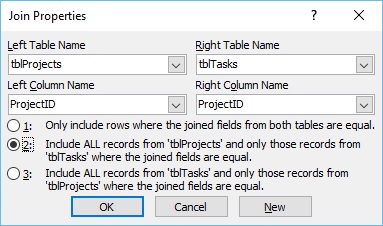
Access отобразит имя левой таблицы и имя правой таблицы в диалоговом окне «Свойства соединения».
- Имя левого столбца, а также имя правого столбца и первый переключатель должны включать только те строки, в которых поля объединения из обеих таблиц равны, и это внутреннее соединение, и именно это выбирается по умолчанию при создании отношений при создании соединения. в запросе, но вы можете изменить его.
- У нас также есть два других варианта; мы можем включить все записи из tblProjects и только те записи из tblTasks, в которых объединенные поля равны, а эта – Left Outer Join.
- У нас есть третий вариант, включающий все записи из tblTasks и только те записи из tblProjects, где объединенные поля равны, и эта является правым внешним соединением.
Имя левого столбца, а также имя правого столбца и первый переключатель должны включать только те строки, в которых поля объединения из обеих таблиц равны, и это внутреннее соединение, и именно это выбирается по умолчанию при создании отношений при создании соединения. в запросе, но вы можете изменить его.
У нас также есть два других варианта; мы можем включить все записи из tblProjects и только те записи из tblTasks, в которых объединенные поля равны, а эта – Left Outer Join.
У нас есть третий вариант, включающий все записи из tblTasks и только те записи из tblProjects, где объединенные поля равны, и эта является правым внешним соединением.
Это различные типы объединений, которые вы можете легко создавать в режиме конструктора. Давайте выберем второй вариант, который называется Left Outer Join, и нажмите Ok .
Давайте теперь посмотрим на другие шаги –
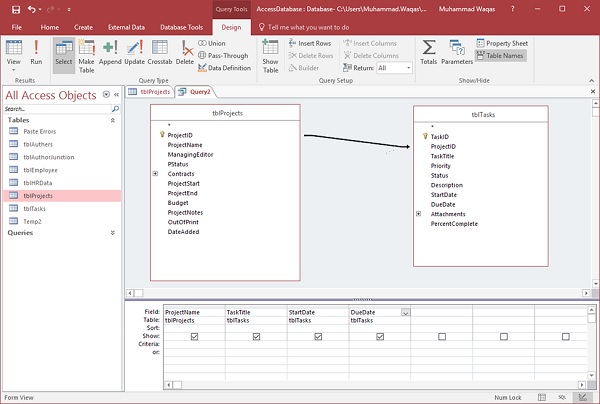
Когда вы посмотрите на линию отношений, вы увидите маленькую стрелку, указывающую на ProjectID в tblTasks . Когда вы выполните этот запрос, вы увидите следующие результаты.
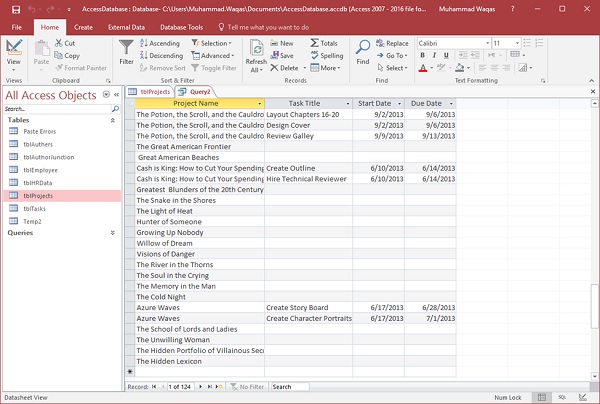
Как вы можете видеть, он показывает нам каждое название проекта, независимо от того, имеет ли оно связанную задачу. Вы также увидите кучу пустых полей. Все это будет пустым, потому что в tblTasks нет связанной информации, откуда берутся эти поля. Теперь давайте снова перейдем к представлению « Дизайн» и дважды щелкните строку отношения.
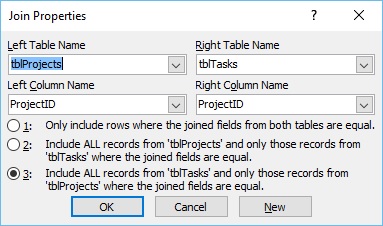
В диалоговом окне «Свойства соединения» выберите третий параметр для правого внешнего соединения и нажмите « ОК» .
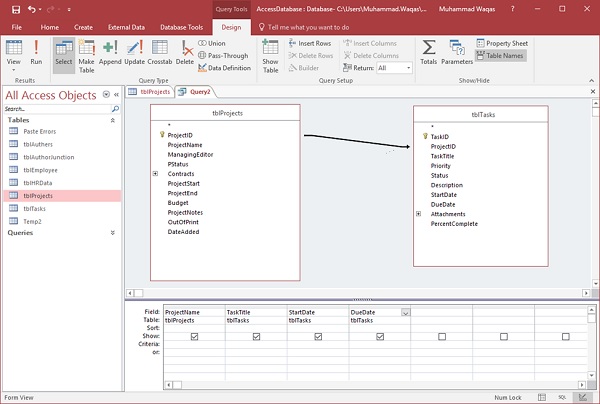
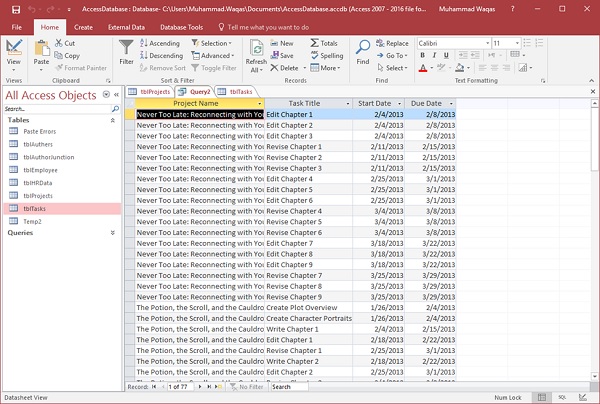
Теперь посмотрим на нашу линию отношений. Вы увидите, что маленькая стрелка теперь указывает на ProjectID в tblProjects . При выполнении этого запроса вы увидите следующие результаты.
Самосоединения
Самостоятельное присоединение – это еще один тип объединения. Самостоятельное соединение связывает совпадающие поля из одной и той же таблицы. Например, посмотрите на таблицу сотрудника с полем супервизора, которое ссылается на тот же тип номера, который хранится в другом поле той же таблицы – идентификатор сотрудника.
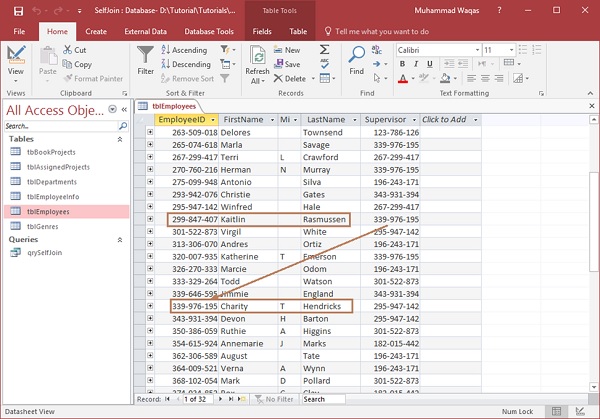
Если мы хотим узнать, кто является супервайзером Кейтлин Расмуссен, нам нужно взять число, хранящееся в этом поле супервизора, и посмотреть его в той же самой таблице в этом поле идентификатора сотрудника, чтобы узнать, что Charity Hendricks является супервизором.
Эта таблица не является идеальной структурой для реляционной базы данных, потому что она не нормализована.
Если у нас возникнет ситуация, когда мы захотим создать запрос, который будет просто перечислять имена сотрудников вместе с именами их руководителей, мы не сможем сделать простой запрос, если не создадим Self-join.
Чтобы увидеть самостоятельное соединение, создайте таблицу со следующими полями и введите некоторые данные.
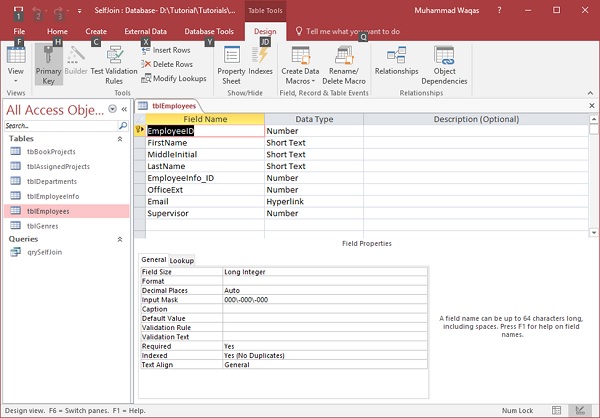
Здесь мы хотим снова создать список с именем сотрудника, а затем с именем руководителя. Давайте создадим запрос из представления дизайна запроса .
Теперь добавьте таблицы tblEmployees .
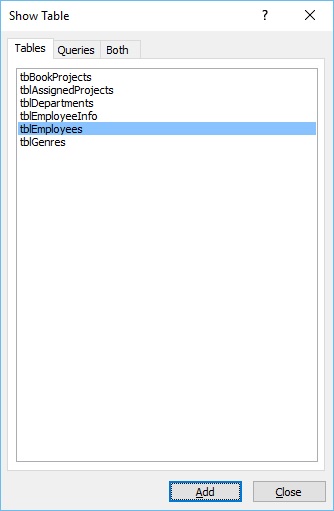
Закройте это диалоговое окно.
Теперь добавьте имя и фамилию для наших сотрудников.
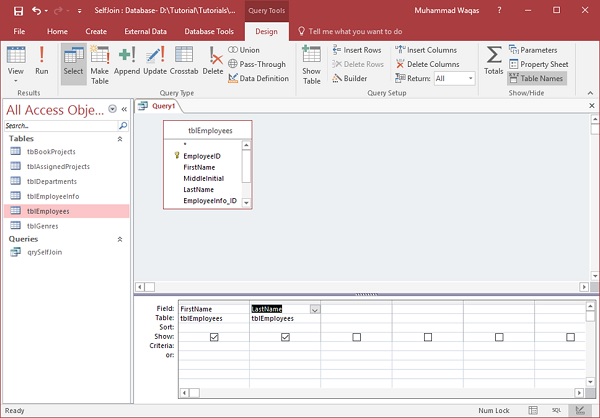
Теперь нам нужен способ создать связь между этой таблицей и самим собой. Для этого нам нужно открыть диалоговое окно show table и еще раз добавить tblEmployees.
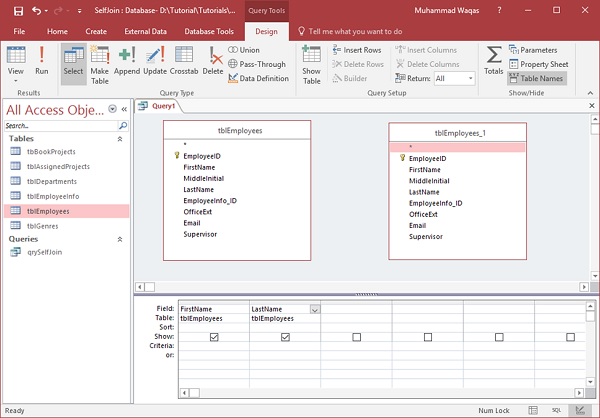
Мы создали еще одну копию той же таблицы в этом представлении запроса. Теперь нам нужно создать Self-join. Для этого нажмите Supervisor в таблице tblEmployees, удерживайте кнопку мыши и перетащите ее прямо поверх EmployeeID в этой скопированной таблице – tblEmployees_1 . Затем добавьте имя и фамилию из этой скопированной таблицы.
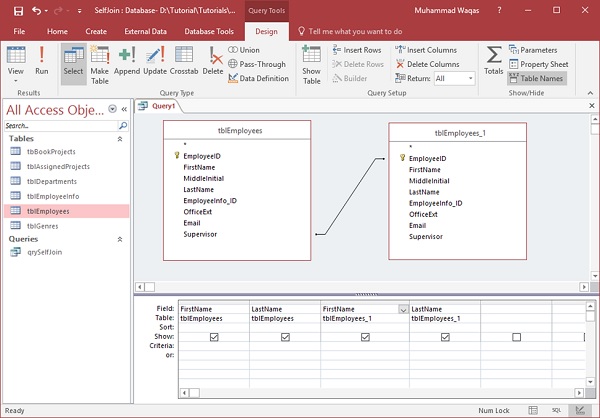
Давайте теперь запустим ваш запрос, и вы увидите следующие результаты.
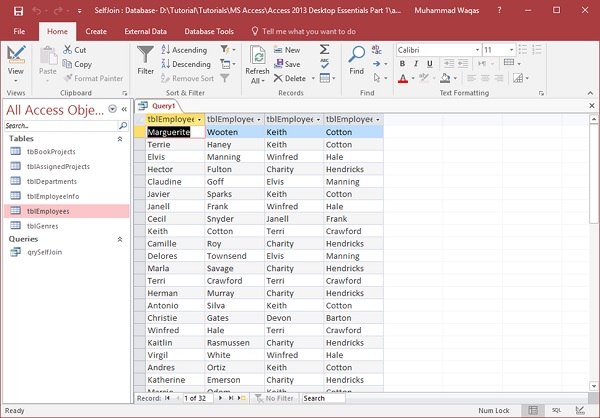
Он отображает имена сотрудников вместе с именами их руководителей. И это, как вы создаете самостоятельное соединение в Microsoft Access.
Объединение таблиц с помощью операторов Join и Keep
Объединение — операция объединения двух таблиц в одну. Записи результирующей таблицы представляют собой комбинации записей в исходных таблицах. При этом две такие записи, составляющие одну комбинацию в результирующей таблице, как правило, имеют общее значение одного или нескольких общих полей. Такое объединение называется естественным. В программе Qlik Sense объединение может выполняться в скрипте, создавая логическую таблицу.
Таблицы, которые находятся в скрипте, можно объединять. Логика Qlik Sense будет распознавать не отдельные таблицы, а результаты объединения, которые будут представлены в одной внутренней таблице. В некоторых случаях это требуется, однако существуют недостатки:
- Загруженные таблицы часто становятся больше, и программа Qlik Sense работает медленнее.
- Некоторая информация может быть потеряна: частота (количество записей) в исходной таблице может быть больше недоступна.
Функция Keep , которая позволяет уменьшить одну или обе таблицы до пересечения данных таблиц перед сохранением таблиц в программу Qlik Sense , предназначена для уменьшения количества случаев, когда необходимо использовать явные объединения.
Примечание к информации В данном руководстве термин «объединение» обычно используется для объединений, выполненных до создания внутренних таблиц. Однако ассоциация, выполненная после создания внутренних таблиц, по сути, также является объединением.
Объединения внутри оператора SQL SELECT
При использовании некоторых драйверов ODBC можно выполнять объединение внутри оператора SELECT . Это практически эквивалентно созданию объединения с помощью префикса Join .
Однако большинство драйверов ODBC не позволяют сделать полное внешнее объединение (двунаправленное). Они позволяют сделать только левостороннее или правостороннее внешнее объединение. Левостороннее (правостороннее) внешнее объединение включает только сочетания, в которых в левой (правой) таблице существует ключ объединения. Полное внешнее объединение включает все сочетания. Программа Qlik Sense автоматически создает полное внешнее объединение.
Более того, создание объединений в операторах SELECT значительно сложнее, чем создание объединений в программе Qlik Sense .
[Order Details].ProductID, [Order Details].
UnitPrice, Orders.OrderID, Orders.OrderDate, Orders.CustomerID
RIGHT JOIN [Order Details] ON Orders.OrderID = [Order Details].OrderID;
Этот оператор SELECT позволяет объединить таблицу, содержащую заказы несуществующей компании, и таблицу, содержащую сведения о заказах. Это правостороннее внешнее объединение, то есть будут включены все записи OrderDetails и записи со значением OrderID , которое отсутствует в таблице Orders . Однако заказы, содержащиеся в таблице Orders , но не содержащиеся в OrderDetails , не будут включены.
Join
Самым простым способом создания объединения является использование префикса Join в скрипте, который позволяет объединять внутреннюю таблицу с другой именованной таблицей или последней созданной таблицей. Объединение будет внешним и позволит создать все возможные сочетания значений из двух таблиц.
LOAD a, b, c from table1.csv;
join LOAD a, d from table2.csv;
Результирующая внутренняя таблица имеет поля a , b , c и d . Количество записей различается в зависимости от значений полей этих двух таблиц.
Примечание к информации Имена объединяемых полей должны совпадать. Количество объединяемых полей может быть любым. Обычно в таблицах должно быть одно или несколько общих полей. При отсутствии общих полей будет рассматриваться декартово произведение таблиц. В принципе все поля могут быть общими, однако обычно в этом нет смысла. Пока имя ранее загруженной таблицы не будет указано в операторе Join , префиксом Join будет использоваться последняя созданная таблица. Поэтому порядок двух операторов не является произвольным.
Для получения дополнительной информации см. Join.
Keep
Явный префикс Join в скрипте загрузки данных выполняет полное объединение двух таблиц. В результате получается одна таблица. Во многих случаях такие объединения приводят к созданию очень больших таблиц. Одной из основных функций программы Qlik Sense является способность к связыванию таблиц вместо их объединения, что позволяет сократить использование памяти, повысить скорость обработки и гибкость. Функция keep предназначена для сокращения числа случаев необходимого использования явных объединений.
Префикс Keep между двумя операторами LOAD или SELECT приводит к уменьшению одной или обеих таблиц до пересечения их данных перед сохранением таблиц в программе Qlik Sense . Перед префиксом Keep следует задать одно из ключевых слов: Inner , Left или Right . Выборка записей из таблицы осуществляется так же, как и при соответствующем объединении. Однако две таблицы не объединяются и сохраняются в программе Qlik Sense в виде двух отдельных именованных таблиц.
Для получения дополнительной информации см. Keep.
Inner
Перед префиксами Join и Keep в скрипте загрузки данных можно использовать префикс Inner .
При использовании этого префикса перед префиксом Join объединение двух таблиц будет внутренним. Полученная таблица содержит только сочетания из двух таблиц, включающие полный набор данных с обеих сторон.
Если этот префикс используется перед Keep , он указывает, что две таблицы следует уменьшить до области взаимного пересечения, прежде чем они смогут быть сохранены в программе Qlik Sense .
В этих таблицах используются исходные таблицы Table1 и Table2 :
| A | B |
|---|---|
| 1 | aa |
| 2 | cc |
| 3 | ee |
| A | C |
|---|---|
| 1 | xx |
| 4 | yy |
Inner Join
Сначала выполняется Inner Join в отношении таблиц, в результате чего образуется таблица VTable , содержащая только одну строку, только одну запись, существующую в обеих таблицах, с данными из обеих таблиц.
SELECT * from Table1;
inner join SELECT * from Table2;
| A | B | C |
|---|---|---|
| 1 | aa | xx |
Inner Keep
Если вместо этого выполняется Inner Keep , таблиц все равно будет две. Две таблицы связаны посредством общего поля A .
SELECT * from Table1;
inner keep SELECT * from Table2;
| A | B |
|---|---|
| 1 | aa |
| A | C |
|---|---|
| 1 | xx |
Для получения дополнительной информации см. Inner.
Left
Перед префиксами Join и Keep в скрипте загрузки данных можно использовать префикс left .
При использовании этого префикса перед префиксом Join объединение двух таблиц будет левосторонним. Полученная таблица содержит только сочетания из двух таблиц, включающие полный набор данных из первой таблицы.
Если этот префикс используется перед префиксом Keep , он указывает, что вторую таблицу следует уменьшить до области взаимного пересечения с первой таблицей перед сохранением в программе Qlik Sense .
В этих таблицах используются исходные таблицы Table1 и Table2 :
| A | B |
|---|---|
| 1 | aa |
| 2 | cc |
| 3 | ee |
| A | C |
|---|---|
| 1 | xx |
| 4 | yy |
Сначала выполняется Left Join в отношении таблиц, в результате чего образуется таблица VTable , содержащая все строки из таблицы Table1 , совмещенные с полями из совпадающих строк в таблице Table2 .
SELECT * from Table1;
left join SELECT * from Table2;
| A | B | C |
|---|---|---|
| 1 | aa | xx |
| 2 | cc | — |
| 3 | ee | — |
Если вместо этого выполняется Left Keep , таблиц все равно будет две. Две таблицы связаны посредством общего поля A .
SELECT * from Table1;
left keep SELECT * from Table2;
| A | B |
|---|---|
| 1 | aa |
| 2 | cc |
| 3 | ee |
| A | C |
|---|---|
| 1 | xx |
Для получения дополнительной информации см. Left.
Right
Перед префиксами Join и Keep в скрипте загрузки данных можно использовать префикс right .
При использовании этого префикса перед префиксом Join объединение двух таблиц будет правосторонним. Полученная таблица содержит только сочетания из двух таблиц, включающие полный набор данных из второй таблицы.
Если этот префикс используется перед префиксом Keep , он указывает, что первую таблицу следует уменьшить до области взаимного пересечения со второй таблицей перед сохранением в программе Qlik Sense .
В этих таблицах используются исходные таблицы Table1 и Table2 :
| A | B |
|---|---|
| 1 | aa |
| 2 | cc |
| 3 | ee |
| A | C |
|---|---|
| 1 | xx |
| 4 | yy |
Сначала выполняется Right Join в отношении таблиц, в результате чего образуется таблица VTable , содержащая все строки из таблицы Table2 , совмещенные с полями из совпадающих строк в таблице Table1 .
SELECT * from Table1;
right join SELECT * from Table2;
| A | B | C |
|---|---|---|
| 1 | aa | xx |
| 4 | — | yy |
Если вместо этого выполняется Right Keep , таблиц все равно будет две. Две таблицы связаны посредством общего поля A .
SELECT * from Table1;
right keep SELECT * from Table2;
| A | B |
|---|---|
| 1 | aa |
| A | C |
|---|---|
| 1 | xx |
| 4 | yy |
Для получения дополнительной информации см. Right.