
Как отключить автоматическое обновление в iOS 13.6
В последнее время только и разговоров, что об iOS 14. В общем, это логично. Обновлённая операционка, которую Apple представила в конце июня, добавила совместимым устройствам ряд новых, недоступных ранее функций. Тут и оплата по QR через Apple Pay, и замена штатных приложений сторонними, и виджеты рабочего стола, о которых так давно мечтали пользователи. Вот только за iOS 14 остался совершенно незамеченным запуск iOS 13.6. А, между тем, это обновление содержит не менее значимые нововведения, достойные вашего внимания.
iOS 13.6 содержит очень важное нововведение, касающееся дальнейших обновлений
Одним из таких нововведений стал разделённый механизм автоматического обновления iOS и iPadOS. Если раньше ОС никак не позволяла препятствовать загрузке свежих апдейтов, спрашивая разрешения только на их установку, то теперь пользователь сможет сам устанавливать правила обновления. Благодаря тому, что в «Настройках» появилось два переключателя, можно будет по отдельности активировать автоматическую загрузку апдейтов и их автоматическую установку либо включить/выключить оба параметра.
Как отключить автообновление iOS
Но, прежде чем мы перейдём к инструкции по настройке автообновления, прошу ознакомиться с важным уточнением. Как оказалось, сразу после установки iOS 13.6 все параметры – автозагрузка и автоустановка апдейтов – включаются по умолчанию, даже если до обновления были отключены. Это довольно неприятный момент. Ведь, если пользователь не зайдёт в этот раздел настроек и не отключит включившиеся ни с того, ни с сего параметры, все последующие версии iOS и iPadOS будут устанавливаться на устройство независимо от его желания.
- Перейдите в «Настройки» и откройте раздел «Обновление ПО»;
- В открывшемся окне выберите «Настроить автообновления»;

Обязательно отключите автообновление, если не хотите обновляться сразу после релиза новой версии iOS
- Отключите параметры «Загрузка обновлений» и «Установка обновлений».
Как смотреть YouTube в режиме «Картинка в Картинке» в iOS 14
Сама механика работы инструмента автообновления, однако, не изменилась. Обновления, которые ваш iPhone или iPad скачает в автоматическом режиме, будут установлены только при выполнении четырёх следующих условий:
- Уровень заряда аккумулятора превышает 50%;
- Устройство подключено к сети электропитания;
- Устройство подключено к беспроводной сети Wi-Fi;
- Обновление может произойти только в ночные часы.
Как запретить обновление
Это значит, что, если обновление скачалось против вашей воли и уже ждёт своего часа, у вас есть возможность отключить автоматическую установку до наступления ночи. А для надёжности можно либо не подключать устройство к розетке, либо отключить Wi-Fi, чтобы обязательные критерии автообновления не были выполнены. В этом случае вам удастся избежать обновления. Однако для надёжности рекомендуется удалить загруженный апдейт, который хранится в памяти вашего устройства в виде установочного файла. Это совершенно несложно:
Как удалить загруженное обновление iOS
- Перейдите в «Настройки» — «Хранилище iPhone/iPad» — «Хранилище»;
- В открывшемся окне выберите вкладку с загруженными обновлениями

Удалить уже установленное обновление можно и совершенно несложно
- Нажмите «Удаление обновления» и подтвердите его удаление.
Как изменились автономность и скорость работы iPhone на iOS 13.6
Как видите, ничего сложного. Другое дело, что довольно странно видеть, как Apple навязывает пользователям механизм автоматического обновления. Несмотря на то что новые версии iOS почти всегда лучше предыдущих, поскольку содержат исправления уязвимостей и баг-фиксы, многие пользователи предпочитают обновляться не сразу. Перед тем, как сделать это, они ждут появления отзывов об обновлении и делают вывод о необходимости его установки только после того, как удостоверятся в том, что оно не несёт дополнительных проблем.
Как отключить автообновление приложений на iPhone и Mac
Некоторые приложения на iPhone и iPad после обновления отказываются работать на моих устройствах. Что делать и как решить проблему?
В текущей ситуации многие разработчики приложений отказываются выпускать обновления для российского магазина App Store. Некоторые и вовсе блокируют уже загруженные программы и игры.
Чтобы в один момент не остаться без нужных утилит и программ, некоторые временно отключают автоматическое обновление.
Как отключить обновление приложений на iPhone
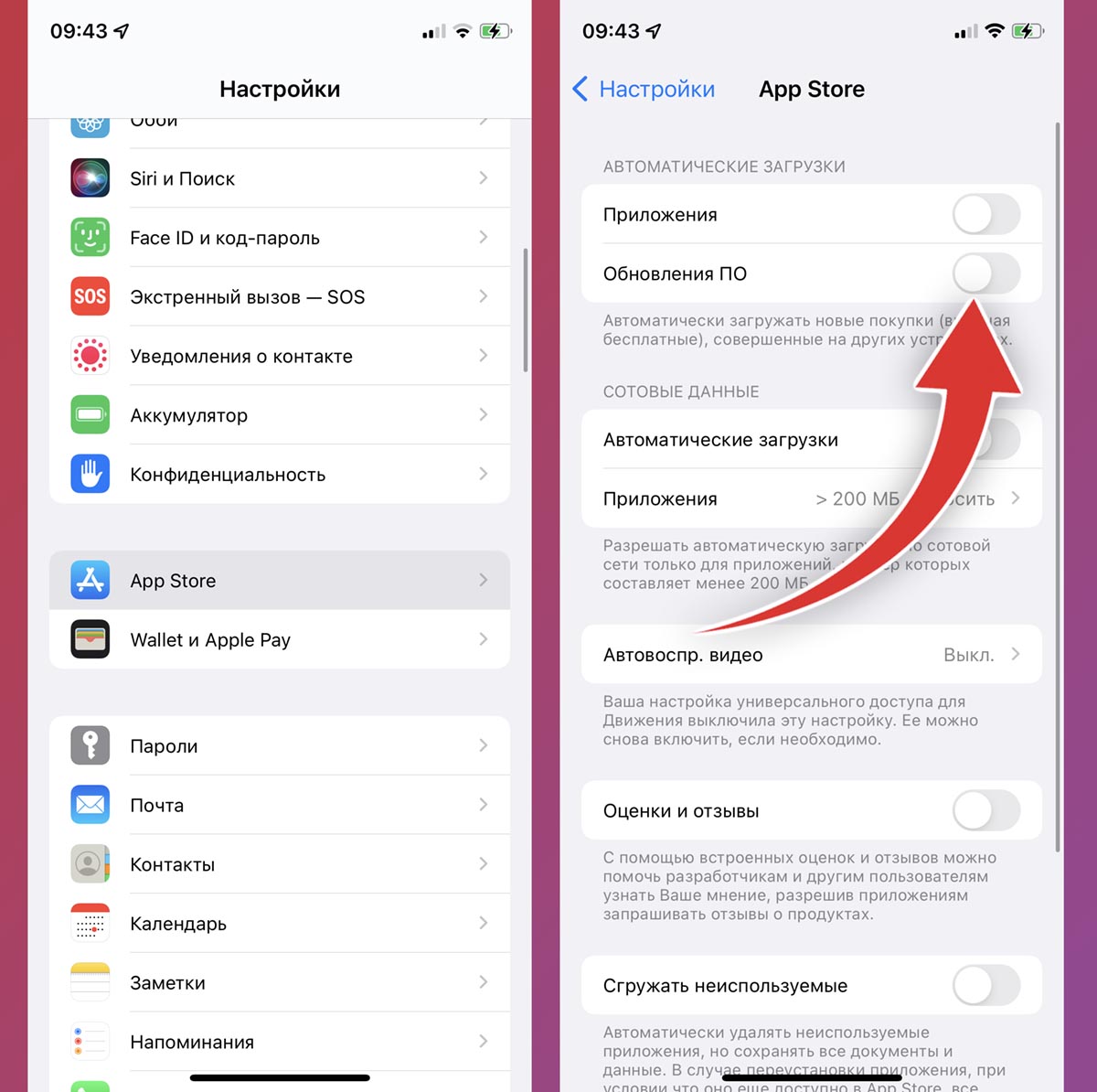
▣ Перейдите в раздел Настройки – App Store.
▣ Найдите переключатель Обновление ПО и отключите его.
После этого периодически заходите в App Store, нажимайте на иконку своего профиля и вручную обновляйте приложения. Не забывайте предварительно читать описание апдейтов.
Как отключить обновление приложений на Mac
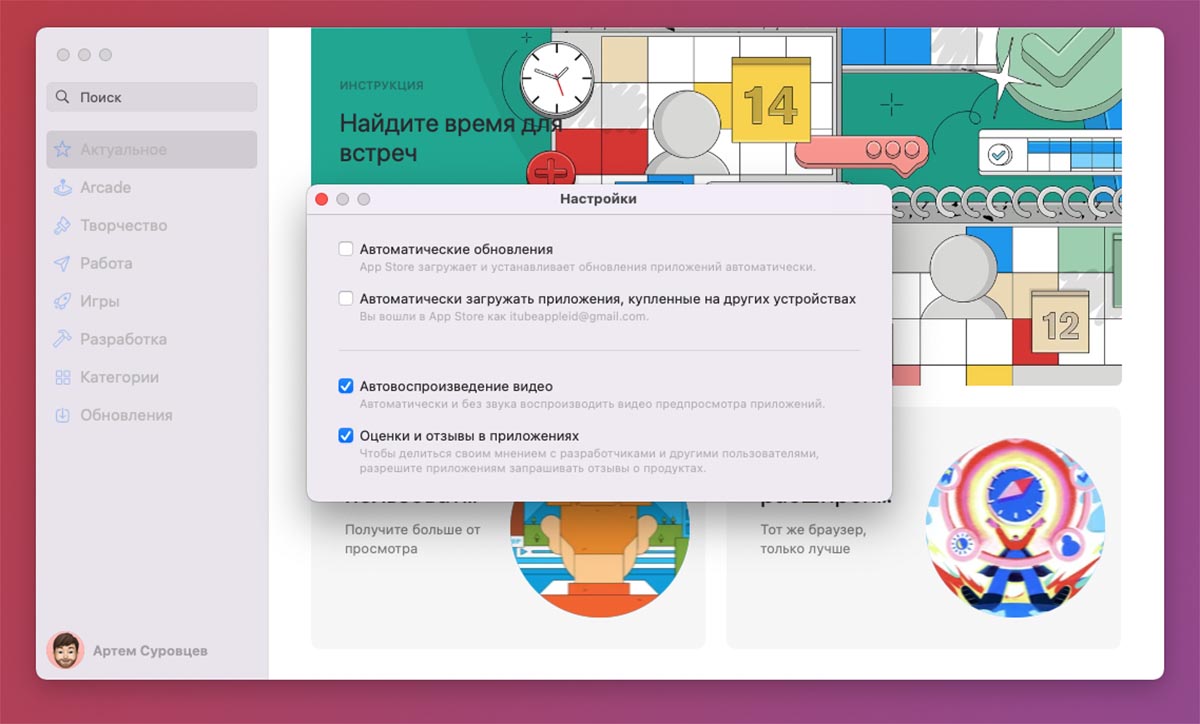
◉ Запустите приложение App Store.
◉ Перейдите в настройки программы и отключите опцию Автоматическое обновление.
В этом случае следует действовать аналогично: периодически запускайте магазин приложений и вручную обновляйте программы, читая описание апдейтов.
Похоже, что ситуация в ближайшее время не наладится. Лучше плавно переходите на стандартные приложения iOS и macOS (почтовый клиент, напоминания, заметки, браузер).
Не нашли то, что искали?
Как на iPhone управлять подпиской iCloud. Почему подписка не отображается в общем списке
Почта на Mac выдает ошибку «Не удается конфиденциально загрузить контент из удаленных источников». Что делать?
Другие решения проблем
Почему устройство не видит iPhone в режиме модема
Артём Суровцев 7 октябрь в 16:00
Одна из важных и полезных опций iOS — это Режим модема, он позволяет раздавать интернет со смартфона на другие гаджеты. Разумеется, ваш тарифный план мобильного операторЧитать далее.
Как на iPhone отключить запуск Камеры с экрана блокировки
Артём Суровцев 1 октябрь в 16:30
В параметрах iPhone нельзя отключить камеру на экране блокировки и оставить ее в Пункте управления или на рабочем столе. Приложение можно полностью убрать из системы, а Читать далее.

Почему в iOS 17 не работает NameDrop, чтобы делитьcя контактами по воздуху
Артём Суровцев 30 сентября в 12:00
Одна из крутых визуальных фишек iOS 17 — Это возможность делиться контактами с другими пользователями iPhone при помощи касания гаджетов. Она работает на всех устройствах с поддержкой Читать далее.

Почему в iOS 17 не получается использовать iPhone в качестве камеры для Mac
Артём Суровцев 23 сентября в 14:00
В прошлом году купертиновцы добавили в экосистему Apple полезную опцию. На компьютерах без веб-камеры или с камерой плохого качества можно использовать iPhone как «вебку». Мы уже рассказывали, что может мешать работе фишки и как ее починить, но после обновления до iOS 17 появилась еще одна проблема. ПЧитать далее.
�� Читайте также . Всё по теме
Как настроить приоритет сетевых подключений в macOS
Как в macOS закрепить любую заметку поверх всех окон
Как настроить iPad для постоянной работы в режиме энергосбережения. Автономность сильно увеличится
Как сделать символы на клавиатуре iPhone боле заметными
Как на iPhone запретить изменение кода разблокировки
Как создавать напоминания, которые сработают одновременно на iPhone и Android-смартфоне
Какой блок питания подойдет для быстрой зарядки MacBook Pro
Как скрыть новые кружочки сторис в Telegram
�� Комментарии 14
Kuzicheff 13 марта 2022
Не вижу смысла отключать автообновление ПО и ОС, изложу свое имхо:
1. Производители отечественного ПО.
У них нет смысла “ухудшать” приложение в новых обновлениях.
Рисков вообще не вижу.
2. Производители зарубежного ПО.
Зачем пихать “таймбомбу” в обновление, если все это можно спокойно на бэке вырубить. Это логично.
3. Производители ОС.
По сути, такая же песня, как и в п.2. Не будет адекватный вендор вносить в код всякий шлак, отключит от бэка и “добрый вечер”. если кто-то удалит приложение из магазина, то смысл вкл. или выкл. автообновление. надеюсь на какой-то более-менее нормальный исход текущей ситуации. всем мирного неба.
Артём Суровцев 13 марта 2022
@Kuzicheff , автообновление ОС точно нет смысла отключать, а во приложения я бы перевел на ручной режим на ближайшие пару недель. Как показывает практика, разделить учетки и отключить какие-то регионы на стороне производителя сложная и трудоемкая задача, особенно, если программа не взаимодействует с серверами разработчиков. Гораздо проще выкатить так называемый апдейт-болванку.
pl02rus 13 марта 2022
@Артём Суровцев , полностью согласен с первым высказыванием, если будет такое приложение оно точно не достойно нашего внимания!
KingMidas 13 марта 2022
@Kuzicheff , есть вполне неадекватные вендоры. Те же разработчики Elmedia Video Player сегодня выложили обновление, которое под российский IP вместо проигрывания файлов крутит их лозунги про … ну вы поняли. На русском языке разумеется.
Kuzicheff 13 марта 2022
@KingMidas , elmedia – хлам, думаю русскоязычное apple комьюнити ничего не потеряет от отказа продукции такого вот неадекватного вендора.
koyzin 13 марта 2022
Лично я сам сношу приложения, который от нас уходят, либо которые хештег или флаг ставят. Штук 30 удалил и ничего не потерял ��
s-e-s 13 марта 2022
@koyzin , аналогично. Сегодня какая-то pdf читалка прилетела с лозунгами и флагом, сразу была удалена. Самое интересное что ч даже не знал что она у меня стоит и потом в appstore не нашел ее
Dev Major 13 марта 2022
Бред какой то, отключить автообновления и обновлять самому, а как это убережет, если производитель сделает приложение для самых любимых пользователей в мире пустышкой.
Обновление приложений на устройствах Apple вручную
Вы можете отключить автоматические обновления и обновлять приложения вручную. Либо вы можете включить автоматические обновления, чтобы вам не приходилось обновлять каждое приложение вручную.
Обновление приложений вручную
На iPhone и iPad приложения из App Store по умолчанию обновляются автоматически. Если возникает проблема, вы можете обновить приложение вручную.
Обновление приложений на iPhone или iPad вручную
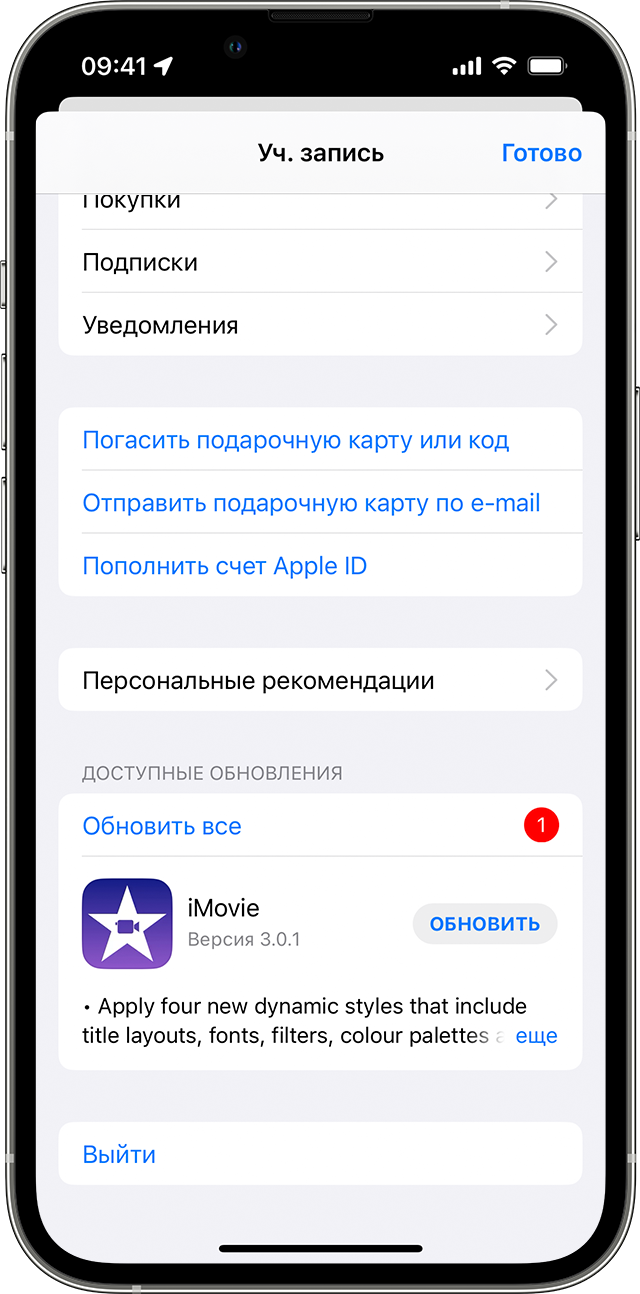
- Откройте приложение App Store.
- Нажмите значок профиля в верхней части экрана.
- Прокрутите для просмотра ожидающих обновлений и примечаний к выпуску. Нажмите «Обновить» рядом с приложением, чтобы обновить только его, или нажмите «Обновить все».
Обновление приложений на компьютере Mac вручную

- Откройте приложение App Store.
- В боковом меню нажмите «Обновления».
- Нажмите «Обновить» рядом с приложением, чтобы обновить только его, или нажмите «Обновить все».
Если вы установили на компьютере Mac приложение не из App Store, за помощью в обновлении обратитесь к разработчику приложения.
Обновление приложений на часах Apple Watch вручную
- Откройте приложение App Store и прокрутите вниз.
- Нажмите «Учетная запись».
- Нажмите «Обновления».
- Нажмите «Обновить» рядом с приложением, чтобы обновить только его, или нажмите «Обновить все».
Включение и выключение автоматического обновления
Если вы предпочитаете обновлять вручную все приложения, можно отключить автоматическое обновление. После выключения этой функции вы будете получать уведомления от App Store каждый раз, когда становится доступно обновление для одного из ваших приложений.
Включение и выключение автоматического обновления на iPhone или iPad
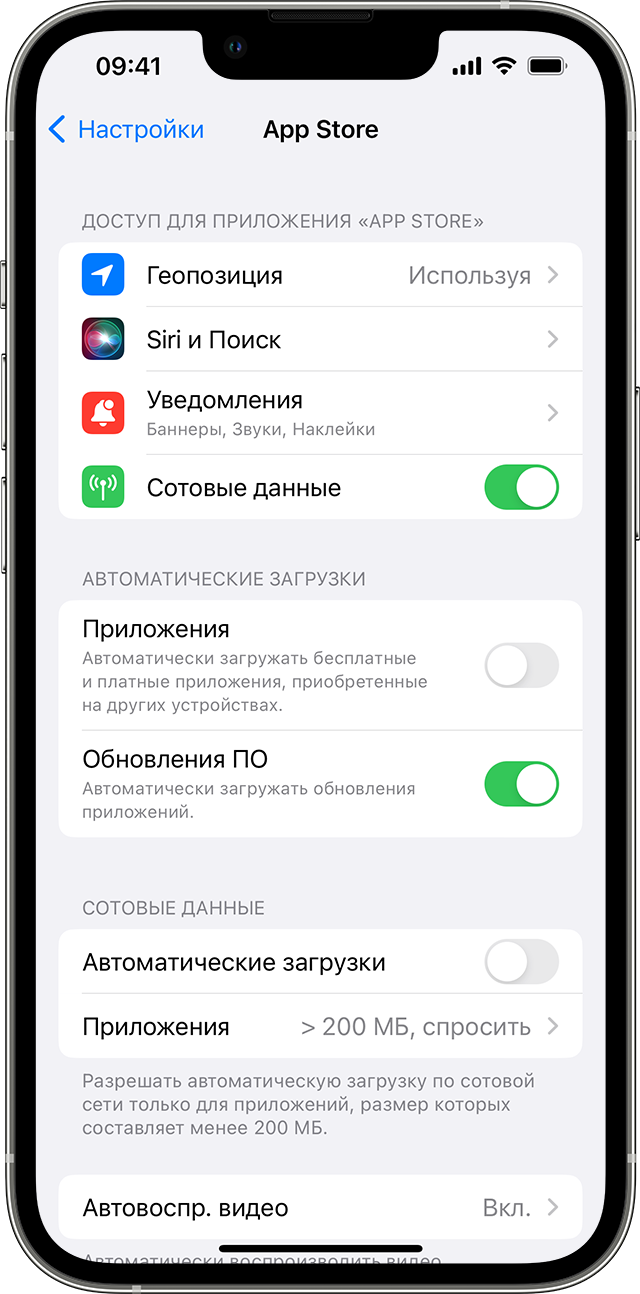
- Откройте приложение «Настройки».
- Нажмите App Store.
- Включите или выключите параметр «Обновления ПО».
Включение и выключение автоматических обновлений на компьютере Mac
- Откройте приложение App Store.
- В строке меню вверху экрана выберите App Store >> «Настройки».
- Установите или снимите флажок «Автоматические обновления».
Включение и выключение автоматических обновлений на часах Apple Watch
- Выберите «Настройки» > App Store.
- Включите или выключите параметр «Автообновление».
Или откройте приложение Watch на устройстве iPhone, прокрутите до пункта App Store и нажмите его, затем включите или выключите параметр «Автообновление».
Включение и выключение автоматических обновлений на Apple TV HD или 4K
- Выберите «Настройки» > «Приложения».
- Установите или снимите флажок «Автообновление приложений».
Информация о продуктах, произведенных не компанией Apple, или о независимых веб-сайтах, неподконтрольных и не тестируемых компанией Apple, не носит рекомендательного или одобрительного характера. Компания Apple не несет никакой ответственности за выбор, функциональность и использование веб-сайтов или продукции сторонних производителей. Компания Apple также не несет ответственности за точность или достоверность данных, размещенных на веб-сайтах сторонних производителей. Обратитесь к поставщику за дополнительной информацией.
Как отключить автоматическое обновление iOS на айфон?

На случай, если, вдруг, Apple решит отключить работу iPhone в России с помощью обновления iOS , имеет смысл отключить функцию автоматического апдейта в настройках . По крайней мере, пока ситуация не начнет улучшаться. Лишним не будет.
Для исключения внезапной блокировки iPhone или определенного функционала смартфона, перестрахуйтесь. Что нужно сделать?
1) Берем айфон в руки. Открываем Настройки.
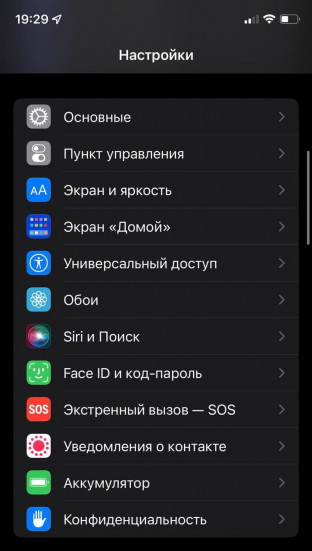
2) Далее переходим в Основные.
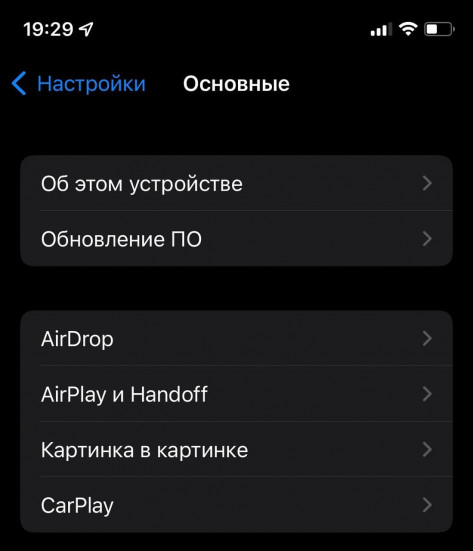
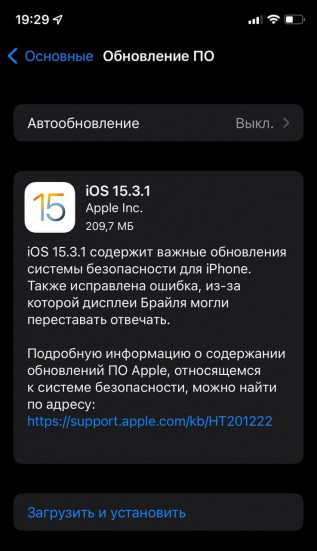
3) Выбираем Обновление ПО.
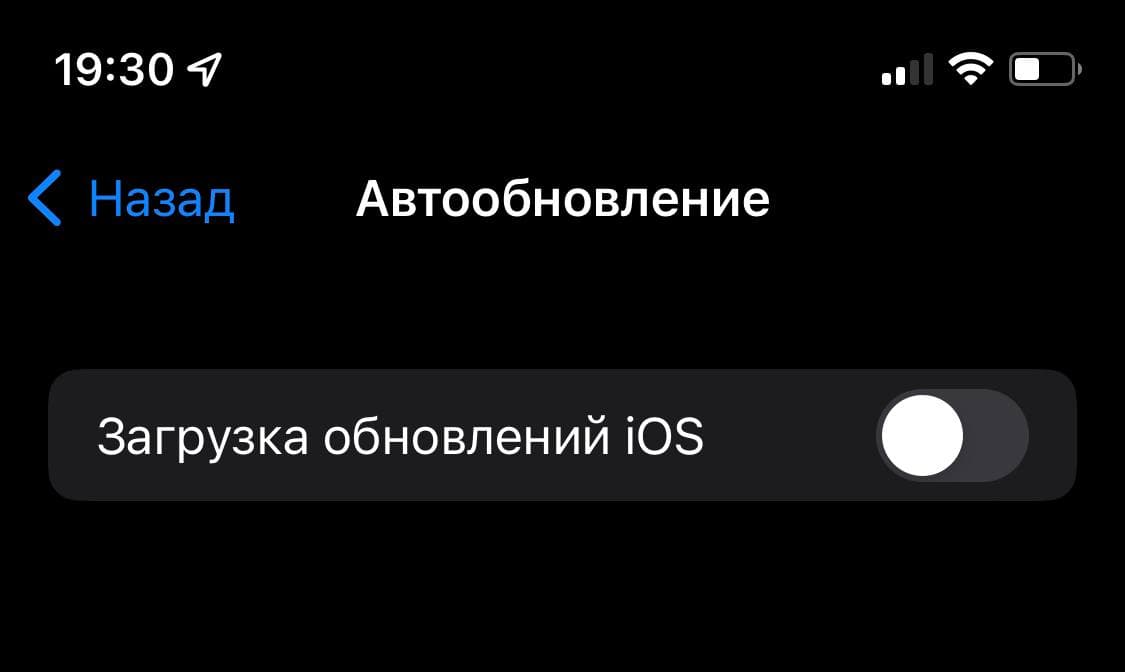
4) Далее Автообновление ПО.
5) Снимаем ползунок с Загрузка обновлений iOS.
- Санкции от Apple на запрет продажи Айфонов в России и блокировку App Store не исключены
- Техносанкции со стороны США — айфон пока остается, но проблемы все равно будут
- Санкции со стороны США и ЕС: iPhone превратится в кирпич, Windows перестанет работать?
Теги: Инструкции для iPhone и iPad ios инструкции для ios Инструкции для iPhone и iPad Санкции
-
Следующая Audi, BMW, Porsche, Mercedes-Benz и другие остановили поставки машин в Россию — полный списокПредыдущая Вероятность отключения России от глобального интернета есть — к чему это приведет?