
Как отключить файлы куки в «Яндекс.Браузере»
Cookie-файлы (они же куки или кукисы) – это небольшие файлы с информацией о посещаемых вами сайтах. Их записывает и запоминает браузер. Перезапись кукисов происходит каждый раз при открытии и закрытии сайтов.
Удалить кукиз?
Delete Cookies?!
Предназначение cookie-файлов
Сохраняя логин и пароль в личный кабинет, кукисы избавляют нас от необходимости вводить их заново. Также они запоминают информацию о пользователе, введенную на сайте (данные, поисковые запросы, фильтры и т. п.). Их заслуга и в том, что товары в корзине интернет-магазина остаются лежать, если вы не оформили покупку. Так как эти файлы отслеживают поведение посетителей сайта и сохраняют статистику посещений, они незаменимы при маркетинговом анализе предпочтений пользователей. Также сookie-файлы ускоряют загрузку сайтов, которые пользователь уже посещал.
Вредны ли кукисы?
Сами по себе эти файлы не несут вреда, однако непосредственно связаны с анонимностью и конфиденциальностью пользователей в сети. Злоумышленники могут использовать их для доступа к личным данным посетителей сайта. Анализ поведения человека через сookie-файлы удобен и для спецслужб для отслеживания противозаконных действий в сети Интернет. При активном интернет-серфинге на жестком диске скапливается достаточно много кукисов, в связи с чем браузер начинает заметно притормаживать. Поэтому стоит периодически чистить браузер от данных файлов. Есть и другой вариант – полностью отключить их в браузере. Последний вариант мы и рассмотрим ниже, предоставив инструкцию, как отключить cookie в браузере от Yandex.
Отключение cookie в «Яндекс.Браузере»
Способ № 1
- Открыть настройки «Яндекс.Браузера», нажав на «сэндвич» (кнопка с изображением 3 горизонтальных полос вверху справа).
Открыть настройки Яндекс.Браузера
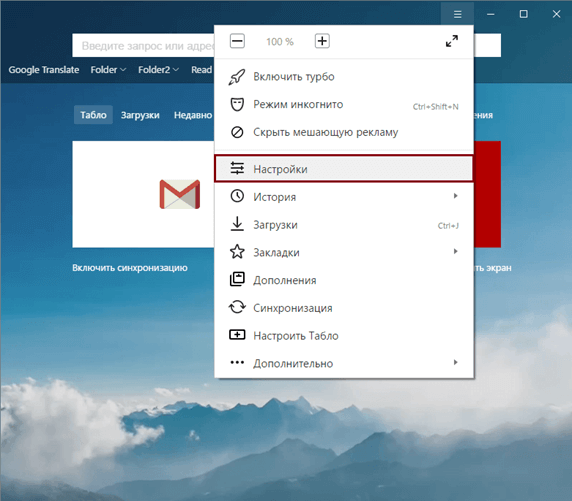
Настройки Яндекс.Браузера
Показать дополнительные настройки Яндекс.Браузера
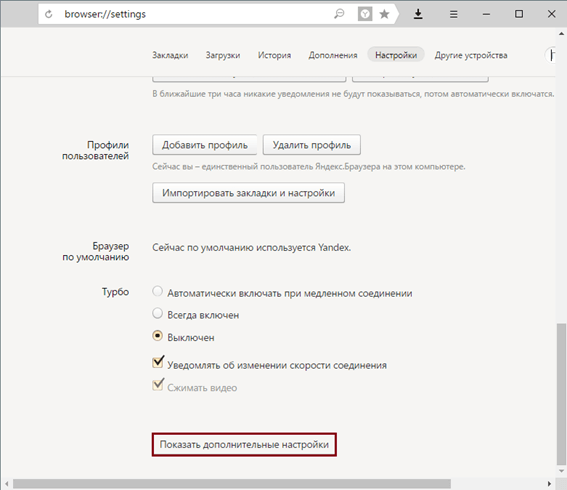
Показать дополнительные настройки
Настройки содержимого в дополнительных настройках
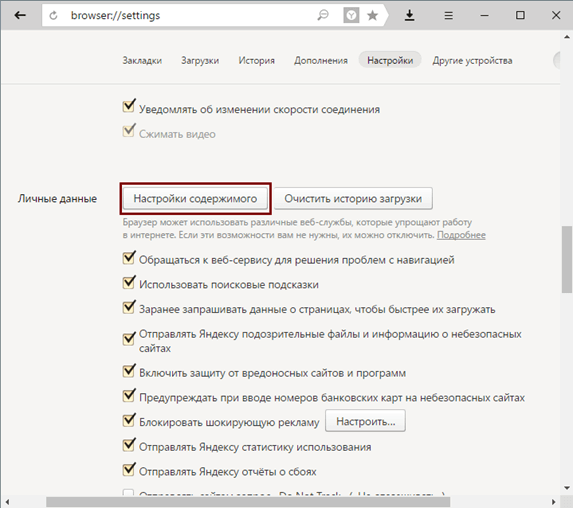
Настройки содержимого
Настройки содержимого: Файлы cookie
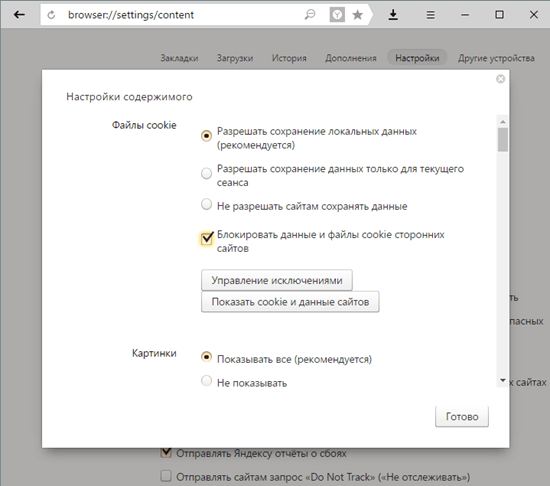
Файлы cookie
Отключив файлы cookie, необходимо удалить с компьютера оставшиеся. Это можно сделать, используя специальные программы для очистки или удалив историю в браузере.
Способ № 2
- Выполнить предыдущую инструкцию до 4 пункта включительно.
- В открывшемся окне в разделе «Файлы cookie» нажать клавишу «Показать cookie и данные сайтов».
- В списке сохраненных файлов навести курсор на ненужный файл, после чего справа, напротив наименования сайта-хозяина куки, появится крестик, нажав на который, пользователь распрощается с куки-файлами.
Удаление cookies вручную
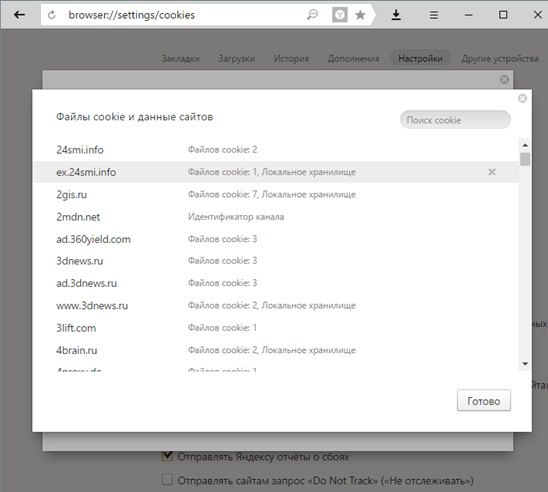
Показать cookie и данные сайтов
Как удалить любое количество кукисов
При большом скоплении cookie в браузере от Yandex удалять их вышеуказанными способами неудобно. В этом случае действовать нужно так:
- Открыть историю браузера с помощью меню (три горизонтальных полоски, в которых выбрать строку «История» с изображением часов и в появившемся небольшом контекстном меню снова выбрать строку «История») либо сочетанием клавиш Ctrl+H.
- Справа вверху необходимо найти надпись «Очистить историю» и нажать на нее.
- В появившемся окне кликнуть на пункт «Файлы cookie и другие данные сайтов и модулей». Нажав на кнопку напротив надписи «Удалить записи», выбрать период очистки.
Файлы cookie и другие данные сайтов и модулей — Удалить записи
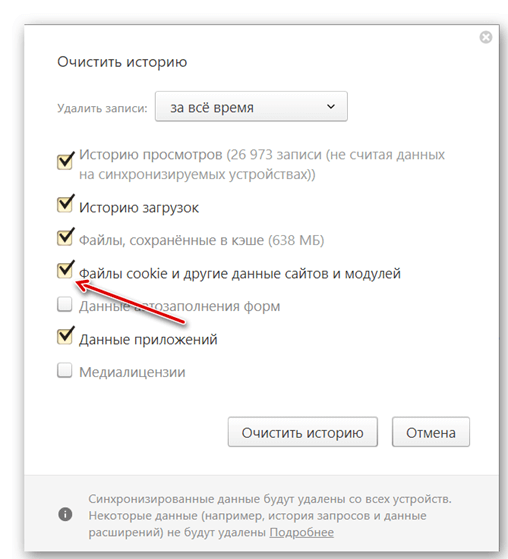
Файлы cookie и другие данные сайтов и модулей
Отключение cookie-файлов повысит конфиденциальность и анонимность действий пользователя в интернете. Если знать, как отключить cookie в браузере от Yandex, можно избежать потери или кражи личных данных, а также пресечь вирусные и рекламные рассылки. Удаление данных положительно повлияет на скорость работы браузера и самого ПК. Однако после отключения данной функции ряд сайтов может работать некорректно. Также нужно быть готовым к повторному вводу логинов и паролей на тех интернет-платформах, где раньше за сохранение этих данных отвечали куки.
Как настроить куки в Яндекс Браузере

Cookies в Яндекс браузере — это крохотные файлы с данными, которые оставляют сайты. Они необходимы для поддержки взаимодействия пользователя с ресурсом. В них могут храниться в зашифрованном виде учётные данные (логин, пароль), уникальный идентификатор, данные сессии (число, дата) и т.д.
Из этого руководства вы узнаете, как почистить куки в Яндекс браузере (удалить файлы с сайтов), как настроить куки (разрешить, заблокировать их приём) и как посмотреть файлы cookie.
Настройки
1. Кликните «меню» (кнопка «три полоски»).
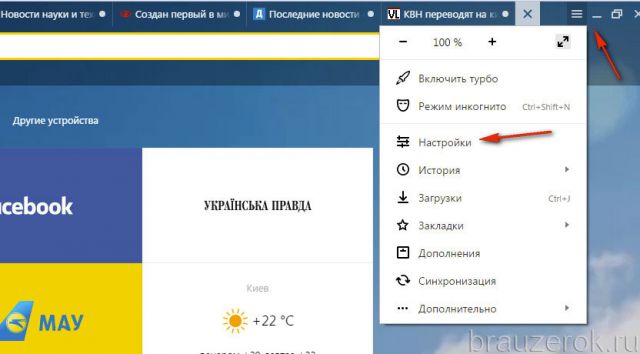
2. Откройте раздел «Настройки».
3. Прокрутите перечень опций вниз (до конца страницы).
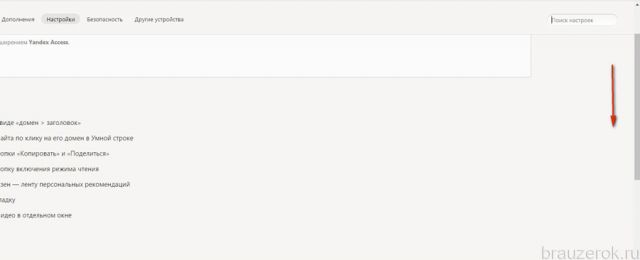
4. Клацните кнопку «Показать дополнительные… ».

5. В подразделе «Личные данные» щёлкните «Настройки содержимого».
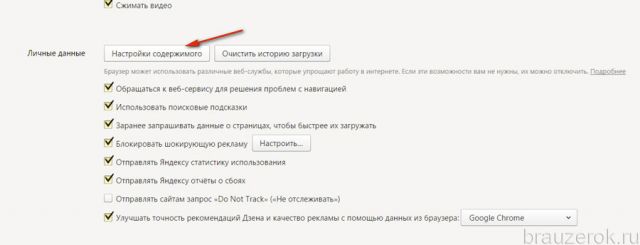
6. В блоке «Файлы cookie» можно включить куки (настроить включения). Здесь предлагается установить один из четырёх режимов.
Внимание! При использовании надстроек «Не разрешать… », «Блокировать данные… сторонних сайтов» некоторые веб-ресурсы могут работать некорректно.

Для работы с определённой группой сайтов используйте опцию «Управление исключениями»:
1. Нажмите эту кнопку.
2. В поле слева наберите домен (адрес веб-сайта).
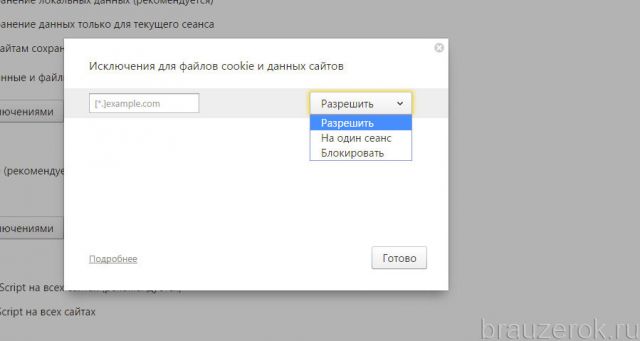
3. В ниспадающем меню (справа) назначьте действия для указанного адреса (Разрешить или, если задача «как отключить», — Блокировать). Все записи хранятся с указанной командой.
Выборочная очистка
1. Под перечнем «Файлы cookie» кликните кнопку «Показать… ».
2. В открывшейся панели отображены все куки, которые хранятся в браузере.
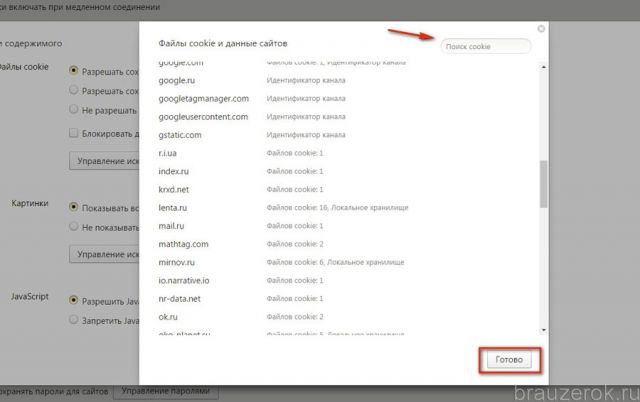
3. Чтобы быстро найти интересующий сайт воспользуйтесь строкой «Поиск… ».
4. Кликните по строке домена, чтобы очистить его cookie в Яндекс.
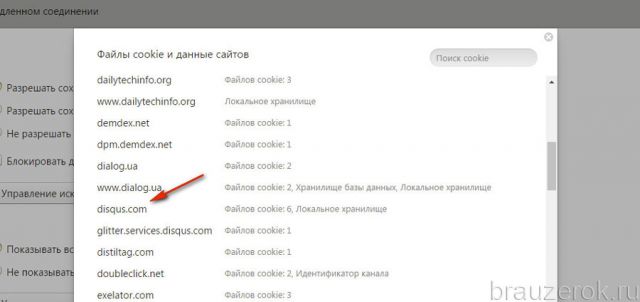
5. Если желаете очистить все куки, нажмите «крестик» в развернувшейся панели.
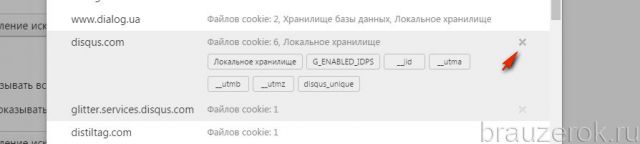
6. Если удалению нужно подвергнуть лишь отдельный файл по сайту (выборочно удалить куки в Яндекс браузере), кликните его.

7. В панели нажмите кнопку «Удалить».
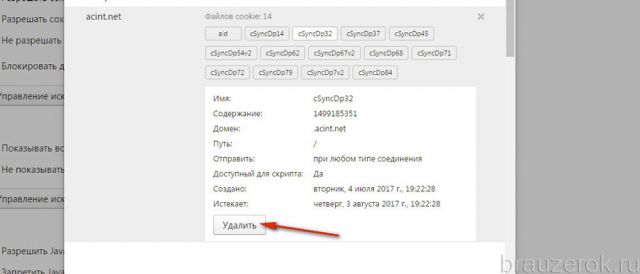
Примечание. Здесь можно ознакомиться с содержанием и датой куки.
Как чистить хранилище куки?
1. Откройте меню.
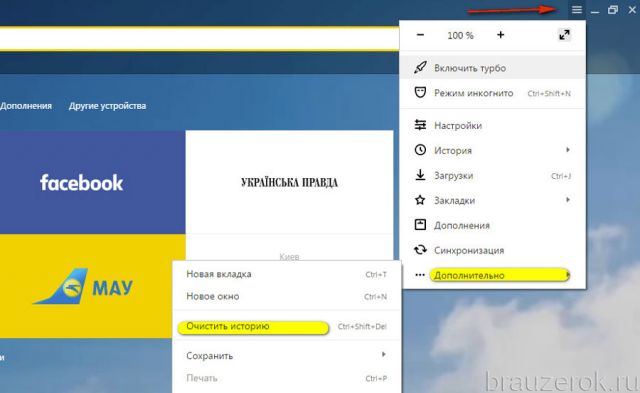
2. Наведите курсор на строку «Дополнительно».
3. В подменю нажмите «Очистить историю».
4. В списке «Удалить записи» укажите временной промежуток. Если выставить «Всё время», удаляются все сохранённые файлы.
5. В списке элементов установите «галочку» возле элемента «Файлы cookie… », чтобы очистить cookie.
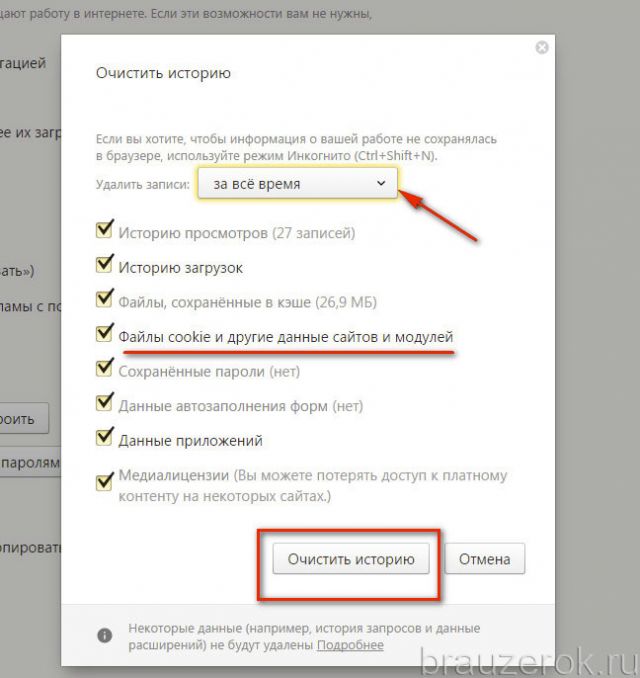
6. Нажмите «Очистить историю».
Обязательно следите за настройкой сохранения куки-файлов. Правильная организация работы с ними снижает риск кражи учётных данных, утечки конфиденциальной информации (истории посещённых сайтов). Периодически полностью очищайте хранилище cookie, чтобы не захламлять директорию браузера и весь системный раздел в целом ненужными файлами.
Как включить Cookies в Яндекс Браузер
Куки – технология, позволяющая сохранять историю авторизации в браузере. Она нужна, чтобы не вв.
Куки – технология, позволяющая сохранять историю авторизации в браузере. Она нужна, чтобы не вводить логин и пароль при каждом посещении личного кабинета, обеспечивает работу интеллектуального поиска, и используется для таргетирования рекламы. Далее расскажем, где хранятся куки в Яндекс Браузере и как их включить. Также вам может быть интересно узнать, как включить adobe flash player в яндекс браузере.

Где хранятся Cookies в Яндекс Браузере
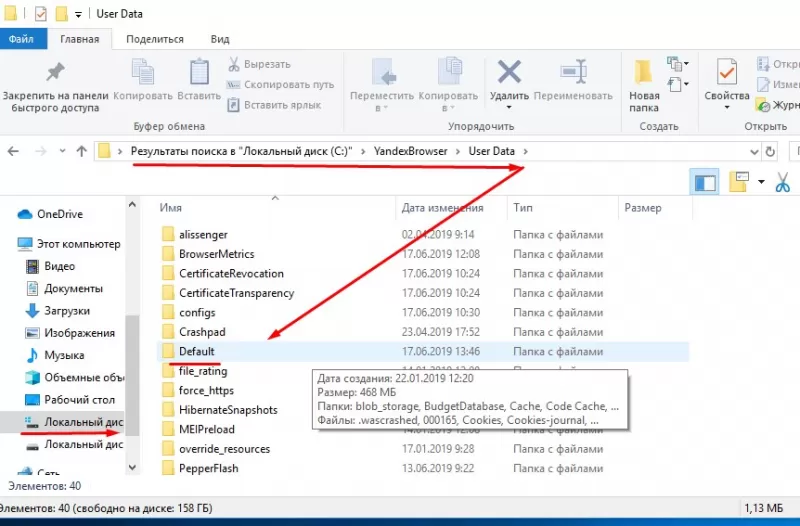
Начнем с того, как посмотреть куки в Яндекс браузере. Для этого пройдите по пути C:\Users\Username\AppData\Local\Yandex\YandexBrowser\User Data\Default\. Там, в папке Default будут располагаться небольшие текстовые файлы, которые можно открыть в блокноте и прочитать содержимое. Перейдем к тому, как включить куки в Яндекс Браузере.
Включение Cookies в Яндекс Браузере
Сохранение куки по умолчанию разрешено на сайтах. Если оно оказалось выключено, вот способ, как включить куки в Яндекс браузере:
- Нажмите кнопку меню с иконкой из трех горизонтальных полос в верхнем правом углу окна приложения.
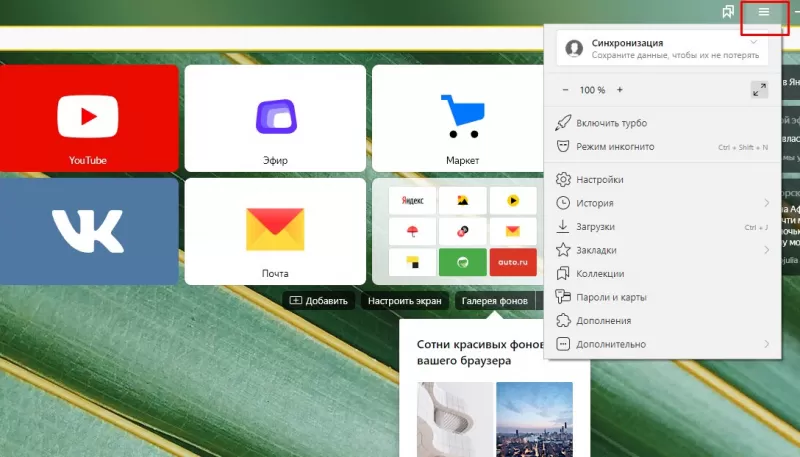
- В появившемся списке нажмите «Настройки».
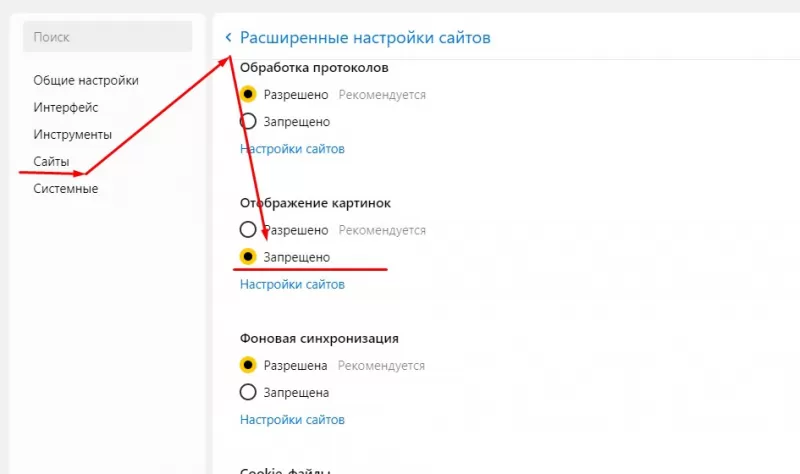
- В левой части страницы будет список разделов, из которого нужно перейти в «Сайты».
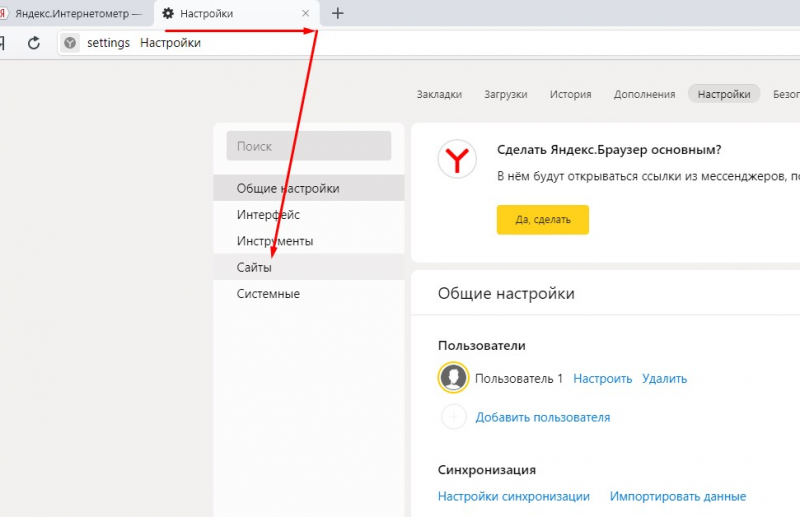
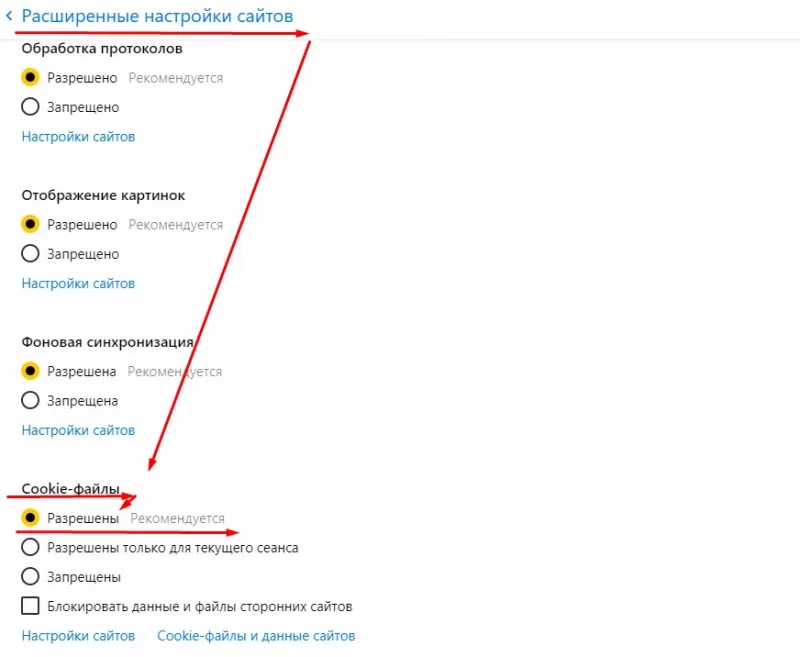
- Кликните по ссылке «Расширенные настройки сайтов».
- Под надписью «Cookie-файлы» отметьте пункт «Разрешены».
Отключение Cookies в Яндекс Браузере
Если считаете, что сохранение куки не безопасно, или вы пользуетесь публичным устройством, где не хотите оставлять персональных данных, отключите их. Способ похож на то, как включить Cookies в Яндекс Браузере, за исключением последнего пункта.
- Откройте меню в верхнем правом углу приложения.
- В появившемся окне нажмите «Настройки».
- В левой части страницы будет список разделов, из которого нужно перейти в «Сайты».
- Далее по ссылке «Расширенные настройки сайтов».
- Под надписью «Cookie-файлы» отметьте пункт «Запрещены».
Чистка Cookies в Яндекс Браузере
Для того, чтобы почистить кеш браузера на компьютере, следуйте инструкции:
- Откройте меню в верхнем правом углу приложения.
- Выберите раздел «Дополнительно».
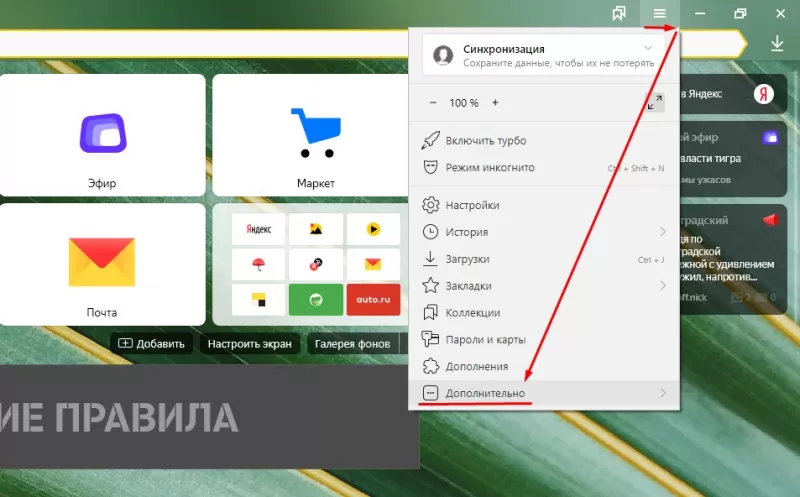
- В появившемся списке нажмите «Очистить историю».
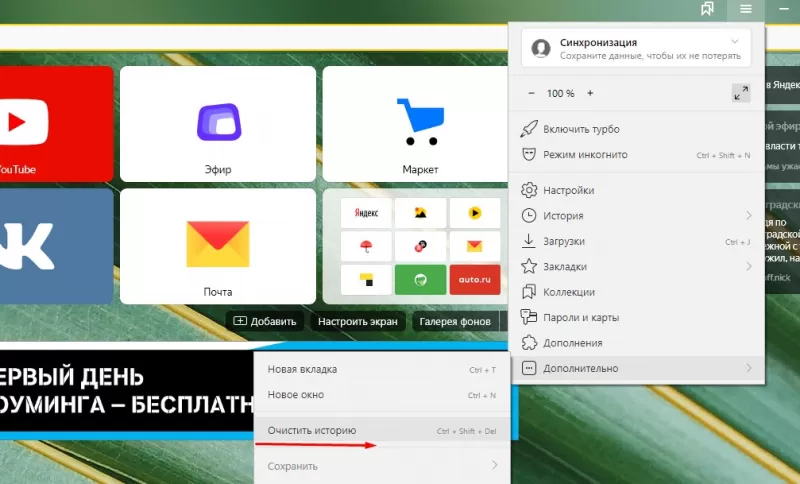
- Раскроется поле «Удалить записи», в котором выберите период, в котором будут удалены Cookie.
- Отметьте галочкой строку «Файлы Cookie и другие. ».
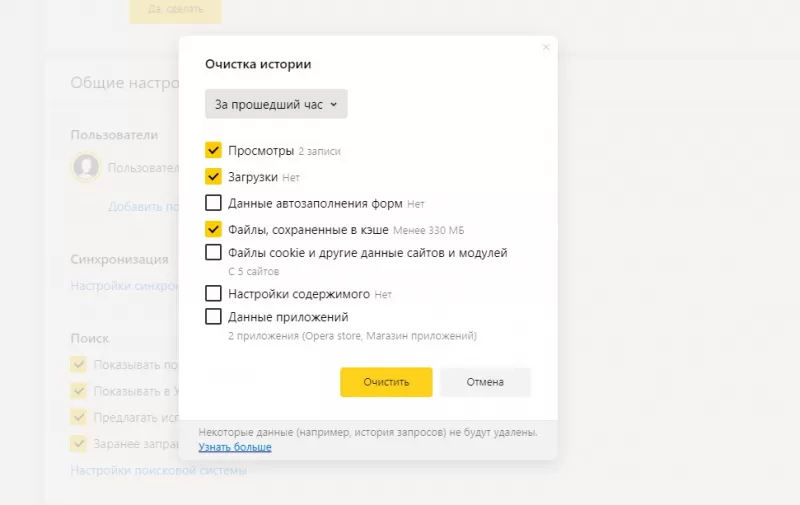
- Завершите работу кнопкой «Очистить».
- Проверьте место, где хранятся куки в Яндекс Браузере, чтобы убедиться в результате.
Исключения Cookies в Яндекс Браузере
Иногда необходимо узнать, как включить куки в Яндекс Браузере на конкретном сайте. Для того, чтобы это сделать, откройте его, и сделайте следующее:
- В строке поиска нажмите на иконку в виде замочка.
- Появится панель, в которой перейдите в «Подробнее».
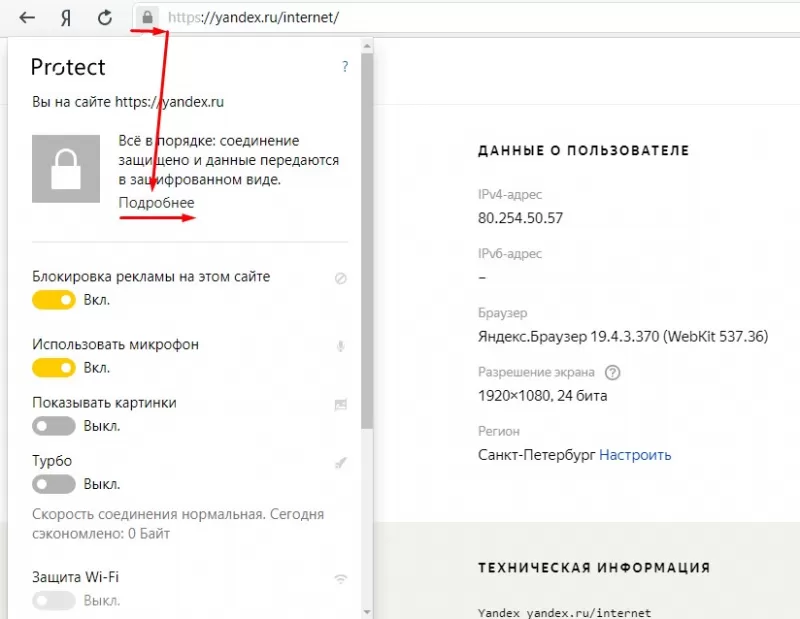
- Кликните по строке «X файлов cookie для этого сайта».
- Выберите cookie.
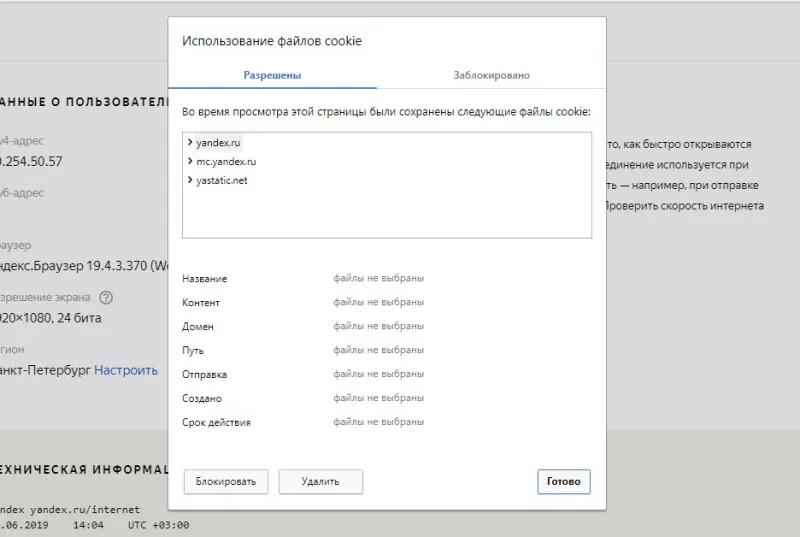
- Завершите работу выбрав действие «Разрешить», или «Блокировать».
Решение проблем с авторизацией из-за настроек Cookies
Если в вашем браузере заблокирован прием Cookie-файлов, авторизация в экзамене с прокторингом может работать некорректно. Например, после ввода своих учетных данных, вы можете снова оказаться на странице авторизации.
Для решения проблемы:
- Разрешите приём Cookie в настройках браузера:
- Google Chrome: перейдите по пути в новой вкладке chrome://settings/cookies и выберите «Разрешить все файлы сookie»
- Яндекс.Браузер: перейдите по пути browser://settings/content, выберите «Разрешены», уберите пункт «Блокировать данные и файлы сторонних сайтов»
- Microsoft Edge: перейдите по пути edge://settings/content/cookies , выберите « Разрешить сайтам сохранять и читать данные файлов cookie »

- Попробуйте использовать другой браузер.
После выполнения рекомендаций перезагрузите вкладку с тестом и попробуйте авторизоваться в нем еще раз.
Cм. также:
Нужна наша помощь? Напишите нам на почту support@examus.com или оставьте заявку , чтобы мы смогли вам помочь.