
Лимит песен в Apple Music и iTunes Match увеличился (обновлено)
В закладки
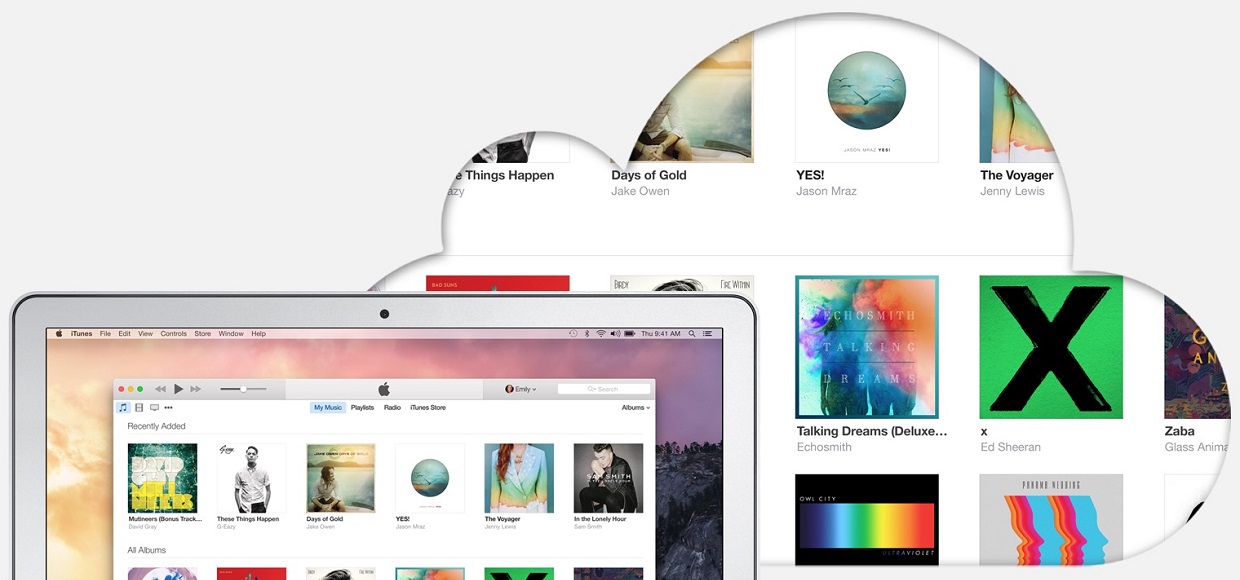
Для полного заполнения медиатеки придётся постараться.
Пользователи музыкальных сервисов Apple за последнюю неделю неоднократно отмечали появление возможности загрузки песен сверх ограничения в 25 тыс. композиций. Эксперт издания Macworld в своём личном блоге также подтвердил, что лимит Apple Music и iTunes Match увеличился до более серьёзного объёма. Как и обещали в компании Apple, теперь количество песен, одновременно находящихся в облачном хранилище, может достигать 100 тыс.
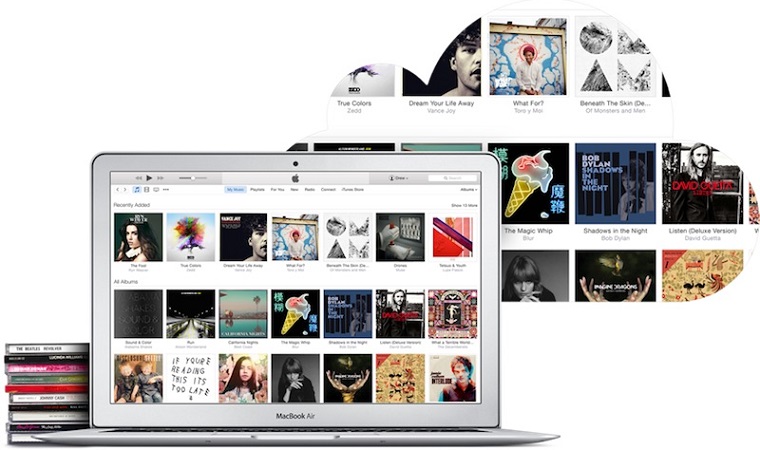
Информация о планируемом увеличении лимита в музыкальных сервисах Apple появилась ещё в конце июня. Незадолго до релиза Apple Music Эдди Кью, старший вице-президент компании по программному обеспечению, в своём аккаунте Twitter ответил на вопрос пользователя, касающийся как раз ограничения количества песен. С учётом объёма медиатеки Apple Music, насчитывающей более 30 млн. песен, прежний лимит в 25 тыс. треков кажется несущественным. На странице Apple Music информация об изменениях пока не опубликована.
Обновлено: Эдди Кью подтвердил ресурсу MacRumors начало увеличения лимитов Apple Music и iTunes Match. Постепенно изменения отразятся в учётных записях всех пользователей музыкальных сервисов Apple. [macrumors]
(1 голосов, общий рейтинг: 5.00 из 5)
�� Хочешь ещё? Читай больше в Telegram
�� Ищешь ответ на вопрос? Приходи на Форум
Для полного заполнения медиатеки придётся постараться. Пользователи музыкальных сервисов Apple за последнюю неделю неоднократно отмечали появление возможности загрузки песен сверх ограничения в 25 тыс. композиций. Эксперт издания Macworld в своём личном блоге также подтвердил, что лимит Apple Music и iTunes Match увеличился до более серьёзного объёма. Как и обещали в компании Apple, теперь количество песен.
Добавляем любой трек в медиатеку Apple Music
Есть несколько способов добавления новых композиций в музыкальный плеер на iPhone. Это может быть любая музыка, а не только треки, которых нет в Apple Music.
Как предлагают добавлять музыку в Apple
Купертиновцы предлагают взаимодействовать с приложением Музыка на iPhone через программу iTunes на компьютере.
1. Запустите приложение iTunes на Mac или Windows.
2. Авторизуйтесь в своей учетной записи Apple ID в меню Учетная запись.
3. Перейдите в настройки системы на вкладку Основные и включите опцию Медиатека iCloud.
4. Теперь откройте меню Файл – Добавить в медиатеку… и укажите нужные треки с компьютера.
5. В боковом меню iTunes отыщите раздел Недавно добавленные, выделите нужный трек и в контекстном меню укажите Добавить в Медиатеку iCloud.
Через несколько минут произойдет синхронизация, песня появится в медиатеке iCloud и будет доступна на всех устройствах с данной учетной записью.
Треки в iTunes можно группировать в плейлисты, редактировать название, обложку или добавлять тексты песни.
Какие еще есть варианты с добавлением музыки
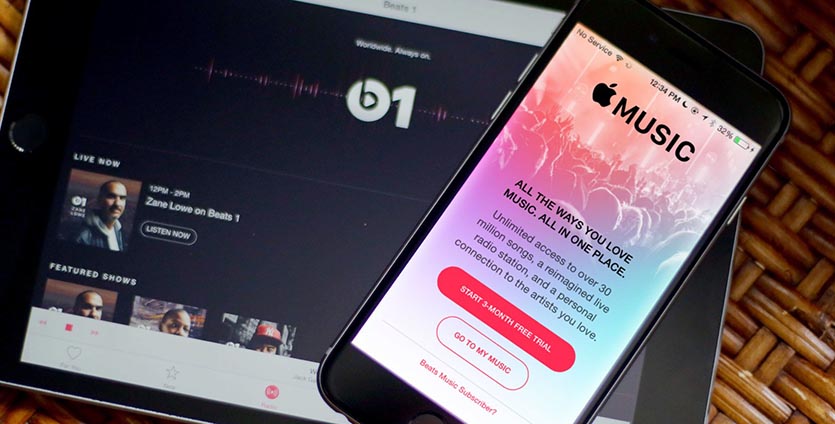
Указанный выше способ имеет несколько ограничений. Добавлять музыку через iTunes долго, требуется подключение медиатеки, треки будут попадать не на одно подключенное устройство, а сразу на все.
Есть альтернативный способ добавления треков в Apple Music. Разработчики сторонних приложений давно научились загружать треки с компьютера на iPhone в обход iTunes.
Самым простым и удобным решением является программа WALTR или вторая версия утилиты WALTR2.
Приложение недешевое, но имеет пробный бесплатный период.
Так треки моментально попадут с компьютера в iPhone без медиатек, iCloud и синхронизации.
Выбирайте подходящий способ и пользуйтесь.
Как загрузить музыку, фильмы и фотографии в iPhone и iPad
Устройства Apple отличаются от остальных телефонов своей неповторимой операционной системой iOS. Всё дело в том, что она закрыта от посторонних вмешательств, что делает её достаточно безопасной. Однако это накладывает и некоторые ограничения для пользователей. Например, нельзя просто подключить устройство к компьютеру и закачать в него музыку или фото через Проводник. Придётся устанавливать iTunes, а вот как им пользоваться, чтобы загрузить нужный контент в iPhone, iPod или iPad, мы сегодня и расскажем.
Итак, вы купили гаджет Apple, скачали себе Angry Birds и парочку других игр и приложений, но что же делать дальше? Правильно, наполнить смартфон или планшет контентом. Начнём, пожалуй, с музыки, ведь телефоны (а в частности — iPhone) часто используются как плеер.
Как загрузить музыку
Есть несколько способов, чтобы загрузить ваши любимые песни в устройство. Начнём с самого простого и доступного. Для всех способов нам понадобится специальная программа, так что лучше сразу скачать iTunes на официальном сайте. В инструкции используется версия iTunes 12.1.1, последняя доступная на сегодняшний день.
Способ 1. Синхронизация с медиатекой iTunes
- Подключаем iPhone, iPad или iPod к компьютеру с помощью провода и запускаем ранее установленную программу iTunes. Устройство должно определиться и быть доступным из приложения.
- Добавьте ваши любимые песни, которые вы хотите закачать в iPhone, в вашу медиатеку iTunes. Добавлять можно как по одной песне, так и целыми папками. iTunes проанализирует все треки и распределит их по альбомам, артистам и жанрам. В итоге всё будет выглядеть примерно так:
- Далее возможно два варианта. Сначала о самом простом. Переходим на страницу устройства и выбираем слева пункт Музыка. Здесь отмечаем, что хотим синхронизировать: всю медиатеку или только выборочные песни, альбомы или плейлисты.
Вы сами можете выбрать, какие альбомы, треки, песни отдельных артистов или плейлисты нужно синхронизировать.
- Подтверждаем все изменения и нажимаем кнопку Синхронизировать. Внимание! Если на вашем iPhone уже есть музыка, то она будет удалена. iPhone, iPad или iPod могут быть синхронизированы только с одной медиатекой. Поэтому, выберите изначально, на каком компьютере вы будете проводить все эти действия. Впрочем, если это ваша первая синхронизация, то ничего удалено не будет.
После того, как медиатека будет синхронизирована, можно отключать устройство от компьютера и наслаждаться прослушиванием музыки. Этот способ удобен, если вы всегда будете синхронизироваться с одним и тем же компьютером. Тогда вы просто можете добавлять нужные треки в медиатеку и при подключении iPhone попросту нажимать одну кнопку и вся музыка будет записана. Кроме того, в iTunes можно поставить галочку, чтобы при каждом подключении синхронизация проходила автоматически.
Ну а если лень подключать iPhone, iPod или iPad кабелем, то можно настроить, чтобы синхронизация проводилась через Wi-Fi. Таким образом, когда ваш iPhone окажется в одной сети с компьютером, вся музыка будет на него загружена.
Способ 2. Вручную через iTunes
- Подключаем устройство к компьютеру и заходим в iTunes. Теперь переходим в настройки гаджета и ставим в самом низу галочку Обрабатывать музыку и видео вручную.
- Теперь переходим в Медиатеку и просто начинаем перетягивать любую песню или альбом. Слева появится панель с устройствами. Перетягиваем то, что мы выбрали на нужный гаджет в списке и песни будут в него загружены.
Как видите, этот способ намного проще, однако, если у вас много треков из разных альбомов, то времени уйдёт много. Да и автоматическая синхронизация музыки работать не будет. В общем, у каждого способа есть свои плюсы и минусы.
Способ 3. iCloud и iTunes Match
- Заходим на iPhone, iPod или iPad в Настройки -> Музыка и включаем переключатель Показ всей музыки.
- Теперь заходим в приложение Музыка и видим, что там не только те песни, которые уже есть на устройстве, но и треки, которые были куплены в магазине. Их можно прослушать или скачать на ваш гаджет. Просто нажимаем на кнопку с облаком и песни начнут загружаться. Причём доступна загрузка как отдельных треков, так и целых альбомов.
Но что же делать, если вы не покупаете музыку, а у вас на компьютере уже хранится большое количество песен. Для таких случаев в Apple сделали специальный сервис iTunes Match. За 799 рублей в год вам позволят хранить ваши песни в облаке. А если быть точнее, то сначала Apple сравнит вашу медиатеку со своей и, если будут найдены совпадения, то вам просто разрешат слушать эти песни и скачивать их с серверов корпорации (но при этом песни не будут отмечены как купленные). Если же какие-то треки не найдутся, то они будут загружены в iCloud. Всего можно хранить до 25 000 песен сверх тех, которые обнаружатся в библиотеке Apple. Довольно удобный сервис, если у вас обширный набор различных музыкальных композиций и вы хотите, чтобы они были доступны с любых устройств. Скачивать их можно точно так же, как и покупные песни и альбомы.
Ну что ж, музыку мы загружать научились, пора переходить к видеозаписям.
Как загрузить фильмы
Способ 1. И снова iTunes
- Предположим, что iTunes у вас уже установлен после загрузки музыки. Но с видео не всё так просто. Первым делом вам нужно подготовить ролики для загрузки. Гаджеты Apple, к сожалению, по умолчанию умеют воспроизводить только файлы в формате MP4, упакованные в контейнер M4V (разрешение файла .m4v). Поэтому, если у вас другой исходный формат файла, то вам следует воспользоваться любым удобным для вас конвертером, чтобы переформатировать видео в MP4. Например, Free MP4 Video Converter или даже онлайн-сервисом. На выходе вы должны получить файл с разрешением m4v или mp4, любой подойдёт.
- Cоздаём на компьютере отдельную папку и перемещаем туда уже готовые фильмы в формате MP4 (.m4v или .mp4).
Как узнать, сколько песен у вас есть в Apple Music
Apple Music идет рука об руку с ведущими музыкантами мира. Имея в своей коллекции миллионы треков, вы никогда не ошибетесь при выборе трека. На платформе доступны разные жанры. Таким образом, если у вас уже есть миллионы треков, вы можете узнать как узнать, сколько песен у вас есть в Apple Music.
Возможно, вы захотите узнать, сколько песен в моей медиатеке iTunes или в самом приложении Apple Music. Таким образом, если у вас их целая куча, было бы глупо считать их по частям. Это отнимет у вас много времени.
Здесь мы обсудим, как узнать, сколько песен у вас есть в Apple Music на Mac или других устройствах. Затем мы научим вас хранить треки вечно, не платя за подписку Apple Music.
Часть 1. Как узнать, сколько песен у вас есть в Apple Music?
Сколько песен у вас может быть в Apple Music? Фактически, вы можете слушать все треки, доступные на платформе, при условии, что вы не ограничены местоположением или чем-то еще. Однако, если вы собираетесь получить их для прослушивания в автономном режиме, вы можете загрузить только 100,000 80 треков на одну учетную запись. Если вы спрашиваете, сколько песен в Apple Music, у них сейчас XNUMX миллионов треков.
№1. На устройствах iOS
Как правило, вы не можете увидеть количество песен, которые у вас есть в Apple Music на iPhone или iPad. Вам придется пересчитывать их один за другим. Или вы можете просто выбрать все песни в Apple Music и добавить их в один плейлист. Затем проверьте счетчик в этом плейлисте.
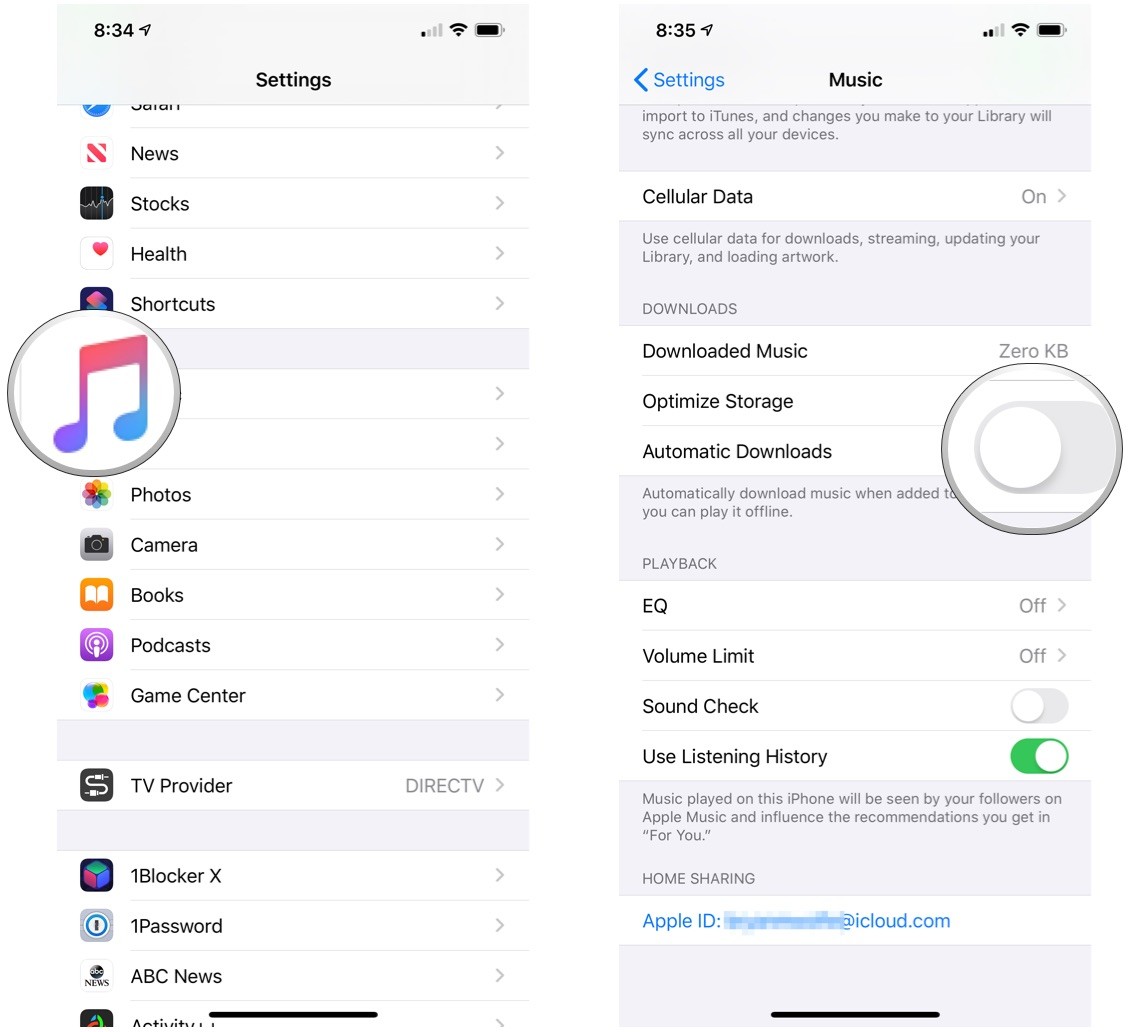
Вы можете проверить, сколько треков загружено в iTunes или Apple Music в своем устройство iOS. Обратите внимание, что на самом деле это не то количество треков, которое у вас есть. Однако вы будете знать количество треков, «загруженных» на ваше устройство iOS. Для этого выполните следующие действия:
- Посетите приложение «Настройки» и выберите «Общие».
- После этого нажмите раздел О программе.
- Вы должны прокрутить вниз, пока не найдете часть для Песен. Это отобразит различные треки во внутренней памяти вашего iPhone или iPad.
№2. На компьютере (macOS и устройства Windows)
Вы можете узнать, как узнать, сколько песен в моем iTunes или Apple Music с помощью компьютерных устройств. Если у вас есть приложение Apple Music в вашем macOS Catalina (или приложение iTunes на вашем компьютере с Windows). Это также возможно с более ранними версиями macOS, чем Catalina.
Для этого вам просто нужно перейти в раздел «Музыка» в приложении Apple Music. В этом разделе найдите вкладку «Песни». Когда появится список ваших песен, выберите их все. После этого вы можете просто добавить их в новый плейлист. Теперь перейдите в этот новый список воспроизведения, чтобы узнать, сколько треков вы добавили.
То же самое касается iTunes на платформах Windows. Откройте приложение iTunes. Затем перейдите на левую панель. Нажмите на опцию «Музыка». Он покажет количество музыкальных треков в нижней части центрального интерфейса приложения iTunes.
Если он не отображается, просто выберите все музыкальные треки, и их количество отобразится в нижней центральной части iTunes.
Часть 2. Лучший способ сохранить Apple Music навсегда для прослушивания в автономном режиме
В этой статье о том, как узнать, сколько песен у вас есть в Apple Music, мы дадим вам бонус. Как лучше всего сохранить все музыкальные треки из Apple Music? Это за счет использования загрузчика с косой чертой конвертера.
Лучшее, что вы можете получить, это TunesFun Конвертер Apple Music. Этот инструмент позволяет вам получить любой трек из Apple Music. Затем вы можете просто преобразовать его в несколько форматов файлов, таких как MP3.
Это универсальный формат, поэтому у вас не возникнет проблем с воспроизведением треков на любом устройстве.
Вот особенности инструмента:
- Вы можете загружать треки и аудиокниги из Apple Music.
- Поддерживает такие форматы, как MP3, WAV, AAC, FLAC и другие.
- Действительно быстрая скорость конвертации. Это примерно в 16 раз быстрее, чем в среднем.
- Он хранит все теги ID3 и метаданные.
- Доступны версии как для операционной системы Windows, так и для операционной системы Mac.
Вот как использовать инструмент для захвата треков из Apple Music:
1. Получите инструмент и установите его. Посещение TunesFun.com и щелкните верхнее меню с надписью «Продукты». Затем выберите Apple Music Converter. Загрузите установщик. Используйте его для установки приложения на свой компьютер.
2. Запустить инструмент. После этого вы можете просто запустить инструмент в Windows или macOS.
Добавить треки. Затем самое время добавить треки, которые вам нравятся. Для этого установите флажки рядом с песней, которую хотите скачать.

3. Выберите «Лучшие настройки вывода». Выберите MP3 в качестве выходного формата. Или выберите другие, которые вам нравятся. Затем выберите папку вывода.

4. Конвертировать. Нажмите кнопку с надписью «Преобразовать» в правом нижнем углу интерфейса. Подождите, пока все треки сконвертируются.

5. Посетите папку вывода. Посетите выходную папку, в которой сохранены треки. Вы можете воспроизвести их оттуда или скопировать на другое устройство.
Часть 3. Резюме
Это руководство научило вас, как узнать, сколько песен у вас есть в Apple Music. Мы научили вас делать это вручную. Вы можете сделать это на iPhone, iPad, компьютере с Windows или macOS. Однако это может быть сложно реализовать на устройствах iOS из-за определенных функций их приложений.
В конце мы говорили о TunesFun Конвертер музыки Apple. Это может помочь вам получить все треки, которые вы хотите, из Apple Music. При этом вы можете просто копировать любимые треки на другие устройства. Вы можете слушать их в автономном режиме даже без подписки Apple Music. Кроме того, вы можете сохранить файлы этих треков навсегда! Схватить TunesFun Конвертер Apple Music прямо сейчас!