
Как подключить к гостиничному Wi-Fi все свои устройства
Но если вам когда-нибудь придется оказаться в подобной ситуации, воспользуйтесь нашими советами – и вы сможете подключить к Wi-Fi все свои устройства.
Общий доступ к Wi-Fi средствами Windows
Ноутбук можно превратить в точку доступа Wi-Fi, но это не всегда работает. Как правило, беспроводные адаптеры в ноутбуках могут делать лишь что-то одно: или подключаться к Wi-Fi, или служить точкой доступа для других устройств. Одновременно сочетать эти функции обычно не получается.
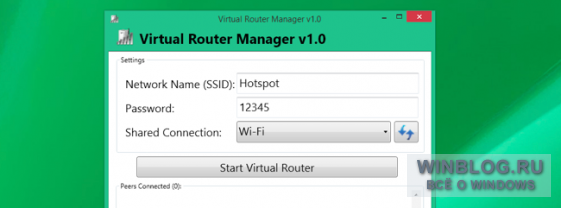
Однако в Windows 7 и 8 есть возможность создать виртуальный сетевой адаптер, что позволяет ноутбуку одновременно и подключаться к беспроводной сети, и работать точкой доступа Wi-Fi для других устройств. Специальных приспособлений для этого не требуется. Настроить все можно с помощью бесплатной программы Virtual Router , которая по сути функционирует точно так же, как платное приложение Connectify, представляющее собой просто симпатичный интерфейс для доступа к скрытым настройкам Windows.
Подключитесь к сети Wi-Fi с ноутбука, установите Virtual Router для Windows – и можете создавать беспроводную точку доступа. После этого любые устройства, подключаемые по Wi-Fi к ноутбуку, будут иметь доступ к основной беспроводной сети.
Следует отметить, что в Mac OS X нет возможности создать виртуальный сетевой адаптер, поэтому требуется именно ноутбук с Windows.
Создание персональной сети Bluetooth
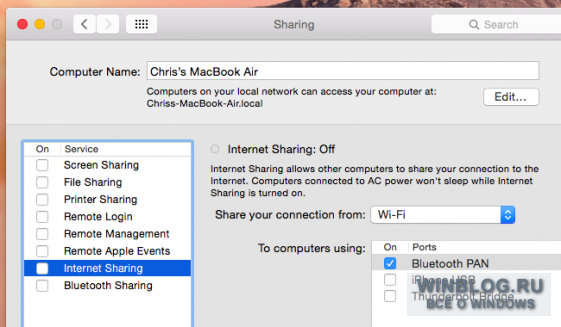
Если устройства, которые требуется подключить к Интернету, поддерживают Bluetooth, можно использовать этот интерфейс для совместного доступа к сети. Только потребуется создать так называемую «персональную сеть Bluetooth» – Bluetooth PAN.
На Mac это делается в интерфейсе «Системные настройки» (System Preferences). Откройте раздел «Общий доступ» (Sharing) и включите «Общий Интернет» (Internet Sharing) с использованием Bluetooth PAN. Подключите все остальные устройства к Mac по Bluetooth – и они получат доступ к интернет-соединению. Вполне жизнеспособный вариант, если под рукой есть только Mac, а все нужные устройства поддерживают профиль PAN.
Использование нескольких адаптеров Wi-Fi
Компьютер с несколькими физическими адаптерами Wi-Fi (например, ноутбук со встроенным Wi-Fi и подключенным USB-адаптером) может подсоединяться к беспроводной сети с использованием одного адаптера и раздавать Интернет с помощью второго.
Пользователям Windows это не понадобится, а вот владельцы «маков» смогут таким способом использовать стандартную функцию Mac OS X «Общий интернет», позволяющую всем устройствам подключиться к сети.
По сути это то же самое, как если бы ноутбук был подключен к проводной сети и раздавал Ethernet-соединение по Wi-Fi. Кстати, если на месте есть способ подключиться к Интернету по Ethernet, стоит им воспользоваться. Как правило, проводное соединение работает стабильнее, чем Wi-Fi.
Покупка Wi-Fi-роутера
Если заранее известно, что вам предстоит поездка туда, где доступ к Wi-Fi ограничен, можно купить специальный роутер. Нужен такой, который может одновременно подключаться по Wi-Fi и служить беспроводной точкой доступа для других устройств. Обязательно обратите на это внимание. Нет смысла покупать карманный роутер, предназначенный для создания беспроводной сети на основе проводного Ethernet-подключения.
Включите роутер, и на нем заработает точка доступа Wi-Fi. После этого можно подключиться к ней с основного ноутбука, войти в гостиничную сеть Wi-Fi через специальный портал – и обеспечить выход в Интернет для всех устройств, подключенных к роутеру.
Впрочем, вовсе не обязательно полагаться на медленное и ограниченное интернет-соединение в гостинице. Если у вас есть смартфон с приличным тарифом на мобильный Интернет, можно просто превратить его в точку доступа, к которой смогут подключиться все остальные устройства.
Оцените статью: Голосов
Copyright © 2006-2022 Winblog.ru All rights reserved.
Права на статьи принадлежат их авторам. Копирование и использование материалов разрешается только в случае указания явной гиперссылки на веб-сайт winblog.ru, как на источник получения информации.
Сайт для посетителей возрастом 18+
Как грамотно организовать Wi-Fi сеть в отеле или гостинице
Первое, что должен сделать специалист, который будет заниматься созданием сети в любом общественном заведении (не имеет значения, гостиница ли это, отель или кафе), — спроектировать сеть. Очень важно сначала провести осмотр физической локации: составить план всех помещений, совершить радиообследование с помощью вайфай сканеров и анализаторов. Это поможет определить наиболее оптимальные варианты размещения wifi оборудования и подходящие радиоканалы с наименьшим количеством помех.
Подбор wifi оборудования
Следующий шаг — выбор подходящего оборудования. Минимальный набор — маршрутизатор и точки доступа для расширения покрытия сети, но многие предпочитают дополнительно использовать в качестве промежуточного звена коммутатор.
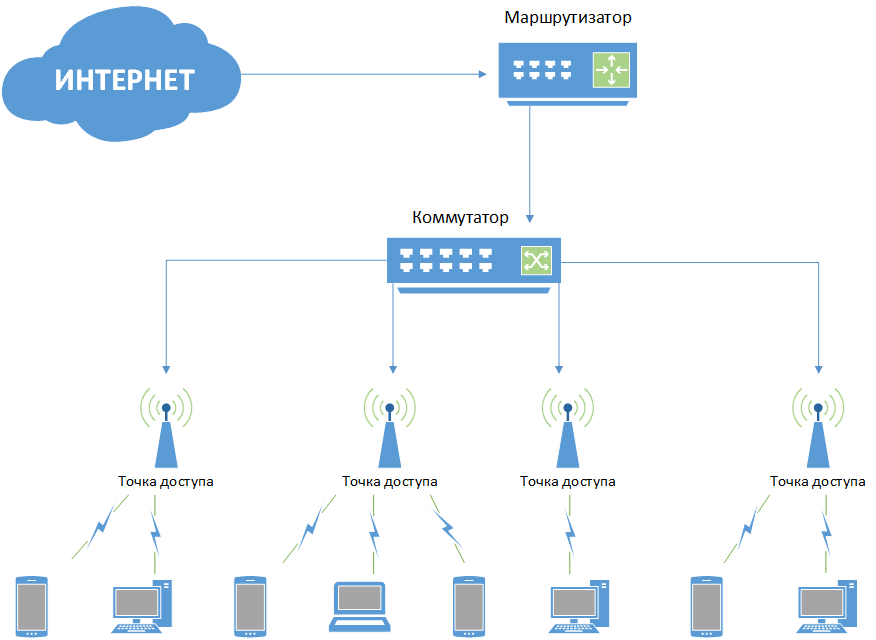
То, какое оборудование вы в итоге выберете для построения сети, зависит во многом от планируемой нагрузки в час-пик (числа одновременно подключенных устройств — смартфонов, пк, ноутбуков и т.д.). Многие клиенты, использующие наш сервис wi-fi авторизации, предпочитают выстраивать сеть заведения на основе связки оборудования: маршрутизатор Mikrotik + точки доступа Микротик либо маршрутизатор Mikrotik + точки доступа Unifi. Подобные сочетания позволяют развернуть бесшовный роуминг, благодаря чему гости отеля или гостиницы могут без прерываний использовать интернет в любом помещении и на любом этаже заведения.
При понимании объемов нагрузки сети выбрать маршрутизатор не составит труда. Мы подготовили несколько рекомендаций:
| Модель маршрутизатора | Количество подключений в час-пик | Рекомендуемая цена производителя |
| Mikrotik hAP Lite | 15 подключений | $21.95 |
| Mikrotik RB951Ui-2HnD | 100 подключений | $59.95 |
| Mikrotik RB3011UiAS-RM | 200 подключений | $179.00 |
| Mikrotik RB4011iGS+RM | 300 подключений | $199.00 |
Выбор точек доступа уже более индивидуален. В данном случае стоит ориентироваться на собственные предпочтения (возможно, вы привыкли работать только с оборудованием Ubiquiti) и бюджет. Предложим варианты ТД от двух производителей: бюджетный и более продвинутый (двухдиапазонные точки доступа):
| Модель точки доступа | Диапазоны | Рекомендуемая цена производителя |
| Mikrotik cAP | Dual-Chain 2.4GHz | $49.95 |
| Mikrotik cAP ac | Dual-band 2.4 / 5GHz | $69.00 |
| UniFi Long-Range AP (UAP-AC-LR) | Dual-band 2.4 / 5GHz | $109.00 |
Построение вайфай сети в гостинице
При развертывании сети нередка ошибка, когда установленные точки доступа не полностью охватывают ожидаемую зону покрытия. Поэтому мы рекомендуем размещать ТД, дополнительно основываясь на предварительном радиообследовании, в шахматном порядке (сотами).
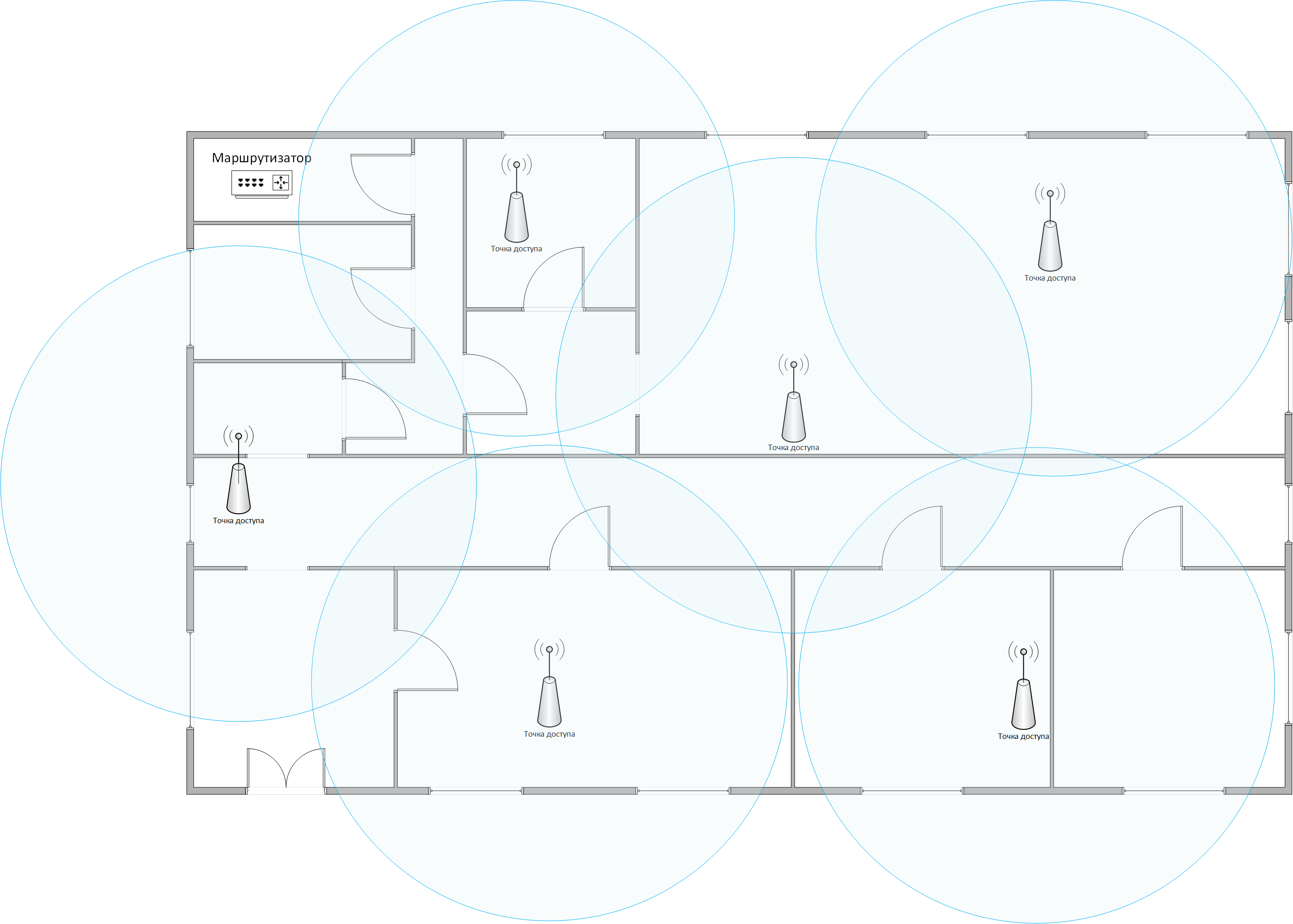
Размещение точек доступа сотами позволит вам охватить максимальную территорию без ущерба для качества связи.
Еще одно неверное решение, которое иногда можно встретить в отелях, — индивидуальные ssid (название сети) на каждой ТД (например, hotel_1_floor, hotel_2_floor и hotel_restaurant). Это приводит к тому, что:
- У вас не будет корректно работать бесшовная сеть, гостю придется самостоятельно переподключаться к нужной сети.
- Посетитель может столкнуться со сложностью выбора: к какой именно сети ему стоит подключиться, чтобы достичь наиболее оптимального качества интернета.
- При наличии системы авторизации клиенту придется повторно проходить идентификацию — из-за рандомизированного mac-адреса на современных устройствах.
Итогом такой ситуации будет лишь раздражение гостя. Чтобы избежать этого, настройте единую сеть с одним ssid. В таком случае, куда бы в пределах заведения ни направился посетитель, его устройство будет автоматически переподключаться к точке доступа с оптимальным качеством связи.
Подключение wi-fi авторизации
Финальный штрих для завершения построения сети заведения — настройка сервиса авторизации на гостевом wi-fi. Так как по законодательству РФ (постановление Правительства №758 от 31 июля 2014 г.) все выходы в интернет должны быть авторизованы, игнорировать этот этап не стоит.
В конце 2021 года данное постановление утратило силу, об изменениях читайте в этой статье.
Авторизация настраивается на маршрутизаторе, после чего каждый гость, который подключается к вашему wifi, должен будет пройти идентификацию — и только после этого он получит доступ в сеть.
Более подробно об авторизации вы можете прочитать здесь.
Как подключить ноутбук к вайфаю в отеле
Сейчас в гостинице. Интернет платный, безлимит на месяц. Но только для одного устройства.
Регистрация в инет происходит след. образом.
Я подключаюся к сети WIFI (открытая без пароля) отеля, открываю браузер. Вылезает домашняя страница отеля для ввода логина и пароля.
После чего, могу сколько угодно отключаться/подключаться пароль уже не спрашивает.
Но с другого устройства выйти не дает, пока не отключишся на первом.
т.е. попеременно работает, вместе нет.
Хочу сделать одновременную работу 3 устройств.
В наличии есть: Ноутбук, роутер Asus WL-520, планшет, смартфон.
Вариант, получить интернет на ноутбук, расшарить его и шнурком кинуть в роутер и им уже создать свою сеть с инетом.
А есть ли возможность как-то (прошивки роутера какие сторонние) сделать что бы роутер зарегистрировать в сети и он принимал и раздавал интернте по воздуху?
п.с. Извините за много букв.
п.с.с. Вариант покупать еще 2 пакета на месяц не предлагать.
Это нужно роутер, который умеет wan получать по вайфай.
Твой, кажется не умеет, попробуй прошивки искать, какой-то асус точно умеет
(1) Да вроде прошивки на него сторонние встают.
А вот как обойти регистрацию в сети отеля?
Я так понимаю, по МАС адресу у них идет проверка на прокси, и если его нет, то выдает вебстраницу с логином и паролем.
Ноут нельзя использовать в качестве wi-fi роутера? (Connectify например)
(3) Хочу от ноута не зависеть.
>>>Вариант, получить интернет на ноутбук, расшарить его и шнурком кинуть в роутер и им уже создать свою сеть с инетом
может и не работать, любой анализатор трафика поймет что «за ноутом» несколько устройств.
кроме того прикинь, что будет если тебя поймают?
(5) Собственно, а что такого? Я взламываю сеть?
Я не думаю, что там что то навороченное и даже кто-то следит за этим.
Короче попробую прошивку. Нет так через ноут попробую, пачкорд только вот дома забыл 🙁 придется тут поискать
(6) ты почитай правила. например у многих физиков в договоре явно прописан пункт «только одно устройство», конечно нарушают, но я знал случаи когда инет тупо отрубали за раздачу на несколько компов.
(7) Да какие там правила?
Пришел на ресепшен, заплатил деньги дали логин и пароль.
Сами предупредили, что одновременно работать не получиться. Только по очереди.
только при включенном ноуте.
Ноут подключается к платной сети, кабелем подключается роутер и настраивается как обычная wi-fi точка. На ноуте вай-фай соединенеие делается общим. в настройках точки ставится шлюз по умолчанию — ип компа (той сетевой, которая кабельная)
Как получить wi-fi доступ в интернет в отеле

Архив3
На чтение 2 мин Опубликовано 23.05.2022
Подключение к wi-fi соединению в отеле имеет ту же последовательность действий, что и при подсоединении к домашней сети. Однако, существует несколько нюансов связанных с особенностями эксплуатации таких сетей.
Для организации wi fi в отеле, особенно обслуживающей ресепшен, используется сеть, не защищенная паролем или старый протокол защиты WEP, передача через них любой информации небезопасна. Особенно это касается личных данных, платежных реквизитов и другой информации, которую могут использовать злоумышленники для взлома аккаунтов.
Поэтому главное, что должен сделать пользователь, это защититься, используя актуальные версии антивирусов, стандартные средства операционной системы типа брандмауэр, а также VPN, через который рекомендуется совершать просмотр всей информации.
Этапы подключения к wi-fi сети отеля
Для подключения к wi-fi сети в отеле необходимо выполнить следующие действия:
- включить встроенный wi-fi адаптер на мобильном устройстве
- открыть окно «Настойка сети», щелкнув два раза по значку wi-fi, затем на кнопку «Показать доступные сети»
- среди доступных подключений обнаружить то, которое принадлежит отелю
- окликнуть по этому соединению два раза и при необходимости ввести логин и пароль
Оплата разрешения и устранение ошибок
Отель может предлагать несколько wi-fi сетей. Бесплатные варианты расположены на ресепшн, также можно уточнить список всех предоставляемых сетей. Поэтому первое, что необходимо сделать перед подключением к интернет – выяснить статус этой сети и получить разрешение на её использование.
Если беспроводная сеть защищена паролем, код авторизации необходимо узнать у представителей отеля. Если wi-fi предоставляется за отдельную плату, то при входе первая страница, которую отобразит браузер, будет страница провайдера. Здесь необходимо ввести данные платёжной карты. После чего оплата будет сниматься в автоматическом режиме. В зависимости от настроек кредитки раз в день будут приходить счет за услуги интернет, оплату которого необходимо подтвердить.
Второй вариант — указывается номер апартаментов. Такой способ регистрации практикуется там, где территория отеля поделена между несколькими зонами вайфай. В этом случае счёт к оплате за использование услуги будет предъявлен при выселении.
Организация wi fi в отеле устроена таким образом, что услуга предоставляется только для одного электронного устройства. Если же гость хочет подключить к сети кроме ноутбука ещё и телефон или планшет, ему необходимо получить разрешение на использование каждого из них, после чего произвести регистрацию в сети с каждого из устройств. Альтернативой может служить применение компактные беспроводных маршрутизаторов, которые создают собственную wi-fi сеть в номере.