
Как настроить Календарь на телефонах Samsung Galaxy
Кто больше или кто меньше использует календарь своих смартфонов, чтобы контролировать все, что им нужно делать изо дня в день. Практически каждый слой персонажа на Android предлагает собственный календарь, за исключением тех, кто выбирает опцию Google. Samsung есть полный календарь, который мы можем настроить в котором в течение многих лет он не прекращал интегрировать новости.
Если в вашем случае вы не знали, что можете организовать все задачи, избегая монотонности и скуки, будьте осторожны, потому что ваши варианты очень разнообразны. Прежде чем сделать это, мы приглашаем вас получить доступ к Galaxy Store вашего мобильного телефона Samsung и запустить обновления, чтобы все новости, которые вы можете найти ниже, также присутствовали независимо от версии Один пользовательский интерфейс.
Измените внешний вид календаря
Чтобы настроить календарь так, как нам нравится, мы должны порекомендовать активировать синхронизацию нашей учетной записи, на случай, если в будущем мы сменим мобильный телефон и не хотим потерять все изменения. Это нужно сделать, выбрав «Настройки»> «Учетные записи» и выбрав нашу учетную запись Samsung для использования. Затем, войдя в сам календарь и отобразив боковое меню, мы сможем синхронизировать новые данные, которые мы генерируем, с изменениями, которые мы внесем.
Вы выбираете, как вы предпочитаете его просматривать
Первое, что нам нужно знать и сделать, это настроить отображение. Изменение, которое мы можем быстро вносить столько раз, сколько необходимо, поскольку у нас есть быстрое боковое меню, в котором мы выбираем режим, чтобы увидеть наши задачи и предстоящий день. Как только мы выберем один из них, когда мы выйдем, он останется по умолчанию без необходимости применять изменения где-либо еще.
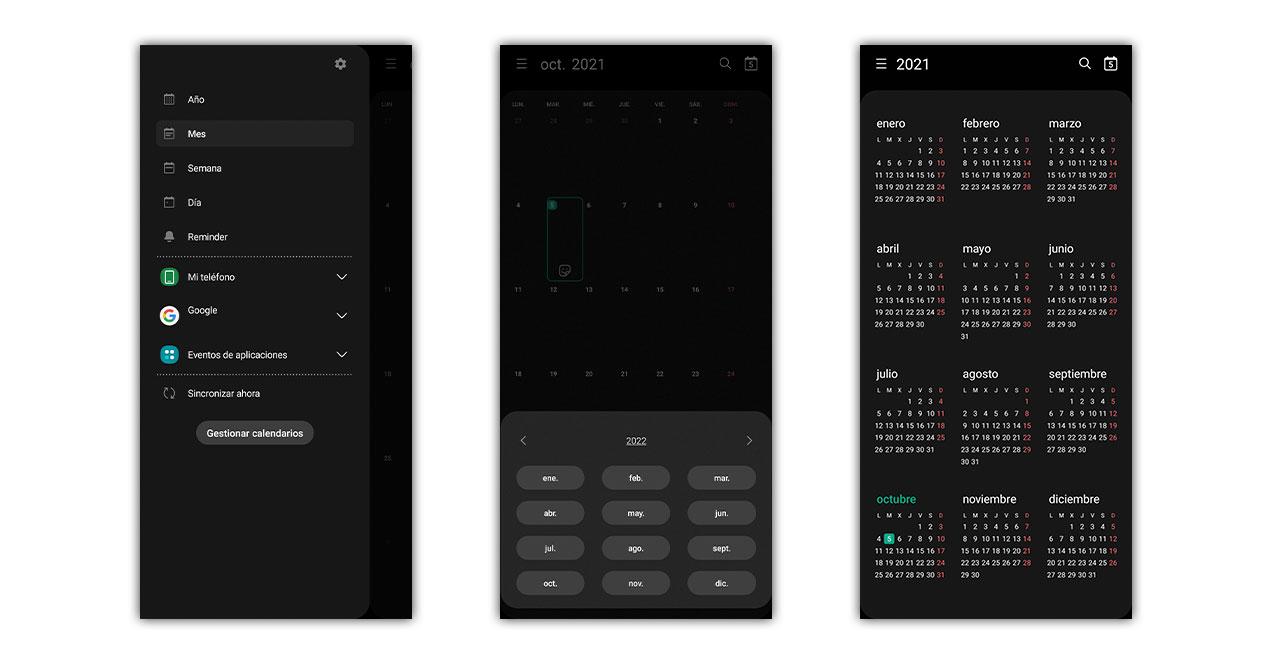
Как мы видим на изображениях, каждый режим просмотра дает ряд дополнительных преимуществ. В случае календаря, основанного на днях, у нас есть возможность разделить все, что мы делаем, на временные интервалы. В месяце мы увидим только небольшой значок о том, что важно в каждый день, а в ежегодном праздники будут главными героями.
Mastering PLC — What you need to kn.
Please enable JavaScript
Темному режиму есть что сказать
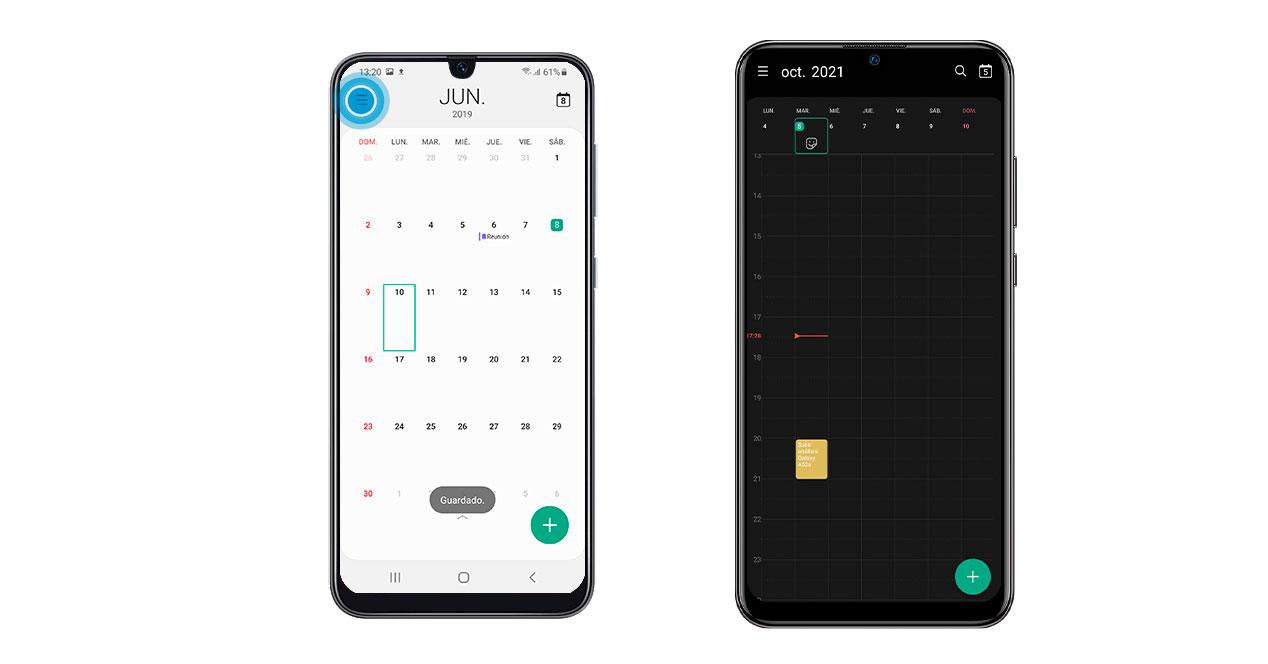
Хотя мы не можем изменить весь цвет приложения календаря, мы можем выбрать режим, который применяется при его использовании. Либо потому, что у нас есть настроил темный или светлый режим на нашем смартфоне Samsung или из-за того, что в настройках календаря мы изменили этот параметр, внешний вид будет другим. Выберите тот, который вам наиболее удобен, чтобы распорядиться повседневными делами.
SPen может похвастаться опциями
То, что могут делать только телефоны Samsung, совместимые с SPen, — это рисовать прямо в календаре . Мы имеем в виду не заметку или напоминание, а сам календарь, когда у нас есть еженедельный или ежемесячный просмотр. Таким образом, мы можем рисовать так, как если бы перед нами физически был календарь, что очень полезно для быстрых аннотаций.
Выделите события и задачи
Нет календаря без задач или событий, и, конечно же, Samsung придает большое значение этому разделу с параметрами, которые изменяют его внешний вид по нашему вкусу. Чтобы ваш календарь отличался от других и не был классическим скучным календарем, вы должны сохранить все это в самом настоящем.
Используйте наклейки
Одно из последних дополнений, появившихся в календаре Samsung, основано на быстрых наклейках, которые он предлагает нам. Преимущество, которым мы можем похвастаться перед многими другими календарями, поскольку это уникальная опция от Samsung. Это не напоминание, а только визуальный элемент, который может быть полезен, чтобы вспомнить, что у нас в этот день вечеринка по случаю дня рождения или что-то особенное.
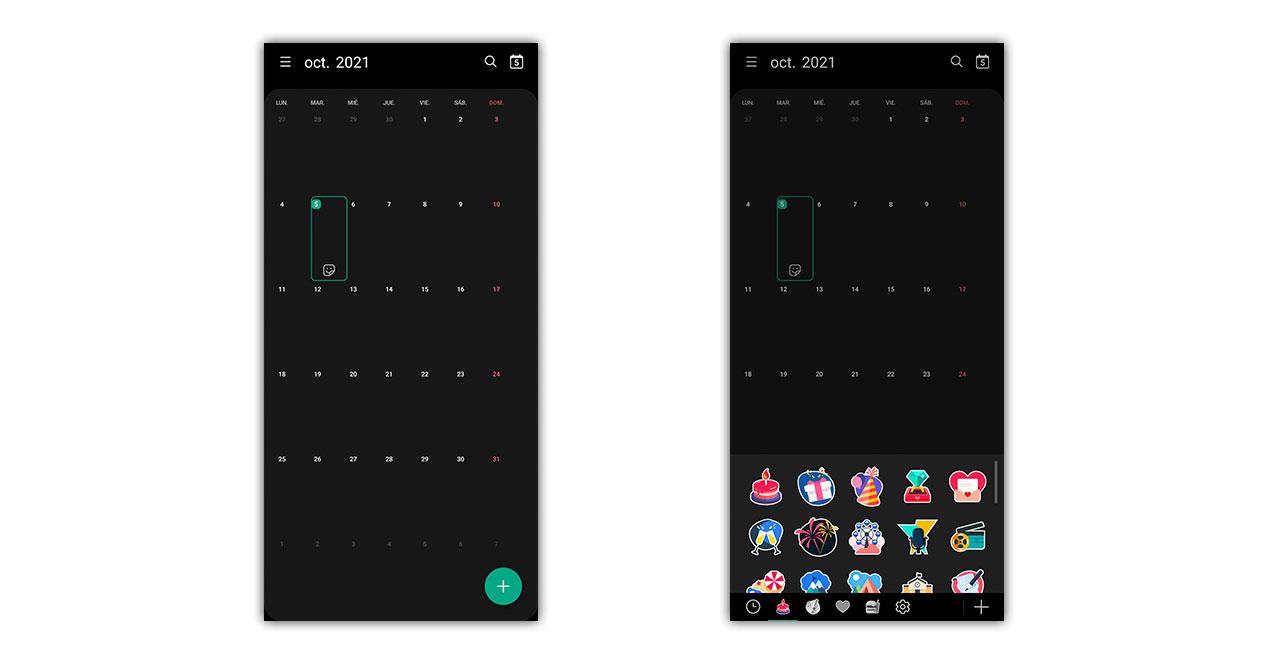
Чтобы использовать наклейки, вам просто нужно отметить соответствующий день в календаре, затем щелкнуть лицо, которое не отображается, и тогда они отобразят множество доступных наклеек. У нас есть несколько категорий, чтобы найти ту, которая лучше всего подходит причина дня в календаре . Поэтому каждый раз, когда мы просматриваем календарь, мы будем помнить, что этот день, указанный в календаре, становится все ближе и ближе, и если кто-то взглянет на нашу повестку дня, он не узнает, с чем он связан.
Придай цвет
Нет ничего более наглядного, чем цвета и способ изменить внешний вид нашего календаря в Samsung основан на событиях или задачах. С изменением цвета мы сможем лучше отделить досуг от работы над календарем, и это то, что требует от нас не более двух быстрых прикосновений к экрану. Чтобы сделать это в Samsung, вам просто нужно выполнять эти шаги каждый раз, когда мы сохраняем напоминание или событие.
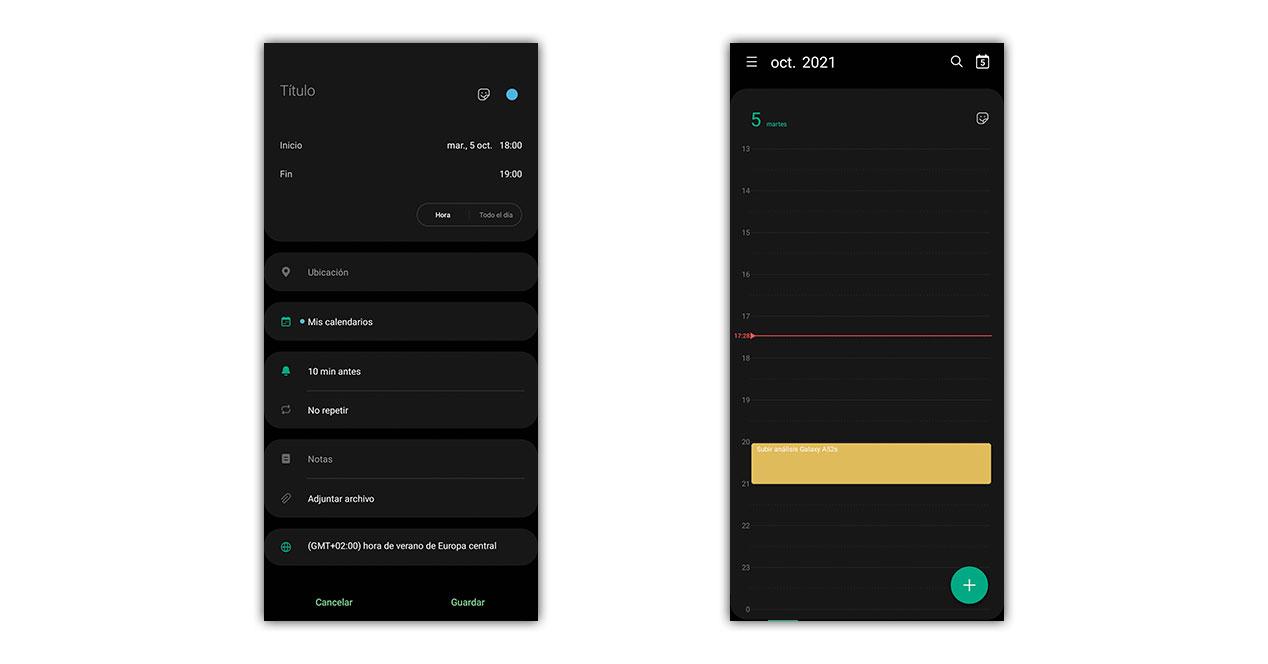
Мы выбираем текст напоминания или события, а также время его начала и / или окончания. Затем мы выбираем цвет в правом верхнем углу и даже можем комбинировать его с наклейкой, как мы видели ранее. Делая это каждый раз, у нас будет красочный календарь, в котором цвета спасут нас от чтения чтобы узнать, в какой категории проводится мероприятие. Лучше всего то, что если мы используем календарь Google на компьютере, цвета останутся, как только мы возьмем в руки мобильный телефон, и, таким образом, у нас все будет синхронизировано даже по внешнему виду.
Можно ли его использовать на других мобильных устройствах?
Хотя преимущества, которые мы смогли увидеть в мобильных телефонах Samsung и их календаре, на самом деле не отличаются от некоторых аспектов, видимых в календаре Google, как мы уже упоминали с возможность цветов или с опциями отображения дополнительные функции не достигают других моделей календарей. Кроме того, сам производитель накладывает приложения на приложения, чтобы мы могли использовать их по своему усмотрению на других смартфонах.
Только те, у кого есть One UI, смогут использовать его без ограничений. Однако в нашем мобильном телефоне любого бренда также будет календарь с некоторыми параметрами настройки, которые могут нас убедить по-своему.
Календарь на Самсунг

На сегодняшний день практически все напоминания, которые мы делаем, создаются на мобильном телефоне, потому что это намного проще, ведь телефон у вас всегда с собой. Достаточно открыть приложение календарь на телефоне и получить доступ к ближайшим событиям, чем держать у себя какой либо органайзер. На телефонах Samsung уже установлено приложение для работы с календарем. Настройка календаря самсунг может быть довольно утомительной и занять довольно продолжительное время. В этой статье разберем, каким образом работать с календарем на Самсунг.
Самсунг календарь
Если вы искали где в телефоне самсунг календарь, то ее легко не заметить. Все дело в том, что иконка меняется каждый день и показывает текущую дату. Выглядит она как-то так.
Сразу после запуска программы по попадаем на основное окно календаря для андроид самсунг.
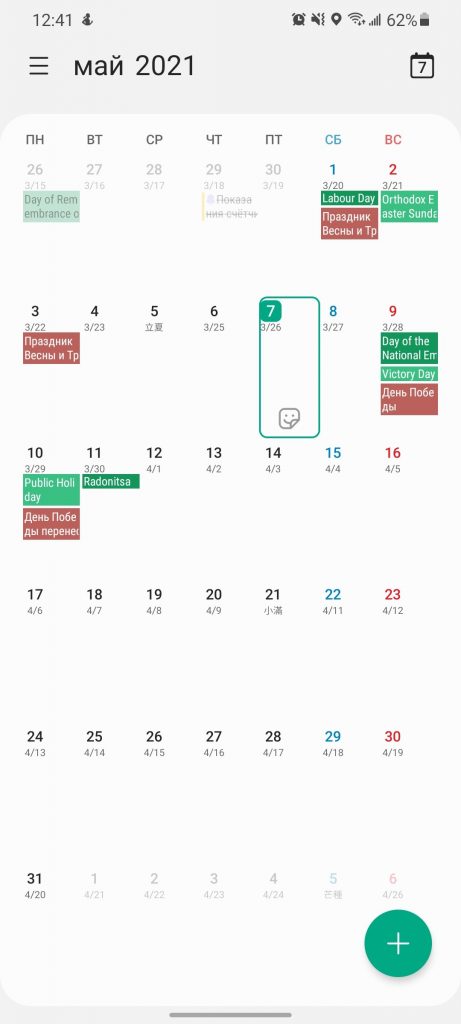
Окно сетки с календарем занимает весь экран, но если вы хотите его уменьшить, то можно использовать жест для уменьшения. Тогда сетка из месяца станет сеткой на 7 дней.
Кнопка вверху справа подсветит ваш текущий день.
Как видим, в сетке отображаются события и напоминания на месяц, также отображаются праздники в календаре самсунг. Чтобы добавить новое событие на календаре самсунг, нужно нажать на кнопку + внизу экрана.
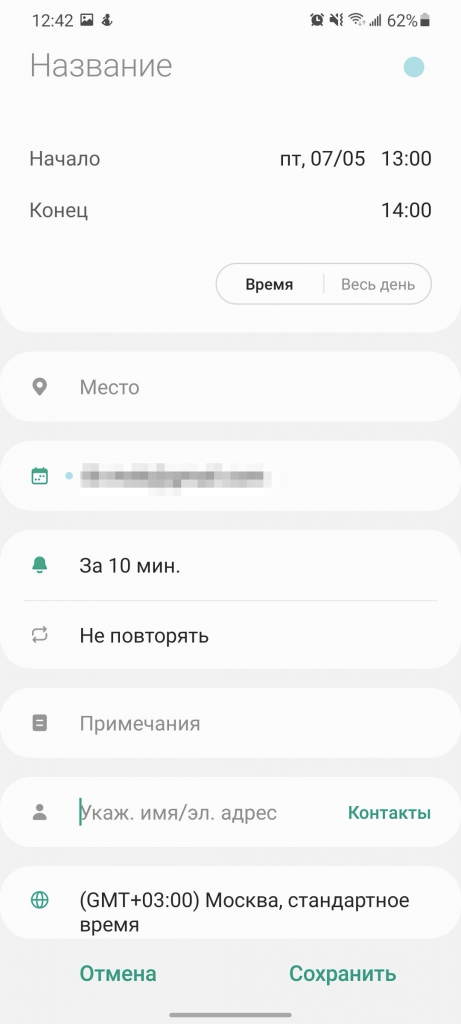
Откроется окно для создания события в календаре самсунг. Параметров довольно много и описывать их все не имеет смысла. Просто внимательно читаем пункты и все становится понятным.
Настройка календаря Самсунг
Для того, чтобы настроить календари самсунг, нужно открыть боковую шторку.
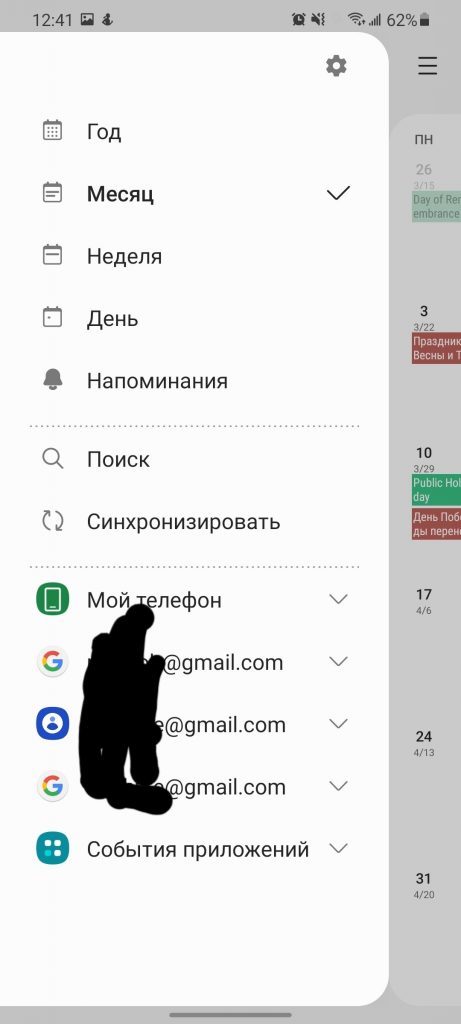
Здесь можно быстро синхронизировать календарь самунг, включить поиск или настроить интервал отображения.
Также здесь отображаются мои календари самсунг. Часть из них можно отключить из списка, чтобы они не показывались в сетке. Отображаются как календари самсунг, так и общие для гугл аккаунта.
Если открыть настройки по шестеренке вверху экрана, то можно более тонко настроить календарь на самсунге.
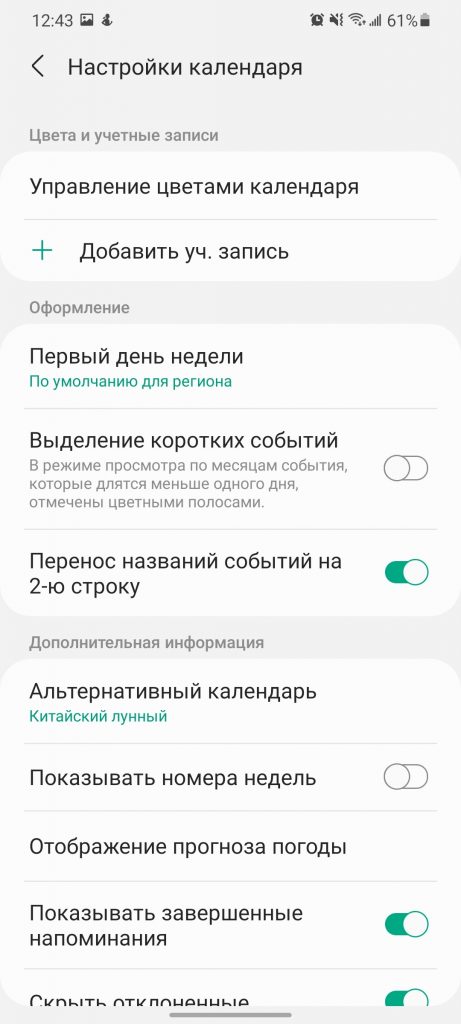
Опять таки, параметров целая куча, можно добавить еще учетные записи, настроить первый день недели в календаре, альтернативный календарь и многое другое.
Таким образом происходит работа с календарями на самсунге. Помимо основной программы, можно также настроить виджет календаря и всегда его отображать на рабочем столе. Для этого долгим тапом на свободном месте рабочего стола вызываем настройки. Переходим в виджеты и находим календарь.
Как настроить период напоминаний в календаре Самсунг
Еще одной удобной особенностью календаря Самсунг является гибкая настройка напоминаний. С помощью различных настроек можно настроить не только одноразовые события, но и также задать определенную частоту напоминаний. Если вы делаете что-то по расписанию, то можно указать определенную частоту — допустим раз в неделю или раз в месяц. Например, можно настроить показ напоминания раз в месяц платить коммуналку. Для того, чтобы настроить период напоминаний в календаре Самсунг, нужно сделать следующее.
В приложении Календарь нужно создать новое напоминание на то число, по которым будет приходить напоминание. Допустим, каждое 25 число каждого месяца. Выбираем 25-е число и нажимаем внизу на + для создания события.
Пишем название события и указываем начало и конец, если это необходимо. Листаем чуть ниже и выбираем пункт Не повторять.
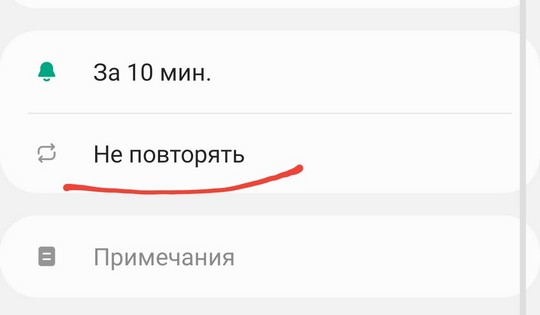
После этого мы попадаем на экран настроек повторяющихся событий. Для того, чтобы настроить событие, которое будет повторяться раз в месяц, выбираем пункт каждый месяц.
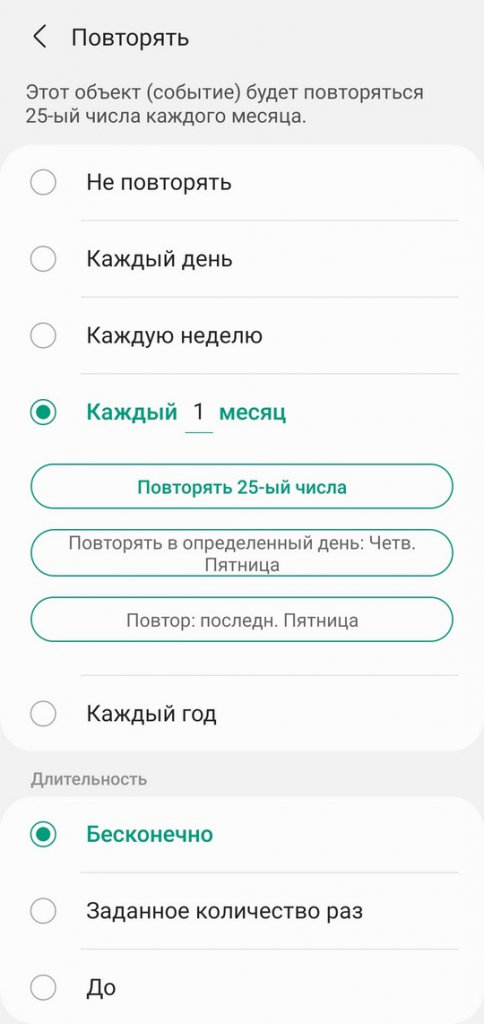
После этого можно дополнительно настроить периоды напоминаний. Если нужно напоминать о событии не каждый месяц, а каждые два месяца, то поменяйте цифру в пункте Каждый 1 месяц.
Можно указать длительность напоминаний. Например, событие будет повторяться 25 числа каждый месяц только 5 раз. Для этого в разделе длительность выбирайте пункт Заданное количество раз и укажите сколько раз нужно повторять напоминание. Если вам нужно всегда каждый месяц напоминать о событии, то выбирайте пункт Бесконечно.
Как закончили редактирование, нажимайте назад. Результат.
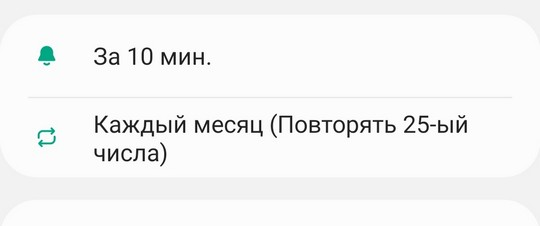
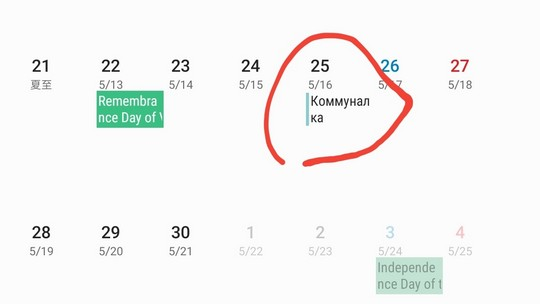
Сохраняем наше событие и оно отобразится в календаре каждое 25 числа.
Для удаления повторяющихся событий, откройте его в календаре и еще раз тапните по нему. Внизу выберите пункт Удалить.
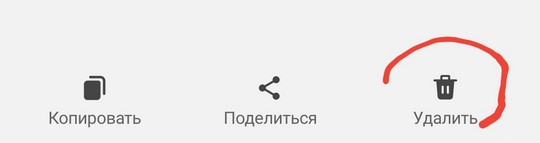
И выбираем пункт, удалить все повторяющиеся события или только одно.
12 исправлений для календаря Samsung, не отображающего события и праздники

Телефоны Samsung Galaxy поставляются с приложением «Календарь». Оно отличается от приложения «Календарь Google», но может отображать дни рождения, праздники и другие события. Если вы не видите праздники и события, такие как дни рождения, в Календаре Samsung, вы попали по адресу. Давайте узнаем, как исправить Календарь Samsung, в котором не отображаются события и праздники.
Оглавление

Надеемся, вы увидите в приложении праздники, дни рождения и другие события.
3. Проверьте Интернет
Подключение к Интернету — одна из маленьких, но важных вещей, которые мы иногда упускаем из виду. Убедитесь, что на вашем телефоне Samsung Galaxy есть работающее подключение к Интернету. Вам следует переключиться с мобильных данных на Wi-Fi или наоборот, чтобы проверить, работает ли он.
Кончик: Узнайте, как устранить проблемы с Wi-Fi на телефонах Samsung.
4. Обновите приложение «Календарь».
Прежде чем мы перейдем к другим методам устранения неполадок, связанных с невозможностью видеть события в Календаре Samsung, вам также необходимо попробовать обновить его, поскольку проблема может быть связана с самим приложением.
Шаг 1: Откройте приложение Galaxy Store на своем телефоне.
Шаг 2: Нажмите на значок с тремя полосками и перейдите в «Обновления».

Шаг 3: если Календарь Samsung отображается в списке обновлений, нажмите значок «Обновить» рядом с ним, чтобы обновить приложение.

5. Очистите кэш и данные.
Старый прием очистки кеша и данных приложений Android помогает решить проблему, из-за которой Календарь Samsung не отображает события и праздники. Вот как это сделать:
Шаг 1: Откройте «Настройки» на своем телефоне.
Шаг 2: Перейдите в «Приложения» и нажмите «Календарь».
Связанный : 10 лучших способов исправить SD-карту, которая не отображается на Mac

Шаг 3: нажмите «Хранилище», а затем «Очистить кеш». Не волнуйся. Очистка кеша не приведет к удалению ни одного из ваших событий.

Шаг 4: Перезагрузите телефон и посмотрите, появятся ли события в приложении снова.
Примечание: Если проблема не устранена, нажмите «Очистить данные» на шаге 3 вместо «Очистить кэш». Обратите внимание, что любые несинхронизированные события можно удалить путем очистки данных.
Шаг 5: Повторите действия для других приложений-календарей, таких как Календарь Google.
Кончик: Узнайте другие способы очистки кэша на телефонах Samsung Galaxy.
6. Повторно включите календарь.
Чтобы отображать такие события, как дни рождения или праздники, из стороннего сервиса календаря, например Google Calendar, необходимо сначала включить его в приложении Samsung Calendar.
Шаг 1: во-первых, добавьте такие события, как дни рождения и праздники, в сторонние календари, например Календарь Google.
Примечание: обратитесь к нашему руководству по добавлению дней рождения в Календарь Google.
Шаг 2: Теперь откройте приложение «Календарь Samsung».
Шаг 3: Нажмите на значок с тремя полосками и прокрутите вниз. Нажмите «Управление календарями».

Шаг 4: Если на вашем телефоне выполнен вход в стороннюю учетную запись, она должна появиться автоматически. Включите переключатель рядом с нужным календарем.
Кончик: Если он уже включен, выключите его, а затем включите снова.

Если учетная запись не отображается, нажмите значок (+) «Добавить» вверху и войдите в свою учетную запись, чтобы добавить события календаря в Календарь Samsung.
Шаг 5: Вернитесь на главный экран приложения и коснитесь значка с тремя полосками. Нажмите кнопку «Синхронизировать сейчас» внизу.
Примечание: Узнайте разницу между календарем Samsung и Outlook.
7. Показать события календаря
Простое добавление стороннего календаря не гарантирует, что его события будут отображаться в Календаре Samsung. Вам необходимо проверить и включить календарь в приложении Samsung Calendar, как показано ниже:
Шаг 1: Запустите приложение «Календарь Samsung» на своем телефоне.
Шаг 2: Нажмите на значок с тремя полосами вверху, чтобы открыть панель навигации. Теперь прокрутите вниз до учетной записи, события календаря которой не синхронизируются. Нажмите на него, чтобы развернуть.
Шаг 3: затем нажмите на календарь, чтобы включить его. Календари, рядом с которыми отмечен значок галочки, включены.
Кончик: Если календарь уже включен, коснитесь его один раз, чтобы отключить его. Затем снова включите его.

Шаг 4: Прокрутите вниз панель навигации и нажмите «Синхронизировать сейчас».
8. Проверьте настройки синхронизации.
Если события Календаря Samsung исчезают, убедитесь, что на ваших устройствах включена функция синхронизации для Календаря Samsung и других календарей.
Шаг 1: Откройте «Настройки» на телефоне Samsung Galaxy.
Шаг 2: Перейдите в раздел «Учетные записи и резервное копирование», а затем «Управление учетными записями».

Шаг 3: Прокрутите вниз и нажмите на свою учетную запись Samsung.
Шаг 4: Нажмите «Синхронизировать учетную запись».

Шаг 5: Затем нажмите «Календарь». Включите переключатель на следующем экране.
Шаг 6: Затем нажмите «Синхронизировать с помощью» и выберите Wi-Fi или мобильные данные. Нажмите кнопку «Синхронизировать сейчас». Если переключатель уже был включен, включите его снова, выключив и снова включив.

Шаг 7: Повторите шаги и включите автоматическую синхронизацию календаря из других учетных записей, таких как Google. То есть нажмите на свою учетную запись Google на шаге 3, а затем выберите «Синхронизировать учетную запись».
Связанный : Как сделать рамку для предмета Minecraft?

Шаг 8: включите переключатель рядом с Календарем Google и Календарем.

Шаг 8: коснитесь трехточечного значка вверху и выберите «Синхронизировать сейчас».

9. Повторно добавьте праздники в стороннее приложение-календарь.
Если праздники не отображаются в Календаре Samsung, попробуйте повторно добавить праздники или другие события в стороннем приложении-календаре. Для этого сначала удалите события, а затем добавьте их обратно. Затем синхронизируйте вновь добавленные события с Календарем Samsung.
Например, откройте веб-сайт Календаря Google в браузере. Нажмите на трехточечный значок рядом с календарем праздников или других событий на левой боковой панели и выберите «Настройки». Прокрутите вниз и нажмите «Отписаться». Затем, чтобы снова добавить календарь, нажмите значок (+) рядом с надписью «Другие календари» внизу и выберите «Просмотреть интересующие календари». Добавьте предпочитаемый календарь. После добавления включите и синхронизируйте календарь в приложении Samsung Calendar, как показано выше.
Примечание: Вы также можете добавлять или удалять календари из приложения «Календарь Google» на своем телефоне.
10. Установите приложение Календарь Google.
Как правило, вам не требуется приложение Google Calendar на телефоне Samsung Galaxy, чтобы его события отображались в приложении Samsung Calendar. Но если события или праздники не отображаются, установите приложение, поскольку оно решило проблему для многих пользователей.
Установите приложение Календарь Google на свой телефон. Откройте приложение и подождите минуту или две. Затем откройте приложение Samsung Calendar и включите календари, как показано выше. Надеюсь, события календаря появятся.
Загрузите приложение Календарь Google
11. Проверьте дату и время
Затем убедитесь, что на вашем телефоне Samsung Galaxy отображаются правильная дата и время. Ваше устройство должно иметь правильное время для правильной синхронизации.
Шаг 1: Откройте «Настройки» на телефоне Samsung Galaxy.
Шаг 2: Перейдите в раздел «Общее управление», а затем «Дата и время».

Шаг 3: Включите переключатель рядом с «Автоматическая дата и время».

Кончик: Узнайте, как добавить дату, время и погоду на главный экран телефона.
12. Переустановите приложение «Календарь».
Календарь Samsung — системное приложение, поэтому удалить его традиционным способом невозможно. Вам необходимо отключить, а затем снова включить его. Это поможет исправить ситуацию, если вы не видите праздники и события в приложении Samsung Calendar. Если вы боитесь отключать приложения, узнайте, что происходит, когда вы отключаете приложение на Android.
Шаг 1: в настройках телефона выберите «Приложения», затем «Календарь».
Шаг 2: Нажмите «Отключить» внизу.

Шаг 3: Перезагрузите телефон.
Шаг 4: вернитесь в «Приложения» > «Календарь». Теперь нажмите на опцию «Включить».
Часто задаваемые вопросы о календаре Samsung, в котором не отображаются события и праздники
1. Как создать новое событие в календаре Samsung?
В приложении «Календарь Samsung» нажмите кнопку (+) «Добавить» внизу, чтобы создать новое событие.
2. Можете ли вы использовать Календарь Samsung на других устройствах?
Нет, вы можете использовать Календарь Samsung только на телефонах и планшетах Samsung Galaxy. Однако при желании вы можете синхронизировать его с Календарем Google.
Управляйте своим временем
Мы надеемся, что ваши события, такие как праздники, дни рождения и т. д., снова появятся в приложении Samsung Calendar с помощью этого руководства. Если вы что-то забываете, узнайте, как устанавливать напоминания на телефонах Android. Также ознакомьтесь с лучшими альтернативами Календарю Google.
Вопрос по родному календарю


Здравствуйте, заметила, что в календаре первым днем было воскресенье. Я разобралась как это исправить, но.
Как сделать так, чтобы синим и красным выдедялись не пятница и суббота, а суббота и воскресенье соответственно?