
Как пользоваться калькулятором в 1 с
Дата публикации 25.10.2019
Использован релиз 3.0.73
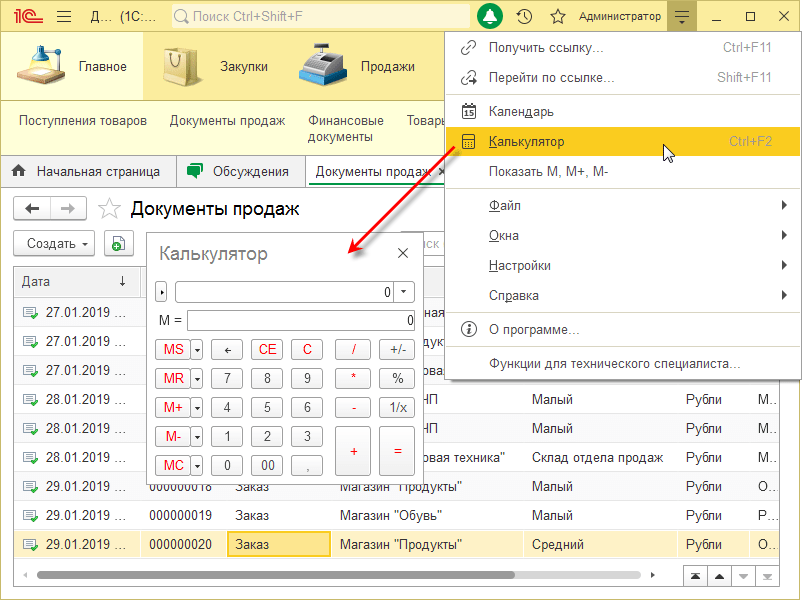
В программе «1С:Бухгалтерия 8» (ред. 3.0) встроенный калькулятор доступен по кнопке «Сервис и настройки» (значок справа на верхней (главной) панели) (рис. 1). Также калькулятор можно открыть с помощью одновременного нажатия на клавиатуре клавиш Ctrl и F2.
Особенности калькулятора программы (рис. 2):
- запоминание последних 15 вычислений (по кнопке в правом верхнем углу открывается окно для просмотра и выбора результатов);
- изменение вида (по кнопке в левом верхнем углу): «Микрокалькулятор» (действия отображаются на табло) или «Формульный калькулятор» (действия отображаются последовательно);
- настройка числа знаков после запятой (по кнопке в левом верхнем углу выберите «Настройка»). При работе через сервис 1cfresh.com («1С:Предприятие 8» через интернет) эта настройка недоступна;
- изменение размеров калькулятора (потяните за любую границу формы калькулятора).

Подпишитесь на новости
Не пропускайте последние новости — подпишитесь
на бесплатную рассылку сайта:
- десятки экспертов ежедневно мониторят изменения законодательства и судебную практику;
- рассылка бесплатная, независимо от наличия договора 1С:ИТС;
- ваш e-mail не передается третьим лицам;
Как пользоваться калькулятором в 1 с
The service you’ve requested couldn’t be identified
No matches have been found between requested website and protected IP address
If you are trying to visit this site, please try again later.
If you are a target website owner please make sure that:
— DNS A record points to the protected IP address for the requested website
— The DDoS protection and optimization service is active for the requested website
Protection and Acceleration by DDoS-Guard
Калькулятор
Встроенный калькулятор позволяет производить вычисления. Это очень удобно, потому, что он всегда «под рукой».
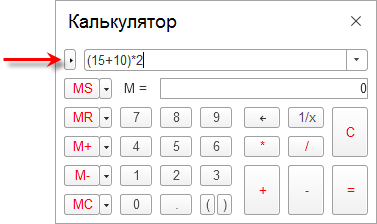
Есть режим формульного калькулятора, когда производимые вычисления записываются в строку, например, (15+10)*2=:
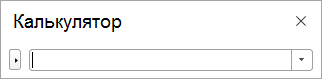
Калькулятор запоминает историю вычислений, и есть режим микрокалькулятора, в котором кнопки скрываются:
Также калькулятор позволяет настраивать количество знаков после запятой:
Как пользоваться калькулятором, встроенным в программы 1С?
Считаете, что вам известно всё о встроенном калькуляторе в программе 1С? Не спешите, очень вероятно, что нам удастся доказать обратное! Пользователи часто подтверждают, что не слишком хорошо знают о его возможностях. В этой статье разбираемся, как пользоваться калькулятором в 1С.
Есть несколько способов открыть его:
Первый – нажмите стрелочку-меню, что находится в верхнем правом углу, выберите из списка «Калькулятор» как показано на картинке ниже.
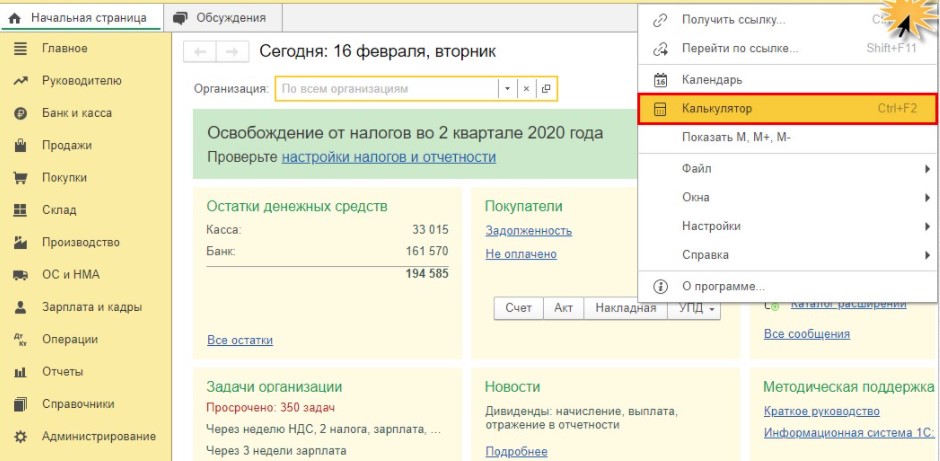
Второй – одновременно нажмите клавиши Ctrl и F2.
Настройки и ключевые функции калькулятора 1С
Слева на панели калькулятора находится стрелка; если нажать её, можно выбрать вид из двух вариантов:
- формульный калькулятор,
- микрокалькулятор.
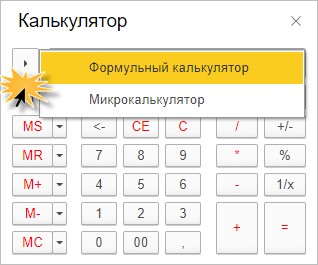
Если выбрать первый вариант, появятся дополнительные кнопки для вычислений и возможность использовать скобки.
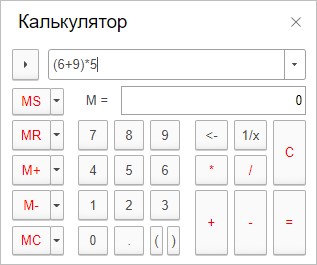
К примеру: нужно провести расчёт заработной платы сотрудника за фактически отработанные дни. Для этого складываются его оклад и надбавка, это действие берутся в скобки. Следующие действия – получившаяся сумма делится на количество рабочих дней в месяце и умножается на отработанные сотрудником дни. Без возможности использовать скобки пришлось бы считать иначе, с большим количеством действий.
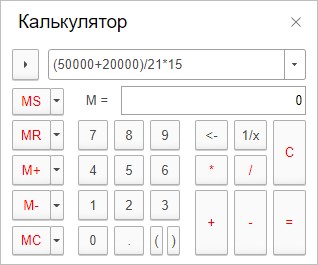
При проведении расчётов формульным калькулятором последовательность действий должна соответствовать математическим правилам.
Если включить второй вид – микрокалькулятор, то вычисления будут выполняться в строке, а все знаки должны будут вводиться только с клавиатуры. Чтобы получать результаты вычислений, используется клавиша Enter.
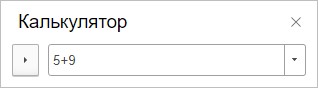
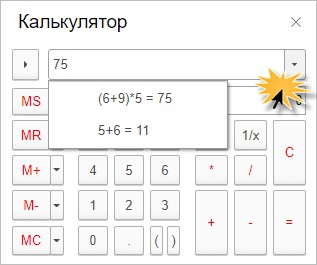
Справа от строки расчёта есть кнопка-стрелочка, если нажать на неё, то можно увидеть историю выполненных вычислений.
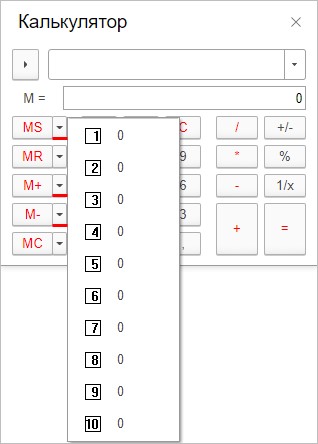
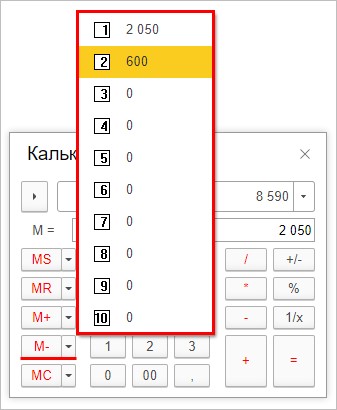
У калькулятора в 1С предусмотрено 10 ячеек-регистров для хранения значений. Если нажать на стрелки рядом с кнопками MS, M+ и M-, то их можно будет увидеть.
M здесь – от английского Memory, что переводится как «память»:
- MS – сохранить число в память калькулятора;
- MR – отобразить сохранённое в ней ранее число;
- M+ – прибавить сохранённое число;
- M- – отнять его;
- MC – очистить память, то есть удалить из неё все сохранённые значения.
Если после проведённого вычисления нажать MS, его результат сохранится в одной из ячеек памяти, так что затем его можно будет применять в дальнейших операциях. После вычисления будет отображаться значение первого регистра, как показано на рисунке ниже.
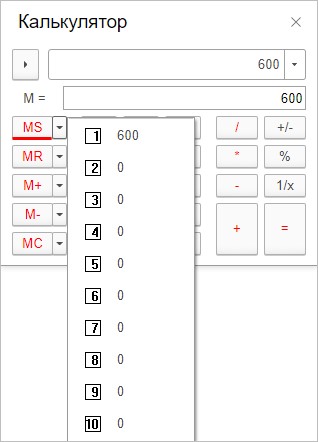
Здесь в память был сохранён результат операции 150 * 4, то есть 600.
Если ввести 1 450 и прибавить к нему значение из памяти, то в поле M= отобразится результат – 2 050. Это значит, что всё сработало как надо и прибавилось 600.
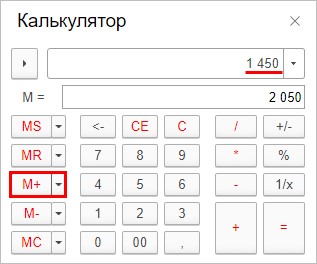
Так же применяется кнопка M-.
При нажатии как M+, так и M- вычисление выполняется с последним сохранённым числом.
Если нажать на стрелку рядом с кнопкой, то можно выбрать числа из других ячеек.
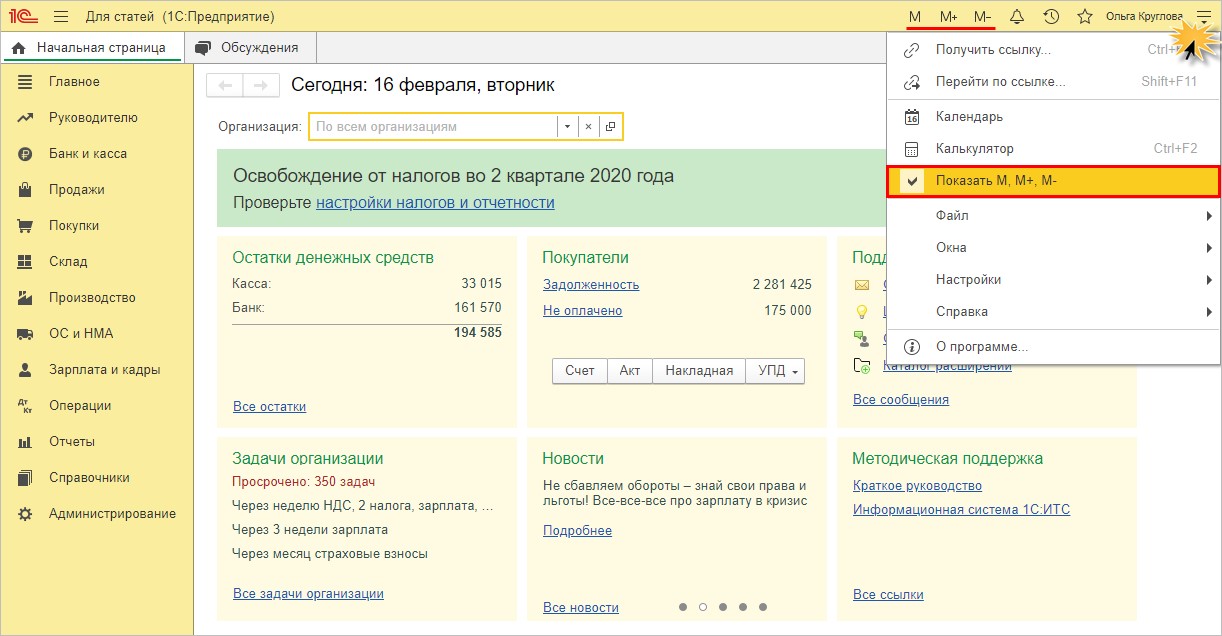
Есть возможность вынести кнопки работы с калькулятором прямо на строку заголовка программы.
Чтобы сделать это, нужно нажать кнопку-стрелку главного меню и отметить команду, выделенную на картинке ниже.
Применение калькулятора для работы с отчётами
При работе с отчётами тоже могут потребоваться функции калькулятора.
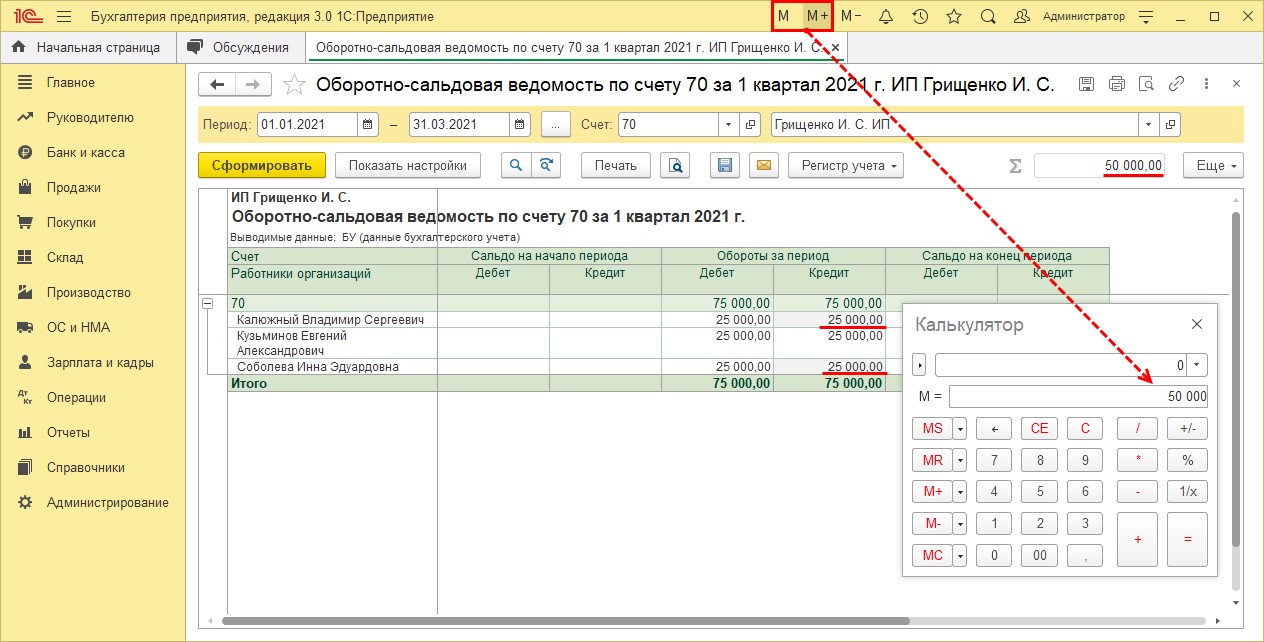
Например: нужно сложить и внести в память калькулятора числа из ОСВ.
Для этого нужно выделить числа, нажимая Ctrl, а также M или М+. Их сумма будет перенесена в калькулятор, а в поле «Сигма» отразится сумма тех ячеек, что вы выделили.
Если нажать Shift и выделить диапазон ячеек (то же можно сделать и мышкой), а затем нажать M или М+, то результат этого диапазона, как и в предыдущем случае, окажется в калькуляторе.
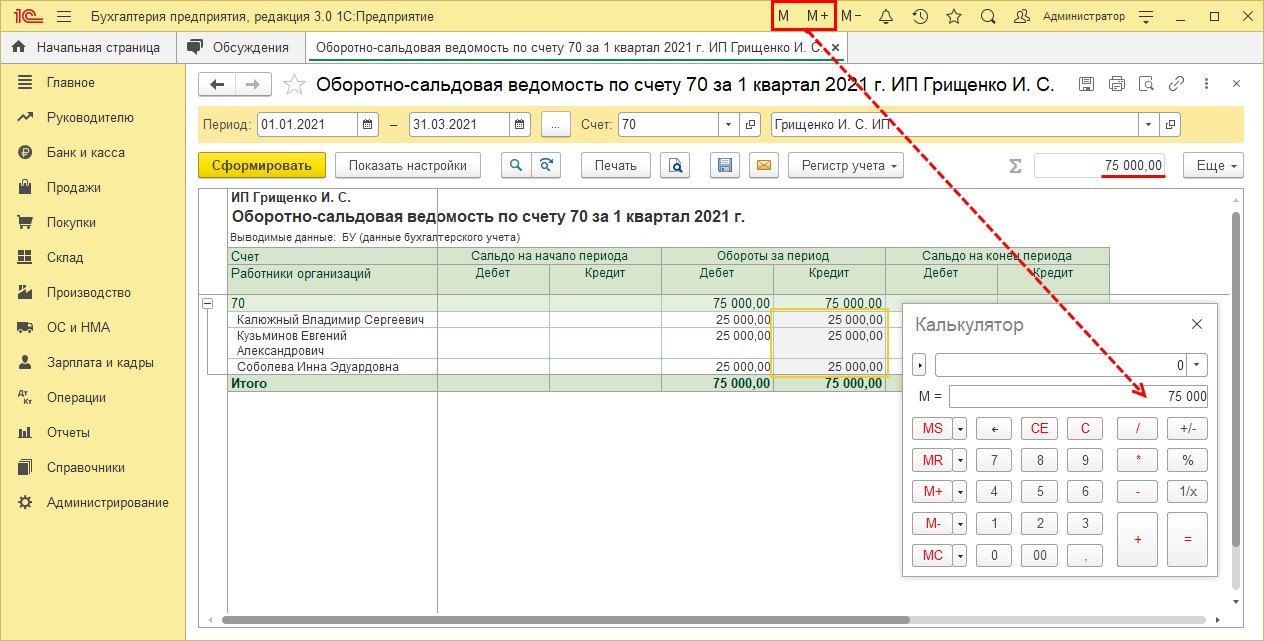
Так, применяя кнопки памяти, можно запоминать, прибавлять и вычитать на калькуляторе 1С любые числа из отчёта.
Калькулятор 1С при работе с журналами документов
Выделите в журнале те документы, сумму которых нужно посчитать.
Чтобы сделать это, используются кнопки: Ctrl для выборочного выделения, Ctrl+A – для выделения от указанного места до завершения списка, Shift – для выделения диапазона.
Затем нажмите M если желаете копировать получившееся число в буфер обмена, или M+ – если его нужно прибавить к буферу.
Результат будет перенесён в калькулятор, как и при работе с отчётами.
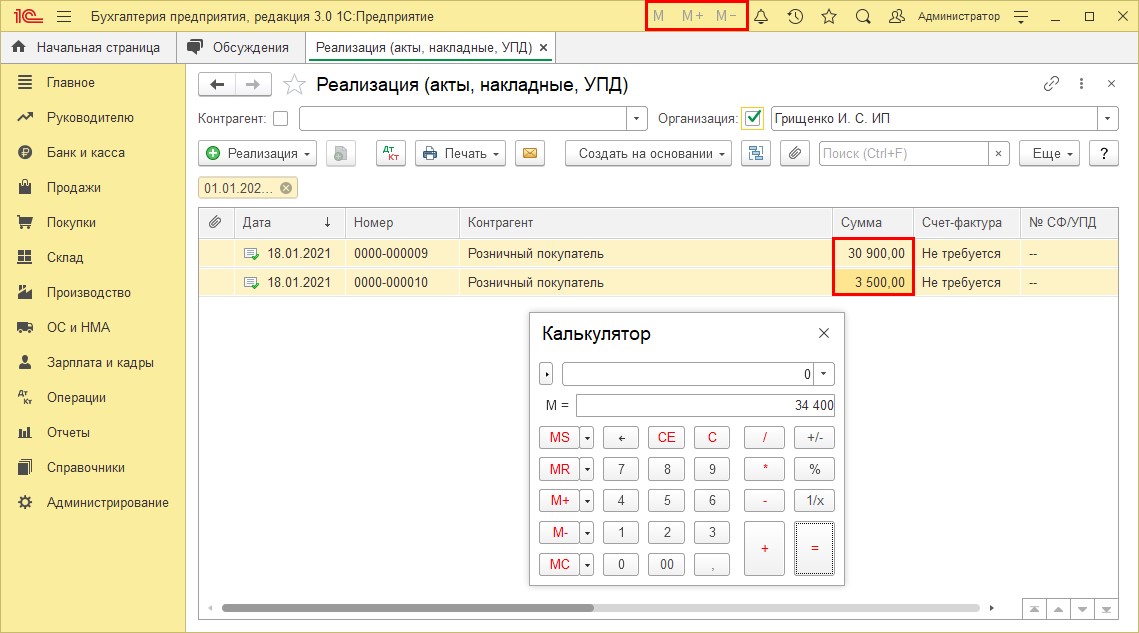
Эти возможности позволяют, например, быстро посчитать в журнале документов сумму реализации за период с фильтром по контрагенту. Либо можно посчитать сумму отгрузки в выбранном диапазоне с установленным периодом отгрузки.
Применение калькулятора в документах
При вводе чисел в табличную часть документа калькулятор также может использоваться.
Так, с помощью кнопки «Калькулятор» можно провести расчёт цены с учётом скидки.
Для этого нужно нажать на кнопку «Калькулятор», ввести: — (минус), 5, %.
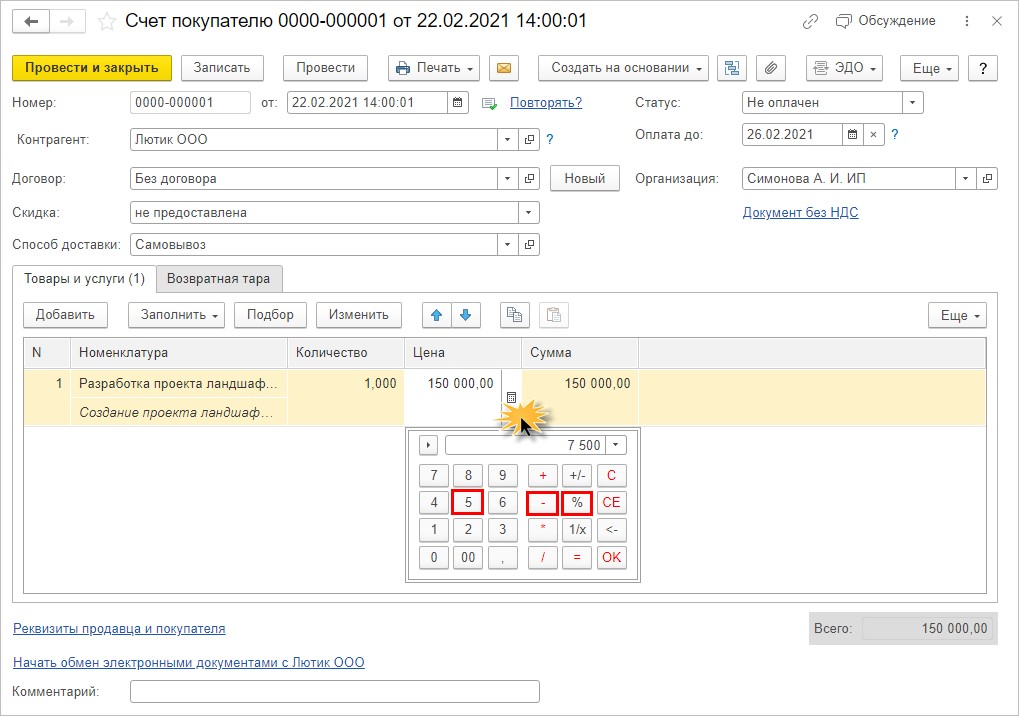
После этого нужно будет нажать = и «ок», чтобы значение попало в числовое поле таблицы.
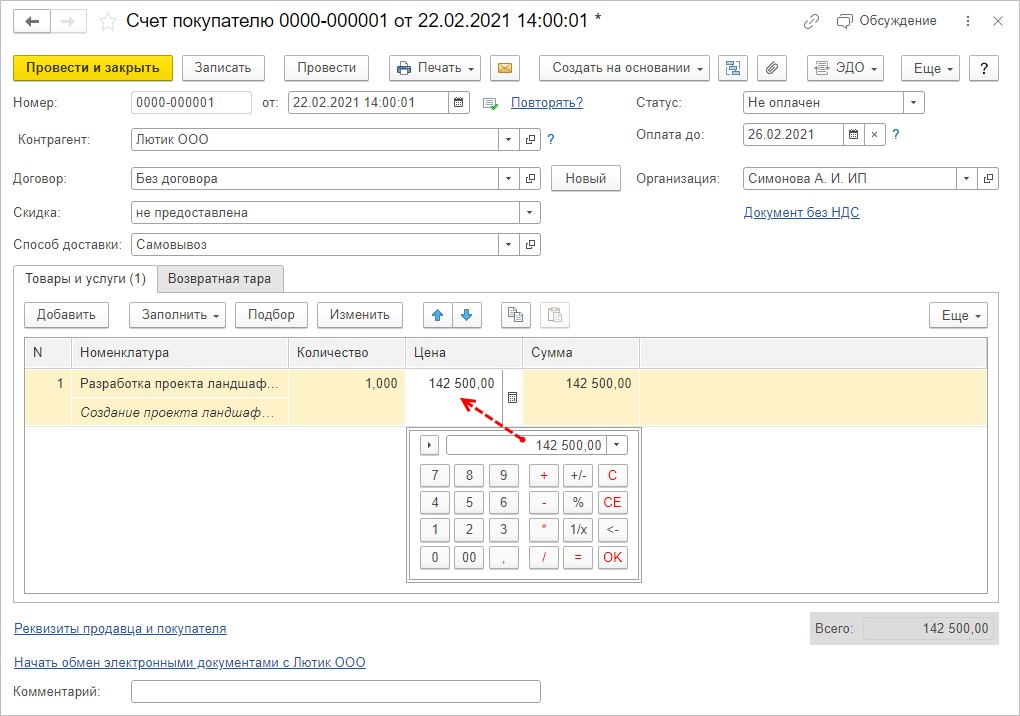
Если вычисление на калькуляторе 1С выполняется не из документа, то полученные данные могут быть перенесены в его числовое поле.
Чтобы сделать это:
- кнопкой M+ сохраните число;
- перейдите в нужное поле документа и нажмите Ctrl+V для вставки.
Сохранённое значение будет вставлено в документ.
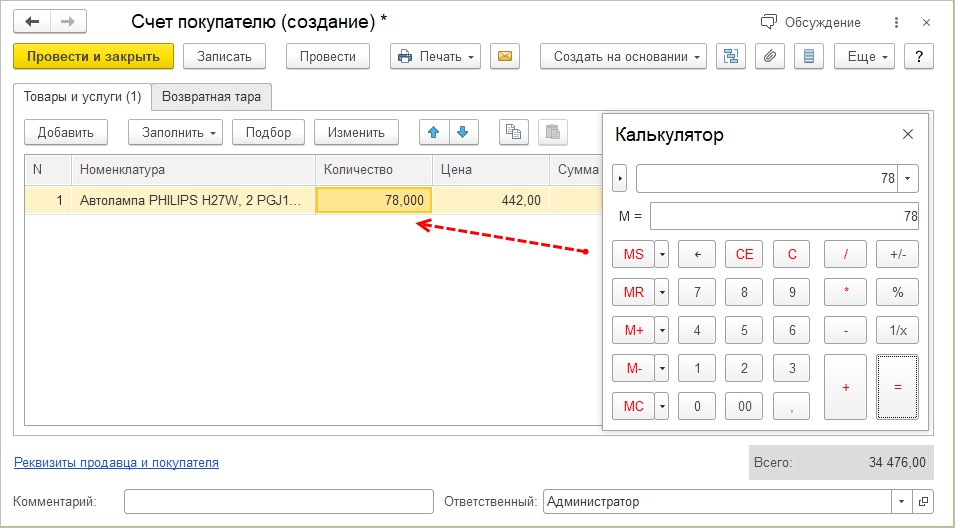
Применяя функционал калькулятор 1С, пользователи могут упростить для себя работу с программой.
Сервисы, помогающие в работе бухгалтера, вы можете приобрести здесь.
Хотите получать подобные статьи по четвергам?
Быть в курсе изменений в законодательстве?
Подпишитесь на рассылку