
Использование режимов камеры на iPhone или iPad
Узнайте, как использовать режимы «Портрет», «Панорама», «Замедленно» и другие режимы камеры на вашем устройстве.
Выбор подходящего режима для съемки
Различные режимы камеры, доступные непосредственно на iPhone и iPad, помогут вам добиваться идеального результата при фото- и видеосъемке. Чтобы переключаться между режимами, смахивайте вправо или влево. Доступны следующие режимы: «Фото», «Видео», «Таймлапс», «Замедленно», «Квадрат», «Портрет», «Киноэффект» и «Панорама». Вы также можете делать фотографии во время видеосъемки или использовать функцию QuickTake для записи видео в режиме «Фото». Сначала убедитесь, что у вас установлена последняя версия iOS или iPadOS.
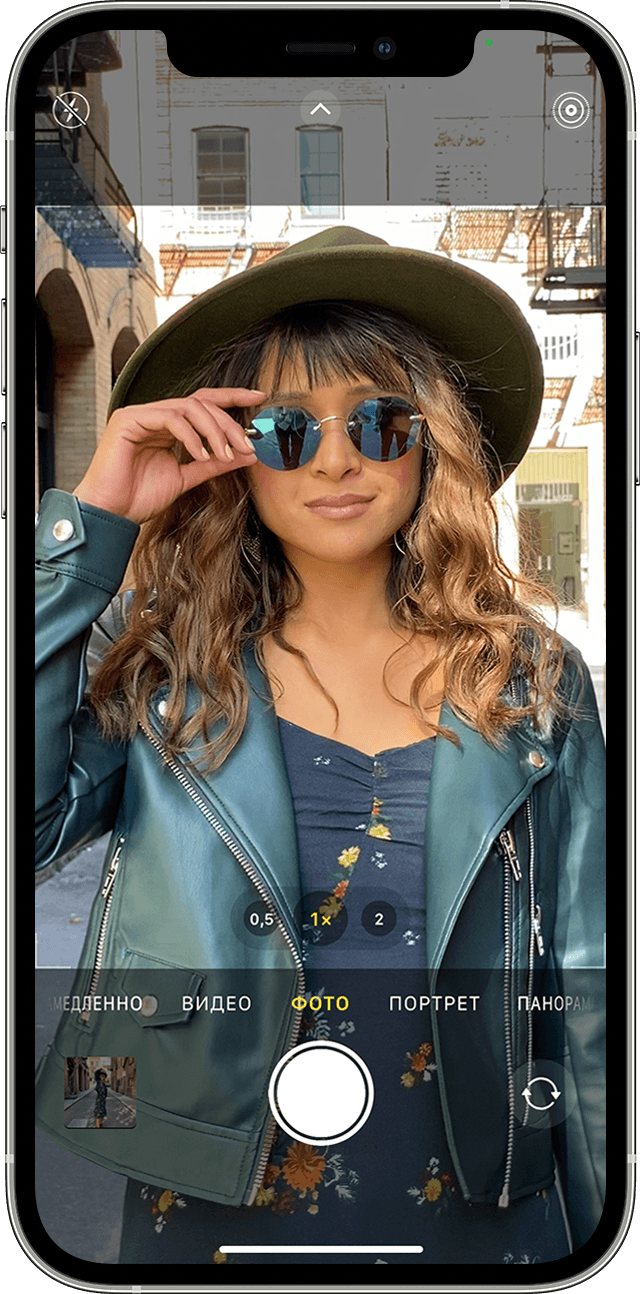
Режим «Фото»
«Фото» — это стандартный режим, который вы увидите, открыв приложение «Камера». В этом режиме вы можете делать обычные фотографии и снимки Live Photos. Ваша камера автоматически сфокусируется и установит экспозицию в зависимости от того, на что вы ее наведете. Вы можете коснуться другой области в видоискателе, чтобы изменить фокус и экспозицию. Затем, если необходимо оставить фокус и экспозицию в той же точке, нажмите на экран и удерживайте нажатие, пока не появится надпись «Фиксация экспозиции/фокуса».
QuickTake
На iPhone XS, iPhone XR и более поздних моделях можно использовать функцию QuickTake, чтобы удобно снимать видео в режиме фотосъемки. На других моделях iPhone можно нажать и удерживать кнопку спуска затвора, чтобы выполнить серийную съемку. Чтобы остановить съемку, просто отпустите кнопку спуска затвора.

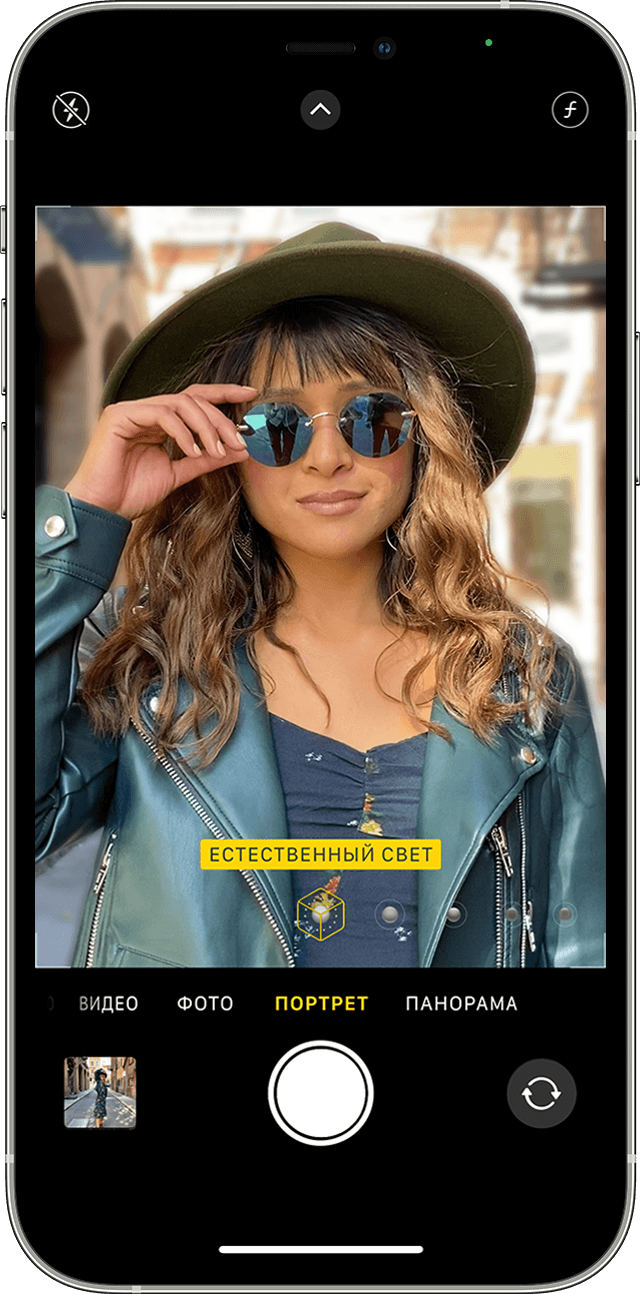
Режим «Портрет»
Режим «Портрет» создает эффект глубины поля, благодаря которому объект съемки остается резким на размытом фоне. Вы можете использовать режим «Портрет» на iPhone 7 Plus, iPhone 8 Plus и более поздних моделях. На iPhone X или более поздних моделей также можно делать селфи в режиме «Портрет». Кроме того, вы можете использовать режим «Портрет» с фронтальной камерой на моделях iPad Pro 11 дюймов (все поколения) и iPad Pro 12,9 дюйма (3-го поколения и более поздние). Чтобы использовать режим «Портрет», откройте приложение «Камера» и перейдите в режим «Портрет». Если приложение посоветует отойти дальше от объекта съемки, сделайте это. Когда поле «Эффект глубины» станет желтым, сделайте снимок. Теперь изображения, полученные в режиме «Портрет» на iPhone X и более поздней модели, а также iPhone 8 Plus, можно сделать еще более завораживающими благодаря эффектам освещения студийного качества. После съемки нажмите «Править» и выберите один из эффектов: «Студийный свет», «Контурный свет», «Сценический свет» или «Сценический свет — моно». С помощью эффекта «Светлая тональность — Ч/Б» на iPhone XS и более поздних моделей можно создавать красивый классический вид. Камера iPhone XR на задней панели не поддерживает эффекты «Сценический свет», «Сценический свет — Ч/Б» и «Светлая тональность — Ч/Б».
Режим «Квадрат»

В режиме «Квадрат» область кадра на экране камеры ограничивается квадратом — такой размер фотографии оптимален для большинства социальных сетей. Таким образом, сделанный снимок можно тут же опубликовать в любимой социальной сети. На iPhone 11 и более поздних моделях нажмите на стрелку , чтобы получить доступ к режиму «Квадрат» и другим параметрам.
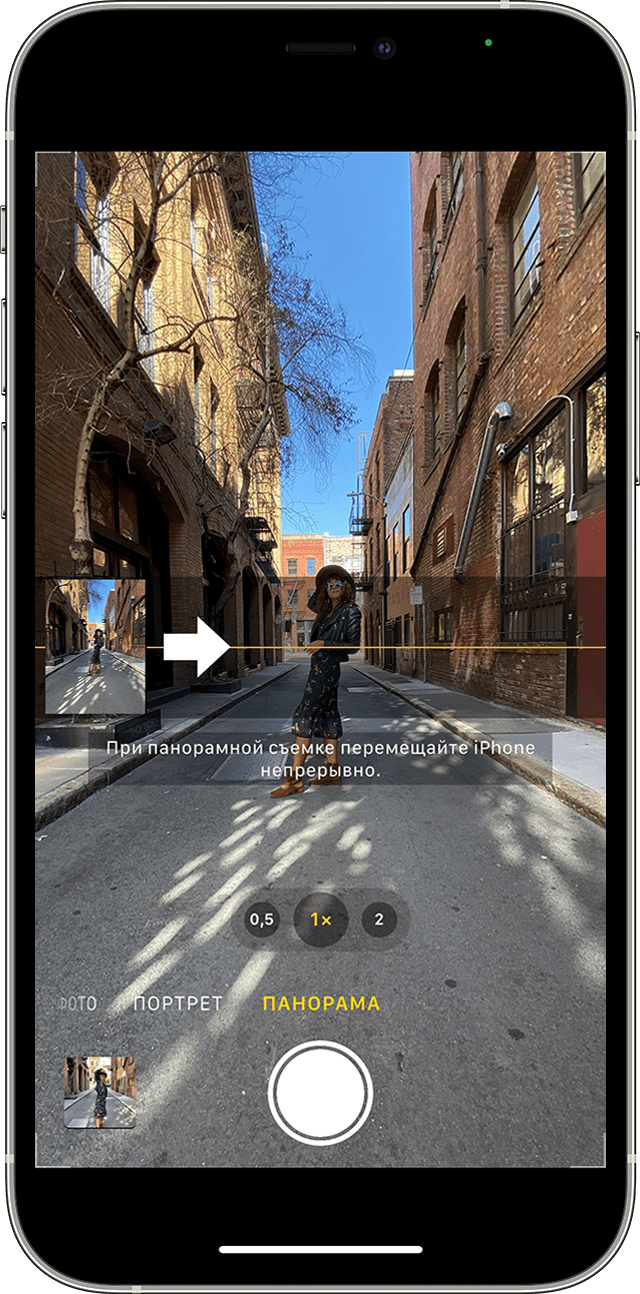
Режим «Панорама»
Используйте режим «Панорама», чтобы получить широкоугольный снимок ландшафта, медленно перемещая свое устройство. В режиме «Панорама» в центре экрана отображается направляющая линия, которая помогает сделать фотографию. Если нужно снять панораму в направлении слева направо, убедитесь, что стрелка указывает вправо. А если справа налево — нажмите стрелку для смены направления. Нажмите кнопку затвора и медленно перемещайте камеру по прямой линии от одной стороны снимка к другой. Старайтесь двигать камеру так, чтобы стрелка постоянно находилась на желтой направляющей линии.
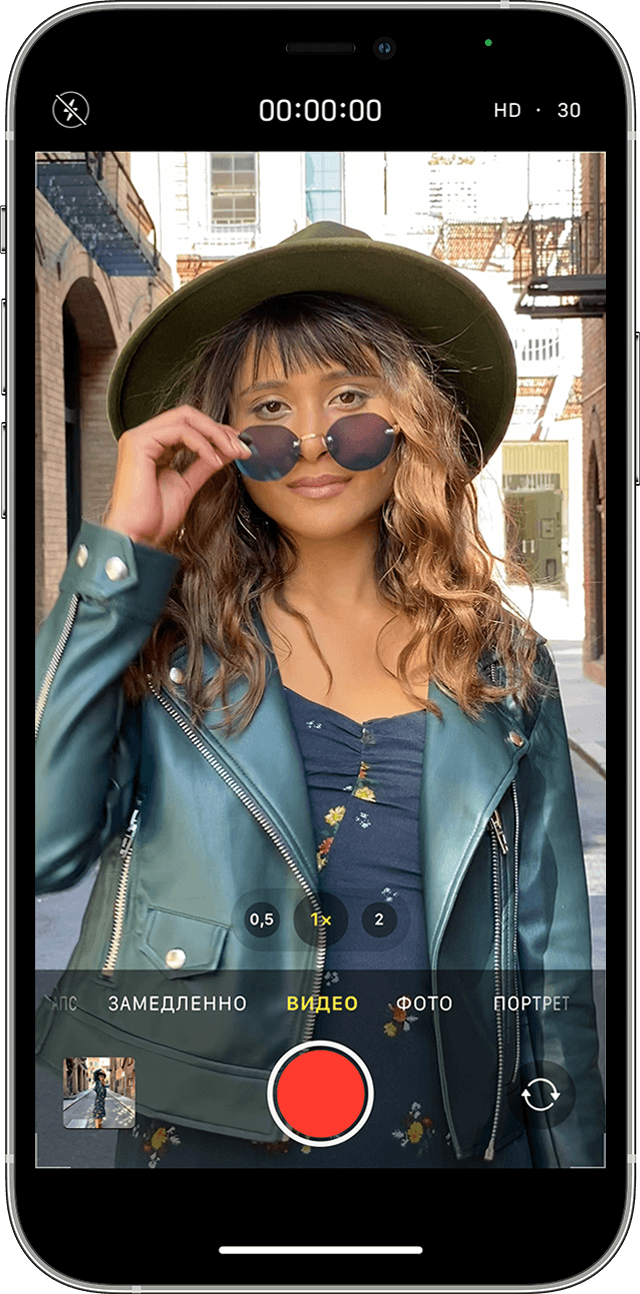
Видео
Если выбрать любой режим видеосъемки, кнопка затвора меняет свой цвет с белого на красный. Нажмите кнопку спуска, чтобы начать съемку, а затем нажмите ее еще раз, чтобы завершить. Во время записи видео можно нажать белую кнопку затвора, чтобы сделать обычное фото. Хотите изменить длину видео? Нажмите «Править» или кнопку редактирования и перемещайте ползунок, чтобы изменить время начала и завершения видео. Нажмите кнопку «Готово», чтобы сохранить изменения.
Режим «Киноэффект»
Режим «Киноэффект» в камере iPhone позволяет записывать видео в кинематографическом формате с малой глубиной резкости и добавлять функцию плавного перемещения фокуса. Для использования режима «Киноэффект» требуется iPhone 13 или более поздней модели. Узнайте больше об использовании режима «Киноэффект» на iPhone.
Режим «Экшн»

В режиме «Экшн» можно снимать плавное видео без штатива, даже если вы при этом много перемещаетесь. Для включения режима «Экшн» нажмите кнопку . Для съемки в этом режиме требуется iPhone 14. Узнайте больше о режиме «Экшн» на вашем iPhone.
Режим «Замедленно»
В режиме замедленной съемки видео будут записываться как обычно. Но при просмотре применяется эффект замедленного воспроизведения. Можно редактировать видео, чтобы действие режима замедленной съемки запускалось и останавливалось в указанное вами время.
Режим «Таймлапс»
Снимки делаются через выбранные временные интервалы, и в результате получается ускоренное видео, которое можно тут же опубликовать. Если перейти в режим «Таймлапс» и нажать кнопку затвора, камера будет делать снимки с заданной периодичностью, пока вы не нажмете эту кнопку еще раз.
Дополнительная информация
- Сведения о функциях камеры на iPhone
- Помощь в работе с программой «Камера»
- Съемка и редактирование фотографий с помощью устройств iPhone или iPad
- Доступ к фотографиям и видеозаписям на всех ваших устройствах с помощью функции «Фото iCloud»
- Управление хранилищем фотографий и видео
О функциях камеры на iPhone
Узнайте о фотографических стилях, QuickTake, режиме Action, сверхширокоугольной камере и других функциях камеры iPhone.
Сохраните свой образ с помощью фотографических стилей
Фотографические стили на iPhone 13 и iPhone SE (3-го поколения) и более поздних моделей позволяют настроить внешний вид изображений в приложении «Камера». Выберите предустановленный стиль «Насыщенный контрастный», «Красочный», «Теплый» или «Прохладный» и при необходимости выполните более точную настройку, отрегулировав параметры «Тон» и «Теплота». Задайте стиль один раз, чтобы использовать настройки предпочитаемого стиля при каждой фотосъемке в режиме «Фото».
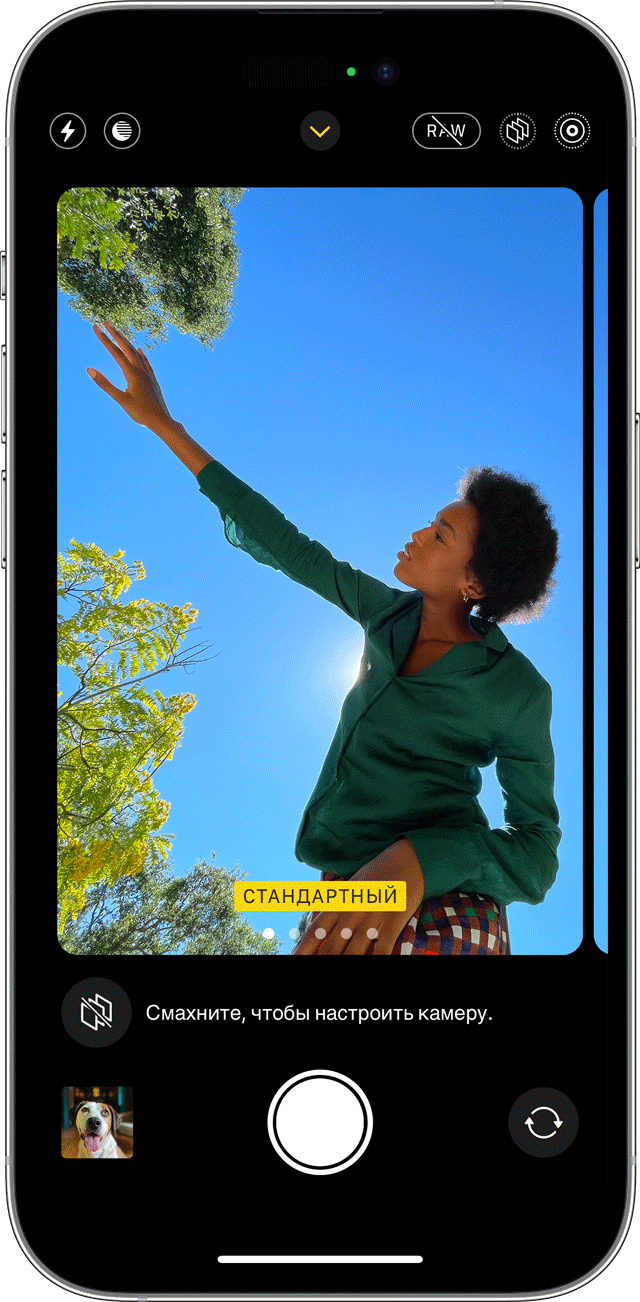
Настройка фотографического стиля
При первом открытии приложения «Камера» нажмите «Настроить», чтобы выбрать фотографический стиль. Прокрутите список стилей и нажмите «Использовать [название стиля]», выбрав понравившуюся настройку. Обязательно настройте стиль до начала фотосъемки. Вы не сможете добавить фотографический стиль к уже сделанной фотографии.
Изменение фотографического стиля
Хотите изменить заданный фотографический стиль? Просто откройте приложение «Камера», нажмите стрелку и нажмите «Фотографические стили»  . Стандартный — это реалистичный сбалансированный стиль по умолчанию, который нельзя настроить, но можно смахнуть влево, чтобы просмотреть другие готовые стили, которые можно изменять. Нажмите «Настроить»
  , чтобы отрегулировать тон и теплоту для выбранного стиля.
Съемка крупным планом макрофото и макровидео

iPhone 13 Pro и более поздние модели iPhone Pro могут снимать макрофото с помощью новой сверхширокоугольной камеры, обновленного объектива и системы автофокуса, позволяющей получать потрясающие крупные планы с резким фокусом на расстоянии всего 2 см. Кроме того, iPhone 13 Pro и более поздние модели iPhone Pro могут снимать макровидео, в том числе замедленное и таймлапс. Макросъемка в режимах «Фото» и «Видео» производится автоматически — просто поднесите iPhone близко к объекту и камера автоматически переключится на сверхширокоугольную камеру, если та не была выбрана раньше, при этом кадрирование сохранится. Для съемки макровидео в замедленном режиме или в режиме «Таймлапс» выберите сверхширокоугольную камеру (0,5x) и поднесите устройство близко к объекту съемки. Вы можете наблюдать переключение приложения «Камера» на сверхширокоугольную камеру по мере перемещения iPhone к объекту съемки или от него. Чтобы включить автоматическое переключение в режим макросъемки, перейдите в раздел «Настройки» > «Камера» и включите параметр «Переключатель макросъемки». При включенном параметре «Переключатель макросъемки» кнопка макросъемки всегда отображается в приложении «Камера», если iPhone находится на расстоянии макросъемки от объекта. Нажмите кнопку макросъемки, чтобы выключить автоматическое переключение в режим макросъемки, нажмите ее еще раз, чтобы снова включить автоматическое переключение. При включенном параметре «Переключатель макросъемки» автоматическое переключение в режим макросъемки сработает при использовании камеры на расстоянии макросъемки. Если вы хотите сохранить настройки переключения в режим макросъемки между сеансами работы с камерой, перейдите в раздел «Настройки» > «Камера» > «Сохранение настроек» и включите параметр «Переключатель макросъемки».
Снимайте видео с помощью QuickTake
Вы можете использовать QuickTake для записи видео не выходя из режима фото. Функция QuickTake доступна на iPhone XS, iPhone XR и более поздних моделях.
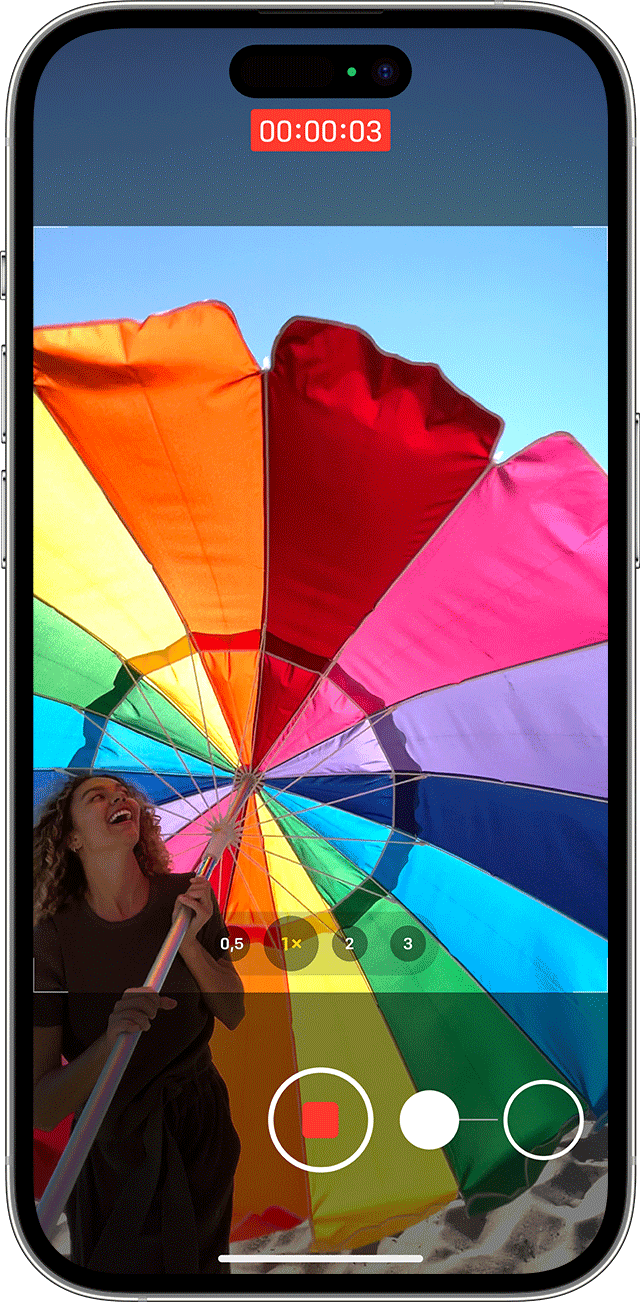
Удерживайте кнопку затвора для съемки видео
По умолчанию приложение «Камера» открывается в режиме фотосъемки. Нажмите кнопку затвора  , чтобы сделать снимок. Затем нажмите стрелку , чтобы настроить параметры, например вспышку, Live Photos, таймер и т. д. Если необходимо снять видеоролик QuickTake, просто нажмите и удерживайте кнопку затвора *. Чтобы остановить запись, отпустите кнопку. В iOS 14 и более поздних версий вы можете удерживать одну из кнопок громкости, чтобы снять видео QuickTake. Если у вас включен параметр «Кнопка увелич. громк. для серий», вы можете использовать кнопку уменьшения громкости для съемки видео QuickTake.
Проведите вправо, чтобы продолжать съемку
Чтобы продолжать съемку видео, не удерживая кнопку затвора , сдвиньте ее вправо, затем отпустите. Когда идет съемка видео, кнопка затвора отображается справа. Чтобы сделать фото во время записи видео, нажмите кнопку затвора . Чтобы завершить съемку, нажмите кнопку записи.
Проведите влево для перехода в режим серийной съемки
Сдвиньте кнопку затвора влево и удерживайте ее, чтобы сделать серию снимков, затем отпустите, чтобы прекратить съемку. В iOS 14 и более поздних версий можно снимать фотографии в режиме серийной съемки, нажав кнопку увеличения громкости. Просто зайдите в «Настройки» > «Камера» и включите функцию «Кнопка увелич. громк. для серий».
* Чтобы снимать видеоролики с настраиваемым разрешением, стереозвуком и функцией усиления звука, переключитесь в режим видеосъемки.
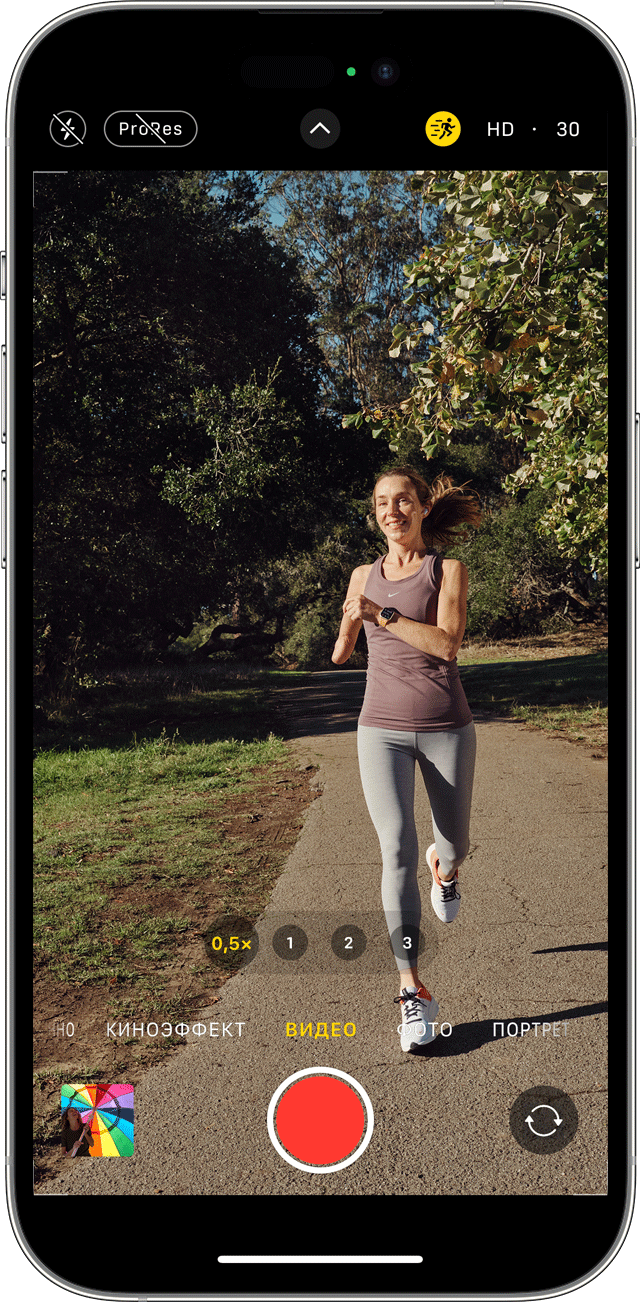
Снимайте более плавное видео в режиме Action
В режиме Action на моделях iPhone 14 и iPhone 14 Pro вы можете снимать более плавное видео без штатива, даже если при этом передвигаетесь.
- Откройте приложение «Камера» и выберите режим видео.
- Нажмите кнопку , чтобы включить режим Action.
- Нажмите кнопку затвора и запишите видео.
Режим Action лучше всего работает с большим количеством света. Если в кадре слишком темно, приложение «Камера» отобразит сообщение «Требуется больше света». Вы можете изменить настройки, чтобы использовать режим Action при менее интенсивном освещении.
- В приложении «Настройки» нажмите «Камера».
- Нажмите «Запись видео».
- Включите «Режим Action при низком освещении».
Режим Action позволяет снимать видео с разрешением 1080p или 2.8k до 60 кадров в секунду. Он поддерживает Dolby Vision HDR, а также видеоформаты Apple ProRes на моделях iPhone 14 Pro.
Регулируйте фокус и экспозицию
Перед тем как сделать снимок, камера автоматически устанавливает фокус и экспозицию, а функция распознавания лиц уравновешивает экспозицию для многих лиц. Вы можете использовать управление компенсацией экспозиции, чтобы точно установить и зафиксировать экспозицию для предстоящих снимков.
Просто коснитесь стрелки , затем коснитесь  и отрегулируйте уровень экспозиции. Экспозиция фиксируется до следующего открытия приложения «Камера».
Управление компенсацией экспозиции доступно на моделях iPhone 11, iPhone 11 Pro и более поздних с iOS 14 или более поздней версии.
Делайте зеркальные селфи
В iOS 14 и более поздних версий можно делать зеркальное селфи, на котором снимок будет таким, каким вы его видите в кадре. Чтобы включить функцию «Передняя камера зеркально», перейдите в «Настройки» > «Камера», затем включите функцию.
Зеркальная фронтальная камера для фотографий и видео доступна на iPhone XS, iPhone XR и более поздних моделях с iOS 14 или более поздней версии. Если у вас модель от iPhone 6s до iPhone X, эта функция называется «Фото с передней камеры зеркально» и позволяет снимать только фотографии.
Фотографируйте еще быстрее
Вы можете использовать функцию «Более быстрое срабатывание затвора», чтобы изменить способ обработки изображений: это позволяет делать больше фотографий, быстро нажимая кнопку спуска затвора . Чтобы отключить эту функцию, перейдите в раздел «Настройки» > «Камера» и отключите параметр «Более быстрое срабатывание затвора».
Функция «Более быстрое срабатывание затвора» доступна на моделях iPhone XS, iPhone XR и более поздних с iOS 14 или более поздней версии.
Улучшайте селфи и фотографии с использованием сверхширокоугольного объектива
Функция коррекции объектива автоматически делает более естественными селфи, сделанные на фронтальную камеру, или фотографии, снятые со сверхширокоугольным (0,5x) объективом. Чтобы отключить эту функцию, перейдите в раздел «Настройки» > «Камера» и выключите функцию «Коррекция объектива».
Функция коррекции объектива доступна на моделях iPhone 12 и более поздних.
Камера на iPhone способна на большее

- Вам нужно делать фотографии в условиях низкой освещенности? Узнайте, как использовать ночной режим на поддерживаемых моделях iPhone.
- Используйте режим Live Photo для сьемки фотографий с движением и звуком.
- Делайте снимки в режиме Apple ProRAW и наслаждайтесь большей свободой творчества при редактировании.
- Используйте переключатель Общей медиатеки , чтобы автоматически делиться снимками с выбранными контактами.
Осваиваем приложение «Камера» на смартфонах iPhone 12 и iPhone 12 Pro
Приложение “Камера” в смартфонах серии iPhone 12 создано таким образом, чтобы обеспечивать высокое качество съемки даже без каких-либо настроек или прочих действий пользователя. Достаточно включить его, поймать в видоискатель кадр и нажать затвор — все остальное искусственный интеллект и прочие современные технологии сделают сами. Однако, если освоить это приложение более досконально, можно значительно расширить возможности съемки и сделать фотографии еще лучше. Поэтому рекомендуем ознакомиться с информацией, представленной вашему вниманию ниже.
Использование кнопок громкости
Использовать наэкранную кнопку затвора не всегда удобно, в результате чего в момент нажатия рука может дрогнуть, что скажется на качестве фото. Учитывая это, компания Apple предусмотрела возможность использования кнопок увеличения и уменьшения громкости для съемки фото и видео.
Чтобы воспользоваться физическими кнопками в качестве затвора, никаких дополнительных настроек выполнять не нужно. Переназначение действий на них происходит автоматически при включении приложения “Камера”.

Любую из кнопок вы можете нажать и удерживать. В таком случае начнется запись видео. Эта опция работает тогда, когда в приложении “Камера” активирован режим “Фото”. Она предназначена специально для того, чтобы можно было быстро записать короткий видеоролик во время съемки фото. Съемка прекратится, как только вы отпустите кнопку затвора.
Настройка соотношения сторон
Если вы делаете фото с конкретной целью, к примеру, для своего фотоальбома, для заставки на ПК или, к примеру, хотите сделать портрет, настройте оптимальное для своих задач соотношение сторон.

В приложении “Камера” можно выбрать следующие соотношения сторон — 4:3, 16:9 и 1:1. Чтобы выбрать подходящий режим, выполните следующие действия:
- Откройте приложение “Камера”
- Коснитесь стрелки в верхней части экрана, чтобы открыть расширенные настройки.
- В нижней части экрана найдите значок с текущим соотношением сторон, и коснитесь его.
- Выберите то соотношение сторон, которое соответствует вашим задачам.
Съемка серии фото
Если вы хотите снять объект, который находится в движении, получить хороший кадр довольно сложно. К примеру, если нужно снять человека в движении, он в момент съемки может моргнуть, отвернуться и т.д. Специально для таких ситуаций существует серийная съемка. То есть камера быстро отснимет большое количество фото, среди которых вы сможете выбрать наилучший кадр.
Чтобы активировать серийную съемку, коснитесь затвора на экране и оттяните его влево. Чтобы съемка прекратилась, отпустите затвор.

Использование разных камер
На всех смартфонах серии iPhone 12 имеется сверхширокоугольная камера, которая отлично подходит для съемки панорамных фото. По сути, она работает как зум, только не увеличивает изображение, а уменьшает, в результате чего в кадр попадают больше объектов. Поэтому переключение между широкоугольной и сверхширокоугольной камерами осуществляется при помощи того же инструмента, который отвечает за масштаб:
- Коснитесь на экране значка “1X”.
- Чтобы включить сверхширокоугольную камеру выберите значение “0,5X”.
Также вы можете увеличить масштаб, но на смартфонах iPhone 12 и iPhone 12 Mini увеличение будет цифровым, так как объектив телефото отсутствует.

Ночной режим
В смартфонах iPhone 12 присутствует режим ночной съемки, который теперь доступен для всех объективов. Эта опция включается автоматически, когда датчики смартфона обнаруживают плохое освещение. О том, что включен это режим, сигнализирует специальный значок, который светится желтым цветом.
Имейте в виду, что процесс съемки в ночном режиме происходит значительно дольше, чем в обычном. Пока смартфон снимает, старайтесь держать его неподвижно. Чтобы добиться наилучшего результата, используйте штатив.
Если по какой-либо причине режим ночной съемки не включился, а вы чувствуете, что освещения недостаточно, включите его вручную. Для этого выполните такие действия:
- Коснитесь стрелочки в верхней части экрана.
- В нижней части экрана коснитесь значка с изображением луны.
После включения этого режима снимки становятся более насыщенными и яркими. На них получается меньше шумов.
Портретный режим
В портретном режиме имеется возможность масштабирования, присутствуют световые эффекты, а также прочие настройки, которые имеются для основной камеры. Надо сказать, что новых функций для iPhone 12 появилось не много. Однако добавилась возможность делать снимки с разной степенью эффекта бокке, то есть можно настраивать степень размытости заднего фона. Для этого нужно выполнить несколько простых действий:
- В правом верхнем углу тапните по значку с тремя кругами.
- Выберите значок “Глубина”.
- Настройте эффект размытия по своему желанию.
Также в портретном режиме можно настроить стиль освещения. Для этого коснитесь значка с шаром внутри куба и выберите подходящий вариант. К примеру, при выборе “студийное освещение”, свет будет сконцентрирован на лице человека.
Что касается смартфонов iPhone 12 Pro и iPhone 12 Pro Max, у них появился ночной режим съемки для селфикамеры. Правда, при активации ночного режима настраивать масштаб не получится.

Dolby Vision
При активации этой опции видео будут более качественными, то есть с более высокой детализацией и более высоким динамическим диапазоном. Однако сами файлы будут занимать значительно больше места в памяти устройства.
Для активации этой опции нужно выполнить всего несколько действий:
- Откройте настройки смартфона.
- Перейдите в раздел “Камера”.
- Тапните по строчке “Запись видео”.
- Активируйте переключатель напротив строчки “HDR-видео”
После активации этого режима вы увидите соответствующий индикатор в приложении “Камера” во время съемки видео.
Учитывая все изложенные выше нюансы, вы сможете повысить уровень качества фотографий. Смартфон позволяет добиться поистине профессионального уровня. Но, имейте в виду, как и любая сложная фототехника, устройство не любит падений и ударов. Если же так случилось, что смартфон поломался, в результате чего стал хуже снимать или с ним возникли другие проблемы, вы всегда можете обратиться в СЦ iFix в г. Киев. Наши специалисты быстро найдут причину неисправности и выполнят ремонт iPhone 12.
Читайте также:

8 июля 2022
Необходимость перевести печатный текст может возникнуть не только у учеников и студентов, но и туристам. Кроме того, перевод может понадобиться и в бытовых ситуациях, к примеру, если нужно прочесть .

9 сентября 2016
В Сан-Франциско была проведена долгожданная презентация Эппл новейших функциональных устройств. На ней были продемонстрированы смартчасы Apple Watch следующего поколения, важными достоинствами .

1 марта 2017
Не так давно в одну из наших мастерских поступили Apple Watch с неработающей материнской платой в результате попадания жидкости. Через 2 часа устройство было готово и отправлено клиенту. Телефоны .
Эти настройки помогут вам сделать лучшие фото на iPhone
Издание 9to5mac рассказало, какие настройки следует изменить в камере iPhone, чтобы получать на неё лучшие фотографии и ролики.
1. Сетка. Включение сетки в приложении «Камера» делает съёмку намного проще. Так будет легче не завалить горизонт, выбрать верное расположение для центрального объекта и т.д.
2. ProRAW и ProRes. Начиная с iPhone 12 Pro, Apple позволяет делать снимки в формате ProRAW прямо в приложении «Камера». В iPhone 13 Pro компания также добавила поддержку видео ProRes — кодека с минимальным сжатием, который обеспечивает более высокое качество. 3. Отзеркаливание с фронтальной камеры. По умолчанию каждая фотография, которую вы делаете с помощью селфи-камеры вашего iPhone, переворачивается. Однако, если хотите, чтобы смартфон так не делал, вам нужно включить параметр «Передняя камера зеркально». 4. Контроль макросъёмки. У iPhone 13 Pro и iPhone 14 Pro есть режим макросъёмки для сверхширокоугольного объектива. Он включается автоматически в зависимости от расстояния между iPhone и объектом, который вы снимаете. К счастью, эту опцию можно включать вручную. Для этого нужно отключить параметр «Автомакро» в «Настройки» > «Камера». 5. Фотографические стили. По умолчанию для приложения «Камера» выбран стиль «Стандартный». Чтобы выбрать другой, нужно открыть приложение, коснуться кнопки элементов управления камерой, а затем кнопки «Фотографические стили». После этого нужно смахивать влево, чтобы просмотреть различные стили. 6. Изменить разрешение видео. Например, можно настроить iPhone на запись видео с разрешением 720p для экономии места в хранилище.
7. Сохранить настройки. Когда вы фотографируете или снимаете видео на свой iPhone, вы можете сделать множество настроек. По умолчанию каждый раз, когда вы закрываете приложение «Камера», эти настройки сбрасываются. Но их можно сохранить. Для этого надо перейти в меню «Настройки» > «Камера» > «Сохранение настроек».