
Как разобрать экран ноутбука?

Если по каким-то причинам вам необходимо разобрать и поменять экран ноутбука, можно это вполне сделать и самому. По сути, сложного в этом деле ничего нет. Принцип разборки у всех ноутбуков практически одинаковый. Мы ремонтируем марки ноутбуков:Toshiba, ACER, SONY, SAMSUNG, DELL, HP, Lenovo, MSI, ASUSПредоставляем услуги по ремонту и обслуживанию ноутбуков:Замена северного и южного моста ноутбука, Чистка ноутбуков, Модернизация компьютера, Замена винчестера, Замена матрицы. У нас можете заказать:Срочный ремонт компьютера. Перед тем, как открыть ноутбук и пуститься в процесс раскрытия данной техники, подготовьте заранее нож или тонкую минусовую отвертку. Итак, как разобрать экран ноутбука? Рассмотрим этот вопрос поэтапно:
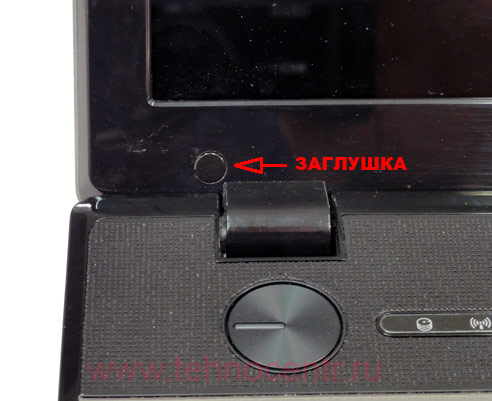
- Снимаем заглушки с винтов с помощью ножа на лицевой пластиковой панели вокруг экрана.
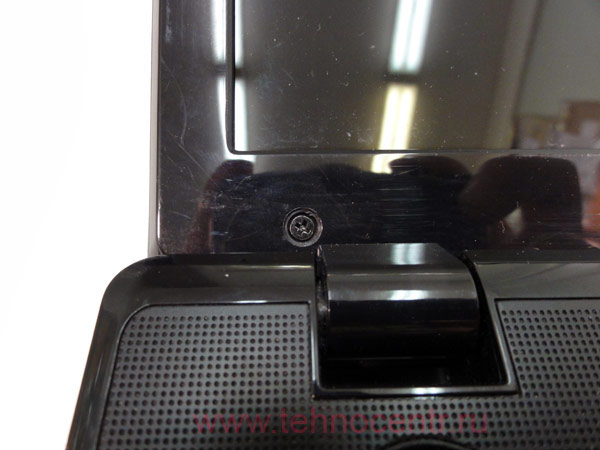
- Откручиваем винты, которые скрепляют лицевую панель.
- Чтобы добраться до экрана, аккуратно снимаем лицевую панель.
- Выкручиваем винты, которые крепят металлические кронштейны.
- Для защиты экрана ложим на клавиатуру небольшое полотенце.
- Лицом вниз ложим экран на клавиатуру.
- Сзади экрана находим видеокабель (шлейф).
- Удаляем липкую ленту и вытаскиваем аккуратно видеокабель.
- Отключаем питание, которое обеспечивает подсветку экрана (инвертор). Вытаскиваем кабель от инвертора.
Чаще всего разбирают экраны у ноутбуков Asus и Acer.
Итак, можно ли заменить экран на ноутбуке самостоятельно? Можно, если сделать все правильно и аккуратно.
Tec.by оказывает услуги по ремонту ноутбуков любой сложности. Мы делаем работу качественно и в кратчайшие сроки.
Наш адрес: г. Минск, ст. метро Академия наук, ул. П. Бровки, д. 12
Как разобрать ноутбук Acer Aspire E1-570G, E1-530G
Если вы впервые приступаете к разборке ноутбука, рекомендуем обратить внимание на статью «впервые приступая к ремонту ноутбука». В этой статье есть рекомендации, которые помогут избежать типичных ошибок в процессе разборки.
Серия Acer Aspire E1-570G, E1-530G основан на таком же корпусе как и модели TravelMate P255, P255MG, P255MP, P255MPG — эти модели имеют одинаковый процесс разборки.
Как почистить ноутбук от пыли Acer Aspire E1-570G, E1-530G
Если ноутбук перегревается во время работы и резко выключается — это скорей происходит из-за перегрева системы охлаждения. Причиной этому является скопление пыли на радиаторе. Если вовремя не произвести чистку системы охлаждения, это приведет к поломке материнской платы в ноутбуке. Эту проблему можно устранить самостоятельно, повторив все этапы, показанные на видео ниже. Информация предоставленная в наших видео инструкциях дает возможность почистить ноутбук от пыли самостоятельно в домашних условиях. Необходимые инструменты для ремонта, можно приобрести в конце страницы.
Замена клавиатуры в ноутбуке Acer Aspire E1-570G, E1-530G
Ремонт клавиатуры в большинстве случаев вызван с пролитием чая или кофе на поверхность, и как показывает практика есть два варианта исхода:
- Снять клавиши с клавиатуры и прочистить их механизмы с помощью дистиллированной воды или спирта, используя щетку.
- Замена на новую клавиатуру (если чистка кнопок не помогла), значит жидкость попала на нижние слои с пленками, где расположены дорожки.
Замена матрицы ноутбука Acer Aspire E1-570G, E1-530G
Матрица это самая хрупкая деталь лэптопа, часто при падении матрица разбивается и восстановить ее невозможно, только замена на новую. Существуют разные типы матриц, отличаются они диагональю и количеством «pin» разъема (30pin/40pin). Что бы правильно подобрать нужную матрицу для своего лэптопа, необходимо знать номер (part number) вашего разбитого экрана по которому и подбирается такая же новая или другая совместимая модель матрицы. По видео ниже можно посмотреть замену экрана ноутбука и так же узнать part number совместимой модели.
Как увеличить оперативную память или поменять жесткий диск в ноутбуке Acer Aspire E1-570G, E1-530G
В данной видео инструкции вы сможете самостоятельно добавить оперативную память в ноутбук «название ноутбука» или установить новый SSD накопитель. Прежде чем купить оперативную память для компьютера, вам необходимо знать какой именно тип памяти, DDR3 или DDR4, установлен в вашей модели. Максимальный объем у каждого ноутбука индивидуален. Как правило, производитель указывает какой максимум объем оперативной памяти можно добавить в ноутбук. Так же, это еще зависит от количества слотов под планки DDR распаянные на материнской плате. У каждой модели это тоже индивидуально. Как увеличить объем оперативной памяти, вы сможете узнать из нашей видео инструкции ниже.
Обратная сборка Acer Aspire E1-570G, E1-530G
После завершения разборки и ремонта это видео поможет вам собрать ноутбук в исходное состояние.
Замена матрицы на ноутбуке Acer
Замена матрицы на ноутбуке и нетбуке фирмы Acer не представляет особой сложности, конструкция ноутбука позволяет разобрать крышку матрицы без полной разборки нижней части ноутбука. Пластик из которого сделана рамка выдерживает изгибы и закручивания, что дает возможность демонтировать ее без повреждения элементов крепления самой рамки, так и крышки матрицы к которой крепится рамка.

На большинстве ноутбуков и нетбуков фирмы Acer, после снятия рамки можно получить полный доступ для замены матрицы. Экран (дисплей, матрица) закреплен на направляющих, имя или большим количеством винтов. Направляющие зачастую являются продолжением крепежных элементов с подвижной функцией — петель.
На некоторых сериях ноутбуков и нетбуков используются тонкие или slim матрицы. Использование такого типа матриц позволяет разработчикам экономить место и материалы, что приводит к появлению ноутбуков с низким профилем. Замена матрицы на таком типе ноутбука или нетбука, требует предельной осторожности, тонкий пластик и небольшие крепления подвержены ломкости.
На ноутбуках и нетбуках серии ультра-тонких (ультра-буков) используются матрицы тоньше матриц slim так называемые super-slim или ultra-slim, и для их крепления в крышке матрицы в основном используют двусторонний скотч по всей площади матрицы. Для замены матрицы в ультра-буке, необходимо специальное оборудование для разогрева крышки, рамки и самой матрицы,обязательно потребуется полная разборка ультра-бука.
Зачастую замена матрицы ноутбука и нетбука — следствие механического повреждения самого экрана ноутбука. Оставленные ручки, наушники, мышки, резкие захлопывания крышки матрицы приводят к повреждению дисплея. В этом случае владелец вынужден покупать новый экран и монтировать его самостоятельно либо пользоваться услугами сервисных центров.
Отдельная группа повреждений — ноутбуки и нетбуки после падений и иных механических воздействий из серии: теща взвесилась на ноутбуке или человек сел на ноутбук не заметив его. В этих случаях пользователь ноутбука может встретиться с целым буком неисправностей: поломка корпусных элементов, повреждение клавиатуры, повреждение петель, неисправности жесткого диска, CD-привода и даже выхода из строя материнской платы. Все зависит от силы повреждения и зоны куда приходится удар.
При самостоятельной замене матриц на ноутбуках и нетбуках производителя Acer важно помнить основные правила:
1) Обязательно обесточить ноутбук, отключить аккумуляторную батарею, отключить от ноутбука блок питания.
На ноутбуках и нетбуках где батарея находится в корпусе и не предназначена для самостоятельного отключения, потребуется полная разборка ноутбука. Замена матрицы, дисплея, экрана с подключенной батарей чревата выходом из строя матрицы и материнской платы, т.к. на экран подается питание с материнской платы ноутбука, даже в выключенном состоянии. Одно не ловкое движение и брюки превращаются. ноутбук превращается в кирпич, который будет требовать не только замены матрицы, но и ремонта материнской платы.
2) Правильное отключение шлейфа и его подключение. Часто производители ноутбуков и нетбуков заклеивают шлейф матрицы полосой скотча в месте крепления разъемного соединения с матрицей, для исключения его выпадения в моменты движения крышки матрицы. Сначала необходимо демонтировать скотч, без повреждения разъема и самого шлейфа. Затем в обратном порядке подключить шлейф к матрице и при необходимости заново приклеить скотч для фиксации.
Замена матрицы (экрана) в ноутбуке Acer Aspire 7551G
.jpg)
1. Первое что мы делаем, это снимаем батарейку дабы не испортить ноутбук.
2. Тонким предметом (ланцет) мы снимаем заглушки с рамки, та что вокруг дисплея.
.jpg)
3. Далее мы откручиваем болты с нижней части рамки.
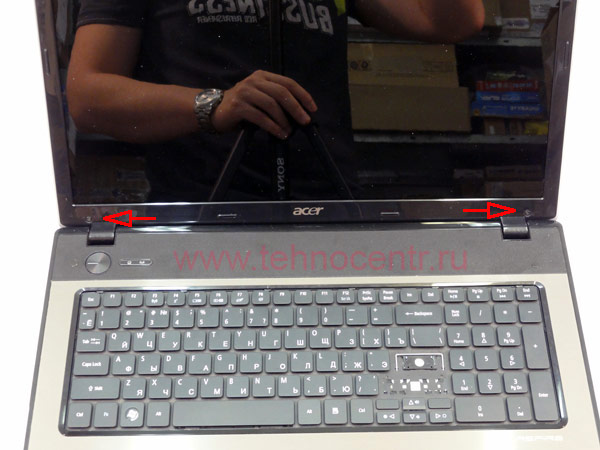
4. Затем мы аккуратно снимаем саму рамку.
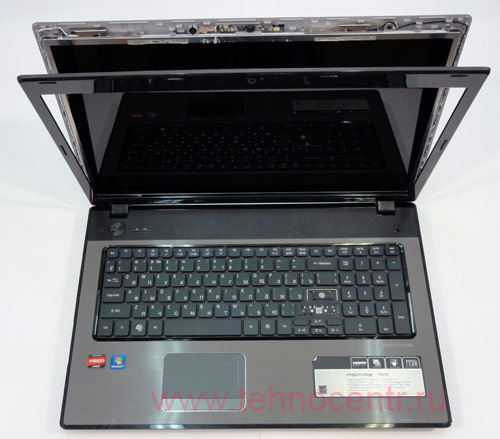
5. Сразу после снятия рамки, мы отключаем веб камеру. Чтобы в дальнейшем не повредить шлейф.
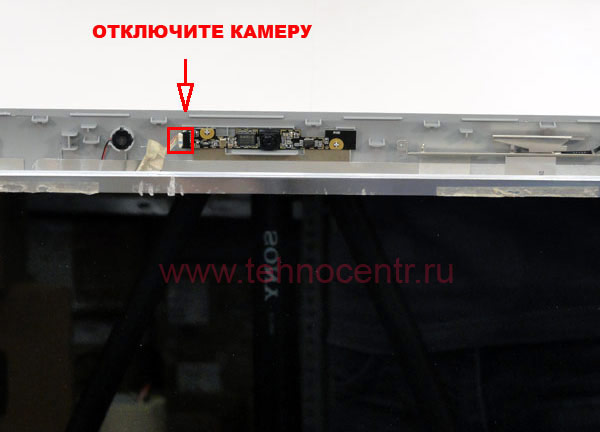
6. Сняв рамку и отключив веб камеру, нам надо будет открутить болты от крышки матрицы, чтобы она нам не мешалась.
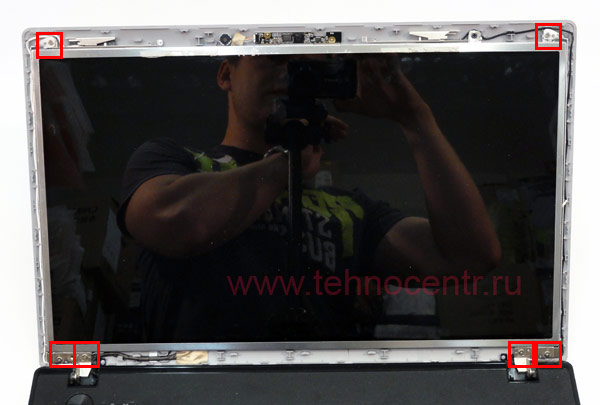
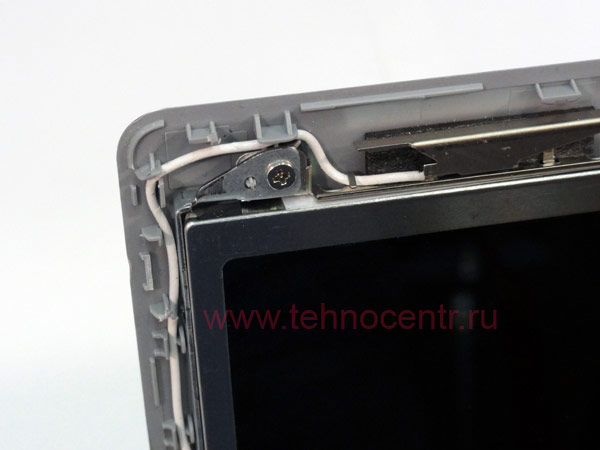
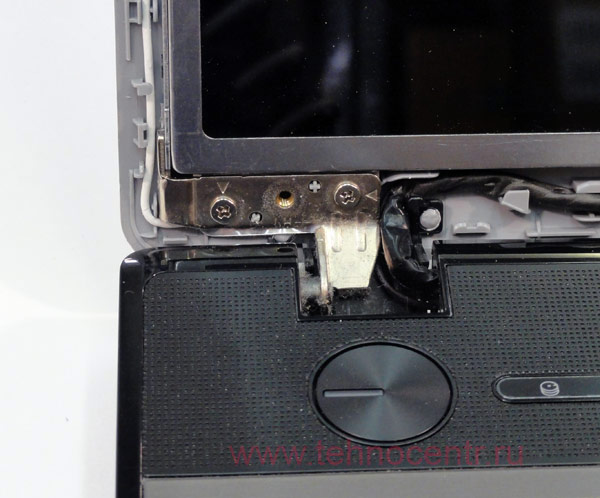
7. Матрица крепится к петлям. По бокам есть еще немного болтов, их откручиваем тоже и аккуратно кладем матрицу на клавиатуру. Будьте внимательны, НЕ ПОВРЕДИТЕ ШЛЕЙФ МАТРИЦЫ.
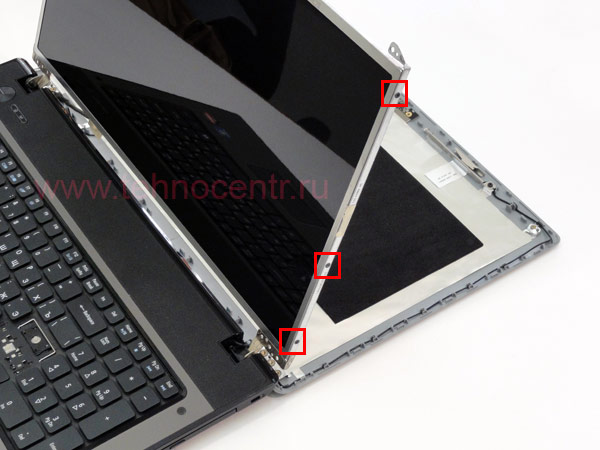
8. Последнее что нам остается — это отстегнуть шлейф.
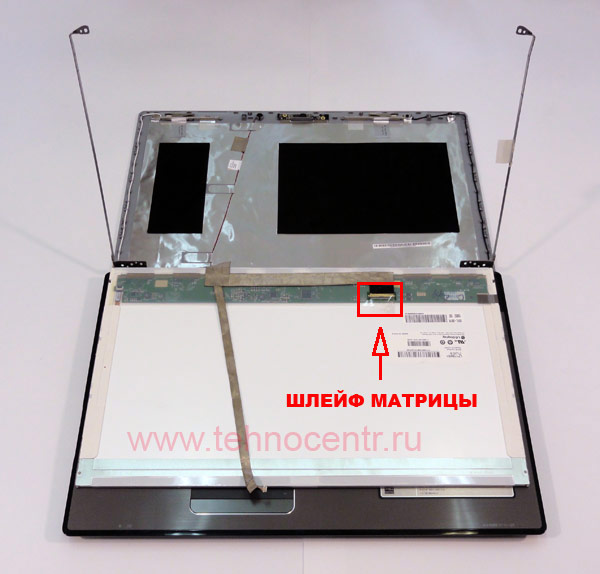
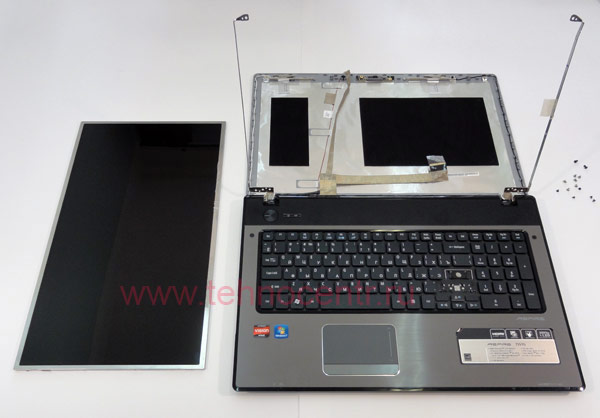
9. Все, матрица (дисплей) снята. Для установки новой, следуйте точно в обратном порядке.
Поделиться с друзьями в: