
Как сделать активную ячейку в excel
Учебник по Excel
Вопросы и ответы по «Учебник по Excel»
Вопрос и ответы были вам полезны?
Да

Нет
Попробуйте также:

Похожие вопросы :
- Числа и слова в таблице (Ответов: 2)
- как сделать чтоб в нужной ячейке цифры от 1-10 были черные ,другие красные (Ответов: 1)
- Как перенести с сайта Таблицу в Эксель? (Ответов: 0)
- Вывод числа в другую ячейку, с прибавлением (Ответов: 3)
- Подскажите пожалуйста, как сделать ссылку на формулу? (Ответов: 1)
- Есть ячейка с описанием, как найти в нём слова и заменить их значением из ячеек? (Ответов: 1)
- Имя ячейки обычно задаётся буквой и цифрой. Вчера обнаружил на работе, что в нужном. (Ответов: 1)
- Нужна формула (Ответов: 1)
- Как сделать зависимость множества ячеек, обходясь лишь одной ячейкой (Ответов: 0)
- Здравствуйте! Подскажите пожалуйста! Как сделать так, чтобы в лист с разными. (Ответов: 0)
Как сделать активную ячейку в excel
Страницы: 1
Сделать активной ячейку после выполнения макроса.
22.04.2010 13:38:41
Добрый день!
Помогите, как сделать активной после выполнения макроса ту ячейку, которая была активна до его выполнения, т.к. после выполнения макроса надо мышкой нажать на эту ячейку, чтобы она стала активна, что не совсем удобно. Макрос запускается кнопкой, вот код:
Private Sub CommandButton1_Click()
If CommandButton1.Caption = «Сформировать» Then
If Range(«D5») = «» Or Range(«E5») = «» Then
MsgBox «Не заполнены обязательные поля.»
Exit Sub
End If
ActiveSheet.Calculate
Selection.AutoFilter Field:=1, Criteria1:=»<>»
End If
End Sub
Пользователь
Сообщений: 5192 Регистрация: 16.01.2013
Как сделать ссылку активной в Microsoft Excel

Вставленные в таблицу Excel ссылки не всегда становятся активными, из-за чего переход по ним в одно нажатие попросту невозможен. В таких случаях ссылку необходимо активировать, чтобы дальнейшее взаимодействие с ней было более удобным. Для этого есть разные способы, каждый из которых подойдет в определенных ситуациях.
Вариант 1: Вставка ссылки из браузера
Excel работает таким образом, что при копировании ссылки из адресной строки веб-обозревателя она сразу же становится активной. Используйте этот метод, если нужно вставить новые строки в таблицу, а не редактировать уже существующие. Найдите требуемую страницу в браузере и скопируйте ее, выделив и используя комбинацию клавиш Ctrl + C.

Перейдите в Microsoft Excel, после чего вставьте ссылку в подходящую ячейку, подогнав ее по размеру. Выберите любую другую клетку для редактирования, чтобы заметить, как применяется изменение к этой. Теперь вы можете нажать ЛКМ по ссылке, чтобы сразу открыть ее в браузере по умолчанию.
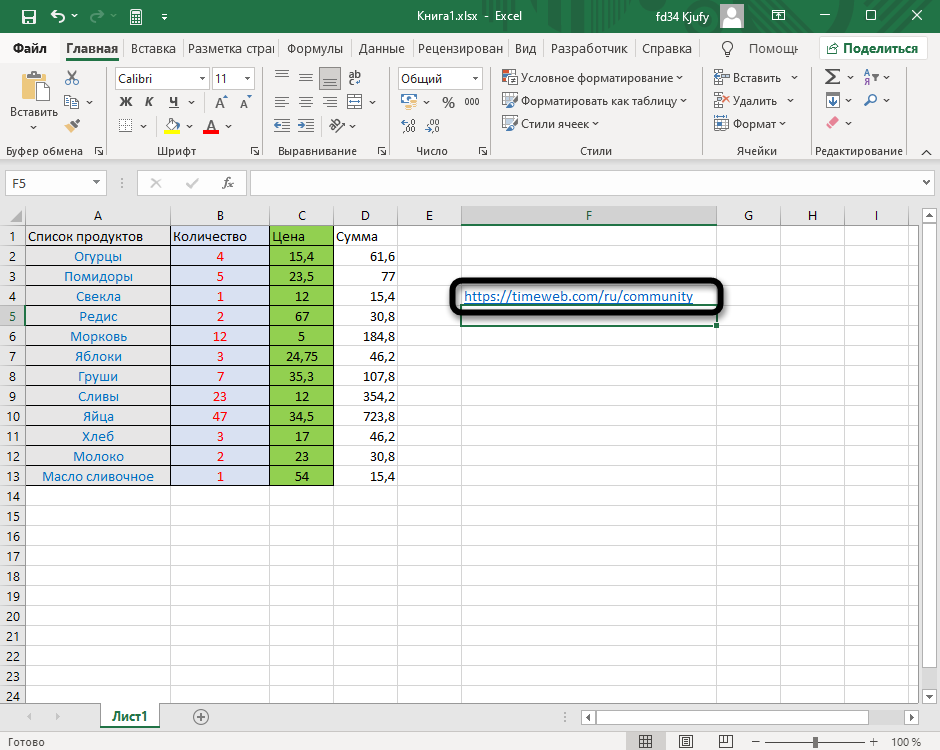
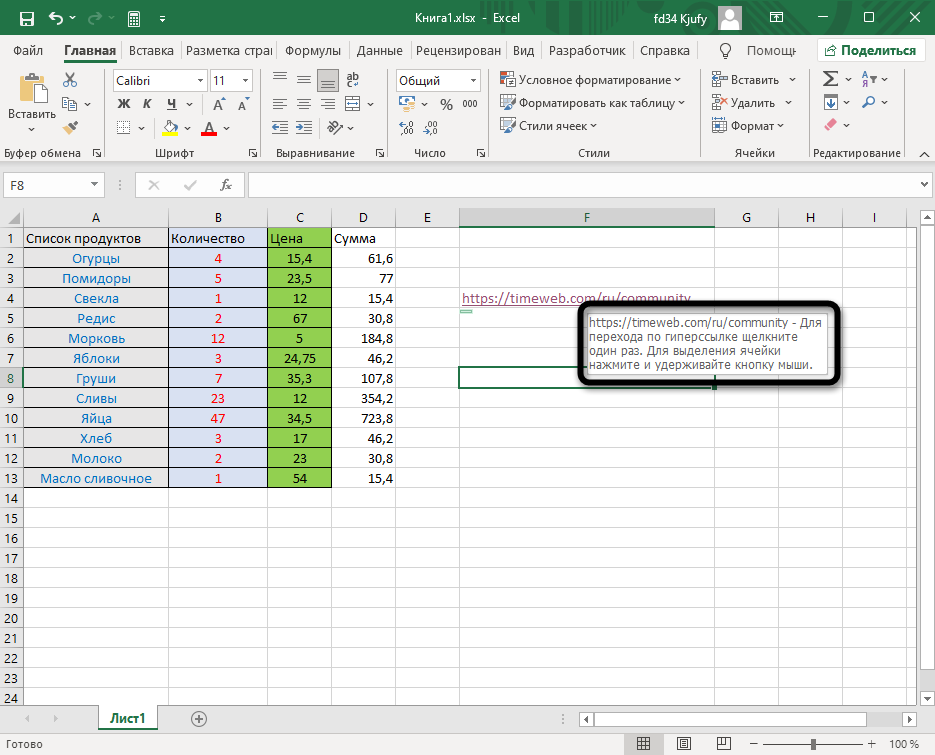
Прочитайте текст на всплывающей подсказке, появляющейся при наведении курсора на саму ссылку: в ней есть информация о том, что переход происходит при одинарном нажатии, а для выделения необходимо кликнуть и удерживать кнопку мыши. Это поможет разобраться с редактированием, если ранее вы с ним не работали.
Комьюнити теперь в Телеграм
Подпишитесь и будьте в курсе последних IT-новостей
Вариант 2: Самостоятельная активация ссылки
Разберу вариант, когда ссылка уже вставлена в таблицу, но не является активной. Этот же метод подойдет в тех случаях, когда нужно сделать слово или надпись с адресом в виде ссылки, по которой и будет осуществлен переход при нажатии.
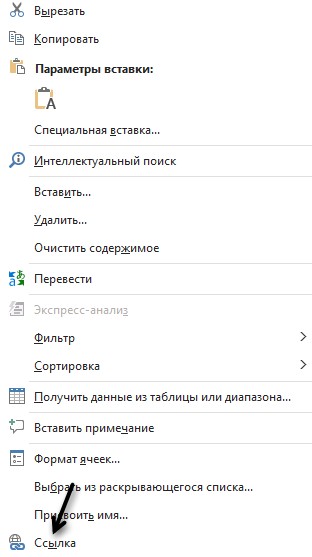
- Выделите ячейку со ссылкой или надписью, после чего нажмите по ней ПКМ.
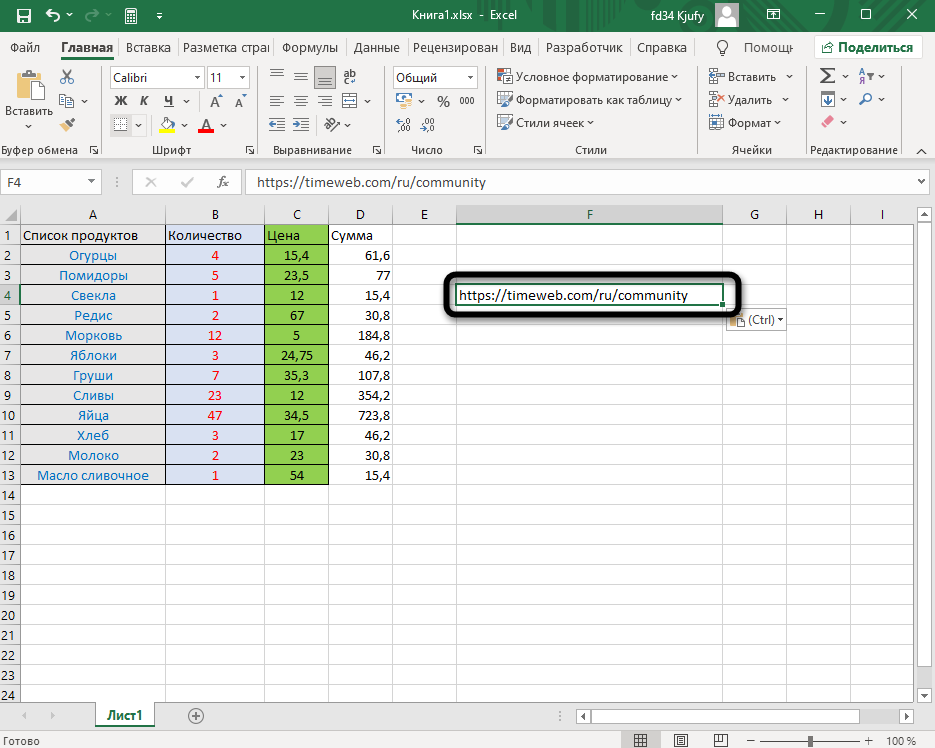
- Из появившегося контекстного меню выберите пункт «Ссылка», открыв соответствующее окно с настройками.
- Если сейчас ссылка представлена в поле «Текст», ее необходимо скопировать и перенести в поле «Адрес».
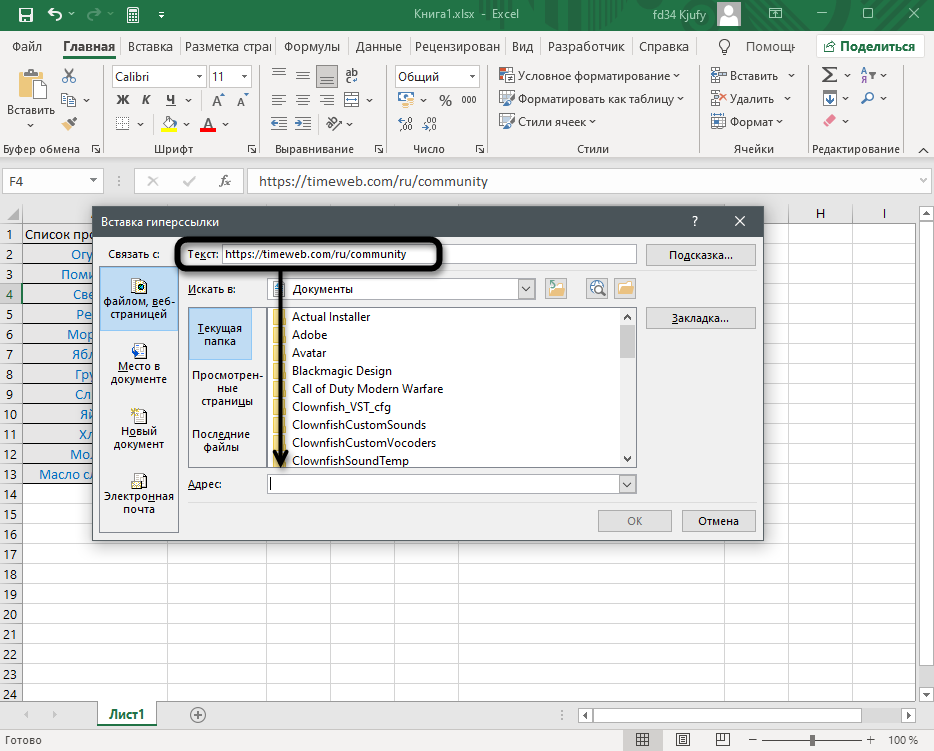
- Вместо ссылки в поле «Текст» вы можете вписать любую надпись, нажатие по которой отвечает за переход по ссылке, вставленной в поле «Адрес».
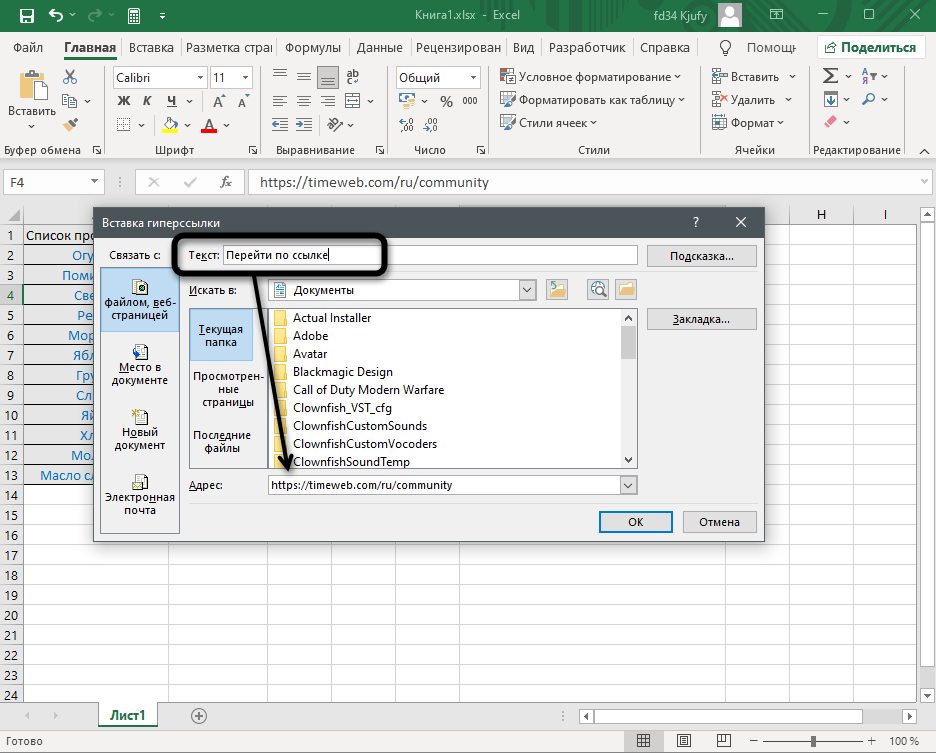
- Примените изменения и вернитесь к таблице. На следующем скриншоте вы видите результат активации ссылки с заменой ее текста на более уместный.
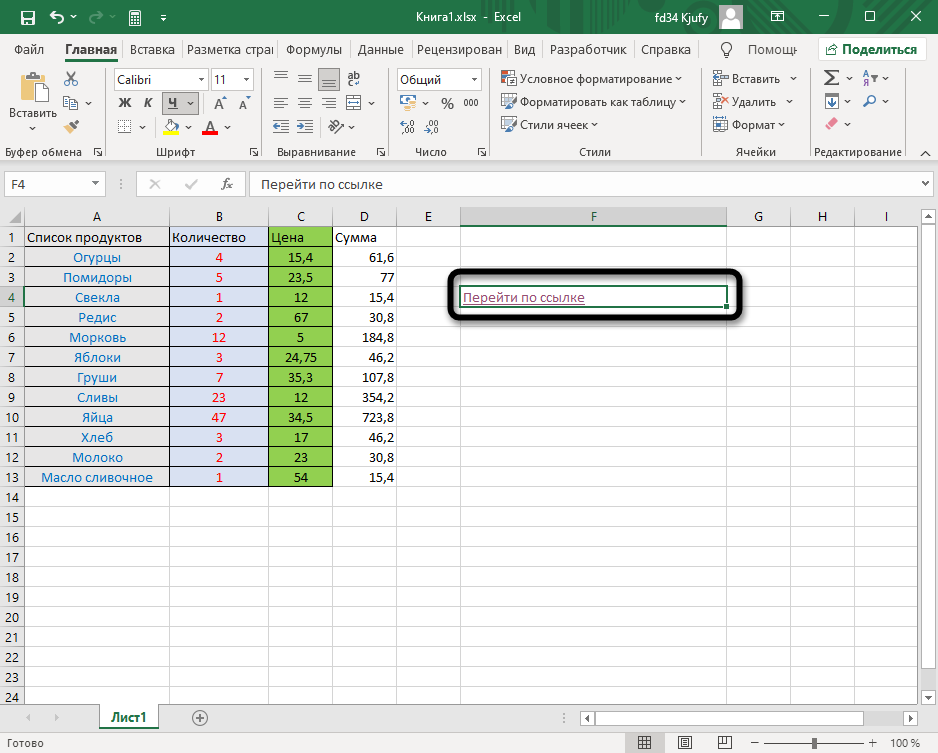
Думаю, принцип использования окна «Ссылка» вам понятен, и проблем с переименованием возникнуть не должно. Используйте такой метод, когда нужно заменить громоздкую ссылку на лаконичную надпись, которая не будет нарушать внешний вид таблицы, но при этом останется функционально полезной.
Вариант 3: Использование макроса
Последний вариант самый необычный и подходит в редких случаях. Чаще всего он применим, когда в таблице уже есть перечень ссылок, находящихся в рамках одного столбца, но при этом они неактивны. Активировать каждую при помощи представленных выше инструкций можно, но это займет много времени. Проще сделать это при помощи специального макроса.
- Для начала через главное окно перейдите в меню «Параметры».
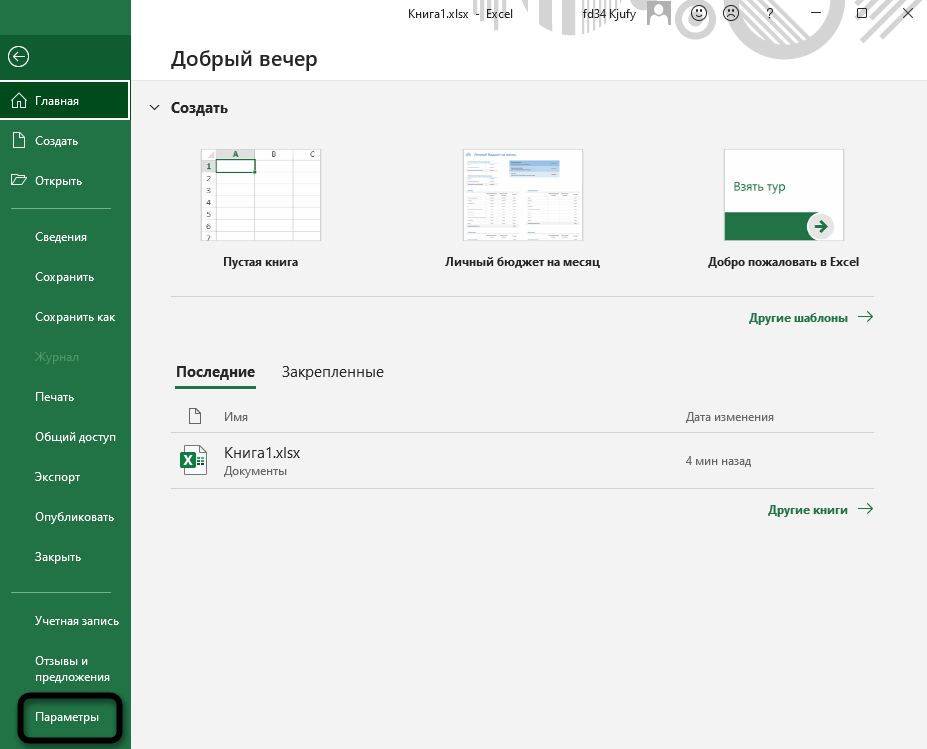
- Выберите раздел «Настроить ленту» и поставьте галочку возле основной вкладки «Разработчик». Так вы обеспечите ее отображение в верхней панели программы, что нам сейчас и пригодится.
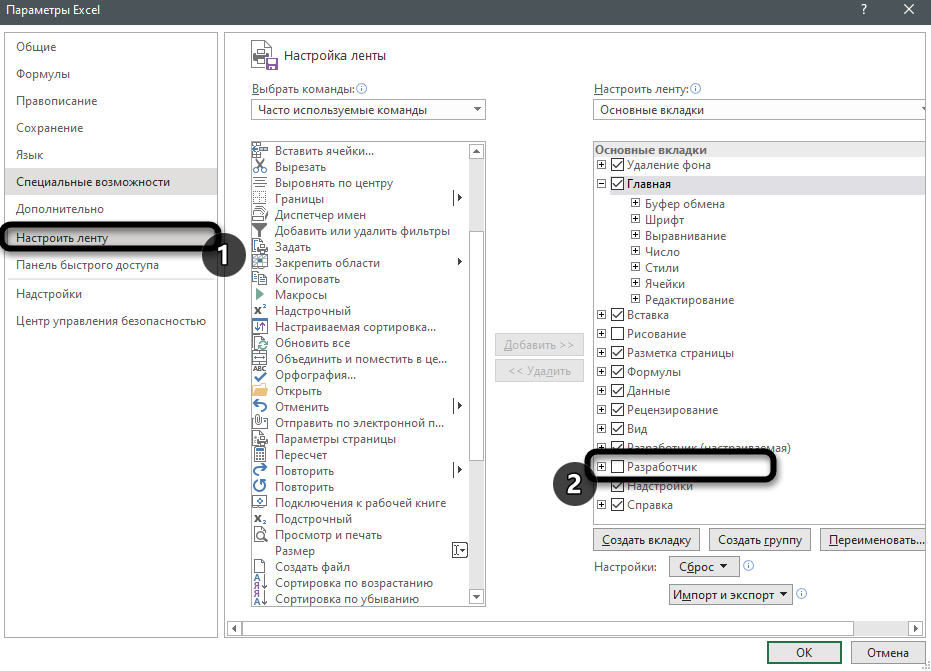
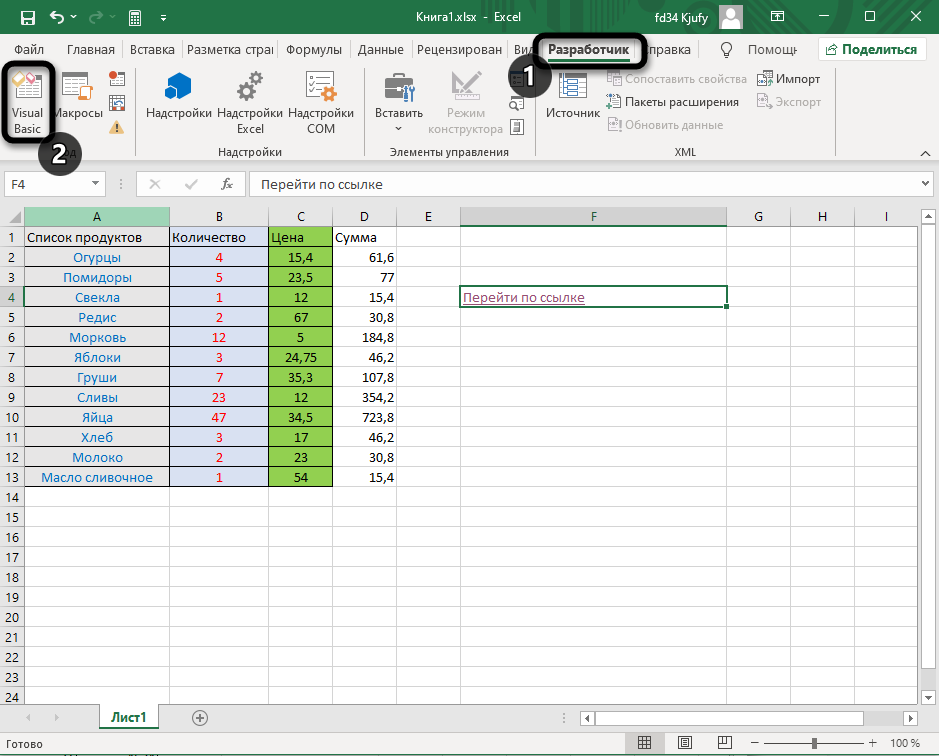
- Примените изменения, вернитесь к таблице, перейдите на соответствующую вкладку и запустите оснастку «Visual Basic».
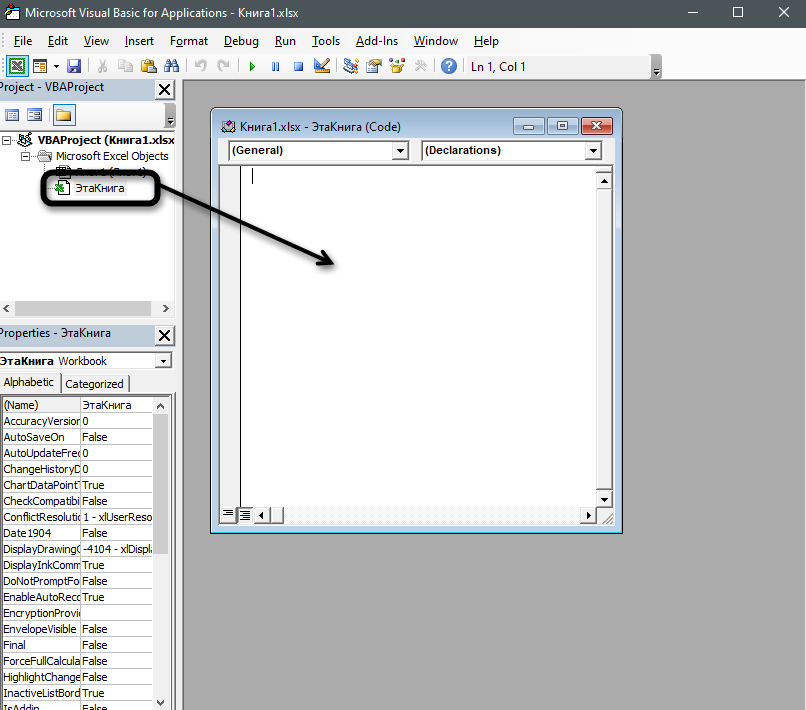
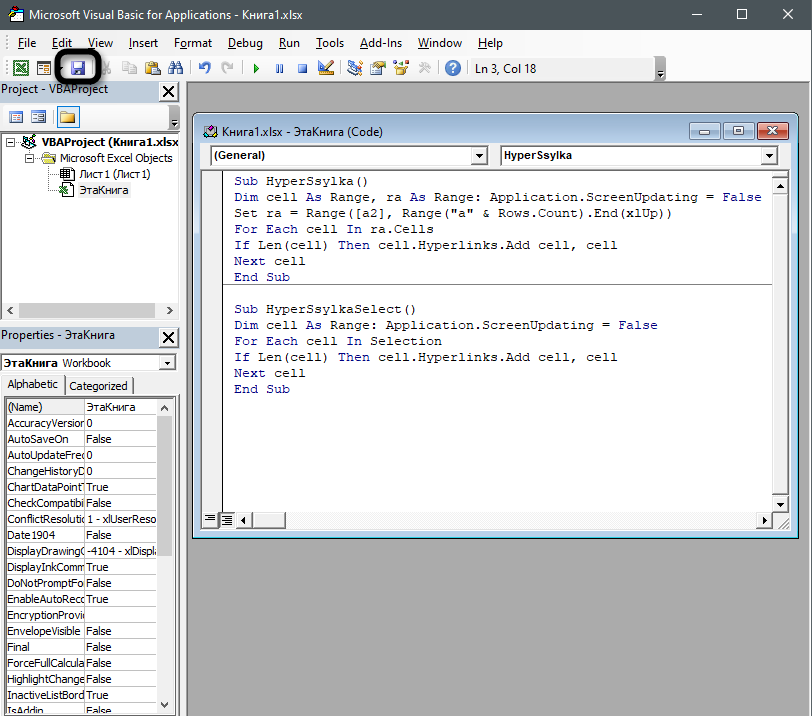
- Дважды щелкните по файлу книги, чтобы справа отобразилось окно редактирования кода.
- Вставьте туда оставленный ниже код, заменив значения «a2» на номер ячейки, с которой начинается активация ссылок, а «а» – на букву столбца.
Sub HyperSsylka() Dim cell As Range, ra As Range: Application.ScreenUpdating = False Set ra = Range([a2], Range("a" & Rows.Count).End(xlUp)) For Each cell In ra.Cells If Len(cell) Then cell.Hyperlinks.Add cell, cell Next cell End Sub Sub HyperSsylkaSelect() Dim cell As Range: Application.ScreenUpdating = False For Each cell In Selection If Len(cell) Then cell.Hyperlinks.Add cell, cell Next cell End Sub
Строку для редактирования вы видите на следующем изображении. 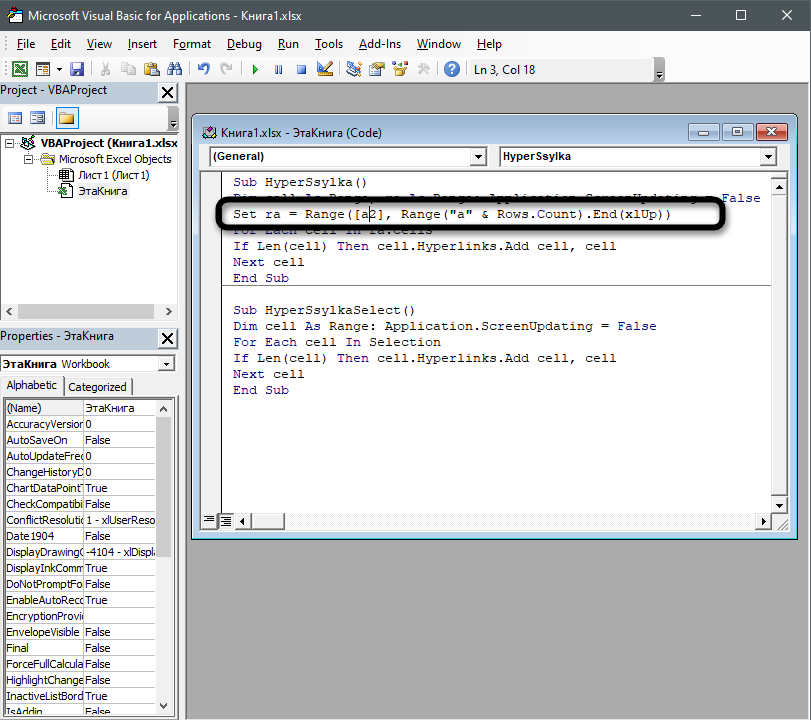
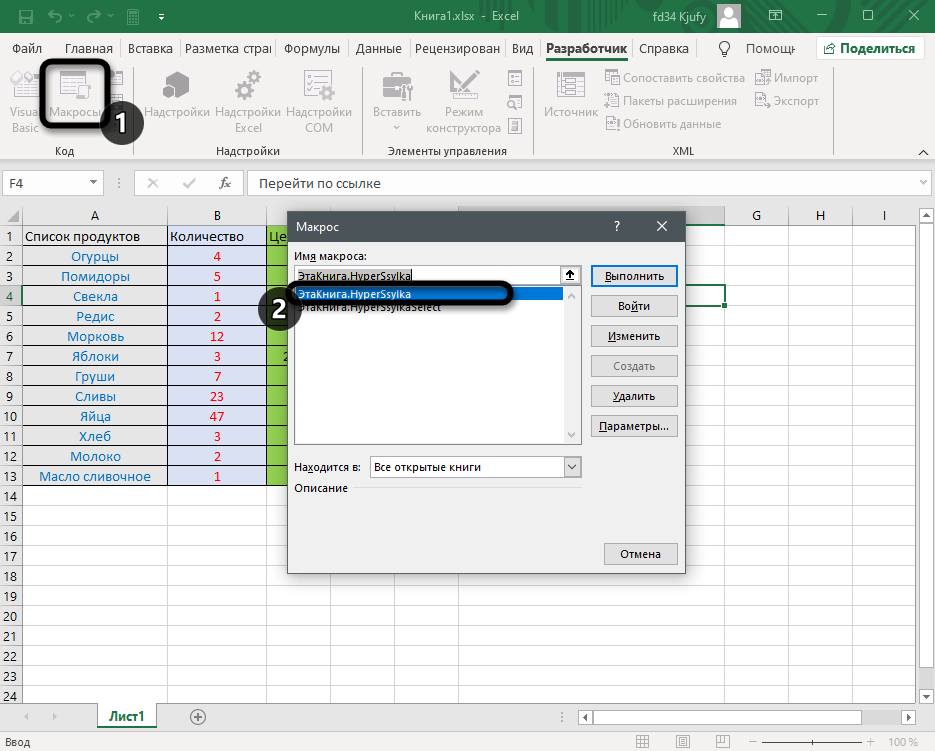
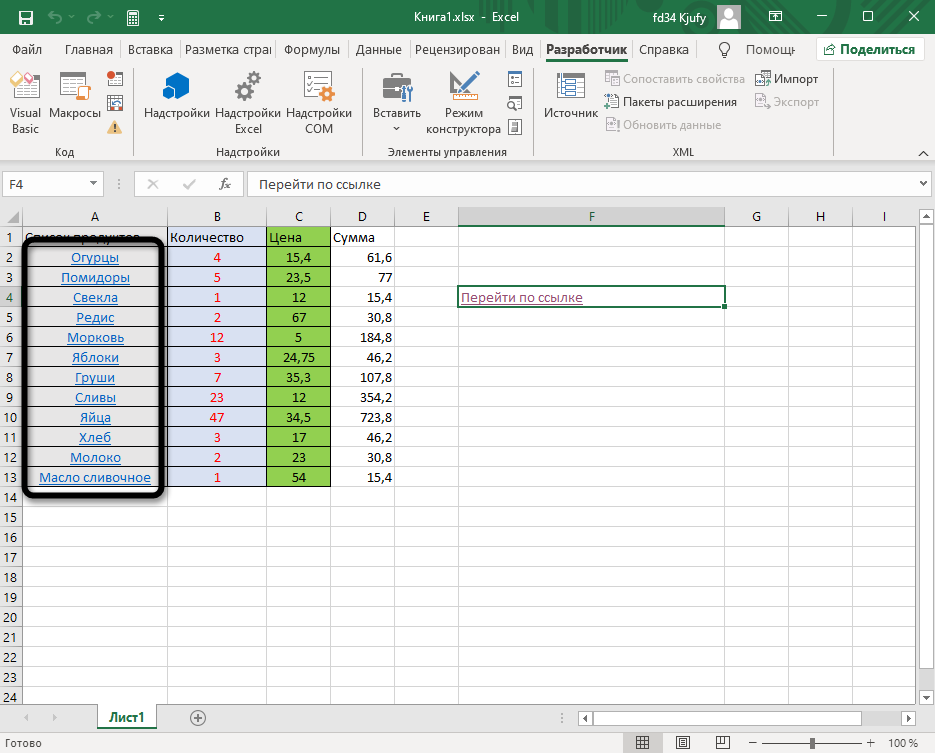
Все перечисленные варианты работают в любых ситуациях, а выбор зависит исключительно от того, с какой задачей столкнулись лично вы. Конечно, для активации одной ссылки не захочется создавать макрос, а вот для массовой обработки он окажется как никогда кстати.
покупка
Как выделить активную ячейку или выделение в Excel?
Если у вас большой рабочий лист, возможно, вам сложно сразу определить активную ячейку или активный выбор. Но, если активная ячейка / секция имеет выдающийся цвет, узнать это не составит труда. В этой статье я расскажу о том, как автоматически выделять активную ячейку или выбранный диапазон ячеек в Excel.
Выделите активную ячейку или выделение с помощью кода VBA
Следующий код VBA может помочь вам динамически выделить активную ячейку или выделение, пожалуйста, сделайте следующее:
1. Удерживайте ALT + F11 , чтобы открыть Окно Microsoft Visual Basic для приложений.
2. Потом выберите Эта рабочая тетрадь слева Обозреватель проекта, дважды щелкните его, чтобы открыть Модули, а затем скопируйте и вставьте следующий код VBA в пустой модуль:
Код VBA: выделить активную ячейку или выделение
Sub Workbook_SheetSelectionChange(ByVal Sh As Object, ByVal Target As Excel.Range) 'Update 20140923 Static xLastRng As Range On Error Resume Next Target.Interior.ColorIndex = 6 xLastRng.Interior.ColorIndex = xlColorIndexNone Set xLastRng = Target End Sub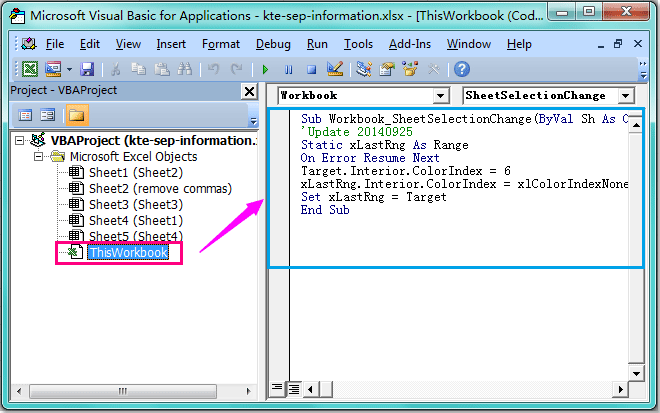
3. Затем сохраните и закройте этот код и вернитесь на рабочий лист, теперь, когда вы выбираете ячейку или выделение, выбранные ячейки будут выделены, и они будут динамически перемещаться по мере изменения выбранных ячеек.
Ноты:
1. Если вы не можете найти Панель проводника проекта в окне можно нажать Вид > Обозреватель проекта в Окно Microsoft Visual Basic для приложений чтобы открыть ее.
2. В приведенном выше коде вы можете изменить .Колориндекс = 6 цвет на другой цвет, который вам нравится.
3. Этот код VBA можно применить ко всем листам в книге.
4. Если на вашем листе есть несколько цветных ячеек, цвет будет потерян, когда вы щелкнете по ячейке, а затем перейдете к другой ячейке.
Связанная статья: