
Как подключить две пары наушников к смартфону
Иногда хочется поделиться любимой музыкой или фильмом со второй половинкой или другом. Задача усложняется, если оба должны быть в наушниках — например, в людном месте или дома, когда маленький ребенок уже спит. Разобрались, как быть в таком случае.
Если у вас айфон и наушники от Apple или Beats: всё просто
Способ сработает с iPhone 8 или более новой моделью и совместимыми с ним наушниками — от Apple или Beats. Подключить к айфону сразу две пары наушников от других производителей не получится. Как начать совместное прослушивание? Показываем на примере iPhone 13 Pro , AirPods и AirPods Pro .
Так выглядит подключение уже «знакомых» телефону наушников
Шаг 1. Включите Bluetooth на телефоне и поднесите к нему открытый кейс с первой парой наушников. Система установит соединение с устройством и покажет его на экране. В появившемся окне нажмите кнопку «Подключить». Если вы уже пользовались наушниками на этом устройстве, через некоторое время они подключатся сами. Нажмите «Готово».
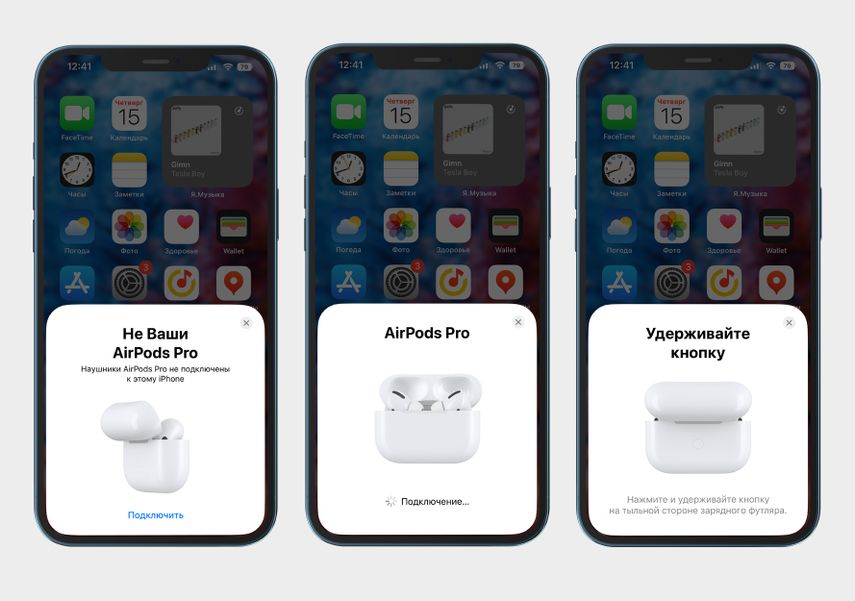
Так подключаются к устройству новые наушники
Шаг 2. Поднесите к телефону открытый кейс со второй парой наушников. Система определит их как «Не ваши AirPods». В появившемся окне нажмите «Подключить». Подождите пару секунд, а после указания на экране нажмите и удерживайте кнопку на обратной стороне кейса наушников.
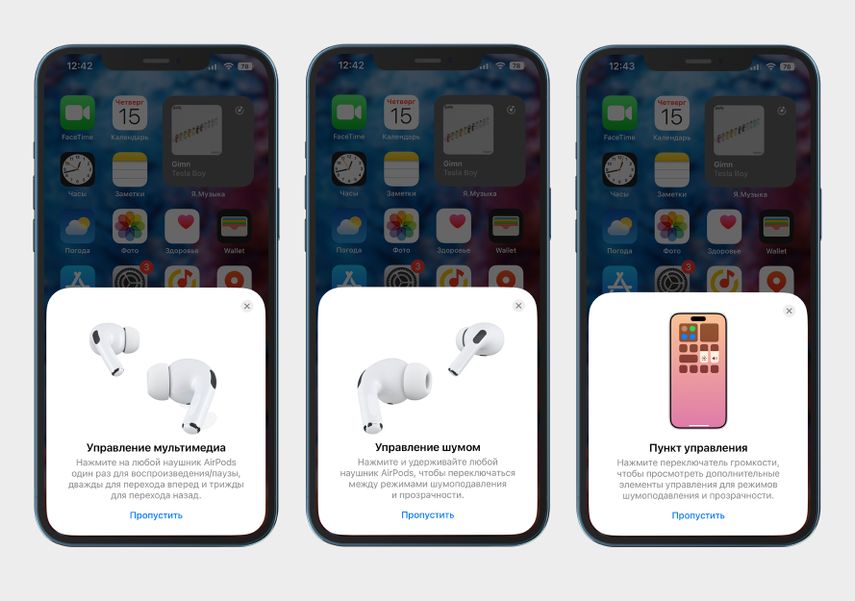
При первом подключении система покажет пару советов по управлению
Шаг 3. На экране появятся подсказки о том, как управлять воспроизведением медиа и настраивать звук. Нажмите на кнопку «Пропустить», чтобы перейти дальше.
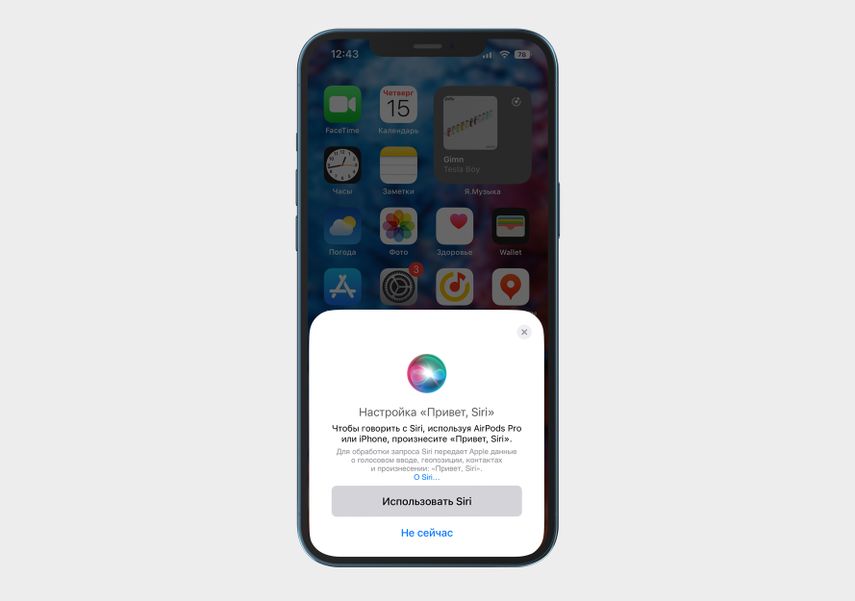
Включите эту настройку, если хотите общаться с Siri через микрофон наушников
Шаг 4. Если у вас подключен голосовой помощник Siri, система предложит дать доступ к микрофону. Шаг можно пропустить, нажав «Не сейчас».
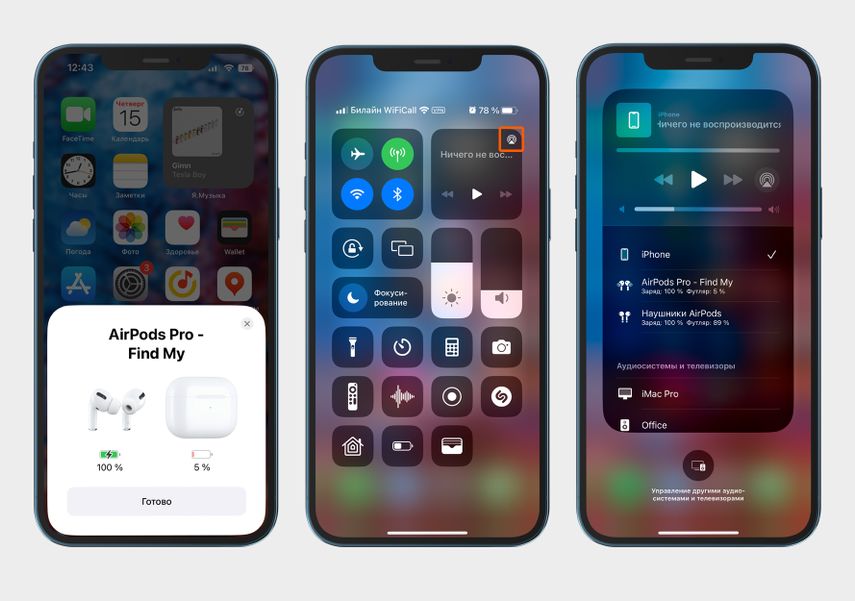
Когда обе пары наушников подключены, нажмите AirPlay — чтобы управлять их работой
Шаг 5. Нажмите «Готово». Откройте окно с плеером и нажмите в правом верхнем углу кнопку AirPlay, чтобы регулировать громкость воспроизведения, включать и отключать наушники.
Сложнее: смартфон на Android
- Bluetooth 5.0 и выше в телефоне и наушниках. Ранние версии не поддерживают одновременную передачу звука на несколько устройств. Если телефон произведен после 2018 года, в нем, скорее всего, есть нужная технология. Проверить можно в характеристиках на официальном сайте производителя или в магазине.
- Поддержка вывода звука на две пары наушников. У Samsung, к примеру, она называется Dual Audio и встречается во всех моделях после Galaxy S8. Большинство производителей не указывают в характеристиках доступность подобных технологий на своих устройствах. Выяснять это придется опытным путем: читать обзоры или тестировать подключение двух пар наушников прямо в магазине.
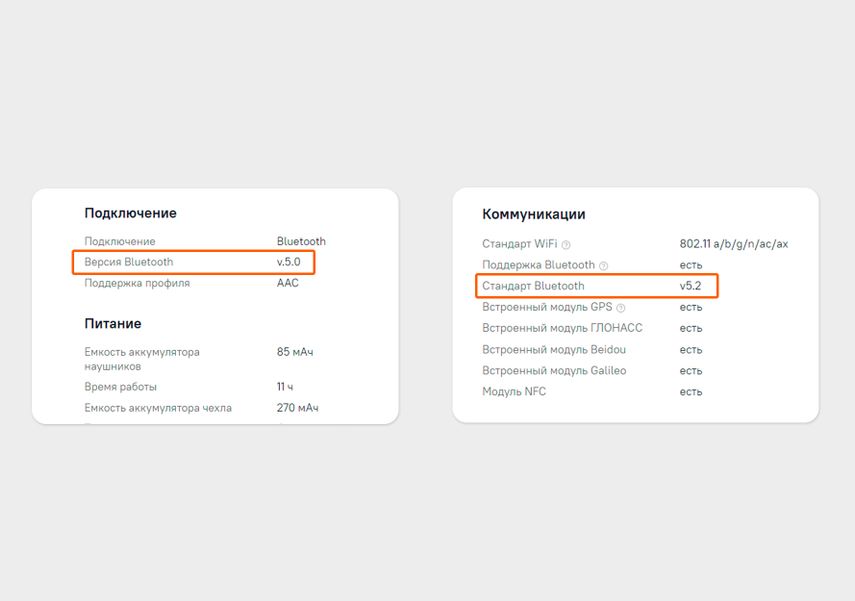
В описании устройства ищите пункт «Версия Bluetooth»
Как начать совместное прослушивание?
Показываем на примере Samsung Galaxy Z Flip4 и наушников Huawei FreeBuds Pro и Redmi AirDots 3.
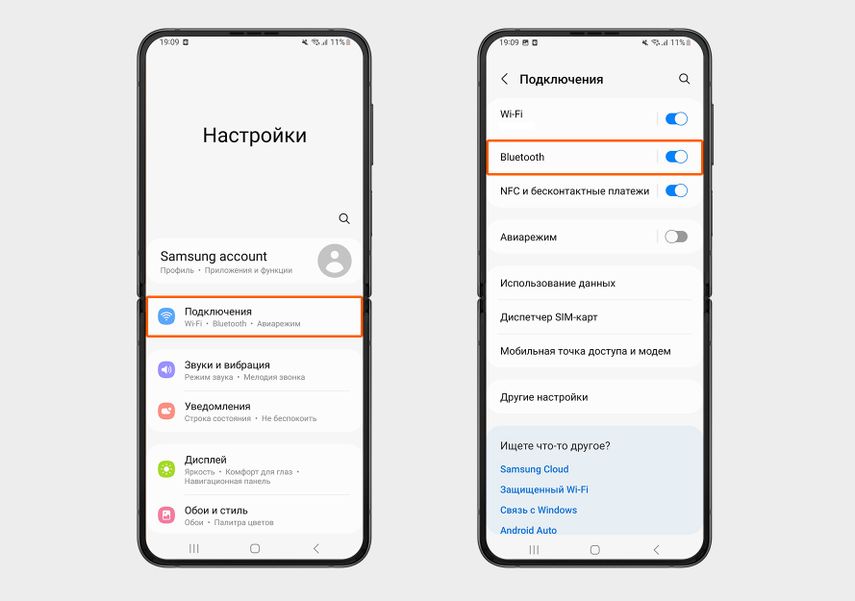
После включения беспроводного соединения нажмите на Bluetooth
Шаг 1 . Включите Bluetooth на телефоне и переведите обе пары наушников в режим сопряжения. Для этого в зависимости от модели нужно либо нажать кнопку включения на самих наушниках, либо открыть кейс с ними. Далее откройте на смартфоне настройки Bluetooth по этому пути «Настройки» → «Подключения» → «Bluetooth».
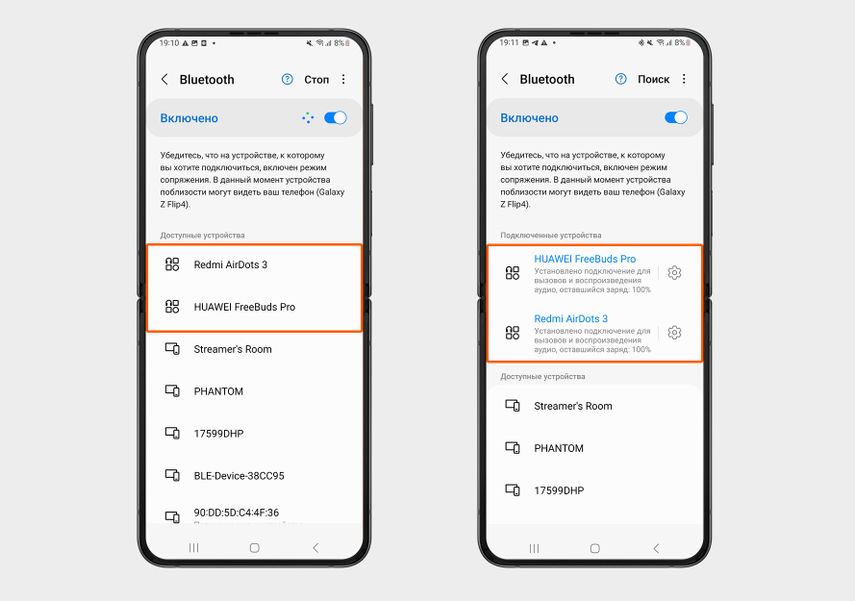
Список показывает доступные устройства в радиусе действия сигнала
Шаг 2. В списке доступных устройств найдите обе пары наушников. По очереди нажмите на их названия, чтобы подключить.
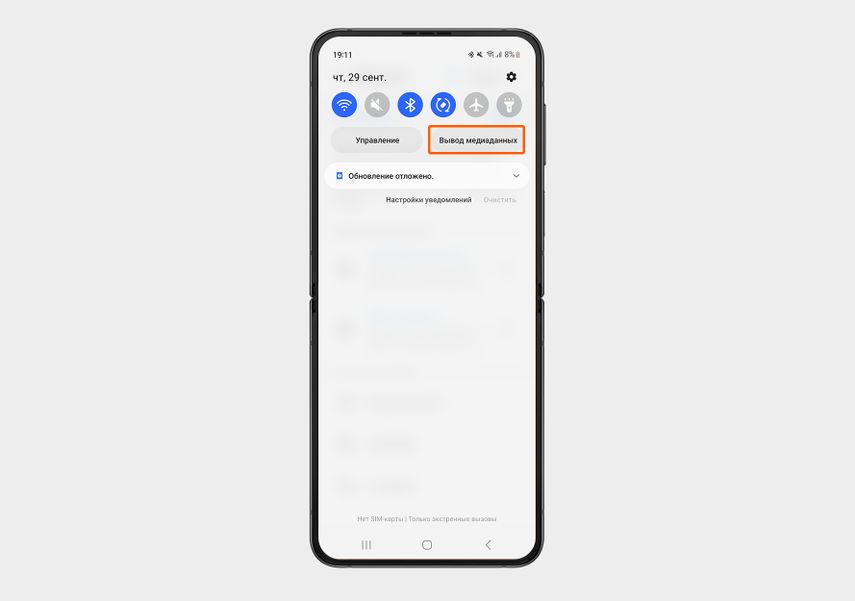
Кнопка «Вывод медиаданных» находится справа вверху
Шаг 3. Вызовите шторку с быстрым меню, проведя вниз от верхнего края экрана. Нажмите на кнопку «Вывод медиаданных».
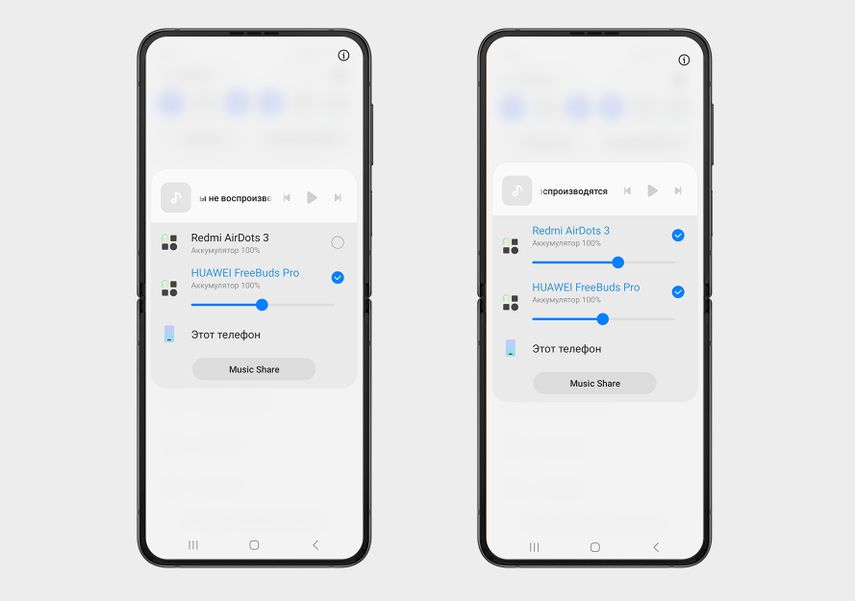
В этом меню можно настроить громкость наушников и отключить их
Шаг 4. Отметьте галочками обе пары наушников. Теперь они готовы к совместному прослушиванию.
![Наушники Huawei FreeBuds Pro, Bluetooth, вкладыши, белый [55033758]](https://cdn.citilink.ru/bLxSj6vh4R2JLpHPfcXNg45EEqZGJTrb0orhS8Le6kk/fit/1300/601/sm/1/plain/items/1441495_v01_b.jpg)
Самое сложное: Android со старым Bluetooth
Если предыдущий способ не сработал, значит у смартфона старая версия Bluetooth или он не поддерживает одновременное подключение двух пар наушников. В таком случае можно воспользоваться передатчиком с Bluetooth 5.0. Гаджет получает звук со смартфона и отправляет его на любые беспроводные наушники.
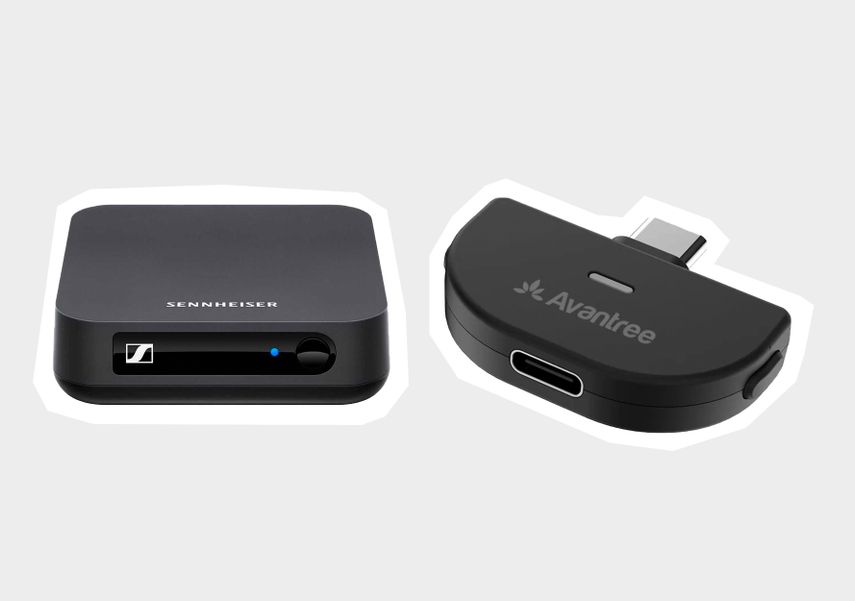
Передатчик для дома слева, для путешествий — справа
Есть два вида передатчиков:
- Стационарные. Требуют питания от розетки или аккумулятора. С телефоном их можно соединить через стандартный разъем для наушников 3,5 мм. Подходят для использования дома, но в поездку такой брать неудобно: нужно позаботиться еще и о пауэрбанке для дополнительного питания.
- Портативные. Их можно вставить сразу в порт для зарядки телефона. Питаются напрямую от телефона, мало весят, почти не занимают места. Подойдут для использования в дороге или во время совместных пробежек.
Единого стандарта подключения нет, и перед началом использования нужно будет ознакомиться с инструкцией конкретного устройства. Вот как может выглядеть подключение.
Как начать совместное прослушивание?
Шаг 1. Переведите передатчик в режим сопряжения Bluetooth, как указано в руководстве модели.
Шаг 2. Переведите первую пару в режим сопряжения. Для этого нужно либо нажать кнопку на самих наушниках, либо открыть кейс с ними. Через несколько секунд наушники сами подключатся к передатчику.
Шаг 3. Подключите аналогичным образом вторую пару наушников.
Как быть с проводными наушниками
Зависит от того, есть ли на вашем смартфоне стандартный разъем под наушники. Если да, то спасет обычный разветвитель, например модель от NingBo .
А если входа для наушников в телефоне нет, надо докупить к разветвителю переходник на стандартный 3,5 мм джек: для разъема USB Type-C или для разъема Lightning в iPhone.
Когда определитесь с переходником, подключите туда разветвитель, а уже к нему — наушники. Система определит их как одну пару, и громкость воспроизведения будет одинаковой.
Как запустить музыку с Макбука на несколько колонок или наушников одновременно
Многие из нас уже начинают планировать летние отпуска, а значит, и продумывают дорогу до места отдыха. Одни поедут на поезде, другие полетят на самолете, а кто-то вообще на машине. Но все сходятся в том, что время в пути как-то надо скрасить. Лучше всего для этого подойдет какое-нибудь кино на Макбуке. Во-первых, ноутбук можно удобно расположить на столике, а во-вторых, объем памяти у компьютеров такой, что вы без проблем сможете взять с собой все ваши любимые фильмы. Но мы с вами люди воспитанные и не будем использовать для просмотра кино динамики компьютера, чтобы не мешать соседям по купе или самолету.
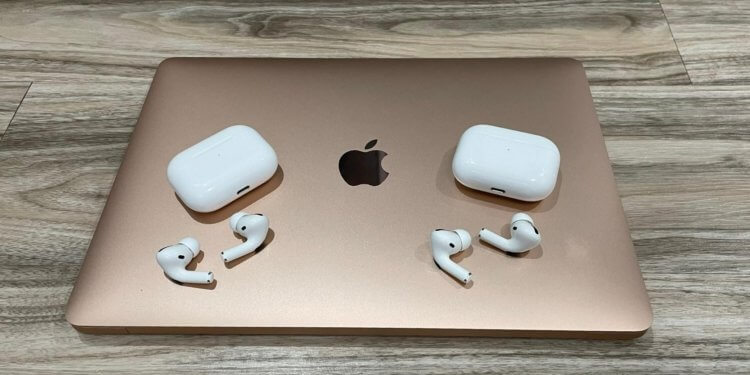
Эта функция на Макбуке работает не только с AirPods, но и наушниками других производителей
❗️ПОДПИСЫВАЙСЯ НА НАШ КАНАЛ В ДЗЕНЕ И ЧИТАЙ КРУТЫЕ СТАТЬИ БЕСПЛАТНО
Тем более что Макбук спокойно позволяет подключить к нему несколько наушников или колонок и выводить на них одинаковый звук одновременно. Уже заинтересовались? Обязательно прочитайте эту статью и узнаете, как это можно сделать.
Как подключить несколько наушников
Главная фишка этой функции заключается в том, что вы можете транслировать любой звук одновременно как на проводные, так и беспроводные наушники и колонки, и даже встроенные динамики. То есть никто не мешает вам, сидя в одной комнате, слушать музыку в наушниках, а в другой будет играть она же, но уже из колонки. Еще одним отличным сценарием использования будет возможность подключить одновременно проводные и беспроводные наушники. Очень удобно, если две пары беспроводных вам просто не нужны.
Но самое интересное в том, что подобную настройку можно сделать с помощью встроенного софта, и вам не потребуется дополнительно ничего устанавливать. Давайте создадим отдельный аудиовыход, который будет выводить звук на несколько устройств одновременно:
- Подключите все аудиоустройства, на которые вы хотите вывести звук, к Макбуку;
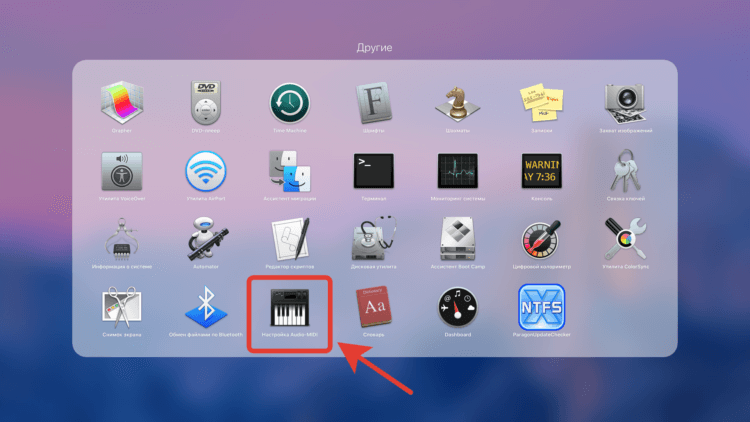
Можно найти программу с помощью поиска Spotlight
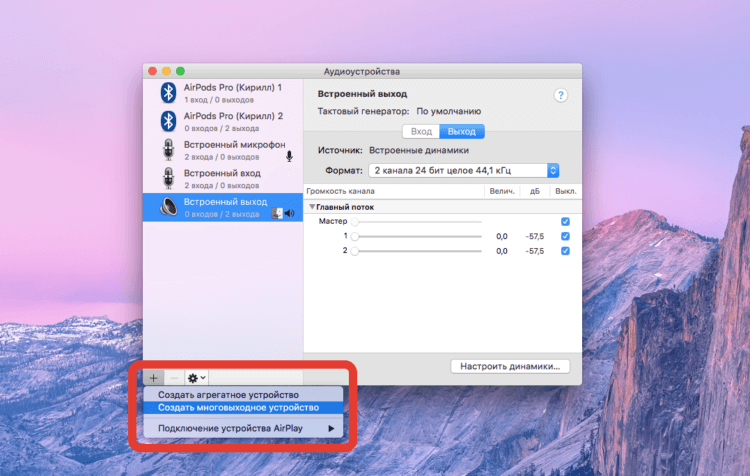
Добавьте новое устройство
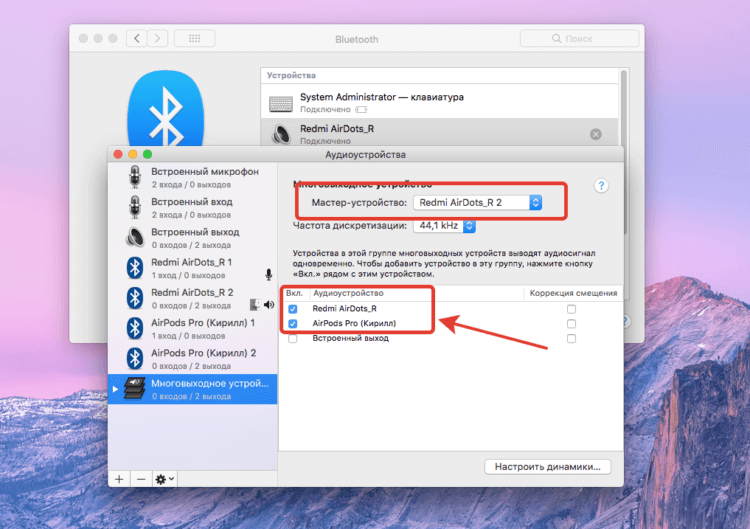
Все нужные источники звука необходимо отметить галочками
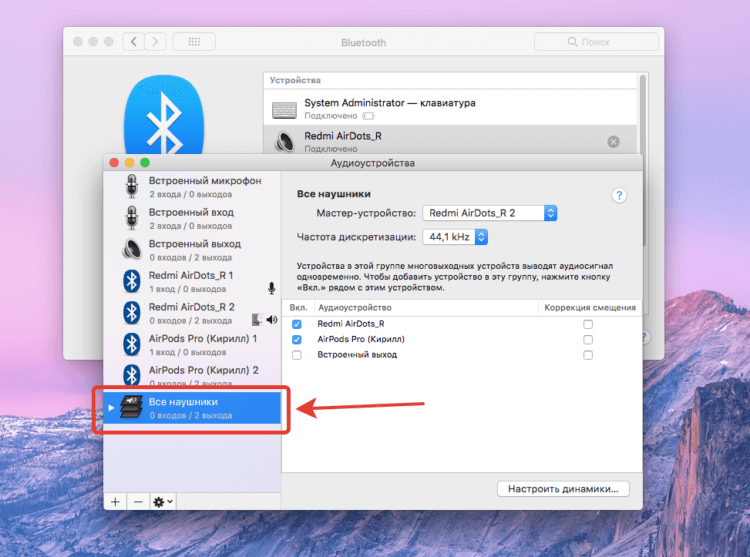
Для удобства рекомендую переименовать созданное подключение
❗️ПОДПИСЫВАЙСЯ НА ТЕЛЕГРАМ-КАНАЛ СУНДУК АЛИБАБЫ. ТАМ КАЖДЫЙ ДЕНЬ ВЫХОДЯТ ПОДБОРКИ САМЫХ ЛУЧШИХ ТОВАРОВ С АЛИЭКСПРЕСС
Теперь вы можете запускать воспроизведение, и звук сразу будет идти во все настроенные устройства. Очень удобная фича, которую я уже успел обкатать на даче. Уложил ребенка спать и подключил две пары наушников к компьютеру. Благодаря этому мы смогли с женой спокойно посмотреть кино без страха разбудить сына.
На планшете бы такую фишку провернуть не получилось. Ведь iPad поддерживает подключение только нескольких AirPods или наушников Beats, а у меня одна пара Redmi AirDots. Так что здесь Макбук проявил себя на высоте. Обязательно попробуйте эту фишку. Вы гарантированно ее оцените.
Как настроить вывод звука
После того как вы вместе с близким человеком посмотрели кино или послушали музыку, то я рекомендую вам переключиться на стандартный источник звука, а многовыходное устройство оставить для поездок. Делается это очень просто:
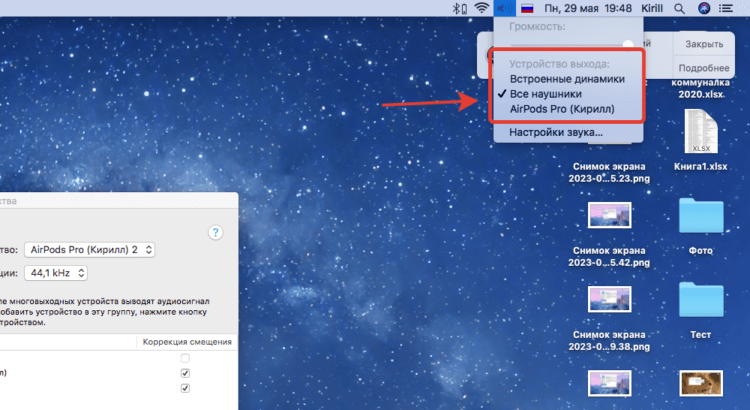
Переключаться между всеми устройствами можно буквально в одно касание
- Нажмите на динамик в правом верхнем углу экрана;
- Переставьте галочку на наушники или встроенные динамики.
Теперь звук будет воспроизводиться только через то устройство, которое вы выбрали. Чтобы опять переключиться на несколько наушников, проделайте ту же процедуру, только установите отметку на созданное вами многовыходное устройство.
Как вывести звук на динамики
Если же во время настройки у вас что-то пошло не так или вы забыли подключить к компьютеру все колонки и наушники, через которые хотите воспроизводить звук, то вновь созданное подключение можно легко удалить. Это можно сделать и в том случае, если необходимости в подключении одновременном подключении к конкретным устройствам больше нет:
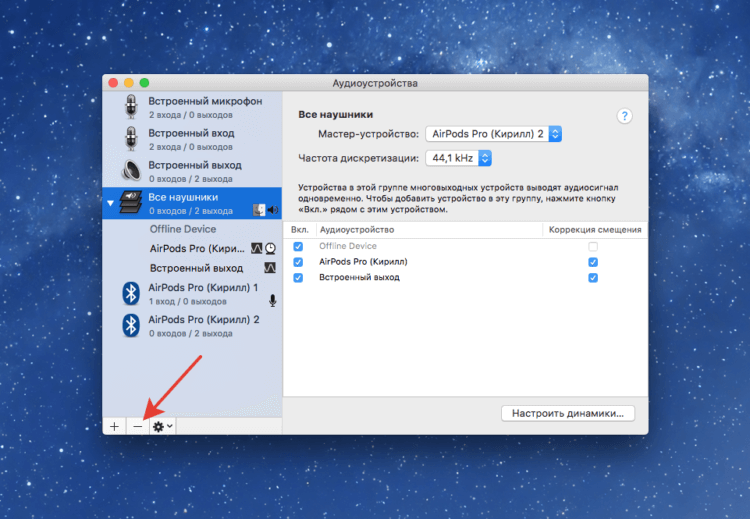
Удаляется созданное устройство очень быстро
- Откройте Launchpad и запустите приложение “Настройка Audio-MIDI”;
- Щелкните один раз по подключению, которое хотите удалить;
- Нажмите на “-” в нижней части окна.
❗️ПОДПИШИСЬ НА НАШ ЧАТИК В ТЕЛЕГРАМЕ. ТАМ СОБРАЛИСЬ ТОЛЬКО ИЗБРАННЫЕ ЧИТАТЕЛИ
Группа устройств сразу же будет удалена, и одновременное подключение с ними больше не будет устанавливаться. Обратите внимание, что вывод звука на несколько аудиоустройств работает независимо от того, через какое приложение вы его воспроизводите. Можно спокойно запускать музыку в Google Chrome или включить фильм в Mozilla Firefox. И это не говоря про стандартные приложения по типу Apple Music, Apple TV+ и QuickTime Player. С VLC все тоже завелось и работало отлично.
Всем путешественникам рекомендую попробовать эту фичу. Один раз пять минут потратить на настройку. Зато точно не потребуются никакие разветвители для проводных наушников и прочие атрибуты, которые могут сковывать движение и мешать в поездке.
Как подключить две пары наушников к смартфону на Android. С колонками тоже сработает
Смартфон способен выводить звук не только при помощи своих динамиков, но и через внешнее устройство, будь то наушники или колонки. Как правило, вывод осуществляется только на один аксессуар. А что, если вы хотите послушать музыку или посмотреть фильм вдвоем с человеком, у которого тоже есть свой аксессуар для аудио? Важно разобраться, как подключить две пары наушников, но сначала нужно понять, можно ли вообще провернуть такую нехитрую операцию.

Возможность подключения двух пар гарнитур зависит от особенностей смартфона
Можно ли подключить две пары наушников
Прежде всего давайте разграничим проводные и беспроводные наушники. Если в вашем распоряжении находятся две модели первого типа, то вы без труда подключите их к смартфону. Правда, для этого понадобится дополнительный аксессуар — разветвитель 3.5 мм mini jack. Такой переходник как раз продается на AliExpress.
Процесс подключения двух пар наушников к одному телефону немного затруднится, если аппарат лишен разъема 3.5 мм mini jack (круглое гнездо). Тогда помимо разветвителя придется купить еще и переходник на USB-С, который вы используете для зарядки.
Теперь о том, можно ли подключить две пары беспроводных наушников. Да, такая опция тоже предусмотрена, но далеко не на каждом смартфоне. Главное условие — наличие Bluetooth 5.0 и выше. Проверить версию блютуз поможет инструкция, опубликованная на нашем сайте. Если окажется, что смартфон использует старый стандарт, придется купить Bluetooth-адаптер.
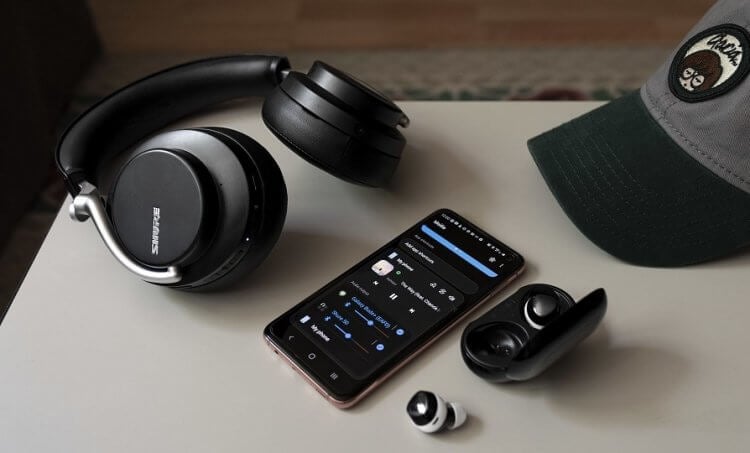
С подключением беспроводных наушников могут возникнуть проблемы
Второе условие — наличие функции подключения двух пар Bluetooth-наушников в оболочке смартфона. С уверенностью могу сказать, что такая опция есть на realme, Samsung и Xiaomi. В случае с устройствами других производителей стопроцентной информации нет, и вам придется самостоятельно покопаться в настройках.
⚡ Подпишись на AndroidInsider в Дзене, чтобы получать новости из мира Андроид первым
Как подключить две пары наушников к телефону
С теорией разобрались, а сейчас перейдем к делу и поговорим о беспроводных моделях, поскольку с проводными все и так ясно: вставляем разветвитель, а уже в него — штекеры от гарнитур. Убедившись, что на вашем смартфоне можно подключить две пары наушников, в первую очередь настройте сопряжение:
- Откройте настройки устройства.
- Перейдите в раздел «Bluetooth» и активируйте беспроводную технологию.
- В списке доступных устройств поочередно нажмите на каждую пару.
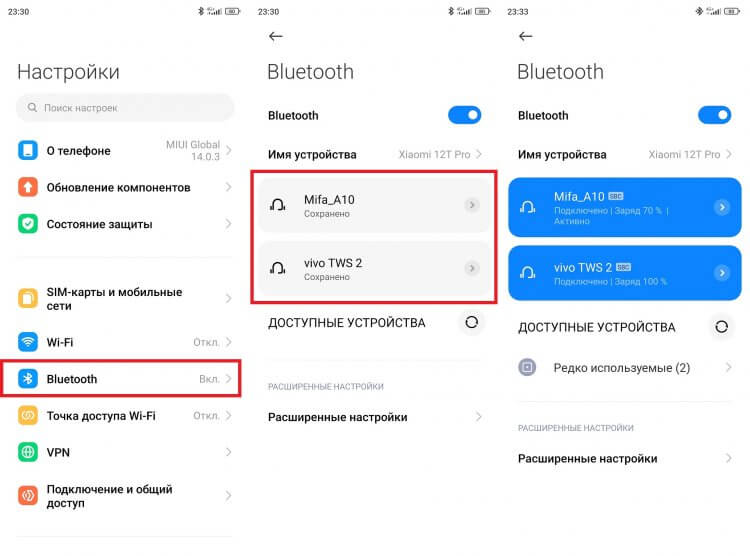
Изначально звук выводится только на одну пару, которую вы можете выбрать, тапнув по ее названию в настройках
Казалось бы, все должно заработать, но по умолчанию аудиодорожка будет воспроизводиться только в одной из гарнитур, даже если сопряжены обе. Чтобы вывести звук на две пары наушников, понадобится:
- Убедиться, что к смартфону подключены две пары.
- Открыть настройки второй гарнитуры, то есть той, через которую звук не выводится.
- Активировать функцию «Передача звука».
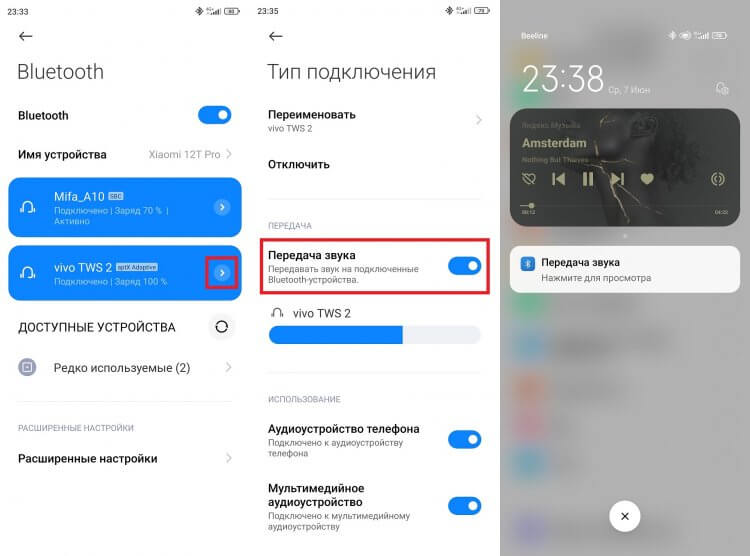
После успешного сопряжения в шторке появится уведомление «Передача звука»
Так работает блютуз на две пары наушников в связке со смартфоном Xiaomi. Если у вас Samsung, действовать придется немного иначе:
- Подключите две пары.
- Опустите шторку уведомлений.
- Выберите «Вывод медиаданных».
- Поставьте галочки напротив обеих пар.
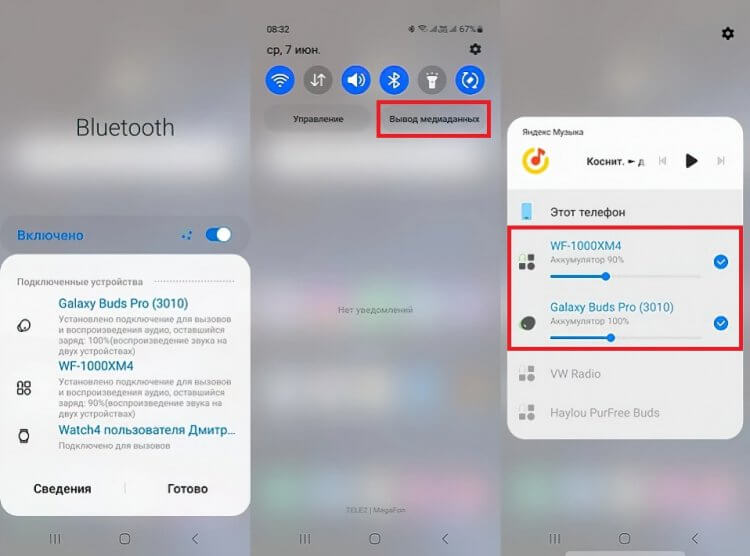
По умолчанию на всех смартфонах звук выводится только на одну пару, поэтому одновременное подключение приходится выбирать дополнительно
На смартфонах realme для настройки сопряжения двух гарнитур необходимо посетить раздел «Лаборатория realme», где представлен пункт «Двойной режим аудио». Если у вас устройство другой марки, можете спросить совет у подписчиков нашего телеграм-чата.
❗ Поделись своим мнением или задай вопрос в нашем телеграм-чате
Как подключить две колонки по Bluetooth одновременно
Чуть не забыл рассказать о том, как подключить две блютуз-колонки. В принципе, вы можете действовать по инструкции, которая была представлена выше. Но в случае с колонками работает и другой вариант, если в ваших руках устройства от одного и того же производителя.
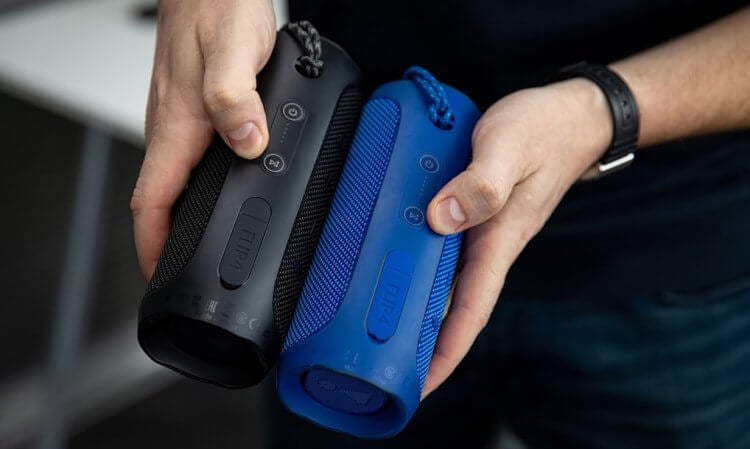
С колонками все даже немного проще
Порой разработчики предусматривают возможность создания стереопары колонок вне зависимости от смартфона, а пользователю остается всего лишь зажать кнопки «Bluetooth» на их корпусах. Но перед этим одну из них нужно подключить к Android.
�� Загляни в телеграм-канал Сундук Али-Бабы, где мы собрали лучшие товары с АлиЭкспресс
Проводные и беспроводные наушники одновременно
Последний вопрос, на который нам нужно ответить — как подключить проводные и беспроводные наушники одновременно. Увы, в большинстве случаев никак, так как обычно Android выводит звук только через один канал: проводной или беспроводной. Но есть исключения.
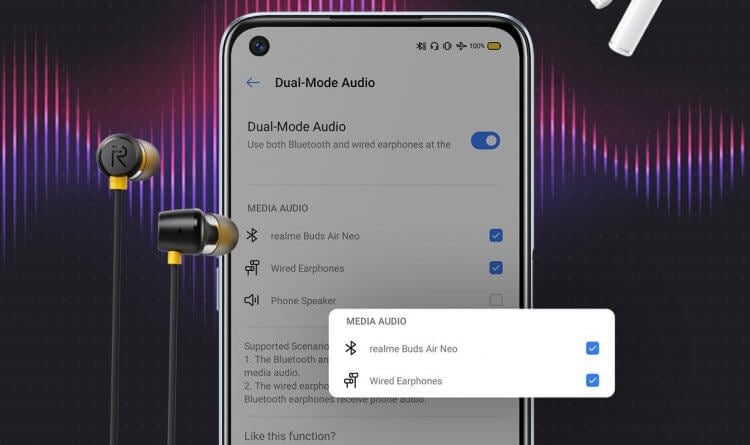
Интересно, есть ли на других смартфонах подобная опция?
В частности, беспроводные наушники и проводные одновременно к телефону realme все-таки можно подключить. Для этого нужно настроить сопряжение обеих пар, а затем поставить галочки напротив них в пункте «Двойной режим аудио» раздела настроек «Лаборатория realme».
Ничего подобного на других смартфонах мне видеть не доводилось. Впрочем, если у вас есть другая информация, обязательно поделитесь ею в телеграм-чате AndroidInsider.ru, просветив и нас, и наших читателей.

Теги
- Китайские гаджеты
- Наушники для телефона
- Новичкам в Android
- Технология Bluetooth
Наши соцсети
Новости, статьи и анонсы публикаций
Свободное общение и обсуждение материалов
Лонгриды для вас

Обновление Андроид или оболочки на базе этой операционной системы — стандартная процедура, к которой мы обращаемся несколько раз в год, ожидая изменения дизайна и добавления новых функций. Но может случиться так, что после установки апдейта смартфон просто не включится, и вместо освоения интересных опций вам придется бежать в сервисный центр для решения этой проблемы. Не хотите, чтобы такое однажды произошло? Тогда узнайте, как правильно обновить телефон, изучив ошибки, которые чаще всего приводят к окирпичиванию.
Обновления realme UI, как и полагается оболочке на базе операционной системы Android, выходят примерно раз в год. Так случится и со следующим поколением прошивки, чей релиз не за горами. Несмотря на то, что компания только-только завершила развертывание четвертого поколения, уже сейчас известно, когда выйдет realme UI 5.0 и какие устройства получат апдейт. Мы собрали всю информацию о свежей прошивке и готовы рассказать, чем владельцев смартфонов realme порадует грядущее обновление.

Настройка смартфона — очень важное мероприятие, особенно если дело касается человека в возрасте. Помимо изменения шрифта, отключения лишних уведомлений и активации функций для людей с особенностями здоровья необходимо скачать приложения для пожилых. И тут важно не переусердствовать, чтобы пользователь не запутался в огромном количестве программ на главном экране. Базовые приложения Android вроде карт и браузеров есть на всех смартфонах, поэтому поиск альтернатив — дело факультативное. Мы же рассмотрим программы, которых по умолчанию нет, но их обязательно нужно установить.
Как сделать воспроизведение на 2 наушниках
При подключении наушников к смартфону обычно доступны функции воспроизведения музыки и телефонных вызовов, которые подключаются автоматически. Для выполнения многоточечного подключения с использованием смартфона Android и iPhone раздельно для прослушивания музыки и телефонных вызовов измените настройки смартфона Android так, чтобы только одна функция была подключена к наушникам. Сначала подключите смартфон Android и затем подключите iPhone.
Вы не можете настроить iPhone на подключение только с одной функцией.
- Выполните связывание наушников с обоими смартфонами, соответственно.
- Используйте смартфон Android для выполнения подключения BLUETOOTH с наушниками.
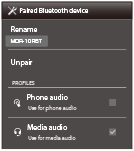
- На смартфоне, подключенном к наушниками, уберите флажок [Phone audio] (HFP) или [Media audio] (A2DP).
Пример: Для подключения только “Media audio” (A2DP)
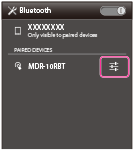
Коснитесь [Settings] [Bluetooth] значок настройки рядом с [MDR-10RBT].
На экране [Paired Bluetooth device] уберите флажок [Phone audio].
- Используйте iPhone для выполнения подключения BLUETOOTH с наушниками.
iPhone подключается к наушникам с обеими функциями, однако вы можете использовать только ту функцию, флажок которой вы не убрали в действии 3.
Выполнение вызова во время воспроизведения музыки
Выполните вызов с использованием смартфона, предназначенного для телефонных вызовов.

Если тон набора не слышен через наушники, переключите устройство вызова на наушники при помощи вашего смартфона или мобильного телефона. С подключением HFP вы можете сделать это, нажав кнопку на наушниках и удерживая ее нажатой около 2 секунд.
Ответ на вызов
При поступлении входящего вызова воспроизведение музыки будет поставлено на паузу, и звонок будет слышен через наушники.
Нажмите кнопку на наушниках и говорите, используя микрофон.
Для завершения вызова нажмите кнопку на наушниках еще раз для переключения обратно на воспроизведение музыки.
Примечание
- При отсутствии звонка вызова во время поступающего вызова остановите воспроизведение музыки. При звонке нажмите кнопку и говорите.
Прекращение вызова
Нажмите кнопку на наушниках еще раз для переключения обратно на воспроизведение музыки.