
Джейлбрейк Phoenix для 32-битных устройств с iOS 9.3.5 — скачать
Этот джейлбрейк поддерживается только 32-битными устройствами, к которым относятся: iPhone 5 iPhone 5c iPhone 4s iPod touch 5 iPad 2 iPad 3 iPad 4 iPad mini 1 64-битные устройства не поддерживают джейлбрейк Phoenix. Джейлбрейк полупривязанный. Когда вы перезагрузите ваше устройство, джейлбрейк отключится, и вам придётся устанавливать его заново через приложение. Джейлбрейк может установиться не с первого раза. Если при установке будут возникать ошибки, начинайте её заново, пока джейлбрейк не установится.
Инструкция по установке Джейлбрейк Phoenix для 32-битных устройств с iOS 9.3.5
Phoenix Jailbreak iPhone
Phoenix Jailbreak – это приложение для iPhone и iPad, которое позволяет нам сделать полуотвязанный джейлбрейк на 32-битных устройствах, работающих на версии 9.3.5 iOS. Это означает, что приложение должно запускаться каждый раз, когда устройство перезагружается для продолжения работы, а также подтверждаться каждые 7 дней через Cydia Impactor.
Благодаря этому процессу, позволяющему вам установить Cydia, вы сможете получить столько приложений, сколько захотите, не используя App Store, хотя это более нелегально.
Как сделать джейлбрейк iOS 9.3.5, с Phoenix?
Это развитие Siguza и Tihmstar позволяет нам легко сделать джейлбрейк iPhone, выполнив следующие шаги:
- Шаг 1: скачать на наше устройство iOS приложение IPA для iPhone или iPad, работающее на iOS 9.3.5, нажав нашу зеленую кнопку.
- Шаг 2: скачать инструмент Cydia Impactor для Windows или Mac (также доступен на сайте Malavida).
- Шаг 3: отключить параметр Найти мой iPhone и код защиты от разблокировки.
- Шаг 4: подключить iPhone или iPad к компьютеру, и открыть приложение Cydia Impactor.
- Шаг 5: перетащить файл IPA Phoenix Jailbreak на интерфейс Cydia Impactor, добавив наш идентификатор Apple и пароль пользователя. После этого Cydia Impactor установит IPA на устройстве.
- Шаг 6: на iPhone или iPad перейти к Настройки> Основные> Управление устройствами, чтобы добавить доверенный сертификат в приложение для джейлбрейка.
- Шаг 7: открыть установленное приложение и нажать кнопку «Prepare for Jailbreak», чтобы начать процесс.
- Шаг 8: после завершения, устройство перезагрузится, и значок Cydia будет доступен со всеми приложениями, которые пользователь может захотеть установить.
Lauriane Guilloux
Привет, я Лориан Гийу, я выросла в окружении гаджетов и технологий, и все мои знакомые осознали, что это всегда будет одним из моих главных интересов. Я развиваюсь в темпе ПК, ноутбуков, игровых приставок, мобильных телефонов и планшетов, но.
- Языки приложения
Phoenix
Приложение для Джейлбрейка Phoenix можно скачать по ссылке ниже.
- Резервное копирование iPhone с помощью iTunes
- Phoenix – это полу-отвязанный джейлбрейк; поэтому всякий раз, когда вы перезагружаете устройство, вам нужно будет повторно его активировать.
- Phoenix работает только на 32-битных устройствах.
- 1 Как установить джейлбрейк Phoenix:
- 2 Как установить Phoenix с помощью ПК:
- 3 Часто задаваемые вопросы:
Как установить джейлбрейк Phoenix:
- Скачайте приложение CokernutX на iPhone или iPad
- Запустите CokernutX и напишите Phoenix в панели Поиска
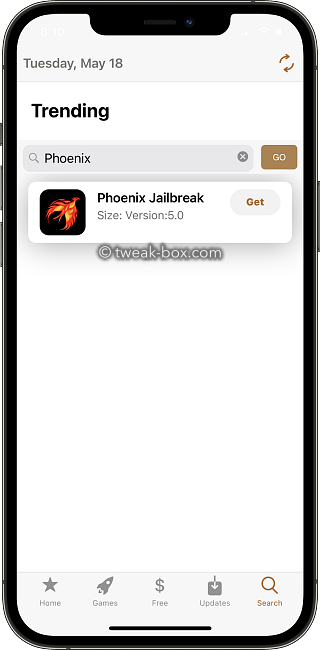
- В результатах поиска выберите опцию GET, как показано выше и позвольте CokerNutX установить приложение Phoenix на ваше устройство.
- Когда вы увидите значок приложения Phoenix на рабочем столе устройства, нажмите на него и запустите.
- Затем выберите опцию Подготовка к джейлбрейку / KickStart джейлбрейк.

- Нажмите на Use Provided Offsets (Использовать предоставленные смещения) если это сообщение появится на экране.
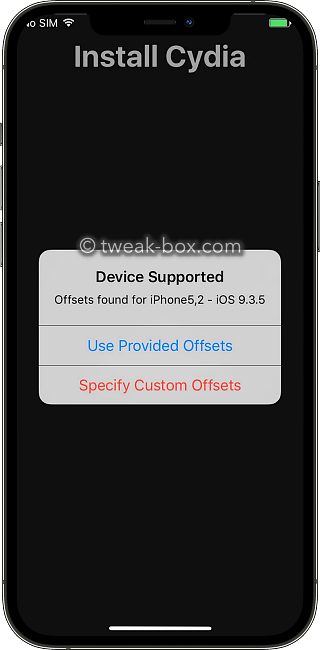
- Подождите несколько минут, пока процесс джейлбрейка завершится. Для подробной информации посмотрите это видео на YouTube.
Как установить Phoenix с помощью ПК:
Примечание: Вы можете установить джейлбрейк Phoenix с помощью компьютера и приложения Cydia Impactor. Вам будет нужен ID разработчика Apple для работы Cydia Impactor.
- Скачайте Cydia Impactor на компьютер
- Скачайте файл Phoenix.ipa с помощью ссылки, размещенной выше.
- Oткройте Cydia Impactor и подключите свое устройство к компьютеру.
- При обнаружении устройства, перетащите .ipa файл в Cydia Impactor
- Введите свой Apple ID / пароль и нажмите OK в сообщении о предупреждении истечения срока действия сертификата.
- Подождите; когда Cydia Impactor завершит процесс установки, и приложение для джейлбрейка Phoenix появится на главном экране устройства.
- Далее откройте Настройки > Основные > Профили, найдите и выберите приложение Phoenix и нажмите Доверять
- Вы можете пользоваться джейлбрейком.
Часто задаваемые вопросы:
- Что такое джейлбрейк Phoenix?
Phoenix – это инструмент для джейлбрейка 32-битных устройств с iOS 9.
- Можно ли сделать джейлбрейк старого iPad с помощью Phoenix?
Да, Phoenix поддерживается на всех версиях iOS 9, работающих на iPad старого поколения.
Рейтинг пользователя:
Как сделать джейлбрейк iOS 9.3.5 через Phoenix на 32-битных устройствах
Недавно вышел джейлбрейк Phoenix для iOS 9.3.5, и он поддерживается на всех 32-битных устройствах с данной версией iOS. Джейлбрейк не работает на 64-битных девайсах, поскольку он использует эксплойт, присутствующий только на 32-битных.

Установить джейлбрейк Phoenix довольно легко. Приложение нужно скачать на устройство с помощью программы Cydia Impactor, затем открыть его и запустить процесс. Как и приложение Yalu, джейлбрейк Phoenix полупривязанный, и это значит, что каждый раз, когда вы будете перезагружать своё устройство, вам придётся заново запускать джейлбрейк Phoenix.
В этой инструкции мы покажем вам, как установить джейлбрейк iOS 9.3.5 на 32-битные устройства, используя Phoenix.
Прежде чем начать, обязательно прочитайте следующие важные данные:
- Этот джейлбрейк поддерживается только 32-битными устройствами, к которым относятся:
- iPhone 5
- iPhone 5c
- iPhone 4s
- iPod touch 5
- iPad 2
- iPad 3
- iPad 4
- iPad mini 1
Как пользоваться джейлбрейком Phoenix для iOS 9.3.5 на 32-битных устройствах
Шаг 1: Скачайте на ваш компьютер файл Phoenix IPA здесь и программу Cydia Impactor.
Шаг 2: Подсоедините к компьютеру ваш iPhone, iPad или iPod touch, затем откройте Cydia Impactor.
Шаг 3: Перетащите файл Phoenix IPA в Cydia Impactor, как показано на скриншоте.

Шаг 4: Вам нужно будет ввести ваш Apple ID и пароль. Эта информация будет передана только Apple для регистрации файла IPA. Введите Apple ID и пароль, чтобы Cydia Impactor смогла начать процесс установки приложения.
Шаг 5: Когда приложение будет установлено, на главном экране появится иконка с названием «Phoenix». Перед тем, как открыть его, зайдите в Настройки > Основные > Профили (также может называться «Управление устройством» или «Профили и управление устройством»).

Шаг 6: Откройте профиль с Apple ID и нажмите кнопку «доверять».

Шаг 7: Теперь вернитесь на главный экран и запустите приложение Phoenix.
Шаг 8: Чтобы начать установку джейлбрейка, нажмите кнопку Prepare for Jailbreak.

Начнётся процесс установки джейлбрейка. Не трогайте ваше устройство, пока установку не завершится успешно. Когда это произойдёт, устройство перезагрузится, и на главном экране появится иконка Cydia. Если возникнет ошибка, начните установку заново, пока она не сработает. Как сказано на сайте, с эксплойтом могут возникать ошибки, так что вам может понадобиться сделать несколько попыток.
Теперь у вас установлен джейлбрейк на устройстве с iOS 9.3.5, и вы можете устанавливать различные твики, открыв приложение Cydia. Когда вы откроете Cydia впервые, приложению понадобится немного времени, чтобы завершить установку. Когда установка закончится, вы можете начать им пользоваться, но помните, что вы можете скачивать только те твики, которые совместимы с вашим устройством.
Как работает полупривязанный джейлбрейк?
Phoenix – полупривязанный джейлбрейк. Это значит, что, когда вы перезагрузите устройство, он собьётся. Вы не сможете пользоваться установленными твиками, а приложение Cydia вылетит при запуске. Чтобы заново установить джейлбрейк, просто откройте приложение Phoenix и запустите установку. Джейлбрейк снова установится на устройство.
Когда истечёт срок приложения Phoenix и как его переустановить?
Если вы установите приложение Phoenix с помощью бесплатного Apple ID, его срок истечёт через 7 дней. Вам придётся заново устанавливать его через Cydia Impactor, чтобы продлить ещё на 7 дней. Это делается по тем же шагам, что указаны выше. Учтите, что приложение Phoenix нужно только для установки джейлбрейка, так что даже когда срок истечёт, джейлбрейк продолжит работать. Но вам придётся скачать приложение, если вы захотите заново установить джейлбрейк на устройство.
Если установить Phoenix с помощью Apple ID разработчика, срок приложения истечёт только через год.