
Отменить выделение ячеек.
× The language used in menus and dialogs (Язык, используемый в меню и диалоговых окнах) in ASAP Utilities can be set to «Русский (Russian)».
Выделить › 4. Отменить выделение ячеек.
С помощью этой утилиты вы можете отменить выделение ячеек, что невозможно сделать в Excel.
В большинстве программ MS Windows отменить выделение можно удерживая клавишу Control. Эта функция не работает в Excel, поэтому данная утилита очень полезна.
По умолчанию вы можете запустить эту утилиту с помощью сочетания клавиш Control + Alt + D .
(Компания Microsoft добавила аналогичную функцию в 2018/2019 годах в Excel 365, Excel 2019 и более новые версии.)
Снимки экрана
Пример снимка экрана: 1 Before (Вот версия на английском языке.)
Пример снимка экрана: 2 After (Вот версия на английском языке.)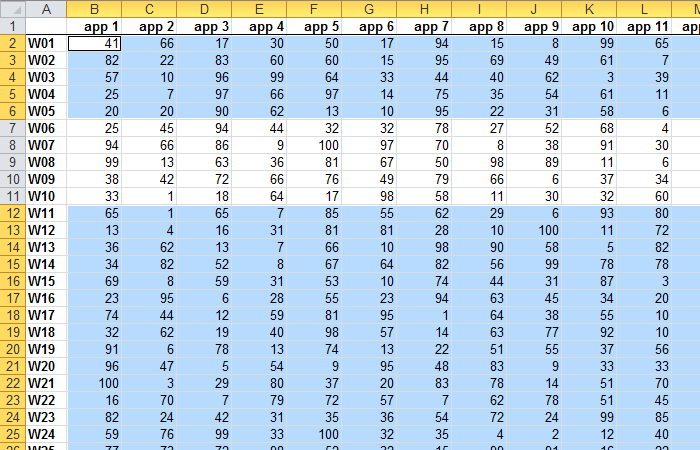

Practical tricks on how this can help you
Запуск этой утилиты
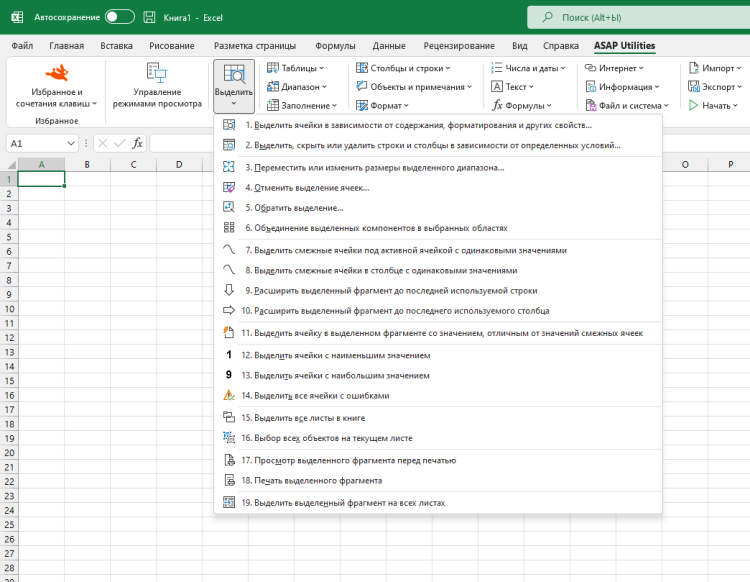
- Нажмите кнопку ASAP Utilities › Выделить › 4. Отменить выделение ячеек.
- Укажите сочетание клавиш: ASAP Utilities › Избранное и сочетания клавиш › Редактировать избранное и сочетания клавиш.
Additional keywords for this tool:
Снять выделение, отменить выделение, удалить, снять флажок, отменить выбор
Отобирать выделение
Иногда при выборе нескольких ячеек или диапазонов в Excel случайно выбирается одна или несколько непреднамеренной ячейки. Вы можете отобирать любые ячейки в выбранном диапазоне с помощью инструмента «Отобирать». Нажимая клавишу CTRL, можно щелкнуть или перетащить, чтобы отобирать все ячейки или диапазоны в пределах выделения. Если вам нужно отобирать какие-либо из этих ячеек, продолжайте удерживать на удержании клавишу CTRL и повторное выбор этих ячеек (для Mac используйте клавишу CMD).
Примечание: Эта функция доступна в Excel для Window, если у вас Office 2019 или если у вас Microsoft 365 подписка. Если вы являетесь подписчиком Microsoft 365, убедитесь, что у вас установлена последняя версия Office.
Дополнительные сведения
Вы всегда можете задать вопрос эксперту в Excel Tech Community или получить поддержку в сообществах.
Как снять область выделения в excel
Здравствуйте!
Выбираю диапазон ячеек и хочу убрать из выбранного диапазона одну строку или ячейку. В других программах это делается через CTRL, здесь никак не могу найти как это сделать. Подскажите пожалуйста.
Сообщений: 60949 Регистрация: 14.09.2012
Контакты см. в профиле
12.07.2014 15:33:04
Не понял, что делаете после того, как выделили диапазон. Как узнать, ЧТО нужно удалять? Правый клик по ячейке — Удалить.
Пользователь
Сообщений: 25 Регистрация: 11.07.2014
12.07.2014 15:35:43
Мне нужно не удалить ячейку, а убрать её из выбранного диапазона.
Пользователь
Сообщений: 47199 Регистрация: 15.09.2012
12.07.2014 15:37:48
До сегодня не встречал такого пожелания. Обычно наоборот: Ctrl и выделяем нужное.
Вариант — скрыть перед выделением строку или столбец.
Для чего это нужно?
Пользователь
Сообщений: 25 Регистрация: 11.07.2014
12.07.2014 15:46:35
Спасибо за ответ
Нужно если например много ячеек уже выделено и одну нужно убрать из выделения. Например из-за того, что случайно выделили или передумал её выделять, да мало ли почему, просто мышкой промазал. Приходится заново выделять все ячейки, чтобы убрать одну.
Пользователь
Сообщений: 10514 Регистрация: 21.12.2012
12.07.2014 15:49:50
Теперь понятно. В Excel этого нет, к сожалению.
Пользователь
Сообщений: 47199 Регистрация: 15.09.2012
12.07.2014 15:56:38
Если промазал и выделено много, легче переформатировать обратно (удалить из копии, изменить значение, восстановить. ) одну ячейку, чем выделять по новой. Или выделять частями.
Сообщений: 60949 Регистрация: 14.09.2012
Контакты см. в профиле
12.07.2014 19:08:28
| Цитата |
|---|
| SKA240486 пишет: Нужно если например много ячеек уже выделено и одну нужно убрать из выделения. |
И как Excel должен понять, какую имеено ячейку из ВЫДЕЛЕННОГО диапазона нужно «убрать»?
Пользователь
Сообщений: 9709 Регистрация: 22.12.2012
12.07.2014 19:14:59
Юр, ну как в проводнике виндовс, к примеру — щелчок при нажатом контроле работает в обе стороны — выделяет/снимает выделение.
Excel так не научили.
я сам в свое время удивлялся. году так в 2000-м.
но принял и простил
фрилансер Excel, VBA — контакты в профиле
«Совершенствоваться не обязательно. Выживание — дело добровольное.» Э.Деминг
Пользователь
Сообщений: 25 Регистрация: 11.07.2014
12.07.2014 19:17:37
Так же как понимает любая другая программа. Зажали CTRL кликнули на нужные ячейки, они выделились, повторное нажатие выделение снимает. Я не знаю, сколько себя помню, всю жизнь так было.
Сообщений: 60949 Регистрация: 14.09.2012
Контакты см. в профиле
12.07.2014 19:43:21
| Цитата |
|---|
| SKA240486 пишет: Так же как понимает любая другая программа |
Смотрите: Вы с зажатой клавишей Ctrl выделили несколько ячеек. Образовался некий диапазон из этих выделенных ячеек. Если не отпускать клавишу Ctrl и поторно кликнуть на одну из уже выделенных ячеек, то выделение с неё не снимается — она же активная в данный момент.
Пользователь
Сообщений: 47199 Регистрация: 15.09.2012
12.07.2014 19:45:31
Юра, так в этом и пожелание: кликнули на выделенной — выделение убралось. Но нет такой прелести.
Сообщений: 60949 Регистрация: 14.09.2012
Контакты см. в профиле
12.07.2014 19:52:11
Я понял: нужно, как, например, в ListBox с мультивыбором — повторный клик снимает выделение. Но с ячейками так ведь не получится.
Пользователь
Сообщений: 1 Регистрация: 06.01.2017
06.01.2017 00:40:41
Может это не совсем практично. Мне как-то понадобилось посмотреть сумму чисел без одной ячейки. Я просо взял значение ячейки в кавычки 🙂
Пользователь
Сообщений: 14577 Регистрация: 01.01.1970
06.01.2017 02:58:20
этот макрос
Sub Exclusion() Dim Base As Range, Out As Range, Adr$, SU As Boolean, DA As Boolean, EE As Boolean, CM As Long With Application Set Base = Selection: On Error Resume Next Set Out = Application.InputBox("Укажите ячейки, которые следует исключить", "Видите выбранный диапазон?", Type:=8) If Err Then Exit Sub SU = .ScreenUpdating: .ScreenUpdating = False: CM = .Calculation: .Calculation = xlCalculationManual DA = .DisplayAlerts: .DisplayAlerts = False: EE = .EnableEvents: .EnableEvents = False Worksheets.Add: Range(Out.Address) = 1: Cells(Rows.Count, .Columns.Count) = 1 Adr = Range(Base.Address).SpecialCells(xlCellTypeBlanks).Address ActiveSheet.Delete: If Not Err Then Range(Adr).Select .ScreenUpdating = SU: .DisplayAlerts = DA: .EnableEvents = EE: .Calculation = CM End With End Sub
положите в личную книгу макросов, на панель быстрого доступа выведите кнопку для его запуска (у меня она называется UnSelect)
допустим Вы выбрали диапазон с контролом, и случайно отметили не ту ячейку. в обычной ситуации нужно было повторить процесс сначала и повысить точность))
при наличии на панели быстрого доступа кнопки для запуска приведенного выше макроса, вызываете макрос, отмечаете ошибочно отмеченную ячейку (или с контролом несколько ячеек), жмете Ок. макрос снимет отметку с тех ячеек, которые нужно было разотметить
Программисты — это люди, решающие проблемы, о существовании которых Вы не подозревали, методами, которых Вы не понимаете!
Как снять выделение с ячеек в Excel
В Excel существует очень много способов для быстрого выбора ячеек и диапазонов, но снять выделение с выбранного диапазона появилась сравнительно недавно.
Как отменить выбор ячеек в Excel
Представьте, что вам нужно выделить большой диапазон ячеек, и вы случайно выбрали лишние ячейки. Раньше приходилось отменять выделение и заново выделять ячейки.
Недавно разработчики Excel добавили возможность снятия выделения с ячеек.
На данный момент эта функция доступна только в Excel для Office 365, Excel 2019.
В следующем примере стоит задача выделить ячейки с данными по каждому месяцу, без ячеек с квартальными значениями.
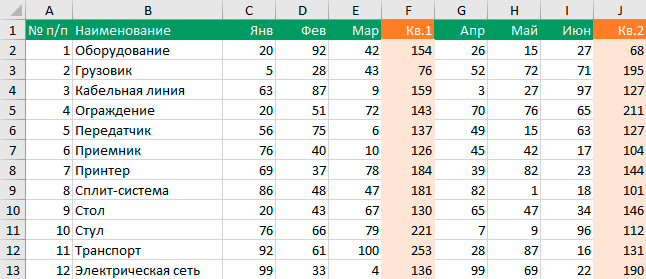
Можно, конечно, сначала выбрать один первый диапазон (январь-март), затем зажав клавишу Ctrl выбрать второй (апрель-июнь). Но, как это часто бывает, мы случайно выбираем лишние данные и приходится такую процедуру повторять заново.
Теперь отменить выделение можно следующим способом:
- Нажмите и удерживайте клавишу Ctrl.
- Выделите ячейки с которых хотите снять выделение.
В случае, если вы случайно снимите выделение с нужных ячеек, которые хотите оставить выделенными, просто повторите тот же процесс — удерживайте клавишу Ctrl.
Снять выделение со строк и столбцов
Аналогичным образом работает снятие выделения со строк и столбцов.
Если вы хотите выбрать весь лист, а затем снять выделение с некоторых конкретных столбцов, вы можете сделать это следующим образом:
- Выделите весь лист, нажав на треугольник в верхней левой части листа (или используйте сочетание клавиш Ctrl+A)
- Удерживая клавишу Ctrl, выберите нужные столбцы, нажимая на соответствую букву столбца.