
Установите фотографии WhatsApp в качестве изображения контакта на телефоне
Несмотря на невероятный прогресс Android и приложений, представленных в магазине Google Play, даже сегодня очень часто можно найти наш список контактов с классическим серым «аватаром», поскольку у нас нет фотографий, которые определяют синхронизацию нашего контакта. Сегодня мы покажем вам способ использования WhatsApp фотографии как изображение контакта на вашем телефоне.
Поскольку известное приложение для обмена мгновенными сообщениями продолжает расти и предлагает нам интересные новости, такие как WhatsApp Status, появляются сторонние приложения, которые позволяют нам использовать приложение для завершения настройки нашего терминала.
Теме статьи:
Статус WhatsApp, отличные новости, которые будут скопированы в Instagram Stories
Последний пример, который у нас есть в приложении Contact foto Sync, программе, которая позволяет нам использовать WhatsApp фотографии чтобы проиллюстрировать контакты нашего смартфона. Таким образом, нам не нужно искать изображение наших друзей или семьи, чтобы вручную установить его в качестве изображения вызова на Android.
Связаться с foto Sync
Это бесплатное приложение для Android позволяет синхронизировать фотографии WhatsApp, которые наши друзья используют в своих профилях, чтобы добавить их в повестку дня нашего телефона. Таким образом, визуализация простого и выцветшего серого аватара завершена при получении или звонке через наш мобильный телефон. Все, что вам нужно сделать, это загрузить приложение и начать редактировать фотографии контактов на вашем устройстве.

Синхронизация фотографий контактов автоматизирует процесс настройки Фото WhatsAppp как фото контакта в терминале. Когда вы открываете приложение, появляется список со всеми нашими контактами, в котором слева отображается текущая фотография или аватар, а справа — изображение контакта в WhatsApp.
Нажмите на контакт, и приложение для обмена мгновенными сообщениями откроется автоматически, нажмите на фотографию контакта и через опцию «поделиться» появится возможность использовать приложение для синхронизации фотографий контактов. Когда вы нажимаете на нее, фотография WhatsApp автоматически определяет контакт в нашей повестке дня.
К сожалению, этот процесс выполняется вручную, и мы должны повторить операцию со всеми нашими друзьями или семьей, которые хотят синхронизировать WhatsApp фотографии с фотографиями контактов. Однако, как только вы выполните процесс первые несколько раз, его станет очень легко завершить.
Как перенести фото с Контакта WhatsApp на Контакт смартфона HUAWEI (honor)?

Одним из самых популярных бесплатных мобильных мессенджеров, которыми активно пользуются владельцы смартфонов, является WhatsApp. Этот мессенджер имеет все базовые функции (обмен файлами, чаты, звонки, видео звонки) и при этом он очень активно развивается, постоянно дополняя список своих широких возможностей.
Учитывая высокую популярность этого мессенджера один из основных операторов сотовой связи России, для привлечения к себе клиентов, в ряде тарифных планов снял ограничение по мобильной передаче данных при любом общении в WhatsApp.
Приложение WhatsApp имеет очень дружественный интерфейс по обмену информациями из Контактов. Сама программа WhatsApp основана исключительно на номерах телефонов — вашего и из Контактов вашей Телефонной книжки. После регистрации вашего номера телефона в WhatsApp, все Контакты вашей Телефонной книжки будут синхронизированы с WhatsApp. После этого все ваши абоненты, которые пользуются этим мессенджером, получат в вашей Телефонной книжке особую отметку и будут полностью готовы к общению с вами по WhatsApp.
Синхронизация Контактов вашей Телефонной книжки с Контактами WhatsApp демократична, она учитывает предпочтения каждого из вас. Так, в списке Контактов в WhatsApp для каждого номера телефона присвоено имя и фото пользователя. Причем когда вы смотрите список Контактов WhatsApp вы заметите, что там имя такое же, какое записано в вашей Телефонной книжке, а в окне чата WhatsApp будет обозначено то имя, которым сам абонент назвал себя в своем профиле пользователя WhatsApp. Если абонент в своем профиле загрузил аватарку, то в WhatsApp вы увидите это фото, независимо от того, что в вашей Телефонной книжке вы для этого абонента установили другую фотографию.
Аватар (она же аватарка (т.е. маленькое фото Аватар), от англ. avatar — воплощение) – это фотография пользователя, с помощью которой абонент хочет представить себя в электронных сетях.
А как установить Аватар из Контактов WhatsApp, который пользователь выбрал себе сам, в Контакт вашего смартфона Huawei (Honor)?
Приложение не предусматривает прямого переноса Аватар с Контактов профиля WhatsApp в Контакты вашего смартфона. Но в интернете есть несколько приложений, которые помогают это сделать. В то же время Аватар абонента можно перенести на ваш смартфон стандартными средствами смартфона HUAWEI (honor).
Порядок переноса фото из Контакта WhatsApp на Контакт смартфона HUAWEI (honor).
Сама процедура переноса фотографии в Контакты телефона делается в два этапа:
— 1 этап: поиск и сохранение фото Аватар из WhatsApp в память смартфона;
— 2 этап: прикрепление фотографии Аватар к Контакту в вашем смартфоне.
1 этап: поиск и сохранение фото Аватар из WhatsApp в память смартфона.
1. Вначале нужно убедиться, что сейчас ваш смартфон подключён к интернету по сети Wi-Fi, либо по мобильной передаче данных. Если он не подключён к интернету – подключите.
2. Запустите мессенджер WhatsApp, нажав на иконку WhatsApp на Рабочем экране телефона.

3. Далее вам нужно найти Контакт пользователя WhatsApp, фотографию которого вы бы хотели скопировать в память смартфона.
Для этого нужно нажать на значок «Поиск» вверху экрана.

4. В строке «Поиск…» нужно будет набрать имя пользователя.

5. Для примера мы ищем Контакт Надежды ***, поэтому набираем слово «Надежда». Сразу же на экране появляется список контактов содержащих слово «Надежда». Им оказался только один Контакт «Надежды ***». Это то, что мы искали.
Здесь мы видим, этот Контакт содержит аватарку (т.е. маленькую фотографию пользователя в круге), которую мы хотели бы перенести к себе в Телефонную книжку.
Внимание: Далее, чтобы скопировать Аватар (т.е. полное фото пользователя) в память смартфона, нужно нажать только на саму фотографию аватарки.
Если же вы нажмёте на другое место или на имя Контакта, то вы перейдёте к составлению сообщения. Но это делать не надо.

6. Теперь на нашем экране раскрылась фотография Аватар Надежды ***. Чтобы скопировать фото нужно нажать на само фото.

После этого фотография развернётся на весь экран. Здесь нужно нажать на значок «Отправить» вверху экрана.

7. Далее откроется диалоговое окно для выбора способа пересылки. Нужно выбрать «Сохранить в Галерее».

8. Всё. Мы скопировали в память нашего смартфона фотографию, которую абонент выбрал себе в качестве Аватар.

2 этап: прикрепление фотографии Аватар к Контакту на вашем смартфоне.
9. Запускаете приложение Контакты (или Телефонная книжка) с Главного экрана.

10. Находим Контакт, к которому нужно прикрепить скаченный Аватар из WhatsApp, и нажимаем на него. В нашем случае это Контакт Надежда ***.

11. В открывшемся Контакте нужно нажать на значок «Изменить» внизу экрана.

12. На следующем экране, который носит название «Изменить контакт» нужно нажать на круглый значок с фотоаппаратом возле имени Контакта.

13. В открывшемся меню нужно выбрать позицию «Выбрать из Галереи».

14. Во вновь открывшемся окне с запросом «Что использовать?» нужно нажать на кнопку «ТОЛЬКО СЕЙЧАС».

15. Теперь мы находимся в приложении Галерея, где вам нужно найти сохранённую фотографию Надежды *** из профиля WhatsApp.
При сохранении фотографии из мессенджера WhatsApp приложение Галерея само сортирует все фотографии в соответствии с их источником происхождения. В нашем случае фото было скопировано из Контакта (профиля) WhatsApp, поэтому фотография Аватар будет находиться в папке WhatsApp Profile Photos.
Учтите на будущее: Все остальные фотографии, которые вам прислали ваши друзья по WhatsApp и вы их сохранили в памяти смартфона нужно искать уже в другой папке – WhatsApp Images.
Поэтому в приложении Галерея находим папку «WhatsApp Profile Photos» и нажимаем на неё. Если вы сразу не нашли эту папку, то загляните в папку «Другие». Искомая папка может оказаться внутри папки «Другие».

16. Выбираем сохранённую фотографию Надежды ***.

17. После этого начинается процедура «Обрезки», когда вы вписываете скаченную фотографию в круг. Для начала «обрезки» нужно нажать на кнопку «ТОЛЬКО СЕЙЧАС».

18. Далее, свайпом, сдвигая или разводя два пальца, вписываете фотографию в круг. В конце обязательно нажмите на значок «Галочка» вверху экрана для сохранения настроек.

19. Всё. Теперь на нашем телефоне есть Контакт «Надежда ***» с её Аватар, которым она предпочла представлять себя в WhatsApp.
Для сохранения внесённых изменений в настройках Контакта «Надежда ***» нужно обязательно нажать на значок «Галочка» вверху экрана.
Как отправить фото с одного WhatsApp на другой
Некоторые пользователи мессенджера WhatsApp не очень хорошо знакомы с его функционалом, несмотря на частое использование его для переписки. Одной из ключевых особенностей софта является возможность отправки медиа, причем делать это можно прямо в чате, и не использовать специальные файлообменники. Правда, есть и свои нюансы, особенно если нужно сохранить высокое качество снимков. Рассказываем, как отправить фото с Ватсапа на Ватсап, можно ли отправить сразу несколько снимков, как перекинуть понравившуюся фотографию, и что сделать для сохранения качества изображения.
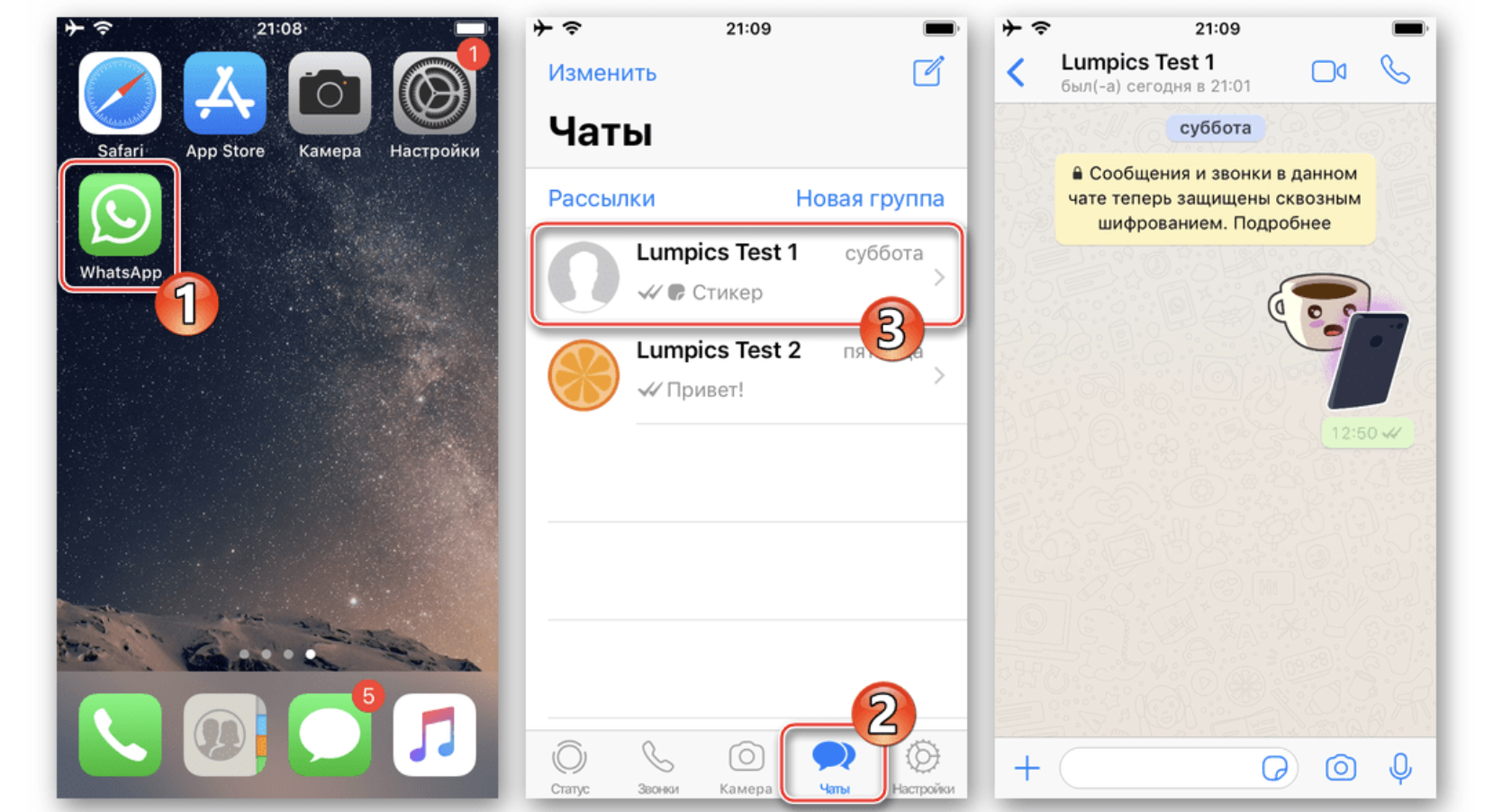
Как отправить сохраненное на смартфоне фото с Ватсапа на Ватсап
Начнем с некоторых нюансов, которые следует учесть для успешной отправки медиаконтента. Размер фото для единовременной отправки может быть не более 16 Мб, за один раз вы сможете отправить до 30 снимков. Есть возможность сделать подпись к каждой фотографии, или выборочно. Для того чтобы отправить фото с Ватсапа получателю в этом же мессенджере, выполните следующее:
- Откройте любой чат, в который будете выполнять отправку, это может быть как групповой, так и личный.
- Нажмите на скрепку внизу, чтобы прикрепить снимок.
- Если у вас Андроид, то в открывшемся меню выберите «Галерея» для поиска изображения.
- Если вы используете айфон, то тапните «Фото и видео» для выбора фотографии.
- Для выбора нескольких изображений, нажмите и удерживайте первое.
- После добавления снимков, тапните кнопку «Отправить».
Обратите внимание! Принципиальных отличий при отправке фото из Ватсап внутри мессенджера для разных операционных систем нет. Отличается только название места хранения медиафайлов.

Как отправить фото из другого чата WhatsApp
Между комнатами мессенджера также есть возможность отправлять изображения. Если вам нужно отправить фотографию, которая пришла в ваш чат, то это выполняется путем пересылки в другой. Процесс состоит из следующих шагов:
- В приложении откройте ту беседу, куда пришла фотография.
- Нажмите на снимок, и удерживайте пару секунд, пока не появится в верхней панели дополнительное меню.
- Если необходимо, в этом е чате тапните по другим изображениям для отправки, чтобы они выделились.
- Нажмите в верхней панели стрелку справа «Переслать».
- В хранящихся у вас чатах выберите тот, куда будете отправлять изображение.
- Снизу слева появится стрелка влево, это кнопка для подтверждения пересылки, тапните на нее.
- Получателю придет фото с пометкой в верхней части «Пересланное сообщение».

Как отправить фото в Ватсап без потери качества
Если для вас принципиально, чтобы ваш получатель фотографии получил ее практически в исходном виде и без потерь качества, выполняйте отправку файлом. В отличие от популярного Telegram, в этом мессенджере отсутствует специальная кнопка для таких целей. Здесь процесс работает по иному принципу:
- Откройте чат, в котором будете отправлять фотографию.
- Нажмите на скрепку в нижней части экрана.
- Из предложенных вариаций, тапните на блок «Документ».
- Откроется окно, в котором необходимо выбрать нужное вам изображение.
- Подтвердите отправку.
Хотя здесь есть ограничения, но они связаны именно с объемом. Данный способ позволяет перекинуть в Ватсапе файл весом до 100Мб. Так что перед отправкой посмотрите его размер.
Как перенести свой аккаунт с обычного мессенджера WhatsApp на версию WhatsApp Business

Пчелы используют движения, похожие на танцы, чтобы общаться и передавать друг другу информацию о полях с медоносными растениями. У людей для общения без замысловатых жестов и для обмена сообщениями есть WhatsApp. Этот один из популярнейших сервисов в мире предлагает пользователям три вектора: приложение WhatsApp Messenger, регистрацию в WhatsApp Business и решение API для бизнеса.
В статье расскажем подробнее о каждом направлении и о том, как перенести WhatsApp и резервную копию сообщений на бизнес-аккаунт, как пользователю подключить WhatsApp Business API и возможен ли перенос данных.
Что представляет из себя WhatsApp Messenger и кому из пользователей нужно создать бизнес-аккаунт в WhatsApp
- WhatsApp Messenger
Речь о приложении WhatsApp для Android и iOS. Пользователь может бесплатно установить его на телефон , чтобы из своего аккаунта отправлять и получать в чатах текстовые сообщения, фото, ссылки, аудио- и видеофайлы, документы.
Веб- и мобильное приложение WhatsApp для телефонов iOS, Android, которое дает возможность представителям малого бизнеса вести переписку с клиентами, от имени компании отвечать в сообщениях на вопросы пользователей. Вы автоматически получаете бизнес-аккаунт, который похож на привычный аккаунт WhatsApp, но его использование полезно для продвижения малого предпринимательства.
- Мессенджер актуален для тех пользователей, кто лично ведет в аккаунте переписку с клиентами, ведь писать сообщения и использовать WhatsApp как сервис для бизнеса можно только с одного телефона или подобного устройства.
- После подключения рекомендуем добавить в ваш аккаунт такие данные, как номер телефона, адрес организации, электронную почту, информацию про время работы компании, ссылку на веб-сайт и локацию на карте.
- Пользователям доступна настройка приветственного сообщения и функции быстрых ответов для переписки.
- Можно сделать каталог товаров с описаниями.
- Бизнес-аккаунт вам дает доступ к некоторым инструментам аналитики.
- Попробуйте сортировать сообщения по группам, чтобы быстрее обрабатывать заявки.
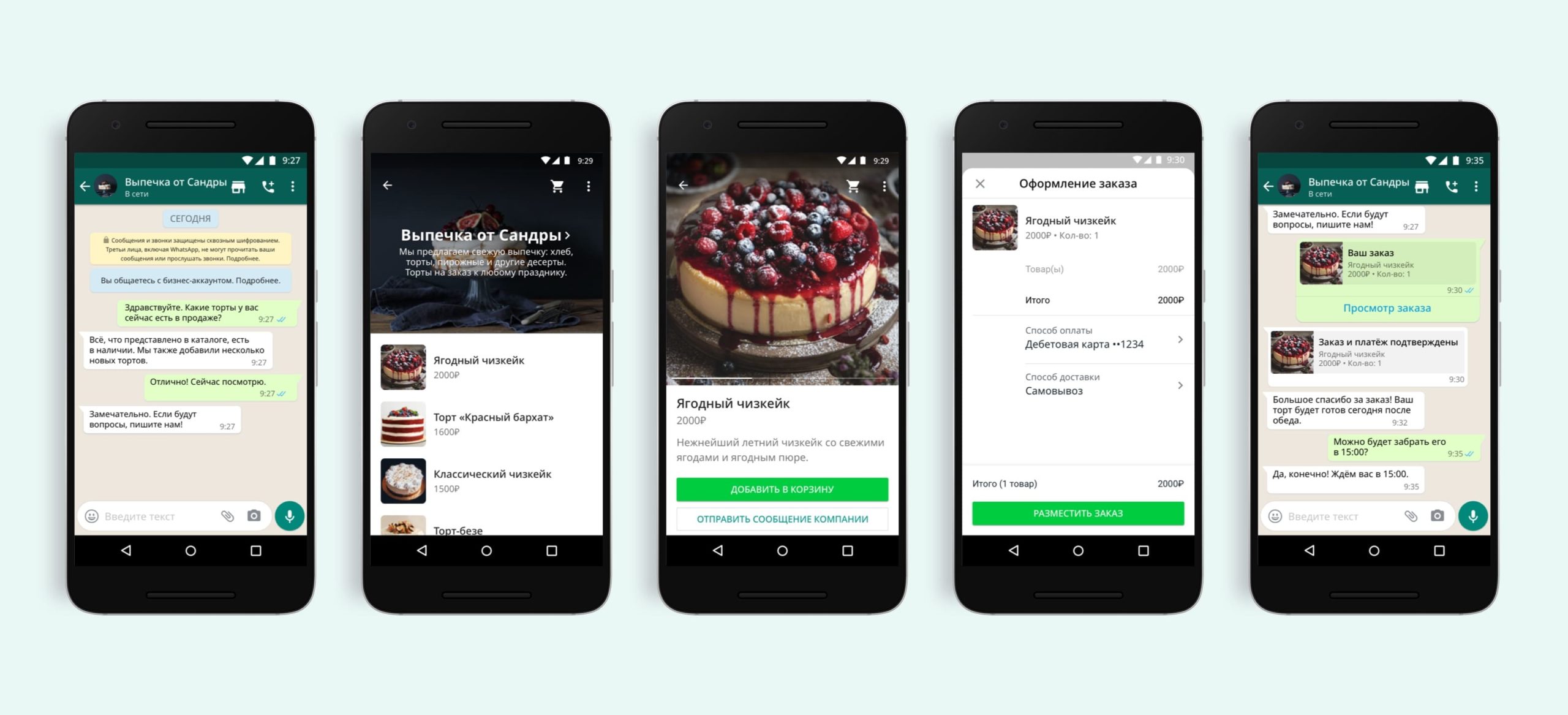
Официальный продукт от принадлежащего компании Meta Facebook. Решение для компаний среднего и крупного предпринимательства, которым важно подключить WhatsApp, чтобы из одного бизнес-аккаунта в чатах с клиентами могли работать и писать сообщения несколько пользователей.
Приложения для WhatsApp Business API не существует, скачать его не получится, поэтому для работы с этой системой нужно создать интеграцию с CRM через сервис Wazzup.
Перенос процессов на WhatsApp Business АПИ позволит масштабировать ваше дело. С ним вы можете начать использовать инструменты для автоматизации деятельности по продаже товаров и услуг:
- Подключите эту версию, чтобы работать и писать сообщения с нескольких устройств, будь то телефон, компьютер и т.д.
- У любой компании есть возможность делать безопасные рассылки и не бояться блокировок.
- Доступна интеграция WhatsApp с CRM. Откройте для своей организации опции аналитики, получайте отчеты, чтобы следить за эффективностью работы специалистов.
- Пишите сообщения на телефоны более чем 256 клиентов сразу.
Переход с WhatsApp на расширенное приложение WhatsApp Business: инструкция
Прежде, чем запустить перенос аккаунта, нужно сделать резервное копирование, чтобы сохранить данные и историю чатов/сообщений в мессенджере. Для этого необходимо войти с телефона в приложение WhatsApp. Нажмите три точки справа в верхней части экрана. Далее выберите «Настройки» ⇒ «Чаты» ⇒ «Резервная копия чатов» ⇒ «Создать резервную копию». Эти действия подходят для телефонов и на Android, и на iOS.
На следующем этапе нужно загрузить приложение для бизнеса, название которого WhatsApp Business. Скачать новый мессенджер можно в Google Play для телефонов на Android или в App Store для устройств на iOS.
Необходимо ознакомиться с материалами, которые касаются условий обслуживания. Проверьте, все ли вас устраивает. Если да, то выберите пункт «Agree» (Согласен). Приложение автоматически определит, если ваш номер уже используется в WhatsApp.
Не выключайте телефон, чтобы WhatsApp смог автоматически перенести резервную копию информации и сообщений в WhatsApp Business. После завершения нужно будет выбрать «Восстановить» или «Продолжить» ⇒ «Далее». Разрешите перенос сообщений, фото, видео и других файлов из WhatsApp в бизнес-профиль. Резервная копия на месте.
Создайте бизнес-аккаунт в установленном приложении WhatsApp Business. Укажите в профиле категорию вашего бизнеса и как называется компания, разместите другую важную для пользователей информацию, установите фото аккаунта.
Как настроить аккаунт в WhatsApp Business после переноса резервной копии
Когда профиль пройдет в приложении верификацию, можно продолжить настройку и заполнить данные, важные для вашей фирмы. Чем подробнее будет информация о компании, тем лучше это отразится на лояльности потенциальных клиентов при переписке.
Откройте в WhatsApp Business экран «Настройки» ⇒ «Инструменты» ⇒ «Профиль компании». Здесь вы можете внести информацию про:
- график работы;
- адрес организации и точное месторасположение на карте;
- e-mail;
- корпоративный сайт компании;
- товары и услуги (и оформить это в формате каталога);
- сферу деятельности;
- актуальный статус — «На связи», «Занят» и другие варианты.
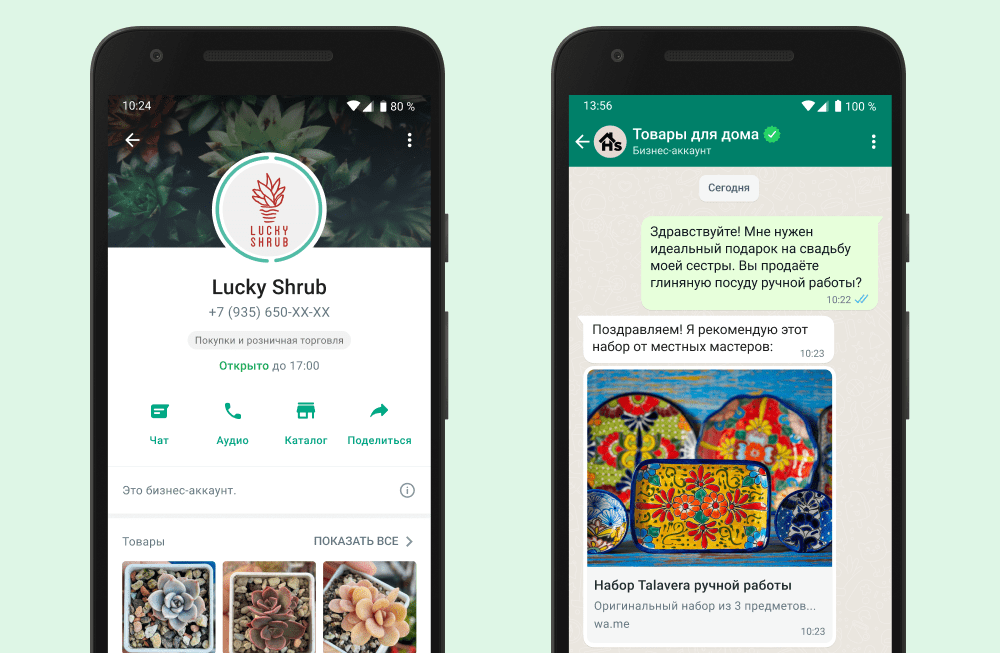
Пользователям доступен раздел «Статус», который визуально и технически похож на известные всем сорис. Запустите акцию или спецпредложение и напишите сообщения о них в этом разделе.
Как перенести бизнес-аккаунт с WhatsApp Business на WhatsApp Business API
WhatsApp Business API — это официальное решение для бизнеса от Facebook. Отдельного приложения для него нет. Поэтому, чтобы перенести бизнес-WhatsApp в WhatsApp Business API, потребуется помощь специалистов.
Для работы с этой версией нужна интеграция с CRM от сервиса Wazzup.
С чего начать? Пройдите регистрацию в Wazzup, добавьте канал WABA. В течение трехдневного бесплатного периода тестируйте систему, пишите сообщения и общайтесь с клиентами, чтобы понять, как все устроено.
Не нужно ничего платить, чтобы зарегистрироваться и подать заявку. Оплатите подписку, когда ваша компания пройдет модерацию Facebook, а вы поймете, что все работает.
Служба поддержки Wazzup всегда рядом, чтобы помочь вам перейти на сторону развития и масштабирования деятельности.
С интеграцией WhatsApp Business API и CRM-системы вы получаете расширенные возможности, в том числе контроль и аналитику работы ваших менеджеров. Сможете настроить автоматизацию, чтобы отправлять ваше сообщение одновременно более чем 256 пользователям.

Интеграция через сервис Wazzup удобна, потому что:
- специалисты ведут переписку с клиентами непосредственно в системе CRM;
- руководителю доступны сообщения из всех чатов, менеджерам же — только те, которые у каждого из них в работе;
- переписки аккаунта дублируются, сообщения сохраняются в CRM;
- все представители компании работают в WhatsApp с одного номера телефона;
- вы настраиваете рассылки сообщений через алгоритмы CRM.
WhatsApp Business — площадка для развития вашего дела. При этом обычные пользователи ведут переписку с вами в привычном мессенджере, а это положительно сказывается на лояльности к компании.
На эффективности и оптимизации бизнес-процессов, в свою очередь, положительно сказывается официальный бизнес-аккаунт и интеграция WhatsApp Business API c CRM. Хорошая новость в том, что для этого вам не нужны замысловатые жесты и танцы. У вас есть Wazzup.