
Как эффективно перенести фотографии с Android на iPhone
Размещено от Лиза Оу / 27 декабря 2021 г. 09:00
Зачем вам переносить фотографии с Android на iPhone? Возможно, вы переходите с Android на iPhone. При переходе на новый телефон изображения — это первое, что люди думают о переносе. Если вы не переходите на телефон, возможно, вам придется поделиться фотографиями с семьей и друзьями. Если это так, вы должны найти самый быстрый способ передачи изображений. Но проблема в том, что передача данных с Android на iPhone не так проста, как передача между устройствами с одной и той же операционной системой. Однако перенести фотографии с Android на iPhone не совсем невозможно или сложно; вам нужно найти наиболее подходящий метод. При этом этот пост познакомит вас с 3 различными и надежными способами передачи фотографий с Android на iPhone без компьютера и с помощью инструментов управления данными для эффективной и действенной процедуры.

- Часть 1: Как перенести фотографии с Android на iPhone через Google Фото
- Часть 2: Как перенести фотографии с Android на iPhone через iTunes / Finder
- Часть 3: Как перенести фотографии с Android на iPhone через FoneLab HyperTrans
- Часть 4: Часто задаваемые вопросы о переносе фотографий с Android на iPhone

Передача данных с iPhone, Android, iOS, компьютера в любое место без каких-либо потерь.
- Перемещайте файлы между iPhone, iPad, iPod touch и Android.
- Импортируйте файлы с iOS на iOS или с Android на Android.
- Переместите файлы с iPhone / iPad / iPod / Android на компьютер.
- Сохранить файлы с компьютера на iPhone / iPad / iPod / Android.
Часть 1: Как перенести фотографии с Android на iPhone через Google Фото
Google Фото — это облачное хранилище, специально разработанное для автоматического резервного копирования, хранения и систематизации ваших фотографий, к которым вы можете получить доступ с любого устройства. Более того, это лучший способ перенести фотографии с Android на iPhone без компьютера, ведь он требует минимальных усилий в резервное копирование фотографий с Android и загружая их на свой iPhone.
Шаги по переносу фотографий с Android на iPhone через Google Фото:
Шаг 1 Для начала установите Google Фото приложение на устройствах Android и iPhone. Затем войдите в систему с тем же Google счету на обоих устройствах.
Шаг 2 На телефоне Android откройте Google Фото. Настройки и голова к Резервное копирование и синхронизация.
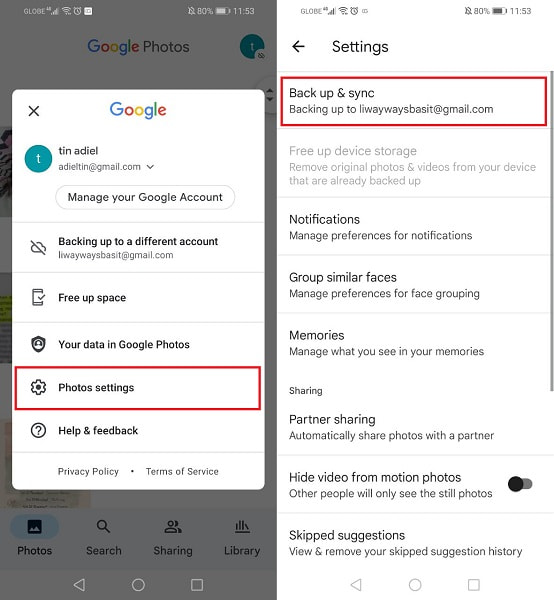
Шаг 3 Шаг 3. От Резервное копирование и синхронизация меню, включить Резервное копирование и синхронизация. Через несколько секунд все ваши фотографии Android будут автоматически загружены в вашу учетную запись Google Фото.
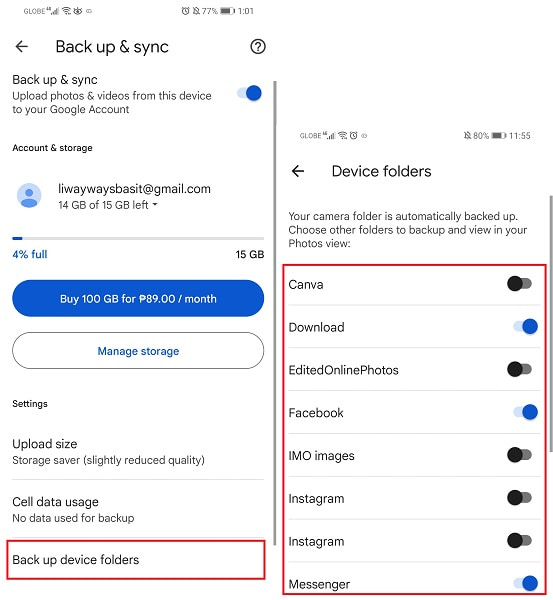
Шаг 4 Шаг 4. Теперь на вашем iPhone откройте Google Фото приложение. Оттуда вы уже можете получить доступ к своим фотографиям Android на своем iPhone через Google Фото. Если вы хотите сохранить изображения на Фотопленка, включить Резервное копирование и синхронизация так же, как вы делали это на своем Android.
Вы также можете использовать этот метод, если хотите узнать, как перенести фотографии с Android на iPhone после настройки. Более того, этот метод позволяет вам получать доступ и синхронизировать резервные копии изображений с вашего телефона Android на вашем iPhone. Однако этот метод требует загрузки ваших фотографий в вашу учетную запись Google Фото. Если на нем нет места в памяти, вы не сможете выполнить резервное копирование текущих фотографий, пока не освободите или не увеличите объем памяти. В этой связи было бы лучше, если бы у вас был другой способ синхронизации изображений Android с вашим iPhone.
Передача данных с iPhone, Android, iOS, компьютера в любое место без каких-либо потерь.
- Перемещайте файлы между iPhone, iPad, iPod touch и Android.
- Импортируйте файлы с iOS на iOS или с Android на Android.
- Переместите файлы с iPhone / iPad / iPod / Android на компьютер.
- Сохранить файлы с компьютера на iPhone / iPad / iPod / Android.
Часть 2: Как перенести фотографии с Android на iPhone через iTunes / Finder
Менеджеры данных Apple по умолчанию — это iTunes и Finder. В зависимости от версии операционной системы вашего компьютера вы можете использовать iTunes или Finder в качестве инструмента управления данными, который включает функции синхронизации. Расширьте возможности iTunes и Finder и перенесите фотографии с Android на iPhone.
Шаги по переносу фотографий с Android на iPhone через iTunes / Finder:
Шаг 1 Во-первых, подключите свой телефон Android к компьютеру. Если вы используете Windows, откройте его на панели «Этот компьютер» и просмотрите папку, содержащую фотографии, которые вы хотите перенести. Если вы используете Mac, вам сначала необходимо установить Android File Transfer и получить доступ к своим фотографиям.
Шаг 2 Просматривая свои фотографии, выберите те, которые вы хотите перенести, скопировав или переместив их на свой компьютер. Вы можете скопировать их, перетащив на рабочий стол или в папку на вашем компьютере. После этого вы уже можете отключить свой телефон Android от компьютера.
Шаг 3 Затем подключите свой iPhone к тому же компьютеру. Откройте Finder, если вы используете Mac под управлением macOS Catalina или более поздней версии. В противном случае запустите iTunes.
Шаг 4 После этого щелкните имя своего iPhone и перейдите в «Фото». Оттуда включите Синхронизация фотографий на свое устройство, а затем установите Фото приложение в качестве пункта назначения. Кроме того, установите флажок Все фотографии и альбомы, затем, наконец, нажмите Применить.
Хотя этот метод обеспечивает безопасную и эффективную передачу фотографий с Android на iPhone, он не кажется очень простым и требует больше усилий, чем вам следовало бы. Это требует, чтобы вы поочередно подключили устройства Android и iPhone и получили доступ к нескольким инструментам.
В качестве альтернативы вы можете использовать инструмент, требующий слишком большого количества шагов и усилий, а скорее быстрый и простой процесс переноса. Более того, удобство является одним из факторов, которые вы должны учитывать при передаче фотографий между устройствами.
Часть 3. Как перенести фотографии с Android на iPhone через FoneLab HyperTrans
При передаче данных между устройствами iOS и Android ничто не сравнится FoneLab HyperTrans. FoneLab HyperTrans доступен для компьютеров под управлением Windows и может быть загружен в любое время. Вы можете использовать FoneLab HyperTrans для передачи данных, включая фотографии, эффективно и рационально, без потери качества или прерываний. Лучшее в этом инструменте — то, что он показывает предварительный просмотр всего, что увеличивает эффективность. Это потому, что вы можете видеть все данные выборочно, а не синхронизировать все на свой iPhone с вашего Android, когда вам нужны только определенные данные.
Передача данных с iPhone, Android, iOS, компьютера в любое место без каких-либо потерь.
- Перемещайте файлы между iPhone, iPad, iPod touch и Android.
- Импортируйте файлы с iOS на iOS или с Android на Android.
- Переместите файлы с iPhone / iPad / iPod / Android на компьютер.
- Сохранить файлы с компьютера на iPhone / iPad / iPod / Android.
Шаги по переносу фотографий с Android на iPhone через FoneLab HyperTrans:
Шаг 1 Начните с установки и запуска FoneLab HyperTrans на вашем компьютере. После этого подключите к компьютеру одновременно устройства Android и iPhone.

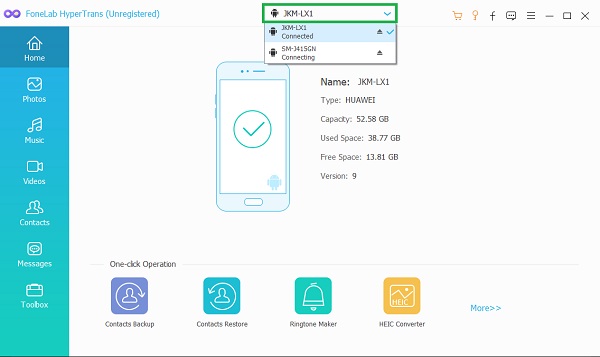
Шаг 2 Во-вторых, выберите телефон Android в качестве устройства для импорта в средней части в верхней части интерфейса.
Шаг 3 В-третьих, выберите Фото с левой панели. После этого, все альбомы и фотографии будет появляться. Выберите альбом, содержащий изображения, которые вы хотите передать.
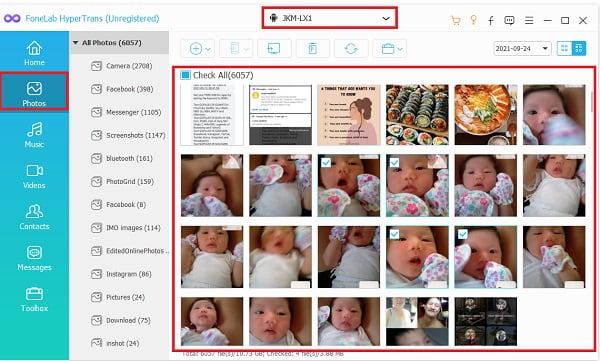
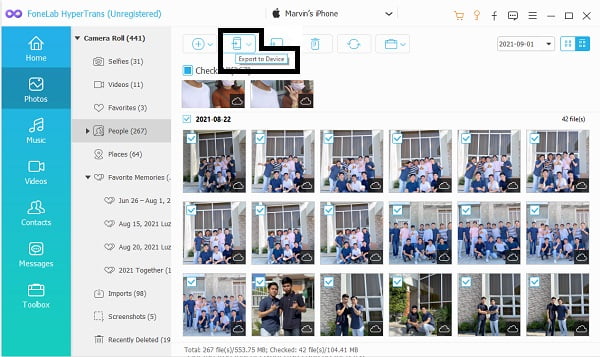
Шаг 4 Наконец, выберите фотографии, которые вы хотите передать, на панели предварительного просмотра, установив флажок рядом с каждым изображением. После этого нажмите кнопку Телефон Экспорт значок и выберите свое устройство iPhone в качестве места назначения.
Часть 4. Часто задаваемые вопросы о переносе фотографий с Android на iPhone
IPhone принимает фотографии лучшего качества, чем Android?
Ответ на этот вопрос, качество фото зависит от марки и модели Android. Чтобы пояснить подробнее, Apple контролирует все в iPhone, включая качество и производительность камеры. С другой стороны, Android — это операционная система, выпускаемая несколькими брендами. Таким образом, качество фотоаппаратов или фотографий Android варьируется от производителя к бренду.
Приводит ли перенос фотографий с Android на iPhone к потере качества?
Качество фотографий не должно зависеть от простой передачи, независимо от того, на каком устройстве они были созданы. Однако способ публикации влияет на качество ваших фотографий. Но не пугайтесь, потому что приведенные выше решения на 100% безопасны и не вызывают потери качества.
Остались ли фотографии в Google Фото, если они были удалены с телефона?
Согласно личному опыту, удаленные фотографии будут перемещены в папку «Корзина», если вы удалите их из галереи или приложения «Фотографии» на своем устройстве. То же самое происходит, когда вы удаляете фотографии напрямую из Google Фото.
И это завершает все ответы на ваш вопрос, как перенести фотографии с Android на iPhone. Вы только что узнали 3 различных метода обмена фотографиями между Android и iPhone. Теперь цель — решить и определить, по какому пути идти. Прежде всего, выбор за вами. Но чтобы помочь вам решить, FoneLab Hypertrans — это наиболее рекомендуемый инструмент. Это наиболее универсальный и практичный метод, поскольку он прост. Он также не имеет сложных шагов и имеет простой дизайн программы, который никогда не запутает пользователей. Кроме того, FoneLab HyperTrans позволяет передавать данные, фотографии, выборочно или все одновременно, плюс панель предварительного просмотра для более быстрого просмотра и выбора.
Передача данных с iPhone, Android, iOS, компьютера в любое место без каких-либо потерь.
- Перемещайте файлы между iPhone, iPad, iPod touch и Android.
- Импортируйте файлы с iOS на iOS или с Android на Android.
- Переместите файлы с iPhone / iPad / iPod / Android на компьютер.
- Сохранить файлы с компьютера на iPhone / iPad / iPod / Android.
Как перенести фотографии между iPhone и Android (без потери качества)

Размещено от Лиза Оу / 11 марта 2021 г. 09:00
Всегда есть те или иные ограничения между iPhone и Android. Например, вы можете легко отправлять фотографии с одного iPhone на другой iPhone с помощью Airdrop. Но этот метод не работает при передаче фотографий между iPhone и Android.
Перетаскивание — это традиционный способ перемещения файлов. Вы можете перетащить фотографии из папки изображений в папку назначения напрямую. Однако процесс передачи файлов иногда застревает. Все будет хуже, когда вы будете перетаскивать большие объемы фотографий.

- Часть 1: Как быстро перенести массу изображений между iPhone и Android
- Часть 2: альтернативные способы 3 для беспроводной передачи нескольких изображений между iPhone и Android
К счастью, вы можете получить что-то новое для передачи изображений между iPhone и Android. Передать фотографии и альбомы будет проще, чем раньше. Просто прочитайте и получите больше информации.
Передача данных с iPhone, Android, iOS, компьютера в любое место без каких-либо потерь.
- Перемещайте файлы между iPhone, iPad, iPod touch и Android.
- Импортируйте файлы с iOS на iOS или с Android на Android.
- Переместите файлы с iPhone / iPad / iPod / Android на компьютер.
- Сохранить файлы с компьютера на iPhone / iPad / iPod / Android.
Часть 1: Как быстро перенести массу изображений между iPhone и Android
FoneLab HyperTrans это лучшая передача по телефону со сверхбыстрой скоростью передачи файлов и высоким качеством вывода. Вы можете выборочно передавать изображения с iPhone на Android или Android на iPhone. Встроенный HEIC конвертер может конвертировать изображения HEIC в форматы JPG и PNG без потери качества. Таким образом, вы можете легко переместить все изображения iPhone на Android.
Основные характеристики программного обеспечения для передачи по телефону
- Передача изображений, контактов, видео, музыки, сообщений, журналов вызовов и многих других файлов между мобильными телефонами.
- Перемещение файлов с iPhone на Android, iPhone на iPhone, Android на iPhone и Android на Android напрямую.
- Конвертируйте фотографии HEIC в PNG или JPG простым щелчком мыши.
- Хорошо работают с Apple iPhone XS / XS Max / XR / X / 8 Plus / 8 / SE / 7 / 6 / 5, Samsung Galaxy S10, HUAWEI, HTC и многими популярными мобильными телефонами.
- Полностью совместим с последними версиями iOS 17 и Android 8.0.
- Поддержка Windows 10 / 8.1 / 8 / 7 / XP и Mac OS X 10.7 или выше.
Передача данных с iPhone, Android, iOS, компьютера в любое место без каких-либо потерь.
- Перемещайте файлы между iPhone, iPad, iPod touch и Android.
- Импортируйте файлы с iOS на iOS или с Android на Android.
- Переместите файлы с iPhone / iPad / iPod / Android на компьютер.
- Сохранить файлы с компьютера на iPhone / iPad / iPod / Android.
Как перенести фотографии с iPhone на Android без потери качества
Шаг 1 Бесплатно скачать, установить и запустить программное обеспечение для передачи по телефону, Подключите iPhone и Android к одному компьютеру с помощью молниеносных USB-кабелей.
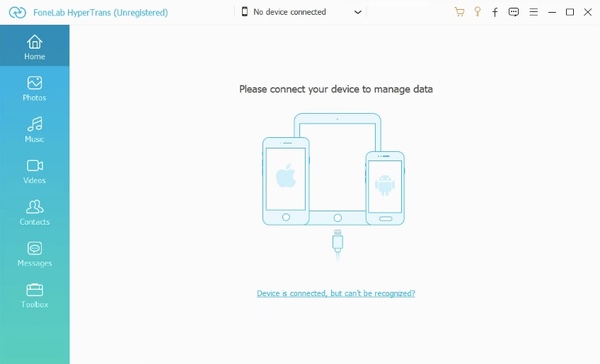
Шаг 2 Переключите iPhone в качестве исходного устройства. Вы можете увидеть подключенные устройства в верхней части. Затем нажмите Фото на левой панели для доступа ко всем изображениям iPhone.
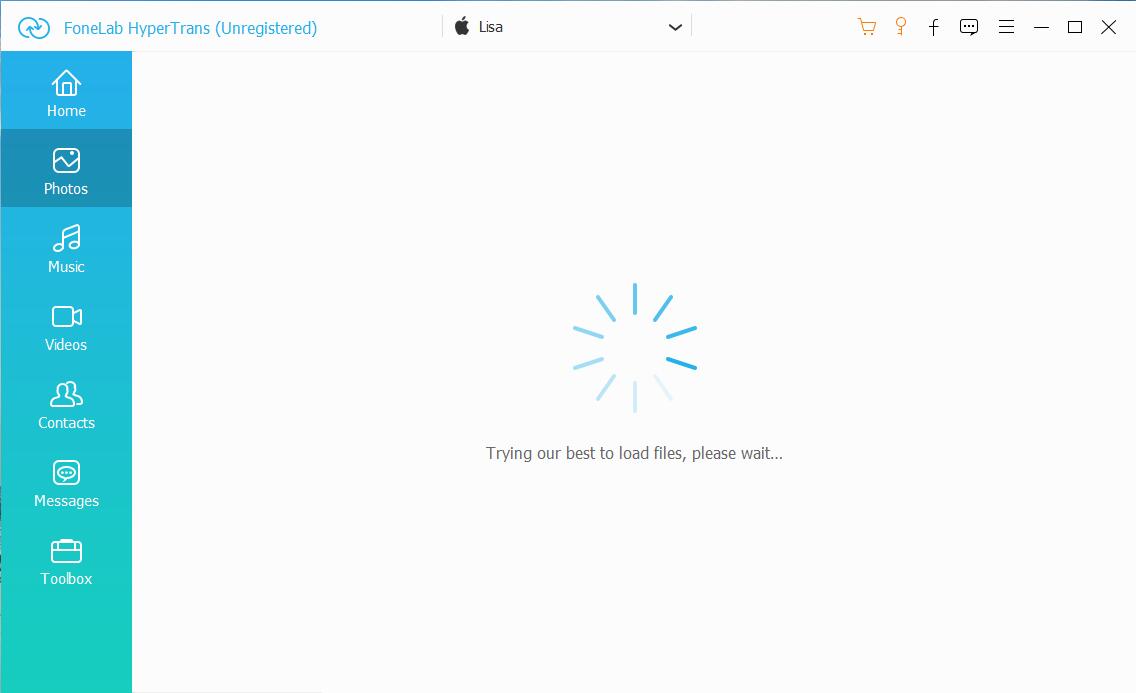
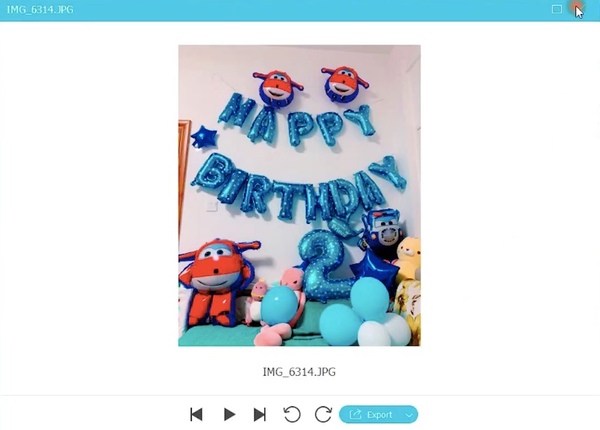
Шаг 3 Дважды щелкните на фото, чтобы проверить детали. Вы можете использовать стрелки вправо и влево для предварительного просмотра других изображений. Позже установите флажок перед изображениями, которые вы хотите переместить на Android.
Шаг 4 Нажмите Экспортировать на верхней панели инструментов. Установите Android в качестве устройства вывода. Теперь вы можете перенести фотографии с iPhone на Android в короткие сроки.
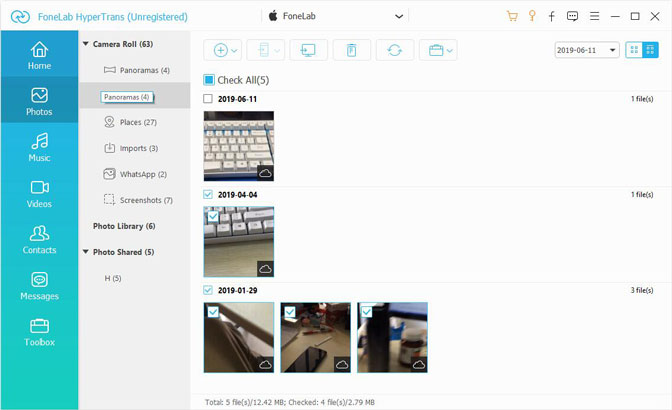
Примечание. Если вы хотите отправлять фотографии с Android на iPhone без потери качества, вы можете установить Android в качестве устройства ввода. Позже вы сможете выполнить перечисленные выше действия, чтобы легко перенести фотографии с Android на iPhone.
Часть 2: альтернативные способы 3 для беспроводной передачи нескольких изображений между iPhone и Android
Если вокруг вас нет компьютера, вы также можете передавать фотографии между мобильными телефонами через соединение Wi-Fi. Имейте в виду, что качество изображения будет ухудшаться из-за беспроводной передачи.
Что еще хуже, загрузка изображений по воздуху занимает много времени. Если вы не возражаете против этих ограничений, вы можете передавать фотографии с iPhone на Android через Wi-Fi следующими способами.
Way 1: передача изображений с iPhone на Android через Bluetooth
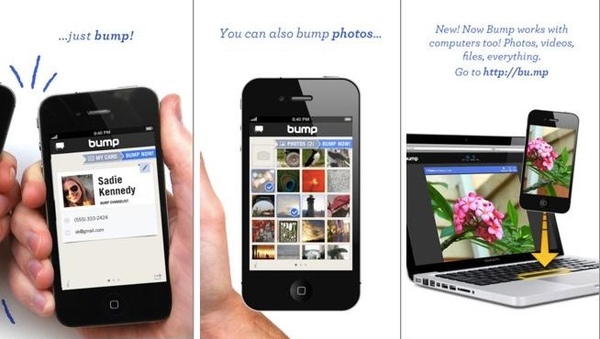
Для беспроводной передачи файлов между iPhone и Android необходимо сначала установить стороннее приложение для передачи файлов Bluetooth. Удар — твой хороший выбор. Вам необходимо загрузить и установить приложение Bump на iPhone и Android. Положите два мобильных телефона вместе.
После этого вы можете успешно обмениваться фотографиями с iPhone на Android через Bluetooth.
Способ 2: перенос изображений с iPhone на Android с помощью iCloud / Dropbox / Google Drive
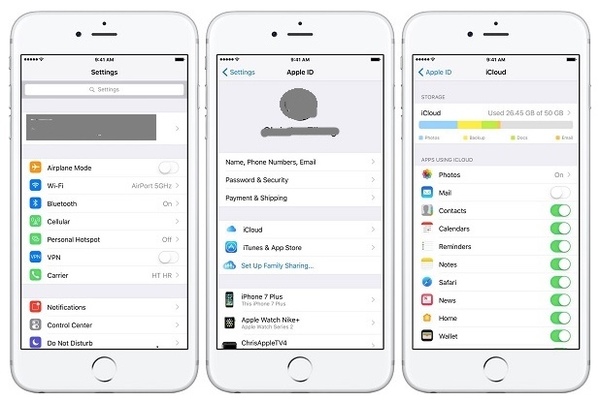
Вы можете загружать изображения с iPhone или Android в облачные сервисы хранения для передачи файлов через мультиплатформу вручную. Кроме того, вы даже можете установить функцию автоматической синхронизации, чтобы сделать резервную копию для всех изображений.
В результате вы можете загружать фотографии на телефон или компьютер с той же учетной записью пользователя без проводов.
Way 3: перенос изображений с iPhone на Android с помощью SHAREit
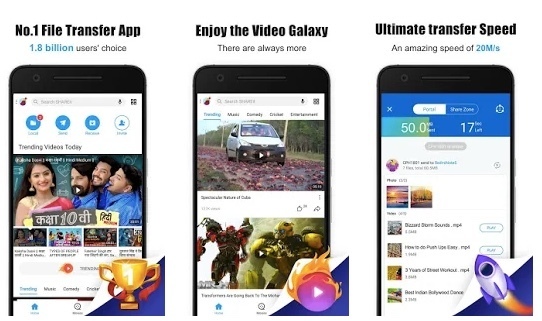
Если вы хотите обмениваться фотографиями с iPhone на Android без компьютера, вы можете запустить SHAREit, чтобы решить эту проблему. SHAREit — широко используемое приложение для передачи по телефону, которое может передавать фотографии с iPhone на планшет Android без проводов.
Кроме того, вы можете зашифровать личные фотографии и видео в приложении SHAREit.
Заключение
В общем, вы можете передавать изображения между iPhone и Android любым способом, упомянутым выше. Какой способ передачи файлов вам больше нравится? Вы можете записать свой опыт в комментариях ниже. Конечно, вы также можете поделиться с нами другими хорошими инструментами для передачи по телефону.
Передача данных с iPhone, Android, iOS, компьютера в любое место без каких-либо потерь.
- Перемещайте файлы между iPhone, iPad, iPod touch и Android.
- Импортируйте файлы с iOS на iOS или с Android на Android.
- Переместите файлы с iPhone / iPad / iPod / Android на компьютер.
- Сохранить файлы с компьютера на iPhone / iPad / iPod / Android.
Статьи по теме
- Перенос данных с одной карты Micro SD на другой Android
- Как перенести фотографии со старого телефона LG на компьютер
- Как перенести фотографии со старого Samsung на другой Samsung
- Как перенести картинки между iPhone и Android
Как перенести галерею фото с Андроида на айфон – инструкция

Смартфоны Apple, которые базируются на операционной системе iOS, известны своей закрытостью. Проблема ограничений iPhone может проявляться в самых разных сценариях. Например, в том, как перенести фото с телефона Андроида на айфон. В случае с устройствами на разных ОС мы имеем дело с невозможностью осуществить операцию стандартными методами. Но есть немало способов в конечном итоге осуществить задуманное и перекинуть все необходимые фотографии.
Облачные хранилища
Пожалуй, это оптимальный вариант передачи файлов, когда речь идет об устройствах на iOS и Android. В отличие от некоторых других способов, при использовании облачных хранилищ качество фотографий не ухудшается, и данный факт является большим плюсом для пользователей. Итак, для передачи фото вам понадобится:
- Установить на Андроид-смартфон приложение облачного сервиса (например, Яндекс.Диск) или воспользоваться встроенным инструментом (Google Drive).
- Запустить программу, отвечающую за работу сервиса.
- Зарегистрировать аккаунт или пройти авторизацию.
- Нажать кнопку «Выбрать файлы» и отметить все фотографии, которые нужно передать.
- Выполнить шаги 1-3 на айфоне.
- Отметить снимки и нажать кнопку скачивания.
Обратите внимание, что подавляющее большинство облачных сервисов имеет ограничение на использование пространства. Так, в бесплатной версии Google Drive вы можете задействовать лишь 15 гигабайтов для загрузки фотографий и других файлов. Чтобы расширить хранилище, придется оформить платную подписку.
Через компьютер
Можно пойти старым путем, обратившись к помощи компьютера. Правда, в случае с техникой Apple вы столкнетесь с ограничениями, которые коснутся отображения смартфона в списке подключенных устройств. Далее расскажем обо всех нюансах.
iTunes
iTunes – это фирменный софт Apple, без которого вам не получится перекинуть фотки с Андроида даже при использовании ПК. Позаботьтесь об установке программы на компьютер, а затем выполните несколько шагов из представленной ниже инструкции:
- Подключите Андроид-смартфон к компьютеру, используя USB-кабель.
- Откройте директорию телефона, которая отобразится в «Проводнике», и скопируйте в любое место компьютера папку «DCIM» или любой другой каталог, где хранятся ваши фотографии.
- В настройках айфона откройте раздел «Фото» и активируйте опцию «Фото iCloud».
- Подключите iPhone к ПК через USB-кабель.
- Запустите iTunes.
- Пройдите авторизацию, используя свой Apple ID.
- Убедитесь, что устройство определилось верно, и перейдите в раздел «Фото».
- Отметьте галочкой пункт «Синхронизировать».
- Во вкладке «Скопировать фотографии из» нажмите кнопку «Выбрать папку» и укажите каталог, где хранятся ваши снимки.
- Дождитесь завершения синхронизации.
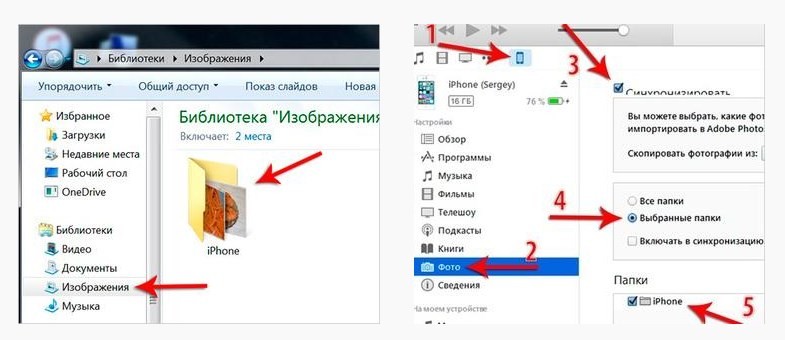
По окончании загрузки файлов все ваши фотографии отобразятся в галерее айфона. Если этого не произошло – убедитесь, что в iCloud есть достаточное количество свободного места.
iCloud
Альтернативный вариант, позволяющий скинуть файлы без использования дополнительного софта в лице iTunes. Здесь можно обойтись стандартными средствами ПК:
- Передайте фотографии с Андроида на компьютер любым удобным способом.
- В настройках айфона активируйте опцию «Фото iCloud».
- Через десктопную версию браузера откройте сайт https://www.icloud.com/.
- Авторизуйтесь, используя Apple ID.
- Нажмите кнопку загрузки (облако со стрелкой вверх) и отметьте фото, которые требуется передать.
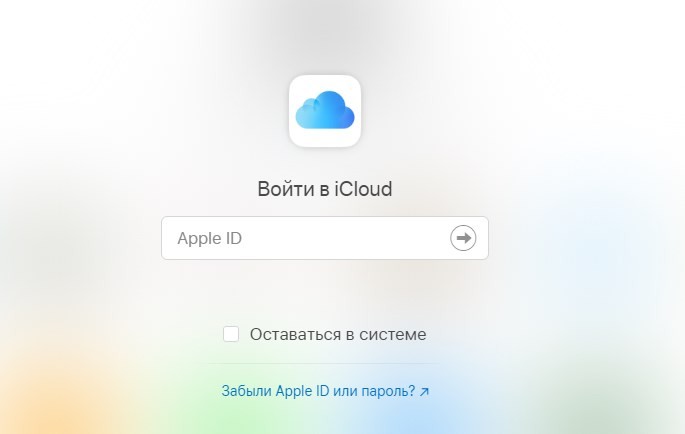
Как и в предыдущем случае, вам останется дождаться окончания загрузки. Время, которое уйдет на передачу снимков, напрямую зависит от скорости интернета и количества фотографий.
С помощью приложений
Возможно, оптимальным вариантом для вас станет использование мобильных приложений. В Play Market и App Store можно найти немало программ, позволяющих осуществить передачу данных между устройствами вне зависимости от типа операционной системы. Далее предлагаем посмотреть на три лучших утилиты в своем классе.
ShareIt
Это самое популярное приложение среди тех, кому требуется передать галерею с Андроида на айфон. Для выполнения операции понадобится сделать следующее:
- Установить ShareIt на оба устройства.
- Подключить смартфоны к одной сети Wi-Fi.
- Запустить приложение на Андроиде.
- Нажать кнопку «Отправить».
- Выделить необходимые фотографии.
- Нажать кнопку «Подключить к iOS».
- Дождаться, когда программа обнаружит айфон.
- Подтвердить получение файлов на Apple iPhone.

Определяющую роль в том, как много времени займет процесс передачи фотографии, будет играть количество снимков и скорость интернет-соединения. Старайтесь передавать фото небольшими пачками, чтобы не столкнуться с обрывом связи.
FotoSwipe
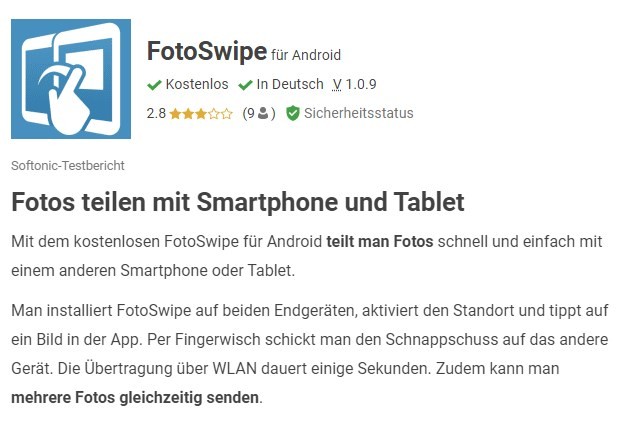
Это еще более простое приложение для тех, кому нужно передать фото с Android на iOS. Работает оно по тому же принципу, что и ShareIt, но доступно только для передачи фотографий. Вы быстро разберетесь в инструкции по передаче файлов, так как программа имеет встроенную инструкцию, а ее интерфейс переведен на русский язык.
Feem
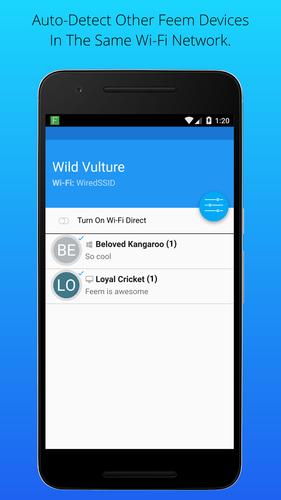
Еще одно приложение, на которое вам стоит обратить внимание. В целом, здесь действует та же инструкция, что и в случае с ShareIT. То есть вам нужно подключить оба устройства к одной сети Wi-Fi, запустить прогу на Андроиде, выбрать файлы для передачи и подтвердить прием на айфоне.
Официальное приложение от Apple — Move to IOS
Те, кто хочет полностью перейти с Android на iPhone, могут воспользоваться приложением Move to iOS. Программа создана компанией Apple и предназначена для передачи файлов только при запуске с нуля. Если вы планируете передать фотографии в случае перехода с Android на iOS, то воспользуйтесь предложенной прогой, действуя по инструкции:
- Включите айфон.
- На этапе «Программы и данные» выберите опцию «Перенести данные с Android».
- Запомните код, который появится на экране.
- Установите Move to iOS на Андроид-смартфон и запустите приложение.
- Введите код, указанный на экране айфона.
- Отметьте файлы для передачи.
- Нажмите кнопку «Далее» и следуйте инструкциям, которые появятся на экране.
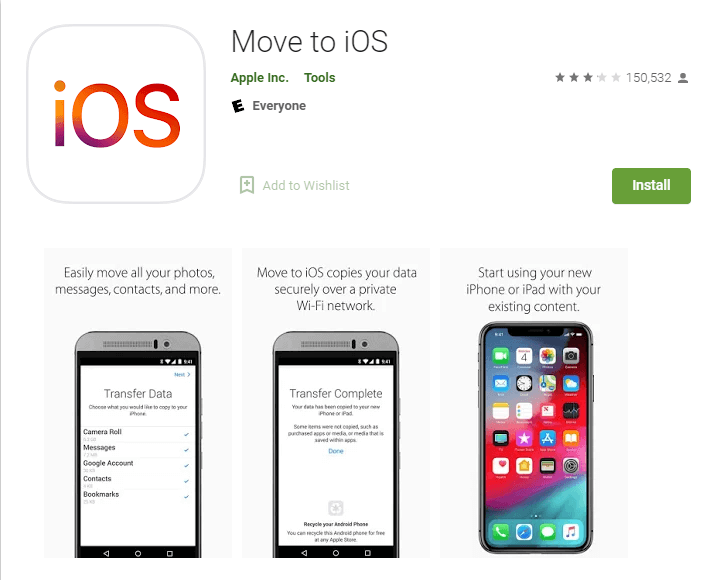
Увы, если вы не собираетесь менять Андроид на айфон, а желаете просто передать несколько фотографий, данный способ не поможет. Но вы можете воспользоваться парой альтернативных вариантов, о которых мы расскажем в качестве заключения.
Через Bluetooth
К сожалению, айфоны не поддерживают передачу файлов по Bluetooth. Но вы можете пойти обходным путем, если в вашем распоряжении есть компьютер на MacOS. Передайте фотографии с Андроид-смартфона на ПК, используя Блютуз, а затем перекиньте их на Apple iPhone по USB-кабелю.

Мессенджеры или почта
Чтобы делиться изображениями с другими людьми, лучше всего использовать мессенджеры, социальные сети или электронную почту. Так вы сможете передать фотографии быстро и без лишних заморочек:
- Откройте «Галерею» на Андроиде.
- Выделите необходимые снимки.
- Нажмите кнопку «Поделиться».
- В качестве способа передачи выберите любую социальную сеть, мессенджер или почту, где есть ваш друг.
- Укажите получателя изображений.
- Подтвердите отправку.

Важно. При передаче снимков через мессенджеры их качество ухудшается из-за алгоритмов сжатия.
Также вы можете не открывать «Галерею», а выбрать файлы для передачи через окно мессенджера, социальной сети или почтового сервиса. В интерфейсе этих программ есть специальная кнопка выбора изображений, которая и понадобится в нашей ситуации.
Перенос фотографий с Android на iPhone — пошаговое руководство
Многие пользователи переходят с Android на iPhone, эти телефоны нравятся им намного больше. Но важно не забыть про перенос содержащихся файлов, среди которых для многих людей определяющее значение имеют фотографии. Их можно перемещать несколькими методами, поэтому важно понять, как перенести фото с Андроида на Айфон безопасно, не повредив внутренние данные. Идентичные действия можно повторять для iPhone 11, 12, 13 Pro Max.

Облачные хранилища
Пользователям не всегда удобно покупать объемные карты памяти, флешки. Легче всего воспользоваться облачными хранилищами, которые могут располагаться на популярных сервисах:
- Яндекс.Диск;
- Google Disc;
- Onedrive.
Именно через эти сервисы можно переместить все фотографии, чтобы в дальнейшем скачать на новом устройстве.
Таким же методом можно передавать не только фотки, но и видеоизображения, музыку, список контактов и многие другие данные.
Чтобы понять, как перекинуть фото с Андроида на Айфон, выполняют ряд действий:
- Заходят в магазин телефона Google Play, где скачивают приложения Google фото.
- Открывают скачанную программу, вводят логин и пароль для своего Google аккаунта.
- Подключают опцию синхронизации смартфона, чтобы загрузить содержащиеся данные.
- В Айфоне тоже скачивает приложение Google Фото, но только через собственный магазин AppStore (предварительно требуется зарегистрировать свой аккаунт).
- Проводят синхронизацию с предыдущими скачанными данными.
Все снимки сразу же перемещаются на новое устройство, их можно просмотреть. Идентичные действия можно выполнить не только для приложения Google, но и других видов облачного хранилища.
Многие пользователи предпочитают применять для передачи мессенджеры. Однако такой метод считается наименее эффективным, так как тогда структура сильно искажается, поэтому придется скинуть фото с низким качеством.

Через компьютер
Если для этого метода подключать компьютер, можно воспользоваться iTunes или iCloud. Они эффективны, передают фотографии в исходном качестве, выполняют действия крайне быстро, без потерь.
Для выполнения этой функции достаточно иметь изображения и подключение к сети интернет. Поэтому каждый пользователь сможет сделать это, имея минимум опыта.
iTunes
Перед тем, как перекидывать изображения, требуется отключить синхронизацию. Далее приступают к поэтапным действиям, выполняемым через смартфон и компьютер.
- В устройстве iPhone заходят в приложение «Настройки». Здесь требуется выбрать раздел «Фото». Кликают на строку «Фото iCloud», отключая эту опцию.
- Берут телефон с операционной системой Android, подсоединяют ее к компьютеру посредством USB кабеля. На ПК создают отдельную папку, куда перемещают всю галерею. Если пользователь с первого раза не нашел, где содержатся фото, ищут папку «DCIM». Как только действия завершатся, отключают Android от ПК.
- На компьютере открывают iTunes, только после этого подсоединяю iPhone посредством USB кабеля. Через iTunes открывают раздел «Фото». Подключают синхронизацию, выбирая папку телефона, куда требуется скинуть сохраняющиеся изображения. Для этого кликают на строку «Выбрать папку».
- Начнется процесс загрузки, важно дождаться его завершения, чтобы данные не были потеряны.
Если ПК и смартфон в целостности, система не повреждена, не забита, на это может уйти не более 2 минут.
iCloud
Перед тем, как задействовать iCloud, требуется убедиться, что в настройках смартфона включена синхронизация с этой опцией. Чтобы процесс был выполнен, следуют простой инструкции:
- заходят в настройки телефона iPhone, где переходят в раздел «Фото»;
- подключают ползунок в графе «Фото iCloud».
Затем приступают к самой синхронизации, производимой по этапам, чтобы перебросить снимки.
- При помощи USB-кабеля подсоединяют Android и ПК. Заходят в папку, содержащую изображение. Обычно она называется «DCIM». Копируют данные в нужную область ПК. После этого отключают USB кабель.
- Открывают официальный сайт iCloud на компьютере. Заходят в свой аккаунт посредством логина и пароля. Здесь выбирают раздел, посвященный фотографиям.
- Нажимают на кнопку для загрузки. Она выглядит в виде облака со стрелкой к внутренней области. Выбирают фото, которые пользователь хочет перевести.
- Выполняют синхронизацию с iPhone, дожидаясь завершения передачи.
iCloud — это наиболее качественный помощник. Он всегда остается работоспособным, не требует скачивания сторонних программ. Через него можно сбросить как изображения, так и любые другие данные.

С помощью приложений
Если не удается отправить данные предыдущими опциями, можно воспользоваться сторонними приложениями. Обычно их скачивают на телефон с операционной системой Android или iOS, чтобы воспользоваться функциями.
Move to iOS
Официальная программа, выпускаемая Apple. Она подходит для пользователей, которые не хотят применять iTunes или iCloud, но могут воспользоваться скачанным, бесплатным приложением. Через него выбирают любые файлы, отправляя на новое устройство.

FotoSwipe
Это одна из самых простых методик по передаче фото или видеоизображений. Достаточно скачать программу на Android и iPhone, выбрав на первом устройстве данные для переноса. Они мгновенно перемещаются на новое устройство, где их можно будет открыть через галерею.
SHAREit
Посредством приложения можно обмениваться любыми видами файлов, будь то видео, музыка, фотографии. Обмен данными происходит на высокой скорости, не требует определенных навыков.
Открывают программу на обоих телефонах, выбирая файлы для перемещения. Они приходят на iPhone в целостном виде, без искажений.

MobileTrans — Phone Transfer
Приложение доступно как в Google Play, так и в AppStore. Его можно скачать бесплатно, чтобы выбирать нужные файлы для передачи. Программа поддерживает большинство форматов, подходит на все устройства, защищает конфиденциальность пользователей.
Официальное приложение от Apple — Move to iOS
В первую очередь требуется загрузить программу на Android через Google Play. Чтобы найти ее, в строке поиска вводят название. Дальше проходят активацию по последовательной инструкции, появляющейся на экране.
Затем приступают к поэтапным действиям, чтобы понять, как передать фото с Самсунга на Айфон:
- Включают новый телефон iPhone, последовательно следуя инструкции по установке данных, выбирают параметр «Перенести данные из ОС Android».
- Кликают на приложение «Настройки», где выбирают пункты «Основные», «Сброс».
- Получают код, который приходит при идентификации в программе Move to iOS, ожидают, пока не появится новый значок «Перенос данных».
- На Андроиде подбирают фото, которые должны передаваться на новое устройство.
Дожидаются, пока телефон не перестанет отправлять сведения, после чего можно проверить, перешли ли все фотографии в новый смартфон, или произошла потеря данных.
Через Bluetooth
Bluetooth — это встроенная функция, поэтому им может воспользоваться каждый человек, вне зависимости от типа операционной системы.
В первую очередь требуется активировать эту функцию через шторку быстрого экрана, которая у Андроида находится в верхней части, а у Айфона — в нижней.
Посредством Блютуз выполняют следующие действия, чтобы переносить файлы:
- помечают нужные фотографии, которые подлежат перемещению, можно отмечать не отдельные файлы, а всю папку в целом;
- кликают на значок «Переместить», выбираю опцию Bluetooth;
- связываются с соседним устройством, активируя функцию перемещения.
На смартфоне iPhone появится новая папка, где будут содержаться все данные, которые пользователь хотел скидывать.

Мессенджеры или почта
При этом типе перемещения действуют схожие инструкции, как и в предыдущем пункте. То есть первоначально помечают отдельные фотографии или всю папку в целом, нажимают на значок «Переместить». Появятся разделы, куда можно скинуть данные.
Выбирают определенный мессенджер или почту. В последнем случае можно воспользоваться собственным адресом электронки, чтобы не скидывать информацию посторонним лицам, а быстро скачать ее на новое устройство.

Кабелем через Android File Transfer
Посредством этого кабеля можно перевести данные напрямую от Андроида на любое устройство фирмы Apple. Это наиболее удобный тип соединения с высокой скоростью передачи. Предварительно требуется скачать программу Android File Transfer. Она устанавливает соединение между двумя устройствами.
Достаточно выбрать папку или отдельные файлы, которые отправляют на аппарат фирмы Apple. Действия осуществляют в течение нескольких секунд.
Когда человек проводит смену телефона с ОС Андроид на устройство от фирмы Apple, всегда боится за сохранность своих данных. Переживать не нужно, так как любые файлы, в том числе фотографии можно переместить разнообразными методами. Делают это в несколько кликов, достаточно 2-3 минуты, чтобы полностью скинуть сведения.