
webOS Forums — форум пользователей телевизоров LG на webOS
Телевизоры LG и диски с файловой системой exFAT
Обсуждение LG smart TV. Пишем тут отзывы и мнения об лджи смарт тв! Разрешено обсуждать цены и где дешевле купить смарт тв.
Сообщений: 6 • Страница 1 из 1
Телевизоры LG и диски с файловой системой exFAT
Архивариус » 05 ноя 2017, 23:27
Подключил к телевизору LG 55UB950V (2014 г.в., webOS 1.0) флэшку с файловой системой exFAT. В ответ получил такое сообщение:
«Неподдерживаемая файловая система. Необходимо подключить устройство, отформатированное с помощью ОС Windows» .
А у кого-нибудь на более новых моделях считываются накопители в этом формате exFAT?
20171105_230332.jpg (76.76 КБ) Просмотров: 24616
п.с. Форматировал флэшку именно в ОС Windows, как требует ТВ
Архивариус
Сообщения: 9480 Зарегистрирован: 29 июл 2010, 20:22 Благодарил (а): 2262 раз. Поблагодарили: 1596 раз. Телевизор: LG 55C9 32LK6190 24MT57S Звук: Yamaha YSP-1100
Телевизоры LG и диски с файловой системой exFAT
Спонсор » 05 ноя 2017, 23:27
Реклама показывается только незарегистрированным пользователям. Войти или Зарегистрироваться
Спонсор
Сообщения: 100 Зарегистрирован: 15 июл 2014, 18:43 Благодарил (а): 0 раз. Поблагодарили: 0 раз.
Использование внешних USB накопителей с телевизорами LG
Bakugan » 06 ноя 2017, 11:09
Судя по инструкции с сайта lg.com, поддерживаются только FAT32 и NTFS:
Использование внешних USB накопителей с телевизорами LG
Подключите USB накопитель (внешний жесткий диск, USB флэш-накопитель) к USB порту в телевизоре, чтобы просматривать содержимое USB напрямую на телевизоре.
Советы по использованию USB-устройств:
- USB-устройства со специализированной программой распознавания или собственным драйвером могут быть не распознаны.
- Некоторые USB-накопители могут не поддерживаться или работать со сбоями.
- При использовании удлинителя USB-кабеля, USB устройство может быть не распознано или может работать некорректно.
- Используйте только USB накопители, отформатированные в файловую систему FAT32 или NTFS с помощью ОС Windows.
- Рекомендуется использовать внешний USB жесткий диск с напряжением не более 5 В и потребляемым током не более 500 мА.
- Рекомендуется использовать USB-концентратор или жесткий диск с отдельным источником питания. (При недостаточной мощности питания USB накопитель может не обнаруживаться.)
- Рекомендуется использовать флэш-накопитель USB объемом 32 ГБ или менее, либо жесткий диск USB объемом 2 ТБ или менее.
- Если внешний жесткий диск с внешним источником питания не работает, выключите и снова включите питание жесткого диска. Для получения дополнительных сведений см. руководство пользователя жесткого диска USB.
- Сведения на USB накопителе могут быть повреждены, поэтому рекомендуется делать резервные копии важных файлов. Ответственность за управление данными несут пользователи. Производитель ответственности не несёт.
- Выберите подключенный порт USB из меню Входы и нажмите кнопку Извлечь для отключения устройства хранения USB.
При отключении устройства хранения USB без выбора пункта Извлечь в телевизоре или устройстве хранения может произойти ошибка.
Вы можете открыть меню Входы нажав
webos usb all inputs.jpg (3.54 КБ) Просмотров: 24604
webos connection manager.jpg (4.93 КБ) Просмотров: 24604
Bakugan
Сообщения: 1839 Зарегистрирован: 07 окт 2010, 21:52 Благодарил (а): 45 раз. Поблагодарили: 189 раз. Планшет: HP TouchPad Wi-Fi 16Gb
Re: Телевизоры LG и диски с файловой системой exFAT
JackSparrow » 13 фев 2021, 00:36
Ответ от представителя LG на 4pda.ru:
Поддержки exFAT в телевизорах LG нет. Для него нужна лицензия в отличии от NTFS и FAT32. Мы пытаемся продавить штаб-квартиру, но пока безуспешно.
JackSparrow
Сообщения: 8747 Зарегистрирован: 10 июн 2018, 17:48 Благодарил (а): 1202 раз. Поблагодарили: 1516 раз. Телевизор: LG OLED 55C9
Re: Телевизоры LG и диски с файловой системой exFAT
Архивариус » 05 сен 2021, 19:57
DaggetMOV писал(а): Хорошие новости:
Microsoft изменила лицензионную политику относительно exFAT. Наверное стоит ожидать скорую поддержку этой файловой системы и в телеках LG. Возможно даже с обновлением прошивок
Архивариус
Сообщения: 9480 Зарегистрирован: 29 июл 2010, 20:22 Благодарил (а): 2262 раз. Поблагодарили: 1596 раз. Телевизор: LG 55C9 32LK6190 24MT57S Звук: Yamaha YSP-1100
Re: Телевизоры LG и диски с файловой системой exFAT
Архивариус » 12 июн 2022, 14:32
Фрагмент инструкции к OLED C2, касающийся вопросов использования USB-устройств.
Используйте только USB накопители, отформатированные в файловую систему FAT32, exFAT или NTFS с помощью ОС Windows.
Архивариус
Сообщения: 9480 Зарегистрирован: 29 июл 2010, 20:22 Благодарил (а): 2262 раз. Поблагодарили: 1596 раз. Телевизор: LG 55C9 32LK6190 24MT57S Звук: Yamaha YSP-1100
Re: Телевизоры LG и диски с файловой системой exFAT
narpol » 30 авг 2022, 03:46
C2 теперь читает ExtFat еще и файлы удалять дает
Все человек теряет с годами: юность, красоту, здоровье, порывы честолюбия. И только одна глупость никогда не покидает людей.
Если я посчитаю информацию в ЛС полезной сообществу форума, она будет опубликована мной в соответствующей теме.
narpol
Сообщения: 14367 Зарегистрирован: 27 июл 2017, 09:13 Город: РФ, РКС Благодарил (а): 693 раз. Поблагодарили: 3354 раз. Телевизор: 43UJ740 — 49SM9000 — OLED48CX Звук: JBL BAR 9.1; M9702 [Pioneer UDP-LX500]
Телевизор не видит флешку, почему? Как подключить внешний жесткий диск или USB-флешку к ТВ и смотреть видео
Доброго времени суток.
Любой современный телевизор сегодня оснащается хотя бы одним USB-портом для подключения мультимедиа устройств (например, флешек, дисков и т.д.) . Однако, далеко не всегда телевизор способен увидеть накопитель, и прочитать на нем файлы.
В общем-то, после очередных «танцев» вокруг ТВ от LG, решил набросать типовые причины («болячки») , из-за которых некоторые флешки (внешние диски) не получается открыть с обычного ТВ (многое, конечно, зависит от конкретной модели устройства и его прошивки, и всё же. ).
Примечание : кстати, некоторые пользователи путают наличие Smart TV с функцией просмотра видео с USB-накопителей. Между собой это никак не связано, есть много устройств без Smart TV, но с возможностью открывать USB-накопители.
Материал статьи актуален для ТВ разных марок: LG, Samsung, Philips, DEXP, Sony и др.
Что делать, если телевизор не видит флешку/диск
Причины и решение
Диагностика работоспособности флешки на ПК/ноутбуке
Первое, с чего порекомендовал бы начать разбираться с проблемой — это подключить «невидимую» флешку (или диск) вместо ТВ к компьютеру. Видит ли он ее? Можно ли открыть те файлы, которые записаны на ней? Не зашифрована ли она?
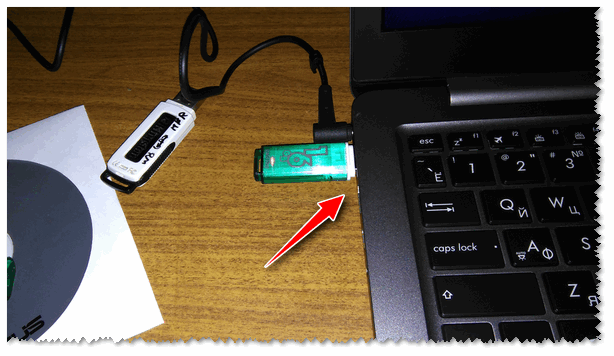
Подключаем флешку к USB-порту
Вопросов достаточно много, но они того стоят. У меня на блоге, кстати, есть пару заметок на подобные темы (ссылки ниже в помощь).
- Почему компьютер не видит флешку: 10 основных причин ;
- Как восстановить флешку: ремонт своими руками ;
- Компьютер не видит внешний жесткий диск: в чем причина, как это исправить .
Если и ПК не видит эту флешку — то стоит на время диагностики и поиска причин заменить накопитель на отличный.
Проверка файловой системы накопителя
Итак, если флешка (внешний диск) рабочая и с компьютера можно записать (прочитать) на нее файлы — то следующим шагом проверьте ее файловую систему.
Дело в том, что ТВ «видят» не все файловые системы. Так, например, NTFS наиболее популярна и поддерживается большинством марок телевизоров (а, скажем, exFAT — некоторые ТВ прочитать не могут (что странно)).
Для того, чтобы узнать текущую файловую систему: откройте «Мой компьютер», кликните правой кнопкой мышки по нужному диску, и просмотрите его свойства .
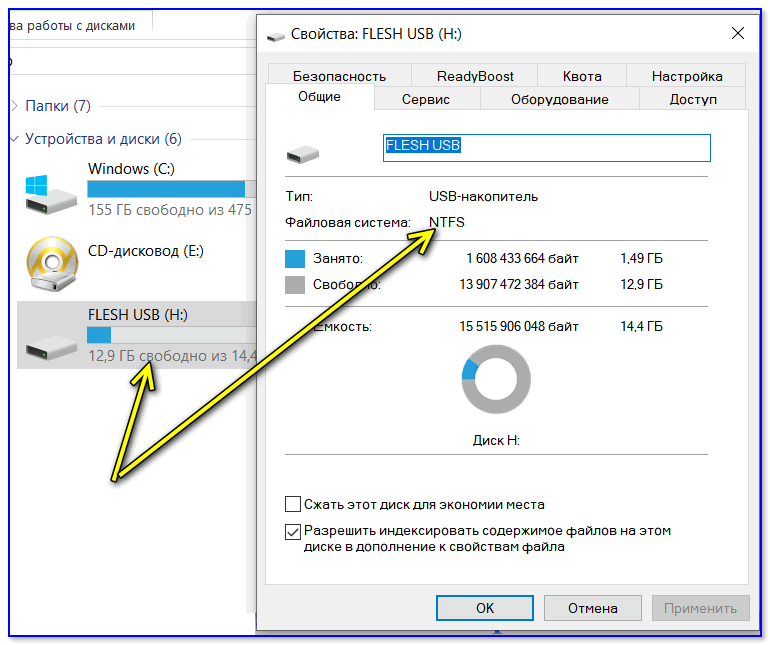
Если файловая система не NTFS — в целях диагностики рекомендую накопитель отформатировать и записать на него вновь нужные видео.
Накопитель слишком большой
Некоторые ТВ (в основном более старые модели) не поддерживают накопители больше определенного объема. Например, на сайте LG указывалась информация о предельном объеме внешнего диска в 2 ТБ (и 128 ГБ для классических флешек).
В любом случае, новомодные флешки, объем которых 128 ГБ и более (с несколькими портами, удлинителями и другими доп. функциями использовать в качестве универсальных явно не стоит). Одни ТВ их «увидят», другие — нет. ��
Нехватка питания (относится к внешним жестким дискам)
Если вы имеете дело с внешними жесткими дисками — то не у всех устройств (ноутбуков, ТВ, планшетов) хватает питания от USB-порта для их запуска (т.е. если у диска не предусмотрен доп. адаптер — не факт, что он запустится у вас на ТВ).
Нередко в этом случае рекомендуют использовать так называемый Y-шнурок, позволяющий подключить диск сразу к 2 USB-портам (опять-таки не на каждом ТВ есть 2 USB).
Y-образный шнурок USB для подключения внешнего HDD
Используются USB-удлинители, разветвители и пр.
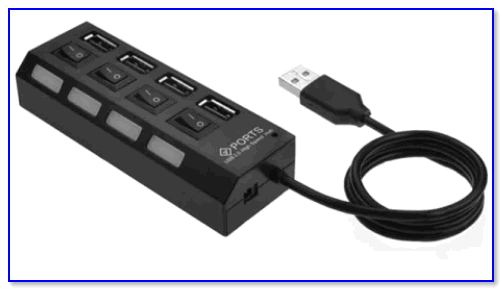
И еще один момент, который многие не учитывают: немало ТВ просто «не знают» как работать с различными удлинителями, разветвителями и т.д. Если на компьютере подключение подобных устройств не вызывает сложностей, то ТВ просто «не видит» их.
Поэтому, подключать флешку/диск следует строго к USB-порту самого ТВ, без доп. «посредников».
Если файлы на накопителе видны, но не открываются (не воспроизводятся)
Вариант 1: ТВ просто не поддерживает нужный кодек
Решение : загрузить файл в другом качестве или конвертировать его. Открыть спецификацию устройства и посмотреть какие файлы поддерживает ТВ.
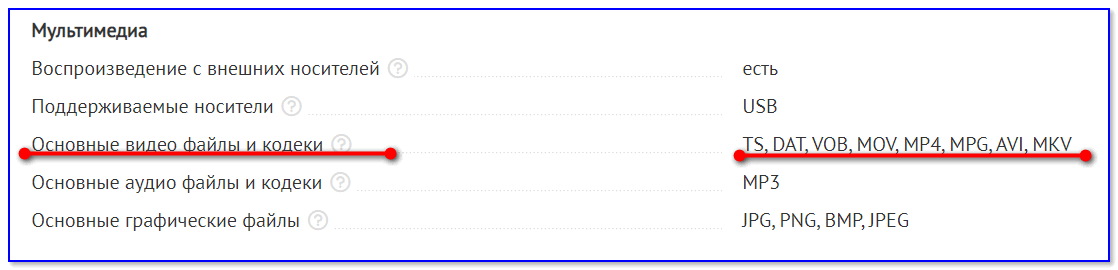
Тех. характеристики ТВ — какие файлы поддерживает

�� В помощь!
Как конвертировать видео в MP4 — [см. инструкцию по шагам]
Вариант 2: файл слишком большой (более 10-15 ГБ).
Решение : перекодировать его в меньший размер (перезакачать в другом качестве).
Вариант 3: файл недозагружен или битый.
Примечание: такое часто бывает, когда пользователи торопятся, и недозагруженные файлы с торрент-трекеров отправляют на накопитель.
Решение : заменить на целый (загрузив повторно). Проверить флешку антивирусом.
Как правильно подготовить флешку и открыть видео с нее на телевизоре
1) Возьмите обычную классическую USB-флешку/диск без «лишних» наворотов. Кстати, у некоторых производителей ТВ указана информация о макс. объеме накопителя, с которыми они могут работать (например, на сайте LG указан макс. объем диска в 2 ТБ).
SmartBuy 16 GB / Обычная флешка без доп. «наворотов»
2) Далее нужно отформатировать флешку/диск в NTFS (по моим наблюдениям эта файловая система наиболее «съедобна» для большинства ТВ). К тому же на NTFS можно копировать файлы, объем которых более 4 ГБ (на FAT 32, например, нельзя).
Кстати, многие ТВ автоматически могут отформатировать накопитель на свой лад, в свою файловую систему.
Примечание : для форматирования накопителя — зайдите в «Мой компьютер» , кликните правой кнопкой мышки по нужному диску, и в контекстном меню выберите «Форматировать» (при этой операции все данные на диске будут удалены!).
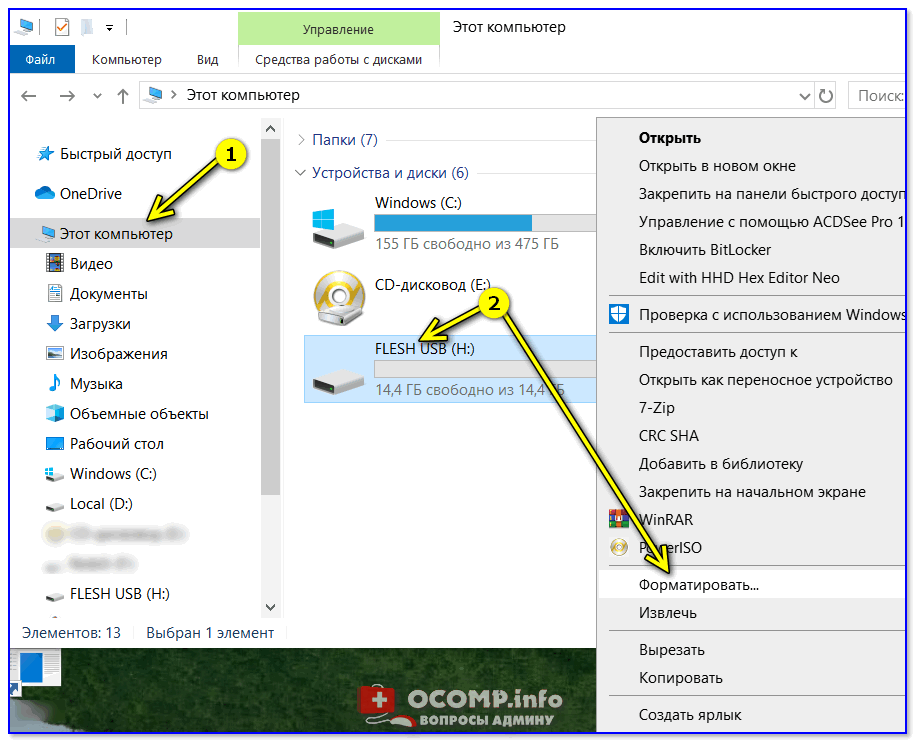
В качестве файловой системы укажите NTFS, метка тома может быть произвольная.
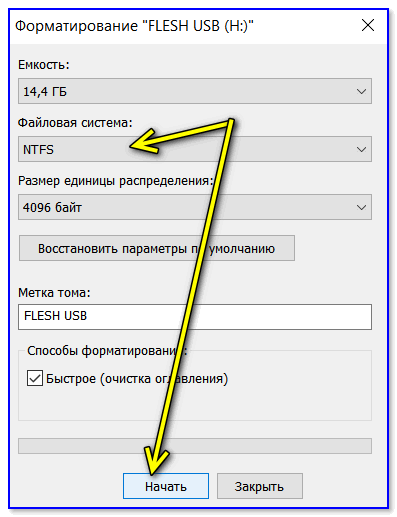
Файловая система NTFS
3) Скопировать нужные видео на флешку/внешний диск (желательно, предварительно ознакомиться с тем, какие форматы поддерживает ТВ).
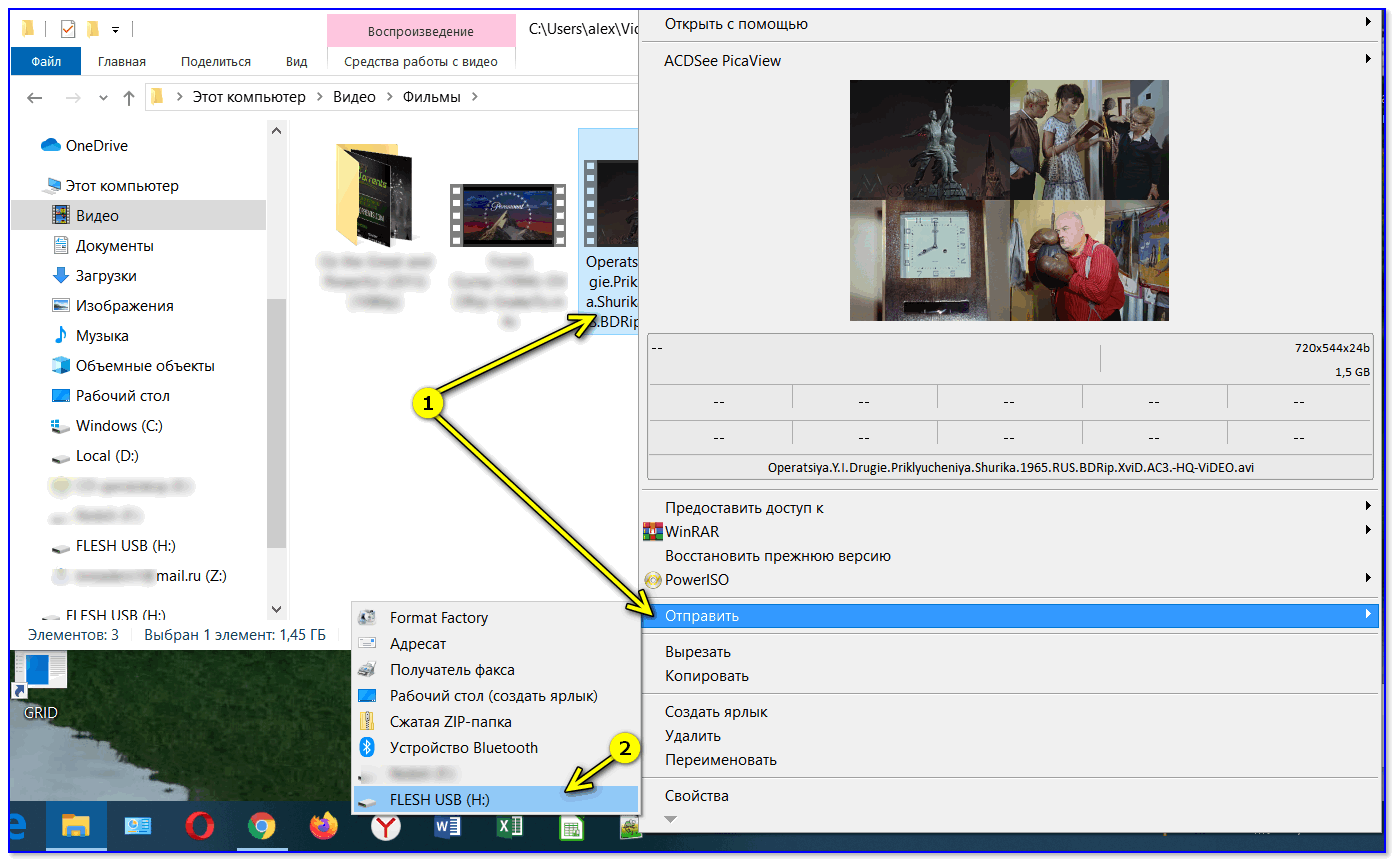
Отправить видео на флешку
4) Подключить флешку к ТВ (если на нем 2 типа портов — рекомендую выбрать USB 2.0).
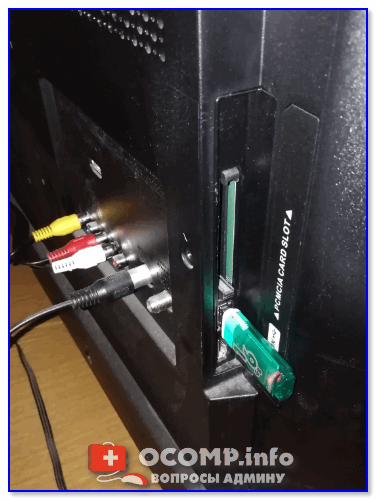
Подключили флешку к USB-порту ТВ
5) На ТВ нужно открыть меню «Вход» и выбрать вкладку USB. См. фото ниже.
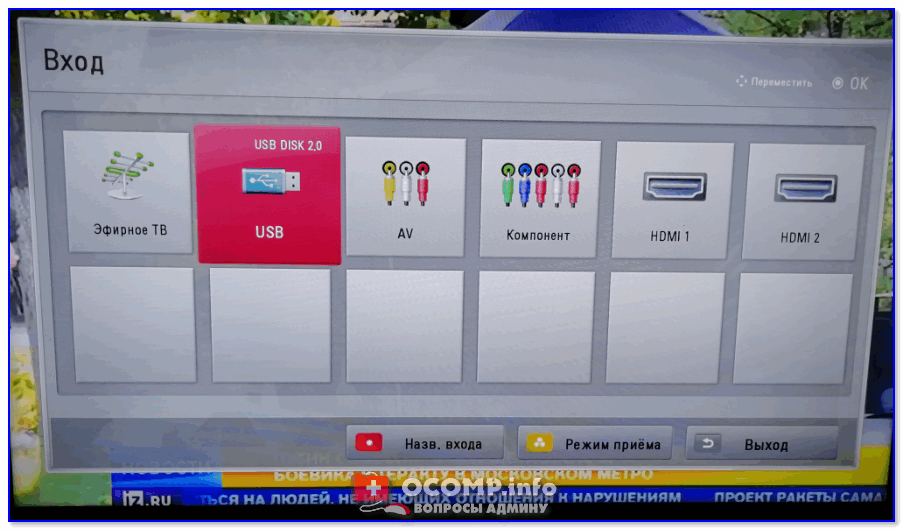
Открываем просмотр файлов с USB-накопителя
6) Далее устройство будет открыто и перед вами предстанут файлы. Осталось только выбрать нужное видео и начать его воспроизведение (см. фото ниже). Если какие-то файлы не воспроизвелись, см. это.
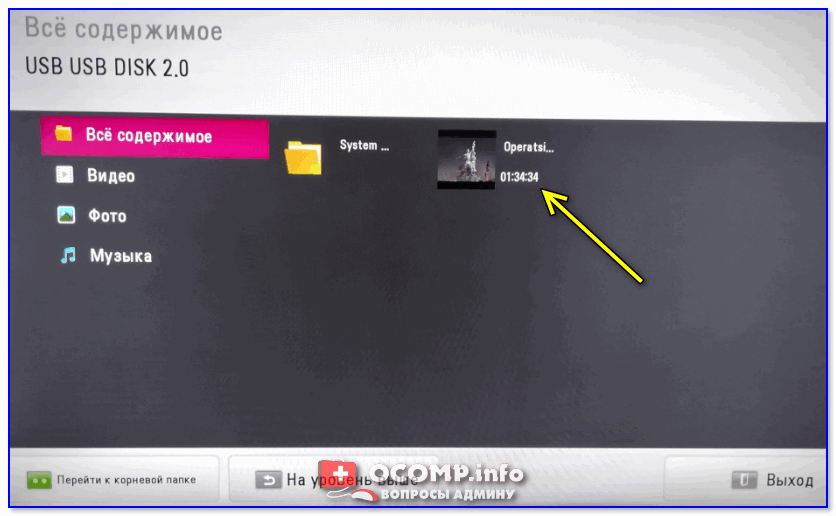
Выбираем нужный файл с накопителя / Меню ТВ

Просмотр на ТВ запустился.
PS
Если у вас есть ноутбук/компьютер, на котором проблемный накопитель открывается и все файлы видны — можно поступить иначе. Просто подключить это устройство к ТВ с помощью HDMI кабеля (например) и запустить просмотр файлов (т.е. телевизор будет как бы вторым экраном ноутбука. ).

�� В помощь!
Как подключить ноутбук к телевизору [по HDMI] — см. пошаговую инструкцию
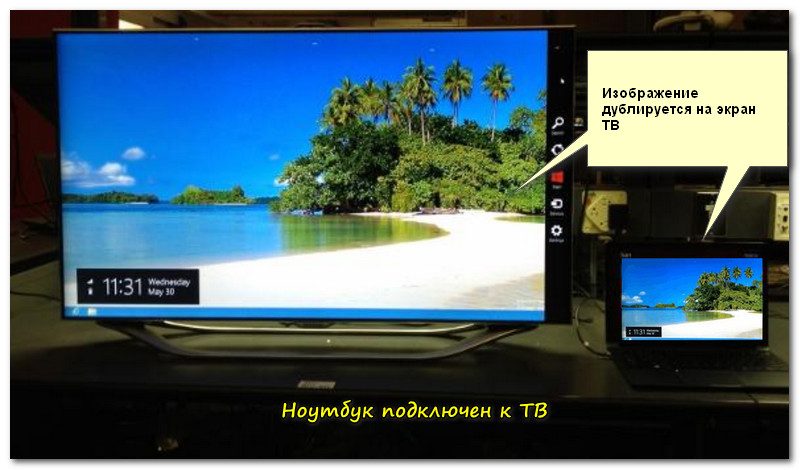
Ноутбук подключен к ТВ — одинаковое изображение на обоих экранах
На этом пока всё.
Если вы решили проблему иначе — чиркните хоть пару слов в комментариях.
Первая публикация: 23.12.2019
Как подключить флешку к телевизору LG
Современные модели телевизоров LG обладают широким функционалом, благодаря которому можно не только смотреть стандартные телевизионные каналы, но и, используя Smart TV, в полной мере наслаждаться возможностями интернета, а также загружать и смотреть контент с внешних носителей – флешек и жестких дисков. Для этого все телевизоры LG оснащены USB-портами.
Опция, позволяющая подключать флешку к телевизору LG, никак не связана с опцией Smart TV, это две независимые друг от друга и ни коим образом не коррелирующие между собой возможности современных телевизоров LG.
Возможность просмотра и воспроизводства медиафайлов различных типов с USB-накопителей появилась практически во всех, даже самых демократичных моделях телевизоров LG, с 2012 года, и владельцы техники неоднократно отмечали, насколько она полезна, ведь с ее помощью легко можно смотреть фильмы и сериалы и фото, слушать музыку с флешки или HD-диска.
Но при подключении флешки к телевизору иногда могут возникнуть сложности. В первую очередь, когда ваш телевизор LG «не видит» флешку или не может воспроизвести нужный файл. Чтобы этого избежать, стоит убедиться, что вы подключаете флешку к телевизору LG правильно.
Подключение флешки к телевизору LG: на что нужно обратить внимание
- Убедитесь, что у вашего телевизора LG есть USB-порты. Они расположены на задней панели телевизора и, в случае, если их несколько, могут быть помечены для удобства римскими или арабскими цифрами. Если на вашем телевизоре нет USB-разъема, вам понадобится дополнительная медиа-приставка или цифровой Т2 тюнер. Они обычно оснащены USB-портами и могут воспроизводить медиаконтент.
- Помните, что USB бывает двух стандартов: более старый USB 2.0 и новый USB 3.0. Чаще всего в телевизорах установлены порты 2.0. Так что перед тем, как подключать флешку к телевизору, удостоверьтесь, что стандарты совпадают, иначе телевизор может не определить накопитель.
- Иногда могут возникнуть проблемы, если фильм, который вы планируете посмотреть, очень тяжелый (весит более 30 Гб). Часто телевизоры не воспроизводят такие файлы.
- Также проблема может возникнуть, если ваш внешний накопитель слишком большой емкости. Некоторые модели телевизоров LG не видят флешки объемом более 32 Гб и жесткие диски объемом 2 Тб.
Подключение флешки к телевизору LG: пошаговая инструкция
Подключить флешку очень легко.
- Запишите на флешку файлы с фильмом, сериалом, музыкой и т.д., которые собираетесь воспроизвести на вашем телевизоре LG.
- Вставьте флешку в USB-порт.
- На экране вашего телевизора LG должно появиться всплывающее сообщение, уведомляющее о подключении нового устройства.
- После этого телевизор либо откроет накопитель автоматически, либо предложит его открыть (в зависимости от модели телевизора).
- В некоторых моделях телевизоров LG после подключения флешки или внешнего диска необходимо также вручную изменить источник сигнала. Сделать это нужно при помощи кнопок Source или Input на пульте дистанционного управления.
- После этого во всплывающем меню на экране телевизора потребуется выбрать USB или Media (Медиа) в списке возможных источников сигнала.
- На телевизорах LG Smart TV сделать это можно при помощи специального приложения, предназначенного для просмотра контента с внешних носителей.
- После этого войдите в папку с фильмом, который хотите посмотреть, на вашей флешке, и нажмите «Воспроизвести».
Что делать, если файл с флешки не воспроизводится на телевизоре LG?
В некоторых случаях телевизор не может воспроизвести файл с внешнего накопителя. Чаще всего это бывает с видеофайлами и происходит из-за несовместимости форматов.
Посмотреть форматы, которые поддерживает ваш телевизор, можно в Руководстве пользователя или на официальном сайте LG. Чаще всего телевизоры не поддерживают файлы в формате .mkv, но иногда возникают проблемы и с форматами .mp4, .avi и .mov.
В этом случае можно либо конвертировать файл при помощи одной из специальных программ-конвертеров, либо скачать фильм в формате, который поддерживает ваш телевизор LG.
Если у вас телевизор LG Smart TV, то еще одним способом решения проблемы может стать сторонний проигрыватель, который можно скачать в магазине приложений для телевизора.
AccessUSB: «флешка всевластия» для телевизоров LG
Многие современные телевизоры имеют скрытые сервисные меню, через которые можно посмотреть и изменить различные параметры, недоступные в обычном пользовательском меню. В телевизорах LG есть 2 основных сервисных меню — InStart и EzAdjust, которые можно вызвать посылкой «секретных» ИК кодов, отсутствующих на обычном пульте. Подробности о том, как открыть эти меню, легко найти в интернете, не буду на этом останавливаться, один из вариантов — в этой статье. К сожалению, многие интересные опции в сервисных меню были недоступны для изменения.
В меню InStart меня заинтересовала строка Access USB Status. Гугление не давало никакой информации о том, что это за Access USB, но интуиция подсказывала, что это что-то интересное.
Кроме того, изучая информацию в интернете, я узнал что у более старых телевизоров была возможность подключиться по RS232 и получить debug консоль. В новых моделях телевизоров физический RS232 отсутствует, однако удалось выяснить, что возможность консольного подключения не исчезла — консольное соединение в новых ТВ можно получить, подключив переходник USB-UART на PL2303. Сделав шнурик из пары PL2303 и введя команду debug я опять наткнулся на упоминание AccessUSB:
Access USB is NOT opened.
Решено было разобраться что это за AccessUSB, что даёт, и по какому протоколу работает. Для начала нужно было получить прошивку ТВ. Прошивки для телевизоров LG распространяются в формате epk — это проприетарный формат LG, запакованный, зашифрованный и подписанный, однако её можно распаковать с помощью opensource тулзы epk2extract (большое спасибо создателям этой тулзы). Распаковав прошивку и пройдясь поиском по строке «AccessUSB», я обнаружил основные модули, которые отвечают за взаимодействие с AccessUSB: physical-device-manager — занимается определением подключаемых устройств, и securitymanager — отвечает за авторизацию.
Обнаружение AccessUSB в системе
Для начала надо было выяснить, каким образом AccessUSB вообще определяется в системе, для этого я начал исследовать physical-device-manager. Операционная система LG — WebOS — как и Android, основана на ядре Linux, но использует хромиум вместо явы для исполнения javascript приложений, и естественно другое внутреннее API. Впрочем, системные сервисы представляют собой обычные линуксовые ELF файлы под ARM архитектуру. Несмотря на то, что ядро Linux способно определять и использовать со встроенными драйверами большое число различных устройств, в WebOS будет доступно только то, что определит physical-device-manager, который также представляет собой нативный ELF файл.
При загрузке его в IDA обнаружилось, что почти все присутствующие функции были экспортируемыми, и соответственно известны их имена, что весьма облегчило задачу. Я обнаружил таблицу допустимых устройств и определил названия и типы её полей, чему помимо названий функций также поспособствовали сообщения для логирования.
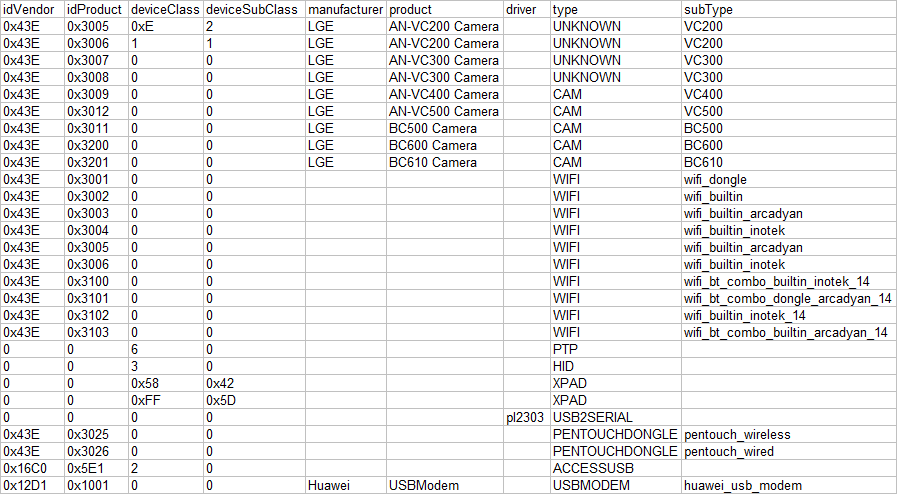
Видно, что телевизор может поддерживать USB камеры, WIFI модули, и другие устройства, однако большинство из них должны иметь определенный VID/PID, и большинство — VID_043E — LG. Вот так и осуществляется vendor lock.
В списке на предпоследнем месте обнаружилось искомое — AccessUSB, а чуть выше — pl2303 USB2SERIAL, используемый для подключения консоли. Итак, AccessUSB — это устройство с VID_16C0&PID_05E1 и Class_02. USB class 02 — это Communications Device Class — по сути — тот же USB-UART. В линуксе подобные устройства работают через стандартный драйвер cdc_acm и определяются как ttyACM. Я сделал прошивку для микроконтроллера STM32 с поддержкой USB, которая реализует этот протокол с требуемыми ID. При подключении к ТВ он определил это устройство:

При попытке входа в сервисные меню стал запрашиваться 6-символьный пароль вместо обычного 4-символьного (обычно вход в сервисные меню «защищён» дефолтным паролем 0413, который не менялся похоже никогда):

Дальше естественно авторизация не проходила — теперь предстояло исследовать и реализовать протокол авторизации.

Протокол AccessUSB
За авторизацию AccessUSB отвечает securitymanager, также ARM ELF. Я полностью отреверсил протокол, он оказался явно проприетарный, но относительно простой. Выяснилось, что в отличие от захардкоженного 4-символьного пароля, который проверял сам ТВ, 6-символьный пароль передавался в хешированном виде в AccessUSB для проверки (в чем смысл хешировать 6-цифирьный пароль — я без понятия). Еще выяснилось, что помимо ошибки Invalid Password в протоколе предусмотрены также ошибки Time Expiration и Count Expiration — таким образом, оригинальное AccessUSB может иметь ограничения по времени и/или количеству использований.
Но основная проблема оказалась в том, что на последнем этапе авторизации необходимо было сформировать сообщение, зашифрованное RSA2048. В прошивке ТВ был только открытый ключ, а закрытый содержится только в AccessUSB. Кроме того, в протоколе была предусмотрена возможность сменить сертификат авторизации, однако этот сертификат также должен быть подписан, но уже RSA4096 — в общем хрен редьки не слаще.
Поскольку взлом RSA2048 — задача на данный момент нерешаемая, пришлось считерить — заменить ключ RSA в памяти на свой. Таким образом, чтобы получить рут надо уже иметь рут, однако есть способы рутануть телевизор и без AccessUSB, так что проблема решаемая.
Возможности, предоставляемые AccessUSB
Итак, реализовав протокол и заменив ключ RSA, я наконец смог добиться успешной авторизации моего AccessUSB и исследовать предоставляемые им возможности.
В меню InStart изменился статус AccessUSB:

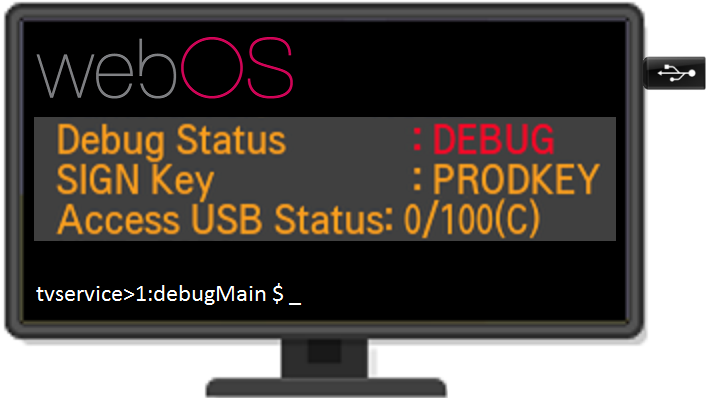
Разблокировались многие недоступные ранее опции, в частности появилась возможность переключить телевизор в debug режим:

Переключение в debug режим само по себе даёт доступы, аналогичные наличию AccessUSB, так что в принципе достаточно получить рут любым способом и найти как включить debug режим — изменением переменной в памяти или ещё как-то.
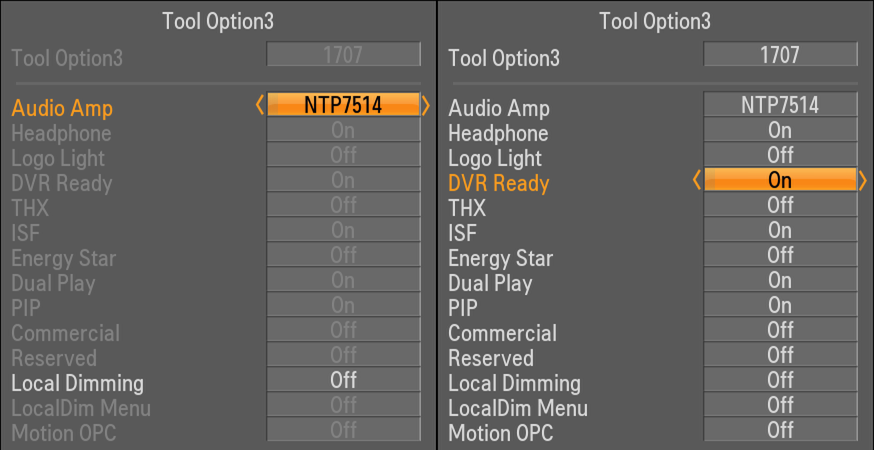
В меню EzAdjust появилась возможнось без ограничений изменять любые ToolOption-ы, например включить DVR (возможность записывать телепередачи):
Подключившись по консоли и введя команду debug, я попал в консоль Debug Mode:
Enter Debug Mode : if you want exit form debug, input ‘x’
По кнопке F1 отображается help:
================================================================================= [Pages] List of pages of special key **[system ] for system [tmanager ] job control --------------------------------------------------------------------------------- [Global] Helps about global special key [F01][func:0x00000000]: Show this page help message [F02][func:0x00000000]: Move to prev page [F03][func:0x00000000]: Move to next page [F04][func:0x00000000]: Show Process List [F07][func:0x00000000]: Toggle kernel print [F08][func:0x00000000]: Toggle process name [F09][func:0x00000000]: Toggle debug message output [F10][func:0x00000000]: Enter debug main menu --------------------------------------------------------------------------------- [system] Helps about function of special key [ `][func:0x00000000]: show memory status [ ~][func:0x00000000]: Setting Marker [ !][func:0x00000000]: Control Memory Manager [ @][func:0x00000000]: Toggle log level for SM System [ #][func:0x00000000]: Control log msg type [ $][func:0x00000000]: Dump Memory Pool [ %][func:0x00000000]: Control Memory checking opt [ ^][func:0x00000000]: Control Memory checking Threshold [ +][cmd : true]: sload [ |][func:0x00000000]: check close(0) [F05][cmd : true]: mask i [F06][func:0x00000000]: Task Menu [F11][func:0x00000000]: top [F12][func:0x00000000]: monitor [S+F03][cmd : true]: /info/map [S+F04][cmd : true]: exc -1 [S+F05][cmd : true]: /info/maps -1 [S+F06][cmd : true]: /info/sema -1 [S+F07][func:0x00000000]: show current phy. memory [S+F08][func:0x00000000]: show all phy. memory [S+F09][func:0x00000000]: show timelog [S+F10][func:0x00000000]: gdb menu =================================================================================По F10 попадаем в debug main menu, его хелп:
help,? Print this help message ============================================================ md Memory dump mm Modify memory mf Memory fill mmap Map kernel physical memory to user vitrual memory dsm Disassemble memory regs Dump current exception registers num Print number in hex/dec/bin uptime Print system up time sload load symbol info sh enter shell call Call a function mask control mask print esyslog syslog escreen display screen from file gdb gdb current process > ts Show OSA Task status ---> task@systemInfo > prio set task priority ---> prio@systemInfo * show Show Various status remote Remote Login Mode cfg Show current CFG. set value ver Show VERsion data browser Excute Browser shell reset Reset system part Show current MTD. map info. * orgm Enter Org style debug menu * cmddbg Enter Command-Line Style debug menu > ejobs Display Process List ---> ejobs@tmgr > efg Switch focused terminal ---> efg@tmgr > exc Dump exception log ---> exc@tmgr > efork Create new cmdline task ---> efork@tmgr > bcast Broadcast command to all process ---> bcast@tmgr > print Control Print ---> print@tmgr > log Dump Log Buffer ---> log@tmgr > baud Control Baudrate ---> baud@tmgr > elogout logout network connection ---> elogout@tmgr ------ debugMain ---------------------------------------- * test Test basic functions * info systemInfo * mem memory debugging > mprof Set Msg Profile(per MQ) ---> mprof@memory debugging * tmgr tmgr ============================================================ exit Exit from debugMain menu
Введя команду sh, получаем рутовую Linux консоль. Можно развлекаться по полной. Можно узнать характеристики процессора (cat /proc/cpuinfo), объем доступной памяти (cat /proc/meminfo) и т.д. Выяснилось, что характеристики Smart TV мягко говоря не очень — способны конкурировать разве что с современными ему самыми дешёвыми смартфонами.
Выводы
В ходе данного исследования я выяснил, что AccessUSB представляет собой аппаратный ключ, вероятно выполненный в форм-факторе USB-флешки, дающий расширенный доступ к сервисным опциям и рутовую консоль.
Позже мне удалось исследовать другой телевизор, на несколько лет моложе моего. Выяснилось что поддержка AccessUSB сохранилась, ни протокол, ни ключи не изменились. У меня нет информации про самые последние модели, но вполне возможно, что и там всё осталось по старому.
На данный момент у меня нет никакой информации о том, кто имеет доступ к оригинальным AccessUSB — только сотрудники LG или эти ключи поставляются также и в сервисные центры, однако наличие возможности установить ограничения по времени и/или числу использований вероятно свидетельствует в пользу того, что какие-то сервисные центры могут их получать.
К сожалению, отсутствие закрытого ключа RSA не даёт возможность создать полнофункциональный аналог оригинального AccessUSB, однако если найдётся кто-то, имеющий доступ к оригинальному AccessUSB и желающий получить полнофункциональный клон без ограничений — пишите в приват или комменты, обсудим что можно сделать.
- Информационная безопасность
- Реверс-инжиниринг
- Мониторы и ТВ