
Как узнать MAC-адрес iPhone
Wi-Fi и Bluetooth модули iPhone имеют собственные MAC-адреса, информация о которых может пригодиться в некоторых случаях: например, если вам потребуется ограничить список устройств, которым разрешено подключаться к сети Wi-Fi.
В этой пошаговой инструкции для начинающих подробно о том, как посмотреть MAC-адрес iPhone и дополнительная информация, которая может оказаться полезной в контексте темы.
Просмотр MAC-адреса iPhone в информации об устройстве
Самый быстрый способ посмотреть MAC-адрес iPhone — сведения об устройстве в настройках. Шаги будут следующими:

- Откройте «Настройки», а затем — пункт «Основные».
- Выберите пункт «Об этом устройстве».
- В списке сведений об устройстве вы увидите два пункта «Адрес Wi-Fi» и «Bluetooth». Это и есть MAC-адреса соответствующих модулей вашего iPhone.
Следует учитывать, что на вашем телефоне iPhone может быть включена функция автоматической смены MAC-адреса при подключении к разным точкам доступа Wi-Fi.
В этом случае отображаемый на экране «Об этом устройстве» MAC-адрес и реально используемый будут не совпадать. О том, как посмотреть реальный MAC-адрес при использовании этой функции или отключить её — в следующем разделе статьи.
MAC-адрес в параметрах Wi-Fi подключения на iPhone
Есть возможность посмотреть MAC-адрес Wi-Fi на iPhone в свойствах подключения. Для этого:
- Откройте «Настройки», а затем раскройте пункт «Wi-Fi».
- Нажмите по значку информации (i) справа от имени активной сети.

- На экране информации о сети вы увидите пункт «Адрес Wi-Fi» — это и есть текущий MAC-адрес iPhone в этой сети.

Обратите внимание, если на этом экране включена опция «Частный адрес Wi-Fi», то при подключении к этой беспроводной сети ваш iPhone будет использовать случайные MAC-адреса.
Если функцию отключить, то при подключении к этой сети Wi-Fi всегда будет использоваться один и тот же MAC-адрес — тот, который вы можете найти в разделе настроек «Об этом устройстве».
Надеюсь, вы нашли нужную информацию. Если же остались вопросы на тему — задавайте их в комментариях, я постараюсь ответить.
А вдруг и это будет интересно:
- Лучшие бесплатные программы для Windows
- Экран iPhone может быть слишком близко — как отключить?
- Контакты на случай ЧП на iPhone — как добавить и зачем?
- Действия при закрытии крышки MacBook — как настроить?
- Как принудительно закрыть программу на Mac
- Как изменить клавиши смены языка в Mac OS
- Windows 11
- Windows 10
- Android
- Загрузочная флешка
- Лечение вирусов
- Восстановление данных
- Установка с флешки
- Настройка роутера
- Всё про Windows
- В контакте
- Одноклассники
- Живые обои на рабочий стол Windows 11 и Windows 10
- Лучшие бесплатные программы на каждый день
- Как скачать Windows 10 64-бит и 32-бит оригинальный ISO
- Как смотреть ТВ онлайн бесплатно
- Бесплатные программы для восстановления данных
- Лучшие бесплатные антивирусы
- Средства удаления вредоносных программ (которых не видит ваш антивирус)
- Встроенные системные утилиты Windows 10, 8 и 7, о которых многие не знают
- Бесплатные программы удаленного управления компьютером
- Запуск Windows 10 с флешки без установки
- Лучший антивирус для Windows 10
- Бесплатные программы для ремонта флешек
- Что делать, если сильно греется и выключается ноутбук
- Программы для очистки компьютера от ненужных файлов
- Лучший браузер для Windows
- Бесплатный офис для Windows
- Запуск Android игр и программ в Windows (Эмуляторы Android)
- Что делать, если компьютер не видит флешку
- Управление Android с компьютера
- В манифесте указана неизвестная структура в Microsoft Store — варианты решения
- Как добавить комментарии, теги и рейтинги к папке Windows
- Не удается войти в учетную запись Windows — как исправить?
- Некоторые параметры задает системный администратор в параметрах электропитания — как исправить?
- Как удалить Галерею в Windows 11
- Диск разработки в Windows 11
- DISM Ошибка 50 — причины и варианты решения
- PhoneExperienceHost.exe — что это и как отключить?
- Как убрать страницу «Главная» в Параметрах Windows 11
- Как сделать, чтобы ноутбук не выключался при закрытии крышки в Windows 11
- HxTsr.exe — что это за процесс?
- Ноутбук не включается — варианты решения
- Пропали значки на панели задач Windows 11 — как исправить?
- Как переименовать Bluetooth устройство в Windows
- Как отключить ускорение мыши в Windows 11 и 10
- Windows
- Android
- iPhone, iPad и Mac
- Программы
- Загрузочная флешка
- Лечение вирусов
- Восстановление данных
- Ноутбуки
- Wi-Fi и настройка роутера
- Интернет и браузеры
- Для начинающих
- Безопасность
- Ремонт компьютеров
- Windows
- Android
- iPhone, iPad и Mac
- Программы
- Загрузочная флешка
- Лечение вирусов
- Восстановление данных
- Ноутбуки
- Wi-Fi и настройка роутера
- Интернет и браузеры
- Для начинающих
- Безопасность
- Ремонт компьютеров
Как узнать Mac-адрес iPhone?
Mac-адрес iPhone может понадобиться во многих случаях, например, для того чтобы разрешить домашнему Wi-Fi-роутеру «раздавать» интернет для смартфона. Да и других ситуаций, когда эта информация может пригодиться — немало. О том как узнать Mac-адрес вашего iPhone — расскажем в этой статье.
Зачем вообще нужен этот Mac-адрес? Возьмем в пример тот же роутер. Некоторые модели роутеров позволяют (или обязывают) прописывать Mac-адреса для всех устройств, которые к нему подключаются. А выход в Сеть на iPhone — штука более чем полезная. «Подружить» роутер с iPhone очень просто, достаточно узнать Mac-адрес последнего.
Как узнать Mac-адрес iPhone?
Шаг 1. Перейдите в меню Настройки -> Основные
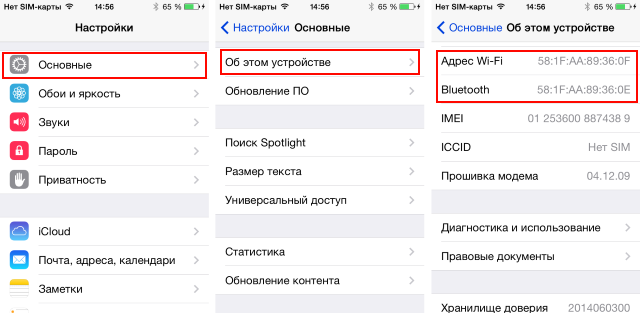
Шаг 2. Выберите пункт Об этом устройстве
Шаг 3. Пролистайте до строчки Адрес Wi-Fi
Именно эти 12 символов и являются Mac-адресом Wi-Fi вашего iPhone. Здесь же, можно посмотреть Mac-адрес Bluetooth, для подключения беспроводных устройств (может понадобиться в крайне редких случаях).
Другие полезные статьи:
- apple ios 12
- кеш бэк
- функция найди айфон как пользоваться
Теги: Обзоры Инструкции для iPhone и iPad
Как узнать MAC-адрес на iPhone или iPad
При настройке беспроводной сети вам может понадобиться узнать MAC-адрес, котом обладает ваш iPhone, iPad или другое мобильное устройство. В одной из предыдущих статей мы уже рассказывали о MAC-адресах на Android, здесь же речь пойдет об iOS. Здесь вы узнаете, для чего нужен MAC-адрес, а также как его узнать и изменить на iPhone или iPad.
Для чего нужен MAC-адрес на iPhone и iPad
MAC-адрес или физический адрес – это уникальный адрес длиной в шесть байт, который присваивается всем активным сетевым устройствам еще на этапе их производства. Данный адрес необходим для работы в компьютерных сетях, к которым относятся и беспроводные сети Wi-Fi. Поэтому такой адрес имеется и у мобильных устройств, таких как iPhone или iPad.
MAC-адрес впервые появился в стандартах описывающих сети Ethernet. При разработке этих стандартов было предусмотрено, что каждое активное сетевое устройство будет получать уникальный адрес, который будет записан в память устройства на этапе производства. При работе устройства данный адрес применяется для определения отправителя и получателя информации, а благодаря уникальности этого адреса подключение новых устройств не будет вызывать конфликтов.
Для того чтобы обеспечить глобальную уникальность MAC-адресов была создана организация под названием IEEE Registration Authority. Она управляет пространством MAC-адресов и выдает их производителям сетевой техники для дальнейшего использования в сетевых устройствах.
Как определить MAC-адрес на iOS
Если у вас устройство на базе операционной системы iOS, например, iPhone или iPad, и вам нужно узнать MAC-адрес, то это можно сделать через приложение «Настройки». Для этого откройте приложение «Настройки» и перейдите в раздел «Основные».
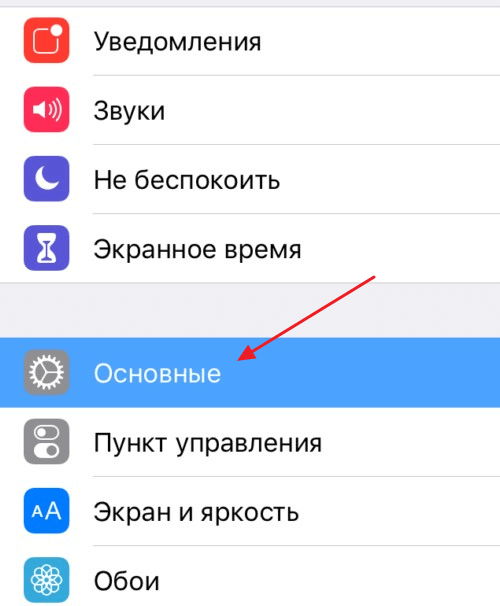
После этого перед вами откроется экран с основной информацией о вашем устройстве. Например, здесь можно узнать, сколько музыки, видео, фотографий и программ сохранено на устройстве. Также здесь есть информация об общем и доступном объеме памяти, модели и серийном номере устройства.
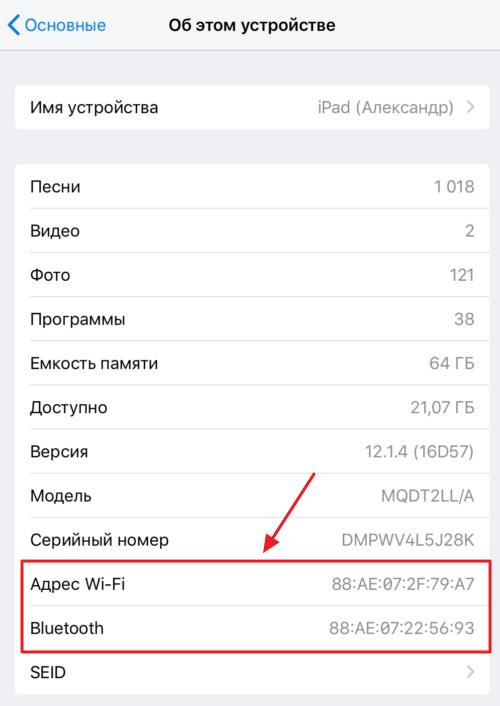
В самом конце списка есть два MAC-адреса, один из них используется при подключении к Wi-Fi, а другой при подключении по Bluetooth. Данные MAC-адресы можно скопировать. Для этого нужно нажать и удерживать палец пока не появится всплывающее меню «Скопировать».
Как изменить MAC-адрес на iPhone или iPad
Несмотря на то, что MAC-адрес «зашит» в память устройства еще на этапе производства, его можно изменить программными средствами. Это можно сделать даже на iPhone или iPad, но только в том случае если вы установили джейлбрейк и альтернативный магазин приложений Cydia.
Итак, для того чтобы изменить MAC-адрес на iPhone или iPad вам необходимо выполнить следующие действия:
- Установите приложение MobileTerminal из магазина Cydia.
- Выполните команду «su». Если устройство будет требовать пароль, то введите «alpine».
- Выполните команду «ifconfig en0 lladdr 00:00:00:00:00:00», в которой «en0» — это имя сетевого адаптера, а «00:00:00:00:00:00» — новый MAC-адрес.
- Как узнать версию iOS на iPhone или iPad
- Как смотреть фильмы на iPad и iPhone оффлайн без Интернета
- Как узнать MAC-адрес на Android
How to Find the MAC Address on an iPhone
Jeremy Laukkonen is automotive and tech writer for numerous major trade publications. When not researching and testing computers, game consoles or smartphones, he stays up-to-date on the myriad complex systems that power battery electric vehicles .
Updated on January 19, 2022
Reviewed by
- Wichita Technical Institute
Jonathan Fisher is a CompTIA certified technologist with more than 6 years’ experience writing for publications like TechNorms and Help Desk Geek.
Trending Videos
What to Know
- Your iPhone’s MAC address is referred to as a Wi-Fi Address, and it can be found in two places.
- When connected to Wi-Fi: Open Settings >Wi-Fi > Wi-Fi network info icon (that’s the small (i) symbol) >Wi-Fi Address.
- At any time: Open Settings >General >About >Wi-Fi Address.
This article explains how to find the Media Access Control (MAC) address on your iPhone.
On an iPhone, the MAC address is referred to as a Wi-Fi address. When you see a Wi-Fi address in your iPhone’s settings, that’s its MAC address.
Where Can I Find a MAC Address on an iPhone?
You can find the MAC address in two places, and both are within the settings app. If you’re connected to a Wi-Fi network, you can find the MAC address in your Wi-Fi settings by checking your current Wi-Fi network details. You can also find the MAC address of your iPhone listed in the general settings whether you’re currently connected to Wi-Fi or not.
How to Find the MAC Address of an iPhone in Wi-Fi Settings
If you’re connected to a Wi-Fi network, you can check your MAC address by opening your Wi-Fi settings. You’ll find it listed as the Wi-Fi address in the details of your current Wi-Fi network.
Your iPhone has a unique MAC address that does not change, but it’s only visible if you have the Private Address toggle turned off. If the Private Address toggle is turned on, you will see a different Wi-Fi Address listed when you connect to another Wi-Fi network.
Here’s how to find the MAC address of an iPhone through Wi-Fi settings:
:max_bytes(150000):strip_icc()/001_find-mac-address-on-iphone-5203063-4513d58f9cf542eaae2450bd7a09e81d.jpg)
Your MAC address is listed in the Wi-Fi Address field.
If the Private Address toggle is on, the Wi-Fi Address field will display a unique MAC address only used with the current Wi-Fi network. To see your phone’s actual MAC address, turn the Private Address toggle off.
How to Find the MAC Address of an iPhone in General Settings
You can also find the MAC address of your iPhone in the about section of the iPhone’s general settings menu. This option is available whether or not you’re connected to Wi-Fi.
Here’s how to find your iPhone MAC address in general settings:
- Open Settings, and tap General.
:max_bytes(150000):strip_icc()/002_find-mac-address-on-iphone-5203063-ab9a536ec3a14ca68d0fb5f213f4d042.jpg)
Your MAC address is listed in the Wi-Fi Address field.
If you aren’t connected to Wi-Fi, the address you see will be your phone’s actual MAC address. If you’re connected to Wi-Fi and have the Private Address feature turned on, this field will display the unique MAC address that your phone only uses with the current network.
Is Wi-Fi Address Same as MAC Address on iPhone?
On an iPhone, Wi-Fi Address and MAC address mean the same thing. MAC addresses are unique numbers used to identify networked devices. Device manufacturers assign these numbers, and each device has a unique number. While there are ways to change a MAC address in some situations, MAC addresses are designed to be static and unique.
Apple uses the term Wi-Fi Address because your iPhone has a Private Address feature designed to improve security and privacy. While your phone does have a unique MAC address that never changes, turning the Private Address feature causes your phone to use a different address with each Wi-Fi network. That makes it more difficult for network administrators to track your movement across networks.
Since your iPhone can use more than one MAC address, it’s essential to pay attention to whether or not you have the Private Address feature turned on. If your network administrator asks for your MAC address, and you have Private Address turned on, make sure you are connected to the correct Wi-Fi network before checking your Wi-Fi address. Otherwise, you could end up giving them the wrong address.
If you have to provide a MAC address before connecting to a network that utilizes MAC filtering, you may have to provide your phone’s actual MAC address. In that case, you would have to disconnect from Wi-Fi altogether and check for your Wi-Fi address using the general settings method described above. You would then need to connect to the Wi-Fi network with Private Address disabled. For more information and to find out if you might be allowed to use Private Address on such a network, contact your network administrator.
How do I find a Chromecast MAC address on an iPhone?
Use the Google Home app on your iPhone to set up your Chromecast and locate the MAC address. Once your Chromecast is connected, select it from your Google Home household. Tap Settings > Device information > and look under Technical information to find your Chromecast’s MAC address.
How do I find a Chromecast MAC address on an iPhone before connecting to Wi-Fi?
If you need your Chromecast’s MAC address to connect the device to your network, first connect it to a personal hotspot on another device. Follow the initial steps for setting up your Chromecast in the Google Home app on your primary iPhone. Tap + (Plus) > Set up device > New device. When you reach the Connect to Wi-Fi screen, select More > Show Mac address.