
Как узнать MAC-адрес на Android телефоне
Если для тех или иных целей вам потребовалось узнать MAC-адрес телефона Android — сделать это сравнительно легко, вне зависимости от версии системы или марки телефона. Но нужно учитывать, что на вашем телефоне есть сразу несколько MAC-адресов: для Wi-Fi, MAC-адрес Bluetooth, а в некоторых случаях и отдельный физический адрес Ethernet.
- MAC-адрес на чистом Android
- Как узнать MAC-адрес Samsung Galaxy
Как посмотреть MAC-адрес на телефоне Android с чистой ОС
Сначала о просмотре MAC-адреса на чистой системе Android одной из последних версий. Если в вашем случае пункты меню будут слегка отличаться, вероятнее всего по аналогии вы можете найти нужный пункт и на своем устройстве:
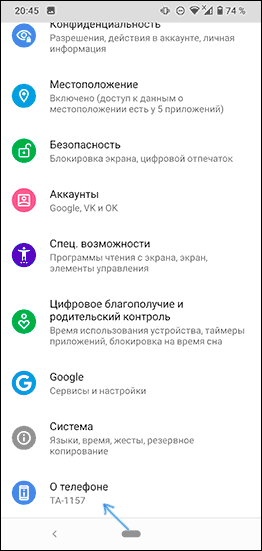
- Зайдите в Настройки — О телефоне.
- Пролистайте страницу информации о телефоне вниз, там вы увидите MAC-адрес Wi-Fi и MAC-адрес Bluetooth вашего Android.
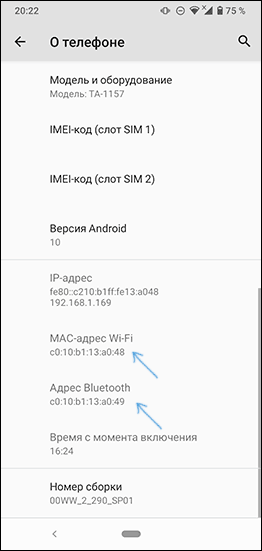
Внимание: если в нужных пунктах вы видите надпись «Недоступно», это означает, что Wi-Fi или Bluetooth модули отключены.
Еще одна возможность узнать MAC-адрес Wi-Fi на Android находится в Настройки — Сеть и Интернет — Wi-Fi — нажатие по кнопке настроек у текущей сети, к которой вы подключены.
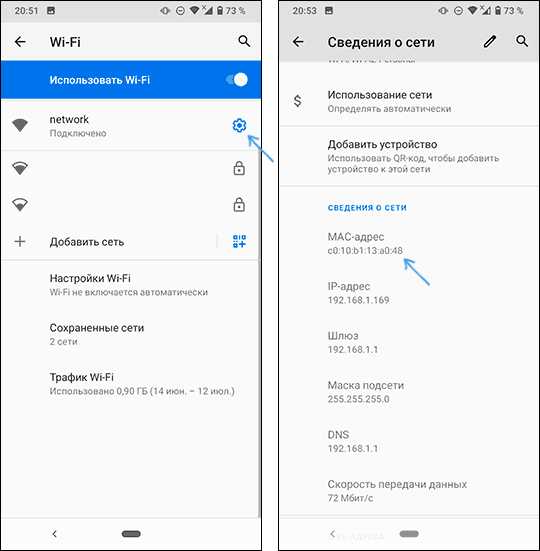
На следующем экране в сведениях о сети нужно будет нажать «Дополнительно» и посмотреть текущий MAC-адрес.
MAC-адрес на смартфоне Samsung Galaxy
Узнать MAC-адрес на телефонах Samsung Galaxy можно почти так же, как и в предыдущем варианте, но есть некоторые особенности. В базовом варианте потребуется выполнить следующие действия:

- Зайдите в Настройки — Сведения о телефоне.
- Нажмите «Состояние» и на следующем экране вы сможете посмотреть MAC-адрес Wi-Fi и адрес Bluetooth (а также MAC-адрес Ethernet для отдельных моделей телефона). Если вы видите надпись «Недоступно», значит соответствующий беспроводный модуль отключен и его следует включить, чтобы увидеть физический адрес сетевого устройства.
Однако, на Samsung Galaxy может иметь место один нюанс: если в Настройки — Подключения — Wi-Fi — кнопка настроек текущей Wi-Fi сети в пункте «Тип MAC-адреса» установлено «Рандомизированный MAC-адрес» (автоматическая смена MAC-адреса при подключении, иногда может негативно влиять на стабильность подключения), то адрес из настроек может не совпадать с фактическим MAC-адресом Wi-Fi.
В этом случае, чтобы узнать действительный MAC-адрес телефона, в параметрах Wi-Fi нажмите по кнопке меню справа вверху, выберите пункт «Дополнительно» и пролистайте страницу внизу, там будет указан тот MAC-адрес, который телефон имеет в настоящий момент времени.

В завершение еще одна возможность: если вы можете зайти в настройки вашего Wi-Fi роутера, то там, в списке клиентов, отображается список подключенных в настоящий момент устройств, обычно с их MAC-адресами и иногда с именем, по которому можно определить, какому устройству этот адрес принадлежит.
А вдруг и это будет интересно:
- Лучшие бесплатные программы для Windows
- Тормозит мышь в Windows — варианты решения
- Как удалить пользователя Windows 11
- Как сделать, чтобы ноутбук не выключался при закрытии крышки в Windows 11
- Как переименовать Bluetooth устройство в Windows
- Как отключить ускорение мыши в Windows 11 и 10
- Windows 11
- Windows 10
- Android
- Загрузочная флешка
- Лечение вирусов
- Восстановление данных
- Установка с флешки
- Настройка роутера
- Всё про Windows
- В контакте
- Одноклассники
-
Руслан 02.08.2020 в 20:37
узнать, как к Bluetooth MAC-адрес?
Bluetooth и MAC-адрес любого устройства, описанные в этой статье, вы можете научиться.
Научитесь для Windows ноутбуки и настольные ПК Bluetooth MAC-адрес.
В настоящее время используется в качестве одного из методов связи Bluetooth между устройствами. Путем отправки файлов через Bluetooth-соединение, таких как общий доступ в Интернет, различные мероприятия могут быть выполнены.
Для того, чтобы узнать MAC-адрес Вашего Bluetooth настольном компьютере или ноутбуке, выполните следующие действия.
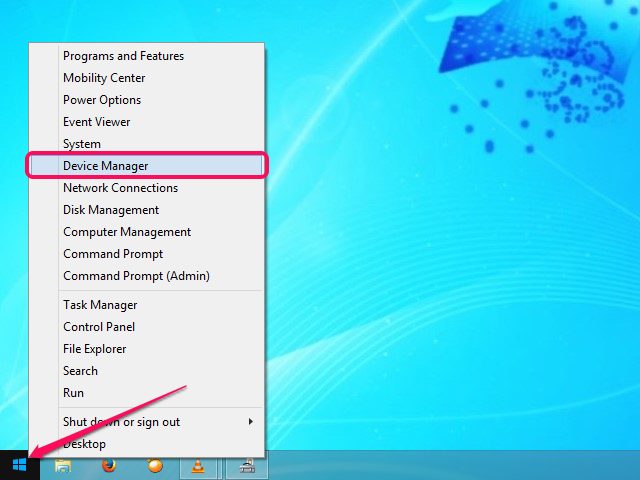
- Откройте Диспетчер Задач: щелкните правой кнопкой мыши на значок пуск на резервный компьютер в контекстном меню “Диспетчер задач” выбрать.
- Найти устройство, к которому подключен: в всплывающем в диспетчере задач, на компьютере под именем “Bluetooth” вкладку. Эта вкладка вставляется в устройство, Bluetooth-устройств, перечисленных. Мы хотим знать здесь мы видим MAC-адрес устройства.
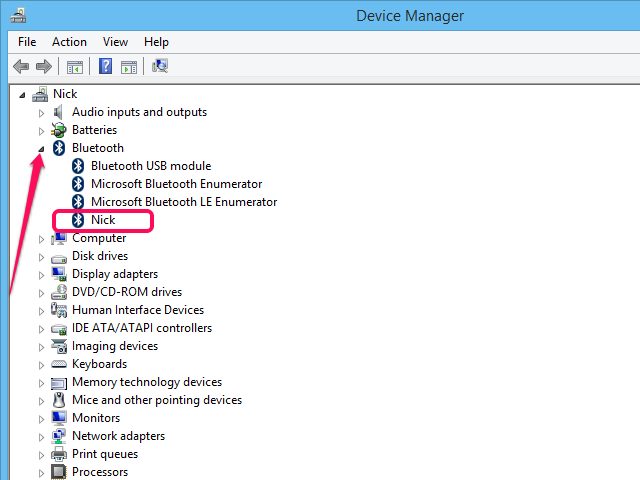
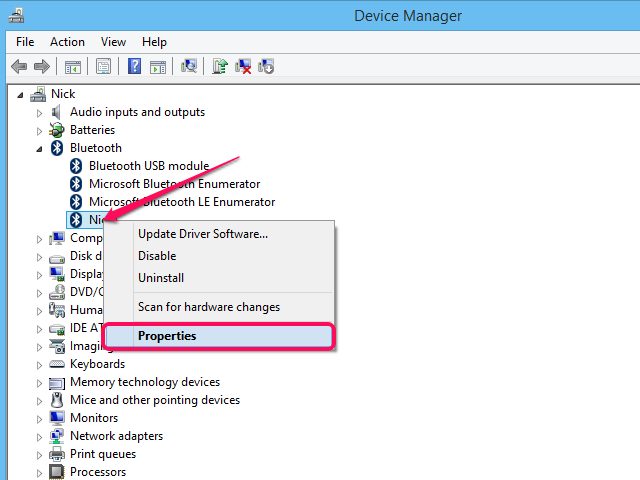
- Откройте свойства устройства, подключенного: после находим устройство, компьютерную мышь и щелкните правой кнопкой мыши навести курсор мы делаем для нашей репутации. В открывшемся окне на вкладке “свойства” выбираем.
- Узнайте адрес устройства Bluetooth: на вкладке «свойства» в окне, которое откроется после нажатия на вкладку “сведения”. После открытия страницы, в поле “свойство” может быть выбран из “поля адрес устройства Bluetooth” мы выбираем. После завершения процесса, в поле “значение” MAC-адрес в Bluetooth. Вы нашли адрес “Поиск Марка По Bluetooth” с допроса, вы можете получить более подробную информацию.

Яблоко MacBook, Макбук про, Макбук воздуха Bluetooth MAC-адрес и узнать, как
В наших руках Яблоко MacBook и MacBook Pro или Air ноутбук, которые известны своими именами на запрос Bluetooth и MAC-адресов, выполните следующие действия.

- Ярлык:опция в меню bluetooth на клавиши, указанные. Значение по Bluetooth MAC-адрес в поле адреса в США. Вы нашли адрес “Поиск Марка По Bluetooth” с допроса, вы можете получить более подробную информацию.
Android устройств, планшетов, узнать, как работает Bluetooth MAC-адрес?
Для того, чтобы узнать MAC-адрес любого устройства Android, что у тебя есть Bluetooth, выполните следующие действия.
- Пришел к главному экрану: для возврата на домашнюю страницу вашего устройства Android
- Параметры поиска: в кнопку настройки
- Вкладка общие: на вкладке Общие
- Нажмите на меню «О программе»: “об устройстве” меню выберите
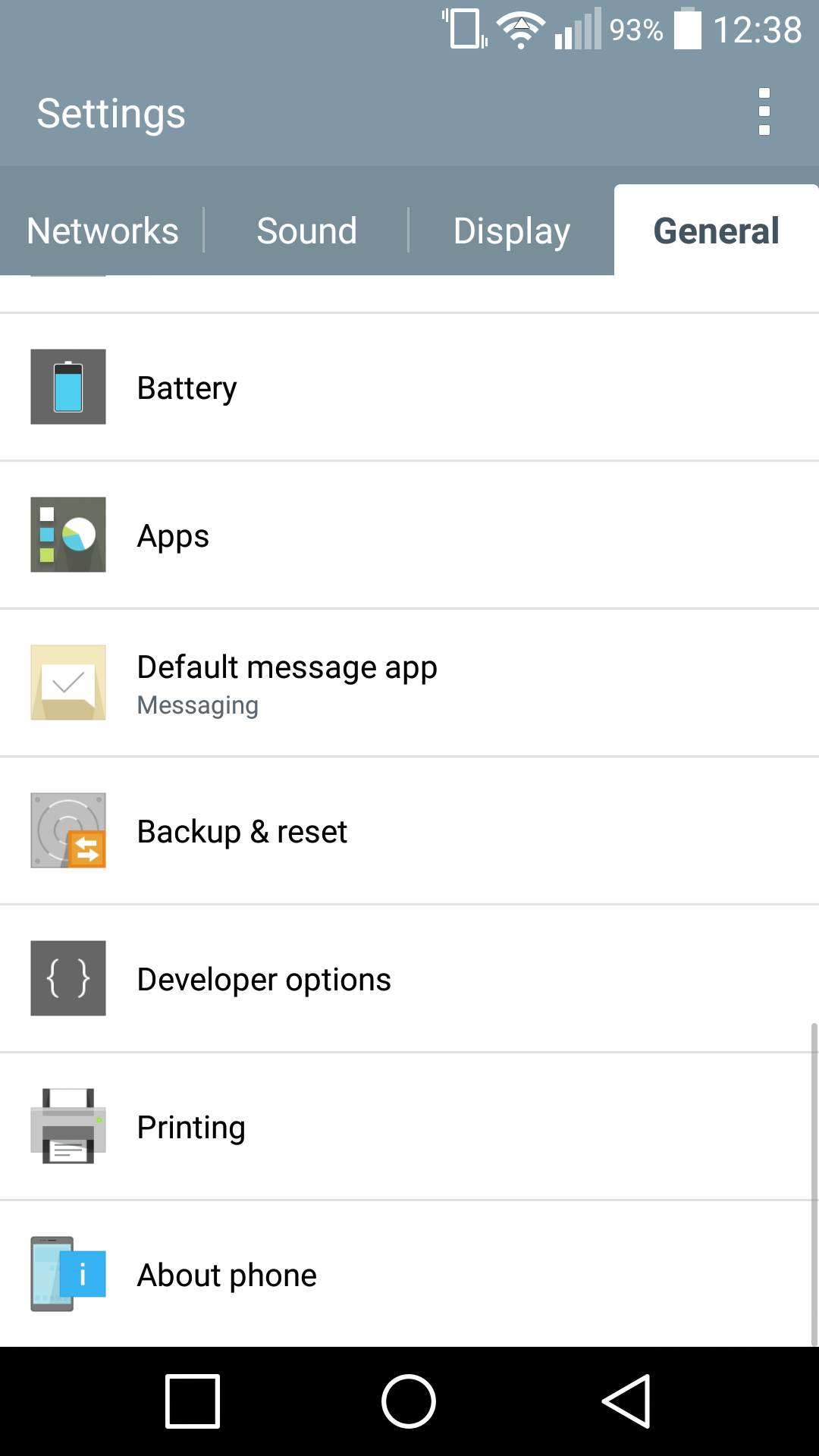
- “Аппаратные инфо” нажмите кнопку: в меню устройства, на экране при открытии телефона, имя информация содержит критически важную информацию, такую как Сетевые подключения. Меню “сведения об оборудовании” мы собираемся.

- Адреса bluetooth для поиска: на странице, которая открывается по Bluetooth MAC-адреса, поле адреса Bluetooth “пишет. Вы нашли адрес “Блютуз Бренд Looup” с допроса, вы можете получить более подробную информацию.

iOS устройств (iPhone, iPad) и узнать, как к Bluetooth MAC-адрес.
Вы имели в iPad, iPhone 4, айфон 4S, айфон 5, айфон 5s, айфон 6, iPhone 6S, чтобы найти MAC-адрес на устройства с прошивкой операционной системы, такие как Bluetooth, выполните следующие действия.

- вернуться на главную страницу
- нажмите на настройки
- в Настройки “Общие” выбрать
- в общих настройках нажать “о”
- после операции, — Bluetooth-адрес в это поле писать. Вы нашли адрес “Бренд bluetooth для просмотра” с допроса, вы можете получить более детальную информацию.
MAC-адрес: что такое, как узнать на Android, iOS и Windows
Есть такие параметры, которые все время на слуху: вы наверняка помните, какая у вас в смартфоне установлена модель процессора или диагональ экрана, есть и те, о которых мы вспоминаем реже: версия Bluetooth, количество мегапикселей в камере. Что до MAC-адреса и ему подобных значений, о них мы задумываемся только тогда, когда возникает реальная необходимость. Например, если нужно опознать свой гаджет в длинном списке из однотипных рядов с символами.
Что такое Mac-адрес
Mac-адрес — идентификатор, по которому можно опознать ваше оборудование в сети, глобальной или локальной. Он присваивается не смартфону или компьютеру, а компонентам, которые используются для подключения, например, Wi-Fi, Bluetooth или сетевой карте вашего ПК. Это значит, что у одного устройства будет несколько MAC-адресов.
Более того, в настройках своего гаджета вы можете активировать генерацию случайного мак-адреса. Это поможет избежать слежки со стороны злоумышленников или чересчур прытких рекламодателей, ведь ваш гаджет будет использовать новые “имена” при каждом подключении к сети и опознать его будет сложнее. Обратная сторона медали — вам и самим будет тяжелее обнаружить свое устройство, например, в списке устройств, подключенных к вашему Wi-Fi-роутеру.
Как узнать MAC-адрес на Windows 10/Windows 11
Чтобы найти нужные параметры, переходим по пути Параметры — Сеть и Интернет. Выбираем интересующий тип подключения, например Wi-Fi. Кликаем на Свойства оборудования и находим физический MAC-адрес устройства. При необходимости, его можно быстро скопировать. Чтобы замаскировать свой истинный мак-адрес, активируем переключатель “Случайные аппаратные адреса”.
Таким же образом находим MAC-адрес для Ethernet, с той лишь разницей, что здесь нельзя включить случайный идентификатор.
Обратите внимание, хотя на популярной “Десятке” и пока еще менее распространенной одиннадцатой версии Windows интерфейс этого раздела несколько отличается, все названия остаются прежними, так что пусть внешний вид вас не сбивает с толку, независимо от используемой версии операционки и типа подключения вы обязательно обнаружите нужные данные.
Как узнать MAC-адрес на Android
Здесь ситуация похожая. В первую очередь, нас интересует mac-адрес Wi-Fi, также мы найдем этот параметр для модуля Bluetooth. Если вы используете чистую операционку, вам нужно перейти по пути Настройки — О телефоне. Нужные параметры окажутся внизу списка.
На смартфонах Samsung этот путь будет несколько отличаться. Переходим по пути Настройки — Сведения о телефоне — Сведения о статусе. Если в каком-то из полей вы видите надпись “Недоступно” вместо мак-адреса, это значит, что модуль отключен. Так мы найдем физический mac-адрес вашего оборудования.
Теперь стоит проверить, меняется ли он при подключении и какой конкретно адрес используется в текущий момент времени. Для этого открываем настройки Wi-Fi-сети, к которой в данный момент подключен смартфон. Например, это можно сделать из шторки с быстрыми настройками. Выбираем Настройки сети — Еще и здесь находим поле “Mac-адрес” — это ваш текущий идентификатор. Чтобы включить его случайную генерацию, в поле выше выбираем “Рандомизированный MAC-адрес”.
Помните, в зависимости от используемой на вашем смартфоне оболочки, этот путь может незначительно отличаться.
Как узнать MAC-адрес на iOS
На айфонах и айпадах ищем mac-адрес по пути Настройки — Основные — Об этом устройстве. Здесь вы увидите фактический идентификатор вашего оборудования. Теперь проверяем текущий адрес. Для этого переходим в Настройки — Wi-Fi, выбираем сеть, к которой сейчас подключен i-гаджет и нажимаем на значок “i” (информация). Здесь нас интересует поле “Адрес Wi-Fi”, а чтобы активировать генерацию случайных MAC-адресов, активируем переключатель “Частный адрес Wi-Fi”.
Материал был полезен? Задавайте вопросы и делитесь мнениями в комментариях и не забывайте подписаться на канал PDALIFE в Telegram.
Как узнать Bluetooth адрес Android?
Все беспроводные модули имеют уникальные идентификаторы, которые помогают устройствам отличаться друг от друга. Bluetooth, наравне с Wi-Fi, также имеет свой особый адрес. Он выдается всем смартфонам, в том числе Xiaomi, Honor, Meizu, Samsung. Зная это значение, пользователь получает возможность точнее настраивать работу адаптера и связанных с ним функций. Дальше разберемся, как узнать Bluetooth-адрес Android и расскажем о способах исправления, когда идентификатор недоступен.
Что такое Bluetooth адрес?
Bluetooth, как и остальные сетевые адаптеры, требует идентификацию устройства. Чтобы аппарат мог нормально работать, а другие девайсы его распознавали, используется локальный MAC-адрес Bluetooth – это 12 символьный код, вроде C5:87:BR:7W:H3:40.
Локальный адрес всегда уникален, и он используется для того, чтобы роутер, беспроводные наушники и другие устройства Bluetooth могли правильно идентифицировать смартфон. В момент передачи данных также указывается этот идентификатор, таким образом мобильные телефоны понимают, кому информация предназначается.
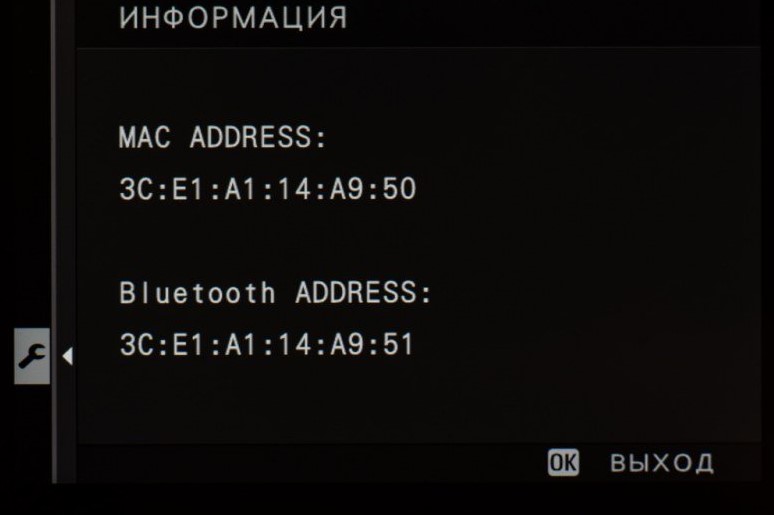
Чаще всего обмен Bluetooth-адресами происходит скрытым образом, невидимым для глаза человека, поэтому его знать совсем не обязательно. Вместо сложных ИД отображается просто название устройства и такой подход значительно удобнее. Единственная причина, по которой пользователь может начать искать адрес Bluetooth – у него отобразилась ошибка «адрес недоступен». Мы поможем ее исправить.
Как узнать версию Bluetooth на телефоне?
Обычно пользователей интересует не столько сам адрес беспроводного модуля, сколько его версия, так как от этого параметра зависит поддержка различных аксессуаров и характеристики связи. Существует несколько способов, как посмотреть версию Bluetooth на Android : через сайты магазинов, из технической документации или с помощью программ.
Как проверить версию Bluetooth на Android :
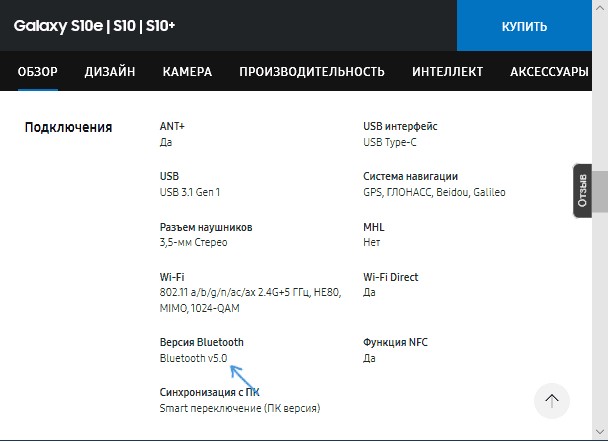
- Используем информацию с официального сайта производителя или проверенных магазинов. Обычно достаточно ввести название устройства и выбрать один из веб-ресурсов, которые будут первые в выдаче. Находим там соответствующий пункт «Версия Bluetooth».
- Открываем документацию, которая прилагается к смартфону и ищем раздел с техническими сведениями. Одной из строк будет как раз версия беспроводной связи.
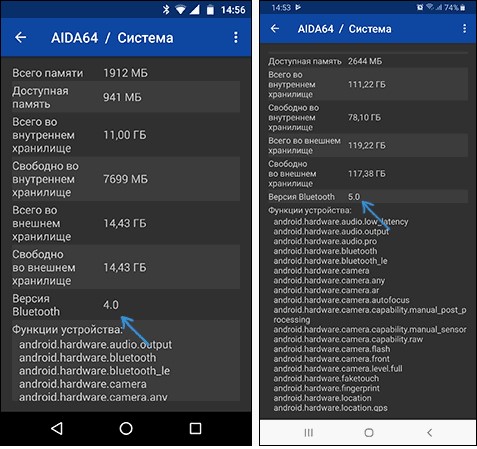
- Устанавливаем приложение AIDA64 c Play Market . Дальше запускаем программу и переходим в раздел «Система». Ищем один из пунктов под названием «Версия Bluetooth».
Альтернативный метод, как узнать какая версия Bluetooth на смартфоне – использовать другие приложения. Они не показывают точные данные в этом отношении, но дают намеки. К примеру, если утилита DevCheck Hardware или System Info показывает встроенную поддержку Bluetooth LE, на смартфоне установлена версия, не ниже 4. Этого уже достаточно для работы с большинством современных устройств на высокой скорости.
Почему адрес недоступен?
Возвращаясь к адресу Bluetooth, его узнать можем следующим образом:
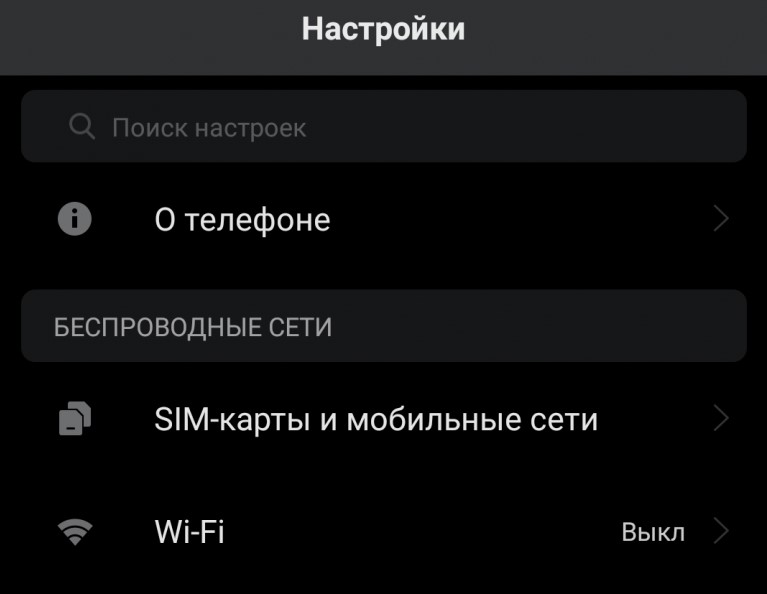
- Открываем приложение «Настройки».
- Переходим в раздел «О телефоне» и жмем по кнопке «Все параметры».
- Снизу страницы выбираем пункт «Общая информация».
- Листаем список и находим «Адрес Bluetooth».
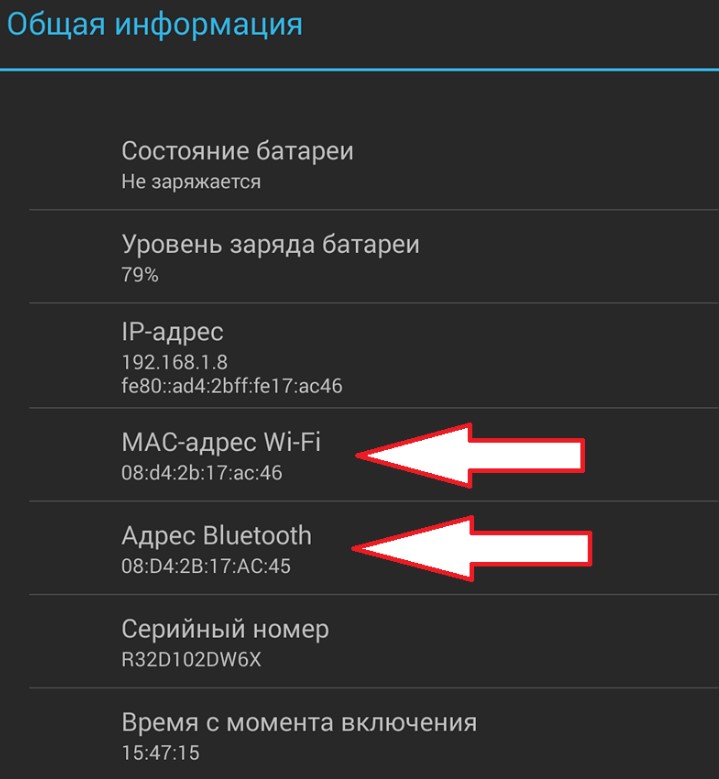
К сожалению, вместо конкретной информации здесь часто отображается «Недоступно». Чтобы исправить проблему, нужно включить Bluetooth. Вытягиваем шторку сверху экрана и нажимаем на значок Bluetooth. Ждем пока беспроводная связь запустится и возвращаемся в раздел для просмотра адреса.
Можно ли обновить Bluetooth на Android?
Желая получить устройство с поддержкой всех современных функций, порой пользователи спрашивают: как обновить версию Bluetooth на Android . Это значение является лишь характеристикой модуля, а не программным обеспечением. То есть в конкретном смартфоне используется Bluetooth-модуль определенной версии. Если он не поддерживает определенный аксессуар, придется менять телефон или саму периферию. Есть еще вариант выпаять старый модуль и поставить новый, но это дорого и далеко не каждый за такое возьмется.
Надеемся, все вопросы по поводу версии и адреса Bluetooth были закрыты в рамках этого материала. Мы разобрались со способами просмотра обоих значений и помогли понять, почему адрес не отображается и исправили проблему.