
Как злоумышленник может использовать MAC-адрес?
Подмена MAC-адреса, он-же MAC Spoofing. Работает только в пределах домена коллизий. То-есть что-б работало, злоумышленник должен быть в одной локальной сети с атакуемым хостом.
Ответ написан более трёх лет назад
Нравится 10 1 комментарий
Понятие «в одной локальной сети» не очень определённое, ибо меняется в зависимости от контекста. Для слабо разбирающихся в данном вопросе — надо добавить, что локальная сеть (или правильнее — коллизионный домен) заканчивается на роутере. И разные VLAN’ы — это разные коллизионные домены.
Ответы на вопрос 1
Если MAC-адрес в сети используется как идентификатор или аутентификакатор, то злоумышленник, меняя MAC-адрес своего устройства на MAC-адрес жертвы, которая является авторизированным пользователем сети, может воспользоваться всеми привелегиями. Например доступом в интернет или во внутреннюю интрасеть.
Дальше использование сервисов от лица жертвы подставляет ее, т.к. любые противоправные действия будут предъявлены в первую очередь жертве, т.к. ее MAC-адрес фигурировал при атаке.
Таким образом можно, например, через общественный Wi-Fi сети выгружать экстремистские или любые другие запрещенные на территории государства прибывания цифровые материалы в сеть.
В ряде случаев практикуется атака man-in-the-middle, в данном случае выполняется в виде подмены MAC-адреса атакующего устройства на MAC-адрес шлюза для доступа жертвы в интернет. Это позволяет перенаправить трафик жертвы через атакующее устройство для его изменения на лету или прослушки и последующей расшифровки.
Ответ написан более трёх лет назад
Нравится 6 6 комментариев
По первому варианту добавлю, что идентификацию по MAC-адресу в серьёзных случаях (а вариант с преследованием по закону — однозначно серьёзный) делают только полные и законченные дебилы.
Идентификацию по MAC-адресу годится только либо для честных людей (для предотвращения случайных ошибок настройки); либо в локальных сетях предприятий, где работники не имеют возможности настройки компьютера, в т.ч. смены MAC-адреса, причём полагаться на это «не имеют возможности» я бы не советовал.
Karpion, суть в том, что те, кто делают такую идентификацию не обязаны делать по-другому, собственно как и те, кто сажают не трудятся с доказательной базой, т.к. суду «нет оснований не доверять» и есть судьи с нулевым количеством оправдательных приговоров. Ну а собственно зачем? Так устроена система. Выходом может быть только не пользоваться общественными сетями, чтобы не стать жертвой. Если вы получаете нечто бесплатно, помните: вы не клиент, вы – товар.
Зачем нужен MAC-адрес, как его узнать и изменить

Совет «Просто измени MAC-адрес сам» вызывает у Вас вопросительное выражение лица? На самом деле это очень несложная процедура, которая делается в считанные минуты. Давайте разберемся, что такое MAC-адрес, зачем он нужен и когда его нужно менять.
Что это такое
MAC-адрес является уникальным цифровым идентификатором устройства, которое имеет выход в сеть. Его присваивают сетевой карте в ходе изготовления, поэтому это адрес карты, а не всего компьютера.
Когда провайдер подключает нового пользователя, он закрепляет его MAC-адрес в системе и поставляет трафик согласно установленному пакету именно на него. Наша компания также работает по этому принципу, прописывая адрес в договор. Если эта информация была утеряна абонентом, он может уточнить данные в сервисно-информационном центре.
Привязка к MAC-адресу нужна для построения сети и пригодится, если какой-то жадный человек захочет воспользоваться интернетом соседа. Он может отключить его кабель из коммутатора на крыше (или отрезать перед квартирой), попытаться перенаправить трафик в свое устройство, но из этого ничего не получится из-за конфликта адресов.
Когда нужно узнать свой MAC-адрес
Существует несколько ситуаций, когда нужно узнать или сменить свой уникальный идентификатор:
- При добавлении и смене подключенного к Интернету устройства.
Например, Ваш сетевой кабель изначально подключался к одному стационарному компьютеру, а теперь появился другой. Вы можете пользоваться Интернетом с одного или нескольких устройств по очереди, не подключая маршрутизатор (роутер). Тогда будет логично поменять MAC новой сетевой карты на такой же, как в старой. - Если к Интернету подключен компьютер и роутер.
Когда нужно скачать большой файл, удобнее достать кабель из роутера и вставить в компьютер. Это обусловлено тем, что соединение, обеспечиваемое домашним роутером, проигрывает по скорости и стабильности проводному. Для того, чтобы можно было быстро переключаться между устройствами, нужно, чтобы они имели одинаковый MAC-адрес. - Если нужно организовать фильтрацию по MAC-адресам.
В настройках роутера можно указать перечень адресов, устройства с которыми могут подключаться к Интернету. - После переустановки Windows.
Как узнать
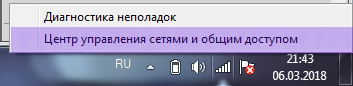
Для того, чтобы узнать уникальный идентификатор, нажмите правой кнопкой мыши на значке интернет-соединения в правой части панели задач (может быть значок проводного и беспроводного соединения). Из появившегося списка выберите «Открыть параметры сети и Интернет» или «Центр управления сетями и общим доступом» для разных версий Windows.
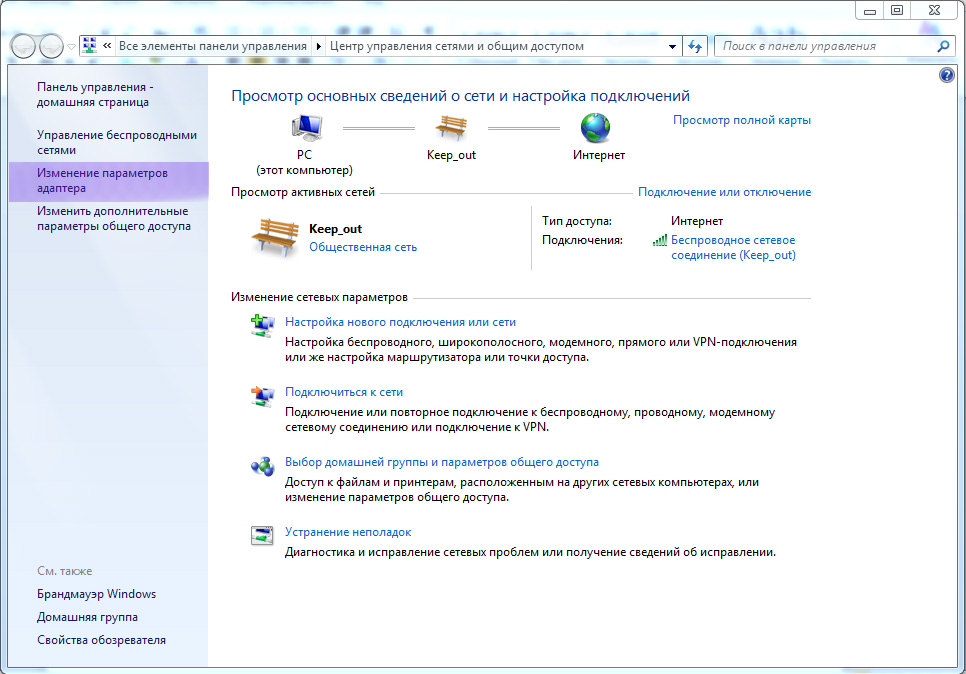
Далее откроется окно, в котором нужно будет найти «Изменение (настройка) параметров адаптера».
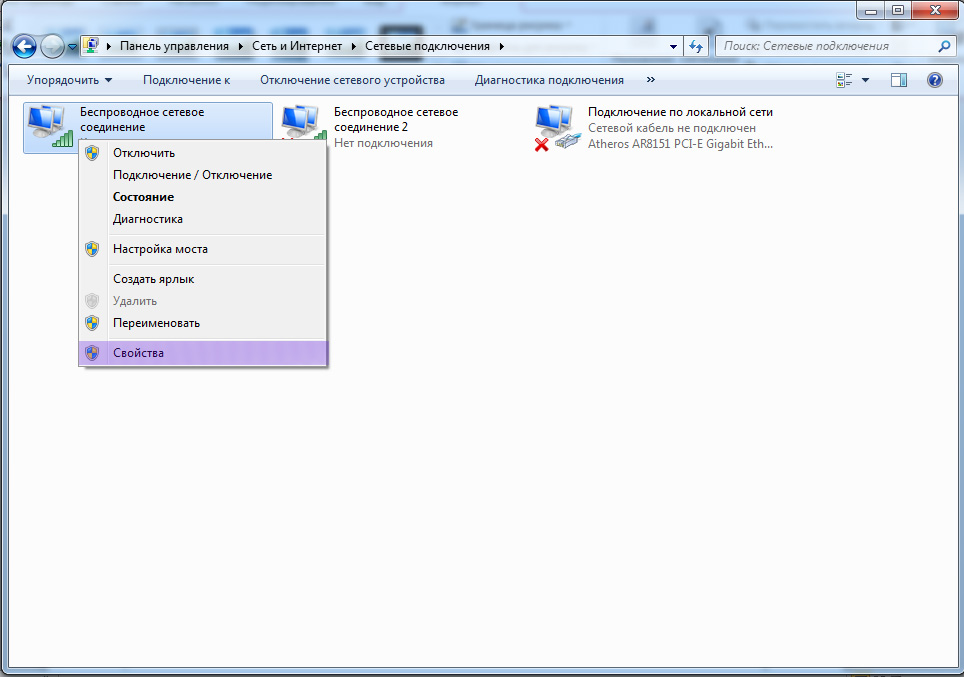
На следующей странице нужно будет нажать правой кнопкой мыши на значке соединения Ethernet и выбрать пункт «Свойства».
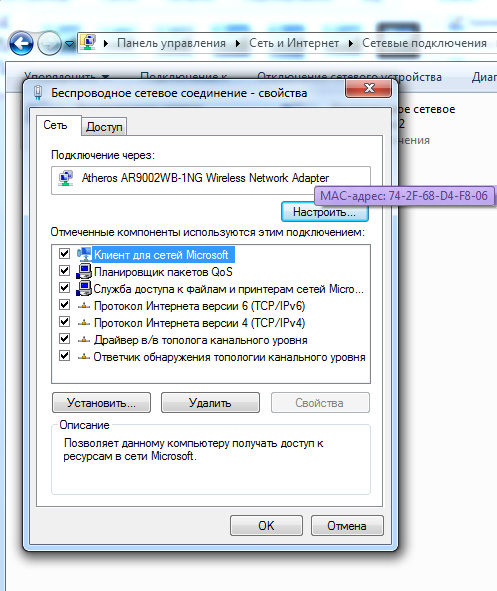
В новом окне подведите курсор мыши к строке под надписью «Подключение через». После этого появится всплывающее окно с MAC-адресом сетевой карты.
Как изменить
Если Вам нужно изменить MAC, возле надписи «Подключение через» нажмите на кнопку «Настроить».
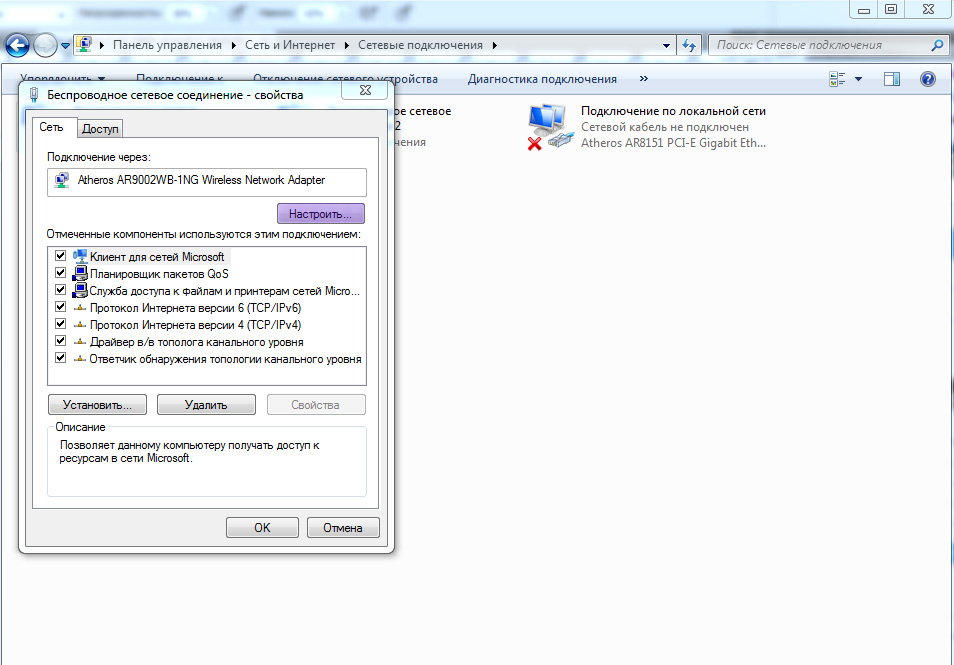
Откроется новое окно, в котором нужно будет найти вкладку «Дополнительно». Вы увидите список, выберете из него пункт «Сетевой адрес» или «Network address». Сбоку списка есть поле, помеченное пустым кружком и словом «Значение». Нужно активировать эту позицию и ввести новое значение MAC-адреса в пустое поле. После нажатия на кнопку «ОК» адрес сетевой карты будет изменен.

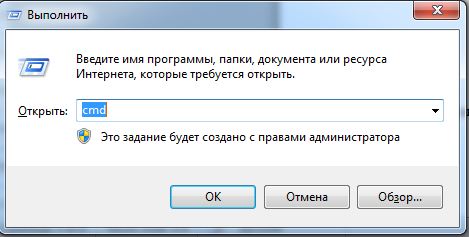
Посмотреть MAC-адрес компьютера можно еще проще, открыв через меню «Пуск» службу «Выполнить» (или через комбинацию клавиш Win+R). Вы увидите окно, в свободное поле которого следует вписать команду cmd и нажать «ОК».
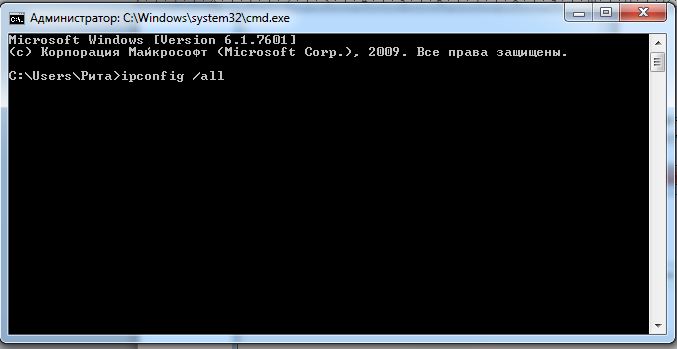
Откроется новое поле черного цвета, в котором следует вписать команду: ipconfig /all.
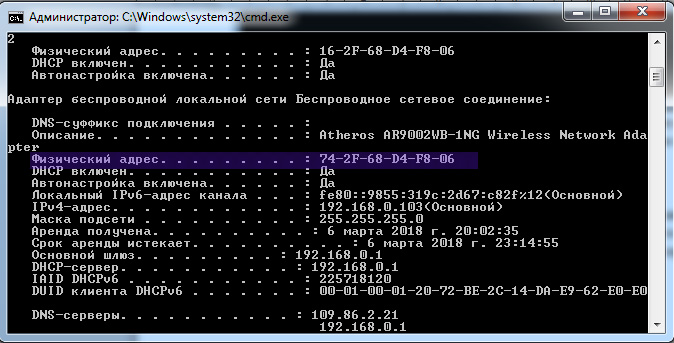
Откроется большой список различных параметров, в котором нужно найти строку «Физический адрес» для раздела беспроводной сети, если к роутеру Вы подключены по Wi-Fi, и для раздела Ethernet, если по сетевому кабелю. Напротив надписи «Физический адрес» обозначена нужная Вам информация.
Как видите, просмотреть и изменить MAC-адрес совсем не сложно, в худшем случае, это займет у Вас 5 минут. На видео ниже мы детально показываем, как выполнять поиск и смену MAC адреса.
Если Вы обзавелись новым подключаемым к сети устройством и не смогли справиться с изменением адреса, позвоните в наш сервисно-информационный центр. Наш технический специалист поможет перенаправить трафик на новое устройство.
Что можно сделать с соседом, зная его мак адрес?
Ситуация: к вайфай роутеру от неизвестного соседа днем и ночью идет по 10 попыток подключения в секунду. Посидеть в инете за мой счет ему не светит: огромный ключ, tkip протокол, фильтрация мак адресов по белому списку.
Но, несмотря на все преграды, его попытки сильно забивают эфир. На нетбуке вайфай обваливается через каждую минуту. Если открутить антенну (чтоб сосед не доставал), то ноут нормально подключается, когда лежит рядом с роутером.
Что можно с ним сделать, зная только мак адрес и то, что он +/- 2 этажа от меня?
Голосование за лучший ответ
набить рожу
Ладно, сори не буду больше.
старая добрая витая пара спасёт
Мститель МстиловичУченик (103) 8 лет назад
ага особенно к телефону норм подходит
а ещё не факт, что сосед специально так делает. его ноут может автоматом попытки тыкать или вирусняк..
Если знаешь адрес — пойти по этому адресу и начистить соседу фишку.
Или поставить его МАС-адрес в запрет в настройках точки доступа.
Женя КупченяУченик (152) 1 месяц назад
как это можно сделать подскажите пожалуйста
Попробуй со стороны соседа фольгой обернуть антенну, хотя не факт что оможет
Мститель МстиловичУченик (103) 8 лет назад
голову фальгой обклей
веаевекп веноиаесУченик (146) 3 года назад
Твой сосед лох. Давно бы поймал хейндшейк и расшифровал его бы, но он дебик.
По хорошему, если есть wps, то отключай его нахер. И защиту бы от частого подключения поставить. Насчёт мак адреса скажу только одно: вряд ли что-то можно сделать. Можно его дудосить конечно, но эт бессмысленно. А можно дать подключится этой шкиле к wifi и проверить его ноут на уязвимости. Ну а дальше, прямые руки и гугл в помощь)
ДанекЗнаток (460) 2 года назад
Ещё можно попробовать определить силу сигнала, примерно узнать местоположение. Прям точно узнать не получится. Либо методом «тыка»,либо отключай поэтапно электричество у определённых квартир и проверяй, идёт дудос или нет. хотя если ноут, то у него зарядка должна быть
Как определить местоположение по MAC адресу?
Прогресс который в большей степени зависит от IT-технологий движется с фантастической скоростью. Не для кого не секрет что за нами всеми, уже давно следят: крупные компании, спецслужбы, начальство, коллеги и близкие. Мы на страницах нашего сайта www.spy-soft.net пытаемся осветить вопросы безопасности и напротив, использования законных методов добычи информации.
Для людей которые делают свои первые шаги в компьютерной грамоте, в предыдущих наших статьях мы уже рассказывали о том, что такое и как узнать MAC-адрес. Прежде чем мы пойдем дальше я настоятельно советую ознакомится с этой статьей.
Вы прочитали статью? Ну ладно тогда поехали дальше. В этой статье я вам покажу как узнать местоположение человека по MAC-адресу его сетевой карты. Я не знаю знаете вы или нет, но сетевая карта существуют не только в персональных компьютерах, но и в мобильных телефонах, эта статья будет актуальна в первую очередь для «счастливых» обладателей смартфонов и планшетов.
Местоположение по MAC-адресу
Географическое местоположение мы будем узнавать с помощью этого сервиса. Переходим на сайт и в нижней части видим вот такое не чем не примечательное окошко, куда мы и будем вводить MAC-адрес нашего БЕСПРОВОДНОГО роутера. Я не просто так написал слово «беспроводного» большими буквами. Позже я объясню почему.
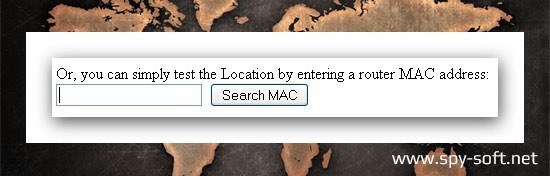
После ввода, через пару секунд появится знакомый нам всеми интерфейс сервиса Гугл Карты (Google Maps), на котором практически с точностью до нескольких метров точкой будет указано местоположение вашего роутера.
Как вычисляется местоположение?
Дело в том, что такое выполнимо при условии, что точку доступа хотя бы раз использовали для выхода в сеть с устройств, на которых установлен мобильный сервис Гугле Карты (Google Maps).
А где он может быть установлен? Верно — на всех устройствах на базе операционной системы Android по умолчанию и разумеется там, где вы сами установили это приложение.

Как только все условия сойдутся, тут же заработает волшебный механизм, который с мобильного устройства сразу же отправит сервису mapxss данные о текущем местоположении, оказавшимся рядом со станциями сотовой связи и о Спотах Wi-Fi (точках доступа).
Так ваш беспроводной роутер (теперь вы понимаете, что это справедливо только относительно беспроводных роутерoв?) добавится в базы рассматриваемого нами сервиса.
Хотя вы можете увидеть и такую информацию, которая говорит что, введенный вами MAC адрес не найден в базе данных.

Что, конечно, не означает, что так будет вечно. Вполне вероятно что-то когда-то вы обнаружите и его.
Методы защиты
Печальное в этой истории, что на все эти действия мы сами, добровольно даём согласие, принимая обязательства и условия Пользовательского соглашения. Ну, а со смартфонами и планшетами вообще все зашибись. Гугл Карты — это сервис, который установлен по умолчанию, что конечно-же автоматически означает одно — либо вы используете устройство и даёте свое согласие на получение ваших географических данных большому брату, либо вообще отказываетесь использовать мобильный девайс. Решать вам, я лишь могу советовать.
И напоследок, чтоб яблочники не радовались, скажу, что я все равно остаюсь приверженцем Андроид. Скоро я и на ваши гламурные игрушки что-нибудь интересное накопаю. Хотя применив свой высокий IQ и форму поиска сайта я уже кое-что нашел у нас, здесь. Короче, ищите и да пребудет с вами сила, IT-джедаи!
Пальца вверх на нашем сайте нет, и нет формы выклянчивания (пожертвования). Если вам понравилась статья и вы хотите сказать спасибо, нажмите на кнопку вашей соц. сети!
В будет интересно узнать:
- Определение местонахождения компьютера
- Как определить местоположение iPhone