
Формы кнопок на айфоне: что это и как использовать
Формы кнопок на айфоне — это важный элемент пользовательского интерфейса, который используется для активации определенных функций или действий. Они позволяют пользователям взаимодействовать с приложениями и выполнять различные операции с помощью простого нажатия на кнопку.
Кнопки на айфоне имеют разные формы и различные варианты использования. Они могут быть прямоугольной или круглой формы, с текстом или иконкой. Кроме того, кнопки могут быть статическими или динамическими, в зависимости от того, какие действия они выполняют.
Чтобы использовать формы кнопок на айфоне, вы должны знать, как правильно их расположить на экране и как назначит им нужные функции. Важно помнить о четкости и эффективности использования кнопок, чтобы сделать приложение удобным и интуитивно понятным для пользователей.
Формы кнопок на айфоне: применение и преимущества
На айфоне формы кнопок широко используются для различных целей, включая навигацию, выполнение действий, отправку данных и многое другое. Встроенные элементы управления в iOS обеспечивают простоту использования и привлекательный дизайн, который соответствует рекомендациям Apple для интерфейсов приложений.
Преимущества использования форм кнопок на айфоне:
- Интуитивное взаимодействие: кнопки на айфоне имеют наглядную форму, которая натурально ассоциируется с действием, которое они выполняют. Например, кнопка «Отправить» обычно имеет форму прямоугольника с надписью внутри, что понятно даже новым пользователям.
- Легкость использования: формы кнопок на айфоне обладают отзывчивыми и тактильными возможностями, позволяющими пользователям легко нажимать на них пальцами. Это особенно важно для мобильных устройств, где точность нажатия может быть немного затруднена из-за малого размера экрана.
- Привлекательный дизайн: Apple предлагает различные стили и настройки для форм кнопок, позволяя разработчикам адаптировать их под свои потребности. Это включает в себя выбор цветов, размеров, форм и анимаций, чтобы создать привлекательный и согласованный интерфейс приложения.
- Гибкие возможности: формы кнопок на айфоне могут быть настроены с использованием различных свойств и событий, позволяя разработчикам реализовать функциональность, которая соответствует их требованиям. Кнопки могут иметь динамическое изменение стиля, анимации и взаимодействие с другими элементами в приложении.
В итоге, формы кнопок на айфоне предоставляют удобный и эффективный способ взаимодействия с приложением, обеспечивая пользователям простоту использования и привлекательный дизайн. Они являются важной частью пользовательского интерфейса iOS, и разработчики должны уделять должное внимание их использованию и правильной настройке для достижения наилучшего пользовательского опыта.
Определение форм кнопок на айфоне
Одним из распространенных типов форм кнопок на айфоне является прямоугольная кнопка. Она представляет собой простой прямоугольник с текстом внутри. Пользователь может нажать на кнопку пальцем, чтобы выполнить определенное действие. Прямоугольные кнопки часто используются для вызова функций, переходов по разделам приложения или отправки данных.
Еще одним видом форм кнопок на айфоне является округлая кнопка. Она имеет более сглаженные углы и создает более эстетический вид. Округлые кнопки обычно используются для вызова функций организации или добавления новых элементов.
Кроме того, на айфоне есть формы кнопок с иконками. Эти кнопки предлагают пользователю дополнительные действия или функции и могут содержать изображение или символ. Такие кнопки часто используются для вызова расширенных возможностей приложения или быстрого доступа к настройкам.
| Вид кнопки | Описание |
|---|---|
| Прямоугольная кнопка | Может быть использована для вызова функций, переходов или отправки данных |
| Округлая кнопка | Используется для вызова функций организации или добавления новых элементов |
| Кнопка с иконкой | Предлагает пользователю дополнительные действия или функции с изображением или символом |
Преимущества использования форм кнопок на айфоне
1. Удобство использования
Формы кнопок на айфоне обеспечивают удобство использования для пользователей. Благодаря своей форме и размеру, кнопки легко нажимать пальцем на сенсорном экране без каких-либо проблем.
2. Визуальное выделение
Формы кнопок на айфоне имеют визуальное выделение, которое помогает пользователю определить активные элементы на экране. Это сокращает время, необходимое для выполнения определенных действий и делает интерфейс более понятным и интуитивно понятным.
3. Возможность кастомизации
Формы кнопок на айфоне можно кастомизировать, чтобы соответствовать дизайну и цветовой схеме приложения или веб-страницы. Разработчики также могут добавлять различные эффекты, такие как плавное появление или изменение цвета, чтобы сделать пользовательский интерфейс более привлекательным и интересным.
4. Компактность
Формы кнопок на айфоне занимают мало места на экране, что позволяет использовать ограниченное пространство более эффективно. Это особенно полезно на маленьких экранах устройств, таких как iPhone SE или iPhone 5, где каждый пиксель важен.
5. Стилизация текста
Формы кнопок на айфоне позволяют стилизовать текст, который на них отображается. Разработчики могут выбирать шрифты, размеры текста, цвета и другие атрибуты, чтобы сделать текст более привлекательным и согласованным с общим стилем интерфейса.
Использование форм кнопок на айфоне имеет множество преимуществ, которые сделают пользовательский интерфейс более удобным, понятным и привлекательным. Разработчики могут воспользоваться этими возможностями для создания более эффективного и привлекательного пользовательского опыта.
Основные способы использования форм кнопок на айфоне
1. Навигационная кнопка
Навигационные кнопки используются для перемещения между различными экранами и представлениями в приложении. Обычно они располагаются в нижней части экрана и позволяют пользователю быстро перемещаться по приложению.
2. Действие кнопки
Действие кнопки используется для выполнения определенных действий в приложении. Например, кнопка «Отправить» может быть использована для отправки сообщения или формы данных. Кнопки действий обычно располагаются в верхней или нижней части экрана.
3. Выбор кнопки
Выбор кнопки используется для выбора одной из нескольких опций или вариантов. Например, кнопка «Да» или «Нет» может быть использована для ответа на вопрос или для подтверждения действия. Кнопки выбора обычно используются вместе с другими элементами интерфейса, такими как переключатели или флажки.
4. Медиа кнопки
Медиа кнопки используются для управления мультимедийным контентом, таким как воспроизведение музыки или видео. Например, кнопки «Воспроизвести» и «Пауза» могут быть использованы для управления плеером в музыкальном приложении. Медиа кнопки обычно располагаются на панели управления внизу экрана.
Применение форм кнопок на айфоне может быть разнообразным в зависимости от целей приложения и требований пользовательского интерфейса. Важно учитывать принципы дизайна и удобства использования, чтобы обеспечить позитивный опыт пользователя при взаимодействии с приложением.
формы кнопок айфон что это
Включите формы кнопок в iOS, чтобы повысить удобство использования и сделать цели касания очевидными
Одним из основных изменений, которые произошли вместе с визуальным обновлением iOS, стало удаление очевидных кнопок в операционной системе и приложениях, которые есть на iPhone и iPad. Хотя результатом является более чистый, плоский и более оптимизированный внешний вид в iOS, многие пользователи обнаружили, что удаление очевидных кнопок отрицательно сказывается на удобстве использования, что затрудняет определение того, что является целевой целью, а что просто текстом на экране.
Этот сбой — именно то, что дополнительная функция Button Shapes призвана решить, возвращая iOS более очевидные формы кнопок и цели касания с помощью затенения и подчеркивания кнопок и элементов текста с действиями.
Как показать формы кнопок в iOS
Чтобы включить формы кнопок в iOS, достаточно просто щелкнуть переключателем и если вы решите, что эффект вам не нравится, вы можете легко отключить его. Так что возьмите свой iPhone, iPad или iPod touch, сделайте следующее и попробуйте сами:
Включение форм кнопок немедленно влияет на всю систему. Вы можете увидеть первый очевидный пример в верхней части экрана настроек, где вы внесли изменения, где задний текст «Общие» теперь имеет серую кнопку со стрелкой под текстовым элементом, что делает его более очевидным, как кнопку.
Чтобы узнать, хотите ли вы оставить этот параметр включенным или нет, вам нужно выйти из настроек и посмотреть в других приложениях, чтобы увидеть, как кнопки теперь интерпретируются в iOS. Включение видимых кнопок имеет разный эффект в iOS и в разных приложениях. Во многих случаях вы получите буквальные формы кнопок (ну, в любом случае тени в форме кнопки), в то время как в другом месте вы можете просто получить подчеркивание текста, чтобы обозначить, что элемент является интерактивной целью касания, аналогично тому, как ссылка на веб-странице.
На снимке экрана ниже показано, как выглядят некоторые формы кнопок в приложении «Сообщения», выделенные для большей наглядности: вы увидите, что функция «Назад» имеет серую кнопку позади текста, кнопка «Контакт» также имеет серую видимую кнопку. Теперь текст «Отправить» подчеркнут, что означает, что это цель касания.
Для справки, на снимке экрана ниже показано, как выглядит тот же экран. перед включением переключателя форм кнопок:
А вот тот самый снимок экрана панели сообщений после того, как кнопки станут видимыми, (за вычетом выделенного выделения на предыдущем изображении):
Результат довольно значительный: значительно более очевидные цели касания и общее повышение удобства использования, особенно для пользователей, которые менее знакомы с iOS.
Чтобы иметь форму кнопок в качестве опции, вам понадобится iOS как минимум версии 7.1 или новее, для чего-то меньшего нет переключателя, доступного в Accessibility. Вообще говоря, вы всегда должны пытаться обновиться до последней версии iOS, поэтому, если вы используете более раннюю версию, это может быть дополнительным стимулом для обновления.
Есть много других соображений по удобству использования, которые необходимо учитывать при использовании современных версий iOS, и все они могут существенно повлиять на работу с iPhone и iPad. От полужирных шрифтов для улучшения читаемости до затемнения ярких цветов, уменьшения белой точки, которая немного смягчает белый цвет, или после некоторых более простых улучшений удобства использования, которые вы можете сделать с iOS 7 (и 8 в этом отношении), чтобы упростить задачу все пользователи.
Использование функции AssistiveTouch на iPhone, iPad или iPod touch
С помощью функции AssistiveTouch можно регулировать громкость, блокировать экран, пользоваться жестами с несколькими пальцами, перезапускать устройство и заменить нажатие кнопок на одно касание.
Включение AssistiveTouch
После включения функции AssistiveTouch появится экранная кнопка. Ее можно перетащить к любому краю экрана, где она будет оставаться, пока вы ее не переместите. По умолчанию одиночное нажатие кнопки открывает меню AssistiveTouch. Чтобы закрыть меню, достаточно один раз нажать экран за пределами меню.
Включить функцию AssistiveTouch можно несколькими способами.
Также можно добавить функцию AssistiveTouch в быструю команду универсального доступа для быстрого доступа из «Пункта управления» либо с помощью боковой кнопки или кнопки «Домой».
Использование AssistiveTouch вместо жестов
Пользуйтесь меню и элементами управления, требующими жестов на экране, такими как:
Использование AssistiveTouch вместо нажатия кнопок
Меню обеспечивает доступ к функциям, которые также активируются нажатием физических кнопок или перемещением устройства. Несколько примеров:
Использование AssistiveTouch вместо жестов несколькими пальцами
После выбора на экране появится несколько точек, обозначающих места прикосновения виртуальных пальцев к экрану. Перемещение одного пальца по экрану или выполнение нажатий будет контролировать сразу все виртуальные пальцы. Через несколько секунд бездействия виртуальные пальцы автоматически исчезнут.
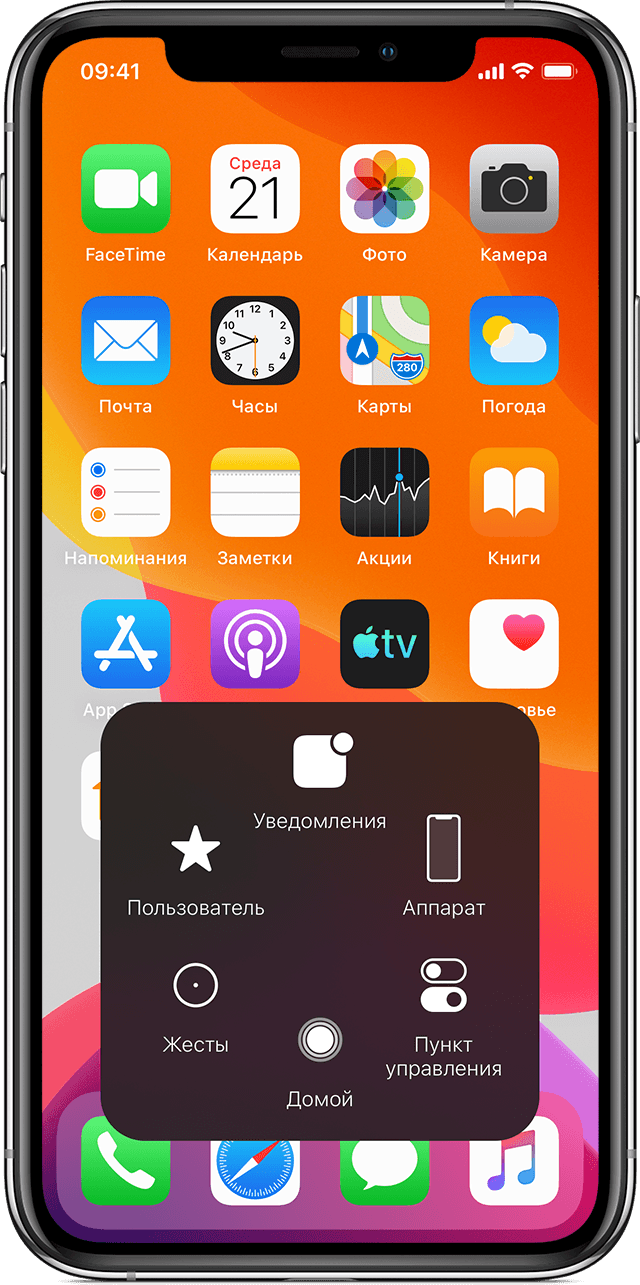
Настройка меню AssistiveTouch
Чтобы изменить порядок, количество и содержание кнопок в этом меню, выполните следующие действия.
Чтобы откатить изменения и восстановить настройки меню по умолчанию, нажмите кнопку «Сброс».
Пользовательские действия
Чтобы назначить функцию AssistiveTouch одиночному, двойному или длительному нажатию кнопки, выполните следующие действия.
Можно настроить интервал времени для выполнения двойного касания в действиях или продолжительность удержания кнопки для долгого нажатия.
Создание новых жестов
Вы можете записать произвольные касания и перемещения пальца с помощью сенсорного экрана и сохранить их в меню AssistiveTouch.
Чтобы создать жест, выполните следующие действия.
Чтобы просмотреть записанный жест, нажмите «Воспроизвести». Чтобы перезаписать жест, нажмите «Записать». Нажмите «Сохранить», чтобы указать название своего жеста.
Если вам сложно выполнить жест с использованием сразу нескольких пальцев, вы можете записать отдельные движения и они будут сгруппированы. Например, нарисуйте две горизонтальные точки в верхней половине экрана и полукруг в нижней части экрана, затем нажмите «Остановить». При нажатии кнопки «Воспроизвести» все точки и линии появятся одновременно.
Подключите указывающее устройство с помощью AssistiveTouch
С AssistiveTouch можно подключить аксессуар — например проводную или Bluetooth-мышь или трекпад — для управления экранным курсором на устройстве. Узнайте, как подключить указывающее устройство к iPhone, iPad или iPod touch.
Дополнительная информация
Информация о продуктах, произведенных не компанией Apple, или о независимых веб-сайтах, неподконтрольных и не тестируемых компанией Apple, не носит рекомендательного или одобрительного характера. Компания Apple не несет никакой ответственности за выбор, функциональность и использование веб-сайтов или продукции сторонних производителей. Компания Apple также не несет ответственности за точность или достоверность данных, размещенных на веб-сайтах сторонних производителей. Обратитесь к поставщику за дополнительной информацией.
Использование кнопки «Домой», боковой и других кнопок на iPhone
Сведения о кнопках и переключателях на iPhone.
Слева направо: iPhone SE (1-го поколения), iPhone 8, iPhone X и более поздние модели устройства
На устройстве iPhone 6 и более поздних моделей нажмите боковую кнопку, чтобы вывести iPhone из режима сна или перевести его в этот режим. На устройстве iPhone SE (1-го поколения) и более ранних моделей нажмите верхнюю кнопку.
Используйте переключатель «Звонок/Бесшумно», чтобы отключать звуки и уведомления.
Если видна оранжевая часть переключателя, iPhone работает в бесшумном режиме и будет вибрировать в случае входящих вызовов или уведомлений. В бесшумном режиме сигналы, настроенные в приложении «Часы», будут по-прежнему слышны, как и звонки избранных контактов.
Используйте кнопки увеличения и уменьшения громкости, чтобы регулировать громкость при прослушивании музыки, просмотре видеозаписей или во время игр.
При нажатии этих кнопок под индикатором отображается надпись «Громкость». Если не используется ни одно приложение, эти кнопки регулируют громкость звонка, а под индикатором отображается надпись «Звонок».
Используйте кнопку «Домой» для разблокировки устройства или совершения покупок с помощью Touch ID. Нажмите кнопку «Домой» один раз, чтобы вернуться на экран «Домой». Нажмите кнопку «Домой» дважды, чтобы вызвать Переключатель приложений.
На устройстве iPhone X и более поздних моделей нажмите и удерживайте боковую кнопку, а также кнопку увеличения или уменьшения громкости, чтобы перезапустить iPhone. На устройстве iPhone SE (2-го поколения), 8, 7 или 6 нажмите и удерживайте боковую кнопку. На устройстве iPhone SE (1-го поколения) и более ранних моделей нажмите и удерживайте верхнюю кнопку.
Нажмите и удерживайте боковую кнопку или кнопку «Домой», чтобы использовать Siri.
Секрет формы иконок iOS: это сквиркл? Разбор
Давайте сыграем в игру. У нас есть два ряда знакомых всем пользователям iOS-иконок. На первый взгляд иконки сверху и снизу одинаковые. Но это не так. В одном ряду вы видите настоящие иконки, а в другом подделку.
Можете ли вы определить, где какие? Не торопитесь, посмотрите внимательно? Ну что, выбрали?
Настоящие иконки находятся сверху. Думаю многие из вас заметили, что с нижними иконками что-то не так. По какой-то причине их форма выглядят неаккуратно, будто где-то был отрезан лишний пиксель. Почему так происходит?
Дело в том, что поддельные иконки по форме — это квадраты с закруглёнными углами, ну и прямоугольник если говорить о серой подложке.
Но! В интерфейсе iOS нет ни одного квадрата с закруглёнными углами. Все элементы в iOS, это не квадраты и прямоугольники — это суперэллипсы!
Сегодня мы поговорим про секреты в дизайнах продуктов Apple. Что такое суперэллипс? В чём магия формы иконок? И почему HomePod — это суперяйцо.
Продукты Apple часто получаются противоречивыми и не лишенными недостатков. Но думаю никто не будет спорить, что в плане дизайна Apple заморачиваются наверное больше всех на рынке. И даже форма иконок в iOS взята не с потолка, а вычислена математически.
Она называется суперэллипсом или кривой Ламе, в честь математика Габриеля Ламе, который в 19 веке внёс большой вклад в теорию упругости, разработал общую теорию криволинейных координат, и придумал суперэллипсы. Что же это такое?
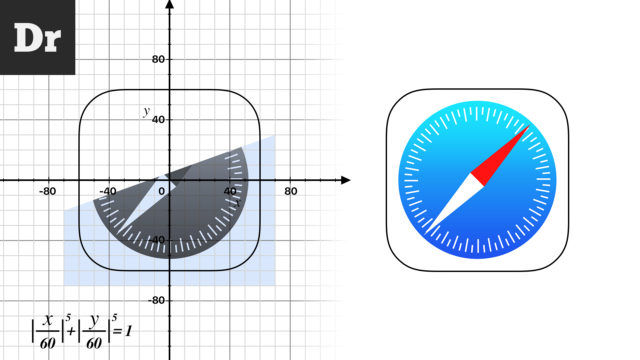
Это геометрическая кривая, которая строится при помощи уравнения вот такого вида:
Это уравнение задаёт замкнутую кривую, ограниченную прямоугольником. При этом меняя значение n мы можем регулировать степень выпуклости каждого угла (можно поиграться тут). При n меньше единицы, мы получаем вогнутые стороны, а форма напоминает звезду.
Увеличивая значение n, форма становится всё более выпуклой. При n=2 получается ровный круг. А при n равной 4 или 5 мы получаем привычную всем форму иконки.
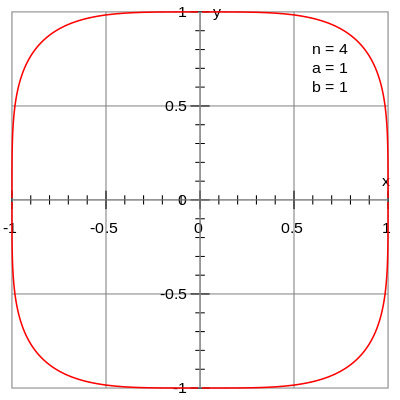
У такой формы даже есть своё название — сквиркл. И, нет, сквиркл — это не ваш любимый раздел на PornHub. Это производное от слов square и circle. Т.е. по русски сквиркл — это квадрокруг или квадратный круг.
Кстати, формула описывающая иконку iOS выглядит вот так:
Т.е. иконка в iOS — это и не круг и не квадрат, а математически — это что-то среднее между ними.
Кольцо и суперяйцо
Историческая справка. Популяризировал суперэллипсы и сквирклы датский ученый Пит Хейн. В 60-х годах он спроектировал транспортное кольцо в Стокгольме в виде суперэллипса со значениями n = 2.5, a/b = 6/5.
Форма развязки стала хитом. И он начал делать, столы, посуду, но вершиной его творчества стало суперяйцо. Как понимаете — это трёхмерный суперэллипс, по форме похожий на яйцо.
Кстати, трехмерные суперэллипсы — это суперэллипсоиды. А всякие неправильные суперэллипсоиды — это суперквадрики.
Непрерывность кривизны
Но вернёмся к иконкам! Чем всё-таки квадрокруг отличается от скругленного квадрата? И чем он не угодил дизайнерами Apple? Давайте посмотрим!
Если сравнить настоящие иконки с фейковыми, мы увидим, что закругление у квадрокруга начинается раньше и степень закругления нарастает постепенно.
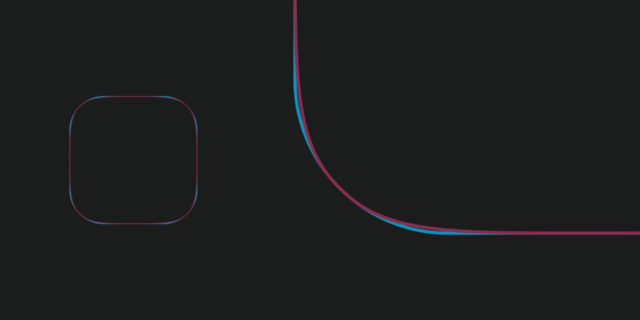
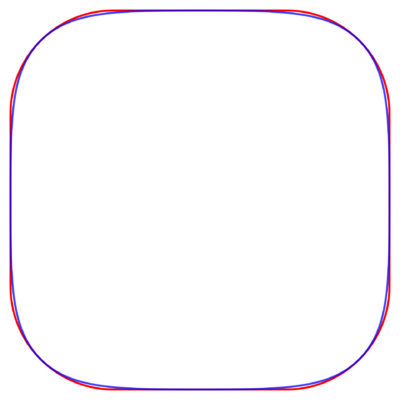
Лучше всего это можно визуализировать при помощи вот таких гребней кривизны.
Казалось бы, разница — пара пикселей. Но плавные переходы, позволяют добиться так называемой непрерывности кривизны. И это даёт потрясающий эффект — форма объекта из искусственной, как бы собранной из разных форм становится естественной и завершенной.
Именно поэтому Apple очень активно использует суперэллипсы не только в интерфейсе, но и в дизайне всех своих продуктов.
Mac Mini, Apple TV, iPhone, iPad, MacBook и конечно HomePod — своего рода всё это суперэллипсы. Даже в их новом кампусе нет ни одной прямой стены.
Плавное перетекание форм и отсутствие резких переходов делает продукты Apple не только привлекательными внешне. На этот счёт есть отличная статья Николая Геллара, которую я процитирую:
Вместо того, чтобы напоминать нам о промышленных цепочках поставок, конвейерном производстве и химических лабораториях, эти более мягкие формы напоминают о красоте природы. Это кажется органичным и вызывает приятные ощущения.
Например если сравнить по дизайну HomePod и Яндекс.Станцию, становится понятно в почему станция выглядит менее привлекательно, её как будто только выпустили с завода. А HomePod будто нашел в своём саду японский мастер суйсэки — искусства любования камнями.
Хотя сама Яндекс.Станция — девайс отличный. А HomePod красивый, но туповатый (русского не знает).
Примеры
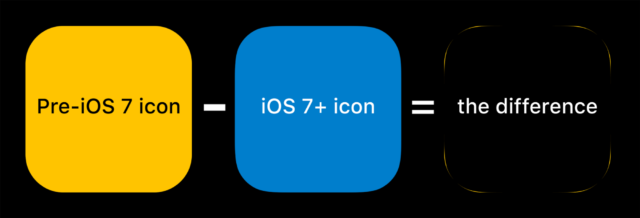
Но, конечно, Apple тоже не сразу к этому пришли. Например, иконки и другие элементы интерфейса стали суперэллипсами только в начиная с iOS 7.
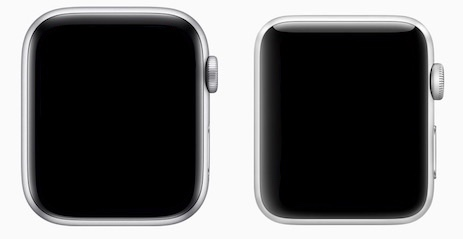
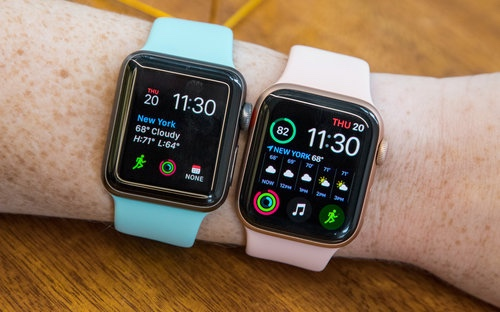
Такая же история с Apple Watch. В Series 4 увеличили не только дисплей, но и обновили форму. Да-да, Apple Watch с четвёртой версии это тоже — суперэллипс (как сам экран).
Другие компании
Естественно, не только Apple играется с суперэллипсами. Те же иконки в One UI на смартфонах Samsung, гораздо более явные квадрокруги, чем у Apple. Но, на мой взгляд, у Samsung выбранная форма не работает.
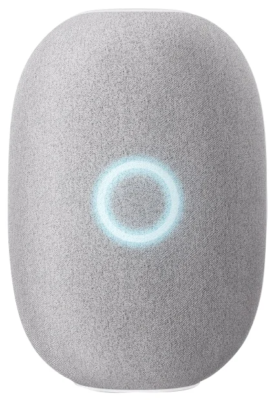
Во-первых, потому, что иконки закруглены уж очень сильно, из-за чего они выглядят неустойчиво, как будто в любой момент они могут укатиться с рабочего стола. Кстати, в физическом мире такой же ошибкой грешит колонка от Mail.ru, она просто неустойчивая.
Но это не самое главное. Основная проблема в интерфейсе Samsung. Я говорю про отсутствие единства. Плавные суперэллипсы тут соседствуют с грубоватыми скруглёнными. Как внутри интерфейса так и в дизайне самих девайсов.
А именно единство подхода начиная от самого простого элемента интерфейса, заканчивая дизайном всей линейки продуктов, делает устройства Apple такими привлекательными и доставляющими в использовании. Да, наверное, это звучит рекламно. Но, мне пофиг, просто хочется отдать должное дотошности подхода ребят из Купертино.
Эти чуваки показали миру, что красивыми могут быть не только автомобили и предметы роскоши, но обычные ноутбуки и и телефоны. Поэтому вся техника сейчас так круто выглядит.
Что такое формы кнопок на айфоне?
Что значит формы кнопок на айфоне?
Формы кнопок — это функция специальных возможностей, которая воссоздает контуры, встречающиеся вокруг элементов интерфейса, которые можно было вставить в предыдущих версиях iOS.
Что такое этикетки в айфоне?
«Этикетки Вкл./Выкл.» — это кнопка, при нажатии на которую появится кружочек в правой части кнопок включения и выключения. Очень полезен раздел «Удобный доступ» для больших моделей iPhone.
Как сделать насыщенность экрана на айфоне?
Регулировка яркости экрана и цветового баланса на iPhone
Как настроить цвет дисплея на айфоне?
Как изменить цвет экрана на iPhone
Можно ли настроить контрастность на айфоне?
Сделать это можно на любом iPhone или iPad, достаточно перейти по пути Настройки – Основные – Универсальный доступ – Адаптация дисплея – Светофильтры. Здесь нужно включить фильтры главным переключателем, выбрать режим Оттенок и отрегулировать интенсивность и оттенок ползунками ниже.
Как установить шрифт на айфон?
Изменение размера шрифтана iPhone, iPad или iPod touch
Как убрать кружок на экране телефона айфона?
Заходим в меню — настройки — основные — универсальный доступ — AssistiveTouch — выключаем переключатель. Белый круг пропадет с экрана, а вместе с ним и кнопка «Home».
Как сделать надпись на экране айфона?
Как сделать значок наушников на айфоне?
Для этого проведите пальцем вниз от верхнего правого угла вашего iPhone (или проведите вверх снизу, если у вас есть iPhone с кнопкой «Домой»). Ползунок громкости в Центре управления показывает значок наушников, когда ваш iPhone считает, что наушники подключены.
Как убрать насыщенность на айфоне?
Для отключения примененных фильтров перейдите в пункт: Настройки —> Основные —> Универсальный доступ —> Адаптация дисплея —> Светофильтры. В предложенном меню достаточно отключить ползунок Светофильтры.
Почему пропал True Tone?
Если True Tone пропал
Чаще всего это происходит после неправильной замены экрана. Но могут быть и разночинные другие ситуации, когда это могло произойти. Обычно для этого с одного дисплея копируют данные на новый. Но если старый дисплей, который был изначально устройстве утерян, то ситуация усложняется.
Как на айфоне поменять цвет экрана на черный?
Включение темного режима
Почему тусклый экран на айфоне?
Яркость экрана падает при сильном нагревании iPhone. Дисплей гаснет, чтобы снизить нагрузку на процессор. Так телефон пытается предотвратить перегрев устройства. Чтобы решить эту проблему, необходимо сменить чехол смартфона.
Почему тусклый экран у айфона?
iPhone настроены так, что по умолчанию автоматически регулируют яркость в зависимости от места нахождения владельца. Например, на улице экран гаджета светлеет, а в помещении соответственно темнеет. Это делается для экономии расхода батареи и удобства пользователей. … Осмотрите датчик, который отвечает за яркость дисплея.
Почему на айфоне уменьшается сама по себе яркость?
Автояркость По умолчанию iPhone самостоятельно настраивает яркость дисплея в зависимости от внешнего освещения. … Чтобы отключить датчик и самостоятельно регулировать яркость дисплея, зайдите в Настройки → Основные → Универсальный доступ → Адаптация дисплея и отключите Автояркость.
Не работают кнопки громкости на Айфоне. Что делать
Одной из самых частых поломок на Айфоне является выход из строя кнопок громкости. Согласитесь, что остаться без возможности подкрутить звук вверх или вниз в самый неожиданный момент — это очень обидно. А если вместе с ними перестанет работать еще и переключатель беззвучного режима, то можно сказать, что это вообще удар ниже пояса. Однако даже если все элементы, отвечающие за управление звуком, вышли из строя одновременно, это не повод впадать в уныние. Ведь в Айфоне предусмотрены дополнительные возможности для этого.
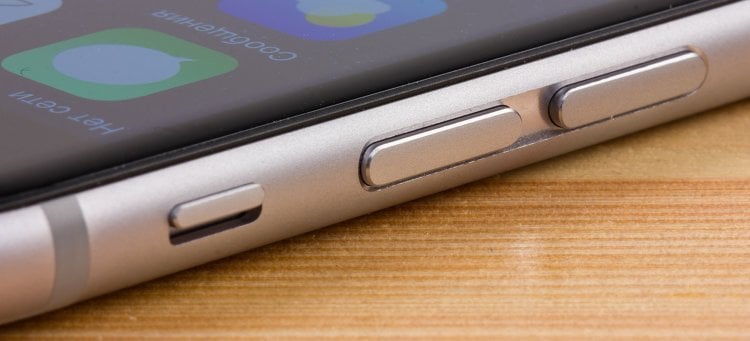
Изменить громкость на Айфоне можно, даже если кнопки не работают
❗️ПОДПИШИСЬ НА НАШ ДЗЕН. ТАМ КАЖДЫЙ ДЕНЬ ВЫХОДЯТ КРУТЫЕ СТАТЬИ
Например, отрегулировать громкость звонка можно через настройки, а музыки или видео — через Пункт управления. И это только одни из самых очевидных вариантов. Рассказываем про все способы, как можно настроить громкость на Айфоне даже с неработающими кнопками.
Как изменить громкость на Айфоне
Когда кнопки громкости выходят из строя, многих чаще всего интересует, как регулировать громкость видео и музыки. Сделать это можно очень просто с помощью Пункта управления:
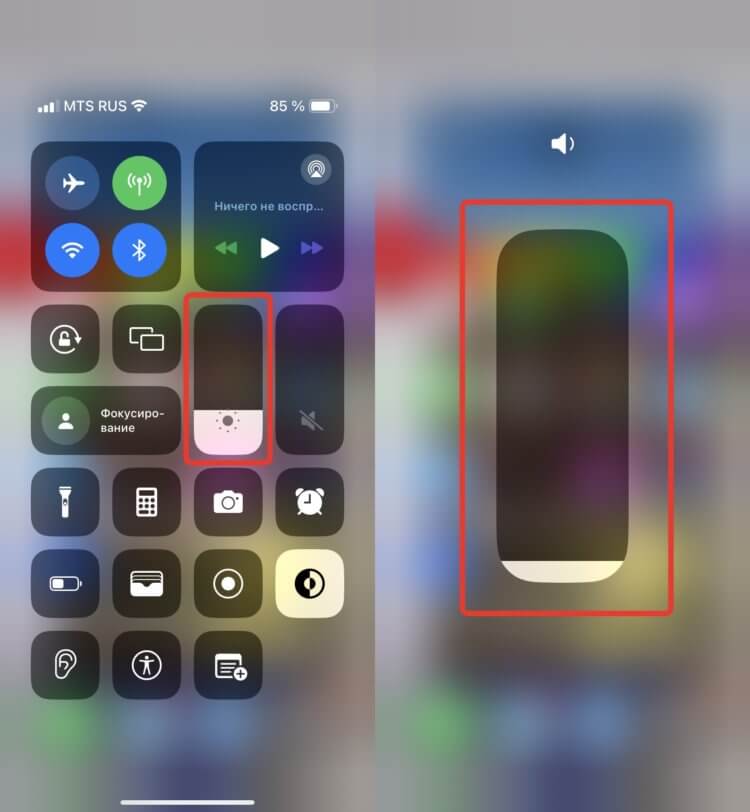
С помощью ползунка можно очень тонко отрегулировать громкость
- Для открытия Пункта управления на iPhone с Face ID сделайте свайп от верхнего правого угла вниз, а на iPhone с Touch ID — от нижнего края экрана вверх;
- Установите громкость на нужном вам уровне с помощью ползунка.
❗️ПОДПИШИСЬ НА ТЕЛЕГРАМ-КАНАЛ СУНДУК АЛИБАБЫ, ЧТОБЫ ПОКУПАТЬ ТОЛЬКО ЛУЧШИЕ ТОВАРЫ С АЛИЭКСПРЕСС
Вот так очень быстро можно установить громкость на Айфоне. Кнопки для этого вообще не нужны. Кстати, даже если они работают исправно, то это самый быстрый способ регулировки.
Громкость звонка на Айфоне
Ну а что же делать с громкостью звонка? Здесь все еще проще. Чаще всего она устанавливается однажды в момент покупки Айфона на определенном уровне и с тех пор не регулируется. Но если по какой-то причине кнопки на торце Айфона перестали работать, а вы хотите прибавить или, наоборот, сделать звонок тише, то выход есть:
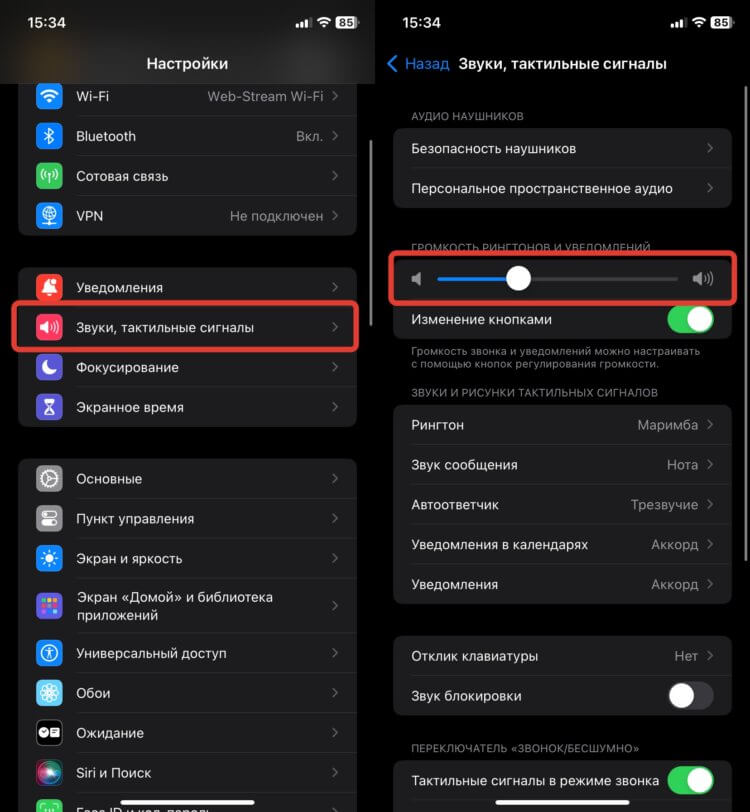
Здесь вы легко настроите громкость звонка
- Откройте настройки на Айфоне;
- Перейдите в раздел “Звуки, тактильные сигналы”;
- В блоке “Громкость рингтонов и уведомлений” передвиньте ползунок в нужную сторону.
Вряд ли вы часто меняете громкость уведомлений, но если вдруг в этом появилась необходимость, то вот так просто можно выкрутиться из ситуации с неработающими кнопками.
Как выключить звук на Айфоне
Одно дело, когда у вас перестали работать кнопки громкости. И совсем другое, когда вместе с ними отказал еще и переключатель беззвучного режима. Правда, и из этой ситуации есть очень простой выход. Задняя панель современных Айфонов может использоваться как дополнительная кнопка. Смотрите, как это работает:
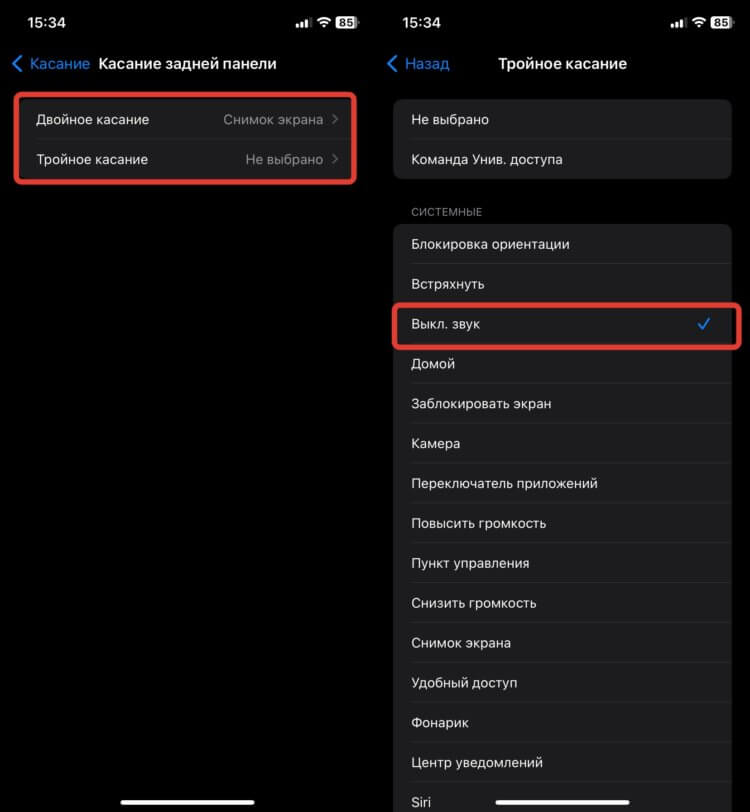
С помощью задней панели можно выключать звук даже при работающем переключателе
- Откройте настройки на Айфоне и перейдите в раздел “Универсальный доступ”;
- В блоке “Опорно-двигательный аппарат” выберите пункт “Касание”;
- Пролистайте в самый низ и выберите “Касание задней панели”;
- На двойное касание или тройное касание назначьте “Выкл. звук”.
❗️ПОДПИШИСЬ НА НАШ ТЕЛЕГРАМ-ЧАТ И ЗАДАВАЙ ВОПРОСЫ НАШИМ АВТОРАМ, НА КОТОРЫЕ ОНИ ОБЯЗАТЕЛЬНО ОТВЕТЯТ
Теперь отключить звук вы сможете просто слегка постучав по задней панели Айфона заданное количество раз. И никакая кнопка вам для этого не потребуется.
Изменить громкость без кнопок на Айфоне
Есть в универсальном доступе еще один инструмент, который позволит вам как отрегулировать громкость, так и включить и отключить звук в одном месте. Наверняка вы уже догадались, что речь идет про AssistiveTouch. Это специальная многофункциональная кнопка на экране смартфона, нажатие на которую позволяет выполнить заданные действия:
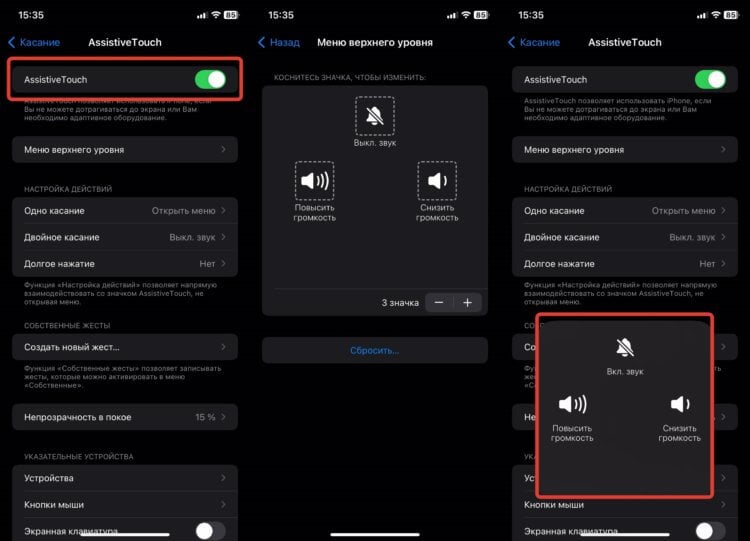
AssistiveTouch позволяет полностью управлять звуком на устройстве
- Откройте настройки и перейдите в раздел “Универсальный доступ”;
- В блоке “Опорно-двигательный аппарат” выберите пункт “Касание”;
- Коснитесь “AssistiveTouch” и в открывшемся окне активируйте переключатель;
- Перейдите в пункт “Меню верхнего уровня”;
- С помощью “-” уберите лишние кнопки и настройте их на выключение звука, увеличение и уменьшение громкости;
- Дополнительно рекомендую установить на двойное касание кнопки AssistiveTouch отключение звука и настроить непрозрачность в покое. Я поставил значение на 15%, и кнопка вообще не бросается в глаза.
Теперь, просто коснувшись дополнительной кнопки, которая всегда будет у вас на экране, вы сможете отрегулировать громкость или при необходимости выключить звук на Айфоне.
Замена кнопок громкости на Айфоне
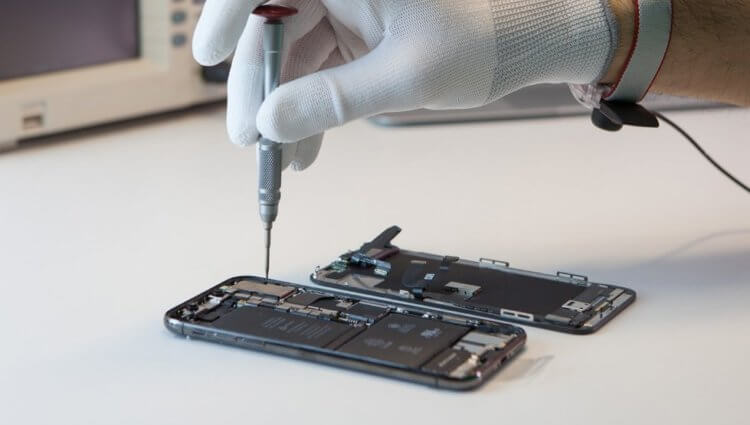
Лучше обратиться за ремонтом кнопок и решить проблему раз и навсегда
Все, что мы рассматривали выше, это, конечно, хорошие способы управлять громкостью звука на Айфоне при неработающих кнопках. Но любой адекватный человек понимает, что пользоваться ими постоянно не стоит. Лучше всего обратиться в сервисный центр и отремонтировать поломку. Тем более что наши друзья из Apple Pro могут легко вам помочь с этой проблемой.
Так, замена кнопок громкости или переключателя беззвучного режима на iPhone 13 обойдется вам в 6900 рублей. Зато после этого вы можете спокойно регулировать звук с помощью кнопок, и вам не придется придумывать софтовые пути обхода этой проблемы. Самое главное, что у Apple Pro в наличие есть все запчасти, а на сам ремонт можно спокойно записаться через сайт. Выбирайте только проверенные временем сервисные центры.
Секрет формы иконок iOS: это сквиркл? Разбор
Давайте сыграем в игру. У нас есть два ряда знакомых всем пользователям iOS-иконок. На первый взгляд иконки сверху и снизу одинаковые. Но это не так. В одном ряду вы видите настоящие иконки, а в другом подделку.
Можете ли вы определить, где какие? Не торопитесь, посмотрите внимательно? Ну что, выбрали?
Настоящие иконки находятся сверху. Думаю многие из вас заметили, что с нижними иконками что-то не так. По какой-то причине их форма выглядят неаккуратно, будто где-то был отрезан лишний пиксель. Почему так происходит?
Дело в том, что поддельные иконки по форме — это квадраты с закруглёнными углами, ну и прямоугольник если говорить о серой подложке.
Но! В интерфейсе iOS нет ни одного квадрата с закруглёнными углами. Все элементы в iOS, это не квадраты и прямоугольники — это суперэллипсы!
Сегодня мы поговорим про секреты в дизайнах продуктов Apple. Что такое суперэллипс? В чём магия формы иконок? И почему HomePod — это суперяйцо.
Продукты Apple часто получаются противоречивыми и не лишенными недостатков. Но думаю никто не будет спорить, что в плане дизайна Apple заморачиваются наверное больше всех на рынке. И даже форма иконок в iOS взята не с потолка, а вычислена математически.
Она называется суперэллипсом или кривой Ламе, в честь математика Габриеля Ламе, который в 19 веке внёс большой вклад в теорию упругости, разработал общую теорию криволинейных координат, и придумал суперэллипсы. Что же это такое?
Это геометрическая кривая, которая строится при помощи уравнения вот такого вида:
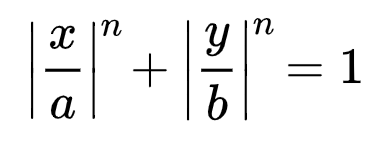
Это уравнение задаёт замкнутую кривую, ограниченную прямоугольником. При этом меняя значение n мы можем регулировать степень выпуклости каждого угла (можно поиграться тут). При n меньше единицы, мы получаем вогнутые стороны, а форма напоминает звезду.
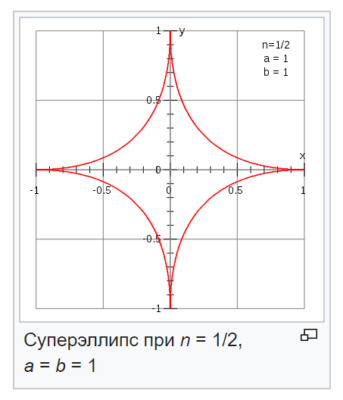
Увеличивая значение n, форма становится всё более выпуклой. При n=2 получается ровный круг. А при n равной 4 или 5 мы получаем привычную всем форму иконки.
У такой формы даже есть своё название — сквиркл. И, нет, сквиркл — это не ваш любимый раздел на PornHub. Это производное от слов square и circle. Т.е. по русски сквиркл — это квадрокруг или квадратный круг.
Кстати, формула описывающая иконку iOS выглядит вот так:
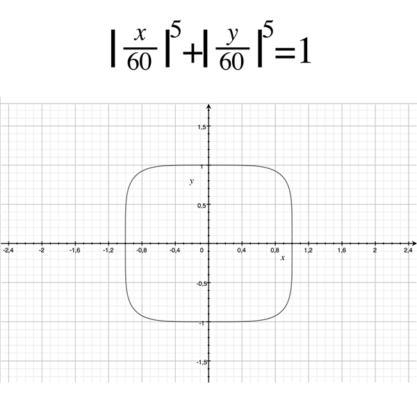
Т.е. иконка в iOS — это и не круг и не квадрат, а математически — это что-то среднее между ними.
Кольцо и суперяйцо
Историческая справка. Популяризировал суперэллипсы и сквирклы датский ученый Пит Хейн. В 60-х годах он спроектировал транспортное кольцо в Стокгольме в виде суперэллипса со значениями n = 2.5, a/b = 6/5.

Форма развязки стала хитом. И он начал делать, столы, посуду, но вершиной его творчества стало суперяйцо. Как понимаете — это трёхмерный суперэллипс, по форме похожий на яйцо.
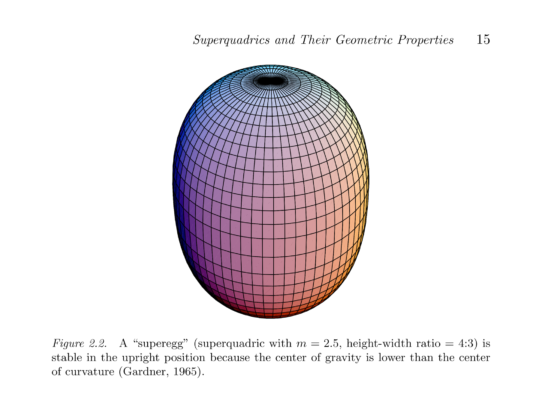
Кстати, трехмерные суперэллипсы — это суперэллипсоиды. А всякие неправильные суперэллипсоиды — это суперквадрики.
Непрерывность кривизны
Но вернёмся к иконкам! Чем всё-таки квадрокруг отличается от скругленного квадрата? И чем он не угодил дизайнерами Apple? Давайте посмотрим!
Если сравнить настоящие иконки с фейковыми, мы увидим, что закругление у квадрокруга начинается раньше и степень закругления нарастает постепенно.
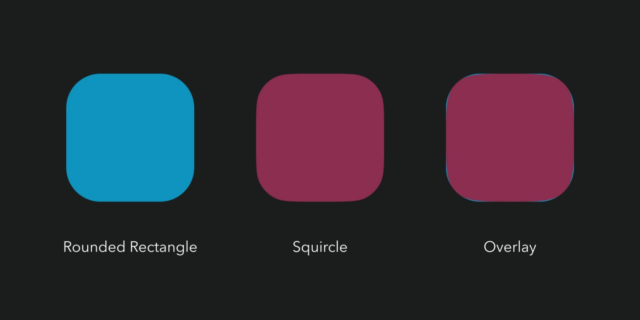
Лучше всего это можно визуализировать при помощи вот таких гребней кривизны.
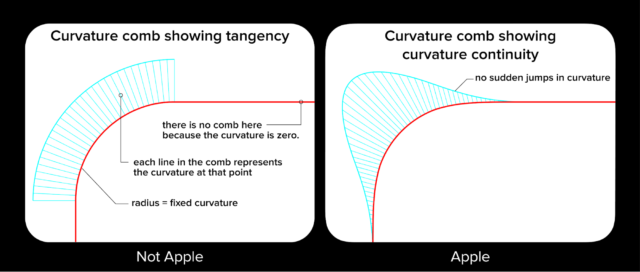
Казалось бы, разница — пара пикселей. Но плавные переходы, позволяют добиться так называемой непрерывности кривизны. И это даёт потрясающий эффект — форма объекта из искусственной, как бы собранной из разных форм становится естественной и завершенной.
Именно поэтому Apple очень активно использует суперэллипсы не только в интерфейсе, но и в дизайне всех своих продуктов.
Mac Mini, Apple TV, iPhone, iPad, MacBook и конечно HomePod — своего рода всё это суперэллипсы. Даже в их новом кампусе нет ни одной прямой стены.
Плавное перетекание форм и отсутствие резких переходов делает продукты Apple не только привлекательными внешне. На этот счёт есть отличная статья Николая Геллара, которую я процитирую:
Вместо того, чтобы напоминать нам о промышленных цепочках поставок, конвейерном производстве и химических лабораториях, эти более мягкие формы напоминают о красоте природы. Это кажется органичным и вызывает приятные ощущения.
Например если сравнить по дизайну HomePod и Яндекс.Станцию, становится понятно в почему станция выглядит менее привлекательно, её как будто только выпустили с завода. А HomePod будто нашел в своём саду японский мастер суйсэки — искусства любования камнями.
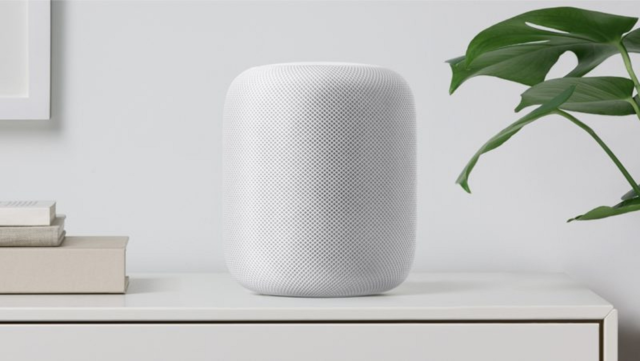
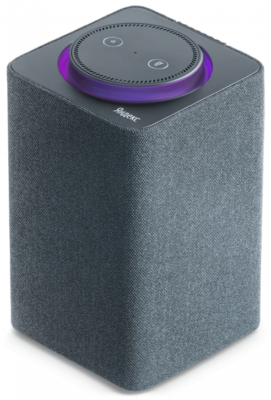
Хотя сама Яндекс.Станция — девайс отличный. А HomePod красивый, но туповатый (русского не знает).
Примеры
Но, конечно, Apple тоже не сразу к этому пришли. Например, иконки и другие элементы интерфейса стали суперэллипсами только в начиная с iOS 7.
Такая же история с Apple Watch. В Series 4 увеличили не только дисплей, но и обновили форму. Да-да, Apple Watch с четвёртой версии это тоже — суперэллипс (как сам экран).
Другие компании
Естественно, не только Apple играется с суперэллипсами. Те же иконки в One UI на смартфонах Samsung, гораздо более явные квадрокруги, чем у Apple. Но, на мой взгляд, у Samsung выбранная форма не работает.
Во-первых, потому, что иконки закруглены уж очень сильно, из-за чего они выглядят неустойчиво, как будто в любой момент они могут укатиться с рабочего стола. Кстати, в физическом мире такой же ошибкой грешит колонка от Mail.ru, она просто неустойчивая.
Но это не самое главное. Основная проблема в интерфейсе Samsung. Я говорю про отсутствие единства. Плавные суперэллипсы тут соседствуют с грубоватыми скруглёнными. Как внутри интерфейса так и в дизайне самих девайсов.
А именно единство подхода начиная от самого простого элемента интерфейса, заканчивая дизайном всей линейки продуктов, делает устройства Apple такими привлекательными и доставляющими в использовании. Да, наверное, это звучит рекламно. Но, мне пофиг, просто хочется отдать должное дотошности подхода ребят из Купертино.
Эти чуваки показали миру, что красивыми могут быть не только автомобили и предметы роскоши, но обычные ноутбуки и и телефоны. Поэтому вся техника сейчас так круто выглядит.
- Блог компании Droider.Ru
- Графические оболочки
- Интерфейсы
- Дизайн мобильных приложений
- Дизайн