
Как обновить телеграмм
Telegram, как и все приложения нужно периодически обновлять, так как несколько раз в год разрабатываются новые функции и расширяются возможности мессенджера.
Рассмотрим, как обновить телеграмм на всех типах устройств.
Обновить веб телеграмм.
Веб версию телеграм онлайн обновлять не нужно! Он обновляется автоматически разработчиками. Также его не нужно скачивать и устанавливать, так как работает онлайн телеграм через браузер на любом устройстве. Войти в web telegram можно по ссылке:
https://telegramm.site
Обновление телеграм на айфоне.
- заходим в AppStore;
- в поиске пишем «Телеграмм»;
- в выбранном телеграм нажимаем на кнопочку «Обновить»;
- ждем несколько минут загрузки и нажимаем «Открыть».

Как обновить телеграмм на андроид?
На андроид мессенджер обновляется так же, через магазин Play Market.
На компьютере телеграм десктоп
сам оповещает о выходе нового обновления, высвечивая в левом нижнем углу мессенджера надпись «Обновить Telegram».

Рекомендуем пользоваться автоматически обновляющемся Online telegram со встроенным прокси, для обхода блокировки телеграм в России.
Телеграмм: как обновить программу на Андроид, Айфон и пк Windows
Как обновить Телеграмм, если мессендер не загружает апдейты автоматически? Мы привыкли, что и сами телефоны, и программы в них установленные, загружают и устанавливают свежее ПО в фоновом режиме. Но бывают ситуации, что версия мессенджера на протяжении долгого времени продолжает устаревать. И вот тут нам придется взять дело в свои руки.
Как обновить Телеграмм на телефоне Андроид
В мобильной версии Телеграмм обновление не управляется из настроек программы, т. е. там нет кнопки «обновлять автоматически». Приложение само делает периодические запросы на наличие нового ПО у разработчика, скачивает его по мере появления и устанавливает. Все это происходит в фоновом режиме. Если у вас есть подозрения, что этого не происходит, можно инициировать процесс загрузки нужных файлов принудительно.
Чтобы обновить Телеграмм до последней версии необходимо выяснить, доступно ли новое ПО для Телеграмм:
- С рабочего стола открываем Play Market ;
- В левом верхнем углу экрана жмем кнопку «Меню» или смахиваем экран слева на право:
- В открывшемся меню выбираем «Мои приложения и игры», а затем вкладку «Обновления» .
- Смотрим, нет ли иконки Телеграмм в этом разделе. Если есть – жмем на кнопку «Обновить» напротив нее. Далее процесс пойдет автоматически. Нет – значит доступные пакеты отсутствуют.
- В случае, если для загрузки ничего нет, смотрим в список ниже. В нем отображаются приложения, которые недавно обновились. Есть там Телеграмм – значит больше ничего делать не надо. Нет – переходим к следующей части инструкции.
Проверяем, правильно ли выполнены настройки:
- Переходим в раздел «Установленные» и прокручиваем список до тех пор, пока не увидим иконку мессенджера;
- Жмем на логотип (не на надпись «Открыть»!);
- В открывшемся окне жмем на кнопку «Меню» (правый верхний угол);
- Появится белый прямоугольник с надписью «автообновление». Напротив него должна стоять галочка. Если нет – ставим;
- Если автообновление Телеграмм было отключено, то после его включения просто выходим из Play Маркет и ждем некоторое время. Загрузка и установка файлов начнется автоматически. Вам останется только зайти еще раз раздел «Мои приложения и игры» и убедиться, что программа обновилась и появилась в соответствующем списке.
Как обновить Телеграмм на Айфоне
Действовать мы будем также через Магазин. Только в этом случае предназначенный для устройств, работающих на iOS. Поэтому ищем на рабочем столе App Store и открываем его. В принципе, порядок дальнейших действий практически идентичен тому, что был описан в инструкции для Андроид. Но небольшие функциональные отличия все же есть, поэтому мы подготовили отдельный мануал для владельцев Айфонов.
- В App Store смотрим в самый низ экрана. Нажимаем на кнопку внизу экрана:
- В списке ищем иконку мессенджера. Если напротив нее есть кнопка «Обновить» — жмем и предоставляем устройству «заняться» установкой нового ПО. Нет – жмем на иконку Telegram (не на «Открыть»!):
- На экране будет надпись «Что нового» . Прямо под ней – сведения о последнем загруженном ПО. Если номер обновления Телеграмм совпадает с номером актуальной версии, представленной на оф. сайте разработчика – ничего больше не делаем: все что нужно у вас уже установлено. Номер не совпал – смотрим следующую часть инструкции.
Возможно, система не может обновить Telegram из-за настроек смартфона. У Айфонов, в отличие от Андроидов, кнопка автоматической загрузки свежего ПО расположена не в окне приложения (прямо в Play Маркет), а в настройках самого устройства. Проверить это можно так:
- Выходим из App Store и с рабочего стола открываем настройки телефона.
- Прокручиваем экран в самый низ, ищем иконку мессенджера и жмем на нее.

- В открывшемся окне смотрим на строчку «Обновление контента» . Если ползунок напротив нее не активен – сдвигаем его вправо.

- Откладываем Айфон в сторону — Телеграмм самостоятельно запросит обновление, загрузит и установит его.
Как обновить Телеграмм на Windows
Определить, действительно ли требуется загрузка свежего по можно данным, указанным в самом низу меню. На скриншоте мы отметили нужную строчку стрелкой. Цифры, которые вы там увидите надо сравнить с теми, которые отображены на оф. странице разработчика. Если число меньше – следуйте нашей инструкции. А для начала откройте окно настроек.
- Нам нужен раздел «Общие настройки»;

- Если вы видите надпись «Загрузка…» — подождите ее завершения. В зависимости от скорости интернета это займет от 2 до 7 минут.
Как обновить телеграм на пк

Интерфейс десктопной версии Telegram выглядит одинаково во всех операционных системах. Вот несколько способов узнать, как обновить Telegram на компьютере.
Обновите исполняемый файл
Если вы получите файл с официального сайта Telegram и установите его в Windows , macOS или Linux, вы можете выполнить следующие действия:
- Нажмите значок меню (три горизонтальные линии), чтобы открыть боковое меню.
- Нажмите «Настройки» и выберите « Дополнительно» .
- Прокрутите вниз, чтобы найти версию и обновления .
- Нажмите «Проверить наличие обновлений».
Обновление через магазин
Если вы пользователь macOS и установили Telegram через AppStore, то установить обновление вам придется следующим образом:
- Запустите AppStore и перейдите на вкладку «Обновления».
- В открывшемся списке приложений найдите Telegram и нажмите кнопку «Обновить» (она расположена напротив названия).
После окончания процесса обновления вы можете запустить Telegram и использовать самую актуальную версию.
Обновление через диспетчер пакетов
Многие пользователи Linux (Ubuntu, Mint, Debian) устанавливают Telegram с помощью менеджеров пакетов Snap и Flatpak. Поэтому Телеграм придется обновлять тоже с помощью пакетного мессенджера. Это делается просто:
- Если вы установили Telegram через Snap-менеджер, вы можете обновить его, введя в терминале следующую команду: Sudo snap update telegram-desktop;
- Если Telegram установлен через менеджер Flatpak, то в терминале нужно ввести следующую команду sudo Flatpak update org.telegram.desktop;
Как обновить Телеграм до последней версии на всех платформах
Телеграм — быстрое приложение для общения, которое подходит для всех устройств. Для отличной работы, необходимо его обновлять, чтобы снабдить новыми дополнениями и функциями. Мы расскажем, как это сделать.
Особенности
Обновления поддерживают его функции в рабочем состоянии. Особенности новых версий:
- Скорость работы: самый быстрый среди мессенджеров.
- Кроссплатформенность.
- Синхронизация.
- Отправка неограниченного количества сообщений, мегабайт, файлов. При этом не занимает дискового пространства, а вся информация хранится в его собственном облаке, в отличие от того же WhatsApp.
- Безопасность и конфиденциальность личной информации.
- Создание групповых чатов с огромным количеством участников (до 100 тысяч членов).
- Представление яркого графического дополнения текста (смайлики, гифки, стикеры), которые абсолютно бесплатны и имеют большое разнообразие.
- Простой и понятный интерфейс.
- Секретные чаты для особой конфиденциальности, которые быстро уничтожаются.
Нет абонентской платы и рекламы: все бесплатно.
Зачем нужно обновляться
Чтобы обеспечивать постоянную безопасность личных данных, включая защиту от хакеров, улучшать производительность системы и встраивать в программу новые функции, которые позволяют с большим комфортом пользоваться ею.
Также с течением времени устаревшая версия начинает работать хуже, и в итоге не открывается совсем на некоторых устройствах.
Как обновить десктопный Телеграм на компьютере или ноутбуке
Определите, требуется ли обновление программе.
- Откройте ее и посмотрите на правый верхний угол. Если на том месте вы обнаружите значок загрузки, нажмите на него.
- Обновление начнет скачиваться. Дождитесь окончания загрузки. Telegram перезапустится, и в личные сообщения придет оповещение.
Если вас интересует характеристика версии программы, то следуйте следующей инструкции:
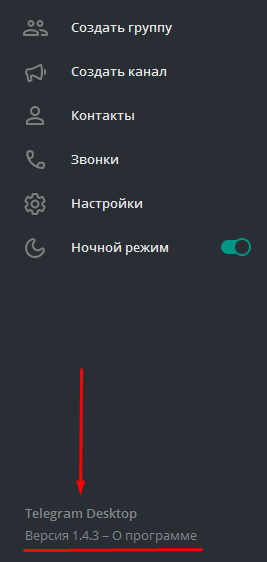
- Зайдите в общие настройки, которые располагаются в верхнем левом углу.
- Внизу экрана, слева графа «Версия».
- Если вы нажмете на цифры, отмеченные там, то откроется ссылка в браузере, где вы сможете ознакомиться с нововведениями мессенджера.
Как обновить Telegram на Андроид
Автоматическое обновление включено в Play Market на Андроид. Каждый раз официальный бот приложения присылает в чат сведения о нововведениях. Но если вам кажется, что Телеграм давно не получал улучшений, то попробуйте установить их вручную.
- Откройте Play Market и проверьте, авторизованы ли вы.
- В поисковой строке напечатайте название программы.
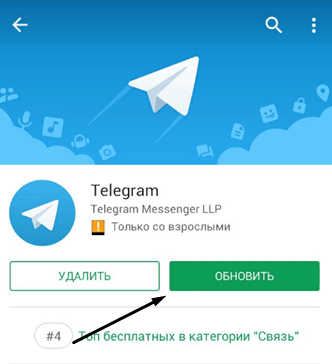
- Если около кнопки удаления вы видите возможность обновить, у вас одна из старых версий.
- Нажмите на зеленую кнопку.
- Дождитесь, когда последняя версия установится на ваше устройство.
- Зайдите в боковое меню свайпом вправо.
- Откройте «Мои приложения и игры».
- Вы увидите все приложения, которые нуждаются в обновлении. Проверьте, есть ли среди них Telegram.
Как включить или отключить автообновление:
- Первый способ. Зайдите в «Мои приложения и игры», нажмите «Обновить все». Если автообновления отключены, Play Market предложит включить функцию.
- Второй способ. Зайдите на страницу конкретной программы. Нажмите на три точки и поставьте/снимите галочку с пункта «Автообновление».
Не забывайте заходить в Маркет и проверять состояния всех установленных программ.
Как обновить телеграм на Айфоне
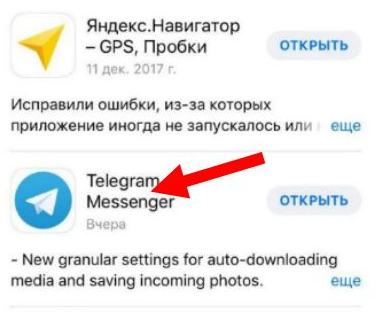
- Зайдите в App Store.
- Внизу экрана найдите кнопку «Обновления» и нажмите ее.
- Найдите в списке ваших приложений Telegram.
- Если рядом с иконкой будет находиться кнопка «Обновить», нажмите на нее и дожидайтесь установки.
Внимание! Если у вас установлена устаревшая программа, но старая версия не меняется, тогда:
- Зайдите в настройки телефона.
- В приложениях найдите Телеграм и кликните на него.
- Около графы с обновлениями сдвиньте ползунок вправо.
Что делать, если Телеграм не обновляется
- Перезагрузите устройство и повторите попытку.
- Освободите память: возможно, ее не хватает.
- Проверьте настройки автообновления.
- Проверьте соединение с интернетом.
Подведем итоги
Как обновить Телеграм на телефоне: зайдите в Play Market или AppStore. Проверьте наличие улучшений и установите их. На компьютере еще проще: программа устанавливается автоматически. А если нет, установите в настройках автообновление. Следите за нововведениями, чтобы защитить частную жизнь.