
Вышло обновление Telegram 9.5 для Android, которое экономит заряд батареи и добавляет крутые функции
8 марта вышло второе по счету обновление Телеграм в 2023 году. Большой апдейт перевел версию приложения с 9.4 на 9.5, а также добавил несколько интересных функций. Одну из них вы точно полюбите и захотите как можно скорее обновить Телеграм на Андроид. Но пойдем по порядку. Посмотрим, какие функции появились в Telegram 9.5, как ими пользоваться и что нужно сделать для установки последнего на сегодняшний день апдейта мессенджера.
Установив это обновление, вы существенно сэкономите заряд своего аккумулятора
Что нового в Telegram 9.5
Для обновления традиционно заявлено исправление ошибок Телеграм. К версии 9.5 разработчикам удалось устранить 400 обнаруженных ранее недочетов. Кроме того, обладатели подписки Telegram Premium получили набор новых анимированных эмодзи.
⚡ Подпишись на Androidinsider в Дзене, где мы публикуем эксклюзивные материалы
Обычные пользователи тоже не остались в стороне, а встроенная функциональность мессенджера теперь позволяет разработчикам локализировать своих ботов, переведя их описание и раздел «Что умеет этот бот» на все поддерживаемые языки. Как бы то ни было, все это — мелочи. О действительно важных изменениях поговорим дальше.
Режим энергосбережения в Телеграм
Уже не первый месяц тысячи пользователей жалуются, что Телеграм жрет батарею. И хотя мы неоднократно рассказывали, как сэкономить батарею на телефоне, теперь внутри самого мессенджера появилась функция энергосбережения:
- Откройте настройки Telegram.
- Перейдите в раздел «Энергосбережение».
- Передвиньте ползунок вправо или влево, чтобы отрегулировать, при каком проценте заряда будет включаться энергосбережение.
- При помощи переключателей настройте параметры энергосбережения (включить или выключить).
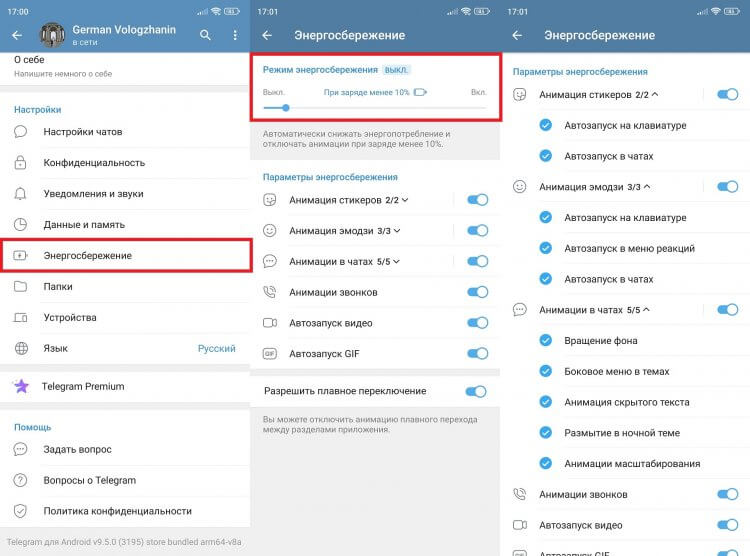
Энергосбережение включается автоматически, когда заряд опускается до определенного уровня
Кроме того, для анимаций стикеров, эмодзи и чатов доступны дополнительные параметры. Таким образом, режим энергосбережения Telegram можно полностью кастомизировать, отказавшись от лишних ограничений.
❗ Поделись своим мнением или задай вопрос в нашем телеграм-чате
Скорость воспроизведения в Телеграм
Возможность изменить скорость воспроизведения видео, голосовых сообщений и аудиозаписей уже давно появилась в Telegram. Но до обновления 9.5 допускался выбор только вариантов 0.2х, 0.5x, 1x, 1.5x и 2x. А теперь вы можете регулировать скорость во всем диапазоне от 0.2x вплоть до 2.5x с шагом 0.1x при помощи специального ползунка:
- Запустите воспроизведение.
- Нажмите на «три точки».
- Откройте вкладку «Скорость».
- Передвиньте ползунок в нужную сторону.
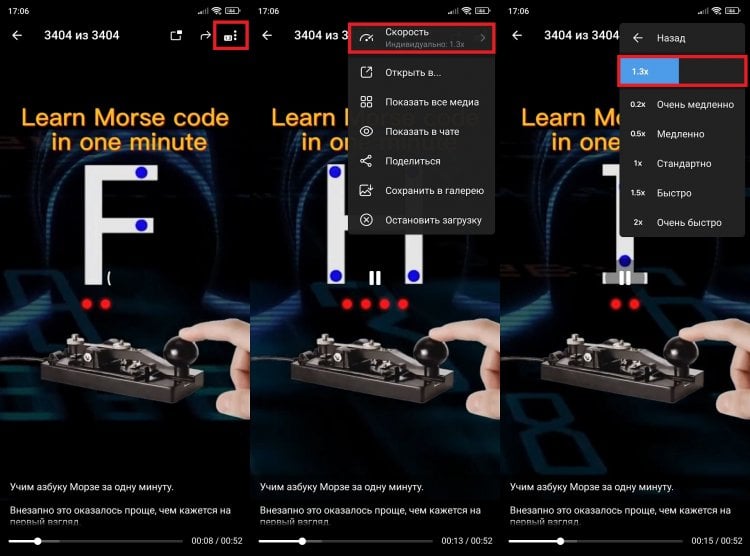
Скорость воспроизведения теперь меняется при помощи ползунка
При этом вы все еще в праве выбрать один из стандартных пресетов: «Очень медленно», «Медленно», «Стандартно», «Быстро» и «Очень быстро». Мелочь, а приятно.
Время прочтения сообщения в Телеграм
Помимо настройки скорости воспроизведения в Telegram 9.5 обновилась функция, позволяющая узнать, кто прочитал ваше сообщение. Ранее в небольших чатах вы могли видеть только имя пользователя, а теперь появилось и время прочтения:
- Нажмите на свое сообщение.
- Откройте список просмотров.
- Посмотрите, кто и когда прочитал ваше сообщение.
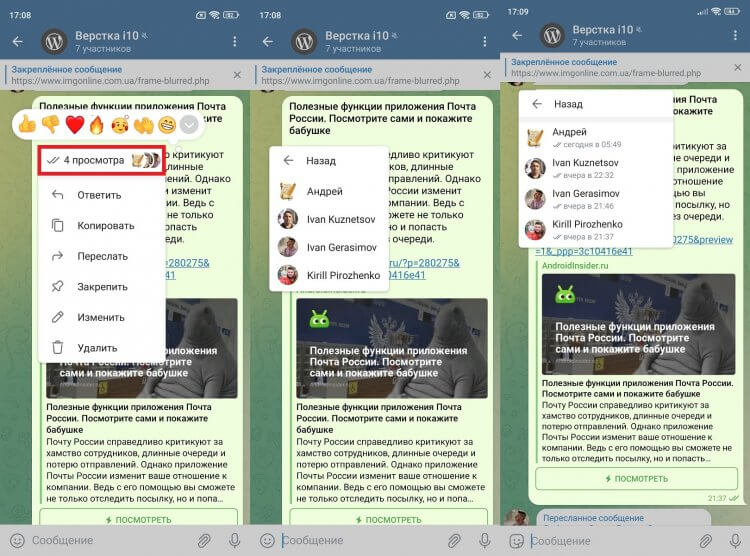
На втором скриншоте вы можете видеть, как прочтения отображались ранее, а на третьем — как сейчас
Напомню, в личных и крупных чатах возможности узнать не только время, но и кто прочитал сообщение в Телеграме, до сих пор нет. Вы продолжите видеть только две галочки, если с постом ознакомился хотя бы один человек.
Приглашение в группу Телеграм
Вы наверняка знаете, что в настройках конфиденциальности Telegram есть опция, запрещающая посторонним контактам добавлять вас в группы. Она становилась причиной возникновения самых разных проблем.
�� Загляни в телеграм-канал Сундук Али-Бабы, где мы собрали лучшие товары с АлиЭкспресс
Но теперь, если кто-то попытается добавить вас в группу, но окажется, что у вас стоит запрет, он сможет сразу отправить приглашение в виде ссылки. За вами останется решение: присоединиться или отвергнуть запрос. Админам будет очень удобно.
Как удалить недавние стикеры в Телеграм
После обновления Telegram 9.4 вы могли заметить, что недавно использованные наклейки в панели стикеров отображаются сверху. В версии 9.5 появилась возможность отключить такую сортировку:
- Откройте панель стикеров в чате.
- Нажмите на кнопку настроек.
- Передвиньте ползунок «Сначала недавние» влево.
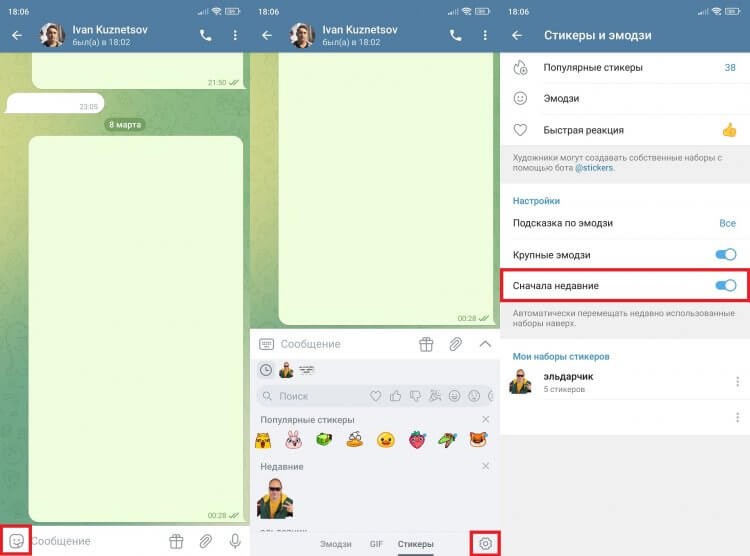
В предыдущей версии недавние стикеры приходилось удалять вручную, нажимая на «крестик»
Теперь мессенджер не будет подкидывать вам недавно использованные наклейки, и вы получите доступ к полному спектру стикеров Telegram без лишних телодвижений.
⚡ Подпишись на Androidinsider в Пульс Mail.ru, чтобы получать новости из мира Андроид первым
Как подарить Телеграм Премиум
В прошлом месяце рассказывали, как подарить подписку Телеграм другому человеку. В инструкции предлагалось выбирать получателя через Premium Bot, что было, откровенно говоря, неудобно. Теперь кнопка отправки Телеграм Премиум появилась в личном чате:
- Откройте переписку с нужным вам человеком.
- Нажмите на «подарок».
- Выберите тип подписки и нажмите «Подарить».
- Подтвердите платеж, нажав кнопку «Заплатить».
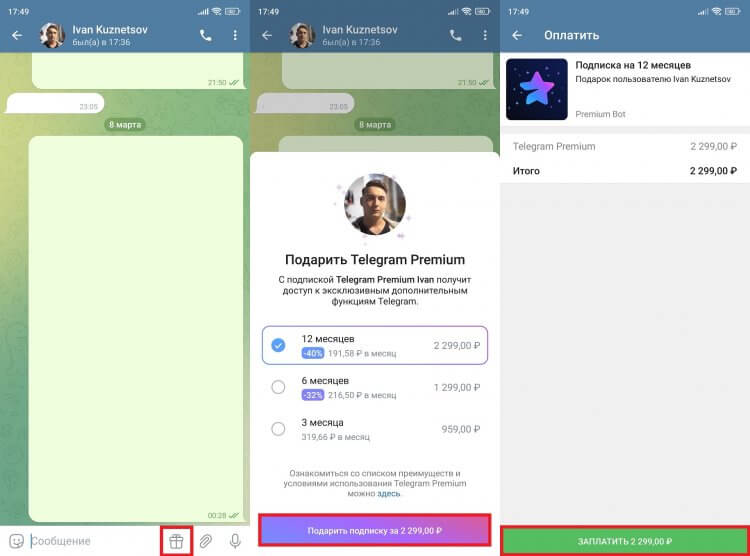
Наконец-то появилась возможность дарить Telegram Premium через чат с контактом
Официально эта опция не была анонсирована, однако до обновления Telegram 9.5 кнопки с подарком я не замечал. Напишите в комментариях, видели ли вы что-то подобное.
Как установить обновление Телеграм 9.5
По традиции в конце несколько слов о том, как обновить Телеграм на Андроид. Поскольку апдейт уже вышел, вы можете установить его через свой магазин приложений. Например, при помощи Google Play:
- Запустите магазин приложений.
- Найдите Telegram через поиск.
- Перейдя на страницу программы, нажмите «Обновить».
- Дождитесь загрузки и установки апдейта.
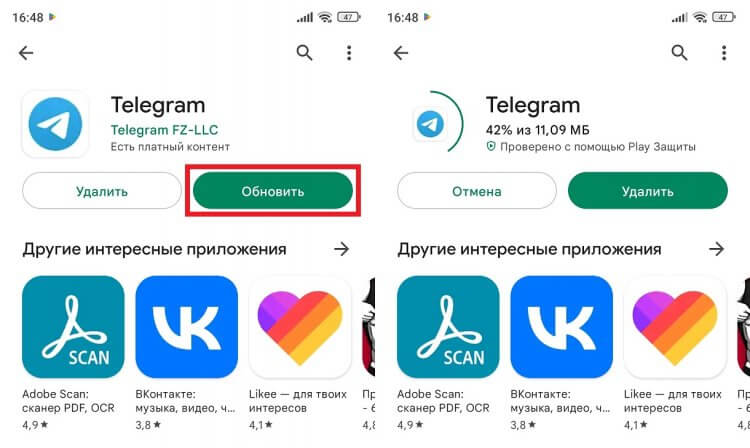
Апдейт уже вышел, так что качайте скорее!
Если вы привыкли устанавливать приложения через APK, то можете обновиться вручную. Для этого вам понадобится:
- Открыть страницу скачивания Telegram на Android через браузер.
- Нажать кнопку «Загрузить Telegram».
- Дождаться, когда скачается файл приложения.
- Открыть APK и нажмите кнопку «Обновить».
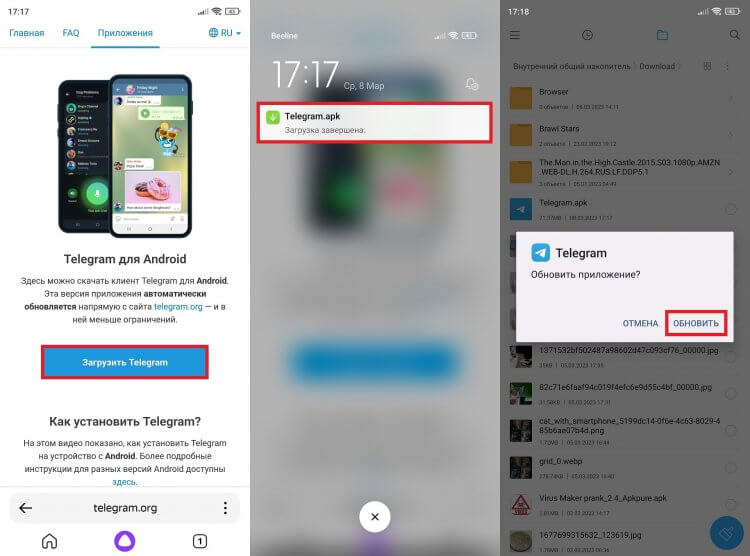
Вручную установить обновление тоже можно
Поделитесь своими впечатлениями от обновления Telegram 9.5 в комментариях, а также расскажите, удалось ли вам обнаружить скрытые нововведения, на которые мы, возможно, не обратили внимания.

Теги
- Мессенджеры для Android
- Приложения для Андроид
Наши соцсети
Новости, статьи и анонсы публикаций
Свободное общение и обсуждение материалов
Лонгриды для вас

Все владельцы смартфонов пользуются приложениями на Android, каждое из которых является прикладным сервисом с набором определенных функций. К примеру, программа для вызова такси помогает нам добраться из пункта «А» в пункт «Б», а софт онлайн-кинотеатра — посмотреть фильм перед сном. Приложения намного удобнее аналогичных по набору функций веб-сайтов: они быстрее, обладают гибкой настройкой и могут работать в автономном режиме без подключения к интернету.

Каждый обладатель смартфона хочет, чтобы его устройство работало как можно дольше от одного заряда. Поэтому мы постоянно выпускаем материалы с советами, помогающими улучшить автономность. Но есть и противоположный сценарий, когда владельцу устройства необходимо как можно быстрее разрядить смартфон. Подобная затея кажется вам странной? Тогда давайте разберемся, кому и зачем это нужно.

Смартфон — это не только средство коммуникации. Также мобильное устройство способно выступать в качестве инструмента для работы с документами на Android. Хотя изначально смартфон лишен софта, позволяющего писать тексты, а также создавать презентации и таблицы, проблема решается установкой офисного пакета Р7-Документы. Что умеет бесплатное приложение, где его найти, а главное — стоит ли качать программу на свой Android-девайс.
Как обновить Telegram на Android и iPhone
В большинстве случаев обновление Telegram на смартфоне происходит в автоматическом режиме. Это применимо, как к смартфонам под управлением Andoid, так и смартфонам под управлением iOS от компании Apple.
Тем не менее если обновление не происходит (например, вы случайно его отключили в настройках или во время автообновления произошел сбой), то в большинстве случае всегда можно обновиться вручную. Рассказываем, как это можно сделать.
Как обновить Telegram на Android
Чтобы обновить Telegram на устройствах под управлением Android необходимо выполнить следующие действия:
- Найдите на свое смартфоне приложение Google Play (или Play Market если у вас старая модель смартфона) и откройте его;
- Нажмите на значок «Меню» (три горизонтальные полоски) или сделайте свайп слева направо;
- Перейдите в раздел «Мои приложения и игры»;
- Найдите в списке приложение Telegram;
- Нажмите кнопку «Обновить» рядом.
Вам лишь останется дождаться окончания обновления, которое может занять несколько минут. В целом данная инструкция подходит для любых смартфонов от компаний Xiaomi, Huawei, Honor, Samsung и т.д.
Тем не менее могут все же быть некоторые нюансы. Например, некоторые пользователи устанавливают Telegram не из Google Play от Google, а непосредственно с официального сайта.
В таком случае вам будет необходимо выполнить следующие действия:
- Перейдите на сайт разработчиков по ссылке.
- Выберите «Загрузить Telegram»
- Скачайте файл и произведите его установку
- При этом если у вас на смартфоне уже установлен Telegram с официального сайта, то фактически произойдет обновление на самую новую версию.
Как включить автообновление Telegram на Android
Если вы не хотите каждый раз вручную обновлять свой Telegram на Android, то можно довольно просто включить автообновления приложения. Для этого выполните следующие действия:
- Найдите на свое смартфоне приложение Google Play (или Play Market если у вас старая модель смартфона) и откройте его;
- Нажмите на значок «Меню» и выберите «Настройки«;
- Выберите «Настройки подключения«;
- Нажмите на «Автообновление», выберите нужную сеть («только Wi-Fi» или «Любая сеть», имеется ввиду мобильный интернет) и подтвердите.
Теперь все приложения, в том числе и Telegram будут обновляться автоматически. При этом для успешного выполнения автообновления вы должны произвести вход в профиль магазина Google Play со своим аккаунтом.
Как обновить Telegram на iPhone
Также, как и на Android-устройства, по умолчанию автообновления включены на всех устройствах под управлением iOS. Тем не менее если автообновления отключены, то для того, чтобы вручную обновить Telegram выполните следующие действия:
- Найдите на свое смартфоне «App Store» и откройте его;
- В нижней части экрана нажмите на закладку «Обновления«.
- Найдите в общем списке «Telegram» и нажмите «Обновить«
- В случае если потребуется введите данные своей учетной записи Apple ID и дождитесь окончания установки.
На этом собственно все, после выполнения данных действий, Telegram будет обновлен на вашем устройстве iOS.
Как включить автообновление Telegram на iPhone
Для включения автообновления Telegram на iPhone и других устройствах под управлением iOS необходимо выполнить следующие действия:
- Откройте приложение «Настройки«;
- Найдите и нажмите «App Store«.
- Включите параметр «Обновления ПО«.
После выполнения данной операции все приложения, в том числе и Telegram будут обновляться автоматически.
Как обновить Telegram на Android-телефоне или смартфоне?
Если вы используете мобильные устройства на базе Android, наверняка знаете о том, что приложения периодически обновляются. Если в настройках указано автоматическое обновление, ничего делать не надо — приложение обновится само при подключении к интернету. Если же автоматическое обновление выключено, значит, вам придется обновлять приложение вручную, что делать настоятельно рекомендуется, ведь вместе с обновлением вы получаете новые функции, различные фиксы функций, еще более совершенную защиту и т.д.
Сегодня мы покажем, как обновить мессенджер Telegram.
Включите интернет, желательно Wi-Fi, поскольку неизвестно, какой объем трафика будет скачан при обновлении.
На рабочем столе найдите значок Play Market и тапните по нему.
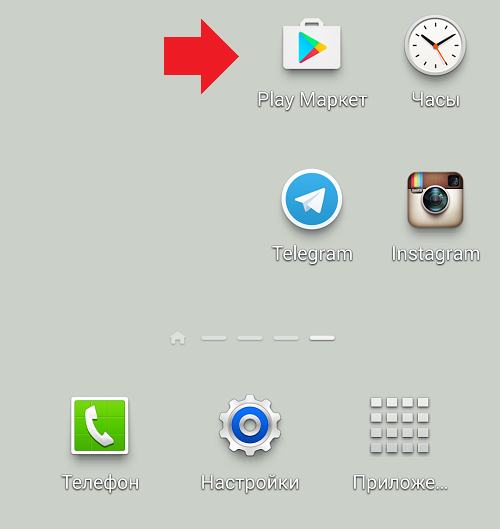
В поиске напишите telegram и нажмите поиск.
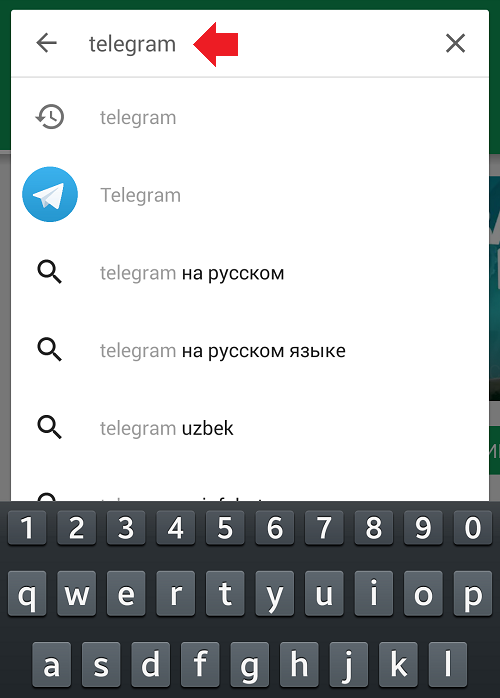
Открылся список приложений. Как видите, Telegram установлен и для него есть обновление, о чем свидетельствует кнопка «Обновить».
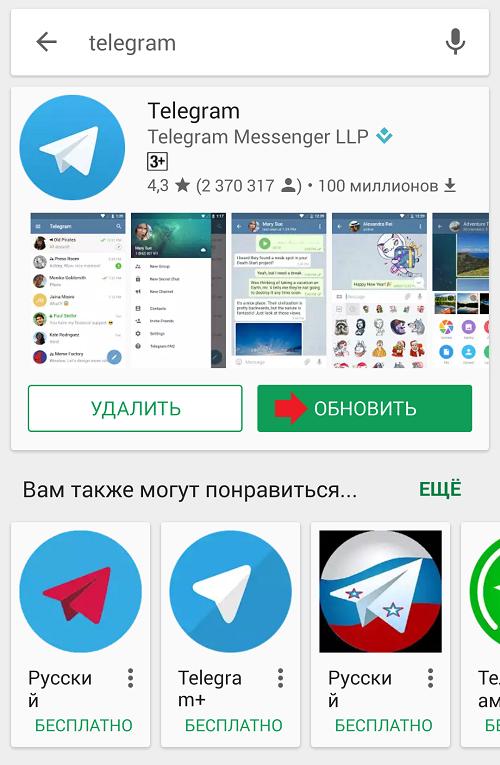
Вы можете зайти на страницу приложения и нажать на кнопку «Обновить» или сделать это прямо на текущей странице. Мы пойдем первый путем.
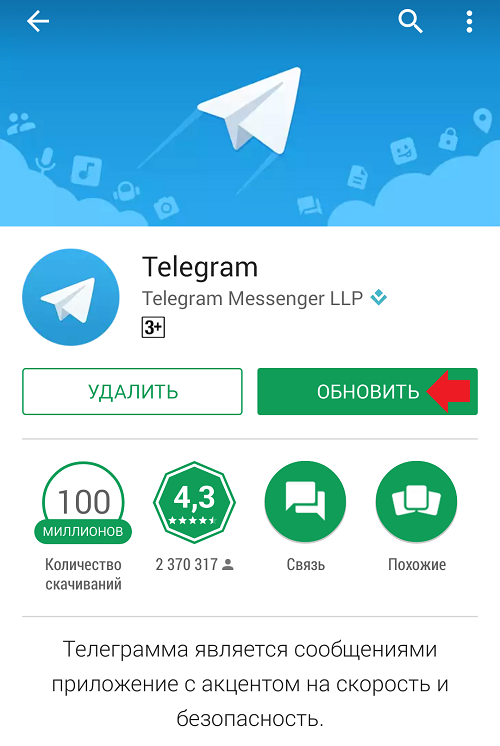
Когда вы нажмете на кнопку, обновление может начаться сразу или предложит вам предоставить разрешения. Нажмите «Принять».
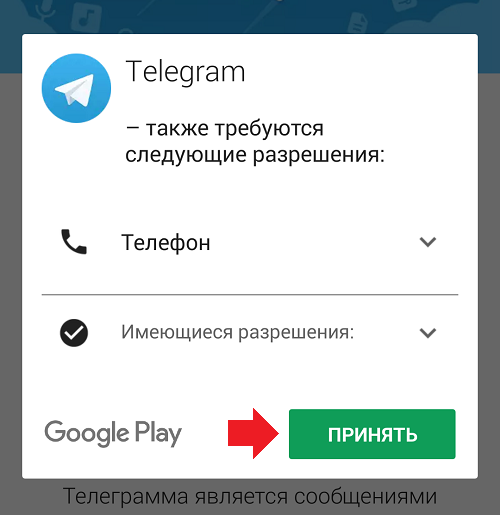
Началось обновление приложения.
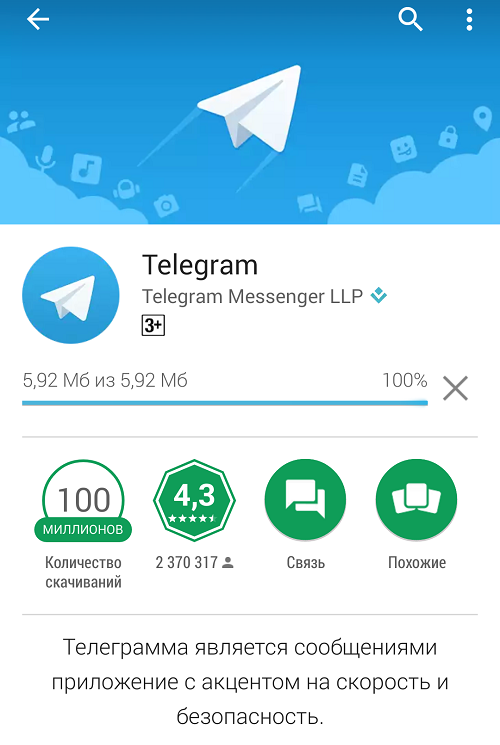
Когда скачается установочный файл, он будет установлен автоматически. О том, что приложение обновлено, говорит кнопка «Открыть».
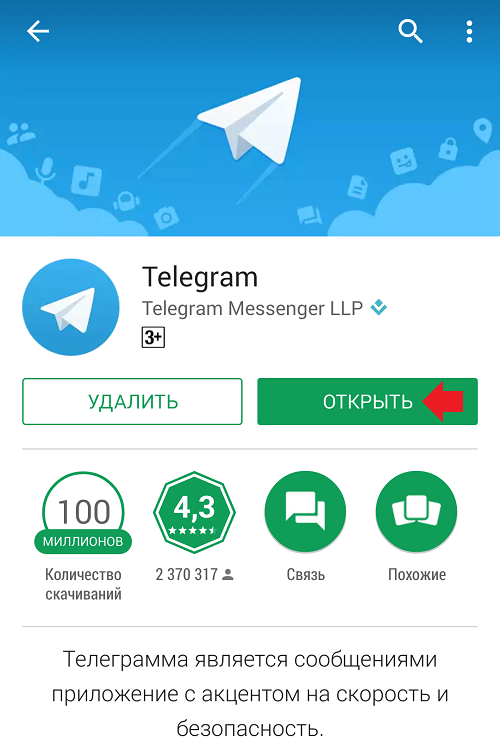
На это все, можете начинать пользоваться обновленным Telegram.
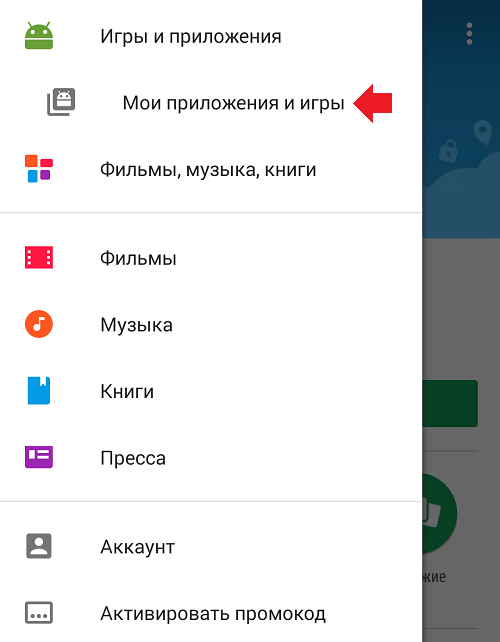
Есть другой путь. Включите интернет, откройте Play Market, сделайте свайп от левой части экрана к правой, чтобы появилось меню, где выберите раздел «Мои приложения и игры».
Найдите приложение Telegram и нажмите кнопку «Обновить» рядом с ним.
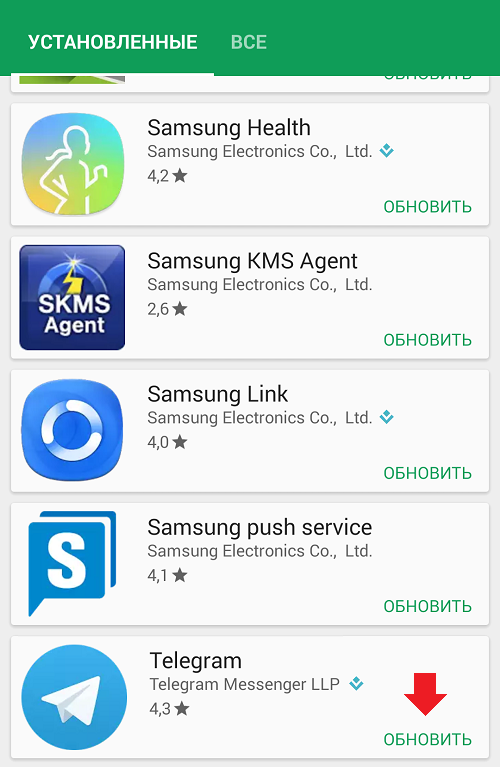
Либо, как вариант, зайдите на страницу приложения и обновите способом, о котором рассказано выше.
Вам будет интересно:
- Как установить Telegram на телефон Android на русском языке?
- Почему не обновляется Viber на телефоне и что делать?
- Что такое мессенджер?
- Как обновить WhatsApp на Андроид-телефоне?
- Не обновляется WhatsApp на телефоне: почему и что делать?
- Как обновить Viber на телефоне Android?
- Как установить WhatsApp на телефон Android?
- Viber вылетает, тормозит или зависает. Что делать?
Как обновить Telegram на ПК, смартфонах Android и iOS
Популярный кроссплатформенный мессенджер вышел в 2013 году с ярким лозунгом «Taking back our right to privacy» («Возвращаем право на неприкосновенность личной жизни»). Одним из разработчиков выступил Павел Дуров, создатель «ВКонтакте».
В этой статье на Cybersport.Metaratings.ru мы рассмотрим способы обновления Telegram на различных устройствах – ПК, Android и iOS.

Реклама 18 +
Официально мессенджер был заблокирован в России с 2018 по 2020 год. Поводом стал отказ руководства Telegram передавать ключи для расшифровки сообщений спецслужбам из России. Однако в 2020 году, спустя несколько лет протестов от пользователей и попыток окончательно заблокировать мессенджер, Роскомнадзор даже создал свой канал в этой социальной сети.
Как обновить Telegram на смартфоне с Android?
Пользователи с устройствами на базе Android обладают самым широким инструментарием по обновлению приложения. Telegram доступен для установки через официальный сайт и многочисленные магазины приложений, такие как Google Play.
Рассмотрим способы по отдельности. Для первого необходимо зайти на официальный сайт Telegram, а после нажать кнопку «Загрузить». По данным разработчиков, эта версия мессенджера обновляется автоматически напрямую и обладает меньшим количеством ограничений.
Для ещё одного способа установки обновлений нужно зайти в магазин приложений и найти мессенджер через поисковик.
При этом, если у пользователя стояла функция автоматического обновления в настройках магазина приложений, то в дальнейшем Telegram будет скачивать и устанавливать новые патчи от разработчиков без дополнительного вмешательства.
Как обновить Telegram на iOS?
Несмотря на ограничения со стороны Apple, пользователи с устройствами на базе iOS также могут вручную обновить мессенджер Telegram. Для этого можно использовать официальный сайт приложения или App Store.
Стоит отметить, что в любом из случаев пользователь попадёт в магазин приложений Apple, так как на сайте стоит переадресация для скачивания или обновления.
Если у пользователя уже стояла функция автоматического обновления в настройках App Store, то Telegram будет сам скачивать и устанавливать патчи от разработчиков без постороннего вмешательства.
Как обновить Telegram на ПК?
Существует две версии мессенджера на ПК: веб и десктопная. Последняя представляет из себя отдельное приложение для компьютеров на базе операционных систем Windows, Linux и macOS.
Скачать приложение можно с помощью официального сайта Telegram. А веб-версия приложения и вовсе не требует никаких дополнительных действий от пользователя, поскольку обновляется сама.
Чтобы обновить приложение на любом ПК необходимо:
- В главном меню клиента нажать на три горизонтальные полоски (в верхнем левом углу экрана), чтобы развернуть боковое меню.
- Перейти в раздел «Настройки» («Settings»), затем пролистать вниз до подраздела «Общие настройки» («General»).
- Возле пункта «Обновлять автоматически» будет указан актуальный выпуск вместе с ссылкой «Проверить обновления» («Check for updates»).
- При наличии нового патча мессенджер автоматически загрузит всё необходимое, после чего выдаст запрос на перезапуск.
- Через несколько мгновений Telegram будет иметь самую последнюю версию.