
Изменить диапазон данных для диаграммы
При необходимости можно изменить диапазон данных, который использовался для построения диаграммы. При этом диаграмма будет перестроена в соответствии с новыми границами диапазона.
Чтобы изменить диапазон, выполните следующие действия:
1. Выделите диаграмму.
2. Зажав левую кнопку мыши, передвиньте угловой маркер диапазона данных, которые использовались для построения диаграммы.
3. Отпустите левую кнопку мыши, чтобы зафиксировать границы нового диапазона.
Угловой маркер диапазона можно передвигать в любом направлении: вправо, влево, вверх, вниз.
Диапазон данных можно также изменить в окне настроек диаграммы. Для этого выполните следующие действия:
1. Выделите диаграмму, настройки которой требуется изменить.
2. На панели инструментов , в разделе Диаграмма нажмите кнопку Настроить .

3. В окне Настройки диаграммы , в поле Диапазон нажмите кнопку . При этом активируется режим выбора диапазона и курсор изменит свой вид.
4. Выберите с помощью мыши необходимый диапазон ячеек на текущем или любом другом листе документа. Как только вы отпустите левую кнопку мыши, заданный диапазон зафиксируется и отобразится в поле Диапазон .
5. Нажмите кнопку ОК , чтобы применить заданный диапазон. При этом произойдет автоматический пересчет данных диаграммы для вновь заданного диапазона ячеек.
Добавление данных на диаграмму
Чтобы добавить данные на лист диаграммы, скопируйте их на рабочем листе и вставьте на лист диаграммы.
Чтобы добавить данные на внедренную диаграмму, построенную на основе непрерывного диапазона ячеек, используйте цветную рамку, окружающую данные на листе. Данные на внедренную диаграмму также можно добавить путем перетаскивания их с рабочего листа на диаграмму. Если внедренная диаграмма создана из несмежных диапазонов, используйте процедуру копирования и вставки.
Добавление данных на диаграмму путем копирования и вставки
- Выберите ячейки, содержащие данные, которые необходимо добавить на диаграмму. Чтобы название столбца или строки для новых данных отобразилось на диаграмме, выберите также ячейки с названиями.
- Нажмите кнопку Копировать
 .
. - Щелкните диаграмму.
- Выполните одно из следующих действий:
- чтобы автоматически вставить данные в диаграмму, выберите команду Вставить
 ;
; - чтобы точно задать способ представления данных на диаграмме, в меню Правка выберите команду Специальная вставка, а затем установите необходимые параметры.
- чтобы автоматически вставить данные в диаграмму, выберите команду Вставить
Добавление данных на диаграмму с использованием выделенного цветом диапазона
Внедренная диаграмма должна быть создана из смежных диапазонов и располагаться на одной странице с используемыми данными.
- В ячейки, соседние с существующими данными, введите подписи значений и данные.
- Выделите область диаграммы, щелкнув пустую область между границами диаграммы и областью построения.
- Выполните одно из следующих действий:
- чтобы добавить на диаграмму новые категории и ряды данных, на листе перетащите синий маркер выделения, включив новые данные и их подписи в рамку;
- чтобы добавить только новые ряды данных, на листе перетащите зеленый маркер выделения, включив новые данные и их подписи в рамку;
- чтобы добавить новые категории и точки данных, на листе перетащите сиреневый маркер выделения, включив новые данные и их подписи в рамку.
Добавление данных на диаграмму путем перетаскивания

- Выделите ячейки, содержащие данные, которые требуется добавить на диаграмму. Эти ячейки на листе должны быть смежными. Чтобы на диаграмме было показано название столбца или строки для новых данных, выберите также ячейки с названиями.
- Наведите указатель на рамку выделения.
- Перетащите выделенный диапазон во внедренную диаграмму, которую требуется изменить. Если для отображения этих данных Microsoft Excel потребуются дополнительные параметры, на экране появится диалоговое окно Специальная вставка. Выберите в нем требуемые параметры.
Примечание. Если выделенный диапазон переместить не удается, убедитесь, что установлен флажок Разрешить перетаскивание ячеек. Чтобы проверить это, в меню Сервис выберите команду Параметры, а затем откройте вкладку Правка.
Изменение значений, отображаемых на диаграмме
Значения, отображаемые на диаграмме, связаны с листом, по данным которого создавалась диаграмма. При изменении одного из этих объектов другой обновляется автоматически.
Изменение значений непосредственно в ячейках листа
- Откройте лист, содержащий данные, отображенные на диаграмме.
- Введите новые данные в ячейки, значения которых необходимо изменить.
- Нажмите клавишу ENTER.
Изменение значений путем перетаскивания маркеров данных на диаграмме
Чтобы изменить значения, полученные из формул ячеек листа, на плоских гистограммах, линейчатых, круговых и кольцевых диаграммах, графиках, точечных и пузырьковых диаграммах, перетащите маркер данных в диаграмме и используйте подбор параметров. Когда при перетаскивании маркера данных его значение изменяется, автоматически изменяется и исходное значение на листе.
Чтобы изменить значения, полученные из формул ячеек листа, на объемных поверхностных, лепестковых диаграммах и диаграммах с областями следует использовать подбор параметров на листе.
- Выберите ряд данных, содержащий маркер данных, который нужно изменить, а затем выберите сам маркер.
- Выполните одно из следующих действий:
- для пузырьковых графиков, точечных диаграмм и линий перетащите маркер данных с помощью мыши;
- для линейчатых диаграмм и гистограмм перетащите с помощью мыши верхний центральный маркер выделения;
- для круговых и кольцевых диаграмм перетащите с помощью мыши наибольший маркер выделения на внешней границе маркера данных.
Примечание. Если значение маркера данных является результатом формулы, его можно изменить, только изменив один из аргументов этой формулы. Это позволяет сделать диалоговое окно Подбор параметра, появляющееся после перетаскивания маркера данных. Выделите на листе ячейку, содержащую значение формулы, которое требуется изменить, в затем нажмите диалоговом окне Подбор параметров кнопку ОК.
Изменение размера отверстия в кольцевой диаграмме
- Выберите на кольцевой диаграмме ряды данных, которые требуется изменить.
- В меню Формат выберите команду Выделенный ряд, а затем — вкладку Параметры.
- Введите в поле Диаметр отверстия, в % от общего диаметра любое значение от 10 до 90, соответствующее нужному диаметру отверстия.
Изменение порядка отображения рядов данных
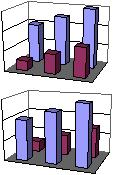
- Выделите на диаграмме ряд данных, который требуется изменить. Чтобы изменить порядок отображения рядов на поверхностной диаграмме, укажите ключ легенды.
- В меню Формат выберите команду Ряды данных или Ключ легенды, а затем — вкладку Порядок рядов.
- В списке Порядок рядов укажите ряд, порядок отображения которого следует изменить.
- Чтобы расположить ряды в требуемом порядке, нажимайте кнопки Вверх и Вниз.
Изменение способа отображения данных на диаграмме
В диаграмме можно изменить порядок, ориентацию листа и размещение рядов данных.
Построение рядов данных из строк и столбцов листа
- Щелкните диаграмму.
- Выберите в меню Диаграмма команду Исходные данные, а затем перейдите на вкладку Диапазон данных.
- Установите переключатель в положение Строках или Столбцах.
Добавление второй оси
Если значения различных рядов данных на диаграмме значительно отличаются друг от друга или если на диаграмме представлены данные различных типов, целесообразно вывести один или несколько рядов данных на вспомогательной оси значений (Y). Масштаб вспомогательной оси выбирается с учетом значений соответствующего ряда.
- Выберите ряды данных, которые нужно отобразить на вспомогательной оси.
- В меню Формат выберите команду Выделенный ряд, а затем — вкладку Ось.
- Выберите вариант По вспомогательной оси.
Обратный порядок отображения категорий, значений или рядов
Порядок отображения категорий или значений, а также рядов данных в большинстве объемных диаграмм с третьей осью можно изменить. На лепестковой диаграмме порядок отображения значений изменить нельзя.
- Щелкните ось категорий, значений или рядов, порядок отображения которых требуется изменить.
- В меню Формат выберите команду Выделенная ось, а затем — вкладку Шкала.
- Чтобы установить обратный порядок отображения, выполните одно из следующих действий:
- Для изменения порядка отображения категорий установите флажок Обратный порядок категорий.
- Для изменения порядка отображения значений установите флажок Обратный порядок значений.
- Для изменения порядка рядов в объемных диаграммах установите флажок Обратный порядок рядов.
Отображение пустых ячеек на диаграмме
- Щелкните диаграмму.
- В меню Сервис выберите команду Параметры и откройте вкладку Диаграмма.
- Укажите нужные параметры в разделе Для пустых ячеек.
Изменение элементов, расположенных во вторичных диаграммах
- Выберите сектор круга, который нужно изменить.
- Выберите команду Выделенный элемент данных в меню Формат, а затем откройте вкладку Параметры.
- Выберите требуемые параметры.
Также путем перемещения можно определить, какие доли диаграммы должны быть выведены во вторичную диаграмму. Выберите часть основной диаграммы, а затем переместите ее во вторичную диаграмму и наоборот.
Изменение порядка отображения рядов данных
- Выделите на диаграмме ряд данных, который требуется изменить. Чтобы изменить порядок отображения рядов на поверхностной диаграмме, укажите ключ легенды.
- В меню Формат выберите команду Ряды данных или Ключ легенды, а затем — вкладку Порядок рядов.
- В списке Порядок рядов укажите ряд, порядок отображения которого следует изменить.
- Чтобы расположить ряды в требуемом порядке, нажимайте кнопки Вверх и Вниз.
Изменение диапазона ячеек, на котором основана диаграмма
- Выберите изменяемую диаграмму.
- Выберите в меню Диаграмма команду Исходные данные, а затем перейдите на вкладку Диапазон данных.
- Убедитесь, что выделена полностью вся ссылка в поле Диапазон данных.
- На рабочем листе выберите ячейки, содержащие данные, которые должны появиться в диаграмме. Чтобы заголовок столбца или строки для новых данных появился в диаграмме, в выбираемые ячейки нужно включить те, которые содержат этот заголовок.
Отображение и скрытие данных листа на диаграмме
- Щелкните диаграмму.
- В меню Сервис выберите команду Параметры и откройте вкладку Диаграмма.
- Выполните одно из следующих действий:
- для отображения всех данных листа на диаграмме, включая скрытые ячейки, снимите флажок Отображать только видимые ячейки;
- для отображения на диаграмме только видимых данных листа установите флажок Отображать только видимые ячейки.
Удаление данных с диаграммы
Удаление данных и с листа, и с диаграммы
Удалите данные с листа. Диаграмма будет обновлена автоматически.
Удаление данных только с диаграммы
- Выберите ряд данных, который требуется удалить.
- Нажмите клавишу DEL.
Приведение чисел на диаграмме к тому же формату, что и на листе
- Выполните одно из следующих действий:
- чтобы изменить формат подписи делений, дважды щелкните соответствующую ось;
- чтобы изменить формат подписи значений или подписи линий тренда, дважды щелкните соответствующий элемент.
- На вкладке Число установите флажок Связь с источником.
Отделение секторов на круговых и кольцевых диаграммах
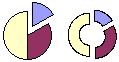
Отделение секторов на круговой диаграмме
Все сектора на круговой диаграмме. Выберите круг и перетащите указатель от центра диаграммы.
Только один сектор круговой диаграммы. Выберите круг, выделите сектор, который требуется отделить, и перетащите его от центра диаграммы.
Отделение секторов на кольцевой диаграмме
Все сектора. Выберите внешнее кольцо и перетащите указатель от центра диаграммы.
Только один сектор. Выберите внешнее кольцо, выделите сектор, который требуется отделить, а затем перетащите его от центра диаграммы.
Примечание. На кольцевой диаграмме можно отделить только сектора внешнего кольца.
Обратный порядок отображения категорий, значений или рядов
Порядок отображения категорий или значений, а также рядов данных в большинстве объемных диаграмм с третьей осью можно изменить. На лепестковой диаграмме порядок отображения значений изменить нельзя.
- Щелкните ось категорий, значений или рядов, порядок отображения которых требуется изменить.
- В меню Формат выберите команду Выделенная ось, а затем — вкладку Шкала.
- Чтобы установить обратный порядок отображения, выполните одно из следующих действий:
- Для изменения порядка отображения категорий установите флажок Обратный порядок категорий.
- Для изменения порядка отображения значений установите флажок Обратный порядок значений.
- Для изменения порядка рядов в объемных диаграммах установите флажок Обратный порядок рядов.
Изменение данных в существующей диаграмме
Если PowerPoint содержит диаграмму, ее данные можно редактировать непосредственно в PowerPoint вне зависимости от того, внедрена ли диаграмма в презентацию или связана с ней. Вы также можете обновлять данные в связанной диаграмме, не переходить в программу, в которой она была создана.
Изменение данных диаграммы на слайде
- На слайде выберите диаграмму, которую вы хотите изменить. Контекстная вкладка «Инструменты диаграмм» отображается в верхней части окна PowerPoint диаграммы. Если вкладка «Инструменты диаграммы» или «Конструктор» не вы видите ее, щелкните диаграмму, чтобы выбрать ее.
Примечание: Вкладка «Конструктор» в области «Инструменты диаграмм» — это не то же самое, что по умолчанию в PowerPoint. Вкладка «Средства работы с диаграммами» появляется только при выборе диаграммы, а вкладки «Конструктор», «Макет» и «Формат» предоставляют различные команды, которые относятся только к выбранной диаграмме.
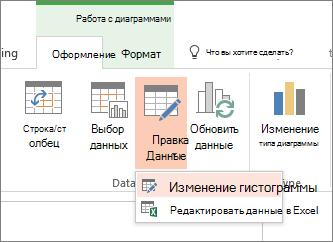
- Чтобы изменить данные в PowerPoint, нажмите кнопку «Изменить данные». Откроется окно из вашей таблицы.
Примечание: Если для книги, с которую вы работаете, требуются особые требования к запуску, например включение содержимого, это также потребуется сделать в окне.
Изменение данных диаграммы на слайде
- На слайде выберите диаграмму, которую вы хотите изменить. Контекстная вкладка «Инструменты диаграмм» отображается в верхней части окна PowerPoint диаграммы. Если вкладка «Инструменты диаграммы» или «Конструктор» не вы видите ее, щелкните диаграмму, чтобы выбрать ее.
Примечание: Вкладка «Конструктор» в области «Инструменты диаграмм» — это не то же самое, что по умолчанию в PowerPoint. Вкладка «Инструменты диаграммы» появляется только при выбранной диаграмме, а вкладки «Конструктор», «Макет» и «Формат» предоставляют различные команды, которые относятся только к выбранной диаграмме.
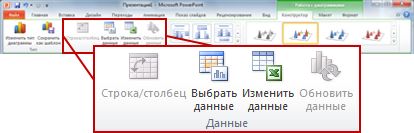
Что делать, если кнопки «Изменить данные» недоступны?
Если кнопка «Изменить данные» недоступна, ознакомьтесь со статьями по устранению неполадок на форуме Office Answers:
- PowerPoint: редактирование данных, недоступныхhttps://answers.microsoft.com/en-us/msoffice/forum/msoffice_powerpoint-mso_winother-mso_2016/powerpoint-2016-edit-data-not-abailable/e2c32026-02df-47df-8e2a-a99f6dc71519
- При попытке «изменить данные»
Вставка диаграммы в PowerPoint презентации
Чтобы узнать, как вставить Excel в презентацию, см. статью «Использование диаграмм и графиков в презентации».
Как редактировать диаграмму в Excel

Диаграммы — это мощный инструмент для визуализации данных в программе Эксель. Они позволяют наглядно представить информацию и сделать ее более понятной и запоминающейся. В программе Эксель вы можете создать различные типы диаграмм, такие как круговые, столбчатые, линейные и другие, и настроить их внешний вид и параметры.
Редактирование диаграммы в программе Эксель включает в себя изменение ее заголовка, легенды, меток осей, цветов и других элементов. Вы можете также изменить тип диаграммы или добавить дополнительные данные в нее. Для редактирования диаграммы в программе Эксель вам понадобится активировать инструменты редактирования диаграммы и использовать различные команды и функции.
Чтобы изменить заголовок диаграммы, выделите его и введите новый текст. Чтобы изменить легенду диаграммы, щелкните на ней и введите новый текст или выберите нужную опцию из списка. Чтобы изменить метки осей, выберите нужные оси и введите новый текст или выберите нужную опцию из списка. Для изменения цвета диаграммы выделите нужные элементы и выберите нужный цвет из палитры цветов.
Понятие и назначение диаграмм в программе Эксель
Диаграммы в Эксель могут быть использованы для различных целей, таких как:
- Показать тенденции и отношения между данными;
- Сравнить данные на графиках и диаграммах;
- Выделить ключевые показатели и тренды;
- Иллюстрировать структуру и компоненты данных;
- Сообщить информацию с помощью простой и понятной визуальной формы.
Преимущества использования диаграмм в Эксель:
- Визуализация данных, что помогает понять общую картину;
- Легкость анализа и сравнения данных;
- Простота создания и редактирования диаграмм;
- Возможность быстро изменять тип диаграммы и ее параметры;
- Возможность кастомизации внешнего вида диаграммы для лучшего визуального воздействия;
- Возможность добавления анимации и эффектов для повышения эстетической привлекательности.
В использовании диаграмм в Эксель нет ничего сложного. Программа предоставляет широкий выбор типов диаграмм, начиная от столбчатых и круговых до линейных и точечных. Создание и редактирование диаграмм в Эксель достаточно интуитивно понятно даже для новичков.
Использование диаграмм в программе Эксель позволяет делать данные более доступными и понятными, а также дает возможность представить результаты анализа в более эффективной форме.
Что такое диаграмма и зачем она нужна?
Диаграммы могут быть использованы в различных областях и предназначены для разных целей. Они широко применяются в бизнес-аналитике, маркетинге, научных исследованиях, образовании и других сферах деятельности.
Зачем нужно использовать диаграммы?
Первое и главное преимущество диаграмм заключается в их наглядности. Графическое представление данных позволяет легче понять и анализировать информацию, нежели обычный текст или таблицу. Благодаря диаграммам можно выделить ключевые моменты, видеть тенденции, связи и отношения между данными.
Второе преимущество диаграмм состоит в их способности к упрощению и структурированию сложных данных. Они позволяют легко представить большие массивы информации в лаконичной и понятной форме, делая ее более доступной для аудитории.
Третье преимущество диаграмм заключается в их эффективности в передаче информации. Они помогают визуализировать сложные концепты, выделять основные идеи и делать презентацию или отчет более убедительными и запоминающимися.
Наконец, диаграммы очень полезны при проведении анализа и принятии решений. Они помогают наглядно представить данные, выявить тенденции, сравнивать значения и делать выводы, что позволяет принимать обоснованные решения на основе фактов и анализа.
Преимущества использования диаграмм в Экселе
- Визуализация данных: Диаграммы позволяют визуализировать и упростить сложные наборы данных, представляя их в понятной и наглядной форме. Это позволяет аудитории легче анализировать информацию и получать ценную информацию из графического представления данных.
- Сравнение данных: Диаграммы позволяют легко сравнивать данные и выявлять тенденции и паттерны. Благодаря графическому представлению, пользователи могут быстро определить различия и сходства в данных, что делает процесс анализа и принятия решений более эффективным и надежным.
- Иллюстрация результатов: Диаграммы позволяют проиллюстрировать результаты и представить их в компактной и наглядной форме. Это особенно полезно при создании презентаций или отчетов, где важно четко и наглядно показать результаты и выводы.
- Улучшение понимания: Диаграммы помогают улучшить понимание сложных данных и концепций. Благодаря графическому представлению, пользователи могут легче уловить основные идеи и смысл информации, что облегчает процесс обучения и коммуникации.
- Быстрое обновление: Диаграммы в Excel могут быть легко обновлены при изменении данных. Это удобно, если данные регулярно обновляются и необходимо представлять актуальную информацию. Обновление диаграммы занимает всего несколько кликов мыши, что экономит время и усилия.
Использование диаграмм в программе Excel имеет множество преимуществ, которые делают процесс работы с данными более эффективным и результативным. Диаграммы помогают визуализировать данные, сравнивать информацию, иллюстрировать результаты, улучшать понимание и быстро обновлять представление данных. Благодаря этому инструменту, пользователи могут делать более точные аналитические выводы и принимать взвешенные решения на основе наглядной информации.
Какие преимущества дает использование диаграмм в программе Эксель?
Использование диаграмм в программе Эксель предоставляет ряд преимуществ, которые позволяют сделать работу с данными более наглядной и понятной, а также упростить анализ и визуализацию информации. Вот несколько основных преимуществ использования диаграмм в программе Эксель:
1. Визуализация данных:
Диаграммы позволяют визуализировать данные и представить их в графическом формате. Это упрощает восприятие информации и помогает обнаружить закономерности, тенденции и пропорции. Вместо изучения больших объемов цифр и таблиц пользователь может быстро оценить общую картину и сделать выводы.
2. Лучшее понимание данных:
Диаграммы позволяют лучше понять данные и взаимосвязи между ними. Визуальное представление информации облегчает процесс анализа и помогает увидеть тренды, сравнить категории, определить выбросы и выбрать наиболее эффективные стратегии действий.
3. Удобство восприятия:
Диаграммы позволяют представить большое количество данных в компактной и простой форме. Часто визуализация информации с помощью диаграмм позволяет сократить объем текста и упростить его понимание. Это особенно важно при представлении результатов исследований, статистики, бизнес-данных и других сложных данных.
4. Легкость внесения изменений:
При работе с диаграммами в программе Эксель можно легко вносить изменения в данные и автоматически обновлять диаграмму. Если, например, верхняя строка таблицы с данными изменилась, то диаграмма автоматически адаптируется, отображая новые значения. Это позволяет экономить время и упрощает процесс обновления информации.
5. Расширение возможностей отчетности:
Использование диаграмм в программе Эксель позволяет создавать более наглядные и информативные отчеты. Добившись правильной структуры диаграммы, вы сможете представить сложные данные в простой и понятной форме, что делает отчеты более красочными и удобными для работников и клиентов.
Таким образом, использование диаграмм в программе Эксель предоставляет значительные преимущества, улучшая восприятие данных, упрощая анализ информации и делая отчеты более наглядными и информативными.
Редактирование диаграммы в Экселе
Программа Microsoft Excel предоставляет широкие возможности для создания и редактирования диаграмм. Диаграммы используются для визуализации данных и упрощения анализа информации. Редактирование диаграммы позволяет изменять ее внешний вид, добавлять и удалять элементы, настраивать цвета и шрифты, а также вносить любые другие изменения, необходимые для достижения требуемого результата.
Для начала редактирования диаграммы необходимо выделить ее на листе Excel. Для этого можно кликнуть по диаграмме или выбрать ее название в списке объектов на панели управления. После выделения диаграммы становятся доступными различные инструменты и опции для ее редактирования.
Одним из основных инструментов редактирования диаграммы является панель инструментов «Редактирование диаграммы». В этой панели можно изменять тип диаграммы, масштабировать ее, добавлять и удалять данные и элементы, изменять оформление диаграммы и многое другое.
| Инструмент | Описание |
|---|---|
| Тип диаграммы | Позволяет изменить тип диаграммы, выбрав подходящий для представления данных. |
| Добавить данные | Позволяет добавить новые данные в диаграмму или изменить существующие. |
| Изменить оформление | Позволяет настроить цвета, шрифты, линии и другие параметры внешнего вида диаграммы. |
| Масштабирование | Позволяет изменить масштаб диаграммы, увеличить или уменьшить ее размер. |
| Добавить элементы | Позволяет добавить в диаграмму дополнительные элементы, такие как заголовок, подписи осей и легенду. |
Кроме того, редактирование диаграммы можно выполнить с помощью контекстного меню, вызываемого щелчком правой кнопкой мыши на диаграмме. В контекстном меню доступны различные команды, позволяющие быстро изменить внешний вид диаграммы или выполнить определенные операции с данными.
После внесения всех необходимых изменений можно сохранить отредактированную диаграмму в файле Excel или экспортировать ее в другие форматы, такие как изображение или документ Word. Эксель предлагает различные варианты сохранения и экспорта, включая возможность настройки параметров сохранения и выбора нужного формата.
Редактирование диаграммы в Excel представляет собой процесс, позволяющий получить желаемый внешний вид и функциональность диаграммы. Благодаря широкому набору инструментов и опций редактирования, пользователь имеет полный контроль над созданием и изменением диаграмм в Excel.
Какие инструменты доступны для редактирования диаграммы в программе Эксель?
В программе Эксель имеются различные инструменты для редактирования диаграммы, позволяющие адаптировать ее под требуемые задачи и визуализировать данные более наглядно. Ниже приведены основные инструменты, доступные для редактирования диаграммы в программе Эксель:
| 1. Тип диаграммы | Эксель предлагает различные типы диаграмм, такие как столбчатые, круговые, линейные и др. Выбор типа диаграммы зависит от характеристик данных и целей визуализации. |
| 2. Изменение данных | Для изменения данных, отображаемых на диаграмме, можно воспользоваться специальным инструментом в Экселе. Он позволяет добавлять, изменять или удалять значения, а также изменять масштаб источников данных. |
| 3. Настройка осей и меток | В Экселе можно настроить оси диаграммы, добавить или удалить деления на осях, изменить масштаб и задать форматирование меток данных. |
| 4. Изменение цветов и стилей | Для создания более привлекательной диаграммы можно изменить цвета и стили элементов, таких как столбцы, секторы или линии. Эксель предоставляет готовые темы и наборы цветов, а также возможность настройки индивидуальных элементов. |
| 5. Добавление текста и легенды | Чтобы более ясно объяснить содержание диаграммы, можно добавить текстовые описания и подписи к элементам. Также можно добавить легенду, которая поможет интерпретировать значимость различных элементов на диаграмме. |
| 6. Изменение размера и расположения | Эксель предоставляет возможность изменять размер и расположение диаграммы в рамках рабочего листа. Это позволяет более гибко размещать диаграммы на странице и адаптировать их под различные режимы просмотра. |
Использование этих инструментов позволяет создать информативные и эстетически привлекательные диаграммы, которые помогут лучше понять и анализировать представленные данные в программе Эксель.