
Школа имени Мишки Фредди и Эдвард Сноуден в Белом доме: есть простой способ развлечься в Google Maps
Никита Шевцев Редакция «Текстерры»
Вы знали, что изменить название локации на Google Maps может любой пользователь? На днях этой возможностью воспользовались школьники из Екатеринбурга, которые изменили названия своих учебных заведений.
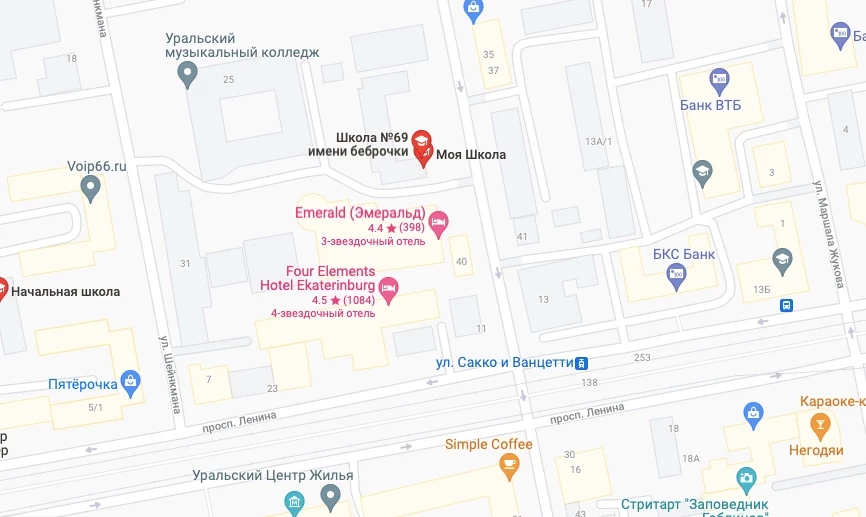
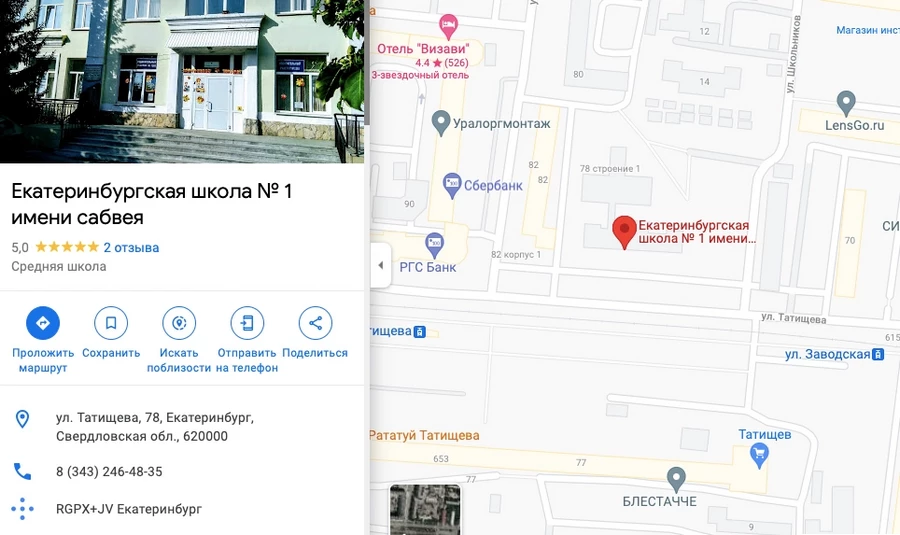
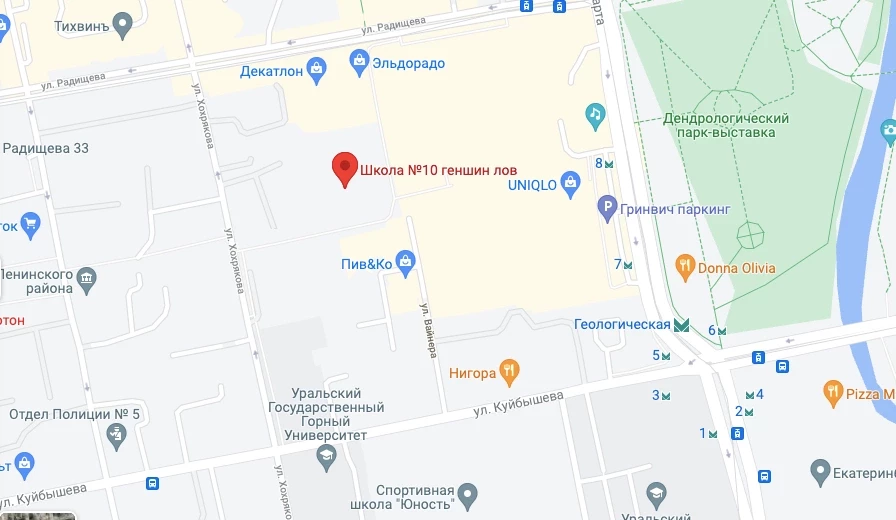
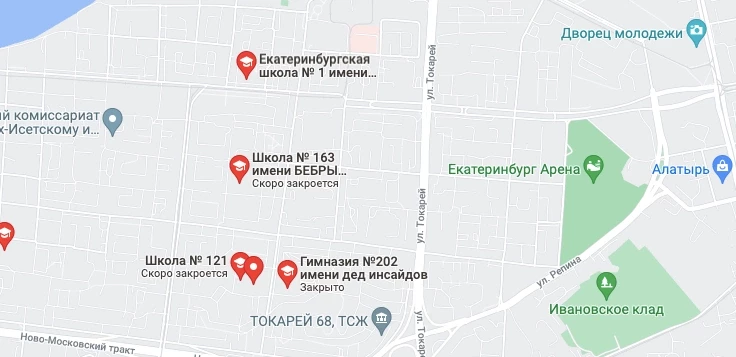
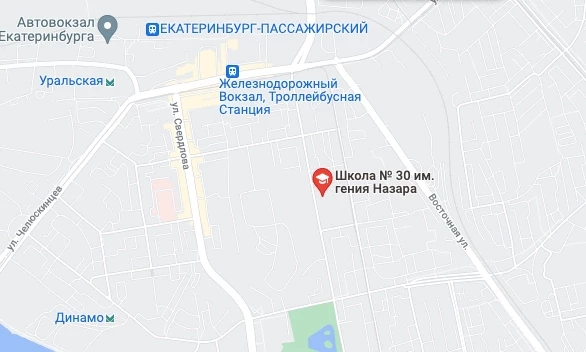
Вандализм или новые названия школ Екатеринбурга
Google Maps, как и многие другие приложения, использует модель краудсорсинга для создания актуальной карты местности. Этот подход подразумевает, что любой пользователь может предложить изменение названия того или иного объекта. Прямо как в Википедии.
Как и в Википедии, в Google Maps есть система модерации, которая позволяет редакторам вносить правки в названия объектов. Автоматические системы Google сами отфильтровывают большинство актов «вандализма», но защитить все объекты невозможно.
Как работает модерация названий на картах
Google в своем блоге подробно рассказывает, как компания подходит к автоматической модерации контента в Maps. Если кратко, то программе сначала показывают, какой контент следует считать нормальным, а какой — неприемлемым. Алгоритм при этом работает параллельно с командой редакторов, которые маркируют спам и вандализм. Программа обучается и с каждым разом все лучше и лучше справляется с задачей. Кроме того, если название одного и того же объекта пытаются менять слишком часто, модераторы могут заблокировать все изменения в его отношении и запретить пользователям хулиганить.
Баловство на картах
Возможность вносить изменения в карты появилась в Maps сравнительно недавно. До 2017 года это делалось с помощью Google Map Maker. Утилита существовала с 2008 года, но в 2015-м ее пришлось временно закрыть из-за того, что пользователи стали создавать на картах ландшафты в виде значка Android, который писает на логотип Apple и добавлять на план Белого дома места с названиями наподобие Edward’s Snow Den («Снежное логово Эдварда» — хорошая игра слов с именем и фамилией разоблачителя секретов США Эдварда Сноудена).
В 2013 году с карт Google вдруг исчез шотландский остров Джура. Американский IT-гигант тогда извинился за инцидент, но не уточнил, почему с карт пропала часть суши. Может, это был программный сбой, или какой-то британский шутник решил поиздеваться над шотландцами?
В 2016 году, когда Дональд Трамп стал президентом США, его здание под названием Trump Tower кто-то переименовал в Dump Tower («Башня-свалка»).
В результате массовых актов вандализма проект Map Maker закрыли в 2017 году, а функции этой утилиты внедрили прямо в Google Maps. С тех пор забавляться с названиями объектов на карте стало только проще.
Так в 2019 году пользователи заметили, как на картах Google стали массово меняться названия самых разных мест в России и странах СНГ. Например, «Роскомнадзор» превратился в «Роскомпозор», памятник Николаю I в Петербурге стал «Памятником тряпке», а Верховная Рада стала «Верховной ЗРадой» («Верховной изменой»). В Украине кабинет министров на картах стал «Кабинетом монстров», а Минздрав превратился в «Министерство похорон здоровья Украины».
Особенности смены названий
Можно заметить, что названия объектов вандалы меняют лишь частично — добавляют слова или меняют отдельные буквы. Алгоритм Google Maps воспринимает это как исправление ошибок в изначальном названии или смену приставки. Например, самым популярным и действенным считается добавление имени известного персонажа после названия объекта. Так появилась и «Школа X имени Мишки Фреди» (персонаж популярной у подростков игры Five Nights at Freddy’s) и другие подобные заведения, которые недавно обнаружили на карте Екатеринбурга.
Такие акты вандализма Google пока что не может пресечь без помощи редакторов. Однако, эти люди не всегда так оперативны, как хотелось бы, и вносят правки только после того, как проделки шутников попадают в СМИ. В обозримом будущем искоренить это вряд ли удастся, ведь пока алгоритмы американского IT-гиганта не научатся понимать смысл слов в исправленных вариантах названий, унять любителей пошутить над собственной школой или правительственными учреждениями не получится.
Яндекс бдит
Редактировать можно и Яндекс Карты, но похулиганить уже не получится, так как любое изменение там обязательно проверяется человеком, и только потом появляется в открытом доступе. Поэтому шутники с российским ресурсом не связываются – нет ни фана, ни смысла.
Как установить и изменить дом в Картах Google
Вы можете использовать Карты Google на ПК с Windows, Mac, iPhone, iPad и устройствах Android, чтобы получать GPS-навигацию в режиме реального времени, информацию о пробках, общественном транспорте, местных предприятиях поблизости и многое другое. Кроме того, Google Maps позволяет вам устанавливать адреса Home и Word, чтобы быстрее прокладывать маршруты. Этот пост расскажет вам, как установить домашний адрес в Google Maps и отредактируйте его.
- Часть 1. Установите дом на Google Картах
- Часть 2. Изменение дома на Google Картах
- Часть 3: Часто задаваемые вопросы о том, как установить дом в Картах Google
Часть 1. Как установить дом в Картах Google
В этой части объясняется, как установить домашний или рабочий адрес в Картах Google на компьютере и портативном устройстве iOS/Android отдельно.
Установить домашний адрес в Картах Google на компьютере
Чтобы быстро установить свое домашнее местоположение на Картах Google, вы можете открыть браузер Chrome, выполнить поиск как установить дом в Google Maps , введите свой домашний адрес и нажмите кнопку Сделать домом кнопку, чтобы подтвердить это. Таким образом, вы можете легко установить домашний адрес в Картах Google. Вам необходимо войти в Google Maps под своей учетной записью.
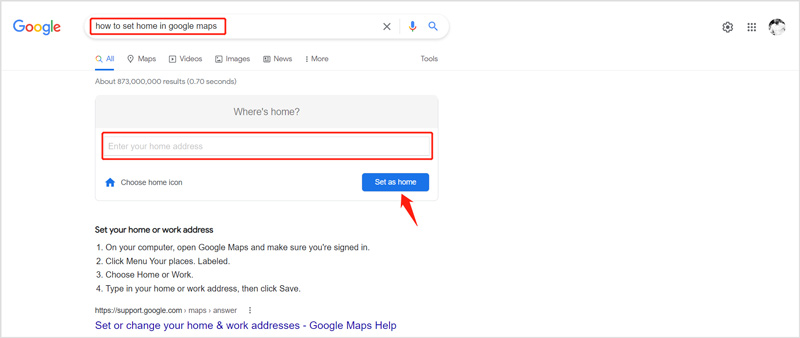
После того, как вы введете место в качестве своего домашнего адреса, веб-браузер обновится и не покажет вам введите свой домашний адрес коробка. Это означает, что вы успешно установили свой дом в Картах Google.
Установите местоположение «Дом» в Картах Google на телефоне Android, iPhone и iPad
Независимо от того, используете ли вы приложение Google Maps на iPhone, iPad или телефоне Android, вы можете выполнить аналогичные действия, чтобы установить местоположение в качестве домашнего адреса. В качестве примера мы возьмем настройку Home в Google Maps на iPhone.
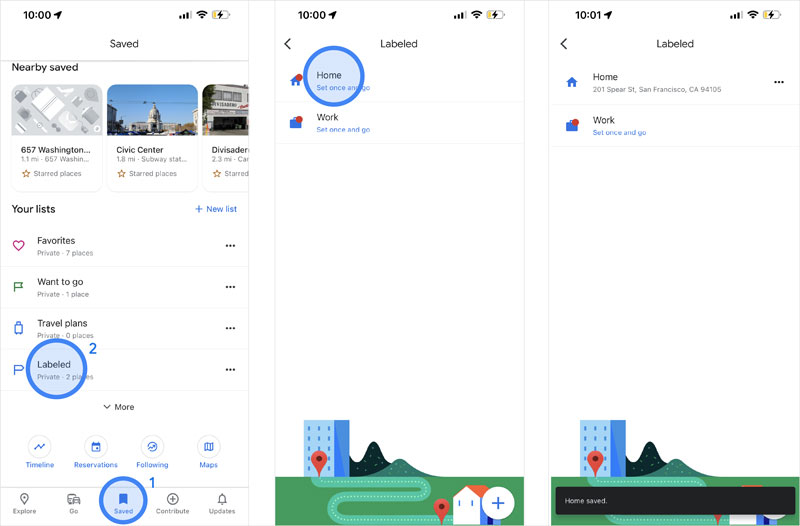
Откройте приложение Google Карты, коснитесь Избранное на нижнем экране и выберите маркированный вариант под Ваши списки .
В главном интерфейсе Labeled нажмите Главная чтобы начать установку места в качестве домашнего адреса. Здесь вы также можете нажать «Работа», чтобы указать свое рабочее местоположение.
Вы можете напрямую ввести домашний адрес, выбрать на карте или выбрать из контактов в зависимости от ваших потребностей. После того, как вы выберете свой домашний адрес, вы увидите Дом сохранен на главном экране появится подсказка.
Часть 2: Как изменить и изменить дом в Картах Google
Если вам нужно исправить свой домашний адрес в Картах Google, вы можете выполнить следующие шаги, чтобы изменить и обновить его на своем компьютере или устройстве iOS/Android.
Изменить местоположение дома в Картах Google на компьютере
Если вы хотите изменить свой домашний адрес в Картах Google, вы можете открыть Карты Google на своем компьютере, войти в свою учетную запись, а затем выполнить следующие шаги, чтобы изменить адрес дома в Картах Google.
Нажмите Меню кнопку в верхнем левом углу, чтобы отобразить дополнительные параметры Google Maps. Перейти к Ваши места для управления сохраненными местоположениями и картами.
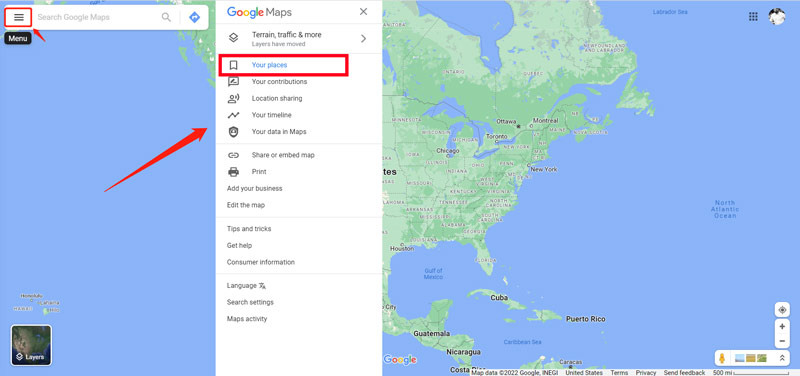
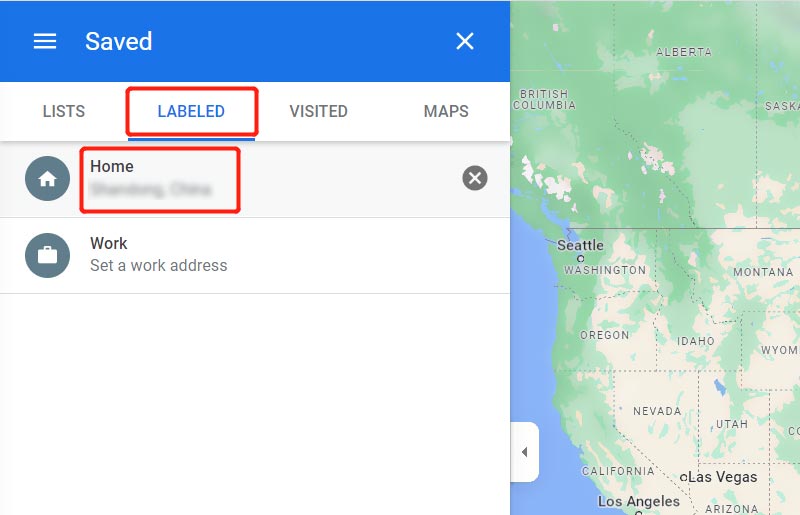
Нажмите на маркированный вкладка, чтобы получить Главная и Работа опции. Вы можете увидеть домашний адрес, который вы установили. Нажмите Главная редактировать это.
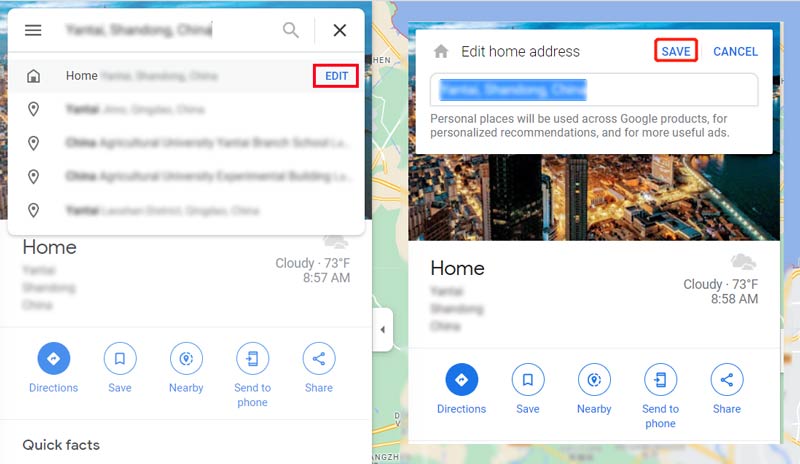
Карты Google покажут некоторую связанную информацию о вашем домашнем адресе. Если вы хотите изменить дом на Картах Google, вы можете щелкнуть определенное место в поле поиска, а затем нажать Редактировать обновить свой домашний адрес. Введите новый домашний адрес и нажмите Save. .
Изменение местоположения «Дом» в Картах Google на iPhone или телефоне Android
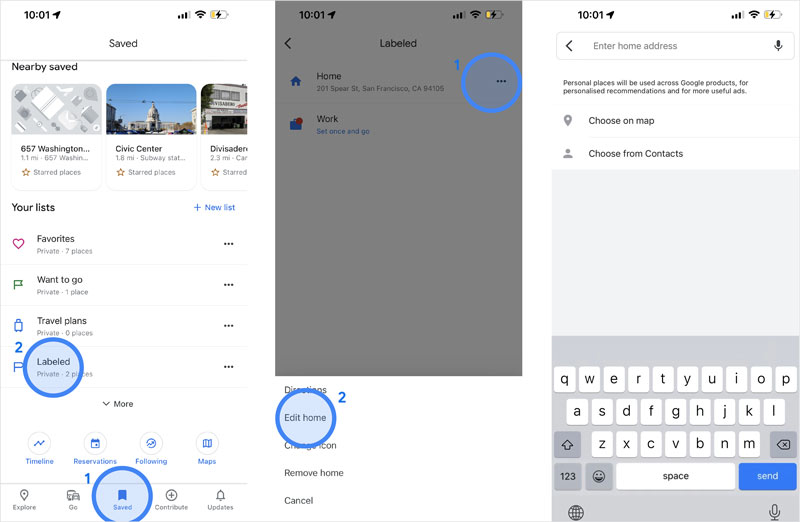
Откройте приложение Google Карты, коснитесь Избранное в нижней части экрана, а затем коснитесь значка маркированный опцию.
Справа от вашего домашнего местоположения вы можете нажать значок с тремя точками, чтобы открыть дополнительные параметры. Из них нужно выбрать Изменить дом обновить свой домашний адрес.
Как изменить местоположение iPhone и установить виртуальное
Если вы хотите легко изменить местоположение вашего iPhone, чтобы играть в игры, использовать приложения или мешать другим отслеживать вас, вы можете положиться на простой в использовании AnyCoord.

- Измените местоположение iPhone GPS на другой адрес, который вам нужен.
- Поддельное местоположение iPhone по GPS, чтобы перестать делиться своим настоящим адресом.
- Точно рассчитать расстояние между двумя точками.
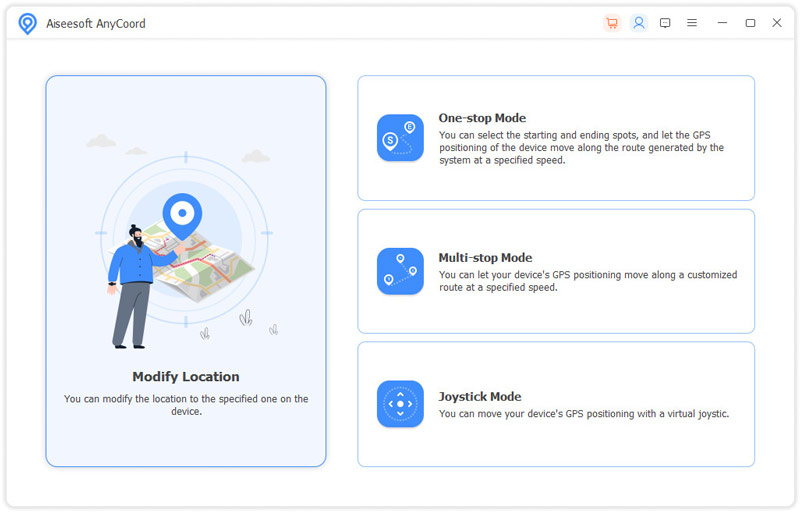
- Предлагайте режим одной остановки, режим нескольких остановок и режим джойстика.
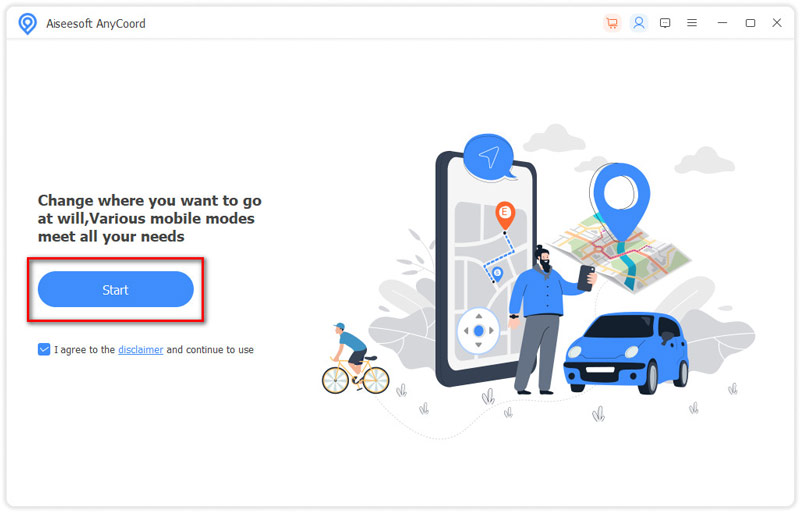
Вы можете бесплатно загрузить и запустить это средство смены местоположения iPhone на своем компьютере. Нажмите на Начать кнопку, а затем подключите к ней свой iPhone.
Вы можете использовать его Изменить местоположение возможность изменить свое местоположение на указанное в соответствии с вашими потребностями.
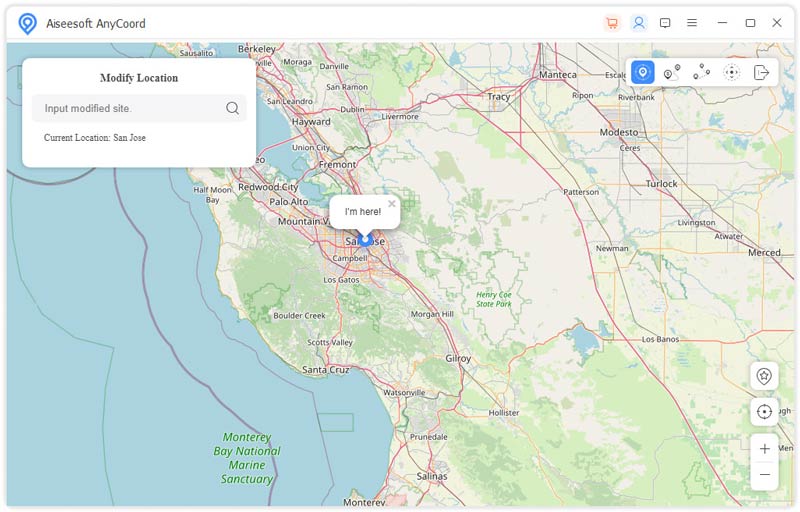
Ваше местоположение будет показано синей точкой на карте. Вы можете свободно перетаскивать карту, увеличивать или уменьшать масштаб, чтобы проверить другие места.
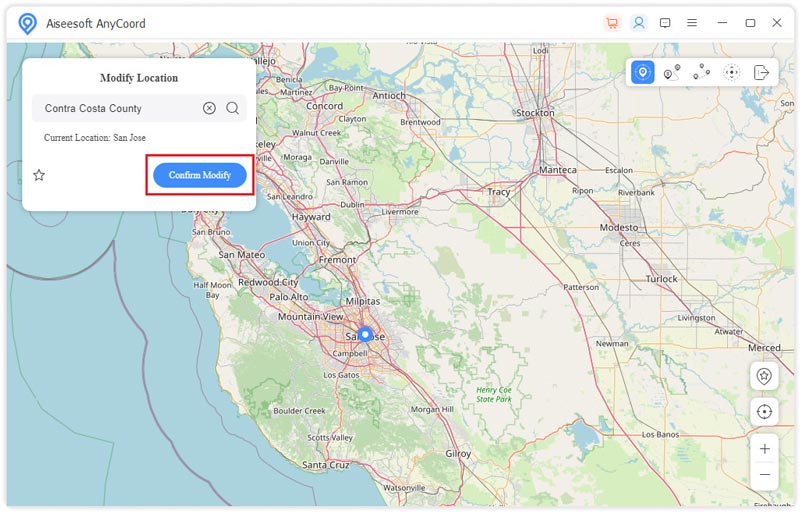
Когда вам нужно изменить местоположение вашего iPhone, вы можете ввести адрес назначения или выбрать его на карте. Нажмите здесь, чтобы узнать, как отключить местоположение на айфоне.
Часть 3: Часто задаваемые вопросы о том, как установить дом в Картах Google
Как удалить мой домашний адрес в Картах Google на телефоне Android?
Вы можете открыть приложение Google Maps на своем телефоне Android, нажать кнопку «Сохранено» в нижней части экрана, а затем перейти к «Помечено» в разделе «Ваши списки». Вы можете нажать на значок «Дополнительно» с тремя точками, чтобы открыть дополнительные параметры. Нажмите «Удалить дом», чтобы с легкостью удалить сохраненный домашний адрес.
Как исправить неправильный адрес в Google Maps?
Откройте приложение Google Maps и найдите неправильный адрес. Когда Google Maps обнаружит это место, вы можете нажать «Предложить редактирование», а затем использовать функцию «Изменить имя или другие сведения», чтобы исправить это.
Как изменить мой домашний адрес в Apple Maps?
Откройте приложение Apple Maps на своем iPhone и нажмите кнопку «Домой» в разделе «Избранное». Нажмите «Открыть мою карточку контакта», а затем прокрутите вниз, чтобы проверить свой домашний адрес. Вы можете отредактировать его там. После изменения домашнего адреса в Apple Maps вы можете нажать «Готово», чтобы сохранить изменения. Тогда ты можешь поделиться своим измененным местоположением на iPhone.
Прочитав этот пост, вы узнаете, как установить свой домашний адрес в Google Maps и изменить его на разных устройствах. Если у вас есть дополнительные вопросы о Картах Google, вы можете оставить нам сообщение.
Что вы думаете об этом посте.
Рейтинг: 4.8 / 5 (на основе голосов 205) Подпишитесь на нас в
Более Чтение

Оставьте свой комментарий и присоединяйтесь к нашему обсуждению
AnyCoord
Aiseesoft AnyCoord может помочь вам с легкостью скрыть, подделать или изменить свое местоположение GPS на любое другое место. Вы даже можете спланировать движущийся маршрут, если это необходимо.
Реклама на «Гугл» картах: настройка и размещение рекламы в Google Maps
Реклама в Google Maps – эффективный инструмент продвижения локального бизнеса, в нише которого наблюдается высокая конкуренция. Рассказываем, как запустить рекламную кампанию в картографическом сервисе и демонстрировать карточку фирмы выше конкурентов.
Онлайн-картами пользуются люди, которые уже приняли решение о покупке и ищут в сети наиболее выгодное предложение или планируют маршрут. При этом пользователям необязательно заходить в сам сервис. Если набрать соответствующий запрос в поисковой строке «Гугла», карта с релевантными локациями будет демонстрироваться на первых позициях выдачи. Таким образом, местные компании могут использовать Google Карты, чтобы привлекать «горячую» аудиторию, увеличивать количество целевого трафика в офлайне.
Как выглядит реклама в Google Картах?
Интерфейс Google Maps состоит из двух частей: справа карта с объектами, слева раздел поиска с карточками организаций. Система ранжирует карточки по определённым критериям, в основном по географическому признаку, т.е. пользователю в первую очередь демонстрируются объекты, которые находятся поблизости. Также на место в выдаче влияют отзывы клиентов и то, насколько грамотно оптимизирован аккаунт.
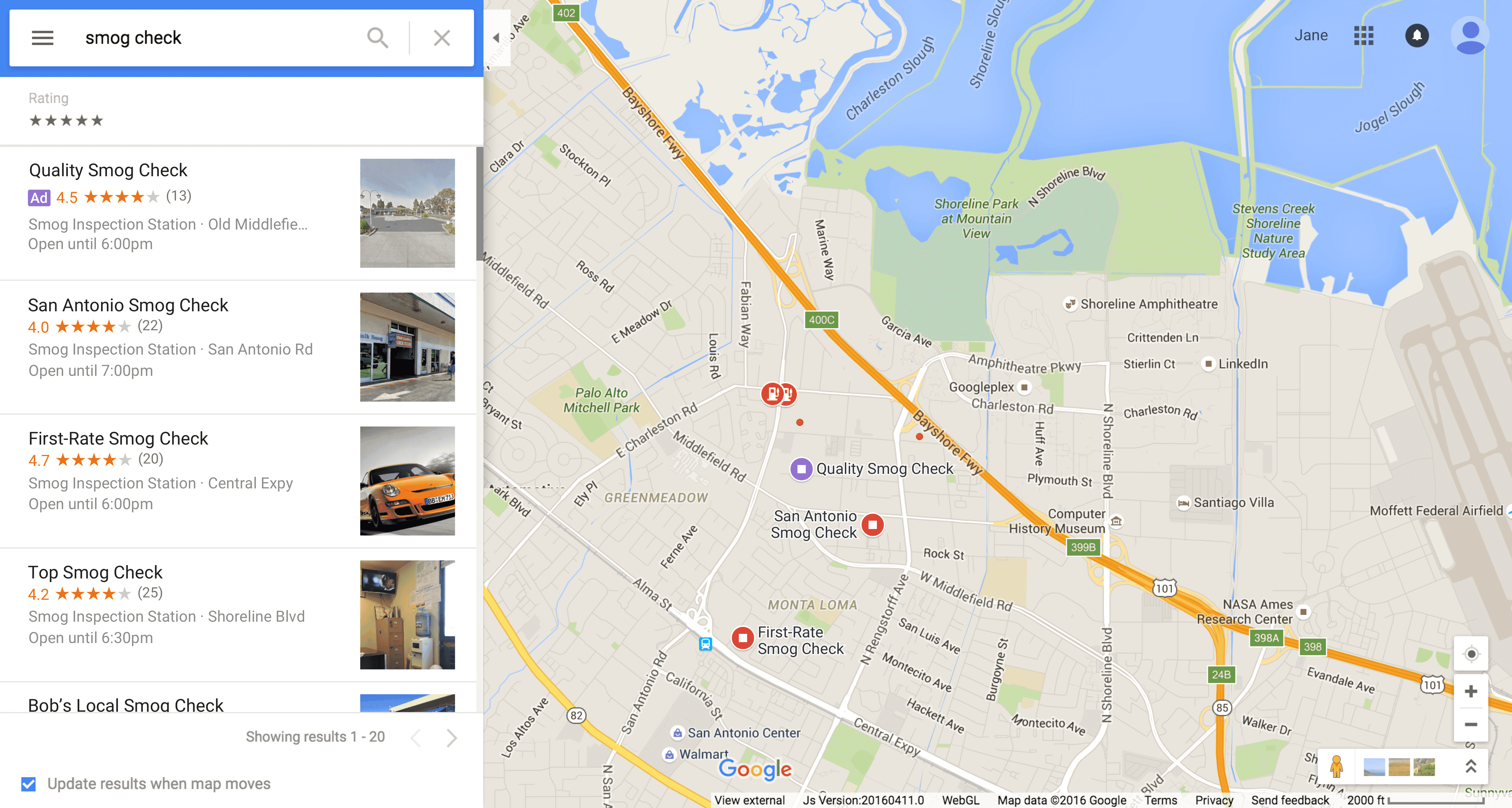
Улучшая видимость карточки, можно попасть в ТОП-3 выдачи и получать больше обращений. Многие компании стремятся к этому. Но если конкуренция в сфере высокая, пробиться не так просто, особенно молодому бизнесу. Здесь и поможет реклама на Google Maps. Организация сразу окажется на первых позициях, даже если её местоположение меньше других соответствует геолокации запроса.
Карточка демонстрируется с пометкой «реклама», но больше ничем не отличается от естественной выдачи, поэтому пользователи к таким объявлениям относятся лояльно. В сообщении отображается наименование компании, рейтинг, адрес и часы работы. Если развернуть карточку, то можно увидеть более подробные сведения, перейти на сайт, позвонить или построить маршрут.
Как добавить компанию в Google Карты?
Чтобы попасть на онлайн-карты, необходимо создать аккаунт в «Google Мой Бизнес» (GMB). Вот как это сделать:
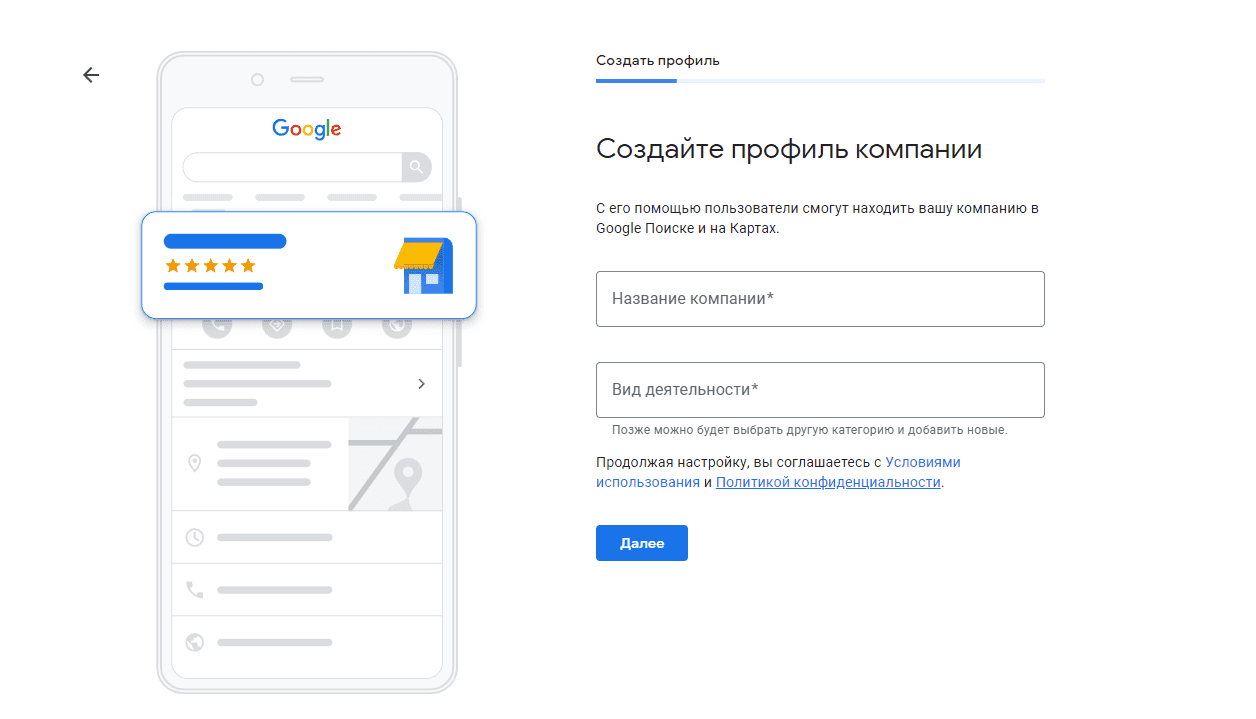
- Зайдите в сервис и нажмите «начать». Найдите свою компанию в выпадающем списке через строку поиска. Если это сделать не удаётся, создайте новый профиль.
2. Выберите вид деятельность также из выпадающего списка. При затруднениях с выбором укажите наиболее близкое к вашей сфере направление.
3. Добавьте реальный адрес компании. На основании этих данных местоположение на карте определится автоматически, но иногда нужно указать точку вручную.

4. Обозначьте зону обслуживания, т.е. в каких географических пределах возможна доставка или выезд специалистов. Территорию нужно обозначить для всех филиалов.
5. Заполните поля с контактными данными, предназначенными для клиентов. То есть разместите удобные для пользователей способы связи, например, номер телефона и адрес сайта.

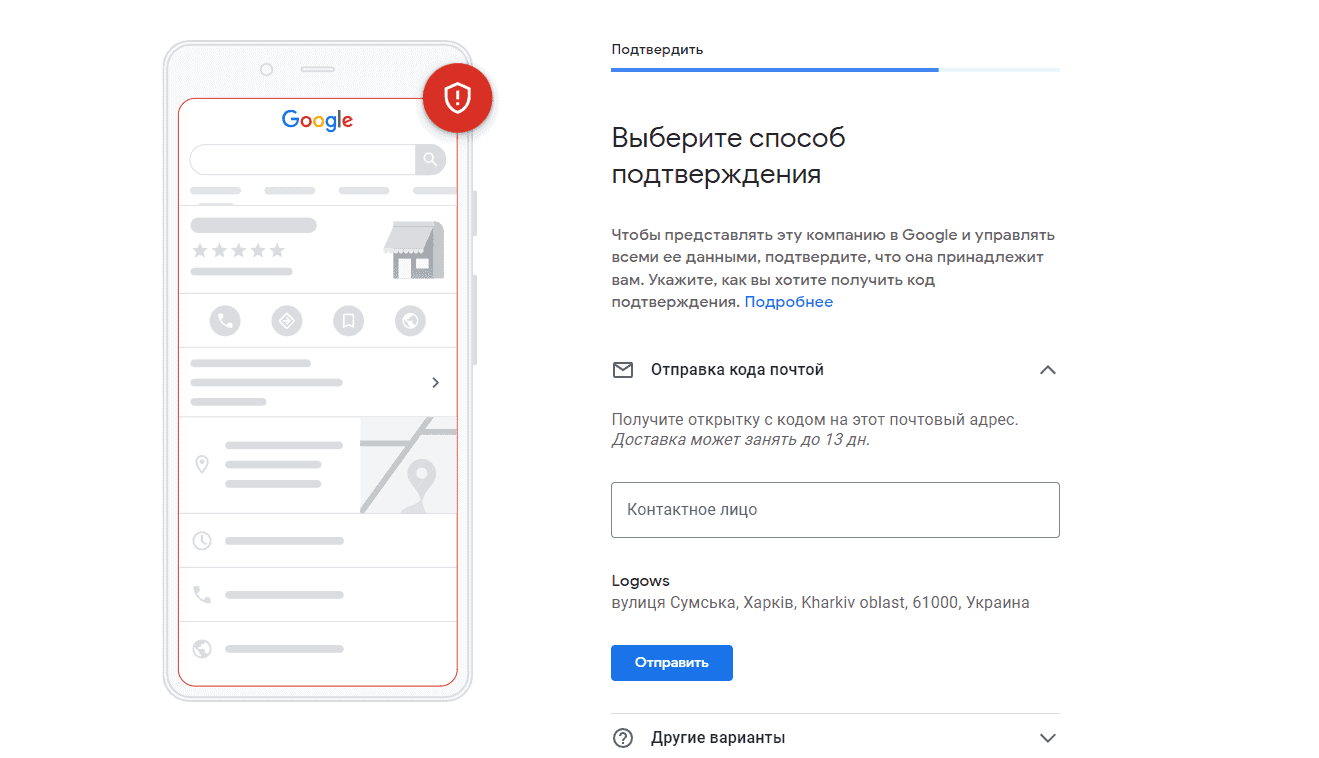
6. Укажите контактное лицо и нажмите «отправить». Далее подтвердите права на зарегистрированную организацию, для этого нужно дождаться письма с кодом. Чаще всего код с подтверждением высылается почтой на фактический адрес фирмы.
Всё перечисленное относится к базовым настройкам, после них пользователи смогут находить вашу компанию на онлайн-картах. Когда подтвердите права, профиль нужно оптимизировать: создайте привлекательное описание, укажите время работы, разместите красивые фото товара или офиса и т.д. Также рекомендуем включить функцию «обмен сообщениями», чтобы отвечать на вопросы аудитории и рассказывать о себе. Правильно оптимизированный профиль позволит выделиться на фоне конкурентов и получать хороший трафик из локального поиска.
Как настроить рекламу на Google Картах?
После того как вы зарегистрировали и оптимизировали аккаунт в GMB, можно настроить рекламу на картах. Есть два способа, как это сделать: с помощью AdWords Express или полноценной версии Google Ads. Рассмотрим каждый вариант подробнее.
Google AdWords Express
Этот способ подходит для новичков, а также когда нужно быстро запустить рекламную кампанию. Сервис простой и удобный: большинство процессов автоматизированы, управлять можно лишь базовыми функциями. Чтобы настроить показы, даже не нужен сайт, достаточно профиля в Google Мой Бизнес. Вот пошаговый план действий:
- В кабинете GMB перейдите в раздел «создать объявление». Вы попадёте в настройки AdWords Express.

2. Выберите цель кампании из 3-х доступных. В большинстве случаев подходит «посещение магазина».

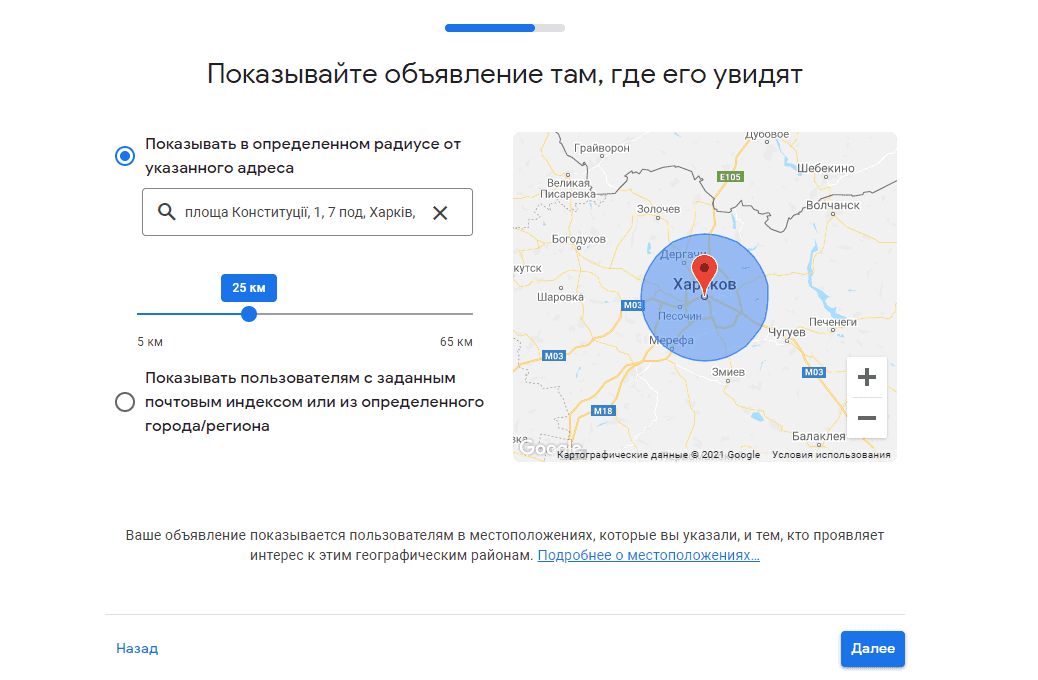
3. Добавьте адрес и настройте радиус, в пределах которого будет отображаться объявление. Чем больше радиус, тем выше охват аудитории.
4. Укажите вид деятельности, а также товары или услуги, которые продаёте. В названиях используйте поисковые запросы аудитории с учётом локаций.
5. Создайте эффективное объявление. Сформулируйте привлекательный оффер, добавьте красивые фото и укажите телефон офиса. Используйте призывы к действию: «торопитесь, пока действует акция», «приходите и получайте подарки» и т.д.
6. Задайте дневной бюджет. Сколько денег на рекламу вы готовы потратить в день? Установив размер суммы, в правом окошке можно увидеть расчётную эффективность.
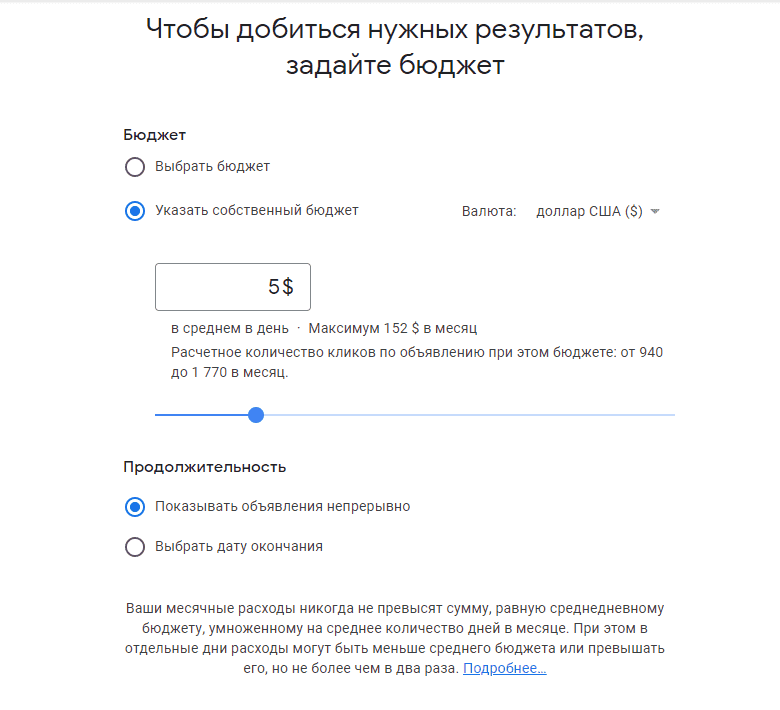
Готово. Теперь проверьте заполненные поля, подтвердите платежные данные и пополните бюджет. Настройки занимают всего 15-20 минут, менять их можно в любое время.
Google Ads
Google Ads рассчитан на специалистов с опытом и содержит больше профессиональных инструментов. Здесь можно управлять ставками, ключевыми словами, указывать минус-слова. Чтобы запустить кампанию, нужно:
- зарегистрироваться в Google Ads;
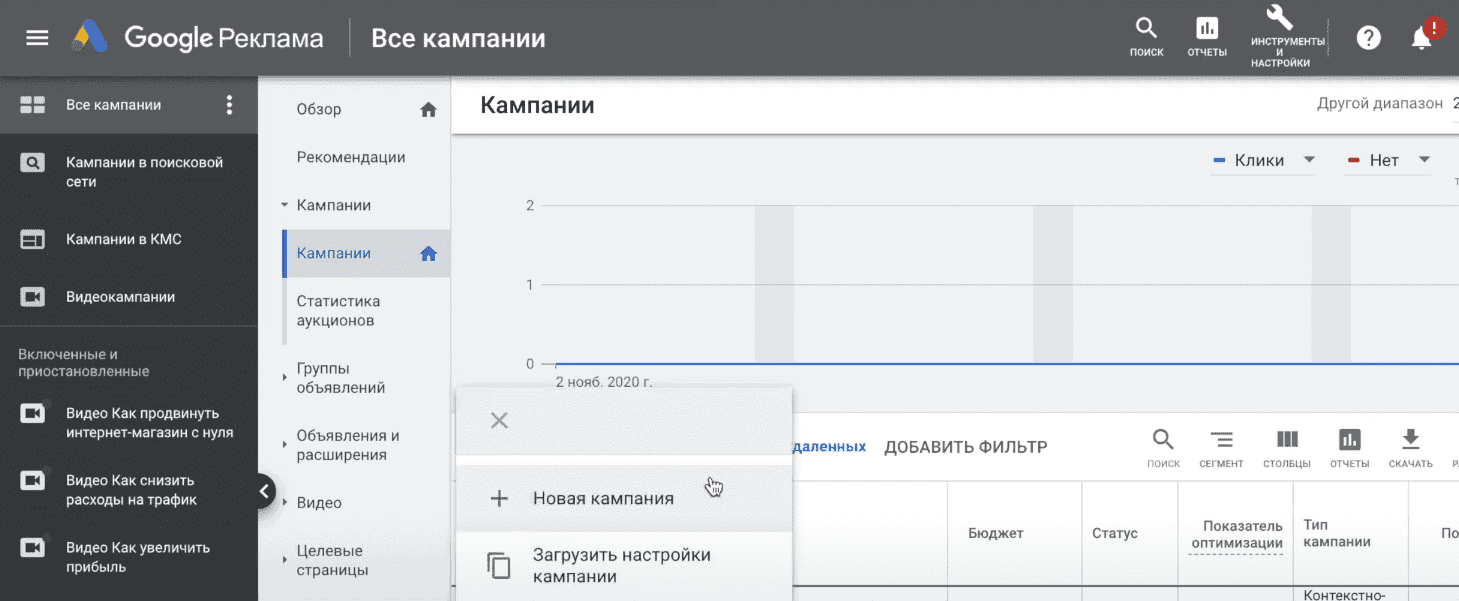
- нажать на значок «плюс» и выбрать новую кампанию;
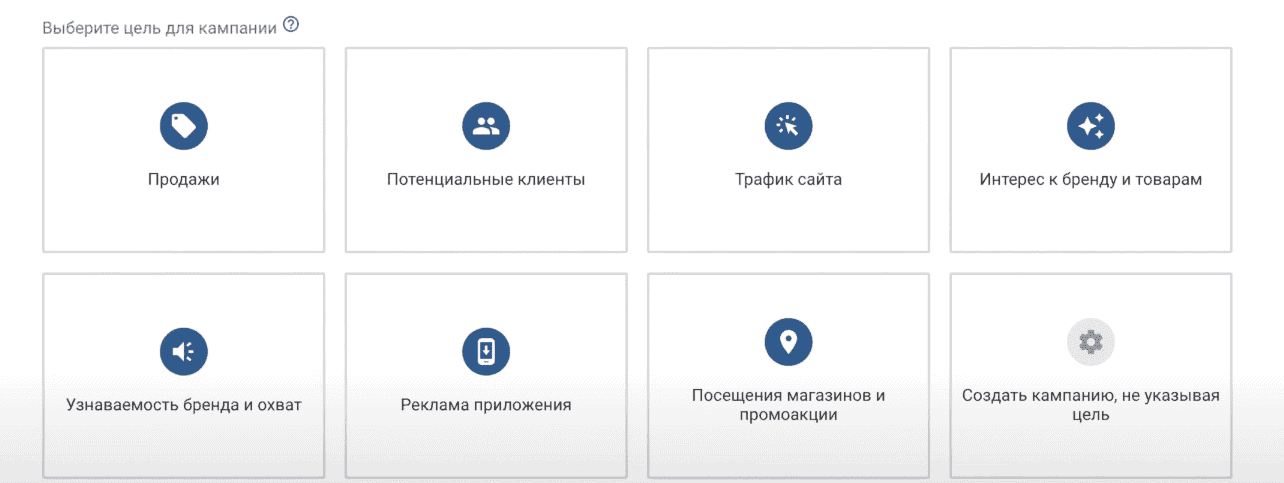
- в окне с выбором цели указать «посещения магазинов»;
- поставить галочку рядом с «включить объявления на сайтах поисковых партнёров Google»;
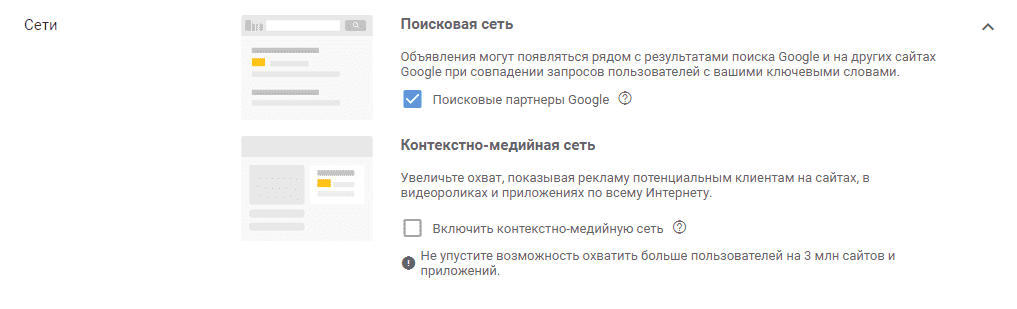
- настроить геотаргетинг и указать бюджет;
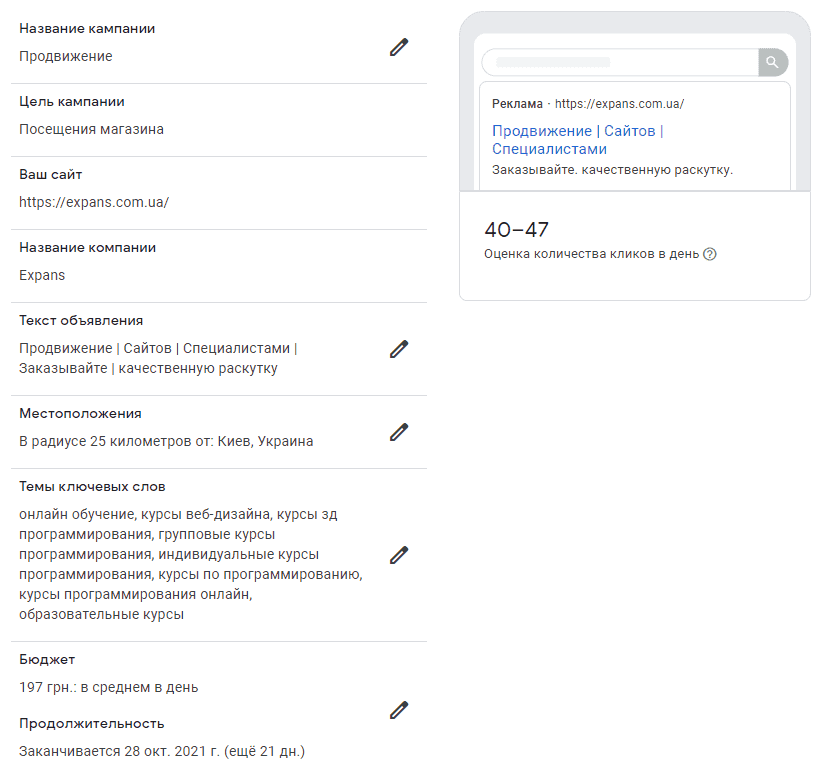
- в разделе «расширения» связать рекламный аккаунт с Google Мой бизнес: для этого нажмите на кнопку «создать адрес» и выберите аккаунт фирмы из сервиса GMB;
- зайти в кабинет GMB и подтвердить запрос.

Если все действия выполнены правильно, адреса фирмы из сервиса GMB станут доступны в Google Ads, и вы сможете управлять рекламной кампанией.
Анализ результатов контекстной рекламы Google Maps
В рекламных сервисах «Гугл» есть все данные, необходимые для анализа трафика. Можно собирать статистику по разным типам кликов, всего их четыре: когда пользователь разворачивает сообщение, строит маршрут, нажимает на кнопку «позвонить» или переходит на сайт. Также есть возможность анализировать данные по «местам клика», т.е. смотреть, в каких районах чаще всего открывают карточку. Подобная статистика позволяет лучше узнавать свою ЦА, эффективно настраивать объявления и создавать кампании с высокой конверсией. Если грамотно подойти к вопросу, можно увеличить продажи, повысить узнаваемость бренда и укрепить позиции на местном рынке.
А если у вас возникли трудности с настройкой рекламы или продвижением сайта в целом, обращайтесь в наше агентство EXPANS.
Владислав Скляр
Сооснователь агентства и технический директор EXPANS. Развивает и улучшает технологию, разрабатывает и корректирует стратегии, с помощью которых компания приводит клиентов к результату.
Следующий
Другие статьи

1 мин. чтение
Зачем нужна контекстная реклама и как она поможет вашему бизнесу?
1 комментарий
Александр :
Добрый день
Интересует настройка рекламы через Гугл карты
Тематика ремонт бытовой техники, сайт есть, рекламируется по контексту
Нужно ли Вам доступ к самому сайту или можна только ссылку поместит на платформу рекламы на Гугл картах? И +- стоимость услуг
Ваш комментарий Отменить ответ
Время работы:
Пн-Пт 9:00 — 18:00
Последние статьи
Что такое аффилиаты и почему их стоит бояться?
Как добавить на сайт микроразметку
Цели Google Analytics: как их настроить?
Социальные сети
Подписка на новости
© 2016-2023 EXPANS.
Заявка на безкоштовну консультацію
Заявка на бесплатную консультацию
Заявка на бесплатный аудит рекламных кампаний
Заявка на безкоштовний аудит рекламних кампаній
Залишити заявку
Зростання продажів починається з заповнення цієї форми
Оставить заявку
Рост продаж начинается с заполнения этой формы
Как показывать рекламу в Google Картах?

Реклама на Google Картах — полезный формат поисковой рекламы, с помощью которого можно привлекать больше клиентов «на местах». Принцип ее работы достаточно простой:
- Пользователь открывает сервис Google Карты и вводит интересующий его запрос: «ресторан Киев», «ремонт телефонов Харьков» и т. д.
- Алгоритм подбирает наиболее релевантные результаты с учетом геолокации.
- Над органическими результатами выдачи отображаются рекламные ссылки, релевантные запросу. На карте рекламируемые адреса обозначены квадратами.

Такой формат рекламы — отличное дополнение к SEO. Все несложно настроить и запустить. Это может оказаться весьма эффективным решением. Но не будем останавливаться на теории, а перейдем к практике — настройке и запуску рекламы на Google Maps.
Шаг 1. Регистрация в Google My Business и добавление компании на Google Карты
Для начала вам нужно создать профиль в Google My Business, если вы еще этого не сделали. Добавьте всю необходимую информацию: физический адрес, контакты, данные юрлица и пр. Обязательно укажите, обслуживает ваша компания клиентов только в черте города/области или работает на более широкую аудиторию.

Советуем добавить номер телефона и URL сайта, указать вид деятельности. Вся ключевая информация будет отображаться в результатах выдачи. Соответственно, она должна быть актуальной, понятной и привлекательной для целевого клиента, чтобы он кликнул по объявлению.

Обратите внимание! Детальные сведения о вашей компании будут отображаться на Google Картах только после того, как наберется более 5 отзывов с оценкой от 3 звезд. Кстати, количество оценок и звездность напрямую влияют на ранжирование. Учитывайте это.
Данные об отзывах можно посмотреть прямо на странице Google Мой Бизнес в пункте «Отзывы». Отвечать на отзывы пользователей можно только после подтверждения данных о том, чтобы вы являетесь владельцем компании.

Если у вашей компании есть филиалы, их тоже следует добавить в Google Мой Бизнес. Это можно сделать через опцию «Ярлыки», добавив код филиала в «Расширенные сведения». Каждому филиалу в My Business вы при необходимости можете присвоить до 10 ярлыков. Это поможет удобно их систематизировать.
Не забудьте указать время работы. Можно добавить график и для праздничных дней, чтобы пользователи заранее знали о любых изменениях. Логотип и краткое описание — незаменимые атрибуты.

Кроме того, рекомендуем обратить внимание на блок «Атрибуты». Здесь можно добавить второстепенные сведения о работе компании. К примеру, наличие стоянки для транспорта, парковки для инвалидов, разрешение на посещение с животными и пр. Атрибуты помогают пользователям больше узнать о вас и вашей компании без перехода на сайт и чтения отзывов.
Обратите внимание! Список доступных атрибутов напрямую зависит от того, какую категорию предлагаемых товаров/услуг вы указали при регистрации.
Чтобы добавить больше наглядности, советуем загрузить в Google Мой Бизнес фотографии в разных категориях: «Обзор», «Интерьер», «Фасад», «Коллектив» и пр.

Шаг 2. Запуск рекламы в Google Картах
Перейдите в Google Мой Бизнес и выберите в боковом меню пункт «Создать объявление»:

Вы будете перенаправлены в Google Ads, где необходимо выбрать цель рекламной кампании. Доступно несколько вариантов: «Получить больше звонков», «Увеличить число продаж и регистраций на веб-сайте», «Увеличить количество посещений локального магазина».

Теперь с помощью бегунка установите радиус, в котором пользователи будут видеть ваши объявления на Google Картах. Советуем избегать слишком маленького радиуса, иначе вы сильно ограничите аудиторию. Но и делать его излишне большим тоже не стоит, чтобы избежать нецелевых показов.
Следующий этап особенно важен. Вам необходимо указать список ключевых слов, по которым будут демонстрироваться ваши объявления на Google Картах. Подходите к этому вопросу с полной ответственностью. Выбирайте только релевантные ключевые запросы. Система автоматически будет давать подсказки по дополнительным ключевым словам. Добавляйте те, которые точно вам подходят. Обычно достаточно 7–10 ключевиков.

Теперь остается составить текстовое описание. Возможностей здесь не так много. Есть только короткие заголовки и описания. Поэтому будьте лаконичны, старайтесь уместить все самое важное.

В конце необходимо выбрать бюджет рекламной кампании. В зависимости от суммы будут отличаться охват аудитории и количество кликов. Кстати, оплата взимается именно за клики, а не за показы. Поэтому важно правильно настроить рекламу и подобрать релевантные ключевые слова. Иначе вы будете платить за нецелевые показы и клики.

Как оценить эффективность рекламы в Google Картах
Рекламные инструменты на Google Картах позволяют отслеживать основные действия пользователей:
- Клики по объявлению.
- Клики по кнопке «Маршруты».
- Клики по кнопке «Позвонить».
Если у вашей рекламы недостаточно кликов, в первую очередь рекомендуем пересмотреть настройки геотаргетинга. Вполне возможно, что вы его слишком сузили, и у ваших рекламных объявлений просто очень маленькая аудитория. Попробуйте увеличить радиус и оценить результаты после корректировки. Помните, что не все потенциальные клиенты находятся вблизи. Кто-то может быть в другой части города или вообще за его пределами, но на машине доберется за считаные минуты.
Весьма удобно отслеживать результаты в Google Ads. Для этого нужно выбрать в меню слева «Группы объявлений». Вы увидите детальную статистику с просмотрами, переходами, ценой клика по элементам Карт.

Обратите внимание, что в отчете вы можете получить много дополнительных данных:
- В каком из микрорайонов и районов ваша реклама демонстрируется чаще, чем в других.
- Откуда приходит больше всего посетителей на вашу страницу.
- Сколько раз юзеры прокладывали маршрут к вам.
- Сколько всего зафиксировано переходов с Google Maps на сайт компании.
Эти данные важны не только для того, чтобы при необходимости вносить корректировки в рекламу и повышать эффективность рекламной кампании, но и для улучшения юзабилити сайта, совершенствования навигации, доработки интересующих аудиторию рубрик.
Реклама в Google Картах — эффективно и просто!
Узнайте, как продвигать свой бизнес на Google Картах. Получите бесплатную консультацию уже сегодня!