
Файл PPT – какой программой открывать, редактировать и конвертировать
Файл с расширением PPT является продуктом Microsoft PowerPoint 97-2003. Более новые версии PowerPoint заменили этот формат на PPTX. Файлы PPT часто используются как в образовательных целях, так и в офисе, для всего – от изучения до представления информации перед аудиторией.
Обычно файлы PPT содержат различные слайды с текстом, звуками, фотографиями и видео.
Как открыть файл PPT
Файлы PPT могут быть открыты любой версией Microsoft PowerPoint. Файлы PPT, созданные в версиях PowerPoint более старых, чем v8.0 (PowerPoint 97, выпущенный в 1997 году), не поддерживаются в новых версиях PowerPoint. Если у вас более старый файл PPT, попробуйте один из сервисов преобразования, перечисленных в следующем разделе.
Несколько бесплатных программ также могут открывать и редактировать файлы PPT, такие как Kingsoft Presentation, OpenOffice Impress, Google Slides и SoftMaker FreeOffice Presentations.
Вы можете открывать файлы PPT без PowerPoint с помощью бесплатной программы Microsoft PowerPoint Viewer от Microsoft, но она поддерживает только просмотр и печать файла, но не редактирование.
Если вы хотите извлечь медиа-файлы из PPT-файла, вы можете сделать это с помощью инструмента для извлечения файлов, такого как 7-Zip. Во-первых, преобразуйте файл в PPTX либо с помощью PowerPoint, либо с помощью инструмента конвертации PPTX (обычно это те же конвертеры, что и PPT, как указано ниже). Затем используйте 7-Zip, чтобы открыть файл, и перейдите в папку ppt → media, чтобы увидеть все медиа-файлы.
Файлы, которые не открываются с помощью программ, упомянутых выше, на самом деле могут не быть файлами PowerPoint. Снова проверьте расширение, чтобы убедиться, что это не файл с похожими буквами расширения, такой как файл PST, который представляет собой файл личного хранилища информации Outlook, используемый с почтовыми программами, такими как MS Outlook.
Однако, другие похожие расширения, такие как PPTM, фактически используются в той же программе PowerPoint, но просто в другом формате.
Как конвертировать файл PPT
Использование одного из средств просмотра / редактирования PPT, указанных сверху – лучший способ конвертировать файл PPT в новый формат. Например, в PowerPoint меню «Файл» → «Сохранить как» позволяет преобразовывать PPT в PDF, MP4, JPG, PPTX, WMV и многие другие форматы.
Меню «Файл» → «Экспорт» PowerPoint предоставляет некоторые дополнительные параметры, которые полезны при преобразовании PPT в видео.
В меню Файл → Экспорт → Создать раздаточные материалы можно переводить слайды PowerPoint в страницы в Microsoft Word. Вы можете использовать эту опцию, если хотите, чтобы аудитория могла следовать за вами во время презентации.
Другой вариант – использовать бесплатный конвертер файлов для конвертации файла PPT. FileZigZag и Zamzar – это два бесплатных PPT-конвертера, которые могут сохранять PPT в формате DOCX для MS Word, а также в PDF, HTML, EPS, POT, SWF, SXI, RTF, KEY, ODP и другие аналогичные форматы.
Если вы загрузите файл PPT на Google Диск, вы можете преобразовать его в формат Google Slides, щелкнув правой кнопкой мыши файл и выбрав Открыть с помощью → Google Slides.
Если вы используете Google Slides для открытия и редактирования файла PPT, его также можно использовать для преобразования файла снова из меню «Файл» → «Загрузить как». PPTX, PDF, TXT, JPG, PNG и SVG являются поддерживаемыми форматами преобразования.
Формат файла PPTX — описание, как открыть?
Файл формата PPTX открывается специальными программами. Чтобы открыть данный формат, скачайте одну из предложенных программ.
Чем открыть файл в формате PPTX
Файл PPTX – конечный продукт Microsoft Powerpoint. Формат PPTX предназначен для хранения всевозможных презентаций, включающих jpg и gif изображения, текстовую информацию и слайды, анимации, видеофайлы и другие форматы данных для представления мультимедиа. Маркетинг и реклама, обучение, деловые презентации – это лишь малый перечень мероприятий, где широко востребован формат PPTX.
Чем открыть PPTX файлы
PowerPoint – это самая популярная программа для открытия, создания и редактирования файлов в формате PPTX. Это приложение не является встроенным в операционную систему Windows, для этого необходимо установить Microsoft Office или галочкой пометить установку только этого плагина.
Среди других популярных программ, функционирующих на базе Windows и открывающих формат PPTX, можно отметить:
- ACD Systems Canvas;
- Corel WordPerfect Office;
- Microsoft Powerpoint Viewer;
- Kingsoft Presentation.
Эти приложения являются универсальными и поддерживают работу со всеми расширениями Powerpoint, включая формат PPT.

Для открытия и редактирования файла PPTX в операционной системе Mac используют Apple Keynote и Microsoft Office Open XML.
Конвертация PPTX
PPTX и PPT – два основных формата на уровне которых происходит взаимодействие с приложением Powerpoint. В целом, конвертировать PPTX возможно с помощью интегрированного плагина Powerpoint, который доступен сразу после установки этого редактора презентаций.
Если же по какой-то причине вам этого сделать не удалось, воспользуйтесь внешним приложением IBM Lotus Symphony. Работает данный плагин на базе ОС Windows и почти всегда гарантирует качественный результат конвертации.
Почему именно PPTX и в чем его преимущества?
В отличие от того же формата PPT, который предусматривает хранение всего набора конструкций в одном файле, PPTX генерируется с применением формата XML, являющегося открытым. Это предполагает, что хранение элементов презентации будет организовано отдельными файлами в ZIP архиве. Благодаря этому работа с форматом PPTX в среде Powerpoint осуществляется гораздо быстрее, чем в аналогичных форматах.
Тип файла: PowerPoint Open XML Presentation Разработчик: Microsoft Категория: Файлы данных
Файл презентации, создаваемый в Microsoft PowerPoint — программе, применяемой для создания презентаций и слайд-шоу. Содержит набор слайдов, включая текст, изображения, форматирование, анимацию, чертежные объекты и другие медиа. Обычно применяется в организации бизнес-встреч, маркетинговых приложениях и педагогических аудиторий.
В отличие от файлов .PPT, которые хранят все данные презентации в отдельном бинарном файле, файлы PPTX создаются при помощи формата Open XML, содержащего документ в качестве набора отдельных файлов в сжатом пакете zip. Типы файлов включают в себя свойства документа XML, изображения, макро-элементы, схемы и другиемедиа-файлы.
Типы файла в файлах PPTX иногда более доступны, чем те, что находятся в файлах PPT. Например, заметки слайдов доступны в файлах простого текста, а изображения слайдов хранятся в качестве отдельных изображений в файле PPTX.
Файлы PPTX могут открываться в PowerPoint 2007 и последующих версиях для Windows, либо в PowerPoint 2008 и последующих версиях для Mac OS X. Они также обратно совместимы с предыдущими версиями PowerPoint для Mac и Windows через компонент поддержки Open XML.
MIME-тип: application/vnd.openxmlformats-officedocument.presentationml.presentation
Чем открыть файл в формате PPTX (PowerPoint Open XML Presentation)
Чем открыть файлы PPTX

Развитие информационных технологий потребовало создания новых мультимедийных форматов, сочетающих в себе яркий, запоминающийся дизайн, структурированный текст, более или менее сложную анимацию, аудио- и видеоряд. Впервые эти задачи были решены форматом PPT. После выпуска MS 2007 на смену ему пришёл более функциональный PPTX, который до сих пор используется для создания презентаций. Мы расскажем, чем открыть файлы PPTX для просмотра и редактирования.
Что такое PPTX и для чего нужен
Первые шаги к современным презентациям были сделаны в 1984 году. Спустя три года вышла программа PowerPoint 1.0 для Apple Macintosh с чёрно-белым интерфейсом. В том же году права на программу были приобретены компанией Microsoft, а в 1990-м новинка вошла в базовый офисный пакет, хотя её возможности оставались весьма ограниченными. После нескольких последовательных усовершенствований, в 2007 году миру был представлен формат PPTX, обладающий такими особенностями:
- информация излагается в виде набора страниц-слайдов, каждый из которых может содержать текст и/или мультимедийные файлы;
- для текстовых блоков и изображений предложены мощные алгоритмы форматирования, встроены приложения для работы с диаграммами и другими информативными объектами;
- все слайды объединены общим стилем, имеют чёткую последовательность, могут быть дополнены заметками и примечаниями;
- есть возможность анимировать переходы слайдов, задать конкретное время показа каждого слайда или его отдельных элементов;
- интерфейсы редактирования и просмотра документов разделены для более удобной работы.
Презентации в формате PPTX широко используются в учебных заведениях, на деловых встречах и в любых других ситуациях, когда важна наглядность и убедительность информации.
Чем открыть PPTX
С помощью презентации можно кратко и информативно рассказть о продукте компании
Как только какой-либо из форматов файлов становится достаточно популярным, появляются десятки программ и приложений, способных работать с ним. Все они обладают разными интерфейсами и возможностями, а потому сделать правильный выбор бывает непросто.
Microsoft PowerPoint
Самой популярной программой для работы с презентациями остаётся PowerPoint. Она обладает широкими возможностями создания, редактирования и показа файлов, однако является платной, а для быстрой работы требует относительно высокой мощности аппаратной части ПК.
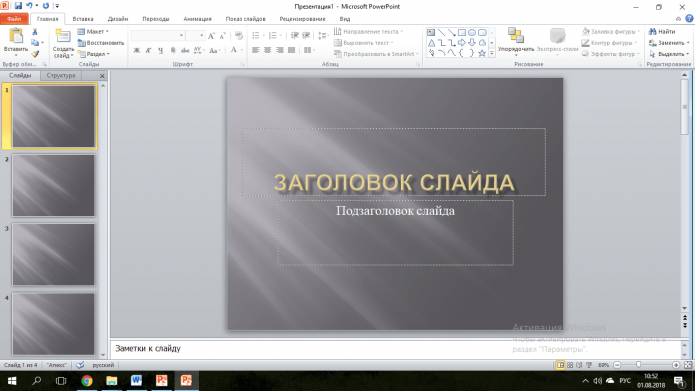
В Microsoft PowerPoint можно создать красивую презентацию с интересными переходами и эффектами
Для пользователей мобильных устройств на ОС Android разработана бесплатная версия PowerPoint с несколько урезанным функционалом.

Сделать презентацию просто даже на мобильном устройстве
OpenOffice Impress
Пакет программ OpenOffice, изначально разработанный для ОС Linux, сегодня доступен для всех популярных платформ. Главное достоинство — свободное распространение программ, то есть полностью бесплатное, не требующее лицензии и ключа активации. Для создания презентаций служит OpenOffice Impress, он же способен открывать с возможностью редактирования презентации, созданные в других программах, в том числе, форматы PPT и PPTX.
Функционал Impress может соперничать с PowerPoint. Пользователями отмечается малое количество предустановленных шаблонов, однако недостающие элементы дизайна всегда можно загрузить из Сети. Кроме того, в программе доступна конвертация презентаций в формат SWF, а значит, их сможет воспроизвести любой компьютер, на котором установлен Adobe Flash-плеер.
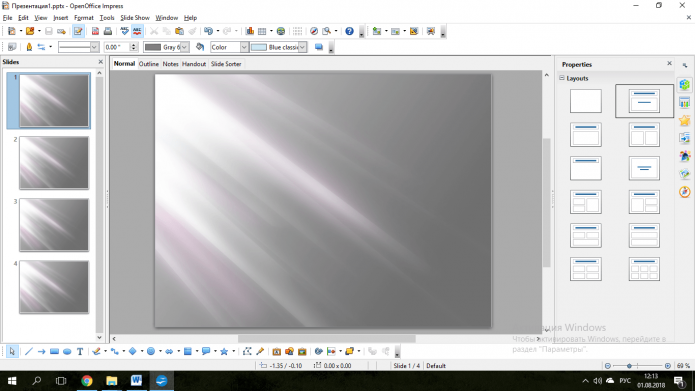
Impress входит в пакет программ OpenOffice
PPTX Viewer 2.0
Превосходным решением для владельцев старых и медленных ПК станет программа PPTX Viewer 2.0, которую можно бесплатно скачать с официального сайта. Установочный файл весит всего 11 Мб, интерфейс приложения прост и интуитивно понятен.
Как следует из названия, PPTX Viewer 2.0 предназначен исключительно для просмотра презентаций, то есть не может использоваться для их редактирования. Тем не менее пользователь может масштабировать документ, изменить параметры просмотра, вывести презентацию на печать или отправить по электронной почте.
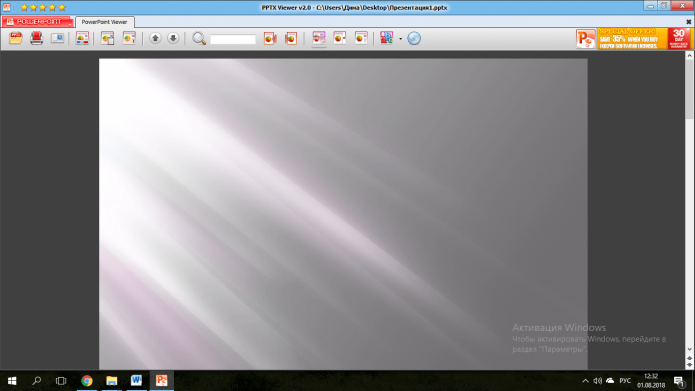
Программа бесплатна и доступна для скачивания на официальном сайте
Kingsoft Presentation
Приложение является частью платного пакета программ WPS Office 10, отличается дружественным интерфейсом, большими функциональными возможностями и множеством ярких, красочных шаблонов. По сравнению с программами от Microsoft, WPS Office может предложить более быструю и стабильную работу, возможность настройки дизайна рабочих окон.
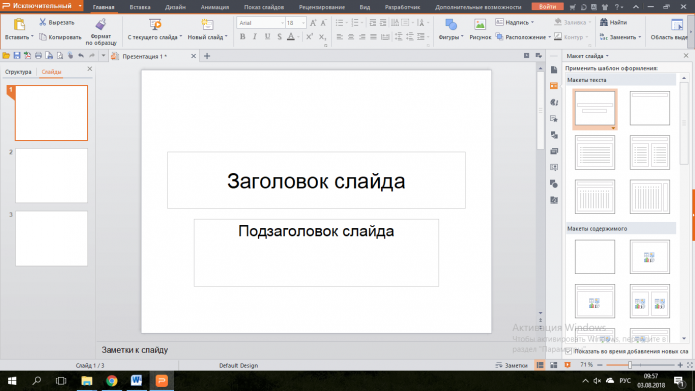
Программа обладает набором инструментов для создания и просмотра презентаций
Существуют версии WPS Office для всех популярных мобильных платформ. В бесплатном режиме возможен просмотр и базовые функции редактирования PPTX и других файлов, за дополнительную плату предлагаются профессиональные рабочие инструменты.
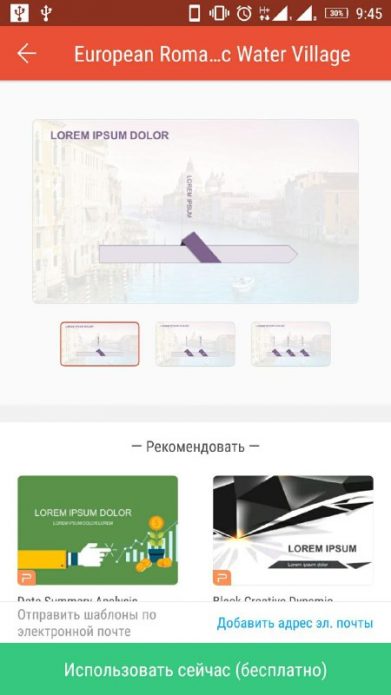
В урезанной версии Kingsoft Presentation есть основной набор инструментов для работы с презентациями, за дополнительные функции придётся заплатить
Ability Office Presentation
Ещё одно приложение из альтернативного офисного пакета программ. На этот раз его «фишкой» является расширенный мультимедийный функционал — доступна сложная анимация, поддержка дисплеев с разрешением 4К и выше.
Несмотря на несколько устаревший дизайн панели инструментов, пользоваться ею удобно. Все важные иконки сгруппированы на одной вкладке, поэтому во время работы не приходится часто переключаться между разными контекстными меню.
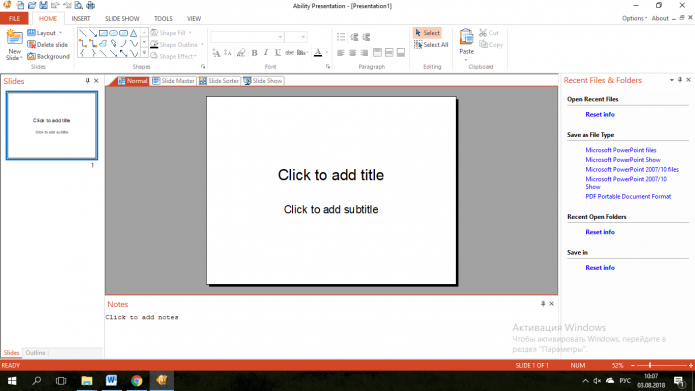
Ability Office Presentation позволяет делать презентации со сложной анимацией
Онлайн-сервисы
В последние годы привычный софт повсеместно вытесняется облачными технологиями создания, обработки и хранения данных. Не стали исключением и презентации в формате PPTX, с которыми могут работать многие онлайн-ресурсы.
Самым популярным из них остаётся PowerPoint Online от Microsoft. Сервис прост и удобен, во многом напоминает стационарные сборки программы последних выпусков. Хранить созданные презентации можно как на ПК, так и в облаке OneDrive после создания соответствующей учётной записи.
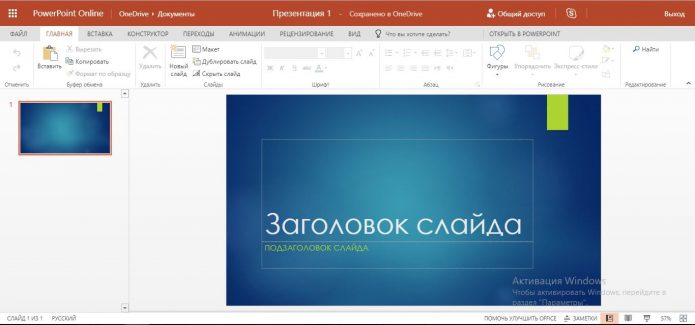
Хранить презентации можно как на компьютере, так и в облаке OneDrive
Ближайший конкурент — сервис Google Презентации, входящий в пакет онлайн-инструментов Google Docs. Главное достоинство сайта — простота и высокая скорость работы. Конечно, без учётной записи и здесь не обойтись.
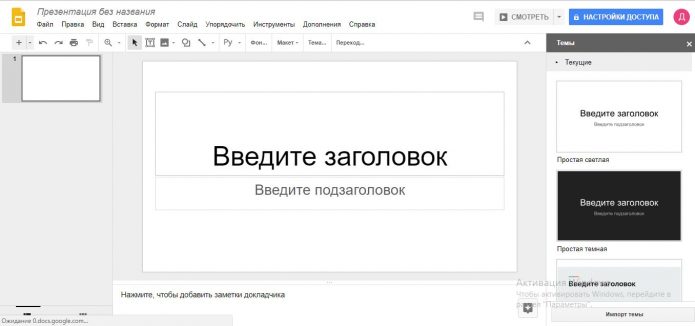
Для работы с презентациями в Google потребуется учётная запись
Надеемся, нам удалось дать исчерпывающий ответ на все интересующие вас вопросы. Осталось лишь выбрать программу, условия использования и функционал которой лучше всего удовлетворят вашим требованиям.
Форматы файлов, поддерживаемые в PowerPoint
PowerPoint для Microsoft 365 PowerPoint для Microsoft 365 для Mac PowerPoint для Интернета PowerPoint 2021 PowerPoint 2021 для Mac PowerPoint 2019 PowerPoint 2019 для Mac PowerPoint 2016 PowerPoint 2016 для Mac PowerPoint 2013 PowerPoint 2010 PowerPoint 2007 Еще. Меньше
PowerPoint поддерживает несколько различных форматов файлов презентации, как описано ниже.
Используйте файл > сохранить как , чтобы сохранить презентацию в качестве одного из перечисленных ниже типов файлов.
Формат файла по умолчанию в PowerPoint версии 2007 или более поздней — .pptx.
Используйте для сохранения
Презентацию, которую можно открыть на компьютере с PowerPoint 2007 и более поздних версий или открыть на компьютере Mac в PowerPoint 2008 и более поздних версиях.
Презентацию также можно открыть на любом мобильном устройстве, на котором установлена PowerPoint.
Презентация Macro-Enabled PowerPoint
Презентация, содержащая код Visual Basic для приложений (VBA).
Презентация PowerPoint 97-2003
Презентация, которую можно открыть в PowerPoint 97 для Office PowerPoint 2003.
Электронный формат файлов на основе PostScript, разработанный компанией Adobe Systems, который сохраняет форматирование документов и обеспечивает общий доступ к файлам.
Формат документа XPS
Новый формат электронных документов для обмена документами в окончательной форме.
Шаблоны макетов PowerPoint
Шаблон презентации PowerPoint, который можно использовать для форматирования будущих презентаций.
Шаблон конструктора Macro-Enabled PowerPoint
Шаблон, включающий предварительно утвержденные макросы, которые можно добавить в шаблон для использования в презентации.
Шаблон конструктора PowerPoint 97-2003
Шаблон, который можно открыть в PowerPoint 97 в Office PowerPoint 2003.
Таблица стилей, содержащая определения цветовой темы, темы шрифта и темы эффекта.
Презентация, которая всегда открывается в режиме слайд-шоу, а не в обычном режиме.
PowerPoint Macro-Enabled Show
Слайд-шоу, включающее предварительно утвержденные макросы, которые можно запускать в слайд-шоу.
Показать в PowerPoint 97-2003
Слайд-шоу, которое можно открыть в PowerPoint 97 в Office PowerPoint 2003.
Надстройка, в которой хранятся пользовательские команды, код Visual Basic для приложений (VBA) и специализированные функции, такие как надстройка.
PowerPoint 97-2003 Add-In
Надстройка, которую можно открыть в PowerPoint 97 для Office PowerPoint 2003.
Презентация PowerPoint XML
Презентация в стандартном формате файлов с поддержкой XML.
Презентация, сохраненная в виде видео.
Формат MP4-файла воспроизводится на многих проигрывателях мультимедиа, таких как Медиаплеер Windows.
Видеофайл Windows Media
Презентация, сохраненная в виде видео.
Формат файла WMV воспроизводится на многих проигрывателях мультимедиа.
Примечание: Этот формат доступен только в PowerPoint 2010 и более поздних версиях.
Слайд в виде рисунка для использования на веб-страницах.
Формат GIF-файла ограничен поддержкой 256 цветов. Таким образом, он более эффективен для отсканированных изображений, таких как иллюстрации. GIF также может быть хорошо подходит для рисования линий, черно-белых изображений и небольшого текста высотой всего в несколько пикселей. GIF также поддерживает анимацию.
JPEG (совместная группа экспертов по фотографии) FileFormat
Слайд в виде рисунка для использования на веб-страницах.
Формат файлов JPEG поддерживает 16 млн цветов и лучше всего подходит для фотографий и сложной графики
Формат PNG (переносимая сетевая графика)
Слайд в виде рисунка для использования на веб-страницах.
PNG был утвержден в качестве стандарта Консорциумом World Wide Web (W3C) для замены GIF. PNG не поддерживает анимацию, как GIF, а некоторые старые браузеры не поддерживают этот формат файлов. PNG поддерживает прозрачные фоны.
TIFF (формат файла изображения тега)
Слайд в виде рисунка для использования на веб-страницах.
TIFF — это лучший формат файлов для хранения битовых сопоставленных изображений на персональных компьютерах. Графики TIFF могут быть любого разрешения, а также черно-белые, серо-масштабируемые или цветные.
Слайд в виде рисунка для использования на веб-страницах.
Растровое изображение — это представление, состоящее из строк и столбцов с точками, графического изображения в памяти компьютера. Значение каждой точки (независимо от того, заполнено оно или нет) хранится в одном или нескольких битах данных.
Слайд в виде 16-разрядной графики (для использования с Microsoft Windows 3.x и более поздних версий).
Расширенный метафайл Windows
Слайд в виде 32-разрядной графики (для использования с Microsoft Windows 95 и более поздних версий).
Структура или RTF
Структура презентации в виде текстового документа, который предоставляет файлы меньшего размера и возможность совместного использования файлов без макросов с другими пользователями, которые могут не иметь ту же версию PowerPoint или операционной системы, что у вас. Любой текст в области заметок не сохраняется в этом формате файла.
Презентация рисунков в PowerPoint
Презентация PowerPoint, где каждый слайд был преобразован в рисунок. Сохранение файла в виде презентации «Изображение PowerPoint» приведет к уменьшению размера файла. Однако некоторые сведения будут потеряны.
Строгая презентация Open XML
Презентация в строгой iso-версии файла презентации PowerPoint.
Вы можете сохранить PowerPoint файлы, чтобы их можно было открыть в приложениях для презентаций, использующих формат Презентации OpenDocument, таких как Документы Google и OpenOffice.org Impress. Вы также можете открывать презентации в формате ODP в PowerPoint. Некоторые сведения могут быть потеряны при сохранении и открытии ODP-файлов.
Веб-страница в одном файле
Веб-страница в виде одного файла с файлом .htm и всеми вспомогательными файлами, такими как изображения, звуковые файлы, каскадные таблицы стилей, скрипты и многое другое. Подходит для отправки презентации по электронной почте
Примечание: Этот формат доступен только в PowerPoint 2007.
Веб-страница в виде папки с файлом .htm и всеми вспомогательными файлами, такими как изображения, звуковые файлы, каскадные таблицы стилей, скрипты и многое другое. Подходит для публикации на сайте или редактирования с помощью Microsoft Office FrontPage или другого редактора HTML.
Примечание: Этот формат доступен только в PowerPoint 2007.
Важно: PowerPoint не поддерживает следующее:
- Сохранение в форматах файлов PowerPoint 95 (или более ранних версий).
- Файлы мастера упаковки и go (PPZ).
Используйте файл > сохранить как , чтобы сохранить презентацию в качестве одного из перечисленных ниже типов файлов.
Формат файла по умолчанию в PowerPoint для macOS версии 2008 или более поздней — .pptx.
Используйте для сохранения
Презентация, которую можно открыть на компьютере Mac в PowerPoint 2008 и более поздних версиях или открыть на компьютере с PowerPoint 2007 и более поздних версий.
Презентацию также можно открыть на любом мобильном устройстве, на котором установлена PowerPoint.
Презентация Macro-Enabled PowerPoint
Презентация, содержащая код Visual Basic для приложений (VBA).
Презентация PowerPoint 97-2003
Презентация, которую можно открыть в PowerPoint 97 для Office PowerPoint 2003.
Электронный формат файлов на основе PostScript, разработанный компанией Adobe Systems, который сохраняет форматирование документов и обеспечивает общий доступ к файлам.
Шаблоны макетов PowerPoint
Шаблон презентации PowerPoint, который можно использовать для форматирования будущих презентаций.
Шаблон конструктора Macro-Enabled PowerPoint
Шаблон, включающий предварительно утвержденные макросы, которые можно добавить в шаблон для использования в презентации.
Шаблон конструктора PowerPoint 97-2003
Шаблон, который можно открыть в PowerPoint 97 в Office PowerPoint 2003.
Презентация, которая всегда открывается в режиме слайд-шоу, а не в обычном режиме.
PowerPoint Macro-Enabled Show
Слайд-шоу, включающее предварительно утвержденные макросы, которые можно запускать в слайд-шоу.
Показать в PowerPoint 97-2003
Слайд-шоу, которое можно открыть в PowerPoint 97 в Office PowerPoint 2003.
Надстройка, в которой хранятся пользовательские команды, код Visual Basic для приложений (VBA) и специализированные функции, такие как надстройка.
Этот параметр можно найти в разделе Файл > экспорт.
PowerPoint 97-2003 Add-In
Надстройка, которую можно открыть в PowerPoint 97 для Office PowerPoint 2003.
Этот параметр можно найти в разделе Файл > экспорт.
Презентация PowerPoint XML
Презентация в стандартном формате файлов с поддержкой XML.
Презентация, сохраненная в виде видео.
Формат MP4-файла воспроизводится на многих проигрывателях мультимедиа, таких как Медиаплеер Windows.
Примечание: Этот формат доступен только в PowerPoint для Microsoft 365 для Mac. Его можно найти, выбрав Файл > Экспорт.
Презентация, сохраненная в виде видео.
MOV-файлы можно воспроизводить в любом приложении, поддерживающем фильмы QuickTime.
Примечание: Этот формат доступен только в PowerPoint для Microsoft 365 для Mac. Его можно найти, выбрав Файл > Экспорт.
Слайд в виде рисунка для использования на веб-страницах.
Формат GIF-файла ограничен поддержкой 256 цветов. Таким образом, он более эффективен для отсканированных изображений, таких как иллюстрации. GIF также может быть хорошо подходит для рисования линий, черно-белых изображений и небольшого текста высотой всего в несколько пикселей. GIF поддерживает анимацию и прозрачный фон.
Этот параметр можно найти в разделе Файл > экспорт.
JPEG (совместная группа экспертов по фотографии) FileFormat
Слайд в виде рисунка для использования на веб-страницах.
Формат файлов JPEG поддерживает 16 млн цветов и лучше всего подходит для фотографий и сложной графики
Этот параметр можно найти в разделе Файл > экспорт.
Формат PNG (переносимая сетевая графика)
Слайд в виде рисунка для использования на веб-страницах.
PNG был утвержден в качестве стандарта Консорциумом World Wide Web (W3C) для замены GIF. PNG не поддерживает анимацию, как GIF, а некоторые старые браузеры не поддерживают этот формат файлов.
Этот параметр можно найти в разделе Файл > экспорт.
TIFF (формат файла изображения тега)
Слайд в виде рисунка для использования на веб-страницах.
TIFF — это лучший формат файлов для хранения битовых сопоставленных изображений на персональных компьютерах. Графики TIFF могут быть любого разрешения, а также черно-белые, серо-масштабируемые или цветные.
Этот параметр можно найти в разделе Файл > экспорт.
Слайд в виде рисунка для использования на веб-страницах.
Растровое изображение — это представление, состоящее из строк и столбцов с точками, графического изображения в памяти компьютера. Значение каждой точки (независимо от того, заполнено оно или нет) хранится в одном или нескольких битах данных.
Этот параметр можно найти в разделе Файл > экспорт.
Структура презентации в виде текстового документа, который предоставляет файлы меньшего размера и возможность совместного использования файлов без макросов с другими пользователями, которые могут не иметь ту же версию PowerPoint или операционной системы, что у вас. Любой текст в области заметок не сохраняется в этом формате файла.
Этот параметр можно найти в разделе Файл > экспорт.
Вы можете сохранить PowerPoint файлы, чтобы их можно было открыть в приложениях для презентаций, использующих формат Презентации OpenDocument, таких как Документы Google и OpenOffice.org Impress. Вы также можете открывать презентации в формате ODP в PowerPoint. Некоторые сведения могут быть потеряны при сохранении и открытии ODP-файлов.
Сохранение в формате JPEG или другого типа изображения
При сохранении презентации в формате JPEG или другом графическом формате каждый слайд становится изображением и сохраняется как отдельный файл в новой папке.
- Выберите Файл >Экспорт.
- Укажите место для сохранения файлов, а затем в окне Формат файла выберите нужный вариант: JPEG, TIFF, PNG, GIF или BMP.
- Нажмите кнопку Сохранить .
В Веб-приложение PowerPoint можно открыть следующие типы файлов для редактирования:
Вы также можете открыть эти старые типы файлов, но только для чтения файла, а не для его редактирования. Если вы хотите изменить файл этого типа, откройте его, а затем используйте файл > Сохранить копию , чтобы сохранить файл как .pptx, который можно изменить:
Вы не можете открыть следующие форматы файлов в Веб-приложение PowerPoint, но вы можете открыть файл .pptx, PPSX или ODP, а затем использовать файл > Скачать как , чтобы сохранить презентацию в следующих форматах:
- .jpg (При выборе этого формата каждый слайд презентации сохраняется как отдельный .jpg файл изображения.)