
Как слушать свою музыку на Яндекс станции
Можно ли слушать музыку на Яндекс станции без подписки
Здравствуйте, Олег! Да, без подписок Алиса на Станции Мини может: включать радио, сообщать погоду, пробки, новости, проложить маршрут, играть в игры, запускать навыки, ставить напоминания, будильники, таймер или просто поговорить с вами.
Можно ли через Алису слушать что происходит дома
С помощью умных колонок «Яндекса» во всех моделях «Станций» от «Лайта» до «Макса» теперь можно слушать, что происходит в детской комнате. Мама через вторую умную колонку «Яндекса» или приложение «Дом с Алисой» на смартфоне может понять, проснулся ли малыш или в детской комнате полная тишина.
Как управлять музыкой на Яндекс станции
Чтобы управлять воспроизведением на колонке из приложения «Яндекс. музыки», нужно выбрать устройство из списка — кнопка переключения находится в правом верхнем углу плеера. Станция и телефон должны находиться в одной Wi-Fi-сети, а сама колонка должна быть зарегистрирована на тот же «Яндекс ID», что и в приложении.
Как включить свои песни на Алисе
- Скажите: «Алиса, включи Bluetooth».
- Запустите поиск устройств Bluetooth на вашем девайсе.
- В списке выберите Станцию и включите музыку.
Сколько стоит залить трек на Яндекс музыку
Разместить музыку в Яндекс. Музыке (и на других платформах) через TuneCore стоит от $9,99 за сингл до $29,99 для альбома или EP.
Сколько Яндекс Музыка платит за прослушивание
Некоторые из таких загрузочных сервисов (ONErpm, UnitedMasters, Soundrop или AWAL) берут 10–15% с доходов от прослушиваний. Другими (Freshtunes и Amuse) можно пользоваться бесплатно.
Можно ли слушать музыку из ВК на Яндекс станции
Яндекс станция даже не может воспроизводит контент из своего облака(видео-музыка-фото). Не может оповестить и прочитать входящее письмо из яндекс почты.
Откуда Умная колонка берет музыку
«Станция» подключается к айфону и играет музыку из Apple Music.
Можно ли управлять Яндекс музыкой голосом
Управлять музыкой на умных устройствах вы можете либо голосом с помощью Алисы, либо через приложение Яндекс Музыки.
Что будет если не платить за Алису
Если вы не платите, то «Яндекс» отключает вам возможности устройства, но не просит его вернуть или компенсировать стоимость (пункт 2.8). Фактически договор означает, что с первого дня подписки вы обладаете устройством и вольны распоряжаться им как угодно.
Сколько платить за Алису
Почему Яндекс музыка платная
Платная подписка дает возможность убрать рекламу, слушать музыку в любой стране мира в высоком качестве, а также сохранять полюбившиеся треки в мобильной версии «Яндекс. музыки». Схема с рекламой платной подписки работает и в других сервисах, включая Spotify, YouTube Music, Boom и другие.
Почему я не могу слушать музыку в Яндекс музыке
Если вы используете антивирус, файрвол или прокси-сервер — попробуйте их временно отключить. Если в плеере включен эквалайзер, отключите его. Если вы слушаете музыку с мобильного устройства, установите приложение Яндекс Музыки. Веб-версия не предназначена для прослушивания на мобильных устройствах.
Сколько стоит Яндекс музыка
Музыка �� Стоимость подписки: 299 ₽ в месяц или 2490 ₽ в год. Можно подключить до четырёх пользователей и до 10 устройств.
Что делать если Яндекс музыка не синхронизируется
Чтобы синхронизировать какой-либо раздел фонотеки вручную, откройте его и сдвиньте экран сверху вниз (в приложении для компьютера — нажмите значок). Если вы не находите добавленные в другой версии Яндекс Музыки треки, проверьте, что вы заходите и в приложение, и в веб-версию через один аккаунт.
Как добавить свою музыку в Яндекс музыку с телефона
- Найдите и откройте плейлист, в который хотите добавить треки.
- В правом верхнем углу экрана нажмите → Добавить треки или под списком треков нажмите Добавить треки. Откроется список треков в вашей фонотеке и другие популярные треки.
- Отметьте треки, которые хотите добавить в плейлист.
Как Яндекс Музыка подбирает музыку
Для того, чтобы рекомендовать треки новым пользователям, Яндекс. Музыка при регистрации просит их выбрать любимые жанры и музыкантов. Затем приложение подстраивает выдачу под то, какие записи человек слушает и как он их оценивает: для этого в Музыке можно ставить лайки и дизлайки.
Почему некоторых песен нет в Яндекс музыке
Вся музыка на сервисе размещена по лицензионным договорам с владельцами авторских прав. Если вам не удалось найти нужные треки, значит они не вошли ни в один из таких договоров.
Можно ли включить Спотифай на Яндекс станции
Скажи — «Алиса, включи bluetooth», находишь станцию в списке подключений, заходишь в Spotify и транслируешь на колонку.
Почему Алиса не переключает музыку
Если Алиса говорит «Включаю» в ответ на просьбу запустить музыку, но дальше ничего не происходит: Перезагрузите Станцию. Перезагрузите роутер, отключив его питание на 5–10 секунд. Настройте подключение к интернету заново.
Сколько стоит подписка на Яндекс колонку
Подписку можно использовать максимум на 10 устройствах. Подписка стоит 299 рублей в месяц.
Как включить Алису в Яндекс музыке на айфоне
На Главном экране нажмите (портрет профиля) → Настройки приложения. Откройте Алиса → Фраза голосовой активации. Выберите фразу, по которой будете активировать Алису.
Как включить свой плейлист на Алисе
Алиса умеет выводить на Яндекс Станцию свои собственные плейлисты.Для этого необходимо произнести одну из следующих фраз:
- Алиса, включи плейлист «ВайФайка»
- Алиса, давай послушаем плпейлист «ВайФайка»
- Алиса, поставь плейлист «ВайФайка»
Как подключить Алису в приложении
Первое включение и настройка:
- Включите Станцию 2 в розетку.
- Дождитесь приветствия Алисы.
- Откройте приложение Дом с Алисой. На экране появится баннер «Найдена Станция 2». Нажмите кнопку Подключить и следуйте инструкциям в приложении.
Как подключить мини станцию Алиса к музыкальному центру
Скажите: «Алиса, включи Bluetooth» или нажмите кнопку отключения микрофонов и удерживайте ее пять секунд, пока подсветка Станции Мини не замигает. Включите Bluetooth на компьютере, планшете или смартфоне и запустите поиск устройств Bluetooth. В списке выберите Станцию Мини и включите музыку.
01.06.2023 Как слушать свою музыку на Яндекс станции
Станция Яндекс представляет собой не только устройство для общения с голосовым помощником Алисой, но и прекрасный музыкальный плеер. При помощи этой умной колонки можно слушать любимые композиции не только с сервиса Яндекс Музыка, но и с собственного плеера на компьютере или мобильном устройстве.
Для того чтобы транслировать музыку с компьютера, планшета или смартфона через Bluetooth на Яндекс станцию, необходимо выполнить несколько простых шагов. Нужно сказать «Алиса, включи Bluetooth», а затем запустить поиск устройств Bluetooth на вашем девайсе. Далее в списке выбираем Станцию и включаем музыку. Если же вы хотите подключить Алису к своей Яндекс музыке, то нужно зайти в настройки телефона, выбрать приложение Яндекс Музыки и включить доступ к локальной сети.
Чтобы добавить свою музыку на Яндекс музыку, необходимо импортировать треки на странице Коллекция. Переходим на вкладку Плейлисты, создаем новый плейлист или открываем существующий и нажимаем кнопку Загрузить трек, выбрав файлы на компьютере.
Управлять музыкой на Алисе очень просто. Для этого достаточно попросить Алису включить нужную композицию и управлять воспроизведением. Также можно использовать команды вроде «Алиса, запусти «Битлз» вперемешку везде» или «Алиса, включи музыку в спальне».
Если вы хотите слушать музыку на Яндекс станции без подписки, то это возможно. Алиса на Станции Мини может включать радио, сообщать погоду, пробки, новости, проложить маршрут, играть в игры, запускать навыки, ставить напоминания, будильники, таймер или просто поговорить с вами.
Большой плюс умных колонок Яндекса в том, что с их помощью можно слушать не только музыку, но и контролировать, что происходит дома. С помощью второй умной колонки Яндекс или приложения Дом с Алисой на смартфоне можно понять, проснулся ли ребенок в детской комнате или же там полная тишина.
Чтобы управлять воспроизведением на колонке из приложения Яндекс. музыки, нужно выбрать устройство из списка, кнопка переключения находится в правом верхнем углу плеера. Станция и телефон должны находиться в одной Wi-Fi-сети, а сама колонка должна быть зарегистрирована на тот же «Яндекс ID», что и в приложении.
Наконец, чтобы включить свои песни на Алисе, нужно скажите «Алиса, включи Bluetooth», запустите поиск устройств Bluetooth на вашем девайсе, выберите Станцию и включите музыку.
Разместить музыку в Яндекс. Музыке (и на других платформах) через TuneCore обойдется от $9,99 за сингл до $29,99 для альбома или EP.
Как отправить сообщение на Яндекс.Станцию прямо с Айфона
Разработчики Алисы продолжают совершенствовать голосового помощника, а заодно делают Яндекс.Станцию еще полезнее. После появления распознавания голоса и режима радионяни, в умной колонке появилась возможность отправлять голосовые сообщения! Причем делать можно не только через приложение Яндекс, но и с помощью вспомогательных утилит вроде Дома с Алисой или Навигатора. Но что самое удобное — работает эта фишка без дополнительных настроек, а воспользоваться ею можно даже если в вашей квартире всего одна умная колонка! Рассказываем, как передать сообщение на Яндекс.Станцию одной голосовой командой.
Алиса теперь умеет отправлять голосовые сообщения! Вот как это работает!
До этого Яндекс.Станция умела лишь совершать звонки на другие колонки, находящиеся в пределах одного аккаунта Яндекс ID, но в разных домах: вы могли попросить Алису позвонить на устройство у кого-то из своих родственников, чтобы переговорить с ними. Теперь разработчики пошли дальше и добавили возможность отправить сообщение с помощью Алисы.
Как отправить сообщение на Яндекс Станцию
Для этого возможно воспользоваться значком активации голосового ассистента в любом из приложений Яндекса. При диктовке сообщения нужно указать, на какую из колонок оно должно быть отправлено: ее расположение можно проверить в приложении Дом с Алисой прямо на главной странице.
- Зайдите в приложение Дом с Алисой.
- Нажмите на значок голосового ассистента.
- Затем произнесите сообщение и укажите расположение колонки при необходимости. Звучать это может так: «Алиса, передай сообщение на колонку в гостиную: не трогайте мой ноутбук!».
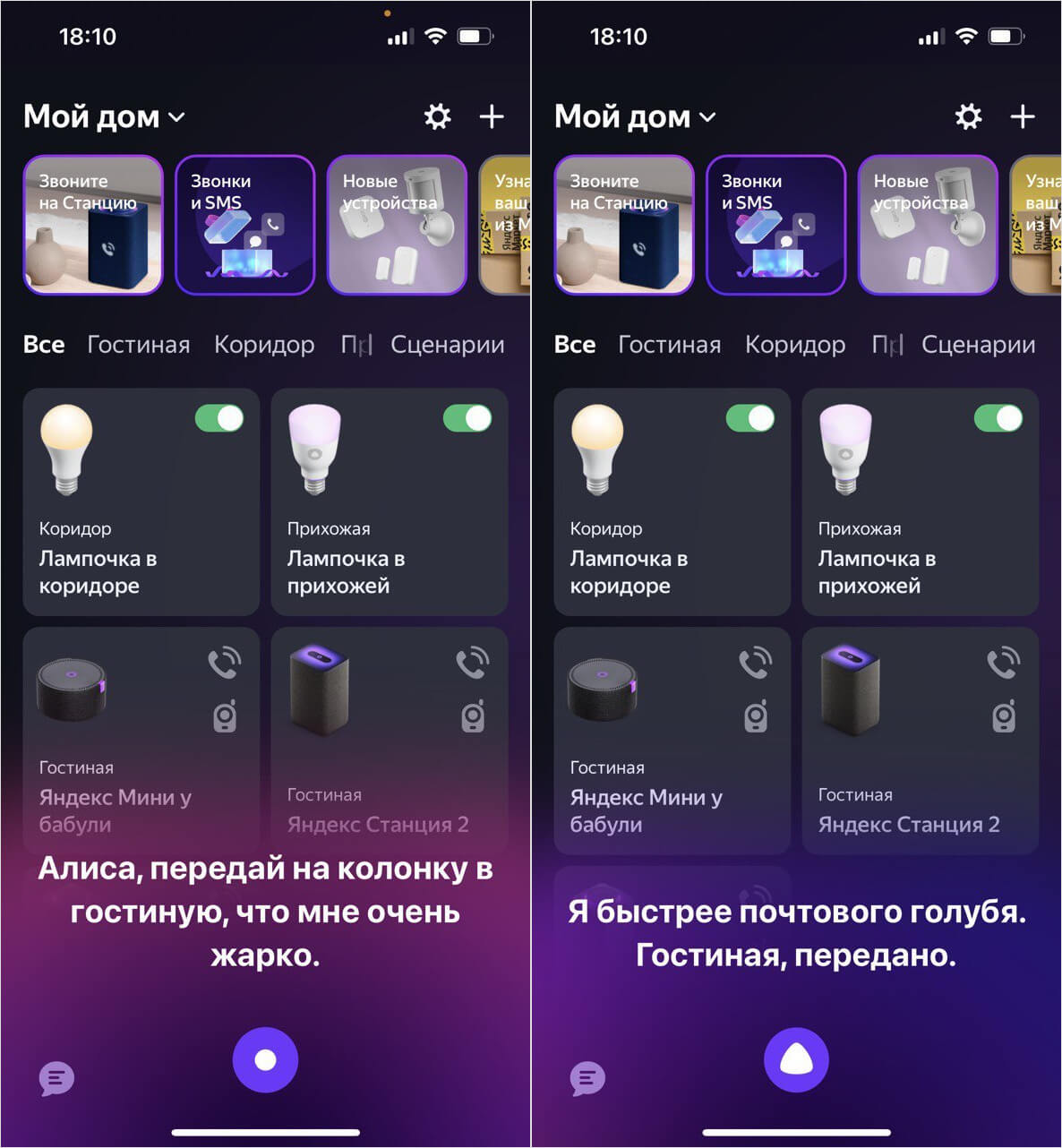
Отправить сообщение на Яндекс.Станцию можно через Дом с Алисой
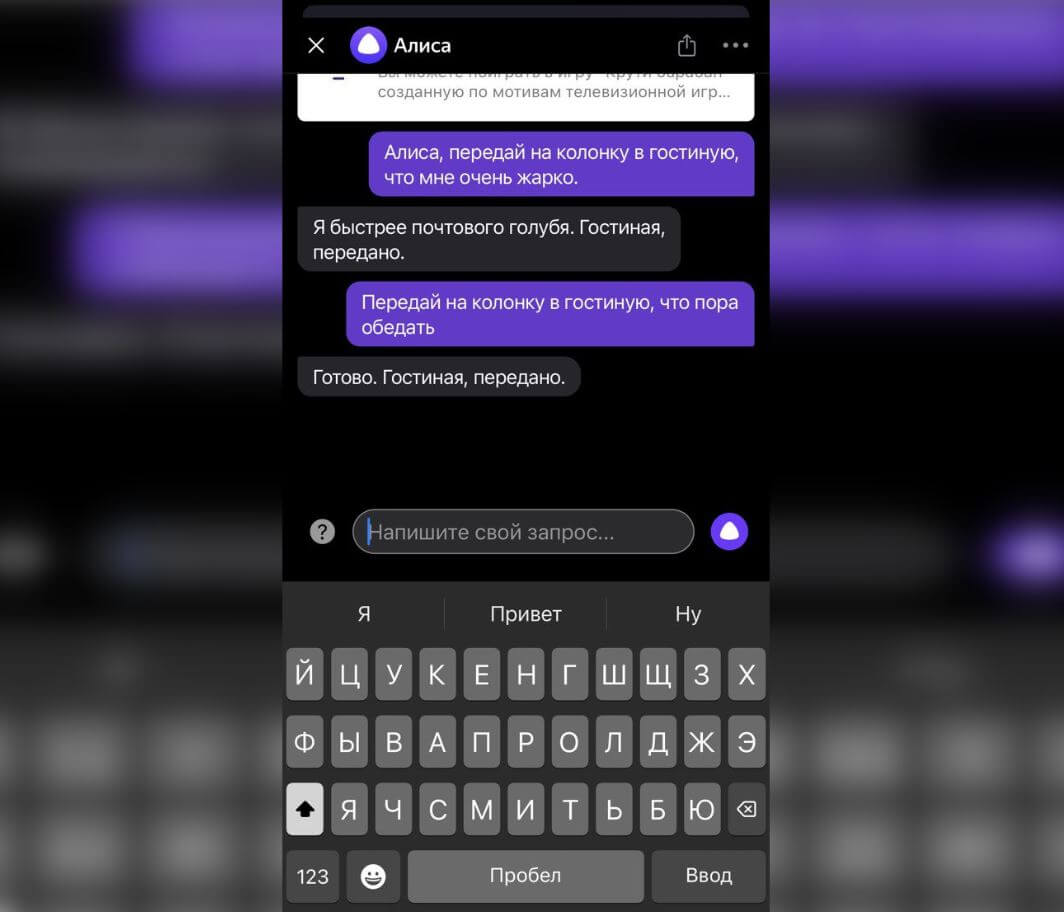
Сообщение для Яндекс.Станции можно напечатать вручную
После этого голосовой ассистент воспроизведет их на указанном устройстве. Вдвойне приятно, что сделать это можно даже находясь вне дома — подключение к одной сети Wi-Fi не требуется. Наверняка о такой фишке вы уже слышали: Apple добавила функцию интеркома в HomePod еще в 2021 году — это редкий случай, когда Яндекс.Алиса находится в роли догоняющего Сири!
Не отправляется сообщение на Яндекс Станцию
Похожим образом можно отправить сообщение, если у вас в доме есть несколько Яндекс.Станций: просто произнесите голосовую команду и укажите, в какой комнате расположена колонка. При этом многие пользователи при настройке Яндекс.Станции указывают одну и ту же, а потом забывают ее поменять. Если вы тоже так сделали, то Алиса отправит сообщение сразу на два устройства или не зачитает его вовсе, поэтому их важно настроить, чтобы функция работала. Делается это очень легко.
- Зайдите в приложение Дом с Алисой.
- Выберите нужную колонку.
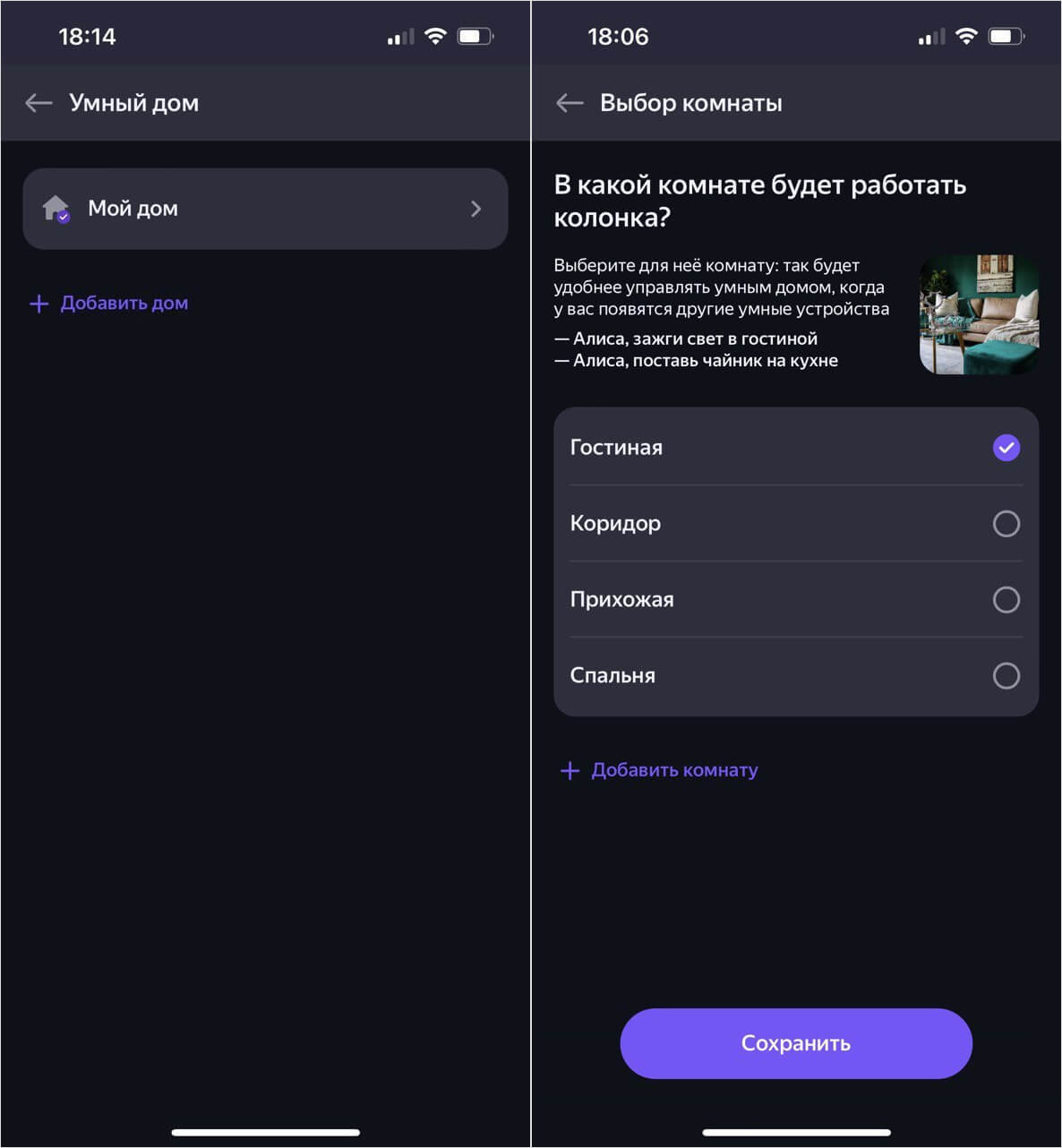
Перед использованием функции убедитесь, что для колонки выбрана нужная комната
При передаче текста Яндекс.Станция остановит воспроизведение музыки и зачитает сообщение. При этом есть один нюанс: если на ней установлен минимальный уровень громкости, вероятно, его не услышат. Не совсем уютно будет, если кто-то из домочадцев решит отправить сообщение на Яндекс.Станцию посреди ночи, когда она находится в состоянии покоя и на ней прибавлена громкость.
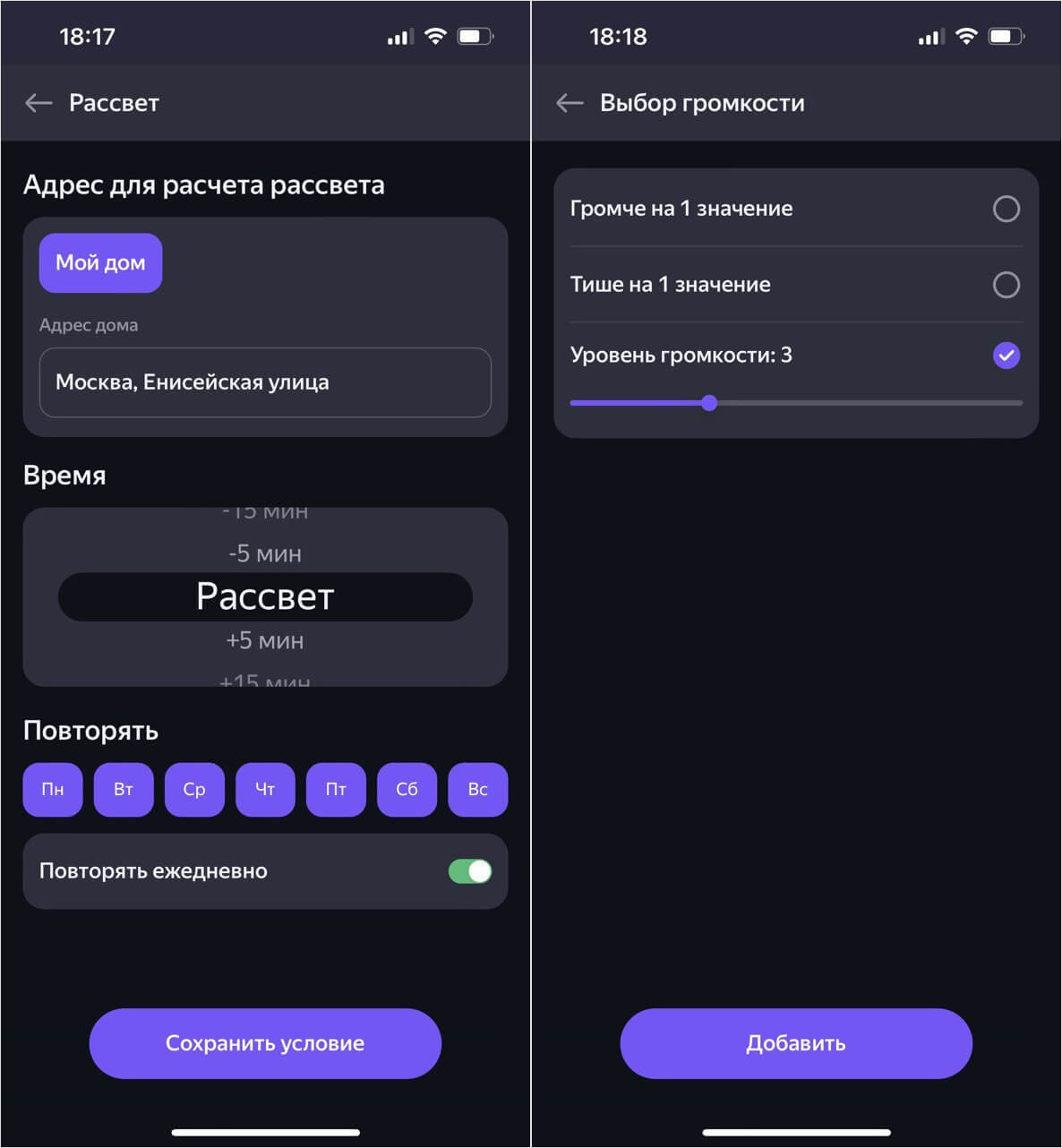
При создании сценария обязательно укажите город и улицу, если хотите, чтобы громкость менялась исходя из времени суток
Так что, было бы неплохо, если бы разработчики добавили возможность регулировать ее удаленно — такой фичи давно ждут многие пользователи. Но это ограничение можно обойти, создав сценарий: например, ставить громкость на минимум по вечерам и прибавлять — по утрам.
А вот отправить сообщение с Яндекс.Станции на телефон нельзя. Услышав его на колонке, вам придется перезванивать собеседнику по телефону или писать в мессенджере. Так что, новая фишка во всех смыслах — это односторонняя коммуникация. Также отправить голосовое сообщение через Алису можно только на умную колонку, а со смартфона на смартфон или ПК — нет. Тут уже каждый сам для себя решит: ограничение это или эксклюзив для владельцев Яндекс.Станций.
При этом вам вовсе не обязательно покупать новую модель колонки: отправка сообщений есть во всех Яндекс.Станциях, что экономит деньги пользователям, а работает функция даже без подписки — как звонки, радионяня и другие. Кстати, дожидаться появления функций в Яндекс.Станции не нужно — можно всего лишь воспользоваться крутыми навыками, которые уже есть в базе. О том, какие нужно обязательно опробовать, читайте в нашей статье.
Как передать на Яндекс Станцию сообщение
Можно ли передать сообщение на Яндекс станцию? Говорящая Почта позволяет отправлять и отвечать на голосовые сообщения через Алису на телефоне или Яндекс Станции. При первом использовании Вам будет присвоен номер, и Ваши друзья смогут отправлять Вам сообщения по этому номеру.
- Можно отправлять и отвечать на голосовые сообщения через Алису на телефоне или Яндекс Станции при помощи Говорящей Почты
- При первом использовании Говорящей Почты будет присвоен номер, на который можно получать сообщения
- Чтобы передать сообщение на колонку Алиса, нужно запустить приложение Яндекс и выбрать пункт «Устройства» -> «Управление устройствами» -> «+» -> «Сценарий»
- Добавить название сценария и задать выполнение команды на колонке при помощи запроса «Попроси электронного почтальона отправить сообщение »
- Музыку можно транслировать на Яндекс Станцию с компьютера, планшета или смартфона через Bluetooth
- Для подключения нужно сказать «Алиса, включи Bluetooth», запустить поиск устройств Bluetooth на девайсе, выбрать Станцию в списке и включить музыку
- Чтобы передать изображение на Яндекс станцию, нужно выбрать видео, нажать «Поделиться» -> «Отправить на устройство» -> выбрать Станцию в списке
- Чтобы отправить сообщения на Алису, нужно обратиться к ней с командой «попроси Говорящую почту отправить сообщение» и следовать инструкциям голосового помощника
- Для пересылки сообщений в почте Яндекс нужно нажать «Файлы из Почты» -> выбрать папку, где лежит нужное вложение -> выбрать файл и нажать «Прикрепить»
- Навыки Алисы включают утреннее шоу, музыку, возможность найти видео и сериалы, подсказку погоды на три дня, таймер, местоположение, такси и возможность рассказать о себе и выслушать пользователя
- С помощью умных колонок «Яндекса» можно слушать, что происходит в других комнатах, например, в детской
- Чтобы изменить фразу для вызова Алисы, нужно перейти в Настройки в приложении «Дом с Алисой», выбрать пункт Алиса -> Откликаться на имя и выбрать нужный вариант.
- Можно ли передать сообщение на колонку Алиса
- Как соединить телефон и Яндекс станцию
- Как передать изображение на Яндекс станцию
- Как отправить сообщение на Алису
- Как переслать сообщение в почте Яндекс
- Какие фишки есть у Алисы
- Можно ли через колонку Алису слушать что происходит дома
- Как сделать чтобы Алиса отвечала по другому
- Можно ли использовать Яндекс колонку без интернета
- Можно ли говорить по телефону через Яндекс станцию
- Можно ли слушать музыку на Яндекс станции без подписки
- Как на Яндекс ТВ передать изображение с телефона
- Можно ли смотреть фильм через Алису
- Можно ли смотреть ютуб на Яндекс станции
- Можно ли через Алису прослушивать
- Можно ли общаться через Яндекс
- Как сделать чтобы отвечала одна Алиса
- Как работает радионяня на Алисе
- Куда Алиса отправляет сказки
- В чем разница между Яндекс станцией и Яндекс станцией мини
Можно ли передать сообщение на колонку Алиса
Запускаем приложение Яндекс; Через меню выбираем пункт «Устройства» -> «Управление устройствами» -> «+» -> «Сценарий»; Добавить название сценария (например, «Сообщение »); Задать выполнение команды на колонке «Попроси электронного почтальона отправить сообщение ».
Как соединить телефон и Яндекс станцию
Как передать изображение на Яндекс станцию
Выберите видео, которое вы хотите отправить, и нажмите под ним Поделиться → Ещё. В списке действий выберите Отправить на устройство, затем найдите Станцию в списке устройств. Если у вас только одно устройство, выбирать не нужно — видео отправится сразу.
Как отправить сообщение на Алису
Обратившись к Алисе с командой «попроси Говорящую почту отправить сообщение» и следуя инструкциям голосового помощника.
Как переслать сообщение в почте Яндекс
Нажмите под полем ввода письма → Файлы из Почты. Выберите папку, где лежит письмо с нужным вложением. Выберите файл и нажмите кнопку Прикрепить.
Какие фишки есть у Алисы
- Утреннее шоу Буду развлекать вас каждое утро
- Музыка Запущу под разное настроение
- Включу нужный фильм или сериал в Яндекс.Эфире, YouTube и КиноПоиске Найди видео с котиками
- Подскажу прогноз Расскажи погоду на три дня
- Таймер Помогу не упустить момент
- Местоположение
- Расскажу о себе и вас выслушаю
- Такси
Можно ли через колонку Алису слушать что происходит дома
С помощью умных колонок «Яндекса» во всех моделях «Станций» от «Лайта» до «Макса» теперь можно слушать, что происходит в детской комнате. Мама через вторую умную колонку «Яндекса» или приложение «Дом с Алисой» на смартфоне может понять, проснулся ли малыш или в детской комнате полная тишина.
Как сделать чтобы Алиса отвечала по другому
Изменить фразу для вызова Алисы:
- В приложении Дом с Алисой перейдите в Настройки.
- Выберите пункт Алиса → Откликаться на имя.
- Отметьте вариант, который вам нравится.
Можно ли использовать Яндекс колонку без интернета
Как говорится в сообщении компании, к новой «Станции» можно подключить самые разные устройства, от умных лампочек до датчиков. Это первая умная колонка «Яндекса» с поддержкой протокола Zigbee. Его особенность в том, что он не требует больших энергозатрат и позволяет обмениваться данными напрямую, без интернета.
Можно ли говорить по телефону через Яндекс станцию
Вы можете звонить на свою Станцию Мини с помощью голосовых команд, а также из приложения Дом с Алисой. Звонки работают только между умными колонками от Яндекса.Ответить на звонок или завершить вызов можно фразами из списка:
- — Ответь
- — Подними/сними трубку
- — Прими вызов
- — Алло
- — Положи/повесь трубку
- — Заверши звонок
Можно ли слушать музыку на Яндекс станции без подписки
Здравствуйте, Олег! Да, без подписок Алиса на Станции Мини может: включать радио, сообщать погоду, пробки, новости, проложить маршрут, играть в игры, запускать навыки, ставить напоминания, будильники, таймер или просто поговорить с вами.
Как на Яндекс ТВ передать изображение с телефона
Повтор экрана смартфона или планшета:
- На домашнем экране телевизора нажмите Приложения и запустите приложение для трансляции изображения на экран, например Screen Mirroring.
- На смартфоне или планшете включите функцию трансляции и выберите телевизор в списке доступных устройств.
Можно ли смотреть фильм через Алису
Подключите колонку к теле- визору по HDMI и сле- дуйте инструкции на экране. Вы сможете смотреть кино, сериалы, телепрограммы и другие видео и управ- ЛЯТЬ ИМИ С помощью голоса. Станция Макс поддерживает Формат 4к. о Станции Макс и Алисе.
Можно ли смотреть ютуб на Яндекс станции
Из приложения YouTube
Убедитесь, что у вас установлена последняя версия приложения Яндекс. Отправить видео можно, только если в приложении Яндекс вы используете тот же самый аккаунт, который привязан к Станции.
Можно ли через Алису прослушивать
«Голосовой помощник «Алиса» никогда не слушает никого фонового, только после озвучивания фразы-активации. Это касается и навыков», — добавлял в свою очередь представитель «Яндекса».
Можно ли общаться через Яндекс
Яндекс Мессенджер создан для общения: отправляйте текстовые сообщения, совершайте аудио- и видеозвонки, а также подписывайтесь на каналы и создавайте их. Общайтесь с коллегами в закрытом пространстве.
Как сделать чтобы отвечала одна Алиса
Чтобы отвечали все колонки:
- В приложении Дом с Алисой перейдите в Настройки.
- В разделе Алиса отключите опцию Отвечать одним устройством. Когда вы обратитесь к Алисе, активируются все колонки, которые вас услышали.
Как работает радионяня на Алисе
Зайдите в приложение Дом с Алисой, выберите нужное устройство и нажмите кнопку включения радионяни рядом с ним — Станция начнет передавать звуки из детской на телефон. Для отключения радионяни нажмите кнопку завершения вызова.
Куда Алиса отправляет сказки
«Алиса» сочиняет сказку вместе с человеком. Чтобы запустить функцию, нужно сказать «Алиса, сочини сказку». По ходу голосовой помощник будет задавать вопросы, чтобы создать сюжет. Генерация сказок появится в «умных» устройствах и приложении «Яндекса» после 24 декабря.
В чем разница между Яндекс станцией и Яндекс станцией мини
Например, «Мини» помимо голоса может управляться жестами. Проведите ладонью над сенсорной панелью сверху и сможете управлять громкостью, переключать музыку или вызвать Алису. Стандартная станция управляется только голосом, но громкость можно регулировать поворотам колеса сверху.
- Как отправить сообщение на колонку Алису
- Как отправить ссылку на Яндекс станцию
- Как передать сообщение на Алису
- Как передать сообщение через колонку Алиса
- Как работает радионяня на Алисе
- Как через Алису передать сообщение
- Можно ли говорить по телефону через Яндекс станцию
- Можно ли отправить сообщение на колонку Алиса
- Можно ли через колонку Алису слушать что происходит дома
Мы рассмотрим различные способы передачи сообщений и информации на Яндекс Станцию и колонку Алиса. Эти устройства предоставляют возможность отправки и приема голосовых сообщений, прослушивания музыки и контроля за происходящим в доме.
Первым из рассматриваемых способов является передача сообщений на Яндекс Станцию. Для этого необходимо использовать голосовой помощник Алису, который позволяет отправлять и отвечать на голосовые сообщения через Яндекс Станцию. При первом использовании пользователю будет присвоен номер, который можно использовать для отправки сообщений.
Также есть возможность передачи сообщений на колонку Алиса. Для этого необходимо запустить приложение Яндекс, выбрать пункт «Устройства» -> «Управление устройствами» -> «+» -> «Сценарий» и задать выполнение команды на колонке.
Для соединения телефона и Яндекс станции необходимо сказать «Алиса, включи Bluetooth», затем запустить поиск устройств Bluetooth на своем телефоне, выбрать Станцию и включить музыку.
Чтобы передать изображение на Яндекс станцию нужно выбрать нужное видео и нажать под ним Поделиться → Ещё. В списке действий нужно выбрать Отправить на устройство и выбрать Станцию в списке устройств.
Для отправки сообщения на Алису нужно обратиться к голосовому помощнику с командой «попроси Говорящую почту отправить сообщение» и следовать инструкциям.
Среди фишек Алисы можно выделить такие, как утреннее шоу, возможность запустить музыку, включить нужный фильм или сериал в Яндекс.Эфире, YouTube и КиноПоиске, подсказать прогноз погоды на три дня, помочь установить таймер, рассказать о местоположении и о себе, а также вызвать такси.
Кроме того, с помощью умных колонок Яндекса можно слушать, что происходит в доме. Для этого нужно использовать вторую умную колонку Яндекса или приложение «Дом с Алисой» на смартфоне.
Наконец, для того чтобы изменить фразу для вызова Алисы, нужно перейти в Настройки в приложении Дом с Алисой, выбрать пункт Алиса → Откликаться на имя и отметить вариант, который нравится.
Таким образом, Яндекс Станция и колонка Алиса предоставляют множество возможностей для передачи сообщений и контроля за происходящим в доме. Они являются удобными и функциональными устройствами для повседневного использования.
Удалённое управление Станцией
Иногда возникает необходимость произвести удалённые действия. Например, разбудить кого-то из домашних, или поставить напоминание детям. Или наоборот, остановить забытый будильник.
Рассмотрим, какие возможности удалённого управления предоставляют колонки с Алисой.
Сценарии Умного дома
Самый простой и очевидный способ — задействовать сценарии в Приложении «Яндекс». Это позволяет:
- включить телевизор через Я.Пульт;
- включить умную лампочку;
- включить радио или другой источник через умную розетку;
- пробудить другое устройство.
Достаточно запустить со смартфона нужный сценарий!
При голосовой активации сценария команды "для любой колонки" исполняются только на запустившей колонке. Когда сценарий запущен со смартфона, то колонка-источник не определена, и любая команда колонке будет проигнорирована. Поэтому обязательно указывайте конкретную колонку, которая должна выполнить действие.
Телеграм-бот @alice_speaker_bot
С 18 июня 2021 года анонсирован новый крутой способ управления: специально созданный бот @alice_speaker_bot с широким арсеналом возможностей (включить свет, выполнить сценарий, отправить колонке текстовую команду, сменить трек или включить видео по ссылке с YouTube, и т.д).
Примеры интерфейса телеграм-бота для управления колонками с Алисой:
Отправка медиа на Станцию или Модуль
Связка приложения Яндекс и умных колонок предоставляет ещё один способ: с колонки можно отправить аудио и видеоконтент.
Аудио
В приложении «Музыка» запускаем нужный трек, и в меню выбираем пункт «Отправить на Станцию«.
Известные ограничения:
- Телефон должен быть в пределах одной сети (и чаще всего, это домашняя сеть с очень ограниченным радиусом действия)
- Действует только для Станции и Модуля. Младшие колонки пока не могут, но вполне возможно, скоро тоже научатся.
- На сегодня поддерживается только приложение Android.
Так как при отправке аудио устройство не выбирается, то при наличии нескольких колонок с поддержкой функции воспроизведение отправится на ту, с которой разговаривали последней.
Видео
На странице поиска Яндекс (вкладка Видео) выбираем любой ролик, и щёлкаем в значок отправки на медиаустройство.
Известные ограничения:
- Приложение «Яндекс» позволяет отправлять видео также только в пределах сети. Браузер «Яндекс» таких ограничений не имеет.
- Действует только для Станции и Модуля. Младшие колонки видео не умеют.
- На сегодня iOS доступно только через полную версию сайта в браузере.
В обоих случаях (на момент написания статьи) удалённо остановить отправленные треки и видео не получится;
Создать напоминание на смартфоне
Внимание! На момент этой правки страницы поддержка напоминаний на смартфоне изменена, и данный способ (надеемся, временно) не работает. Если другие способы не помогли, попробуйте этот, вдруг он снова заработал. а если нет - не забудьте написать в поддержку Яндекса о необходимости вернуть установку напоминаний со смартфона.
Немного неочевидный, но очень удобный способ — удалённо создать напоминание на смартфоне:
- Открываем приложение Яндекс (ПП)
- Говорим Алисе «Напомни в 13:45 Не забудь пообедать, Костя»
Готово! Теперь в нужный момент напоминание прилетит и на смартфон, и на умную колонку!
Пульт из приложения Кинопоиска
Недавно добавилась ещё одна возможность, благодаря расширенному управлению в приложении Кинопоиска.
- Открываем приложение Кинопоиск
- В правом верхнем углу появится иконка трансляции на станцию. Если иконки нет, то на смартфоне нужно выключить и включить wi-fi, перезапустить приложение.
- Теперь при запуске любого фильма, он будет автоматически транслироваться на станцию.
- Кроме трансляции с Кинопоиска так же появится и пульт управления. Он подходит для управления любого фильма, сериала, видео и музыки, которые в данный момент играют на Станции или модуле.
Через него можно:
- Отматывать видео и играющую музыку вперёд/назад.
- Менять громкость станции или модуля. Громкость изменяется качелькой смартфона на странице пульта.
- Ставить на паузу.
- В шторке уведомлений появятся кнопки быстрого управления.
Пульт открывается при трансляции видео с Кинопоиска или при нажатии на уведомление в шторке.
Известные ограничения:
- Телефон должен быть в пределах одной сети (и чаще всего, это домашняя сеть с очень ограниченным радиусом действия)
- Действует только для Станции и Модуля. Младшие колонки пока не могут, но вполне возможно, скоро тоже научатся.
- Работает только в Android-приложении.
А как остановить колонку?
Возможно, сегодня вы уехали пораньше и забыли отменить будильник. Или не успели убрать из ближайших запусков сценарий по расписанию — и вспомнили уже тогда, когда он вовсю запустился. Или вы вообще уехали из города, и осталась играть музыка, которая может мешать соседям.
В зависимости от ситуации, подойдёт любой из вышеперечисленных способов. Самый простой и универсальный — использовать сценарии.
- Название сценария и/или активационная фраза «Все притихли» (или «Я в отпуске»). В старых версиях интерфейса этому соответствовала строка «Если я скажу»;
- Добавляем для КАЖДОЙ конкретной колонки в столбик действия «Выполнить команду» > «Хватит» («Стоп»);
- Здесь же можно добавить «Выключи телевизор», заодно отключить лишние розетки;
- .
- Сохраняем сценарий.
Отключить можно как «утюговые» розетки, так и те, в которые включены сами Станции. В этом случае команду «Стоп/Хватит» можно не отправлять. На последующую работоспособность сценариев отключение Станций от сети никак не повлияет (конечно, если у вас в сценарии включена опция «Завершить в любом случае»).
Важно! Если выберете "Колонка, которая меня услышит" - при запуске сценария со смартфона ни одна колонка вас не услышит, и эта команда не будет выполнена. Поэтому обязательно нужно указать поименно каждую колонку. А если в сценарии не будет ни одной конкретной колонки (или другого устройства УД), вы просто не сможете запустить сценарий удалённо (при этом на плашке в списке сценариев будет отсутствовать значок треугольника).
Точно так же, конечно, можно использовать и телеграм-бот @alice_speaker_bot
Удачных вам полезных сценариев, и не забывайте дома невыключенные утюги, музыку и будильники 😉