
Aceline LightPods TWS Инструкция
Наушники Aceline LightPods TWS. Сопряжение беспроводных наушников между собой

Беспроводная Bluetooth гарнитура Aceline LightPods TWS предоставляет возможность прослушивать музыку, отвечать на звонки во время вождения, прогулок, занятия спортом. Каждый наушник имеет сенсорную кнопку, при помощи которой можно принимать/завершать звонки, воспроизводить/ставить на паузу аудио/видео проигрыватель, не пользуясь непосредственно телефоном.
Перед началом использования наушники Aceline LightPods TWS должны быть синхронизированы между собой и сопряжены с вашим устройством по Bluetooth. При первои использовании наушники автоматически синхронизируются, образую пару и работают как единое устройство.
Во время использования может произойти рассинхронизация пары. Каждый наушник будет работать как самостоятельное устройство. В списке доступных устройств Bluetooth вашего смартфона появятся две отдельные строчки «Lightpods». В этом случае необходимо вновь объединить наушники в пару. Для этого выполните следующие действия:
Инструкция по сопряжению Aceline LightPods TWS
1. Извлеките ПРАВЫЙ наушник из зарядного кейса. Убедитесь, что он включен: при нажатии на сенсорную кнопку в наушнике должно прозвучать уведомление «POWER ON», должен прозвучать короткий звуковой сигнал «БИП». Если этого не произошло убедитесь, что наушник заряжен. Индикатор внутри кейса должен мигать бело-зеленым цветом.
2. Переведите ПРАВЫЙ наушник в режим TWS-сопряжения 5-ю короткими быстрыми нажатиями на сенсорную кнопку. Если все сделано правильно, то прозвучит ДВУХКРАТНОЕ уведомление: «POWER OFF POWER OFF». Если этого не произошло, повторите последовательность 5 коротких быстрых нажатий на сенсорную кнопку. Если пауза между нажатиями слишком большая, может прозвучать сигнала «БИП» либо «PAIRING». В этом случае проторяйте заново серию из 5 нажатий пока не услышите «POWER OFF POWER OFF».
3. Верните ПРАВЫЙ наушник в зарядный кейс.
4. Достаньте ЛЕВЫЙ наушник из зарядного кейса, также убедитесь, что он включен. Повторите аналогичные операции из пунктов 1-3 для ЛЕВОГО наушника.
5. Верните ЛЕВЫЙ наушник в зарядный кейс.
6. Одновременно извлеките оба наушника из зарядного кейса. В течении 5 секунд наушники образуют TWS-пару при этом (в зависимости от версии устройства) в ПРАВОМ наушники должно прозвучать «RIGHT CHANNEL» а в ЛЕВОМ наушнике «LEFT CHANNEL» и далее уведомление «PAIRING». Наушники сопряжены и готовы к использованию.
Инструкции пользователя наушников, гарнитур, аудиоколонок
Инструкция на русском I7S TWS

Руководство пользователя Bluetooth стереогарнитура I7S TWS
Инструкция на русском HARPER НВ-508

Руководство пользователя Bluetooth стерео наушники с микрофоном НВ-508
Инструкция по синхронизации Olmio TWE-01

Как синхронизировать наушники Olmio TWE-01 краткая инструкция
Hoco ES20 Plus инструкция

Руководство пользователя Hoco ES20 Plus Bluetooth стерео наушники с микрофоном
Что делать если наушники не подключаются к телефону?

Разберемся, что делать если наушники не подключаются к телефону и почему телефон не видит наушники.
Если вы подключаете наушники впервые, просмотрите нашу инструкцию о том, как правильно подключить Bluetooth наушники к любому телефону. Вопрос с подключением блютуз наушников закроется навсегда �� .
Если блютуз наушники не подключаются при первом сопряжении с телефоном, то телефон не видит наушники из-за выключенного режима сопряжения, на наушниках. Эта функция сделана для удобства и безопасности, она есть во всех наушниках. Подробнее о входе в режим сопряжения, в пункте №3.
⭐ Лучшие беспроводные наушники (2023):
- Проверяем, включён ли Bluetooth, включаем;
- Проверяем, нет ли ваших наушников в списке подключённых устройств Bluetooth;
- Убеждаемся, что наушники в режиме сопряжения;
- Пробуем подключить другие блютуз наушники;
- Подключаем наушники к другому телефону;
- Сбрасываем настройки на наушниках и повторно подключаем их к телефону.
Почему наушники не подключаются к телефону, решение — видео
�� 1. Проверяем, включён ли Bluetooth
 Заходим в настройки блютуз. Верхняя шторка → зажимаем значек блютуз.
  1.2. Включаем Bluetooth
Что делать если блютуз наушники не подключаются к телефону? В первую очередь проверяем, заряжены ли они. И не далеко ли они от телефона. Для уверенности, расположите их в 1 метре или ближе. После этого переходим к настройкам Bluetooth.
Бывает Bluetooth просто выключен. Включаем: верхняя шторка → зажимаем иконку Bluetooth → включаем Bluetooth. Или через настройки: главное меню → настройки → подключения → Bluetooth (ставим на Вкл).
Если включено, то наушники не подключаются к телефону по другим причинам – продолжаем.
�� 2. Проверяем, нет ли ваших наушников в списке подключённых устройств Bluetooth

Возможно, наушники подключаются, но нет звука. Не закрывая настройки Bluetooth ищем в списке устройств свои наушники.
- Если они подключены, как на скриншоте выше, прибавляем звук в телефоне и на наушниках. Бывает, что он просто выкручен на минимум. Если не помогло можно отключить и подключить наушники из этого меню заново.
- Если они не подключены, но видны в доступных устройствах, сопрягаем. Бывает, что потерялось сопряжение по каким-то причинам. И нужно снова подключить, как в первый раз.
�� 3. Убеждаемся, что наушники в режиме сопряжения

Блютуз наушники не подключаются к телефону, так как не находятся в режиме сопряжения.
- Обычно для перехода в режим сопряжения нужно из выключенного состояния удерживать кнопку питания или специальную кнопку Bluetooth. В TWS наушниках это кнопка на кейсе. Как перейти в режим сопряжения, читайте в инструкции к вашей модели.
- Подробно об этом, в нашей инструкции по подключению наушников.
�� 4. Пробуем подключить другие блютуз наушники

Бывает, что телефон не подключается к одним наушникам, но подключается к другим. Если под рукой есть другая модель, подключаем её по основной инструкции.
Так мы будем знать точно, что проблема в наушниках, а не в телефоне.
�� 5. Подключаем наушники к другому телефону

Если телефон не видит блютуз наушники при сопряжении, возможно проблема в телефоне. Подключатся ли они к другому телефону? Проверяем.
Если и другой телефон не видит наушники, а подключение было по нашей подробной инструкции, то нужно разбираться с наушниками, возможно, ремонтировать.
�� Bluetooth наушники:
�� 6. Сбрасываем настройки на наушниках и повторно подключаем их к телефону

Сброс настроек в Спарте
Если после всех действий наушники не сопрягаются, стоит сбросить их настройки до заводских. Лучше всего посмотреть, как это делается, в инструкции (в комплекте или на сайте производителя). Общие рекомендации такие:
- Если это полноразмерные или накладные беспроводные наушники (с проводом и\или оголовьем между наушниками), то нужно выключить их, после чего зажать кнопку питания на 10-20 секунд или больше. Наушники должны включиться, не отпускаем кнопку и ждём дополнительный сигнал: изменится индикатор, возможно, будет звуковое\голосовое подтверждение. У некоторых моделей зажимать нужно кнопку Bluetooth.
- Если это полностью беспроводные TWS наушники (вкладыши или вакуумные), то нужно зажимать кнопку на кейсе или на обоих наушниках (тут кнопки или сенсоры). Логика такая же, выключаем наушники (убираем в кейс или выключаем вне кейса по инструкции) и удерживаем кнопки\сенсоры до звукового сигнала или индикации. Обычно тоже 10-20 секунд, может быть больше.
�� Беспроводные наушники на Aliexpress:
Максим Жуков
Редактор на MyChooz.com, музыкант, фотограф, ex-аудиофил, послушал в своё время много дорогой и разной аудиотехники.
Aceline LightPods Basic

Aceline LightPods Basic вышел в 2020 году и к 2023 обладает умеренными характеристиками (лучше 30% всех наушников). Главными достоинствами данной модели являются: Цена на момент выхода: 20.1, Соотношение цена-качество: 11.2, Минимальная воспроизводимая частота: 20, Максимальная воспроизводимая частота: 20000, Чувствительность: 85.
Характеристики
Общие параметры
Игровые наушники
Способ передачи сигнала
Формат звуковой схемы
Звук в наушниках может быть одноканальным, двухканальным или многоканальным (2.1, 6.2, 7.1). Такие наушники имеют в каждом головном микрофоне не один, а два и больше динамиков например для лучшей передачи низких и высоких частот.
Функция гарнитуры
Цена на момент выхода
Соотношение цена-качество
Сумма всех преимуществ устройства, разделённая на его цену. Чем больше %, тем лучше качество за единицу цены в сравнении со всеми аналогами.
Как подключить TWS-гарнитуру (беспроводные наушники) к телефону, ноутбуку через Bluetooth
Всем здравия!
Довольно занятная статистика : каждый 10-й сталкивается с проблемой подкл. беспроводных наушников (причем, многие считают, что им продали бракованное изделие, и хотели бы вернуть средства. ). ��
Однако, далеко не всегда наушники не исправны! В ряде случаев, виной тому небольшие «нюансы». Вот о них (и о том, как правильно подключить TWS-гарнитуру к телефону) и будет сегодняшняя заметка. ��
Примечание!
Сейчас в продаже достаточно много гарнитур: AirDots (от Xiaomi), JBL, Huawei Freebuds, i7s, i9s, и т.д. Отмечу, что данная заметка носит обобщенный характер (на основе TWS Aceline LightPods) и должна «быть актуальной» к большинству моделей устройств.
Подключение TWS-наушников
ШАГ 1
Первое, что нужно сделать, после того, как наушники оказались у вас — установить их в кейс и подключить его к USB-порту (для зарядки! *). Как правило на нем должен загореться светодиод (красный/синий/зеленый — в зависимости от модели). Обычно время зарядки на большинстве устройств (подобного типа) — составляет 2-3 часа!
* Примечание : многие беспроводные наушники, продающиеся в магазинах, разряжены в ноль! И нередко пользователи не могут их подключить как раз по этой причине.
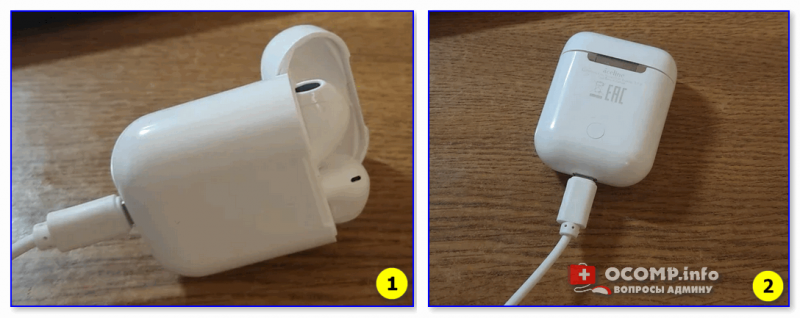
Подключаем кейс к USB для зарядки
�� Важно!
Если светодиоды на гарнитуре не начали моргать — обратите внимание, что некоторые кейсы (да и сами наушники) могут быть доп. упакованы в целлофан, часть элементов зафиксирована (заизолирована) скотчем. Иногда он может быть едва заметным!
Очень многие пользователи, кстати, не замечают «скромную» наклейку на аккумуляторах. Такие же бывают и на гарнитурах. ��
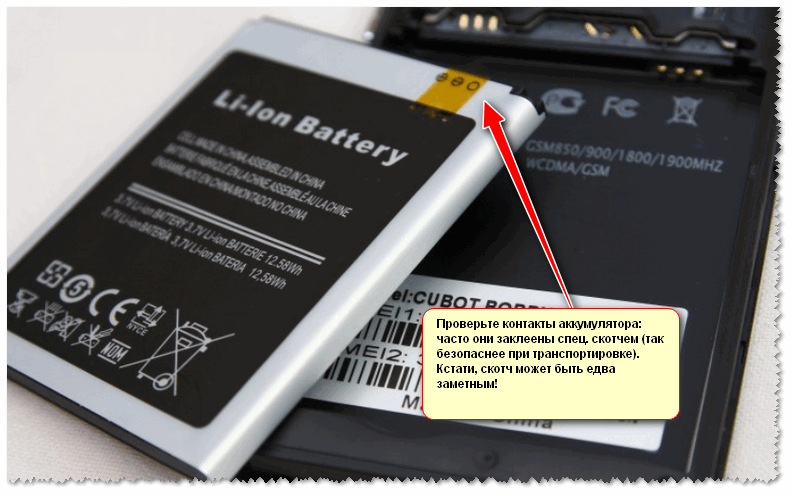
Контакты аккумулятора заклеены (в качестве примера)
ШАГ 2
После зарядки, обратите внимание на кейс от наушников. Если на нем есть кнопка (по центру) — не доставая наушники зажмите ее на 3-4 сек. (актуально для первого подкл.).
Примечание : это нужно для того, чтобы наушники «забыли» предыдущие подключения (операция делается «на всякий» случай. ).
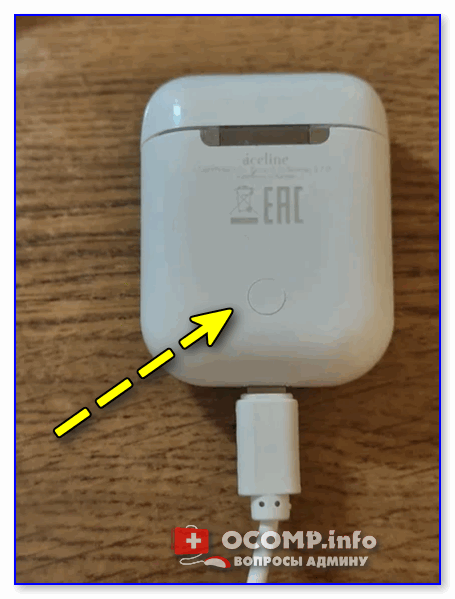
Кнопка на кейсе
ШАГ 3
Для телефона
Далее необходимо открыть настройки телефона, перейти во вкладку «Подключения / Bluetooth» и проверить, чтобы флажок стоял в режиме «Включено» («Enabled» — по англ.). См. пример ниже. ��
Примечание : настройки Bluetooth на телефоне не закрывайте, до окончания сопряжения с наушниками.
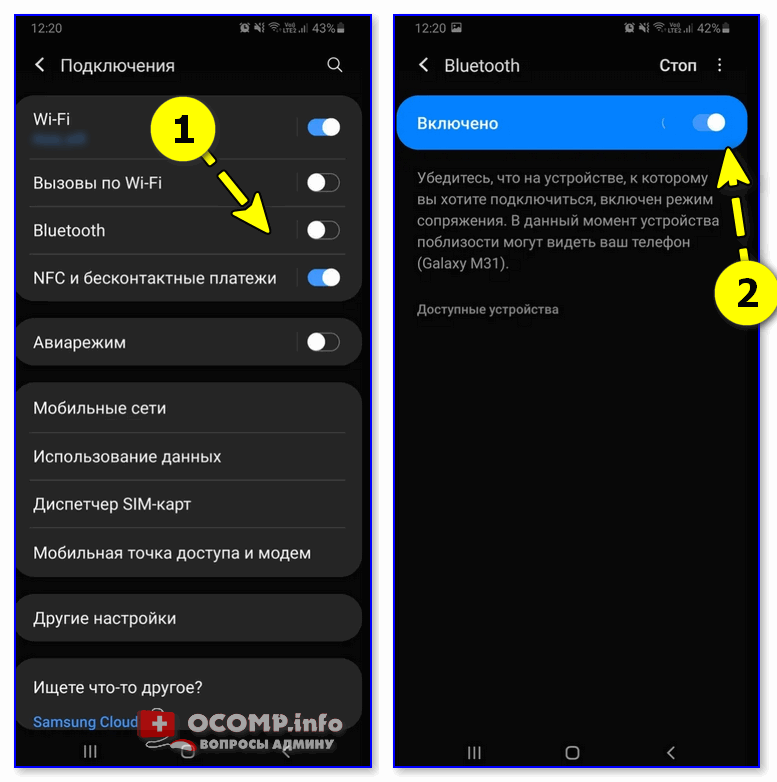
Включаем Bluetooth-модуль на телефоне
Для ноутбука
Нужно кликнуть ПКМ по значку Bluetooth в трее (если его нет, или после клика по нему ничего не происходит — то читать это) и выбрать опцию «Добавить устройство. « . Согласиться на подкл. беспроводного устройства.
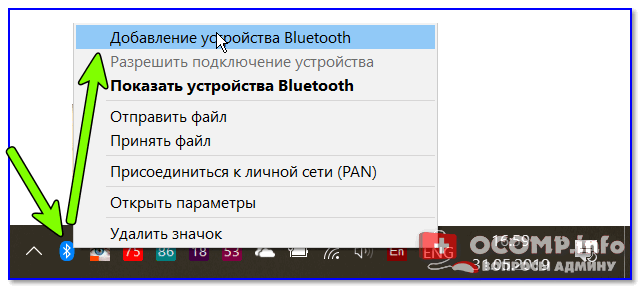
Добавление устройства / Windows 10

Bluetooth — мыши, клавиатуры.
ШАГ 4
Необходимо извлечь наушники из кейса и включить их (некоторые модели вкл. автоматически). Наушники, ожидающие сопряжения, начинают моргать сине-красными (розовыми) светодиодами. ��
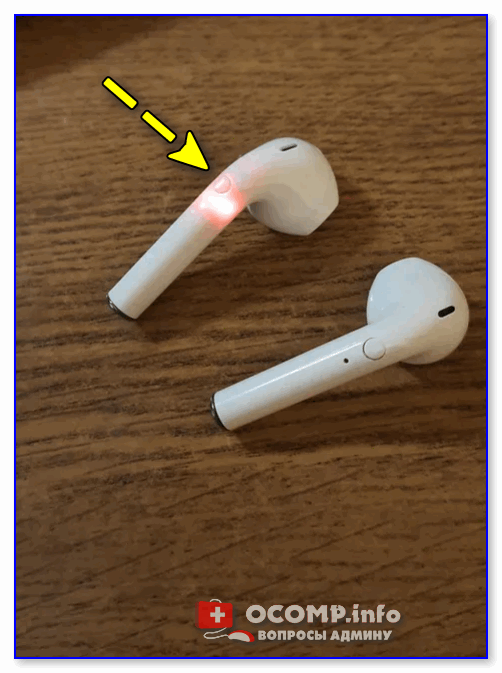
Кнопка вкл. наушников
ШАГ 5
Для телефона
В этот момент (когда наушники начнут «моргать» ☝) — телефон должен автоматически их найти и «увидеть»: среди доступных устройств начнет отображаться название (модель) гарнитуры. В моем случае — LightPods Lite. Необходимо нажать по их иконке и согласиться на сопряжение! ��
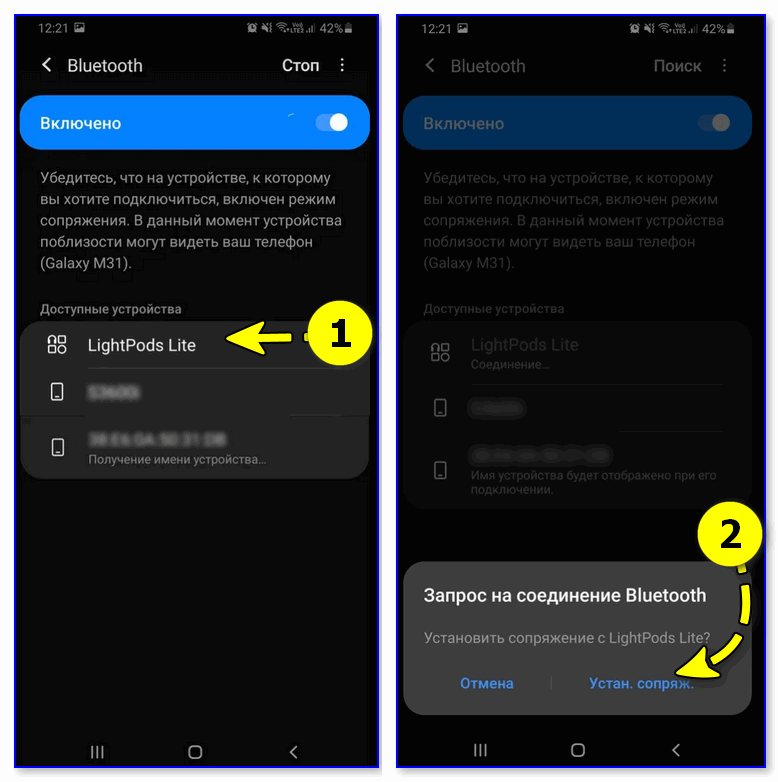
Через 2-3 сек. подключение должно быть установлено — о чем будет и написано в примечании. Кроме этого, многие современные гарнитуры позволяют мониторить состояние заряда (в моем примере ниже — 100% ��).
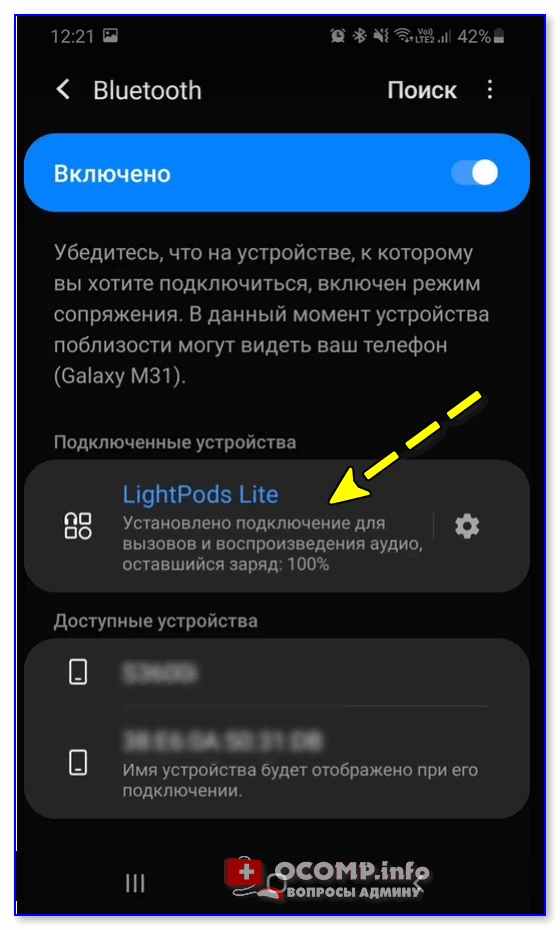
LightPods Lite — сопряжение установлено. 100% заряда!
Собственно, на этом вроде как всё.
При последующей зарядке (после установки наушников в кейс, и извлечении их из него) — телефон будет использовать эти наушники автоматически, никаких настроек дополнительно вводить не нужно! ��
Для ноутбука
С компьютером в этом плане еще проще и быстрее. После того, как наушники появятся в списке доступных устройств — достаточно только их выбрать. Далее и ноутбук, и гарнитура автоматически «найдут» друг друга. ��
Примечание : если появится требование ввести ПИН-код — то см. это (такое происходит не часто, но мало ли. ).

Выбираем наушники и соглашаемся на сопряжение
�� Типовые проблемы
При подкл. наушники не подают признаков «жизни»
«Расплывчатая» формулировка, но часто встречается. Порекомендую следующее:
- для начала следует проверить заряд аккумулятора (моргают ли вообще светодиоды, при подкл. наушников к кейсу для зарядки?). Возможно, наушники не заряжаются, из-за «оставшегося» где-то кусочка скотча от упаковки;
- попробовать подключить гарнитуру к др. телефону (ноутбуку);
- возможно произошла рассинхронизация наушников. Попробуйте их сбросить: для этого, как правило, нужно зажать кнопку вкл. на обоих наушниках на 20-30 сек., а после положить их в кейс. Через 5-10 сек. снова достать из него — и они автоматически установят «пару»;
- обратите внимание, что сопрягаемые устройства должны находиться не дальше 5-10 метров друг от друга! Для первой настройки подкл. — лучше поднести их вплотную!
- если вышеприведенные действия не дали никаких результатов — возможно наушники пришли в негодность .
У меня на ПК/ноутбуке нет значка Bluetooth
Раз нет значка Bluetooth — значит и подкл. наушники нельзя. ��
Это не всегда так! Дело в том, что отсутствие значка на панели задач не означает отсутствие Bluetooth-адаптера. Просто иногда значок не выводится в силу некоторых программных настроек.
Если у вас ОС Windows 10 — попробуйте для начала зайти в ее параметры и открыть раздел «Устройства» . Можно ли там вкл. Bluetooth? См. скрин ниже. ��
Если таким образом включить не удалось — ознакомьтесь с инструкцией, ссылку на которую привожу ниже.
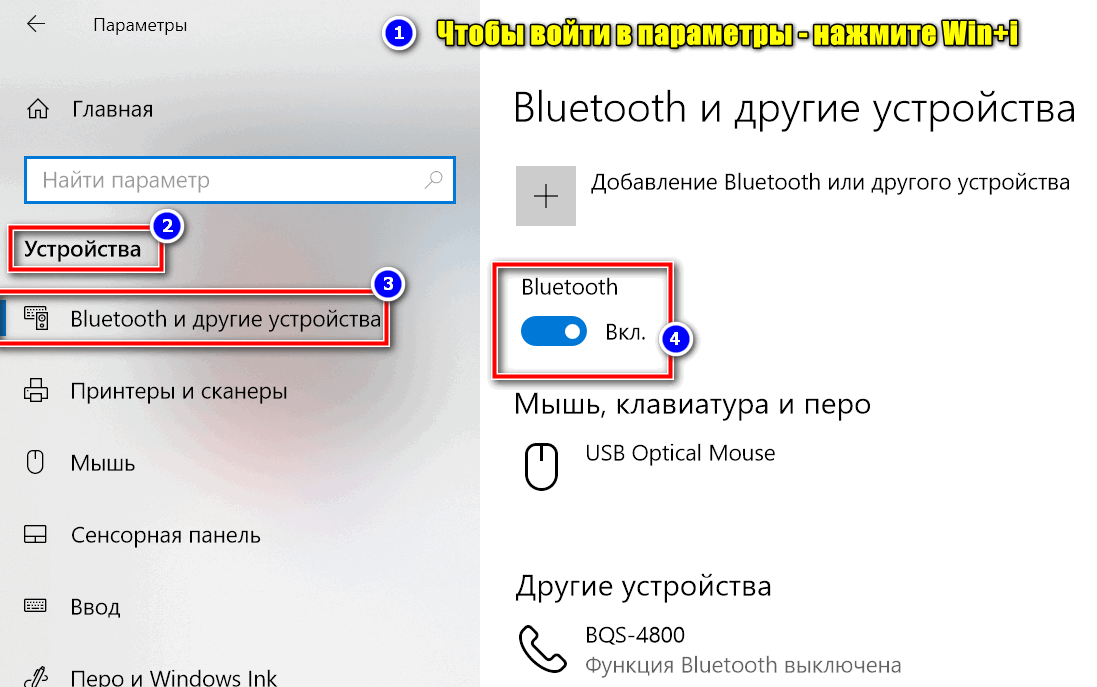
Параметры Windows — включить Bluetooth
Требуется «какой-то» ПИН-код
Обычно, для сопряжения с наушниками ПИН-код не требуется. Но, если вдруг данное сообщение появилось, нужно:
- проверить инструкцию и упаковку, которые шли с гарнитурой. Такая информация должна указываться там;
- попробовать ввести стандартные пароли: 0000, 1234, 9999, 0001, 1111;
- как вариант — ничего не вводить, и сразу нажать «Далее» (прим.: этот шаг может быть опциональным, и никакой блокировки не нести. ).
Один наушник играет, а другой нет
- банально, но часто такое бывает, из-за того, что один наушник — выключен! Попробуйте выкл./вкл. оба наушника еще раз!
- также могла произойти рассинхронизация и требуется установить сопряжение наушников между собой заново (выше рассказывал, как это делается ☝);
- проверьте, заряжена ли гарнитура (возможно, что один наушник был не плотно вставлен в кейс и просто-напросто не зарядился;
- проверьте работу гарнитуры на др. ПК/телефоне;
- возможно, что один из наушников пришел в негодность (особенно, если он подвергался мех. воздействию).
Звук подается на колонки компьютера, а не наушники
Такое чаще всего бывает из-за того, что Windows неправильно «выбрала» устройство воспроизведения по умолчанию (и, разумеется, подает звук на др. устройство).
Чтобы это исправить — откройте настройки звука: нужно нажать сочетание Win+R, и в появившемся окне набрать команду mmsys.cpl, нажать Enter.
Должно открыться окно, как у меня на скрине ниже. Из списка устройств — выберите наушники, кликните по ним ПКМ и в меню укажите, что это «устройство нужно использовать по умолчанию» ! ��
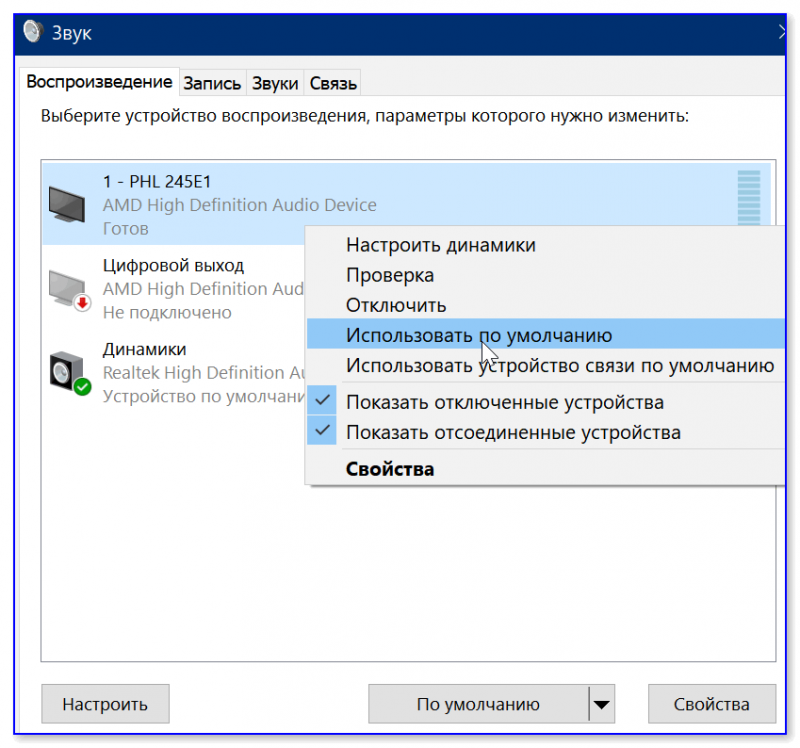
Использовать по умолчанию
Тихий звук, шипение
- проверьте, нет ли рядом др. телефонов, ТВ, да и пр. устройств с «магнитными полями» ;
- попробуйте переподключить наушники (провести процедуру сопряжения заново ☝);
- при наличии треска — попробуйте поиграть с эквалайзером и фильтрами звука. Обычно данная опция есть в аудио-проигрывателе (возможно, что установлены высокие басы, которые наушники «не держат» — из-за этого и может появляться потрескивание);
- обратите внимание на воспроизводимый трек (используемые аудио-сервис) — возможно, что шипение и треск (да и низкая громкость) связаны как раз с низким качеством трека (низким битрейтом).
- ознакомьтесь с парочкой нижеприведенных заметок. ��
Дополнения по теме — приветствуются в комментариях ниже.
На сим у меня пока всё, успехов!
Первая публикация: 14.05.2021