
Использование номера мобильного телефона в качестве идентификатора Apple ID
На территории континентального Китая и в Индии при создании идентификатора Apple ID в качестве имени пользователя для него можно использовать номер мобильного телефона.
Вот как это работает
Во время каждой настройки iPhone или iPad можно выполнить вход с помощью существующего идентификатора Apple ID или создать новую учетную запись. При создании идентификатора Apple ID на iPhone с iOS 11 или более поздней версии можно использовать номер мобильного телефона в качестве имени пользователя для идентификатора Apple ID на территории континентального Китая и в Индии. Если вы проживаете на территории континентального Китая, используйте свой номер мобильного телефона, который начинается на +86. Если вы проживаете в Индии, используйте свой номер, который начинается на +91. В зависимости от оператора связи, также можно создать учетную запись с номером мобильного телефона на некоторых устройствах Android, смарт-телевизорах и устройствах для потокового воспроизведения. Просто выберите вариант «Создать Apple ID» на экране входа в учетную запись Apple ID и следуйте инструкциям по созданию учетной записи. Создав учетную запись, ее можно использовать для входа в систему на любом устройстве и в любом сервисе Apple. При каждом входе в систему на новом устройстве, а также в новом приложении или сервисе вам будет необходимо ввести свой номер мобильного телефона, включая код страны, и пароль. Убедитесь, что при входе в систему используется один и тот же идентификатор Apple ID. Это необходимо для беспроблемной работы ваших устройств и служб Apple. Если для идентификатора Apple ID уже выбран адрес электронной почты в качестве имени пользователя, его невозможно изменить на номер мобильного телефона. Однако учетную запись можно связать с другими номерами телефона или адресами электронной почты на странице учетной записи Apple ID. Затем можно использовать эти номера телефонов или адреса электронной почты для входа в свой идентификатор Apple ID.
Что вам понадобится
- iPhone или iPad с iOS 11 либо более поздней версии;
- компьютер Mac с macOS High Sierra или более поздней версии;
- часы Apple Watch с watchOS 4 или более поздней версии;
- Apple TV с tvOS 11 или более поздней версии
- apple.com, iCloud.com и другие веб-ресурсы Apple*;
- сервисы Apple на устройствах сторонних производителей.
* В зависимости от способа создания идентификатора Apple ID, вам может быть предложено изменить имя пользователя для идентификатора Apple ID с номера мобильного телефона на адрес электронной почты. Возможно, вам также потребуется предоставить дополнительные сведения.
Безопасность учетной записи
Требования к безопасности учетной записи определяются местом ее создания и объемом связанной с ней личной информации. При использовании устройства Apple лучше всего применять двухфакторную аутентификацию. В некоторых случаях вам может быть предложено пересмотреть или обновить параметры безопасности при входе в систему на устройстве Apple или веб-сайте Apple.
Сообщения от компании Apple
Поскольку к идентификатору Apple ID, в качестве которого используется номер мобильного телефона, не привязан адрес электронной почты, компания Apple будет обращаться к вам через приложение «Сообщения» на iPhone или iPad, а также на странице appleid.apple.com.
Чтобы обеспечить получение важных сообщений, связанных с учетной записью, на iPhone или iPad, войдите в iCloud, приложение «Сообщения» и FaceTime с помощью идентификатора Apple ID, в качестве которого используется номер телефона. Если войти в iCloud на iPhone или iPad без SIM-карты, приложения FaceTime и «Сообщения» будут недоступны. Сообщения от компании Apple всегда можно просмотреть на странице appleid.apple.com.
Изменение идентификатора Apple ID на другой номер мобильного телефона
В зависимости от страны или региона проживания либо способа создания идентификатора Apple ID, вы можете изменить его на другой номер мобильного телефона на странице учетной записи Apple ID либо на iPhone или iPad.
На территории континентального Китая в качестве нового идентификатора Apple ID должен использоваться другой номер мобильного телефона, начинающийся на +86. В Индии в качестве нового идентификатора Apple ID должен использоваться другой номер мобильного телефона с кодом +91.
На веб-сайте
- Выполните выход из всех служб Apple и на всех устройствах Apple, где используется идентификатор Apple ID.
- Перейдите на страницу appleid.apple.com и войдите в систему.
- В разделе «Вход в учетную запись и безопасность» нажмите «Apple ID».
- Введите номер мобильного телефона, который вы хотите использовать в качестве идентификатора Apple ID, затем нажмите «Изменить Apple ID».
- На указанный номер будет отправлен код подтверждения. Введите код проверки из текста сообщения в появившиеся поля.
- Снова войдите во все службы Apple с помощью нового идентификатора Apple ID.
На устройстве iPhone или iPad
- Выполните выход из всех служб Apple и на всех устройствах Apple, где используется идентификатор Apple ID, кроме устройства, используемого для изменения идентификатора Apple ID.
- Выберите «Настройки» > [ваше имя] > «Вход и безопасность».
- Рядом с параметром «Адреса электронной почты и номера телефона» нажмите «Изменить».
- Нажмите «Удалить» рядом с номером телефона и следуйте инструкциям.
- Введите номер мобильного телефона, который вы хотите использовать в качестве идентификатора Apple ID, после чего на него будет отправлен код проверки. Введите код проверки из текста сообщения в появившиеся поля.
- Снова войдите во все службы Apple с помощью нового идентификатора Apple ID.
Если новый номер мобильного телефона уже привязан к идентификатору Apple ID в качестве номера телефона для приложения «Сообщения», номера телефона с общим доступом или доверенного номера телефона, вам не потребуется его подтверждать.
Не получили код? В некоторых случаях доверенный номер телефона может быть автоматически подтвержден на iPhone в фоновом режиме. Вам не придется совершать дополнительных действий, а учетная запись по-прежнему будет защищена с помощью двухфакторной аутентификации.
Изменение идентификатора Apple ID на адрес электронной почты
Вам может быть предложено изменить имя пользователя для идентификатора Apple ID на адрес электронной почты, если вы больше не являетесь владельцем номера мобильного телефона, используемого в качестве идентификатора Apple ID. Вы также можете изменить имя пользователя для своего идентификатора Apple ID с номера мобильного телефона на адрес электронной почты, чтобы упростить вход в систему и восстановление.

- Выполните выход из всех служб Apple и на всех устройствах Apple, где используется идентификатор Apple ID, кроме устройства, используемого для изменения идентификатора Apple ID.
- На iPhone или iPad откройте «Настройки» > [ваше имя] > «Вход и безопасность».
- Рядом с параметром «Адреса электронной почты и номера телефона» нажмите «Изменить».
- Нажмите «Удалить» рядом с номером телефона и следуйте инструкциям.
- После ввода адреса электронной почты, который требуется использовать в качестве идентификатора Apple ID, на этот адрес отправляется проверочный код. Введите код проверки из текста сообщения в появившиеся поля.
- Снова войдите во все службы Apple с помощью нового идентификатора Apple ID.
Переезд в другую страну или регион
Вы можете изменить имя пользователя для своего идентификатора Apple ID на новый номер мобильного телефона или адрес электронной почты. Убедитесь, что его можно подтвердить с помощью SMS-сообщения. Сначала измените страну или регион для идентификатора Apple ID. Затем выполните действия для изменения имени пользователя для идентификатора Apple ID на новый номер мобильного телефона или адрес электронной почты.
Если кто-то другой использует ваш номер телефона для своего идентификатора Apple ID
Возможно, пользователь, которому ранее принадлежал ваш номер телефона, все еще использует этот номер в качестве имени пользователя для своего идентификатора Apple ID. В этом случае вы не сможете использовать свой номер телефона для входа в свой собственный идентификатор Apple ID. Вы все еще можете выполнять вход с помощью адресов электронной почты, указанных в вашей учетной записи Apple ID.
Предыдущий владелец вашего номера телефона не может получить доступ к какой-либо информации о вашей учетной записи или использовать ваш номер для iMessage и FaceTime. Это просто имя пользователя для идентификатора Apple ID, которое он использует для входа в свою учетную запись.
Чтобы вы могли использовать свой номер телефона для входа в свой идентификатор Apple ID, предыдущий владелец вашего номера телефона должен изменить имя пользователя для своего идентификатора Apple ID на другой номер мобильного телефона или адрес электронной почты.
Как изменить номер телефона?
- Откройте приложение.
- Перейдите → «Безопасность» → «Способы восстановления и удаления» → «Добавить номер» .
- Введите новый номер телефона и нажмите «Добавить».
- Дождитесь СМС с кодом подтверждения.
- Введите этот код в приложении и нажмите «Продолжить».
Привязанный номер поможет восстановить доступ к почте, если не получится войти. Также на этот номер будут приходить уведомления о действиях, связанных с безопасностью почты.
В некоторых случаях вам поступит звонок-сброс вместо СМС. Не отвечайте на такой звонок — впишите в поле ввода кода последние цифры номера, с которого вам позвонили. Сколько вписывать последних цифр, указано рядом с полем ввода.
Отвяжите старый номер
- Нажмите справа от старого номера.
- Укажите, есть ли у вас доступ к этому номеру или нет, нажав
 или
или  .
. - Если есть доступ, то дождитесь СМС с кодом подтверждения на этот номер, введите код и нажмите «Подтвердить». Если доступа к номеру нет, ваш номер удалится автоматически через 14 дней.
Если на номер, который вы собираетесь удалить, включена двухфакторная аутентификация, сначала отключите её, а затем удалите номер. Чтобы отключить, перейдите → «Безопасность» → «Способы восстановления и удаления» → «Подключена двухфакторная аутентификация» → «Отключить двухфакторную аутентификацию» и следуйте инструкциям.
Как сменить номер телефона без доступа к старому ?

User level: Community Specialist
Thank you for using the Apple Support Communities. You’ve posted a question in the English Community. If you are able to repost your question in English, you may reach a larger audience and have a better chance of receiving a reply.
Show more Less
User level: Level 10
683,959 points
Вам необходимо изменить / добавить номер в свой Apple ID. После изменения подождите до 24 часов, чтобы изменение синхронизировалось. Прежде чем вносить изменения, выйдите из приложения «Сообщения / FaceTime» на всех устройствах / компьютерах.
Посмотрим, поможет ли что-нибудь здесь. При необходимости вы можете использовать восстановление учетной записи, как описано в ссылке внизу статьи.
Как подменить номер на iPhone. Тоже в тему дня

В закладки
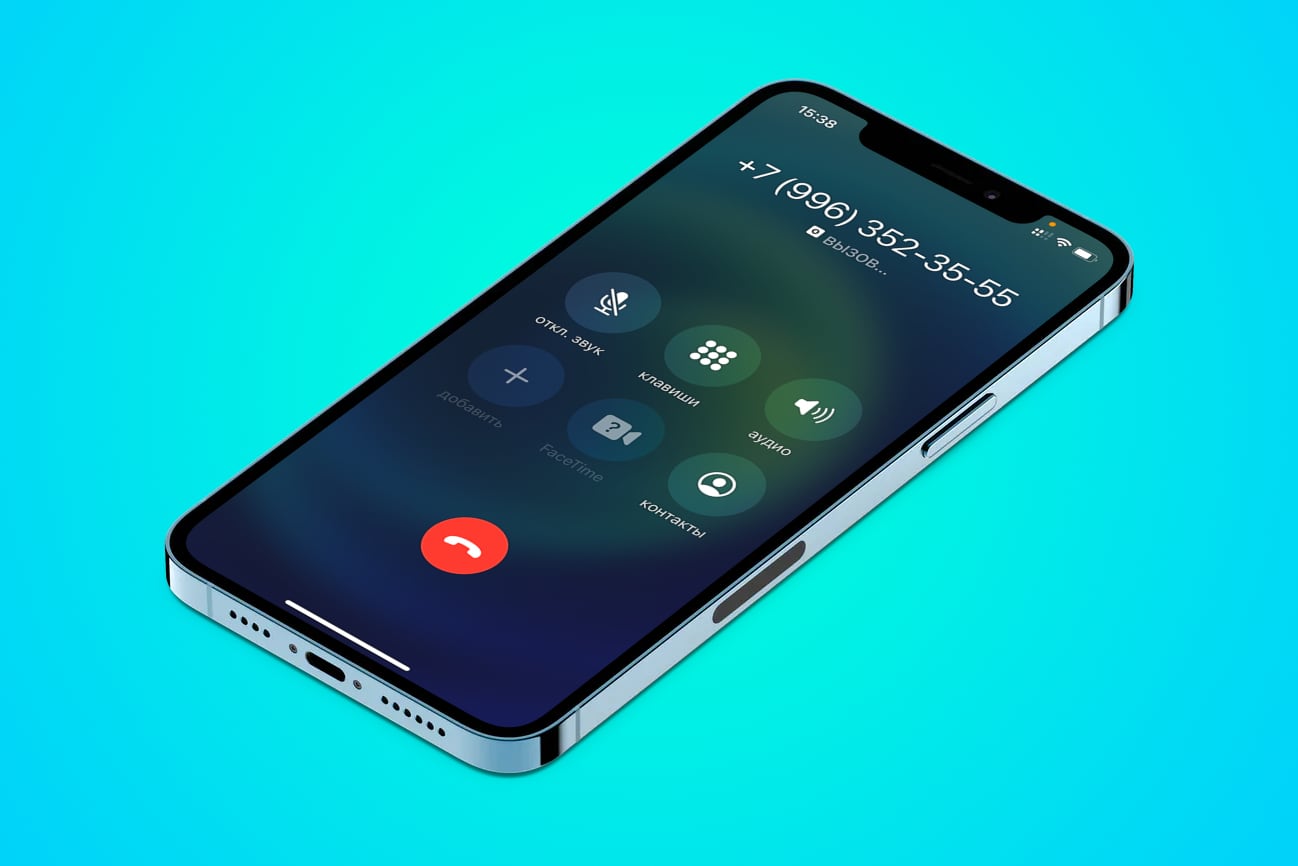
Иногда возникает необходимость изменить свой номер, чтобы собеседник его не узнал. Причины у всех разные, поэтому не будем их рассматривать. Наша задача – рассказать обо всех способах подмены номера на iPhone.
Для начала разберёмся, как работает подмена номера. На самом деле очень просто: когда вы звоните, у собеседника высвечивается знакомый либо неизвестный номер телефона. Тут уж всё от настройки зависит.
Совершать подобные вызовы могут и владельцы iPhone, ничего сложного в этом нет.
Способ №1. Приложение Второй номер телефона
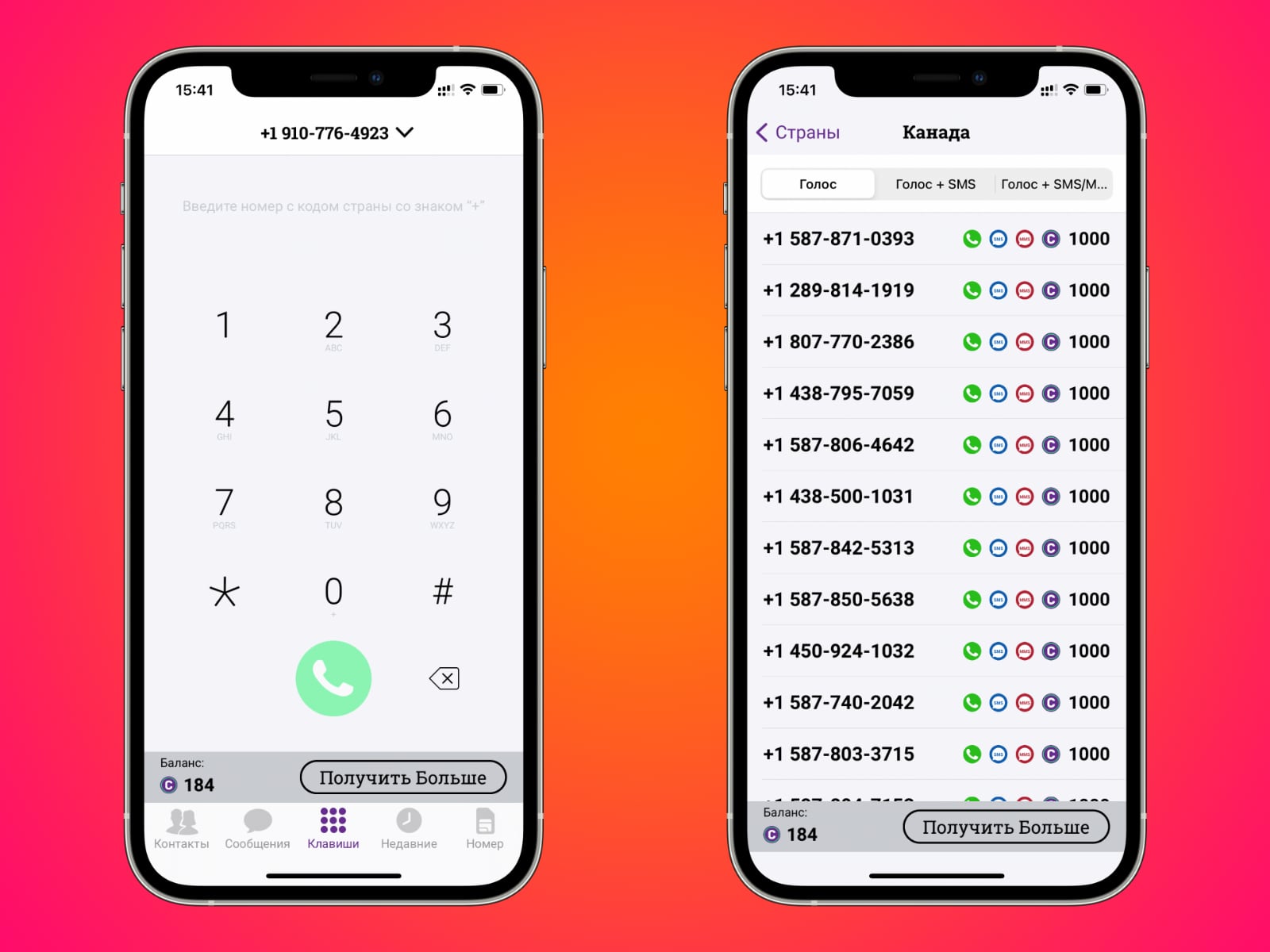
С помощью данного приложения вы можете арендовать номер телефона и звонить любому человеку с него. На выбор предоставляется множество номеров, зарегистрированных в разных странах.
После того как вы подключили номер телефона, можете совершать звонки через приложение. У собеседника будет высвечиваться уже незнакомый номер.
У данного способа есть два минуса. Первый заключается в том, что российских номеров нет, а на зарубежные никто не отвечает.
Второй минус связан с покупками внутри приложения. Для оформления номера и оплаты звонков используется собственная валюта. Расценки следующие:
▪️ 1500 кредитов: 279 рублей
▪️ 4000 кредитов: 749 рублей
▪️ 7500 кредитов: 1390 рублей
▪️ 12500 кредитов: 2290 рублей
▪️ 50000 кредитов: 9490 рублей
Сколько стоит минута вызова неизвестно, но за 42-секундный разговор у меня списалось 316 кредитов. Аренда американского номера на месяц обошлась в 1000 кредитов.
Помимо этого, вы не сможете пользоваться приложением без подписки. Она стоит 999 рублей в месяц.
Способ №2. Подмена номера через SIP или VoIP
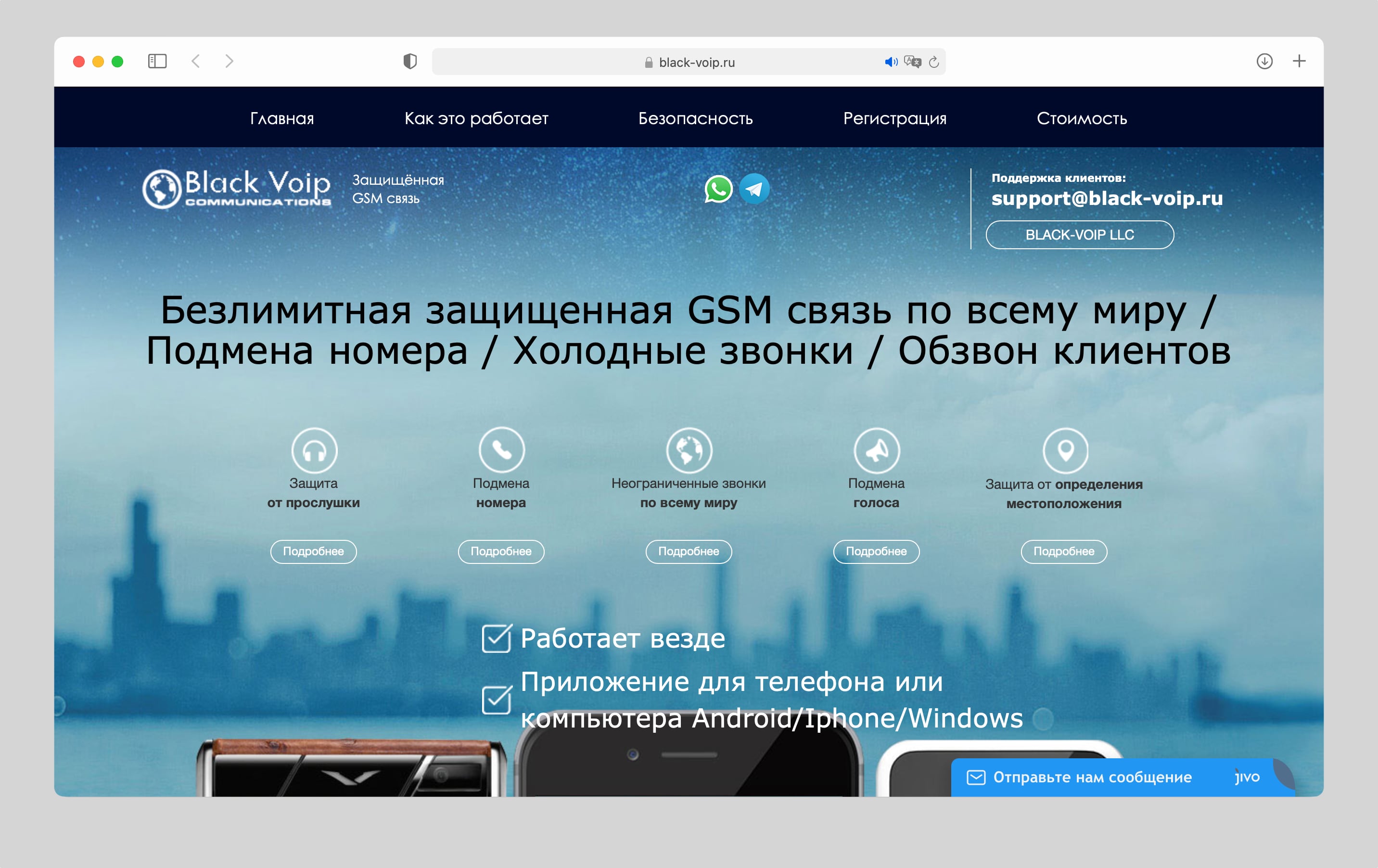
В интернете есть много сайтов, которые предлагают услуги по подмене номера с помощью технологии SIP или VoIP. Black-voip один из них.
Весь процесс подмены номера очень прост: вы звоните с обычного номера телефона, провайдер меняет его через USSD-канал и у собеседника уже высвечивается другой номер.
Black-voip может подменить номер на любой, даже начинающийся с 8-800. Кроме того, сервис позволяет искажать голос во время звонка.
Единоразовое подключение к Black-voip стоит 680 рублей, а минута разговора обойдется в 80 копеек.
Подобных сервисов в интернете очень много, цены у всех примерно одинаковые.
После регистрации необходимо будет ввести данные в специальное VoIP-приложение на айфоне. Например, Zoiper.
Способ №3. Смена номера SIM-карты
Не совсем подмена, но тоже сгодится. Все операторы позволяют менять номер SIM-карты без замены симки.
Это делается очень просто, но такой способ подойдет точно не всем, поскольку в таком случае вы потеряете свой постоянный номер телефона.
Как сменить номер МегаФон
1. Выберите новый номер в интернет-магазине МегаФона
2. Обратитесь с соответствующей в службу поддержки в личном кабинете МегаФона либо в приложении
Номер меняется в день обращения. Услуга стоит 100 рублей, плюс стоимость выбранного номера.
Как сменить номер МТС
1. Выберите новый номер на сайте МТС
2. Позвоните по номеру 8-800-250-0890 и сообщите о своем решении оператору
Смена номера стоит 73 рублей.
Как сменить номер Билайн
1. Воспользуйтесь услугой Номер на выбор
2. Выберите новый подходящий номер
Обычная смена стоит 30 рублей. За красивую комбинацию придется доплатить.
Способ №4. Покупка eSIM
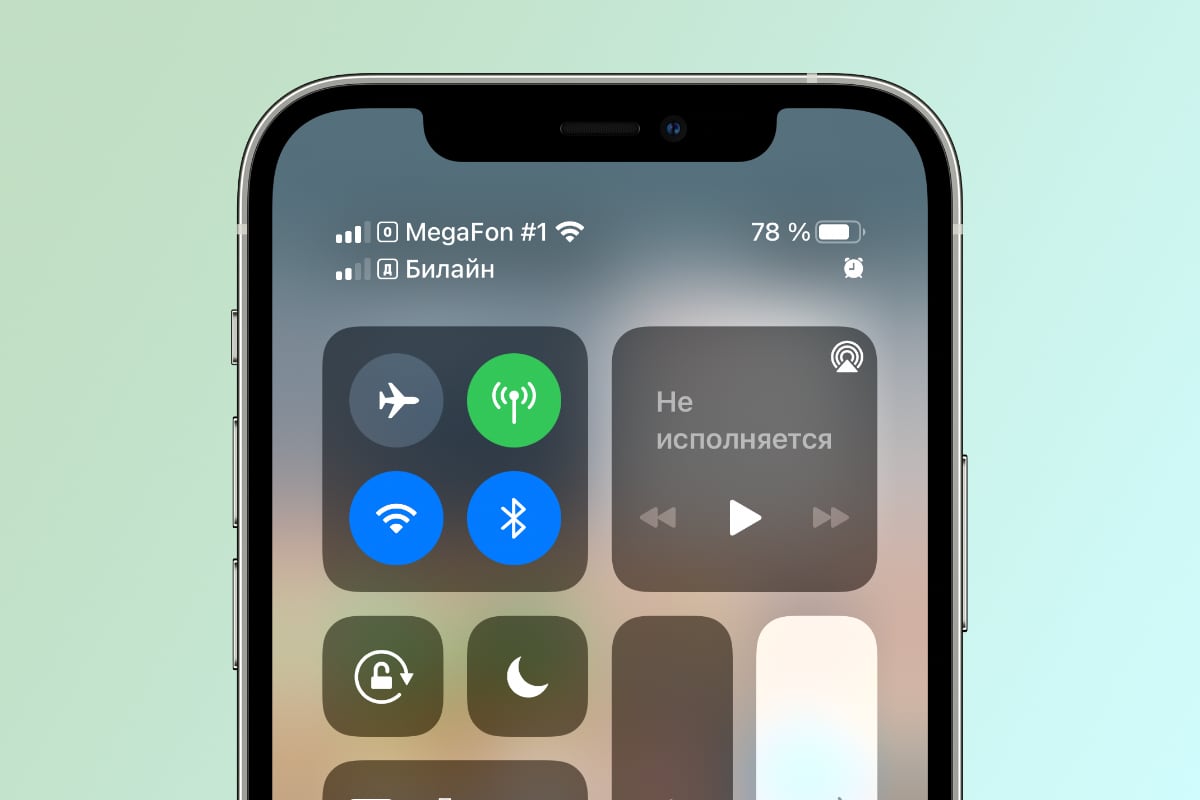
Самый оптимальный способ, если вы просто хотите позвонить человеку с незнакомого номера. Можно, конечно, купить обычную SIM-карту, но в таком случае придется переставлять симки, а это не очень удобно, к тому же постоянно одновременно их использовать невозможно.
С eSIM таких проблем нет. Сейчас многие операторы продают eSIM, кроме МегаФона, у которого они закончились. Зато в МТС и Билайне есть eSIM. Получить электронную симку можно на сайте МТС и в приложении Билайна.
Процесс покупки и регистрации eSIM почти не отличается от оформления обычной симки. Разве что вместо куска пластика вы получите ссылку для добавления eSIM в настройки.
Стоимость подключения eSIM зависит от выбранного тарифа. Цены начинаются от 100 рублей.