
Как поменять 3g на 2g
Информация о материале Автор: JM Категория: Система android Опубликовано: 16 ноября 2019 Просмотров: 26224
Зачем вручную переключаться между мобильными сетями? Ведь телефон сам в состоянии определить тип сети с лучшей связью. В большинстве случаев действительно может, но возникает много ситуаций когда нужно выбрать тип сети вручную. Например, сигнал 3G в месте локации телефона имеется, можно пользоваться скоростным интернетом, но телефон упорно держит 2G связь и автоматически переключаться не хочет. Или другой пример. Телефон ловит нестабильный сигнал 3G и собеседника плохо слышно/слышно с перерывами. Лучший результат даст сеть 2G. Давайте рассмотрим как можно быстро вручную переключаться между типами сетей.
Многие телефоны позволяют для своих владельцев изменить тип сети в настройках. Для этого нужно открыть настройки (значок шестеренки), тогда открыть «Ещё → Мобильные сети → Режим сети» → выбрать тип сети. То есть нужно выполнить примерно 5 действий (все зависит от модели смартфона и установленной ОС). Смотрим скриншоты.
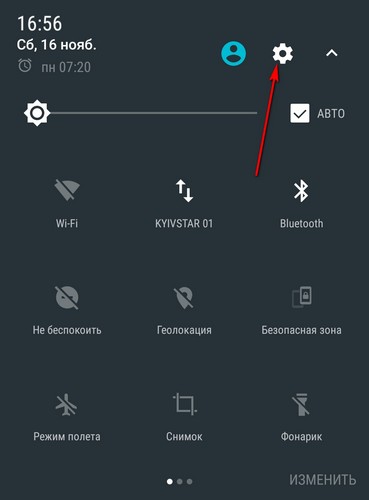
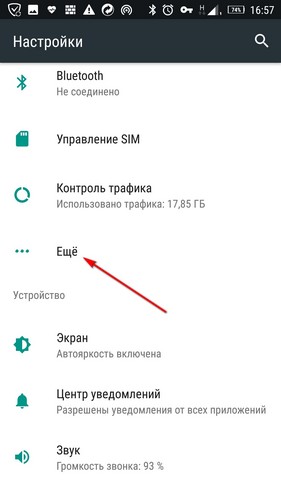
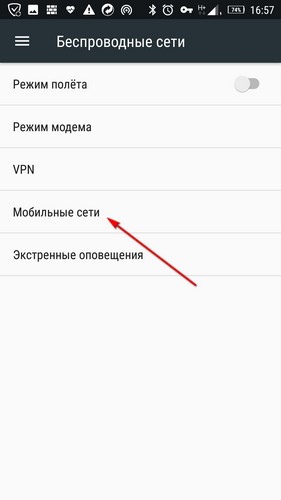
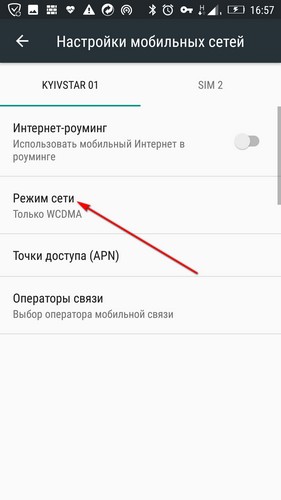
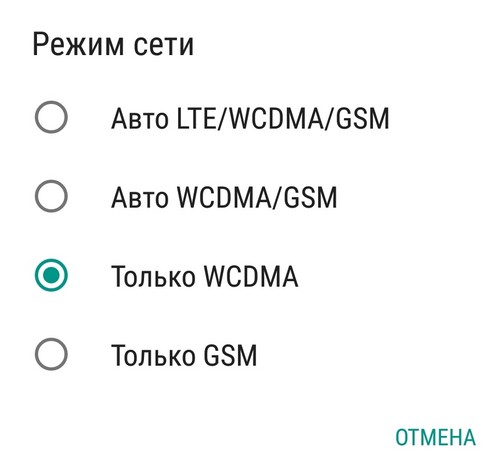
Как видно, путь достаточно длинный, а ярлык для быстрого доступа создать не получится. Однако, если вы часто пользуетесь данным настройками, можно установить бесплатную утилиту и переходить к выбору сети в один клик по иконке приложения. Вы просто нажимаете на ярлык на рабочем столе, далее выбираете тип сети. Таким образом делаете 3 действия. Для меня лично такой способ намного лучше, экономит время и нервы.
Первое приложение называется «2G 3G 4G Switch»
Все, что он выполняет после инсталляции – это перебрасывает в настройки выбора типа сети. Поэтому описывать здесь особо и нечего.
Второе приложение «2G-3G-4G Shortcut»
Приложение аналогичное первому. Используйте один из двух вариантов, или если первый не работает.
4G LTE Switcher (no ads)
И в заключение предлагаю познакомиться с приложением «4G LTE Switcher». Эта бесплатная программа позволяет выбрать тип сети, причем выбор значительный. Имейте в виду, что ваш телефон с некоторыми типами сетей может не работать, и вполне понятно, что при выборе скоростной сети вне зоны 3G, телефон не поймает ни одной отметки связи (это касается и 2-х выше рассмотренных приложений). Третья программа может помочь, даже если прошивка и оболочка вашего телефона в настройках не имеет ручного выбора типа сети.
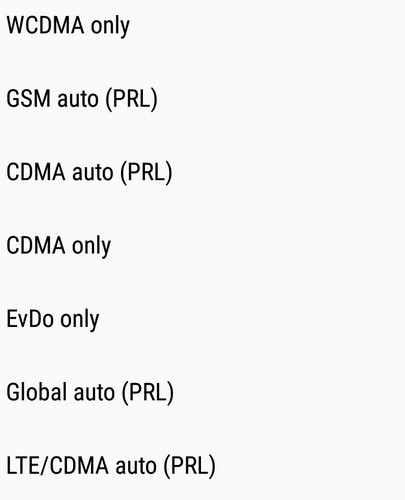
Работа выше рассмотренных программ сильно зависит от модели смартфона, версии операционной системы, лаунчера и других причин. Прошу отписаться в комментариях для кого программа помогла (какая именно), у кого не работает или не работают. Так вы поможете другим пользователям с выбором. У меня лично прекрасно работали все 3 приложения. Модель смартфона: Lenovo K6, версия ОС: Android 7.
Новости технологий, видео обзоры, цены
Компьютерные новости: статьи и инструкции с видео про мобильные телефоны, планшеты, аксессуары и гаджеты.
- Главная
- Добавить новость | Контакты
Переключение режима сети с 2G на 3G в iPhone
Если вы являетесь владельцем Apple iPhone 3G, то вы, скорее всего, заметите, что сигнал вас не удовлетворяет. Иногда такое случается из-за слишком большого количества пользователей, использующих сеть 3G, одновременно. Обычно подобное бывает в больших городах. Один из способов решения данной проблемы, это перевод режима сети в 2G, а затем обратно в 3G, когда сигнал улучшится. После того как вы сделали это, переход от 2G к 3G назад совсем несложно.
Инструкция как переключить режим сети с 2G на 3G.
Итак, чтобы поменять режим сети в телефоне. Нажмите на кнопку «Настройки» (Settings) на вашем iPhone. Такая кнопка находится на первой странице iPhone, но, если вы меняли ваши настройки, она может размещаться в другом месте. Это кнопка с картинкой, в виде шестеренок, а внизу написано «настройки» (Settings).
Выберите вкладку «Основные» (General) из предложенных вариантов меню настроек. Она так же имеет картинку в виде шестеренок. И может находится под графой «Заставка» (Wallpaper) и над графой «Почта»(Mail).
Выберите «Сеть»(Network) (над «Bluetooth»).
Проведите пальцем по экрану, как будто вы сдвигаете прямоугольник на другую сторону. Это переключатель «Включить» (On) и «Отключить» (Off), для режима 3G.
Вот как перейти с 2G на 3G сеть в смартфоне Apple. Если потом вам потребуется перейти с 3G на 2G, в iPhone настройках проделайте операции с переключателем сети «2G-3G» в обратном порядке.
Для справки читателю: 2G является коротким сокращением термина «технологии сотовой связи второго поколения». В 1991 году, для коммерческого использования сотовые сети 2G были запущены по стандарту GSM (глобальная система мобильной связи) в Финляндии компанией Radiolinja.
Простой и полезный совет: Даже несмотря на то, что сеть 3G улучшает работу пользователей iPhone, предлагая более высокие скорости связи, данный режим может стать основной причиной разряда батареи на мобильном телефоне. Если вы находитесь в месте, где уровень сигнала низкий, это приведет к интенсивному истощению батареи iPhone (в разы), поскольку телефон постоянно работает с 3G сигналами. Как вариант экономии, немедленно переключится обратно на 2G или, если это возможно, отключить мобильные данные. Было бы лучше, если бы вы включали 2G, если вы находитесь в области, где уровень сигнала сети очень низкий.
Внимание, срочная новость: Связь 5G принесет новые цифровые услуги и сверхбыстрый Интернет. Первоначально скорость мобильных сетей 5G, может быть аналогичная оптоволоконной, что позволит улучшить удаленный просмотр видео (конференции и ролики), онлайн игры и киберспорт.
5 комментариев:
- Максим
12:23 AM Спасибо за то что помогаете новичкам разобраться в телефонах!
Как включить 2G, 3G, 4G на устройстве?

Для того чтобы активировать доступ к 2G, 3G, 4G на смартфоне, необходимо проделать следующие операции:
- iOS 6.x.x: Настройки → Основные → Сотовые данные → Включить «Сотовые данные» и «Включить 3G».
- iOS 7/8: Настройки → Основные → Сотовые данные → Включить «Сотовые данные» и «Включить LTE».
- Android: Настройки → Ещё → Мобильная сеть → Передача данных.
Проверьте правильность указания APN оператора – Internet.yota:
- iOS 6: Настройки → Основные → Сотовая сеть передачи данных → Добавить APN «internet.yota»;
- iOS 7/8: Настройки → Сотовая связь → Сотовые данные → Указать данные APN «internet.yota» остальные поля оставить пустыми;
- Android: Настройки → Еще → Мобильная сеть → Точки доступа (APN) → Изменить/создать точку доступа → Имя YOTA → APN «internet.yota» → Поля имя пользователя/пароль оставить пустыми → APN TYPE «default, supl» → Сохранить.
Не забудьте после ввода APN перезагрузить смартфон.
Обратите внимание, что для того чтобы смартфон зарегистрировался в 4G, он должен на аппаратном уровне поддерживать подключение к LTE. Абоненты YOTA изначально получают USIM-карту, предназначенную для работы в 4G-сети.
Как включить режим сети только 2G и 4G на Андроид? ��
Зачем включать только приём GSM и LTE, если можно просто поставить режим сети «Auto» и не париться с этим!? Всё очень просто, — если режим сети стоит на автоматическом и при этом нужно позвонить, либо ответить на входящий звонок – смартфону необходимо переключиться из сети 4G в сеть 3G (или 2G). Потому что, голосовая связь работает по сетям 2G и 3G, но при этом в 4G голосовые вызовы не работают!
Надеюсь не запутались… �� Так зачем же тогда переключать режим сети в 2G/4G? Делается это для того, чтобы интернет работал на высоких LTE скоростях и исключить потерю сигнала в сети 3G, если прием его неуверенный, например, как у нас на работе происходит – установлен усилитель сигнала сетей 2G и 4G на частоте 1800 МГц, вот такой, кстати это не реклама, но реально хороший аппарат, интернет на LTE летает и работает сразу после подачи питания!

При этом сеть 3G не усиливается…
В момент входящего звонка смартфон переключается из 4G в 3G, однако силы сигнала недостаточно и собеседника и меня не слышно, связь обрывается, что очень неудобно! Как быть? Всё просто – выставить режим сети 2G/4G, но возникает проблема – в настройках андроид такого именно пункта нет, что же делать?
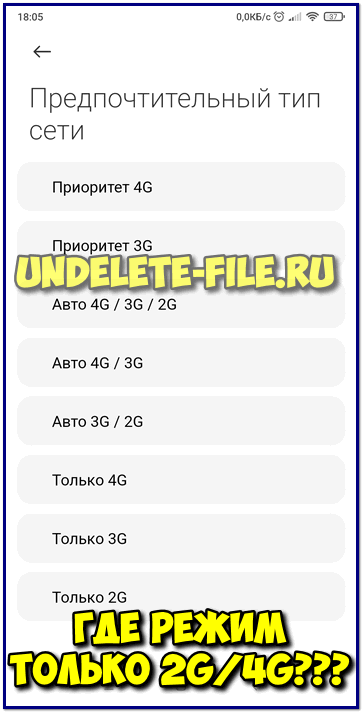
Для этого есть простенькая программа Network Mode, которая сразу открывает в Андроид «Информацию об устройстве» и позволяет изменить настройки сетей, которых нет в стандартных настройках смартфона.
Настройка Network Mode на Андроид
Бесплатная и доступная в плеймеркете программа Network Mode очень простая в использовании, скачиваете её из GooglePlay или с нашего сайта бесплатно:

Скачать: Network Mode
Бесплатная программа для быстрого изменения режима сети на Андроид — Network Mode.
Скачано: 10823, размер: 321.8 KB, дата: 19.Окт.2020
После загрузки и установки на андроид, запускаете её и видите вот такую информацию:

Здесь нас интересует только лишь строчка: «Настроить предпочтительный тип сети»
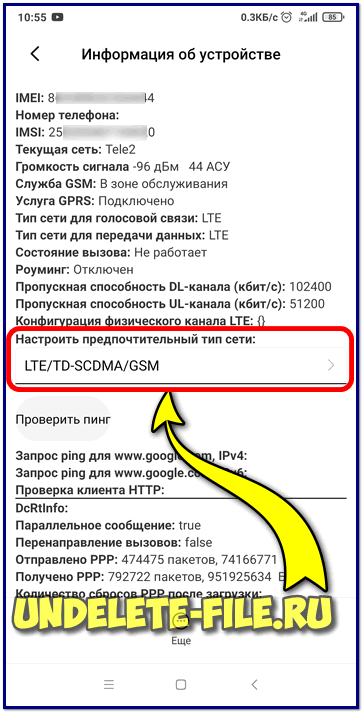
Чтобы выбрать режим сети 2G/4G нужно указать строчку: LTE/TD-SCDMA/GSM (как на скриншоте выше);
Эта настройка и отвечает за выбранный тип сети GSM и ЛТЕ, которые будут работать до первой перезагрузки смартфона, это нужно учесть!
Также стоит отметить, что ничего другого не изменяйте, иначе можно вообще без связи остаться и не поможет даже перезагрузка! Так что будьте внимательнее!
Способ изменить режим сети без программ
Программа Network Mode по сути является быстрым переходом в скрытый раздел «Информацию об устройстве», поэтому это скрытое меню можно открыть и без приложения. Для перехода в скрытый раздел информации об устройстве достаточно набрать в стандартной «звонилке» код:
*#*#4636#*#*
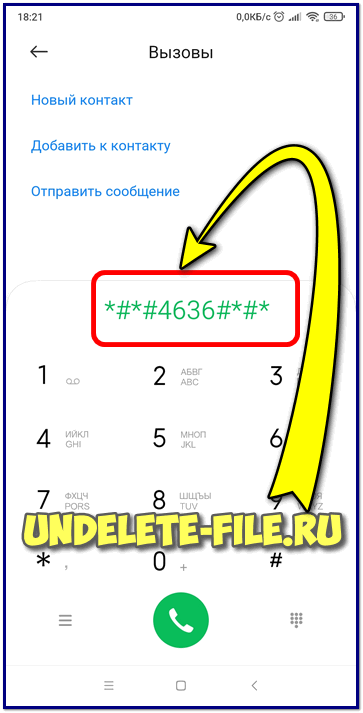
Появится вот такое окно:
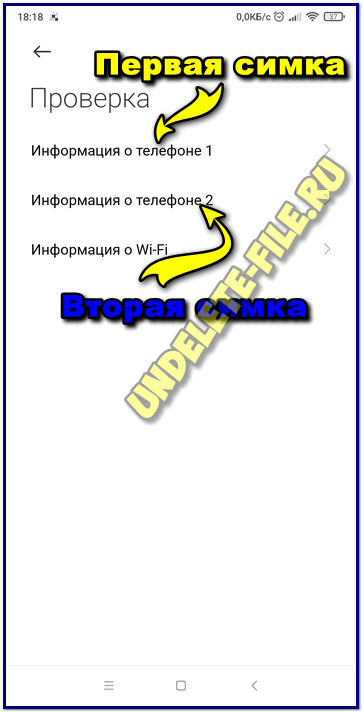
- Информация об устройстве 1;
- Информация об устройстве 2;
- Информация Wi-Fi
Цифра означает номер симкарты, на которой необходимо выставить желаемый тип сети. У меня это – первая симкарта, ну а далее всё как через приложение: указываем строчку: LTE/TD-SCDMA/GSM и можно выходить из этих настроек.
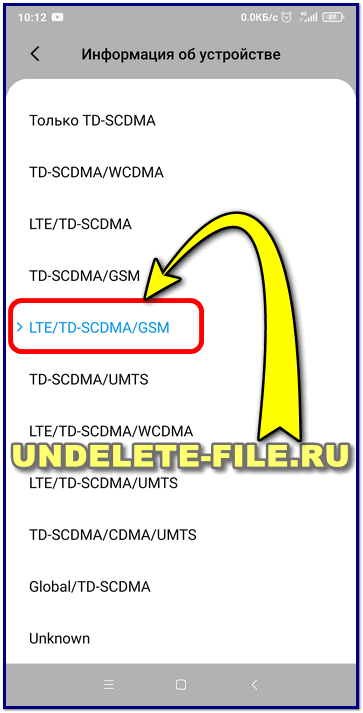
Как видите – ничего сложного, зато теперь, интернет будет работать только в 4G на высокой скорости, а при входящем/исходящем вызове, голосовая связь не будет прерываться , а сразу переключаться из LTE в 2G, пропуская при этом сеть H (H+)!
Надеюсь информация Вам пригодилась и понадобится, всем всего хорошего!