
Ноутбук Lenovo ThinkPad X270 12.5″, Intel Core i5-6300U 2.4 ГГц (в режиме Turbo 2.8 ГГЦ), 16 GB RAM, 256 GB SSD, Intel HD Graphics 620, Windows 10 PL
Ноутбук Lenovo ThinkPad X270 с дисплеем 12.5 дюймов является ТОП-моделью технопарка европейских корпораций и банков. Это баланс превосходных технических характеристик и функциональности. Множество портов и интерфейсов, вариативность подключения к сети, включая LTE. Практичен ноутбук и внешне. В качестве материала крышки используется углепластик, который тактильно комфортен. Прочность корпуса обеспечена за счет основы из магниевого сплава. Он специально разработан для работников с частными командировками и в режиме многозадачности. Клавиатура здесь влагозащитная, при этом с подсветкой, но без цифровой зоны. Внушителен и набор систем безопасности. Web-камера со шторкой ThinkShutter. В кнопку включения питания встроен сканер отпечатка пальцев. Есть замок Kensington lock. Собрана эта рабочая лошадка среди ноутбуков на базе производительного и надежного процессора Intel Core i5 6-поколения из энергосберегающей серии U. В данной конфигурации объем ОЗУ равен 16 ГБ, и памяти на SSD накопителе в размере 256 ГБ. Встроенная видеокарта не дает большой графической производительности, но этого здесь и не требуется. Одним из преимуществ ноутбука является его коммуникационная универсальность. Здесь есть возможность подключения проводного Интернета (через разъем RJ45) и беспроводного по Wi-Fi и Bluetooth. Дополнительным способ, которые особенно оценят командировочные, это наличие слота для SIM-карты и модуля 4G LTE.
Характеристики
| Артикул | X270-16Gb |
| Тип оборудования | Ноутбук |
| Бренд | Lenovo |
| Процессор | Intel Core i5-Serie |
| Тип памяти | Обычная |
| Комплектация | Ноутбук Lenovo ThinkPad X270 / Адаптер питания — 1 шт. / Документация |
| Формат | 16:9 |
| Тип памяти | DDR4 |
| Максимальный объем памяти | 16 |
| Поддержка ОС | Professional |
| Жесткий диск | 256 ГБ |
| Технология диска | SSD |
| Производитель видеокарты | Intel |
| Графический контроллер | HD Graphics 620 |
| Тип видеокарты | Встроенная |
| Мобильная связь | 4G LTE / Bluetooth |
| LAN | Gigabit Ethernet |
| WLAN | 2,4ГГц, 5ГГц |
| usb 3.0 (3.1 Gen 1) | 2 шт |
| Тип ноутбука | Ноутбук |
| Гарантия | 12 м |
| Цвет | Черный |
| Состояние |
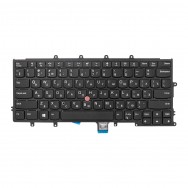
Клавиатура для Lenovo ThinkPad X270 с подсветкой
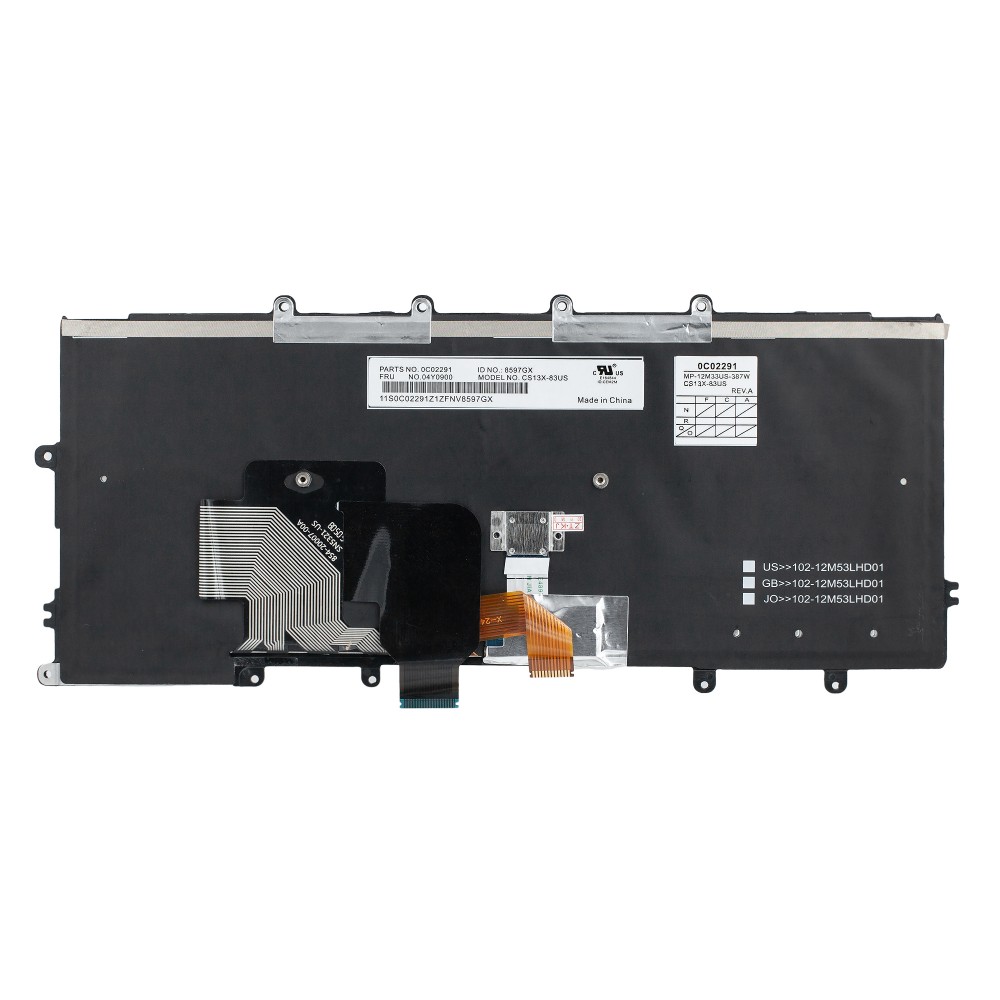
Описание Выход из строя клавиатуры (полностью или частично) довольно распространенная проблема. Залитие жидкостью, неудачная чистка приводят к поломке важного устройства ввода информации, без которого пользоваться ноутбуком практически не возможно.
Мы предлагаем Вам клавиатуру с подсветкой клавиш для ноутбука Lenovo ThinkPad X270 по доступной цене.
Гарантируем 100% качество и быструю доставку (по Санкт-Петербургу в день заказа).
| Обязательно ознакомьтесь с информацией: Как оформить заказ? Как получить заказ? На что следует обратить внимание? |
|---|
Характеристики
| внешний вид | стандарт |
| гарантия | 6 месяцев |
| плоский ENTER | Да |
| подсветка клавиатуры | есть |
| русская раскладка | Да |
| цвет клавиатуры | черный |
Доставка Выбрать город
Написать отзыв
С этим товаром часто покупают

Смотреть все товары
Смотреть все товары
Подождите, производится расчет доставки.
| Быстрая доставка Передаём ТК до 5 дней |
| Онлайн поддержка Время работы: 10:00 — 20:00 |
| Конкурентные цены Товар + Доставка = Выгодно |
| Постоянные скидки Они уже действуют |
Информация

- О нас
- Гарантия и возврат
- Условия соглашения
- Поставщикам
- Партнерская программа
Служба поддержки
г.Санкт-Петербург
Владимирский проспект 15, офис 31
© 3Delectronics — запчасти для ноутбуков и планшетов
* Обращаем ваше внимание на то, что данный интернет-сайт носит исключительно информационный характер и ни при каких условиях не является публичной офертой, определяемой положениями Статьи 437 (2) Гражданского кодекса Российской Федерации. Сайт и администратор сайта – не используют отображаемые на данном интернет-сайте товарные знаки в рекламных целях и не заявляют о своих исключительных правах на товарные знаки. Зарегистрированные товарные знаки и знаки обслуживания являются собственностью их правообладателей и используются исключительно с целью идентификации представленного товара и информирования пользователей данного сайта о потребительских свойствах товаров и услуг.
На данный момент товара нет в наличии. Введите свой адрес электронной почты, и мы сообщим Вам, как только товар будет доступен.
| Имя |
| Эл. адрес |
| Сообщите мне |
Lenovo ThinkPad X270
Ноутбук Lenovo ThinkPad X270 <20K5S5L500>i3 6006U/8/256SSD/WiFi/BT/Win10Pro/12.5″/1.48 кг ✔Легкий ноутбук, Ноутбук для работы ✔Черный ✔12.5″ (31.7 см) ✔IPS ✔1920 x 1080 ✔Core i3 6006U (2.0 ГГц, 2 ядра, 15 Вт) ✔8 Гб ✔256 Гб SSD ✔без ODD ✔Wi-Fi 5 (433 Мбит/сек) ✔Веб-камера: Есть ✔Клавиатура: С влагозащитой, Островного типа ✔Win10Pro ✔72 Вт•ч ✔Колонки: Есть ✔1.48 кг
Ноутбуки с 8 Гб оперативной памяти, Ноутбуки с разрешением матрицы 1920 x 1080
Артикул: #404700 Сравнить

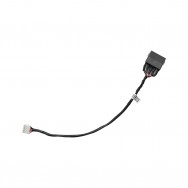
Производитель: STM electronics Мощность: 65 Вт Размеры коннектора: 11 x 5 мм (прямоугольный) Цена: 2 372 руб.

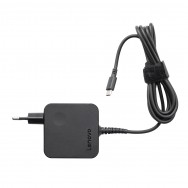
Производитель: STM electronics Мощность: 90 Вт Размеры коннектора: 11 x 5 мм (прямоугольный) Цена: 2 312 руб.

Производитель: STM electronics Мощность: 90 Вт Размеры коннектора: 11 x 5 мм (прямоугольный) Цена: 2 801 руб.
Опции, расходные материалы и аксессуары
Отзывы
Отзывов еще нет, ваш может стать первым!
Сравнение производительности и результаты тестов
Вперед
Чтобы помочь вам сделать осознанный выбор, ноутбук был протестирован в Компьютерном Супермаркете НИКС 12.10.2019. Результаты тестирования наглядно отображены в диаграмме и двух таблицах.
На диаграмме приведены результаты тестов для выбранного артикула (выделен красным цветом) и еще 9 товаров, схожих по цене. Показатели в процентах указывают на приближение к макcимальному из зарегистрированных результатов. То есть, если ваш выбор пал на товар с показателем 50%, это означает, что есть аналог в 2 раза быстрее (с показателем 100%), но, разумеется, по совсем другой цене.
За диаграммой следует таблица с аналогичными показателями для 10 товаров-чемпионов в своей категории, в виде рейтинга ТОП10.
По этой таблице легко определить место ноутбука в общей «табели о рангах», а также оценить, насколько дорого будет попытаться повысить производительность. Выбранный товар также выделен красной строкой.
Последняя табличка — просто список результатов тестов. Из них подсчитывается процентный рейтинг, который использовался в двух первых отчетах. Кликнув на название теста, можно перейти к сводной таблице с показателями всех товаров категории, в том числе и отсутствующих на складе в данный момент.
Для сравнений используются только товары, которые сейчас есть в наличии.
Если вы решили подойти к выбору нового оборудования всерьез и со всей ответственностью, неоценимую помощь окажет полный рейтинг Рейтинг ноутбуков, сравнение производительности в играх и приложениях, включающий результаты тестирования отсутствующих сейчас на складе товаров.
Рейтинг ноутбуков, сравнение производительности в играх и приложениях
процент от максимально зарегистрированных результатов по всем тестам
Рейтинг ноутбуков, сравнение производительности в играх и приложениях
Результаты тестов
- World of Tanks enCore 1366×768, настройки графики: Низкие 16744 балл
- Ведьмак 3 Дикая охота (The Witcher 3 Wild Hunt) 1920×1080, настройки графики: Средние 4 FPS
- VeraCrypt 1.21 Encryption Algorithm AES, Buffer Size 1GB 1.5 ГБ/с
- Unigine Heaven Benchmark 1920×1080, DX10 4xAA 6 FPS
- Unigine Heaven Benchmark 1920×1080, DX11 4xAA Tesselation 4 FPS
- 3DMark Night Raid, производительность ноутбука в играх 2754 балл
- 3DMark Night Raid, производительность процессора ноутбука в играх 1850 балл
- 3DMark Night Raid, производительность видеокарты ноутбука в играх 3014 балл
- 3DMark Sky Diver, производительность в играх 2588 балл
- 3DMark Sky Diver, производительность процессора в играх 2827 балл
- 3DMark Sky Diver, производительность видеокарты в играх 2554 балл
- PCMark 10 Редактирование фотографий 2079 балл
- PCMark 10 Рендеринг и визуализация 928 балл
- PCMark 10 Работа с электронными таблицами 4081 балл
- PCMark 10 Редактирование видео 1254 балл
- PCMark 10 Работа с текстовыми редакторами 2130 балл
- PCMark 10 Digital Content Creation 1342 балл
- PCMark 10 Производительность браузеров 4298 балл
- PCMark 10 Office Productivity Score 2948 балл
- PCMark 10 Видеоконференции 4705 балл
Дата проведения тестов: 12.10.2019
Обзоры и статьи
- USB 3.1 и USB 3.2. Как изменится самый популярный внешний интерфейс
- USB 3.2. Новшества в обозначениях
- Встроенная видеокарта или дискретная: что лучше выбрать и почему?
- Выбор ноутбука по модели процессора и видеокарты
- Игровой ноутбук: покупать или не покупать
- Используют ли игры дополнительные ядра процессора? – Сколько ядер нужно для гейминга?
- Как определить оптимальную емкость SSD?
- Как увеличить время автономной работы ноутбука?
- Настольные и мобильные видеокарты: в чем разница?
- Сколько нужно оперативной памяти?
- Стандарты FreeSync, FreeSync 2, FreeSync Premium и FreeSync Premium Pro
- Стандарты Wi-Fi
- Технология Bluetooth и отличия Bluetooth 5.0 от версий Bluetooth 4
- Шесть аспектов выбора ноутбука
- Ноутбуки на базе процессоров AMD Ryzen
- Ноутбуки с 2K дисплеем. Ноутбуки с горизонтальным разрешением эрана от 2000 до 2999 пикселов
Saved searches
Use saved searches to filter your results more quickly
Cancel Create saved search
You signed in with another tab or window. Reload to refresh your session. You signed out in another tab or window. Reload to refresh your session. You switched accounts on another tab or window. Reload to refresh your session.
Гайд по покупке Б/У ноутов ThinkPad.
ThinkPadThink/Thinkpadthinkpad
This commit does not belong to any branch on this repository, and may belong to a fork outside of the repository.
Switch branches/tags
Branches Tags
Could not load branches
Nothing to show
Could not load tags
Nothing to show
Name already in use
A tag already exists with the provided branch name. Many Git commands accept both tag and branch names, so creating this branch may cause unexpected behavior. Are you sure you want to create this branch?
Cancel Create
- Local
- Codespaces
HTTPS GitHub CLI
Use Git or checkout with SVN using the web URL.
Work fast with our official CLI. Learn more about the CLI.
Sign In Required
Please sign in to use Codespaces.
Launching GitHub Desktop
If nothing happens, download GitHub Desktop and try again.
Launching GitHub Desktop
If nothing happens, download GitHub Desktop and try again.
Launching Xcode
If nothing happens, download Xcode and try again.
Launching Visual Studio Code
Your codespace will open once ready.
There was a problem preparing your codespace, please try again.
Latest commit
Git stats
Files
Failed to load latest commit information.
Latest commit message
Commit time
README.md
Специально для ThinkPad треда на борде 2ch.hk/hw
By t520 kun. Доработан Мной (ThinkpadThink/2696v3 kun) и pepe-i-shim (aka x220 kun)
На начало 2020 года гайд требует доработки и обновления, если у вас есть желания кидайте Pull Request или создавайте Issues
Отдельно отмечу если есть у кого желание перевести гайд напишите в тред или тут
При копировании информации обязательно указывайте оригинальный источник.
Если у вас есть что добавить можете воспользоваться Pull Request и я это тогда добавлю в гайд. Хуйцы и прочее я конечно же добавлять не буду.

«Традиционно чёрные и угловатые, ноутбуки линейки ThinkPad собраны на жёсткой раме из магниевого сплава, титана или армированной пластмассы. Рёбра жёсткости на внутренней стороне крышки не дают продавить экран. Посредине клавиатуры красный резиновый микроджойстик»
- Основные вопросы
- Серии ThinkPad’ов
- Какую модель мне лучше выбрать?
- Как расшифровать номер модели?
- Как проверить синкпад во время покупки?
- Чего прежде всего опасаться и чего избегать при покупке Синкпада?
- Они действительно такие не убиваемые и защищены от воды как говорят?
- Синкпады скатились или нет?
- Почему вы так любите классические модели?
- Немного о железе
- Как обстоят дела с FPS в играх
- О кастомизации и прочие советы
- Драйвера и прочее
- О ошибке в прошивке Thunderbolt и окирпичивании ThinkPad
- Установка классической клавиатуры на X230
- Замена матриц
- Кастомные BIOS
- Удаление Intel ME
- Про слоты расширения
- Неофициальные спецификации максимального объема ОЗУ
- Прочие железячные хаки
- Про покупку ThinkPad с ebay
- Немного про ШИМ
- Прочая полезная информация
- Сколько носителей можно поставить в мой Thinkpad?
- Установка 9,5мм HDD вместо 7мм
- Мини-FAQ по батареям
- Докстанции
- Гитхабы с интересностями
- Полезные ссылки
Что такого особенного в ваших синкпадах? Почему вы их так любите?
Прежде всего, синкпад корпоративный ноутбук. Это значит, что предназначен он прежде всего для работы и для различных предприятий, фирм, заводах, фабриках, учреждений и т.д. В корпоративной среде ценится надёжность и простота ремонта т.к. иногда поломка одного ноутбука может сильно повлиять на работу и принести убытки.
Чем синкпад отличается от обычных ноутбуков:
- Повышенная надёжность – ThinkPad изготавливается изготавливался с учётом повышенной надёжности. Корпус сделан из прочного пластика и имеющий магниевый каркас. Так же отказ «железа» в синкпадах происходит реже.
- Трекпоинт аkа «красный клитор» – который издавна полюбился владельцам ThinkPad как отличный инструмент управления.
- Батарейки — Есть разные батареи на любой вкус и цвет. Обычные, расширенные и очень большие. А так же подстегиваемые под корпус ноутбука как бутерброд.
- Клавиатура – уникальная семирядная клавиатура, имеющая отличные тактильные ощущения подобные работе за ПК. Актуально до 30 серии.
- Корпус – корпус имеет защитный магниевый каркас защищающий материнскую плату от ударов и сильного сдавливания.
Кастомизация:
- Занятый/Свободный minipci-e слот — можно установить 3G модем или же msata SSD но там ограничения до 3Gb/s ака SATA 2.0
- ExpressCard slot 34/54 – можно установить дополнительный USB 2.0/3.0 Hub или же SSD или же подключить внешнюю видеокарту, но учтите, что есть ограничение скорости, а именно PCI-E x1 Gen 1/2/3
В некоторых моделях можно спокойно менять комплектующие от старых/новых версий. Об этом ниже
- UltraBay – возможность на горячую заменить привод или же вместо него подключить через переходник хард. А так же в T420s/T430s можно вместо привода установить батарею.
- ThinkLight — встроенный в крышку светодиодный фонарик, подсвечивающий клавиатуру. Актуально до 40 серии.
Особенности
- Подсветка клавиатуры — с 30 серии клавиатуры идут с подсветкой, но не все.
- Док станции — Имеются различные варианты док станций позволяющие удобно организовать рабочее место.
- Специальные дренажные отверстия, служащие для безопасного отведения жидкости, пролитой на клавиатуру.
- APS – акселерометр, который реагирует на резкие движения и останавливает хард во избежание пиздеца с ним.
- Сканер отпечатка пальцев — Не во всех комплектациях есть, но ставится с T43
- Отличная Linux совместимость из коробки
- Дешёвые на вторичном рынке — Синкпады являются очень привлекательным ноутбуком благодаря б/у рынку потому что можно купить йоба синкпад при этом, существенно экономя, а благодаря надёжности, срок службы ноутбука довольно большой что несколько уменьшает риски покупки на вторичке.
Почему так дорого?
За вышеперечисленные плюсы приходится платить.
Да, синкпады оверпрайснутые иногда по хлеще Яблока, но оверпрайс предназначен, прежде всего, не на каждого индивидуально покупателя, а на корпоративных клиентов. Что-то вроде ситуации с обычными картами от nVidia и их специальными сериями NVS, Quadro, Tesla которые часто делаются практически из одного и того же «теста» что и игровые карты и имеют равную стоимость производства, но спец карты стоят в разы дороже из-за того, что компании готовы платить. С синкпадами немного похожая история.
Синкпады в основном предназначены для корпоративных клиентов, которые не жмутся за каждый доллар и готовы платить за надёжную машину. Так же они чаще всего закупают сразу несколько единиц. Кто-то 3-4 шт., кто-то 30-40, а некоторые предприятия и за сотню за раз закупают. Там главное, чтобы компьютер работал, не мешал работать человеку и, в случае чего, не сломался.
Именно поэтому синкпады хорошо защищены от падений и заливов. Надёжны, не прихотливы и работают, помогая работать и вам.
Хочу купить себе синкпад что мне делать дальше?
Прежде всего, стоит определить бюджет и задачи для которых покупается ноутбук. Но также важно определить, в каком состоянии купить ноутбук. Новый или со вторых рук, это важно.
Новый синкпад
Очевидно, что это дорого, но взамен вы получаете официальную гарантию и ноутбук с актуальным железом, которым никто кроме вас не пользовался. Но старые годные модели синкпадов найти новыми очень трудно.
Б/у синкпад
Тут следует остановится по подробнее. Прежде всего, синкпады особенно привлекательны благодаря вторичному рынку. Купить надёжный ноутбук со вторых рук с ватерпруфной клавиатурой, магниевым каркасом, хорошей производительность и экраном (зависит от модели), крепким корпусом, кастомизацией и ещё не дорого? Такого не бывает? Бывает.
Любой не плохо соображающий в компьютерах человек скажет, что покупать б/у ноут слишком опасно из-за того, что устройство слишком сложное и проверить его при обычной покупке с рук или пересылке очень трудно. Так же может быть куча скрытых дефектов в виде прогретых чипов, гнилых дорожек на текстолите из-за залива и т.д. И этот человек будет прав.
Но Синкпады более надёжны чем потребительские Асусы, Эйсеры ИЧСХ Леновы. Синкпады в среднем работают довольно долго. Бывает отказывает жёсткий диск или от возраста умирает батарея, но проблем именно с самим ноутбуком обычно не возникает. Поэтому риски при покупке б/у синкпада меньшие чем при покупке других моделей ноутов. Но они всё равно есть.
Новый стоил дорого, почему же б/у такой дешёвый? В чём подвох?
Подвоха нет. Суть в том, что синкпады закупают фирмы и предприятия сразу в больших количествах. Они там работают где-то 2-4 года и где-то после окончания трёхлетней гарантии ноутбуки уже немного устаревшие и списываются с предприятия. После списания сразу в больших количествах ноутбуки попадают на вторичный рынок. Поскольку предложений становится много – цена падает.
Вариантов много, синкпады довольно распространены.
Можно купить на Авито или OLX. В компьютерной конторе или барахолке у себя в городе. Искушённые покупатели покупают на Ebay напрямую из Европы/США с вкусными конфигурациями и хорошим состоянием.
Перечень очевидных и не очевидных мест где приобрести Thinkpad можно посмотреть в FAQ по приобретению Thinkpad-а на ebay.
Какую модель взять? Тут миллион моделей, какие-то X, L, T, W, P, E буквы. Что это?
X, L, T, W, P, E – это серии. Каждая серия имеет своё предназначение.
- ThinkPad T — Позиционируется как йоба синкпадов. Серия T, как пишет производитель, предлагает пользователю «максимальные надежность, безопасность и производительность», таким образом, представляет собой своего рода компромисс между значительно более производительными моделями серии W и ультрапортативными ноутбуками серии X. Прочный ноутбук с 7-рядной клавиатурой, светодиодными индикаторами, отдельными кнопками управления звуком и ThinkLight (с 30 ого поколения ставится подсветка клавиатуры и заменена клавиатура). Впрочем, многого из этого в последних моделях серии T уже нет, а именно начиная с 40 серии.
- ThinkPad W (Сейчас P серия) — Истинная йоба синкпадов. Быстрые ноутбуки для пользователей САПР, дизайнеров и 3D-моделеров. На борту (зависит от конфигурации) имеют очень мощные мобильные процессоры, самые мощные среди синкпадов видеокарты для CAD и 3D приложений и экраны близкие к охвату AdobeRGB. Размеры начинаются от 15 дюймов.
- ThinkPad X — лёгкие ультрапортативные ноутбуки. Диагональ 12,5 дюймов. До 40 серии отличались в основном тем что нет привода, и проц припаян. С 40 серии ничем не отличается от T4x0s/T4x0 только размерами. Ну и отсутствие привода.
- ThinkPad X Tablet – Та же X серия но с поворотным экраном в режим планшета. Имеет стилус и один общий шарнир, сенсорный экран и стекло горилла гласс, по крайней мере X230t . Последняя серия X230t. Далее были чисто планшеты и ThinkPad YOGA.
- ThinkPad X1 Carbon/X1 Tablet/X1 YOGA — Самый легкий в мире 14-дюймовый ультрабук бизнес-класса. Новая линейка, пошла с 2011 года. Особенно продвигаемая Леновой. Имеет карбоновый корпус и продолжительное время работы, а так же ULV процессор.
- X1 Tablet — Серия вышедшая на замену X2x0 tablet серии, является планшетом.
- X1 YOGA — тот же карбон но с поворотным экраном и сенсорным дисплеем. Не совсем гуд.
- x(x)70 YOGA — Так же продолжатель Tablet версии по виду не отличается от x2x0 серии. АХТУНГ 1 слот памяти.
Не очень годные серии
Следующие серии являются или обрезанными версиями обычных синкпадов, а значит и менее надёжными и годными. Или же вообще не являются синкпадами, но по каким-то причинам имеют надпись ThinkPad в названии.
Лучше обойти их стороной кроме тех случаев, когда предложение действительно очень хорошие.
- ThinkPad L — урезанная пластиковая версия синкпадов.
- ThinkPad S, R, SL, Z, Twist и Helix — то же самое что и L, но они давно не производятся.
- ThinkPad Edge (Е-серия) — Его стоит выделить отдельно. Эта серия была создана уже леновой и начнём с того что E серия НЕ является ThinkPadом вообще т.к. не имеет того что есть в обычном синкпаде. Нет ни усиленного корпуса, ни ватерпруфа, ни металл. каркаса. Только трекпоинт. ThinkPad Edge это обычный ноутбук, который назвали синкпадом ради того что бы выжать из линейки больше денег. К покупке не рекомендуется.
А какую модель мне лучше выбрать?
Зависит от того что ты хочешь получить от ноутбука. Напиши в Thinkpad-тред на 2ch.hk/hw что тебе нужно от ноутбука и Аноны из треда помогут с выбором конкретной модели.
Как расшифровать номер модели?
Модели с буквой и двумя цифрами – это старые синкпады примерно до 2008 года (например, T61).
Плюсы – те самые (тм) синкпады, неплохая надёжность, низкая цена, наличие квадратных экранов 4:3(до Т60). Дальше 16:10/16:9 и иногда IPS панелей.
Минусы — Максимум, что могут иметь на борту это Core 2 Duo процессор, почётный возраст, мёртвые батареи.
Модели с буквой и тремя цифрами – более молодые модели (например, T420). Также, почти вся (кроме P1) P-серия нумеруется одной буквой и двумя цифрами, как старые модели (например, P50).
Буква(T, X, W, P, L, E) – серия
Первая цифра — диагональ экрана. 2 – 12,5 дюймов 3 — 13 дюймов 4 — 14 дюймов 5 — 15,4 дюймов 7 – 17 дюймов
Следующие две цифры – поколение ThinkPad
- 00 – нулевое поколение (Второе поколение процессоров Core 2 Duo, микроархитектура Penryn)
- 10 – первое поколение (Первое поколение процессоров Core i, микроархитектура Arrandale)
- 20 – второе поколение (Второе поколение процессоров Core i, микроархитектура Sandy Bridge)
- 30 – третье поколение (Второе и Третье поколение процессоров Core i, микроархитектуры Sandy Bridge, Ivy Bridge)
- 40 – четвёртое поколение (Четвёртое поколение процессоров Core i, микроархитектура Haswell)
- 50 – пятое поколение (Пятое поколение процессоров Core i, микроархитектура Broadwell)
- 60 – шестое поколение (Шестое поколение процессоров Core i, микроархитектура Skylake)
- 70 – седьмое поколение (Седьмое поколение процессоров Core i, микроархитектура Kaby Lake)
- 80 – восьмое поколение (восьмое поколение процессоров Core i, микроархитектура Kaby Lake-Refresh в случае с ULV процессорами и Coffee Lake в случае с горячими процессорами)
- 90 — девятое поколение (девятое поколение процессоров Core i, микроархитектура Whiskey Lake в случае с ULV процессорами и Coffee Lake-Refresh в случае с горячими процессорами)
Например, T420 – это синкпад Т-серии с 14 дюймовым экраном и вторым поколением процессоров Core i на микроархитектуре Sandy Bridge.
У P-серии нумерация из одной буквы и двух цифр (не путать со старыми синками!), первая цифра — диагональ экрана, вторая — поколение. То есть, например, P50 — ноутбук с 15.6 дюймовым экраном и шестым поколением процессоров Core i на микроархитектуре Skylake. Аналогично, как и в остальных сериях, существуют s-версии, например, P50s. Но не совсем понятно, для кого оно вообще сделано. В s-версиях U-процессор, как в современных T, слабенькая квадра и 1 место под накопитель. В общем, обходим эту шелупонь, если очень хочется 15″, но и обогреватель не нужен — смотрим на T5xx. Также, надо пару слов сказать о P1, который стоит немного особняком. Судя по всему, это облегченная версия P52(P1 Gen1) или P53 (P1 Gen2). Доступны почти все те же процессоры, из отличий — легче полноценных P52/P53 на примерно 1 кг (1.7-1.8 против почти 3), в 2 раза меньше максимально возможной оперативки(так как всего 2 слота вместо 4), недоступны самые топовые квадры, слегка урезана батарея(на 10Втч), нет 2.5″ SATA, только 2 x NVME. В целом, имеет право на жизнь, так как после покупки чего-то вроде P52 денег на лечение спины у вас не останется совсем.
Как проверить синкпад во время покупки?
Вот чеклист который я составлял во время покупки своего синкпада:
Что рекомендуется взять с собой:
- Флешка с софтом для проверки (в идеале загрузочная)
- USB-мышь.
- Наушники от телефона для проверки аудиоджека.
На флешку нужно записать:
- Рандомную mp3 для проверки динамиков и звука в наушниках;
- Несколько цветастых пикч для проверки цветопередачи дисплея;
- Несколько однотонных картинок для проверки на битые пиксели.
Софт который я записывал:
- AIDA64, CPU-Z Portable, CrystalDiskInfo, Prime95, LinX, HWMonitor, HWInfo64, OpenHardwareMonitor, FurMark, MSIAfterburner, Dead Pixel Tester, Keyboard Test Utility.
Внешний вид:
- Внешний осмотр, потёртости;
- Серийный номер;
- BIOS, сверка характеристик (Computrace, Intel AT, пароль в BIOS);
- Болты (Если пазы раздолбаные, то ноут активно разбирался);
- Внешний вид аккумулятора (Вздутие, трещины);
- Зарядное;
Проверка софтом:
- Клавиатура, тачпад, трекпоинт (проверка на залипание клавиш, открываете блокнот и очень легко нажимаете 2-3 раза на каждую клавишу, если какие-то не реагируют или реагируют только при усиленном нажатии особенно если несколько клавиш рядом друг с другом, то возможно залив);
- USB-порты (проверяются флешкой или мышью);
- SMART HDD, быстрый тест;
- AIDA64, CPU-Z, HWInfo64;
- MSI Afterburner (сверка частот и мониторинг состояния видюшки во время теста бубликом.);
- Матрица, подсветка, крышка, петли (Плавно закрыть работающий экран, если во время закрывания экран лагает — перебит шлейф);
- Батарея, зарядное (износ батареи, расход, разъём питания);
- Чипы (стресс-тест в AIDA64/Prime95 на CPU и Furmark для видео);
- Микротрещины (Подъём рабочего ноутбука. Если во время физ. Воздействия ноут лагает или выключается = микротрещины на матери).
Проверка внешних элементов после включения:
- Звук, динамики, аудио-джек, наушники, разъём питания;
- Вайфай;
Проверка маловажных компонентов или повторная проверка чего-то важного:
- ThinkLight (Fn+PageUp)/(FN+пробел);
- Подсветка клавиш (от 30 серии и выше), (не во всех комплектациях) (FN+пробел);
- Камера;
- Шум, свист, писк;
- Computrace (Второй раз писал, ибо важный для меня пункт).
Рекомендации:
- Заранее уточни всю хуйню у продавца. Есть ли винда, будет ли заряжен ноут, есть ли зарядное и т.д. Что бы с самый ответственный момент не получить сюрприз;
- Если проверяешь на улице или ноутбук находился в прохладном месте осторожно с стресс тесатми которые сильно греют ноут. Из-за перепада температуры может образоваться конденсат;
- Обязательно возьми чек-лист с собой, ибо проверить нужно много и что-то может выпасть из головы, но держи его коротким и ясным что бы не запутаться в нём самому;
- Если ноут иностранный уточни по поводу зарядного. Может быть такое как у меня, когда пришёл американский ноут с американским зарядным;
- После покупки и проверки переустановить операционную систему на Windows или ваш любимый Linux дистрибутив. Проверяй последовательно:
Сначала внешний вид и комплектующие. При включении сначала заходим в BIOS и смотрим там всё что нужно. Затем уже грузим винду и делаем всё там. Сэкономит много времени.
Чего прежде всего опасаться и чего избегать при покупке Синкпада?
Ни в коем случае не покупай ноут с паролем на BIOS (пароль супервизора), и с активированым Computrace.
Intel Anti-Theft/Computrace — эта функция способна удаленно заблокировать украденный ноут и работает так же как на яблочных телефонах ICloud/Find My Iphone. Статус проверяется в BIOS.
Настройки в BIOS. Отключенное состояние Computrace
!!ВНИМАНИЕ!!
Пароль в BIOS он же пароль супервизора у ThinkPad не сбрасывается отключением батарейки. Если предлагают купить синкпад с паролем лучше отказаться от сделки. Пароль можно взломать особенно на старых Синкпадах, при помощи пинцета и разбора ноута, но это тот ещё гемор. Поэтому лучше просто отказаться от сделки и найти другой вариант, благо, таких в достатке
В случае покупки пароленного ноута вы не сможете:
- Перенастроить в BIOS меню Boot;
- включить виртуализацию и вообще весь раздел Security/Boot будет заблокирован.
Ещё не рекомендуется вынимать CMOS батарейку при запароленном синкпаде ибо есть риск что даже не сможете загрузить винду, будет требовать пароль для загрузки.
Южный мост и отвалы чипа
Такие проблемы как не рабочий тачпад могут говорить о том, что тачпад просто забыли подключить после чистки или о проблемах с южным мостом;
Заметил, что южный часто отказывает по-разному. У кого-то перестают работать порты, клавиатура. У меня на старом ноуте при отвале юга всё было нормально, но не работала мышь и тачпад;
Во время прогона стресс-тестов следи за температурой. Запусти сразу 2 софта для мониторинга температуры. Температура не должна достигать овер80 градусов сразу 2 софта потому что HWMonitor у меня показывает не верную температуры занижая её градусов так на 20. Когда я проверял ноут он показывал 17 градусов, но MSI Afterburner показал всё правильно;
Не ведись на хуйню от продавца мол спешу, давай быстрее, а что так долго. Если что говоришь, что не чайник покупаешь. Или я проверяю нормально или уёбывай; Узнай у продавана серийник и сверь его при проверке что бы купить то о чём велась речь, а не так, что говорили об одном ноуте, а подсунул другой (важно не всегда);
Нестандартный HDD на некоторых моделях В X220, X220 Tablet, X230, X230 Tablet, T420s, T430, T430s, T430i используются slim-hdd которые имеют толщину 7мм вместо стандартной 9,5мм. Будьте внимательны побдирая hdd для данных моделей. Если под рукой не будет тонкого HDD, то его можно заменить SSD-диском которые имеют стандартную толщину в 7мм. Либо, на свой страх и риск можете произвести «допиливание». Об этом ниже.
Никаких спонтанных действий и покупок!
Они действительно такие не убиваемые и защищены от воды как говорят?
Уже ходят легенды о неубиваемости старых синкпадов. Они были действительно сделаны как танк. Многие из них работают и по сей день, не смотря на то, что судьба поелозила их мордой об неструганный стол.
Но это было давно. Нынешние синкпады уже не такие терминаторы как их старшие модели. Тем не менее, присутствие магниевого каркаса лучше, чем отсутствие его вовсе как на большинстве потребительских моделей. Внешний пластик довольно крепкий, каркас неплохо гасит удары от падений, петли часто просто фантастические (но зависит от модели). Среднестатистический синкпад должен неплохо переживать падения и суровые условия работы. В пределах разумного, конечно же.
Касаемо ватерпруфа. Зависит от модели. Следует помнить, что на большинстве более-менее современных моделях ватерпруф весьма рандомный. Может отлично выполнить свои функции, а может подвести. Так же в случае залива клавиатуру придётся менять с 85-90% вероятностью.
На самом деле, зависит от кучи факторов, от того насколько хорошо проклеена защитная плёнка на клавиатуре, от того сколько и куда попало воды, от положения ноутбука, от того как клавиатура сидит на своём месте (может встать криво, оставляя зазоры). Но в любом случае это лучше, чем ничего.
Я советую лишний раз не полагаться на ватерпруф и не соединять воду с синкпадом.
Так синкпады скатились или нет?
Не совсем и не все.
Если по короче на примере Т-серии:
ThinkPad T60 – тру, тот самый синкпад(тм). Последний IBM/Первый Lenovo;
ThinkPad T400 – мелкие изменения, но всё ещё тру;
ThinkPad T410 – то же самое;
ThinkPad T420 – не большие потери в надёжности, но последний из синкпадов классической компоновки;
ThinkPad T430 – Не плохая модель но 7-рядная клавиатура уже убрана, начало скатывания; (обзор на X230)

ThinkPad T440 – серьёзные изменения: Изменён классический корпус, убраны защёлки и ThinkLight (лампа подсветки клавиатуры) — вместо него подсветка клавиш. И, самое, ужасное убраны кнопки под TrackPoint. Тру процы сместились в T440p. В обычные пихают ULV камни. Три слота M.2. Два отсека для 2.5-дюймовых устройств хранения (жестких дисков или SSD) на шине SATA
Особенный бугурт вызвала компоновка X1 Carbon Gen2:

Уёбищная клавиватура, сенсорная панель и отсутсвие кнопок TrackPoint. Не понимаете что в них ущербного? Просто посмотрите данное видео.
Lenovo ThinkPad T450 — То же самое что и T440 но из-за бугурта по поводу TrackPoint, механические кнопки вернулись на Тачпад.

ThinkPad T460 — То же самое что и с T450 только смена платформы.
ThinkPad T470 — То же самое что и с T450/460 за исключением одного, появились в версии с БЕЛЫМ КОРПУСОМ
ThinkPad T25 — Якобы юбилейная модель всем известна как ThinkPad Classic. На деле же это ThinkPad T470 с классической 7-рядной клавиатурой и цветным логотипом ThinkPad в цветах IBM.
ThinkPad T480 — Серьёзные изменения в железе, Intel выпустила ULV процессоры с 4 ядрами и 8 потоками у i5 и i7(разница только в кеше 3 уровня), вполне успех. Разъём докстанции теперь сбоку у решётки выдува кулера и он проприетарный + thunderbolt 3. Ветка t4x0p упразнена.
ThinkPad T490 — Полный пиздец, ленова решила зачем-то усугубить недостатки текущих серий на радость некроёбов, один слот памяти теперь распаян.

Если хочется поподробнее:
Как мы все знаем 2005 году синкпады были выкуплены Леновой у IBM после чего Ленова стала уродовать серию по полной программе. Тот же Т440 уже сложно назвать полноценным синкпадом. Но так было не всегда.
Под руководством Леновы синкпады находятся уже 10 лет и, в принципе, всё шло не так плохо. Стоит сказать, что легендарный T60 носящий звание тот самый (тм) синкпад был сделан уже Леновой. Некоторое время в Леново шли по накатанной и делали в целом нормальные синкпады. Конечно, качество стало по хуже, но это были всё ещё не плохие синкпады.
Они делались по старым принципам. Клавиатура практически не менялась, по части корпуса вносились мелкие дополнения. Что-то убрали, что-то добавили, но ничего радикального. Эти ноутбуки всё ещё можно было называть Thinkpad.
В х30 (тридцатом поколении) была полностью заменена классическая Thinkpad клавиатура на Леновоскую т.н. островную. Вы все видели её на остальных ноутбуках от Леновы. Она имеет отличные тактильные ощущения, и печатать на такой стало действительно приятней. Но это был обидный ход для ценителей серии. Уникальная 7 рядная эргономичная клавиатура была заменена обычной клавиатурой от Ideapad-ов. Классическая компоновка клавиш так же полетела в пизду, часть клавиш была удалена. На этом перемены для х30 поколения закончились. Но продолжились для следующих. Зато на хабре они нахваливаются кокок смотрите как много наград мы набрали за новую клавиатуру
Сильное скатывание серии началось, начиная с х40 (сорокового) поколения, когда был заменён полностью корпус и привычный классический layout стал историей. Исчез классический вид синкпадов, новым стал тёмно-серый и минималистический ноутбук больше похожий на обычный ideapad чем на синкпад. Леново уже особо не заявляет об ударопрочности и ватерпурфе из чего можно сделать вывод, что они были сильно урезаны. Скриншоты выше
Главная проблема в том, что синкпады были одной из самых известных и старых серий ноутбуков имеющий ряд уникальных фич и отменную надёжность. А стали, по сути, обычными ноутбуками утратив почти всё то, за что синкпады так любили. На замечания и пожелания потребителей кладётся приличный хуй.
Зачем выкупать линейку ThinkPad и делать из неё обычные ноутбуки – секрет для всех нас.
Почему вы так любите классические модели?
Если вкратце – это просто эргономично. Не стильно. Не модно. Но, черт возьми, эргономично и помогает работать.
На YouTube существует замечательное видео расставившее все точки над i без всякой воды. Отдельно приведу лишь timestamp-ы для быстрой навигации по рассматриваемым деталям.
Разбор полетов с новой и классической клавиатурой
- 00:59 — Разбор, чем та или иная клавиатура хороша или плоха.
- 02:24 — удобство классического блока клавиш Delete, Home, End, PgUp, PgDn полностью аналогичному тем что на клавиатуре ПК. Классический ThinkPad позволяет чувствовать себя так же комфортно как за десктопом. T520 – Desktop in a small Lapnop form-factor(c).
- 04:15 — классический блок клавиш Delete, Home, End, PgUp, PgDn гораздо удобнее при работе вслепую.
- 07:20 — медиа-кнопки и функциональные клавиши. В новых клавиатурах по-умолчанию работают медиа-кнопки а не F-клавиши, что крайне не удобно технарям;
- 08:04 — я хочу выполнить Alt-F4 на новой клавиатуре, ooops! Надо нажать Alt+Fn+F4!
Разбор полетов с экранами
- 12:15 — если вкратце: для современных ноутбуков – это позор. Только ручная замена и колхоз на сторонние IPS варианты способны изменить ситуацию к лучшему. Покупать ноутбук за такие деньги и со сраными TN-экранами – It’s piece of sheet!
Разбор полетов с тачпадами
- 14:52 — поехали!
- 15:07 — почему новый тачпад полное говно на реальном примере. При печати на классике невозможно случайно задеть тачпад, зато с новым большим тачпадом – запросто! Постоянное случайное переключение фокуса между окнами и формами. Случайное передвижение указателя мыши. Это не то, что требуется человеку выполняющему работу.
- 18:02 — кнопки нового тачпада абсолютно неюзабельны в сравнении с классикой.
- 18:27 — демонстрация классического тачпада и его эргономики созданной для человеческой руки.
- 20:01 — демонстрация нового тачпада с квадратными зонами для клика. Просто sucks balls(с) потому что руки у нас остались прежними. Хочешь сделать middle-клик, совераешь right-клик и т.д.
- 20:21 — Или мой компьютер делает мою жизнь проще или он доставляет мне боль в заднице. Классический Thinkpad делает мою жизнь проще. Новый Thinkpad – is a pain in the fucking dick!(c)
Немного о железе:
Как обстоят дела с FPS в играх?
В классических моделях, мягко говоря, не очень. Более менее из себя что-то представляют синкпады начиная с 30-ой серии с Intel HD 4000 на борту. Хоть и по современным меркам данного видео все равно очень и очень мало.
Далее приводится перечень синкпадов разбитых на группы по видеокартам с ссылками на бенчмарки этих видеокарт. Листаем информацию об интересующей карточке в середину страницы и смотрим FPS выдаваемый карточкой в играх.
Таблица находится в процессе наполнения
| Модель видео | Архитектура ЦП | Дата релиза | Модели Thinkpad-ов |
|---|---|---|---|
| Intel HD | Arrandale | X201/X201s/X201i, T410/T410s | |
| Intel HD 3000 | Sandy Bridge | Январь 2011 | X220/X220t, X1, T420, T520 |
| Intel HD 4000 | Ivy Bridge | Апрель 2012 | X230/X230i/X230t, X1, T430/T430s, T530 |
| Intel HD 4400 | Haswell | 2013 | X240/X240s, X1, T440/T440s, T540 |
| Intel HD 4600 | Haswell | 2013 | T440p |
| NVIDIA GeForce GT 730M | Haswell | 2013 | T440p, T540p |
| Intel HD 5500 | Broadwell | 2014 | X250, X1, T450/T450s, T550 |
| NVIDIA Quadro M600M | Skylake | P70 | |
| NVIDIA Quadro M1000M | Ivy Bridge, Skylake | W530, P50 | |
| NVIDIA Quadro M2000M | Ivy Bridge, Skylake | W520, W530, P50 | |
| NVIDIA Quadro M3000M | Skylake | P70 | |
| NVIDIA Quadro M4000M | Skylake | P70 | |
| NVIDIA Quadro M5000M | Skylake | P70 | |
| NVIDIA Quadro M620 | Skylake, Kaby Lake | P51 | |
| NVIDIA Quadro M1200 | Skylake, Kaby Lake | P51 | |
| NVIDIA Quadro M2200 | Skylake, Kaby Lake | P51, P71 | |
| NVIDIA Quadro P600 | Coffee Lake | P72 | |
| NVIDIA Quadro P620 | Coffee Lake | P73 | |
| NVIDIA Quadro P1000 | Coffee Lake | P52 | |
| NVIDIA Quadro P2000 | Coffee Lake | P52 | |
| NVIDIA Quadro P3000 | Kaby Lake | P71 | |
| NVIDIA Quadro P3200 | Coffee Lake | P52, P72 | |
| NVIDIA Quadro P4000 | Kaby Lake | P71 | |
| NVIDIA Quadro P4200 | Coffee Lake | P72 | |
| NVIDIA Quadro P5000 | Kaby Lake | P71 | |
| NVIDIA Quadro P5200 | Coffee Lake | P72 | |
| NVIDIA Quadro T1000 | Coffee Lake | P53 | |
| NVIDIA Quadro T2000 | Coffee Lake | P53, P73 | |
| NVIDIA Quadro RTX3000 | Coffee Lake | P53, P73 | |
| NVIDIA Quadro RTX4000 | Coffee Lake | P53 | |
| NVIDIA Quadro RTX4000 Max-Q | Coffee Lake | P73 | |
| NVIDIA Quadro RTX5000 | Coffee Lake | P53 | |
| NVIDIA Quadro RTX5000 Max-Q | Coffee Lake | P73 |

Таблица производительности CPU
О кастомизации и прочие советы
Драйвера и прочее
- Если у вас Windows 10 то скачиваете в Microsoft Store программу Lenovo Vantage и через неё доустанавливаете драйвера ибо по умолчанию Windows 10 много чего сама подцепит
- Если Windows 7/8.1 то скачиваете что то не подцепилось с сайта Lenovo+ можно скачать программу Power Manager.
- Для Linux доставляете по гайдам с Thinkwiki либо спрашивайте в треде. Важный момент в ThinkPad с 60 серии нельзя на OS Linux и других помимо Windows настроить сканер отпечатков пальца и камеру Windws Hello. Сканер уже вроде как можно настроить ссылка
О ошибке в прошивке Thunderbolt и окирпичивании ThinkPad
Цитата из треда: Lenovo сообщает (https://pcsupport.lenovo.com/nl/en/solutions/ht508988), что во всех ThinkPad актуальных поколений присутствует ошибка в прошивке Intel Thunderbolt контроллера, которая приводит к окирпичиванию устройства через полгода-год после первого включения.
Выпущено экстренное обновление для всех поколений, вот только установить его можно исключительно через Windows 10. На LVFS и альтернативные ОС разумеется китайцы забили.
Полный список подверженных багу устройств:
ThinkPad X1 Tablet 3rd Gen
ThinkPad X1 Yoga 3rd Gen
ThinkPad X1 Yoga 2nd Gen
ThinkPad X1 Carbon 6th Gen
ThinkPad X1 Carbon 5th Gen