
Как задать промежуток в mathcad
Практически любая инженерная или физическая задача предполагает под собой большое количество математических расчетов. Долгое время это было рутиной и занимало огромное количество времени, а если быть более точным, то примерно 80%. С изобретением компьютера, а позже и специальных задач, проведение подобных расчетов значительно упростилось. Сегодня одной из самых популярных и простых в использовании считается MathCad.
История создания
Первая версия вышла в 1986 году и на то время была незаменимым помощником инженеров. Уже тогда, помимо простых и сложных алгебраических вычислений, была возможность построения 2d графики. Чуть позже программу научили строить и 3d графику. Впрочем, развитие очень сильно тормозили слабые вычислительные возможность ЭВМ.
Ален Раздов — человек, который придумал и написал первую версию программы, прекрасно понимал, что нужно большинству пользователей и к 5-ой версии реализовал, то что в будущем стало одним из главных преимущества MathCad. Это была возможность подключать собственные функции к программе.
Нужную функцию можно было написать на языке С, откомпилировать и прикрепить к программе через DLL-механизм. Для того, чтобы было понятнее, что же в этом такого классного можно привести пример.
Каждый день на работе инженер сталкивается с большим количеством просчетов. Наверняка определенные куски вычислений повторяются из раза в раз. Да, MathCad уже дал возможность даже копировать уже написанные формулы и просто изменять входящие значения, но при этом расчеты все равно оставались визуально большими. Программа дала возможность скрыть всю эту алгебраическую часть через создание функции. В дальнейшем это все заменяется всего лишь одной строчкой. Удобство и комфорт.
Говоря об удобстве, нельзя не упомянуть замечательный дружеский интерфейс. Функции, которые чаще всего используются, выведены на отдельную панель, которую, к слову, можно изменять под себя. Второй момент это использования принципа «получаешь то, что видишь». То есть, работая в программе, вы визуально наблюдаете все так же, как если бы писали все на бумаге. Это же является преимуществом, когда нужно распечатать документ. По факту, можно скачать MathCad и уже через 30 минут изучения, начать полноценно в нем работать. Во всемирной сети, вы также можете mathcad скачать торрент на большой скорости.
Подробно рассматривать ранние версии программы особого смысла нет, а поэтому сразу же перейдем к 2006 году, когда компанию Mathsoft, созданную Аланом Раздовым, купила корпорация PTC. Уже совместными усилиями они начали разрабатывать MathCad 14.
Особенности MathCad 14
Главное, что следует отметить, это изменение ядра программы. Используемые ранее подмножества Maple заменили на алгебраическое ядро MuPad. Это повысило точность и качество расчетов, что несомненно является плюсом, но добавило проблем пользователям. Дело в том, что некоторые файлы, созданные в ранних версиях теперь могли попросту не открываться в 14-ой. А если и открывались, то не было уверенности, что все правильно работает. Поэтому люди, которые долгое время уже работали с MathCad, очень неохотно переходили на новую версию.
Изменений в программе было много, например, введение полной поддержки всех шрифтов Unicode или орфографическая проверка на 15 языках мира, но все это мелочи. Что действительно важно для пользователя, так это введение тандема операторов «… := … = …». Теперь можно было присвоить переменной выражение и тут же получить решение. Казалось бы, это вообще не существенно, но это еще один шаг в сторону стандартной и обычной записи расчетов и уход от программной и машинной записи.
Также добавлены три новых алгоритма решения дифференциальных уравнений и несколько новых функций в символьный процессор.
Нельзя сказать, что MathCad 14 скачать хотели очень многие, но решающим для некоторых стала интеграция с пакетом Pro/ENGINEER. Это дало колоссальные возможности в комплексе инженерно-конструкторских работ. Теперь строить модель по расчетам или вести расчеты с учетом геометрии модели стало значительно проще и легче. Даже те, кто не особо любил одну или вторую программу перешли на эту связку, просто из-за экономии времени.
MathCad 15
MathCad 15 скачать можно было уже в 2010 году. Были доработаны ряд функций и продолжилась интеграция с различными базами данных, таких как KnovelMath и Truenumbers. То есть корпорация PTC продолжала делать программу как можно более удобной и расширять возможности.
Самое главное, что можно отметить в отличии MathCad 15 от предыдущей версии — это расширение функционала по расчетам для планирования экспериментов. И конечно, добавили поддержку новых на то время Windows 7 и Excel 2007.
MathCad Prime

Следующим значимым этапом в развитии программы после покупки MathSoft корпорацией PTC и замены алгебраического ядра стал выход MathCad Prime. Можно сказать, что это совершенно новая программа, просто написанная с учетом предыдущего опыта полученного от создания «цифровых версий». MathCad Prime действительно писался полностью с нуля, имеет обновленный пакет функций в том числе и для планирования экспериментов. Без проблем работает на Windows 7 и поддерживает работу с MS Excel.
Также MathCad стал более «живой». Простой новый интерфейс и текстовые примечания к расчетам очень быстро сделали ее любимой программой высших учебных заведений и небольших компаний. Сложно найти современного студента-инженера, который пренебрегает этой программой. В ней возможно легко и быстро сделать как прочностные расчеты, так и решать задачи в основе которых лежит дискретная математика. При этом, если возникают ошибки, а они возникают, то достаточно исправить несколько переменных и не приходиться все заново пересчитывать. Все за тебя меняет программа. Такой подход значительно облегчает и решение проектировочных задач, в которых присутствует несколько кругов итерации.
MathCad Prime 3.0

Сегодня самой свежей версией является MathCad Prime 3.0, которая представлена публике 16 октября 2013 года. Сами разработчики выделяют следующие особенности и возможности:
- Глобальное определение переменных. Это значит, что вы можете задать значение переменной в любом месте рабочего листа, не заботясь о последовательности просчетов. Если же схема расчетов не стандартна и программа ее не определяет, то можно воспользоваться программными функциями «if» и «then».
- Математика и текст едины. После проведения всех расчетов вам не потребуется оформлять их и доводить до презентабельного вида в какой-то другой программе. В MathCad встроен хороший текстовый редактор, которые позволяет добавлять различные заметки, пояснения и записи. На выходе вы получите документ, который не стыдно распечатать и отнести преподавателю на проверку.
- Создание шаблонов. Когда вы часто пользуетесь программой и занимаетесь одним направлением, то достаточно удобно будет создавать шаблоны, которые уже включают в себя определенный набор формул, текст и т.д. Это освобождает от надобности каждый раз проделывать одну и ту же работу, переходя к другой задаче.
- Форматирование. Как уже упоминалось выше, в MathCad встроен текстовый редактор с достаточным набором возможностей. Но с помощью него можно редактировать и форматировать формулы.
- Интеграция функций. Несмотря на то, что в MathCad встроено более 3-х тысяч функций, охватить абсолютно все дисциплины невозможно. Поэтому создана возможность программировать и добавлять собственные функции для дальнейшего удобного использования.
- Интеграция с Excel. Чаще всего большой объем данных после разнообразных замеров или подобного сохраняют в таблицах Excel. Но многих не устраивает функционал построения графиков, которые дает это программное обеспечение. MathCad без труда распознает такие таблицы и дает возможность как их экспорта так и импорта.
- Символьные расчеты и формулы. Не всегда есть возможность, а иногда и желание проводить все расчет численно. MathCad дает возможность посчитать все посимвольно, ввести начальные данные и только в конце получить силовое значение.
- Графические инструменты. Нужно построить сложный пространственный график? Вам нужно всего лишь скачать Маткад и сделать это с помощью него легко и быстро.

Можно ли доверять сложные инженерные расчеты электронным таблицам? Ни за что. Поэтому инженеры выбирают приложение PTC Mathcad в качестве инструмента для расчетов. Весной 2017 года компания PTC выпустила самую ожидаемую пользователями версию программного обеспечения Mathcad Prime 4.0, которая упрощает работу с вашими расчетами и их защиту, позволяя безопасно предоставлять их другим участникам. Основные нововведения в программе коснулись прежде всего безопасности, производительности и удобства использования. Новая версия позволяет организовывать большие сложные документы и взаимодействовать с ними, предлагает функцию защиты и блокировки областей, чтобы вы могли управлять уровнем доступа, а также теперь можно внедрять содержимое, созданное в других приложениях, в документы PTC Mathcad. Хотите попробовать — нажмите скачать MathCad Prime 4 беспалано. Так почему же стоит выбирать новый Маткад Прайм:
- Защищенная передача конструкторского замысла и проектных знаний.
- Понятное построение расчетов с использованием стандартного математического представления.
- Создание документов профессионального уровня с использованием активных математических формул, графиков, текста и изображений.
- Адаптация стандартных расчетов.
- Повышение производительности за счет полной поддержки единиц вычисления на всем протяжении расчетов.
- Ускорение обучения и внедрения за счет мгновенного доступа к электронным обучающим материалам.
С покупкой Mathsoft корпорацией PTC изменился и маркетинг. Не всем нужна полная версия программы. Поэтому было принято разделить MathCad на разные пакеты. Есть возможность самую облегченную и урезанную версию Маткад скачать бесплатно. Далее идет разделение на индивидуальную версию, многопользовательскую и специальную учебную, которая идет по очень заниженной цене, не требует определенных подтверждений и запросов от учебных заведений.
Также разработан специальный веб-интерфейс для которого не нужно покупать или устанавливать саму программу. Впрочем, это не будет лишним, так как с купленной лицензией веб-интерфейс дает более высокий уровень доступа.
Если вы хотите скачать Маткад русская версия, который у нас также имеется, то это можно сделать здесь.
Нужна версия меньше размером и которую можно запустить с любого носителя?
Портативная версия MathCad — не требует установки, Вы можете использовать ее на любом устройстве, запустить проект сразу с flash-накопителя и другого носителя информации. Русскоязычный интерфейс позволить Вам быстро освоить программу.
Компьютер с самого начала задумывался и создавался как идеальный помощник, способный выполнить сложные расчетные процедуры. По мере совершенствования технической базы и программного компонента, вычислительный блок начал позволять совершать все более объемные и сложные расчеты, в которых были заинтересованы и специалисты математического профиля, и профессионалы разных технических специальностей.
Наиболее известной и практически повсеместно используемой системой автоматического проектирования является программа – MathCAD (Маткад).
Заметим, что бесплатно скачать Маткад на русском языке можно по ссылке внизу статьи (официальный сайт).
Русская версия Маткад ничем не отличается от английской, программа является предельно удобным и весьма продвинутым инструментом математического моделирования для любого пользователя, которому требуется произвести практически любые математические / инженерные расчеты.
При этом, функционал позволяет успешно проводить работу не просто над единичными заданиями, но и отрабатывать очень объемные комплексные задачи. И даже такая высокая эффективность программы не является пределом её возможностей: в арсенале приложения имеются обширные возможности по интеграции с рядом смежных программных продуктов, что позволяет увеличить ее результативность еще, как минимум, на порядок. А учитывая то, что маткад прекрасно совмещается и с офисным пакетом программ, можно проводить эффективный обмен данными и успешно решать любые вопросы в сфере сертификации, верификации и разработки с возможностями дальнейшей публикации результатов.

Отметим, что кроме десктопной версии, существует и так называемый маткад онлайн, – это PTC Mathcad Gateway, являющийся web-ориентированным приложением для выполнения инженерных расчётов любого уровня сложности. Позволяет решать и разные примеры по математике (может быть интересна студентам и школьникам).
Некоторые основные возможности ПО Маткад:
- возможность решения систем уравнений и проведения различных вычислений в символьном виде и их дальнейшее упрощение;
- нахождение для дифуравнений решения с использованием разнообразных численных методов;
- возможность построить не только двухмерные, но и трехмерные графики для любых функций;
- выполнение различных операций не только с численными величинами, но и с векторами или матрицами;
- возможность использования греческих букв не только в самих уравнениях, но и в текстовой части (так называемая «математика в тексте»);
- позволяет создавать собственные алгоритмы на базе собственного языка программирования;
- поддержка шаблонов;
- взаимодействие с офисными пакетами от Microsoft;
- умеет производить вычисления различных задач теории вероятности и мат. статистики;
- работает с подпрограммами и выполняет их на основе инструкций высокоуровневых алгоритмов;
- функциональный модуль документирования всех производимых инженерных расчётов.

Однако, исчезает подобное впечатление буквально за пару часов работы, потому что становится ясно: весь имеющийся инструментарий создан и расположен таким образом, что позволяет взаимодействовать с системой практически на интуитивном уровне.
Ключевыми в интерфейсе стали несколько инструментальных панелей, которые позволяют вести работу с табличными формами и формулами. Учтено и богатство алгебраической базы расчетов: программа поддерживает все значимые логические функции и операторы, число которых доходит в последних версиях до нескольких сотен. Это предоставляет возможность пользователю успешно находить решения задач не только в числовом виде, но и в символьной форме.
Но если задачи, которые решает пользователь, имеют какую-то особенную математическую специфику, немалые возможности приложения можно дополнительно расширить под конкретную задачу: на официальном сайте разработчиков можно бесплатно скачать целый список дополнительных модулей, которые, скорей всего, позволят решить поставленную задачу с наименьшими временными затратами. Напомним, что и сам маткад можно скачать бесплатно (русскую версию) для Windows компьютера под 32 или 64 bit. Имеется как платная, так и бесплатная версия маткад.
Однако и в мире науки, и с сфере производства недостаточно просто провести расчеты – нужно их грамотно оформить и в удобном для человека виде вывести на бумагу (распечатать) . Как раз для этих целей МатКад предоставляет широкий набор средств для поэтапного документирования всех производимых расчётов, располагает необходимым функционалом для вывода на экран и распечатки полученных результатов.
Благодаря этим работающим механизмам у пользователя практически нет возможности для случайной ошибки, а все полученные данные можно надежно сохранить в том виде, который является наиболее приемлемым для дальнейшего их применения.

Естественной областью использования программы маткад становится сфера разработки самых разных проектов – система уже на первых этапах позволяет ускорить разработку в несколько раз, а качество производимых расчётов оказывается ощутимо выше (по сравнению с аналогичными системами или в случае вычислений вручную).
Следует помнить, что маткад, разумеется, ориентирован на максимально широкую аудиторию пользователей и для работы с приложением навыки программирования не требуются. Однако, данная система математического моделирования на полную катушку используется в проектах, граничащих со сложными расчётами, а это означает, что время от времени может потребоваться применение знаний в области традиционных языков программирования.
Прежде всего, приветствую первых посетителей моего блога. Это моя первая статья на Хабре и я надеюсь, что смогу рассказать вам здесь много полезного.
РТС Mathcad – это характерный пример математического ПО, предназначенного для осуществления, как численных, так и аналитических расчетов по формулам и визуализации их результатов в виде графиков. На протяжении последних лет Mathcad стал очень популярным, и его, на мой взгляд, по праву можно считать математическим пакетом №1 в мире.
Сначала несколько фактов о Mathcad, конечно, известных большинству читателей, т.к. Mathcad у нас уже не один десяток лет используется в ВУЗовском обучении, научных и инженерных расчетах. Скорее всего, вы использовали «старую» версию Mathcad (последняя – за номером 15), мало изменившуюся еще с прошлого века. В наши дни она вполне успешно сосуществует с более молодым семейством Mathcad, которое носит имя Mathcad Prime. Таким образом, разработчики несколько лет назад полностью переписали код программы, но заботиться о 100%-й совместимости не стали. Поэтому сейчас они благополучно поддерживают оба семейства – и «старый» Mathcad, и «новый» Mathcad Prime. Дальше и в этой статье, и в моем блоге, будем говорить именно о Mathcad Prime.
Сразу скажу, что русскоязычный дистрибутив, полнофункциональную 30-дневную версию Mathcad Prime вы можете скачать с сайта русского реселлера РТС . Если вы уже собрались попробовать ее в работе, мой совет – не торопитесь в Мастере установки согласиться с включением тестового 30-дневного периода. Дело в том, что Mathcad Prime, наряду с мощной полнофункциональной версией (окно которой вы видите сверху) имеет бесплатную ограниченную версию, которая называется Mathcad Express. Особенность Mathcad Express заключается в том, что большинство функций в этой версии выключено и являются недоступными. Тем не менее, в программе Mathcad Express остается довольно богатый функционал, достаточный, по крайней мере, для того, чтобы изучать математику в школе и на 1-м курсе технического ВУЗа.

Формулы можно вводить в документы либо с клавиатуры (если подходящие символы на ней есть), либо при помощи меню Математика . Давайте ради примера посчитаем интеграл от функции cos(x). Для этого выбираем символ интеграла, а потом — в соответствующие местозаполнители вводим (с клавиатуры) пределы интегрирования и подынтегральную функцию cos(x). Остается нажать клавишу «равно», чтобы сразу получить ответ.
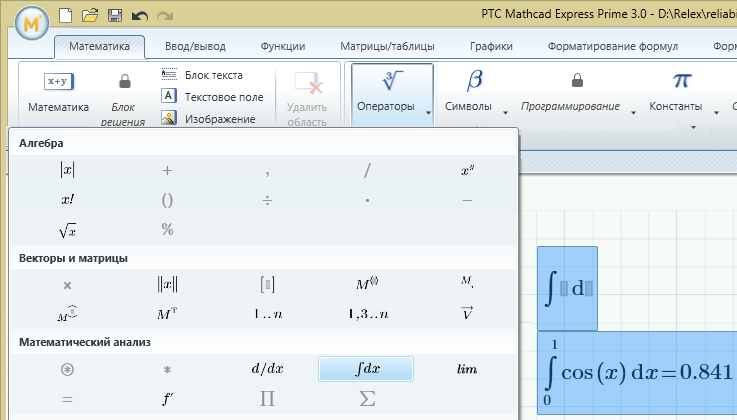
Надо хорошо себе представлять, что происходит, когда мы вводим знак равенства. А именно, запускается соответствующий численный алгоритм вычисления интеграла: интервал интегрирования разбивается на некоторое число отрезков, в определенных точках которых вычисляется массив значений подынтегральной функции, который потом пересчитывается в соответствующую аппроксимацию интегральной суммы. Таким образом, большая часть расчетов скрыта и происходит «за кадром», а на экран выводится лишь конечный результат.
Ключевые инструменты Mathcad – это операторы и функции. Например, в наших расчетах мы использовали оператор интегрирования и функцию косинуса. Для выбора нужной встроенной функции удобно использовать меню Функции .
Давайте теперь определим пользовательскую функцию f(t), которая будет зависеть от переменной t. Будем использовать предназначенный для этого в Mathcad оператор присваивания (двоеточие со знаком равно).

Мы определили функцию f(t), как наш интеграл от cos(x) с переменным верхним пределом t. После того, как мы определили функцию f(t), можно посчитать ее значения в точках (для чего достаточно ввести аргумент и нажать клавишу «равно», чтобы вывести в документ ответ). Для ввода константы, например π, используется или меню Символы , или меню Константы .
В качестве аргумента можно использовать не только скалярную, но и векторную переменную. Определить ее можно так:

Тогда и результатом вычисления функции будет соответствующий вектор.
Наконец, одна из важных возможностей Mathcad Express – это возможность построения в документе графиков. Давайте выделим место в документе и вставим в это место XY-график (т.е. декартов график) нашей функции f(x).
Обозначаем на оси абсцисс имя переменной z (чтобы не путать с уже использованными ранее x и t), а на оси ординат – имя функции f(z), функцию, которую, как вы помните, мы определили, как интеграл от косинуса, равный конечно, sin(z). В итоге, получаем график этой функции.

Скажу еще, что в Mathcad Express (возможно, по недосмотру разработчика) остаются доступными матричные операции. Поэтому Mathcad Express — довольно мощный инструмент для решения задач линейной алгебры.

Переходя по документу вверх и вниз, мы можем просматривать свои расчеты, а управлять ими можно при помощи меню Расчет . По умолчанию, включена опция автоматического расчета (по мере ввода формул в документ, эти формулы сразу рассчитываются). Если эту опцию отключить, то для того чтобы рассчитать документ вручную, достаточно нажить кнопку Рассчитать .
Давайте я на этом остановлюсь, полагая, что задача знакомства читателя с Mathcad Express решена, и в следующих статьях блога, когда речь пойдет, собственно, о математике, я смогу использовать расчеты в Mathcad, не углубляясь в его интерфейс.
В заключение, адресую заинтересовавшегося читателя к своему видеокурсу по математическому анализу , который в формате МООС прошел на портале ИНТУИТ в 2014 году. Все лабораторные работы выполнены в Mathcad Prime и скачать их можно . Все эти материалы на сайте Nerepetitor.ru бесплатные, регистрация не требуется.
PS. К своему удивлению столкнувшись с несколькими негативными комментариями, отмечу и несколько недостатков Mathcad (опять-таки, с моей точки зрения):
- имеется только Windows версия
- ресурсоемкий, работает медленнее«прошлых» Mathcad
- интерфейс мог бы быть и более удобным
- нельзя сохранить документ в прошлой версии (напр. из 3-й в формате 2-ю)
- документы из «прошлых» Mathcad не всегда удается импортировать в Prime
Подсистемы MathCAD
Решаемые задачи
Главное окно пакета MathCad
Структура документа MathCAD
Переменные
Предопределенные переменные
Предопределенные переменные
10. Числа
11. Оператор присвоения и результата
12. Выражения
13. Простейшие операторы
15. Простые вычисления
16. Математические встроенные функции
17. Функция
18. Определение собственных функций
19. Определение и использование функции пользователя
20. Изменяющиеся переменные
21. Табулирование функций
22. Численные и символические методы
23. Приближенные числа
24. Численное интегрирование
25. Метод прямоугольников
34. Индексированные переменные
35. Вектора и матрицы
36. Создание и редактирование вектора или матрицы — 1
Название: Mathcad 15.0
Дата выхода: 2016
Версия: 15.0
Разработчик: PTC
Совместимость: Windows XP/Vista/7/8/10 (x32/x64)
Языковая поддержка: английский и русский язык
Ключ: Не требуется
Размер: 640 Mb
Mathcad – эта программа создана для решения различных математических задач и уравнений, построения алгоритмов и выполнения самых сложных технических расчетов. Этой программе еще не создали ни одного аналога, который был бы таким же многофункциональным. Уникальность этой программы заключается в том, что у нее очень простой и удобный интерфейс, даже для начинающих пользователей, эта программа оказывается очень простой и удобной в использовании.

Mathcad 15.0 – это новая, обновленная русская версия программы. И на сегодняшний день она очень широко используется для решения математических задач и построения инженерских расчетов любой сложности. В обновленной версии программа оборудована новой, более обширной и точной библиотекой, которая тесно связана с предыдущими версиями этой утилиты. Скачай программу маткад торрентом и пользуйся, это может быть совмещена с системой Pro/ENGINEER, которая доступна пользователем на двух языках – русском и английском, эти программы легко устанавливаются и не требуют огромного технического сопровождения.
Mathcad 15 в новой своей обработке приобрело ряд усовершенствований и преимуществ:
Первое преимущество обновленной версии – это добавление новых 25 функций, которые предназначены для расчетов и планировки различных операций, как элементарных, так и более сложных. Эти функции значительно экономят время пользователей, которые проводят реальные эксперименты, путем их частичной или полной виртуализации.
Так же были добавлены специальные шаблоны, с помощью которых можно проводить сразу несколько экспериментов. Для удобства пользователей, программу математический вычислений Mathcad скачать торрент можно бесплатно одним архивом на нашем сайте.

Вторым преимуществом этой программы стало ее совместимость с программой Kornucopia и другими продуктами компании Bodie Technology. Если совместить эти программы, то пользователь может в несколько раз сократить время на анализ проектов. Также есть возможность безопасного совмещения mathcad 15 с самой популярной математической программой Microsoft Office Excel.
Третьим преимуществом стало создание и внедрение в программу модуля для расчетов, он призван организовывать работу с использованием справочных материалов, которые находятся в базе Truenumbers. Это необходимо для оценки экспериментов.
На сегодняшний день обновленная версия программы Mathcad считается лучшей программой, которая призвана проводить математические и инженерские расчеты. Она максимально точно решает задачи, экономя при этом время пользователь.
Новая версия Mathcad это в первую очередь:
— Самые точные функции для расчетов по планированию экспериментов, они помогают значительно сократить время, которое затрачивается на проведения реальных экспериментов. Также были разработаны специальные шаблоны, для того чтобы проводить сложные многоуровневые эксперименты.
Экспериментировать вам можно уже сейчас, для этого просто скачать Mathcad 15 бесплатно русская версия программы для windows xp — 10 по прямой ссылке с нашего портала.
Более глубокая интеграция в базу KnovelMath – теперь имеется мгновенный доступ к базе всех технических и инженерских стандартов.
Поддержка операционной системы Microsoft Windows 7-8.
Интеграция с Kornucopia, выпускаемого компанией Bodie Technology, предназначено для сокращения времени, которое тратится на анализ.

В программе Mathcad все инструменты делятся на группы – группа для работы с числами, формулами, графиками, текстами, а также на те инструменты, которые имеют готовые логические функции, они предназначены для решения задач любой сложности.
Mathcad 15 – это новая, обновленная версия программы. И на сегодняшний день она очень широко используется для решения математических задач и построения инженерских расчетов любой сложности. В обновленной версии программа оборудована новой, более обширной и точной библиотекой, которая тесно связана с предыдущими версиями этой утилиты.
Mathcad 15.0 может быть совмещена с системой Pro/ENGINEER, которая доступна пользователем на двух языках – русском и английском, эти программы легко устанавливаются и не требуют огромного технического сопровождения.
Скачав эту бесплатную программу маткад, Вы навсегда сможете забыть о долгом и нудном решении математических и технических задач. Данная программа поможет вам сохранить много времени.
Работа с комплексными числами в Mathcad
Mathcad поддерживает вычисления с комплексными числами. Согласно математического определения, любое комплексное число можно записать в виде a+bi, где a – действительная часть, b – мнимая часть, i – мнимая единица. В некоторых случаях мнимую единицу принято обозначать как j, для Mathcad это – равнозначные понятия.
Некоторые операции над действительными числами, например, квадратный корень из отрицательного числа, по умолчанию возвращают результат в виде комплексного числа. Поскольку действительные числа есть подмножество комплексных, никаких переключений не требуется.
Поскольку во многих расчетах часто фигурируют переменные i или j (например, при организации суммирования по i), которые не являются мнимой единицей, для ее записи используются специальные сочетания. В частности, отдельно стоящая мнимая единица вводится как 1i или 1j (без пробела и каких-либо разделительных символов). Если мнимая единица вводится со своим числовым множителем в составе мнимой части комплексного числа, следует вводить число и букву i или j подряд, без пробела и знака «умножить». Однако, если в качестве множителя мнимой части выступает переменная, после ее имени необходимо ввести знак умножить и мнимую единицу в виде 1iили 1j.

Другим способом ввода мнимой единицы (только в виде i) является кнопка на панели инструментов «Калькулятор».
Комплексные числа, наравне с действительными, могут входить в состав массивов (векторов и матриц), быть аргументами функций, участвовать в других вычислениях.
Специально для работы с комплексными числами в Mathcad предусмотрен ряд специальных функций: Re(z) – возвращает действительную часть комплексного числа z; Im(z) – возвращает мнимую часть числа z; arg(z) – возвращает расстояние на комплексной плоскости от начала координат до числа z; csgn(z) – возвращает знак комплексного числа (0, если z=0; 1, если Re(z)>0 или Im(z)>0 при Re(z)=0 и -1 во всех остальных случаях).
Если комплексное число записано в форме a+bi, то у него имеется так называемое сопряженное комплексное число вида a-bi. Для быстрого нахождения комплексного сопряженного числа служит оператор, вводимый при помощи сочетания клавиш Shift+’ (рядом с клавишей Enter).
Open Library — открытая библиотека учебной информации
Открытая библиотека для школьников и студентов. Лекции, конспекты и учебные материалы по всем научным направлениям.
Категории
Математика Возможности вычисления в MathCAD
Лабораторная работа №1
Липецк 2012
Математические программные системы
Составитель: Т.Е. Смоленцева
Использование данного методического пособия в учебном процессе нацелено на решение следующих базовых задач:
· формирование навыков работы при обработке числовых данных и представлении их в графическом виде;
· планирование и организация самостоятельной работы студентов с учетом рационального использования времени, отведенного на самостоятельную работу;
· определение круга источников, учебной, методической и научной литературы, необходимых для освоения дисциплины; формирование библиографического списка;
· формирование навыков работы с базовыми системными программными средствами;
· знакомство с основными методами решения задач линейной алгебры, математического анализа;
Цель работы
Изучение базовых возможностей MathCAD.
Задачи:
— умение выполнять расчеты в Mathcad;
Порядок выполнения
Mathcad – один из самых удобных и популярных пакетов при решении математических, экономических и инженерных задач. Для облегчения расчетов были созданы специальные математические компьютерные системы (пакеты).
Пакет MathCAD занимает особое место среди множества таких систем (Mathematica, MatLAB, Maple и др.): в нем решение математических задач выполняется с помощью привычных математических формул и знаков. Такой же вид имеют и результаты вычислений. В MathCAD’е можно в символьном и численном виде:
1. выполнять простейшие расчеты с помощью формул, используя пакет как инженерный калькулятор;
2. решать задачи линейной алгебры;
3. решать нелинейные уравнения и системы;
4. дифференцировать и интегрировать;
5. строить графики функций на определенном отрезке с заданным шагом;
6. решать задачи оптимизации, задачи математического программирования;
7. решать задачи математической статистики, проводить финансовые расчеты;
Вычислить значения следующих выражений:
Набрать данные выражения можно при помощи панели «Калькулятор» (рис.1)

Рис 1. Панель калькулятор
Для вычисления значения выбрать «=» на панели инструментов (рис.2).

Рис 2. Панель калькулятор
Вычислить остальные выражения и сравнить со значениями, получившимися на калькуляторе. Панели инструментов в Mathcad (рис.3):

Рис 3. Панель инструментов
Имена переменных удовлетворяют общепринятым в большинстве языков программирования правилам. Mathcad читает документ сверху вниз и слева направо.
Определив переменную, ее можно использовать везде ниже и правее равенства, которым она определена.
В этом пакете можно работать со следующими классами чисел:
— вещественные ( целые ) числа;
— двоичные целые числа;
— восьмеричные целые числа:
— шестнадцатеричные целые числа;
Строковые переменные и константы в Mathcad вводятся в двойных кавычках.
Пример решения квадратного уравнения приведен на рис.4.

Рис 4. Решение квадратного уравнения
Вычислить объем цилиндра при заданных: радиусе и высоте.
Формула для вычисления объема цилиндра: , для ввода , можно воспользоваться панелью инструментов «Греческая» (рис 5,6)

Рис 5. Панель инструментов

Рис 6. Вычисление объемов геометрических фигур
1. вычислить площадь боковой поверхности цилиндра при известном радиусе и высоте;
2. вычислить объем сферы при известном радиусе;
Читайте также
MathCAD интерпретирует все значения, начинающееся цифрой, как числа. В MathCAD можно работать со следующими классами чисел: · обычные вещественные (целые)числа; · комплексные числа, для ввода мнимого числа нужно за его модулем ввести символ мнимой единицы i или j;однако, нельзя. [читать подробенее]
Можливі використання умовного оператора IF Умовний оператор if може використовуватися для реалізації досить складних алгоритмів, що розгалужуються, у тілі операторів циклу. Тому розглянемо різне заповнення полю 1 і полю 3 цього оператора. Варіант 1. У полі 1. [читать подробенее]
Для решения дифференциального уравнения или системы дифференциальных уравнений n-го порядка в MathCad их необходимо привести к системе n дифференциальных уравнений первого порядка вида с начальными условиями Например, дифференциальное уравнение второго порядка . [читать подробенее]
Сравнение методов решения нелинейных уравнений Метод половинного деления очень прост и имеет одно явное преимущество по сравнению со всеми рассмотренными выше методами – он всегда сходится. Однако, скорость сходимости очень мала, поэтому его часто используют для. [читать подробенее]
Mathcad 2000 предлагает новый способ для решения обыкновенных дифференциальных уравнений, разрешенных относительно старшей производной. Для этих целей служит уже известный нам блок given совместно с функцией odesolve. Дифференциальное уравнение совместно с начальными или. [читать подробенее]
Пример 6.1.2-3. Определить значащие цифры числа. Значащими цифрами числа называют все цифры в его записи, начиная с первой ненулевой слева. Значащую цифру числа называют верной, если абсолютная погрешность числа не превосходит единицы разряда, соответствующего этой. [читать подробенее]
Mathcad 2000 представляет ряд дополнительных возможностей для поиска корней уравнений. Функция root(f(var1, var2, . ),var1, [a, b]) имеет теперь два необязательных аргумента a и b, которые определяют границы интервала, на котором следует искать корень. На концах интервала [a,b] функция f должна. [читать подробенее]
Краткий обзор универсального математического процессора Mathсad Для решения задач моделирования процессов и объектов ОМД Стандартные пакеты прикладных программ Загрузка программы производится через основное меню Windows.Отличительной особенностью программы. [читать подробенее]
Программные системы в научных исследованиях, использование пакетов математических и инженерных расчетов Система MathCAD (Mathematical Computer Aided Design) Система MathCAD (Mathematical Computer Aided Design — Математическое проектирование с помощью ЭВМ) является уникальным программным средством ак с. [читать подробенее]
Сучасні версії MathCad являються типовими Windows-програмами, тому організація роботи з ними не викликає труднощів у користувача, який знайомий з будь-якою іншою Windows-програмою, наприклад, з текстовим редактором Word. Для запуска MathCad 14 досить подвійного клацання мишки на ярличку. [читать подробенее]
Графика в системе MathCAD
Обращаем Ваше внимание, что в соответствии с Федеральным законом N 273-ФЗ «Об образовании в Российской Федерации» в организациях, осуществляющих образовательную деятельность, организовывается обучение и воспитание обучающихся с ОВЗ как совместно с другими обучающимися, так и в отдельных классах или группах.
Международный конкурс по экологии «Экология России»
Доступно для всех учеников 1-11 классов и дошкольников
- Онлайн
формат - Диплом
гособразца - Помощь в трудоустройстве

Описание презентации по отдельным слайдам:
Графика в системе MathCAD
Лекция 5.
Контрольные вопросы
Перечислите хотя бы семь типов задач, которые позволяет решать пакет программ MathCAD.
Различает ли MathCAD строчные и прописные буквы в именах переменных?
Можно ли использовать в среде MathCAD в именах переменных русские символы?
Перечислите основные возможности системы MathCAD
Какие встроенные функции MathCAD Вы знаете?
Каким образом «заставить» MathCAD выполнять нумерацию строк и столбцов матриц с единицы?
Перечислите известные Вам матричные операторы в Mathcad?
Почему система MathCAD считается универсальной массовой математической системой?
Что входит в интерфейс пользователя MathCAD.
Можно ли сначала набрать формулу, а затем ниже или правее этой формулы присвоить значения входящим в нее переменным?

Контрольные вопросы
Перечислите хотя бы семь типов задач, которые позволяет решать пакет программ MathCAD.
Различает ли MathCAD строчные и прописные буквы в именах переменных?
Можно ли использовать в среде MathCAD в именах переменных русские символы?
Перечислите основные возможности системы MathCAD
Какие встроенные функции MathCAD Вы знаете?
Каким образом «заставить» MathCAD выполнять нумерацию строк и столбцов матриц с единицы?
Перечислите известные Вам матричные операторы в Mathcad?
Почему система MathCAD считается универсальной массовой математической системой?
Что входит в интерфейс пользователя MathCAD.
Можно ли сначала набрать формулу, а затем ниже или правее этой формулы присвоить значения входящим в нее переменным?

MathCAD позволяет легко строить двух- и трехмерные гистограммы, двухмерные графики в декартовых и полярных координатах, трехмерные графики поверхностей, линии уровня поверхностей, изображения векторных полей, пространственные кривые.

Существует три способа построения графиков в системе MathCAD:
позиция Главного меню Вставка (Insert), выбрать команду График (Graph) и в раскрывающемся списке — тип графика;
выбрать тип графика на наборной панели График (Graph), которая включается кнопкой на панели Math;
воспользоваться быстрыми клавишами ( они предусмотрены не для всех типов графиков).
![X-Y Plot (X-Y Зависимость) клавиша [@] Служит доля построения графика функции.](https://documents.infourok.ru/7321d276-0647-438a-91b3-48cf332d0ed2/slide_05.jpg)
X-Y Plot (X-Y Зависимость) клавиша [@]
Служит доля построения графика функции y=f(x) в виде связанных друг с другом пар координат (xi,yi) при заданном промежутке изменения для i.
Polar Plot (Полярные координаты)клавиши [Ctrl+7]
Служит для построения графика функции r(q), заданной в полярных координатах, где полярный радиус r зависит от полярного угла q.
Surface Plot (Поверхности) клавиши [Ctrl+2]
Служит для представления функции z=f(x,y) в виде поверхности в трехмерном пространстве. При этом должны быть заданы векторы значений xi и yj), а также определена матрица вида Ai,j=f(xi,yj). Имя матрицы A указывается при заполнении рамки-шаблона. С помощью этой команды можно строить параметрические графики.
Contour Plot (Контурный график)
Строит диаграмму линий уровня функции вида z=f(x,y), т.е. отображает точки, в которых данная функция принимает фиксированное значение z=const.

3D Scatter Plot (3D Точечный )
Служит для точечного представления матрицы значений Ai,j или отображения значений функции z=f(x,y) в заданных точках. Эта команда может также использоваться для построения пространственных кривых.
3D Bar Plot (3D Диаграммы)
Служит для представления матрицы значений Ai,j или отображения значений функции z=f(x,y) в виде трехмерной столбчатой диаграммы.
Vector Field Plot (Поле векторов)
Служит для представления двухмерных векторных полей V=(Vx, Vy). При этом компоненты векторного поля Vx и Vy должны быть представлены в виде матриц. При помощи этой команды можно построить поле градиента финкции f(x,y).
3D Plot Wizard (вызов мастера для быстрого построения 3-хмерного графика)
При выборе этой команды возникает ряд всплывающих окон, в которых требуется выбрать параметры построения трехмерного графика (задаются тип трехмерного графика, стиль его изображения, цветовая гамма). График по умолчанию строится на промежутке от -5 до +5 (по обеим переменным).

Двумерные графики в декартовой системе кординат.

График функции y=f(x).
В ячейке рядом с осью ординат необходимо задать функцию f(x), график которой мы хотим построить. Если эта функция была определена заранее, то в ячейку достаточно ввести f(x), в противном случае следует ввести изображаемую функцию в явном виде (например, cos(x)).
После ввода x и f(x) в графической области появятся еще четыре ячейки, которые не обязательно заполнять. MathCAD автоматически находит подходящие значения для xmin, xmax, ymin, ymax. Если же предлагаемые MathCAD значения вас не устраивают, вы можете задать свои.
В MathCAD существует возможность строить график функции, не задавая предварительно промежуток изменения независимой переменной.
По умолчанию этот промежуток принимается равным [-10, 10].
Для представления на одной диаграмме графиков нескольких функций необходимо выделить ячейку рядом с осью ординат и через запятую ввести вторую функцию.
По умолчанию график этой функции будет представлен пунктирной линией другого цвета.

Кривые на плоскости, заданные параметрически
В случае построения параметрически заданной кривой, вместо независимой переменной x под осью абсцисс необходимо задать индексированую переменную Xi. А рядом с осью ординат необходимо соответственно указать Yi.
Для нанесения на график функции отдельных точек, их координаты указываются через запятую под осью абсцисс и слева от оси ординат. Если требуется вывести множество точек, то можно сформировать два вектора, один из которых содержит абсциссы точек, а другой — их ординаты. В этом случае на графике в соответствующих ячейках указываются только имена векторов.

Редактирование графиков в декартовой системе координат
Если вас не устраивает внешний вид построенных графиков, вы можете его изменить, выделив график (выполнив на нем щелчок, так, чтобы вокруг него появилась рамка) и воспользовавшись командой Format -> Graph -> X-Y Plot, или, выполнив на графике щелчок правой кнопкой мыши и выбрав команду Format из выпадающего контекстного меню. В результате на экране появится диалоговое окно, позволяющее изменить вид графика.
Данное диалоговое окно содержит несколько вкладок:
X-Y Axes (форматирование осей), Traces (тип линий графиков), Labels (подписи), Defaults (по умолчанию).
Форматирование оси графика можно произвести, выполнив на ней двойной щелчок.
Для изменения типа линий графиков необходимо активизировать вкладку Traces (След)
• Line (Линия ) — тип линий dash (штриховая), solid (сплошная), dot (точечная) или dadot (штрихпунктирная).
•Type (Тип) — Позволяет выбрать один из семи видов графика: в виде кривых (), в виде столбцов () и т. п.
•Weight (Вес) — Позволяет задавать толщину линий графика.

Двухмерные графики в полярной системе координат.

Построение полярных графиков
Для построения полярного графика необходимо выполнить команду Inset -> Graph -> Polar Plot. При этом в документ помещается графическая область с двумя незаполненными ячейками для построения графика. (Клавиши [Ctrl +7]).
В нижнюю ячейку вводится полярный угол q. Его следует определить заранее как переменную, принимающую значения из промежутка (ранжированная переменая). В левую ячейку вводится полярный радиус r(q) или Re(r(q)) и Im(r(q)).
Функция r(q) либо задается заранее, либо ее определение вводится непосредственно в ячейку.
График в полярных координатах можно построить и посредством команды X-Y Plot/ Только в этом случае необходимо дополнительно задать следующие функции: x(q)=r(q)cos(q) и y(q)=r(q)sin(q), а в ячейках для абсцисс и ординат указать соответственно x(q) и y(q)
Если для некоторых углов q функция не определена (не существует радиуса с действительным значением, он принимает чисто мнимые значения), то MathCAD отображает на графике только действительные значения радиуса. Но при помощи функций Re и Im можно представить на одной круговой диаграмме графики как действительной, так и мнимой части функции r(q).

Форматирование полярных графиков
Если вы хотите отредактировать график в полярных координатах, необходимо выделить график (щелчком левой кнопки мыши) и выполнить команду Format -> Graph -> Polar Plot или выполнить двойной щелчок на выделенном графике.
При этом откроется окно Formatting Currently Selected Polar Plot (форматирование полярного графика). Это окно содержит те же вкладки, что и для графиков в декартовой системе координат.

Графики в трехмерном пространстве

Построение графика функции z=f(x,y) в виде поверхности в декартовой системе координат.
Для построения графика поверхности можно воспользоваться двумя способами: явным и неявным.
Если вам надо только посмотреть общий вид поверхности, то MathCAD предоставляет возможность быстрого построения подобных графиков. Для этого достаточно определить функцию f(x,y) и выполнить команду Вставка> График> Поверхность или нажать соответствующую кнопку наборной панели График (сочетание клавиш [Ctrl+7]). В появившейся графической области под осями на месте шаблона для ввода надо указать имя (без аргументов) функции. MathCAD автоматически построит график поверхности.
Независимые переменные x и y принимают значения из промежутка [-5,5].

Для построения графика поверхности в определенной области изменения независимых переменных или с конкретным шагом их изменения необходимо сначала задать узловые точки xi и yj, в которых будут определяться значения функции. После (а можно и до) этого надо определить функцию f(x,y), график которой хотите построить. После этого необходимо сформировать матрицу значений функции в виде: Ai,j=f(xi,yj).
Теперь после выполнения команды Insert -> Graph -> Surface Plot в появившейся графической области достаточно ввести имя матрицы (без индексов).

Для построения графика линий уровня данной функции необходимо поступать также как это было описано выше, только вместо команд Поверхности следует выбрать команду Контурный. Аналогично, при помощи команды 3D Диаграммы можно построить трехмерный столбчатый график данной функции, при помощи команды 3D Точечный — трехмерный точечный график, а при помощи команды 3D Лоскутный — трехмерный график поверхности в виде несвязанных квадратных площадок — плоскостей уровня для каждой точки данных, параллельных плоскости X-Y

Построение графика поверхности, заданной параметрически
Если поверхность задана параметрически, это означает, что все три координаты — x и y и z — заданы как функции от двух параметров u и v. Сначала необходимо задать векторы значений параметров ui и vj. Затем необходимо определить матрицы значений функций координат x(u,v), y(u,v) и y(u,v).
После выбора команды Surface Plot в MathCAD документе появится графическая область. В свободной ячейке внизу области надо указать В СКОБКАХ имена (без аргументов и индексов) трех матриц — x,y,z.

Форматирование трехмерных графиков.
Если вас не устраивает внешний вид созданного трехмерного графика, вы можете изменитьего, выполнив команду Format -> Graph -> 3D Plot или выполнив двойной щелчок мышкой на графической области. В результате на экране появится диалоговое окно 3-D Plot Format, позволяющее изменять параметры отображения графика.
Разобраться во всех тонкостях управлением видом графика вы можете самостоятельно, построив график и поэкспериментировав, выбирая те или иные опции.
Похожие публикации:
- Где windows movie maker в windows 10
- Где находится movie maker windows 7
- Где хранятся файлы icq
- Как бесплатно зарегистрироваться в wechat
Как задать промежуток в mathcad с шагом
БлогNot. Mathcad: получаем вектор значений функции
Mathcad: получаем вектор значений функции
Часто задаваемый вопрос — как получить из значений функции, посчитанной в заданных пределах с заданным шагом именно вектор значений (а не ранжированную переменную, она же переменная-диапазон, она же дискретный аргумент).
Допустим, нам нужно табулировать функцию f(x) в интервале изменения значений x от a до b включительно с известным шагом по x , равным h .
Решить задачу с помощью дискретного аргумента очень просто, достаточно задать нужный дискретный аргумент и взять от него функцию:

табулирование функции в Mathcad с помощью ранжированной переменной (нижняя часть списка значений отрезана)
Важней здесь другое — в диапазоне величины не занумерованы, как в массиве, соответственно, нельзя по номеру «вытащить» нужную величину и нельзя воспользоваться стандартными функциями для обработки векторов.
Чтобы получить вектор значений функции, рассчитаем требуемое количество узлов сетки по формуле n = (b-a)/h + 1 , затем сформируем вектор t из требуемых значений аргумента (не будем переопределять уже занятое ранжированной переменной наименование » x «, хотя это и возможно), а затем вычислим значения функции по формуле yi = f(ti) , все эти действия показаны на втором рисунке:

табулирование функции в Mathcad с сохранением вектора значений (показаны только первые элементы вектора)
1. Предполагаем, что количество узлов сетки n = (b-a)/h + 1 получается целым, если это не так, всегда можно взять вместо n величину ceil(n) (значение, округлённое вверх), как и сделано на скрине, правда, мы рискуем при этом «прихватить» лишнюю область определения, например, при a = 1 , b = 3 , h = 0.3 , имеем n = 7.667 , ceil(n) = 8 , а последнее вычисленное значение x будет равно a + h * (ceil(n)-1) = 3.1 .
2. Также предполагается, что системная переменная ORIGIN (начало нумерации элементов для векторов и матриц) не менялась и равна нулю.
Код проверялся в актуальной сборке Mathcad 15 под Windows 10.

Mathcad Prime — присваиваем диапазон вектору
08.06.2020, 19:47 [4767 просмотров]
Построение графиков с использованием интервальной переменной
Х отя при построении графиков в Mathcad задание аргумента необязательно, иногда оно бывает просто необходимо. Для этого в Mathcad используют интервальную переменную. Например, нам необходимо задать промежуток от -5 до 5 с шагом 0,5. Для этого сначала пишется имя переменной, затем используется знак присваивания значения. Далее указывается начальное значение промежутка, через запятую второе значение. После чего на панели инструментов Matrix (Матрицы), выбирается инструмент интервальной переменной m..n и указывается конечное значение промежутка.
После этого задается формула для графика функции, где в качестве аргумента указывается имя интервальной переменой. Все остальное делается, как уже было описано выше. Например, построим график функции на промежутке от 0 до 2 с шагом 0,01 (см. рис. 7).
Построение графиков в полярной системе координат
Полярная система координат определяется заданием некоторой точки, называемой полюсом, исходящего из этой точки луча ОА, называемого полярной осью и масштаба для измерения длин. (Рис 8.)
К роме того, при задании полярной системы координат должно быть сказано, какие повороты вокруг точки О считаются положительными. Мы с вами будем считать положительными повороты против часовой стрелки. Полярными координатами произвольной точки М (относительно заданной системы) называются числа
=ОМ; =, причем угол измеряют в радианах. (Рис.9).
Символ М(; ) обозначает, что точка М имеет полярные координаты r и j.
Обратите внимание, что так как r — расстояние от начала координат до точки, то оно не может быть отрицательным.
Полярный угол имеет бесконечно много значений, отличающихся друг от друга на величину 2n. Значение полярного угла удовлетворяющего неравенствам , называется главным.
Построим окружность радиусом 5 с центром в начале координат.
В декартовой системе координат уравнение окружности c с центром в начале координат выглядит как: x 2 +y 2 =R 2 . полярной же системе это уравнение согласно определению запишется как =const (расстояние от центра постоянная заданная величина). Вы видите насколько проще уравнение окружности в полярной системе координат. Поэтому для построения графика остается записать это уравнение и выбрать мастер построения графика в полярных координатах (см. рис. 10). Чтобы всю окружность стало видно измените максимальное значение оси.
Э то интересно. Естественно между полярными и декартовыми координатами существует определенная взаимосвязь. Для того, чтобы обнаружить эту связь наложим друг на друга полярную и декартовую системы координат так, чтобы их центры совместились, а полярная ось легла на ось абсцисс (Рис.11)
Вспомнив основные тригонометрические соотношения в прямоугольном треугольнике, выразим координаты М(х0,у0), через r и j. А затем используя определение тангенса и теорему Пифагора выразим
х0=r cos(j)
у0=r sin(j)
Задание для самостоятельной работы
- Построить графики следующих функций с помощью интервальной переменной на указанных промежутках:
- Построить графики функций в полярной системе координат:
Трехмерные, или 3D-графики, отображают функции двух переменных вида Z(X, Y). При построении трехмерных графиков в ранних версиях MathCAD поверхность нужно было определить математически (Рисунок 2, способ 2). Теперь применяют функцию MathCAD CreateMesh.
CreateMesh(F (или G, или f1, f2, f3), x0, x1, y0, y1, xgrid, ygrid, fmap)
Создает сетку на поверхности, определенной функцией F. x0, x1, y0, y1 – диапазон изменения переменных, xgrid, ygrid – размеры сетки переменных, fmap – функция отображения. Все параметры, за исключением F, — факультативные. Функция CreateMesh по умолчанию создает сетку на поверхности с диапазоном изменения переменных от –5 до 5 и с сеткой 2020 точек.
Пример использования функции CreateMesh для построения 3D-графиков приведен на Рисунке 2, способ 1. На Рисунке 2 построена одна и та же поверхность разными способами, с разным форматированием, причем изображены поверхности и под ними те же поверхности в виде контурного графика. Такое построение способно придать рисунку большую наглядность.
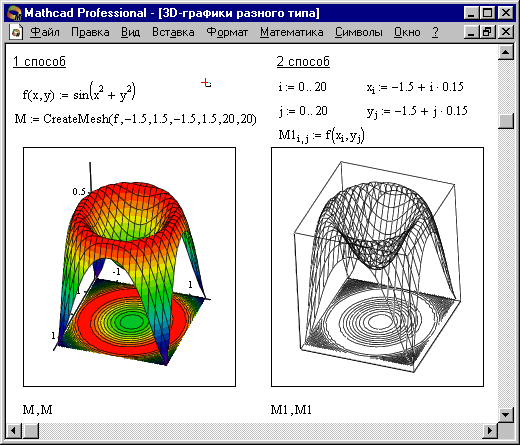
Рисунок 1. Пример построения на одном рисунке двух 3D-графиков разного типа
Нередко поверхности и пространственные кривые представляют в виде точек, кружочков или иных фигур. Такой график создается операцией Вставка График 3D Точечный, причем поверхность задается параметрически – с помощью трех матриц (X, Y, Z) (см. Рисунок 3, способ 2), а не одной как в примере на Рисунке 2. Для определения исходных данных для такого вида графиков используется функция CreateSpace (см. Рисунок 3, способ 1).

Рисунок 2. Построение 3D Точечных графиков
CreateSpace (F , t0, t1, tgrid, fmap)
Возвращает вложенный массив трех векторов, представляющих х-, у-, и z‑координаты пространственной кривой, определенной функцией F. t0 и t1 – диапазон изменения переменной, tgrid – размер сетки переменной, fmap – функция отображения. Все параметры, за исключением F, — факультативные.
Функции Mathcad для моделирования аналоговых линейных систем
В качестве исходных данных берется описание передаточной функции H(s) системы в операторной форме. По передаточной функции определяется переходная характеристика системы h1(t) – данный переход осуществляется функцией invlaplace. Зная переходную характеристику и математическое описание входного сигнала X(t) можно найти реакцию системы Y(t) на произвольное воздействие, используя одно из выражений (5) – (6). При этом потребуется найти производную входного сигнала X(t), для чего может быть использована функция Mathcad для дифференцирования .
Например, исследуется фильтр низких частот (ФНЧ) 1 порядка:
тип фильтра – ФНЧ; аппроксимация – по Баттерворту;
частота среза Fс = 100 Гц; коэффициент усиления – K0=10; порядок фильтра – 1.
2.2.1. Для фильтра 1 порядка передаточная функция записывается в виде

.
2.2.2. Переходная характеристика h1(t) вычисляется следующим образом

2.2.3. Задавая время tx в некотором диапазоне, можно построить график переходной характеристики.


Рис. 1. Переходная характеристика ФНЧ 1 порядка
2.2.4. По переходной характеристике можно определить время установления выходного сигнала системы на уровне 95 % от установившегося значения (или 105 % при наличии колебаний). На рис. 1 уровень 95 % показан в виде прямой линии, установившееся значение определяется путем подстановки заведомо большого значения времени tx (например, 10 6 с).
2.2.5. Для нахождения отклика системы на некоторый сигнал x(t), заданный в виде математического выражения, например

где Ux – амплитуда синусоидального сигнала, wx – циклическая частота;
требуется произвести вычисления согласно выражению (6)

В данном случае при интегрировании используется производная входного воздействия, которая обозначена dx(t) и может быть вычислена в Mathcad с помощью функции дифференцирования


Рис. 2. Реакция ФНЧ 1 порядка на гармонический сигнал
2.2.6. Для анализа частотной характеристики системы можно воспользоваться заменой переменной в передаточной функции H(s).
Диапазон частот для вычисления частотной характеристики может быть задан следующим образом

Функция Hf(f) в данном случае является частотной характеристикой системы. Модуль данной функции определяет амплитудно-частотную характеристику (АЧХ), а функция Mathcad arg() определяет фазо-частотную характеристику (ФЧХ).

Рис. 3. Амплитудно-частотная характеристика ФНЧ 1 порядка
По графику АЧХ можно определить частоту среза – на данной частоте пересекаются график АЧХ и прямая, определяющая уровень спада на 3 дБ.
- ПРОГРАММНОЕ ОБЕСПЕЧЕНИЕ
При выполнении лабораторной работы используется пакет программ Mathcad версии 11 и выше.
- ПРОГРАММА ЛАБОРАТОРНОЙ РАБОТЫ
- Изучить методы моделирования линейных систем в пакете программ Mathcad.
- Рассчитать и проанализировать АЧХ системы.
- Найти отклик фильтра на сигнал в виде ступеньки – переходную характеристику фильтра.
- Найти отклики фильтра на гармонические сигналы в полосе пропускания и полосе задерживания, оценить избирательные свойства фильтра.
- КОНТРОЛЬНЫЕ ВОПРОСЫ
- Свойства аналоговых линейных систем.
- Свойства -импульса и прямоугольного ступенчатого сигнала.
- Что такое импульсная и переходная характеристика системы. Взаимосвязь импульсной и переходной характеристик.
- Что такое передаточная функция и частотная системы.
- Взаимосвязь импульсной характеристики и передаточной функции системы.
- Как определяется выходной сигнал системы при некотором произвольном входном сигнале (интеграл Дюамеля).
- Как определяются время установления системы и частоты среза АЧХ.
- Какая функция Mathcad применяется для вычисления обратного преобразования Лапласа.
- Как задать в Mathcad временной интервал от Tmin до Tmax с шагом dT.
- Как определить по графику переходной характеристики время установления.
- Как задать в Mathcad диапазон частот от Fmin до Fmax с шагом dF.
- Как определяется в Mathcad значение АЧХ на частоте Fx при известной передаточной функции H(s).
- Как определить по графику АЧХ частоту среза ФНЧ.
- Как записать в Mathcad функцию, которая является производной (определенным интегралом) от функции F(t).
- ПОРЯДОК ВЫПОЛНЕНИЯ ПРАКТИЧЕСКОГО ЗАДАНИЯ
- Подготовить и ввести в программу (п. 2.2.1) исходные данные в соответствии с заданным вариантом (по номеру компьютера), необходимые для синтеза аналогового ФНЧ: аппроксимация – по Баттерворту; частота среза Fс; коэффициент усиления K0; порядок фильтра N=2.