
Цифровой фотоаппарат со сменным объективом ILCE-6500 α6500
Установите полностью заряженный аккумулятор в камеру или подключите камеру к сетевой розетке с помощью адаптера переменного тока (продается отдельно).
Включите камеру и компьютер.
Убедитесь в том, что [USB-соединение] в (Настройка) установлено в [Съемный диск] .
Подсоедините камеру к компьютеру с помощью кабеля micro USB (прилагается) (A).

- При подсоединении камеры к компьютеру в первый раз, на компьютере может автоматически запуститься процедура распознавания камеры. Подождите, пока данная процедура не завершится.
- Если при подключении изделия к компьютеру с помощью кабеля micro USB опция [USB питание] установлена в [Вкл] , питание будет осуществляться с компьютера. (Установка по умолчанию: [Вкл] )
См. также
- USB-соединение
- Настройка USB LUN
Обзор Sony a6500
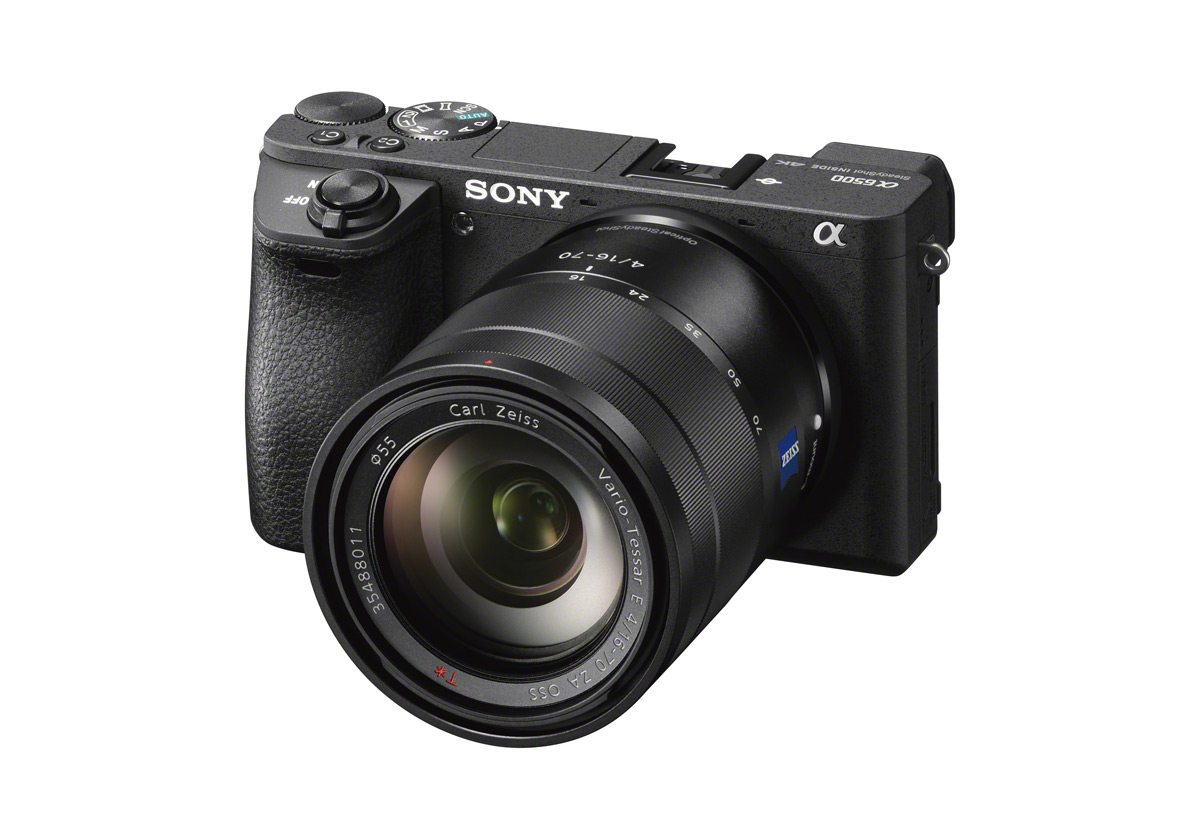
Sony a6500 — это флагман линейки беззеркальных камер с сенсором формата APS-C. Наряду с ним в продаже находятся модели a6000 и a6300. Каждая модель — это идеальная камера для своего сегмента аудитории. Кому-то нужна доступная фотокамера (a6000), кто-то увлекается видео и хочет снимать с разрешением 4K (a6300), а кто-то и вовсе иметь самую продвинутую камеру со встроенным стабилизатором и самыми последними новинками мира фотографии.
В прошлом году мы сделали подробный обзор Sony a6300. Новая a6500 во многом повторяет её, но так же имеет массу отличий.
Мы попросили нашего друга Дмитрия Мухина, члена гильдии рекламных фотографов, взять камеру с собой в поездку по Италии и оценить её возможности со стороны пользователя.
Итак, a6500 — это флагманская беззеркалка компании Sony с байонетом E, в которой используется APS-C-матрица.
Основные особенности камеры
- КМОП-матрица Exmor с разрешением 24 Мп формата APS-C
- ISO 200–25 600 единиц, расширение до 100–51 200 единиц ISO
- Пятиосевая стабилизация матрицы
- Сенсорный экран
- Самый быстрый в мире автофокус — 0,05 секунды
- Система «4D-фокус» c 425 АФ точек — тоже мировой рекорд
- Видеосъёмка с разрешением 4K
- OLED-видоискатель с разрешением 2,36 Мп и частотой 120 к/с
- Поддержка Wi-Fi и NFC
- Корпус с пыле- и влагозащитой с элементами из магниевого сплава
Корпус и эргономика

Sony a6500 получила более глубокий хват с чуть утолщённой ручкой по сравнению с a6300. Благодаря этому работать с телеобъективами стало ещё удобнее.
У камеры 9 функциональных кнопок, на которые можно вынести массу функций. Причём для одной кнопки могут быть разные функции для режима съёмки и режима просмотра.
Клавиши C1 и C2 переместились на верхнюю панель ближе к кнопке спуска.
Видоискатель
В камере a6500 установлен электронный OLED-видоискатель с разрешением 2,36 Мп и увеличением 1,07x. Частота обновления — 100 к/с (можно установить 50 к/с).
Справа от видоискателя размещён датчик приближения, который переключает отображение данных между монитором и видоискателем.
Если сенсорный экран находится в горизонтальном положении, то датчик видоискателя отключается.
С сенсорным экраном есть одна особенность. Когда вы снимаете с низкой точки, поворачиваете экран и пытаетесь установить точку фокуса с помощью касания экрана, ваш палец будет перекрывать датчик, и камера будет переключаться на видоискатель в самый ответственный момент. Отключать функцию датчика каждый раз неудобно.
Но Sony предусмотрела маленький лайфхак. Когда экран откидывается в горизонтальное положение, датчик перестаёт работать. Всё гениальное просто.
Насадка на окуляр видоискателя осталась такой же глубокой, что позволяет работать на ярком солнце без засветки.


Мнение фотографа Дмитрия Мухина
Мне как фотографу, привыкшему к зеркальной камере, очень понравился яркий и очень чёткий видоискатель. Хотя в моей поездке в Италию не было палящего солнца, я регулярно использовал видоискатель вместо монитора. Обычно беззеркальные камеры приходится буквально прислонять к лицу, но в a6500 за счёт выступающей насадки на окуляр не нужно так плотно прижимать камеру.
ЖК-экран

Sony a6500 оснащена сенсорным поворотным TFT-экраном диагональю 7,5 см с разрешением 921 600 точек.
Сенсорная функция стала одним из ключевых отличий данной камеры. Вы можете указывать точку фокусировки, фокусироваться или делать кадр.
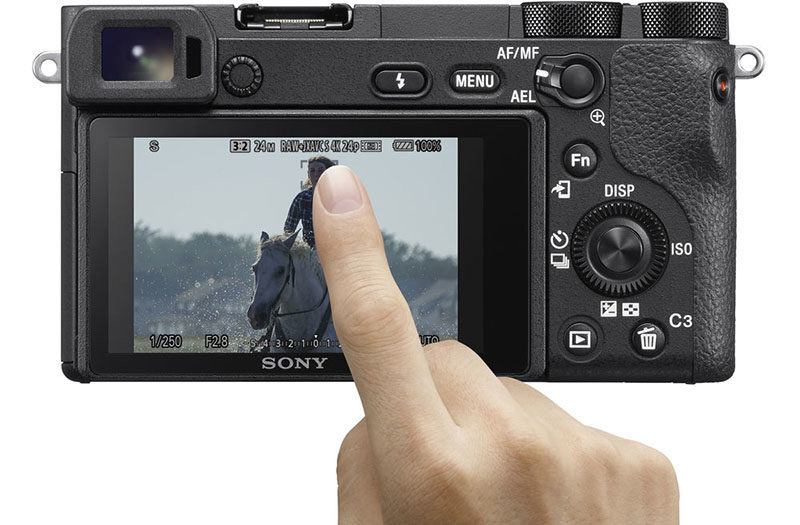
Более того, при визировании через видоискатель вы можете управлять точкой фокусировки с помощью сенсорного экрана. При этом нужно не указывать абсолютное место, а перемещать точку пальцем по экрану. Для примера — управление курсором мыши с помощью тачпада. Ниже показан наглядный пример.

Хотя здесь также есть ложка дёгтя — скорость реакции на команды не такая молниеносная, как хотелось бы.
Частый вопрос: при фотосъёмке будет ли касание экрана носом управлять фокусировкой? Ответ — нет. Производитель предусмотрел такую ситуацию и добавил возможность активировать одну из трёх зон сенсорного управления — весь экран, 1/2 часть справа, 1/4 часть справа.
В режиме просмотра отснятого материала двойным касанием можно увеличивать фото и перемещаться по изображению. А вот привычные жесты двумя пальцами здесь не работают.
Качество самого экрана очень высокое. Изображение чёткое, яркое и сочное. Для работы при ярком солнце существует специальный режим «Солнечная погода» с усиленной до максимума яркостью. Конечно, такой режим сильнее сажает батарею.
Яркость «Солнечная погода» автоматически переключается на стандартную при работе в режиме 4K.
Матрица
В камере установлена CMOS-матрица Exmor формата APS-C (23,5 × 15,6 мм) с разрешением 24,2 Мп. От пыли матрица защищена антистатическим покрытием и ультразвуковой очисткой.
На практике этого разрешения вполне достаточно для коммерческой работы и тем более для домашнего использования.
Скорость съёмки достигает 11 к/с. Буфер вмещает до 100 кадров в формате RAW+JPG.
Динамический диапазон в 14 ступеней позволяет очень гибко работать с полученными в ходе съёмки файлами.


При этом заявленный ресурс затвора составляет 200 000 срабатываний.
Стабилизатор

Sony a6500 получила пятиосевой стабилизатор, которого так долго ждали в этой серии камер. Что интересно, камера не увеличилась в размерах по сравнению с a6300, в которой стабилизатора нет.
По нашим оценкам, стабилизатор даёт выигрыш в 2,5–3 ступени. Это не рекордный, но очень хороший показатель для такой компактной камеры. Удвоения эффекта при использовании стабилизатора в камере и объективе не получилось. Вероятно, это будет реализовано в будущем.
Далеко ходить не будем, рассмотрим этот вопрос на примере фотографий профессионального фотографа Дмитрия Мухина, который использовал Sony 6500 в своей поездке в Италию и любезно согласился дополнить нашу техническую статью интересными деталями.
Мнение фотографа Дмитрия Мухина
Практически во всех музеях Европы, и в Италии в частности, разрешена любительская фотосъёмка без использования штатива и вспышки.

С появлением современных цифровых камер с высокой разрешающей способностью матрицы, высокими значениями ISO и встроенной стабилизацией, эффективно устраняющей дрожание камеры в руках фотографа в момент фотосъёмки с длинной выдержкой в условиях недостаточного освещения, стало возможно сделать приличный кадр просто находясь в толпе туристов.


Чувствительность ISO
Рабочее ISO схоже с камерой a6300 и находится на уровне 3200 единиц. При определённом освещении можно использовать 6400 и 12800.
Например, фотография ниже была снята с ISO 6400. Уровень шума достаточно низкий, что позволяет снимать на высоких значениях чувствительности не только в поездках, но и в коммерческих проектах.


Мы сделали серию фото с брекетингом по ISO от 100 до 51200 единиц.
Процессор
Sony a6500 оснащена процессором Bionz X. Его мощности хватает для конвертации изображения с матрицы до размера 4K «на лету». С фото он работает так же быстро.
Во время теста ни разу не было ситуации, когда камера задумывалась во время выполнения какой-либо задачи.
Автофокус
Камера a6500 оснащена системой «4D-фокус», такой же, как в a6300.
У камеры более 2000 точек автофокуса, но одновременно используются 425 точек фазовой АФ. Это позволяет очень точно отслеживать движущиеся объекты.
Ниже изображение компании Sony, показывающее, что, выбрав объект для съёмки, камера сосредотачивает основное внимание на зоне в, которой объект находится.

Мнение фотографа Дмитрия Мухина

В зеркальных камерах для уверенности в результате привыкаешь работать с центральной точкой автофокуса либо ближайшими к центру. А для съёмки модели в полный рост приходится двигать камеру из-за того, что крайние точки не всегда точно отрабатывают.
На этом поле беззеркальная камера a6500, у которой точки автофокуса расположены по всей площади кадра, конечно, выигрывает с явным отрывом.
В путешествии мне хотелось максимально упростить получение резких фотографий. С чем камера прекрасно справилась, определяя основной сюжет большинства снимаемых кадров.
Видеосъёмка

Sony a6500 снимает 4K-видео (3840×2160 пикселей) c битрейтом до 100 Мбит/с.
Камера имеет все необходимые функции для работы с видео на профессиональном уровне: зебра, фокус-пикинг, S-log3, встроенный стабилизатор.
Для ускорения или замедления сцены камера может снимать видео со скоростью от 1 до 100 к/с в режиме 4K.
Sony — один из немногих производителей, который выпускает специальные видеообъективы для своих камер, которые обладают бесшумным автофокусом и плавно изменяемой диафрагмой.
Возможность питания от USB позволяет снимать длинные сюжеты без подключения батарейного блока или замены аккумулятора.
Многие задавались вопросом, как долго можно работать с a6500 в режиме съёмки 4K-видео. Отвечаем: во время тестирования у нас не возникло проблем с перегревом.
Более того, в a6500 вы можете отключить функцию отключения при перегреве, но использовать это стоит лишь при съёмке со штатива, так как камера может очень сильно нагреться.
Батарея
Камера a6500 использует батарею NP-FW50 — такую же, как в a6000, a6300 и линейке Sony a7II. Аккумулятор можно заряжать прямо в камере через USB.
Это удобно не только в поездках, но и в коммерческой работе. Никогда нельзя предугадать, как долго будет длиться съёмка, и возможность зарядить камеру в любых условиях, в том числе от внешнего аккумулятора, становится бесценной.
Аксессуары
Вы можете использовать любые сторонние объективы через переходники, причём некоторые сохраняют возможность работы с автофокусом. А благодаря тому что Sony открыла спецификации байонета E, появляется масса интересных автофокусных объективов — например, Samyang AF 50mm f/1.4 FE и 14mm f/2.8 FE, обладающие прекрасным соотношением цена/качество.
Итоги
- Пятиосевая стабилизация
- Одна из лучших в классе APS-C картинка на высоких ISO
- RAW c широким динамическим диапазоном для последующей обработки
- Прекрасный автофокус
- Высокое качество видео
- Широкие возможности для съёмки видео
- Зарядка и питание от USB
- Поддержка автофокуса для сторонней оптики АФ
- Отсутствие разъёма для наушников
- Сложно организованное меню
- Отсутствие обработки RAW в камере
Выводы
Для себя я отметил три самых ярких момента эксплуатации камеры. Во-первых, это очень «жирные» RAW, которые можно крутить как угодно. Во-вторых, стабилизатор, который позволяет снимать на малых выдержках. В-третьих, очень точная работа балансом белого в пределах одной сцены.
Камера a6500 прекрасно дополняет линейку беззеркальных моделей формата APS-C. Даже опытным фотографам, привыкшим к полному кадру, мы рекомендуем присмотреться к новой модели.
В том числе потому, что некоторые функции, такие как 4D-фокус и сенсорный экран, не доступны даже в полнокадровых камерах семейства A7.
Вы, главное, придумайте идею, а Sony a6500 позволит вам её реализовать.
Как использовать камеру Sony в качестве веб-камеры с ПО Imaging Edge Webcam
Программа Imaging Edge Webcam — это приложение, которое позволяет использовать камеру Sony как качественную веб-камеру.
Таким образом можно использовать камеру в качестве веб-камеры высокого разрешения, если вы ведете прямые трансляции, и применять ее уникальные и разнообразные функции.
Imaging Edge Webcam не поддерживает передачу аудио, поэтому используйте встроенный микрофон компьютера или внешний микрофон.
- Какие камеры поддерживаются?
- Поддерживаемые операционные системы:
- Windows 10, 64-разрядная
- Операционные системы Apple® macOS® 10.13–10.15 и macOS 11.0 (за исключением Mac с Apple Silicon)
- На других ОС, кроме Windows 10 64-разр., либо если вы хотите повысить разрешение / частоту кадров
(статья, которая объясняет, как вести потоковые трансляции без ПО Imaging Edge Webcam)
Установка ПО Imaging Edge Webcam
Установка и настройки
- Скачайте и установите ПО Imaging Edge Webcam на ваш компьютер.
- Перезагрузите компьютер (только после первой установки).
- Включите камеру.
- На камере активируйте следующие параметры (элементы меню могут немного различаться в зависимости от модели камеры)
- МЕНЮ → (Сеть) → Подключение к смартфону → Подключение к смартфону → Выкл.
- МЕНЮ→ (Сеть) → Передача/удаленное управление→ Ф. «Удаленный ПК» → Вкл.
- МЕНЮ → (Сеть) → Передача/удаленное управление → Ф. «Удаленный ПК» → Метод подкл. удаленного ПК) → USB
- МЕНЮ → (Сеть) → Передача/удаленное управление → Управл. со смартф → Управл. со смартф → Выкл.
- МЕНЮ → (Сеть) → Передача/удаленное управление → Ф. «Удаленный ПК» → Удаленный ПК → Вкл.
- МЕНЮ → (Сеть) → Передача/удаленное управление → Ф. «Удаленный ПК» → Метод подкл. удаленного ПК → USB
- МЕНЮ → (Сеть) → Подключение к смартфону → Подключение к смартфону → Выкл
- МЕНЮ → (Сеть) → Ф. «Удаленный ПК» → Удаленный ПК → Вкл
- МЕНЮ → (Сеть) → Ф. «Удаленный ПК» → М-д под.»Удал. ПК» → USB
- MENU → (Сеть) → Transfer/Remote (Передача/удаленное управление) → PC Remote Function (Ф. «Удаленный ПК) → PC Remote (Удаленный ПК) → Вкл.
Настройка камеры
- Подключите камеру и компьютер с помощью USB-кабеля из комплекта поставки.
- Подключение к камере невозможно, если активно ПО Imaging Edge Desktop (Remote). Сначала выполните выход из ПО Imaging Edge Desktop (Remote), затем подключитесь к камере.
- При использовании ILCE-7M2, ILCE-7S, ILCE-7SM2, ILCE-7RM2, ILCE-5100, ILCE-6300, ILCA-68, ILCA-77M2, DSC-RX1RM2, DSC-RX10M2, DSC-RX10M3, DSC-RX100M4 или DSC-RX100M5
Перед переходом к следующему шагу выберите на камере (автоматический режим). После запуска службы потоковой передачи в реальном времени/веб-конференции и запуска видеопотока переключитесь в режим видео. - При использовании камеры не из списка выше
Выберите на камере режим видео.
- При использовании ILCE-7M2, ILCE-7S, ILCE-7SM2, ILCE-7RM2, ILCE-5100, ILCE-6300, ILCA-68, ILCA-77M2, DSC-RX1RM2, DSC-RX10M2, DSC-RX10M3, DSC-RX100M4 или DSC-RX100M5
- Запустите на персональном компьютере используемое вами программное обеспечение для видеоконференций.
- Измените соответствующие настройки в программном обеспечении для видеоконференций, чтобы переключить камеру со встроенной камеры на камеру Sony.
Если вы не уверены, как это сделать, обратитесь к странице поддержки используемого программного обеспечения для видеоконференций.
Полезные советы по использованию ПО Imaging Edge Webcam
- Формат экрана автоматически устанавливается на 16:9. По завершении использования ПО Imaging Edge Webcam выбор формата 16:9 сохраняется, поэтому при необходимости его следует переключить вручную.
- При использовании Imaging Edge Webcam рекомендуется отключить спящий режим компьютера.
- При использовании Imaging Edge Webcam не отсоединяйте USB-кабель от USB-устройств, таких как камера или гарнитура, а также старайтесь не нажимать кнопку спуска затвора и изменять настройки камеры, например режим работы затвора.
- Если в камере есть параметр USB питание, рекомендуется выбрать для него значение Вкл.
- Разрешение установлено на 1024 × 576 пикселей.
- Чтобы улучшить плавность изображения, попробуйте выбрать (автоматический режим) вместо режима видео.
- Камера автоматически выключается, когда температура корпуса камеры поднимается выше определенного значения. Если вы собираетесь использовать камеру в течение длительного времени, используйте (автоматический режим). Если в камере есть параметр Темп. авт.выкл.пит., при выборе значения Высокий продолжительность непрерывной работы камеры будет увеличена.
- Если запустить видеопоток в системе видеоконференсвязи не получается, это может быть связано с настройками в программном обеспечении, которое в данный момент не используется. Убедитесь, что в настройках другого программного обеспечения не выбрано Sony Camera (Imaging Edge).
Советы по устранению неисправностей
Если выбор Камера Sony (Imaging Edge) не предлагается в настройках камеры в программе для видеосвязи либо экран просмотра в реальном времени не отображается даже после выбора нужного параметра, программа для видеосвязи может быть несовместима. Если программа для видеосвязи доступна в виде приложения и в браузерном формате, попробуйте оба варианта.
Другие советы будут зависеть от операционной системы. Ваберите вашу ОС для получения дополнительной информации.
- Если при потоковой трансляции движение кажется прерывистым, выберите (автоматический режим) вместо режима видеосъемки.
- При использовании камеры в течение длительного периода времени она автоматически отключится, если ее температура достигла предельного значения. При длительном использовании:
- Используйте (автоматический режим).
- Если в камере есть параметр Темп. авт.выкл.пит., выберите значение Высокий, чтобы увеличить продолжительность непрерывной работы камеры.
- Отключите видео системы видеоконференцсвязи.
- На компьютере выберите → Imaging Edge Webcam → Сброс USB.
- Выключите камеру и затем включите ее снова.
- Перезапустите систему видеоконференцсвязи.
- При использовании Imaging Edge Webcam не подключайте и не отключайте USB-накопители от компьютера и не изменяйте параметры камеры при использовании программы. Если эти действия прервали работу экрана просмотра в реальном времени, отключите камеру и перезагрузите Mac.
- Не удается подключиться, отображается сообщение Failed to connect to the camera due to a conflict with the function of another running application (Не удалось подключиться к камере из-за конфликта с работой другого активного приложения). Если запустить программу для видеосвязи / потоковых трансляций, когда работает приложение онлайн-хранилища или программа управления камерой. Если это произошло, временно закройте другое активное приложение, подождите около минуты, после чего повторно откройте программу для видеосвязи / потоковых трансляций.
Для просмотра этого видео в Youtube примите все файлы cookie.
Зайдите в настройки файлов cookie ниже и включите сохранение файлов cookie для Youtube в разделе «Функциональные».
Sony ILCE-6500 — мобильное решение в свадебной фото- и видеосъёмке
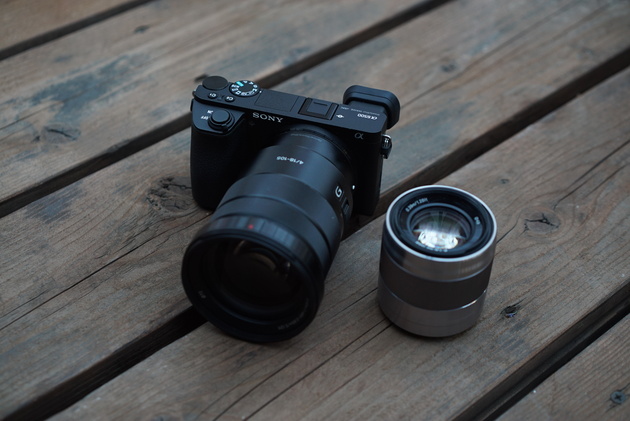
Я занимаюсь фото- и видеосъёмкой в различных жанрах, но моё основное направление — свадебная фотография и love story в репортажном стиле. Конечно, не всегда есть возможность носить с собой кучу техники, иногда нужна максимально компактная альтернатива. Например, при съёмке на выезде, в путешествии. При этом не хочется жертвовать ни качеством, ни мобильностью, ни комфортом.
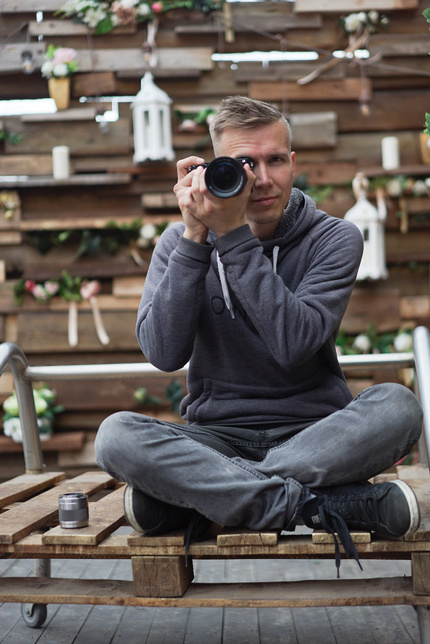
ILCE-7S / FE 55mm F1.8 ZA УСТАНОВКИ: ISO 100, F2, 1/200 с, 55.0 мм экв.
К счастью, у Sony есть решение для таких ситуаций. Это камера Sony А6500. В её миниатюрном корпусе поместились все «фишки» старших моделей, включая матрицу с разрешением 24 Мп, встроенную систему 5-осевой стабилизации, возможность съёмки видео в 4К и Full HD со скоростью до 120 кадров в секунду. У этой модели высокая скорость работы, фокусировки и съёмки, отличная эргономика. Есть огромный парк оптики, из которого для моих целей лучше всего подошли Sony E 18-105mm F4 G OSS PZ и Sony E 50mm F1.8 OSS.
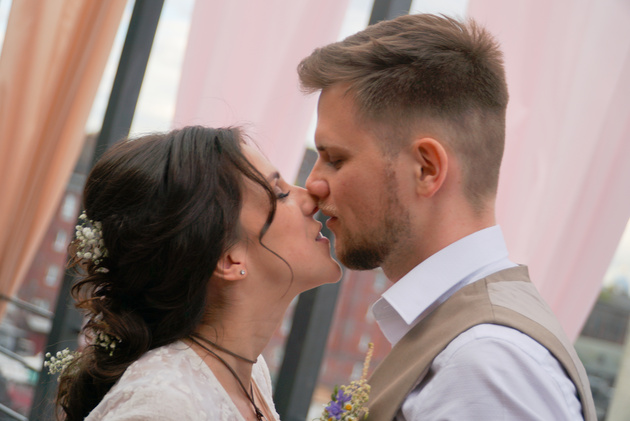
ILCE-6500 / E PZ 18-105mm F4 G OSS УСТАНОВКИ: ISO 100, F4, 1/320 с, 79.0 мм экв.
Многие думают, что на «кропнутую» камеру нельзя сделать качественные снимки. Мол, только полный кадр способен обеспечить профессиональную картинку. Но это не так. Времена меняются: выходят новые объективы, совершенствуются матрицы, остаются в прошлом проблемы с шумами и динамическим диапазоном. И Sony A6500 доказывает это.
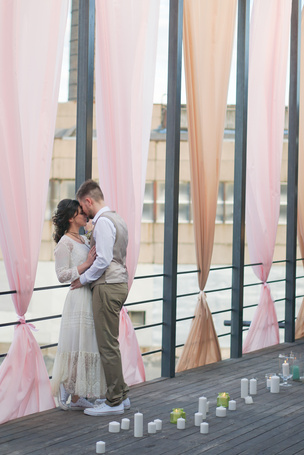
ILCE-6500 / E 50mm F1.8 OSS УСТАНОВКИ: ISO 100, F1.8, 1/320 с, 75.0 мм экв.
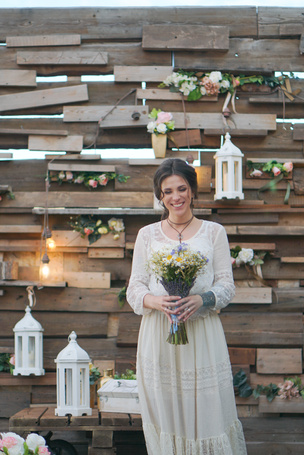
ILCE-6500 / E 50mm F1.8 OSS УСТАНОВКИ: ISO 100, F1.8, 1/200 с, 75.0 мм экв.
Основная магия происходит тогда, когда в ход идёт программная часть камеры. Благодаря мощному процессору и хитроумным алгоритмам обработки, мы получаем снимки отменного качества даже при съёмке в JPEG. Для меня это очень важно, потому что чаще всего я всё снимаю именно в этом формате, RAW использую крайне редко. Обычно я фотографирую с профилем для видеосъёмки, поэтому получаю плоские и блёклые изображения. Краски и контраст добавляются позже в Lightroom. Однако серия снимков для этой статьи сделана без профилей, при этом все кадры яркие и живые, хоть сразу выкладывай. Это очень важно на выездных съёмках, особенно за границей, когда нет времени и возможности для постобработки.
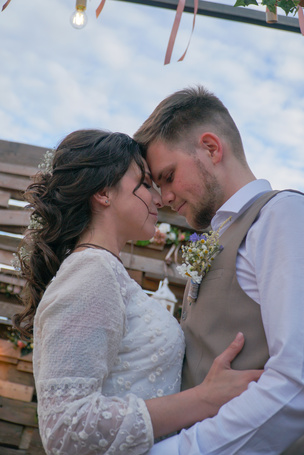
ILCE-6500 / E PZ 18-105mm F4 G OSS УСТАНОВКИ: ISO 100, F4, 1/400 с, 43.0 мм экв.
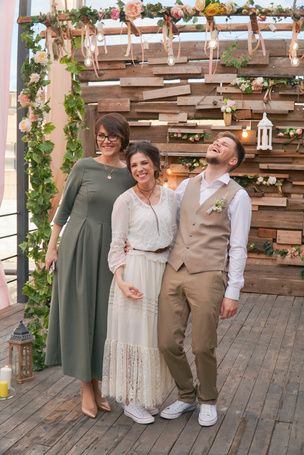
ILCE-6500 / E PZ 18-105mm F4 G OSS УСТАНОВКИ: ISO 100, F4, 1/320 с, 42.0 мм экв.