
Цифровая видеокамера 4K/Цифровая видеокамера HD FDR-X3000/HDR-AS300/HDR-AS50
Установка приложения Action Cam Movie Creator на компьютер
Установите приложение Action Cam Movie Creator на компьютер. Выполните следующие действия.
Включите компьютер.
- Войдите в систему с правами администратора.
- Перед установкой программного обеспечения закройте все приложения, работающие на компьютере.
Перейдите по следующему адресу URL с помощью веб-браузера компьютера и установите приложение Action Cam Movie Creator.
- http://www.sony.net/acmc/
- По окончании установки запустится приложение Action Cam Movie Creator.
Подключите видеокамеру к компьютеру с помощью прилагаемого кабеля micro-USB.
- Для приложения Action Cam Movie Creator можно добавить новую функцию. Даже если приложение Action Cam Movie Creator уже установлено на компьютере, подключите видеокамеру к компьютеру.
Примечание
- Не отсоединяйте кабель micro-USB (прилагается) от видеокамеры, если на экране компьютера отображается информация, указывающая на работу или доступ к видеокамере. Это может привести к повреждению данных.
- Чтобы отключить компьютер от видеокамеры, нажмите
 на панели задач, затем нажмите
  (значок удаления). При использовании ОС Windows Vista щелкните значок на панели задач.
2 простых способа, как подключить экшн-камеру к компьютеру и топ-6 приложений для обработки видео/фото
С помощью action камер можно заснять динамичные кадры на суше и воде. А что делать дальше с отснятым материалом? Удобнее просматривать и обрабатывать видео, снимки на большем, чем у экшн камер, экране – компьютерном. Как правильно подключить мобильный девайс к ПК? Что делать, если компьютер не видит экшен-камеру GoPro, DJI или любых других брендов? Найти ответы на вопросы можно в статье.
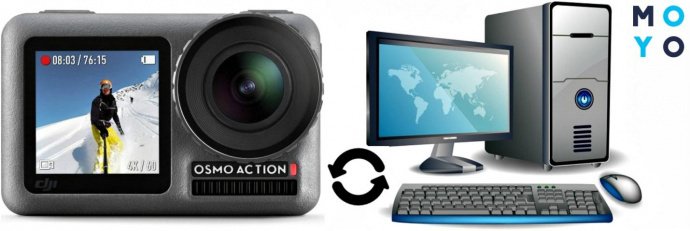
Как подключить экшн-камеру к компьютеру
Вариантов 2: воспользоваться юсбишным кабелем или беспроводными технологиями. Подробнее о каждом способе — ниже.
Проводное соединение
Что понадобится:
- экшн-девайс, допустим, FDR-X3000, с установленной картой памяти;
Важно: Аккумулятор гаджета для съемок в экстрим условиях должен быть заряжен!
- компьютер, оснащенный портом USB;
- юсбишный шнур — чаще всего поставляется в комплекте с экшен-гаджетом, если нет, нужно купить аксессуар.
Все в наличии? Далее подключение экшн-камеры, такой как CP.OS.00000020.01, к компьютеру выглядит так:
- Включить action камеру — в противном случае ПК может не увидеть подключенный гаджет.
- В меню экшн-девайса выбрать настройку ЮСБ-соединения AUTO или Mass Storage (зависит от модели).
- Один конец ЮСБ шнура вставить в соответствующий разъем на мобильном устройстве, второй – присоединить в компьютерный порт.
- Система ПК автоматически распознает USB-подключение стороннего гаджета и установит нужный драйвер при первичном подсоединении нового экстрим-девайса.
- Внизу экрана ПК, на панели с задачами, должно высветиться сообщение типа «устройство готово к использованию».
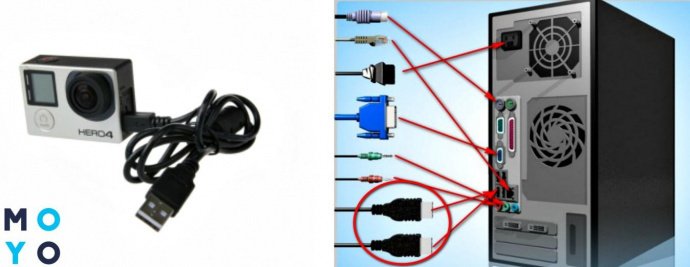
Подключенная экшн-камера отобразится на мониторе ПК, как стандартный съемный диск, кликнув на который можно перейти к папкам с отснятым материалом.
Беспроводное соединение
Возможно, если на обоих устройства есть Wi-Fi (допустим, в камерах FDR-X3000 или SJ Cam SJ5000X Elite).
Совет: Если на ПК отсутствует вай-фай модуль или вышел из строя, можно использовать специальные адаптеры, которые позволят компу «ловить» Wi-Fi.
Пошаговое описание подключения экшен- камеры через wifi к компьютеру:
- Включить action camera.
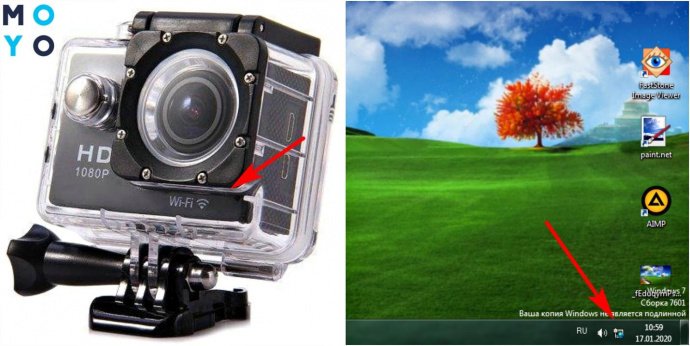
- Нажать кнопку с изображением значка вай-фай на корпусе прибора. Если там нет, стоит обратиться к техпаспорту экстрим техники. Возможно, подключение нужно произвести через меню.
- На экране экшн-прибора должен появиться знак Wi-Fi и название модели.
- На панели задач ПК кликнуть на «Сетевые подключение» (снизу, справа), в списке выбрать и нажать на название камеры.
- Открыть используемый на ПК веб-браузер, ввести адрес action camera (уточнять в инструкции или на оф. сайте производителя).
Теперь можно ролики и кадры, сделанные с помощью экшн-камеры CHDHX-801-RW или другой, сохранять на ПК. Для видеопотока непосредственно с камеры придется установить на ПК медиаплеер VLC и настроить его: перейти во вкладку «Медиа» — тапнуть «Открыть URL» — вставить специальную ссылку.
Важно: Перед началом подсоединения стоит убедиться, что на экшн гаджете установлена актуальная версия прошивки.
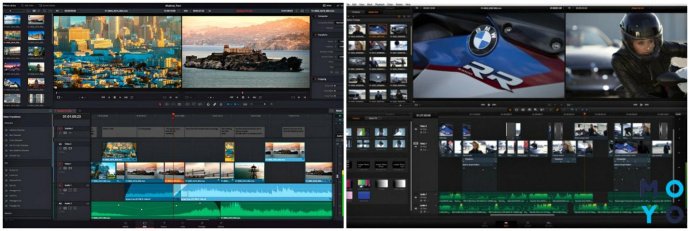
Программы для обработки видео с экшен-камеры
6 бесплатных вариантов для пользователей ПК или смартфонов:
Назначение
Совет для владельцев эппловских гаджетов — воспользоваться возможностями проги iMovie. Софт справляется с обработкой 4К видеороликов).
Что делать, если компьютер не видит экшн-камеру
На это может быть несколько причин:
- повреждение юсбишного шнура или портов техники;
- неплотное соединение: кабель + USB-разъем;
- несовместимость ПК и карты памяти экшн-девайса;
- неисправность камеры.
Что можно сделать своими силами:
- Подключать заново оба девайса по Wi-Fi или с помощью шнура USB.
- Перезагрузить оба устройства.
- Если есть возможность, попробовать подсоединить экшн-камеру к другому ПК, ноуту.
- Напрямую подключить карту памяти к ПК с помощью адаптера и картридера.
Если указанные действия не привели к решению проблемы, стоит обратиться за помощью к специалистам.
В итоге, не составит труда быстро и просто подключить экшн-гаджет к ПК, используя юсбишный провод или Wi-Fi. А после подсоединения устройств можно заняться монтажом и обработкой видео, снимков. В этом помогут разнообразные проги, которые не только бесплатны, но и обладают интуитивно понятным интерфейсом и широким набором инструментов.
Sony fdr x3000 как подключить к компьютеру

Телевизоры

Домашние кинотеатры и саундбары

Проигрыватели Blu-ray и DVD


Портативный аудиоплеер

Аудио высокой четкости

Беспроводные АС

360 Audio Reality

Аудиокомпоненты

Аудиокомпоненты

Цифровые Диктофоны и Средства Записи Голоса

Бумбоксы, радио и портативные проигрыватели компакт-дисковa
Домашние кинотеатры и саундбары

- Игровое оборудование

Игровое оборудование

Камеры со сменной оптикой


Компактные камеры

Камера для видеоблогов

Видеокамеры Handycam®

Action Cam

Cinema Line

Аксессуары для камер
- Облачный сервис

Creators’ Cloud

Пакет Remote SDK для камер
- Автомобильные аудиосистемы

Автомобильные аудиосистемы
- Носители, хранилища и кабели

Накопители и карты памяти
ПО и способы его применения
- Imaging Edge
- Предустановка метаданных IPTC
- Capture One
- PlayMemories
- Другие
- Imaging Edge
- Предустановка метаданных IPTC
- Capture One
- PlayMemories
- Другие
Программы, приложения и службы для вашего творчества
Imaging Edge Mobile
Это универсальное приложение позволяет автоматически в фоновом режиме во время съемки передавать по Wi-Fi® все фотографии на смартфон и легко делиться ими в социальных сетях. Также можно отправлять 4K-видео с камеры на мобильное устройство , удаленно управлять с него с помощью режима Live View и добавлять геоданные к изображениям.
Transfer & Tagging add-on
Мобильное приложение для профессионалов
Профессиональные мобильные приложения невероятно ускоряют процессы: от переноса фотографий с камеры до их вывода на экран. Работайте эффективнее за счет передачи файлов по FTP в фоновом режиме и быстро обозначайте тегами изображения с помощью голосовых команд или комбинации кнопок. Забудьте про ноутбук — теперь всё можно выполнять на мобильном устройстве.
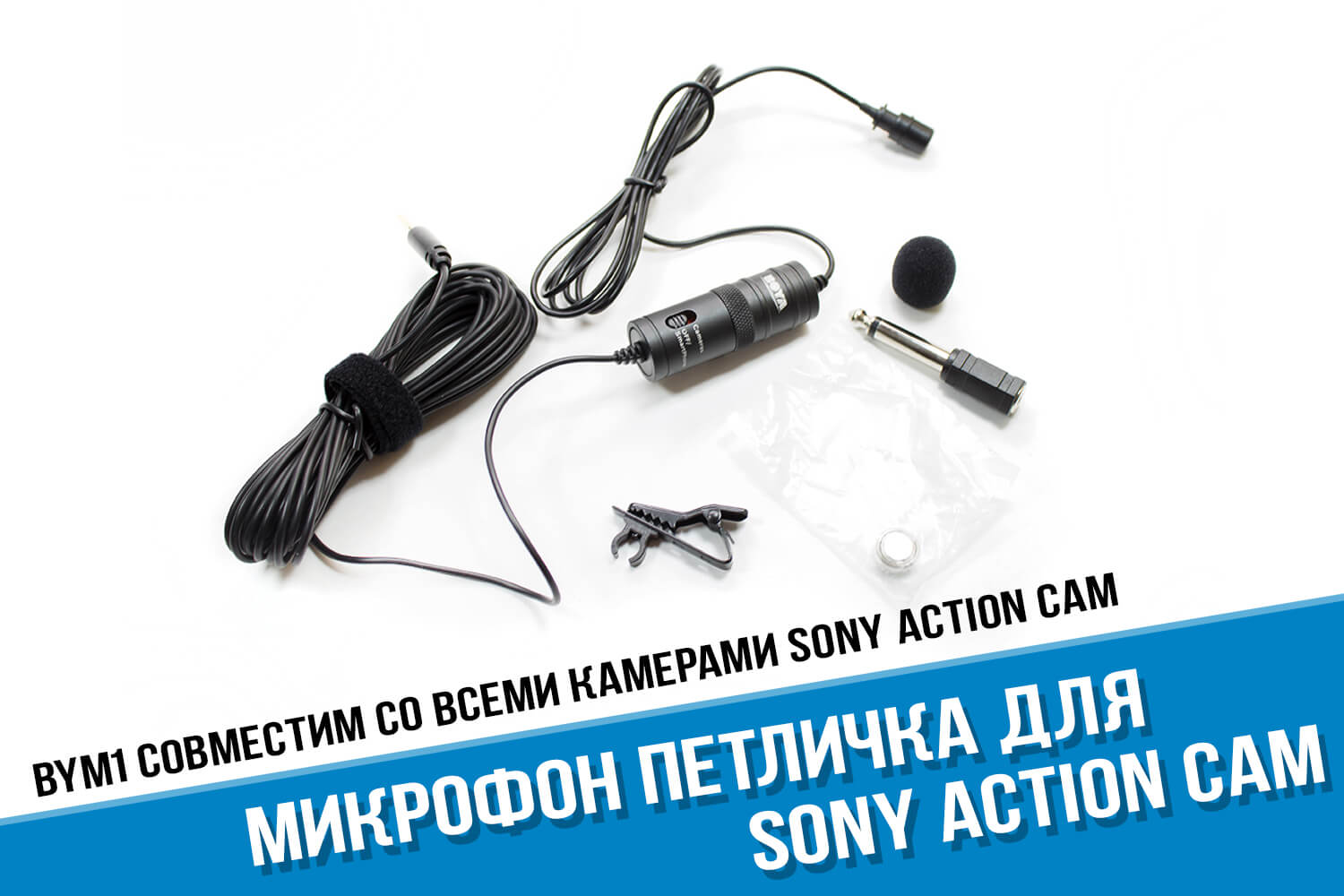
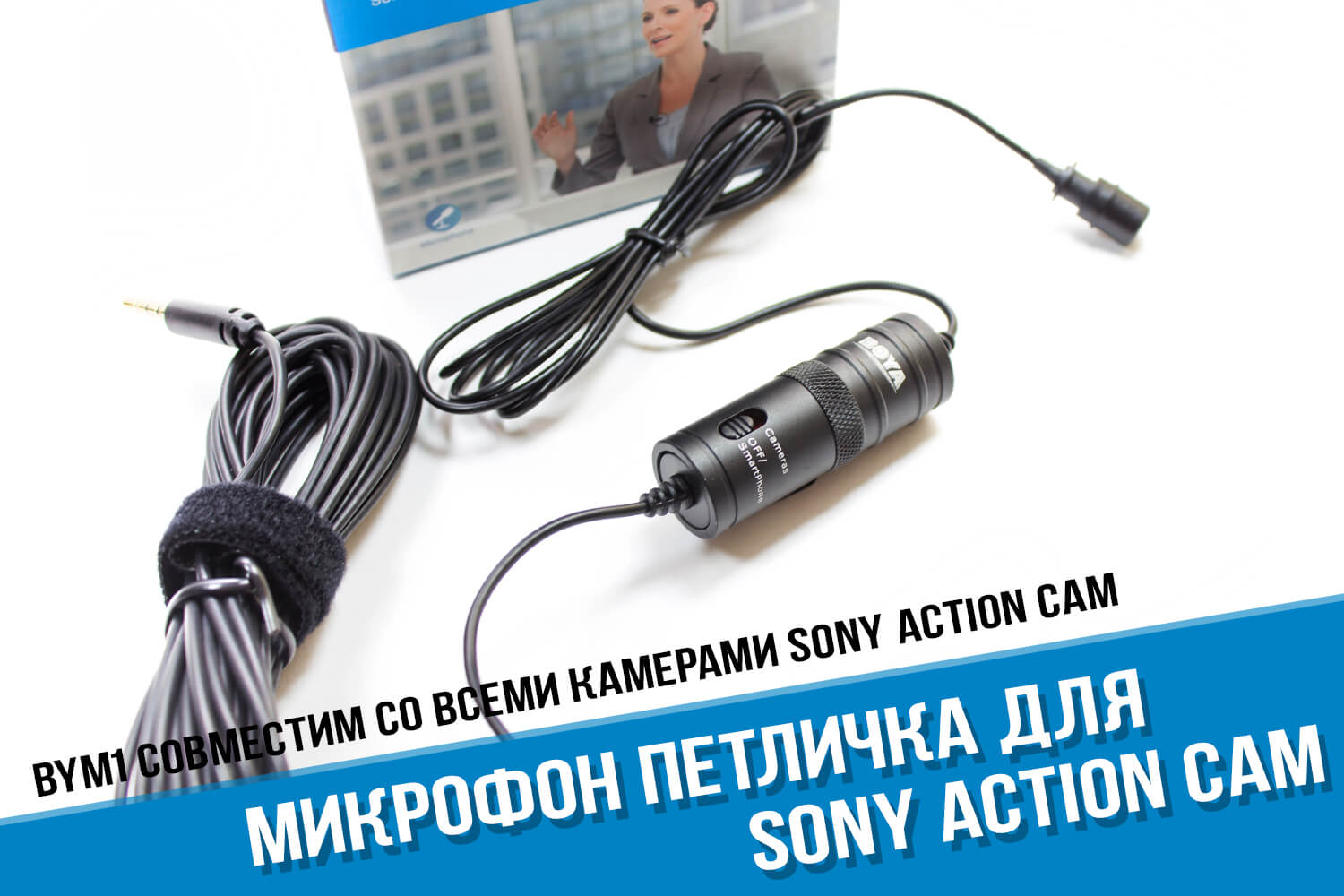
Микрофон для Sony X3000
Имеет разъем миниджек для подключения к экшн-камере. В комплекте клипса на одежду и поролоновая ветрозащита.
Длина кабеля — 6 метров. Микрофон Sony X3000 можно также подключить к смартфону или ПК.
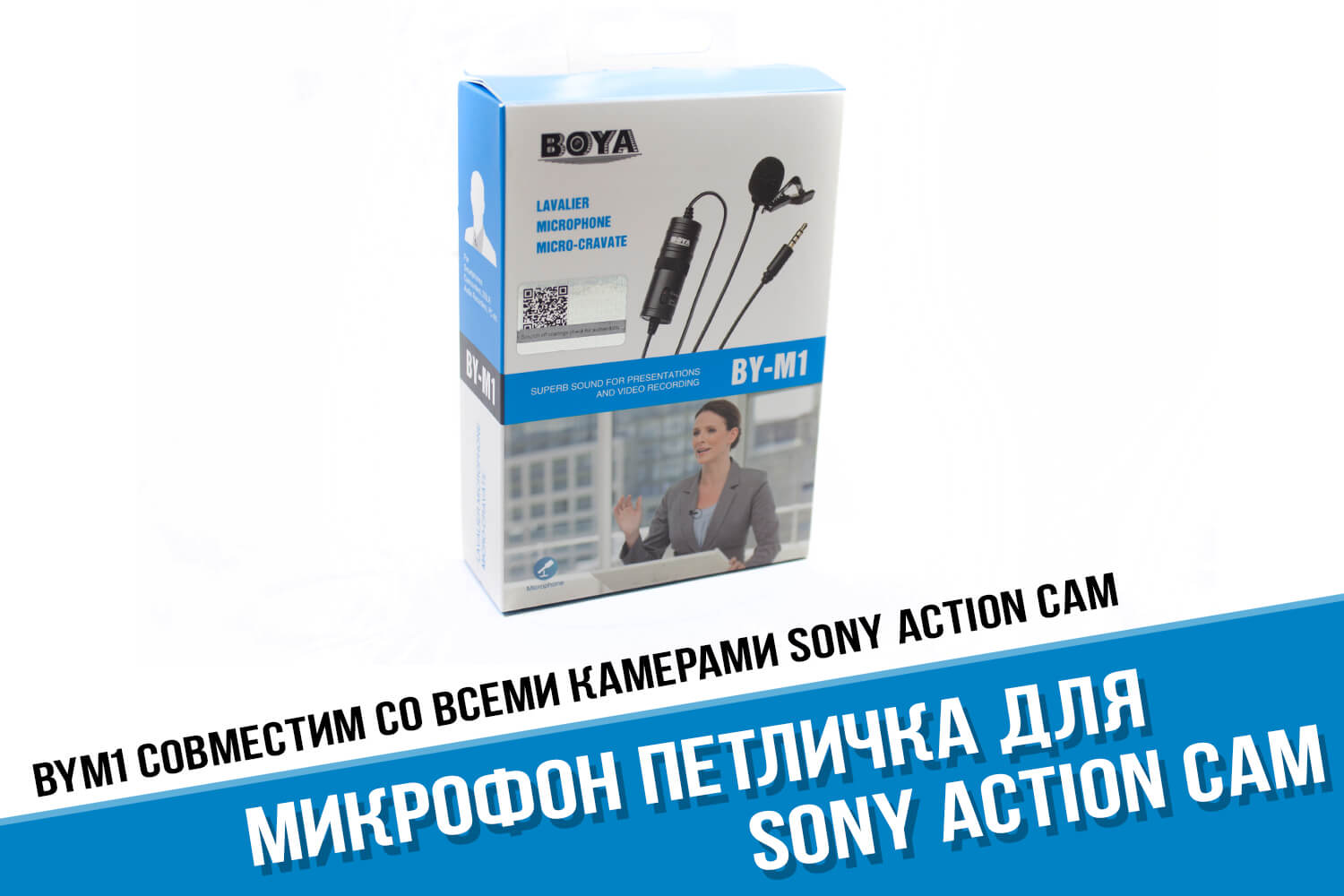
Отличный микрофон по бюджетной цене! Продается в коробке. .
Технические характеристики:
- Преобразователь: электрический конденсер
- Направленность: всенаправленная
- Импенданс: 1000 Ом либо меньше
- Уровень шума: 74 Дб SPL Коннектор: 3.5 мм (1/8”) 4-pole gold plug
- Диапазон частот: 65 Гц ~ 18 КГц
- Чувствительность: -30dB +/- 3dB / 0dB=1V/Pa, 1kHz
- Батарея: LR44
Комплектация:
- Внешний микрофон Sony Action X3000 — 1 шт.
- Ветрозащита — 1 шт.
- Клипса на одежду — 1 шт.
- Батарея LR44 — 1 шт.
Совместимость: экшн-камера Sony FDR X3000