
Управление приложениями с помощью функции «Вход с Apple»
Функция «Вход с Apple» позволяет использовать идентификатор Apple ID для входа в поддерживаемые приложения и на веб-сайты сторонних разработчиков. Узнайте, как просмотреть приложения, с которыми вы используете функцию «Вход с Apple», и управлять ими.
Просмотр приложений, с которыми вы используете функцию «Вход с Apple»
Чтобы посмотреть список приложений, с которыми вы используете функцию «Вход с Apple», и настроить параметры для каждого из них, откройте настройки идентификатора Apple ID на своем устройстве или выполните вход на странице учетной записи Apple ID. Подробнее о функции «Вход с Apple».
На iPhone, iPad или Apple Watch
- Перейдите в меню «Настройки» и выберите свое имя.
- Нажмите «Вход и безопасность».
- Выберите «Вход с Apple».
На компьютере Mac
- Перейдите в меню Apple > «Системные настройки».
- Щелкните свое имя, а затем выберите «Вход и безопасность».
- Нажмите «Вход с Apple».
На веб-сайте
- Войдите в учетную запись на сайте appleid.apple.com.
- Перейдите в раздел «Вход и безопасность».
- Выберите «Вход с Apple».

Управление настройками функции «Вход с Apple»
В настройках учетной записи идентификатора Apple ID приведен список приложений, с которыми вы используете функцию «Вход с Apple». Чтобы посмотреть сведения, которыми вы изначально поделились с приложением, выберите любое из списка. Вы также можете перейти по ссылке к Политике конфиденциальности или Условиям и положениям приложения.
Если вы хотите скрыть свой адрес электронной почты от какого-либо приложения, вы можете отключить пересылку электронной почты на ваш личный адрес электронной почты, чтобы электронные письма, отправленные определенным разработчиком, не попадали в ваш личный почтовый ящик. Кроме того, вы можете заменить адрес электронной почты для пересылки на любой из адресов, указанных в вашей учетной записи Apple ID, или прекратить использование функции «Вход с Apple» с каким-либо приложением или веб-сайтом.
Если вы используете управляемый идентификатор Apple ID в школе или на рабочем месте, обратитесь к системному администратору для управления приложениями, которые вы используете с помощью функции «Вход с Apple на работе и на учебе».
Отключение перенаправления электронной почты
- На iPhone перейдите в меню «Настройки» и нажмите ваше имя.
- Нажмите «Вход и безопасность», а затем — «Вход с Apple».
- Выберите приложение или разработчика, затем нажмите «Управлять настройками».
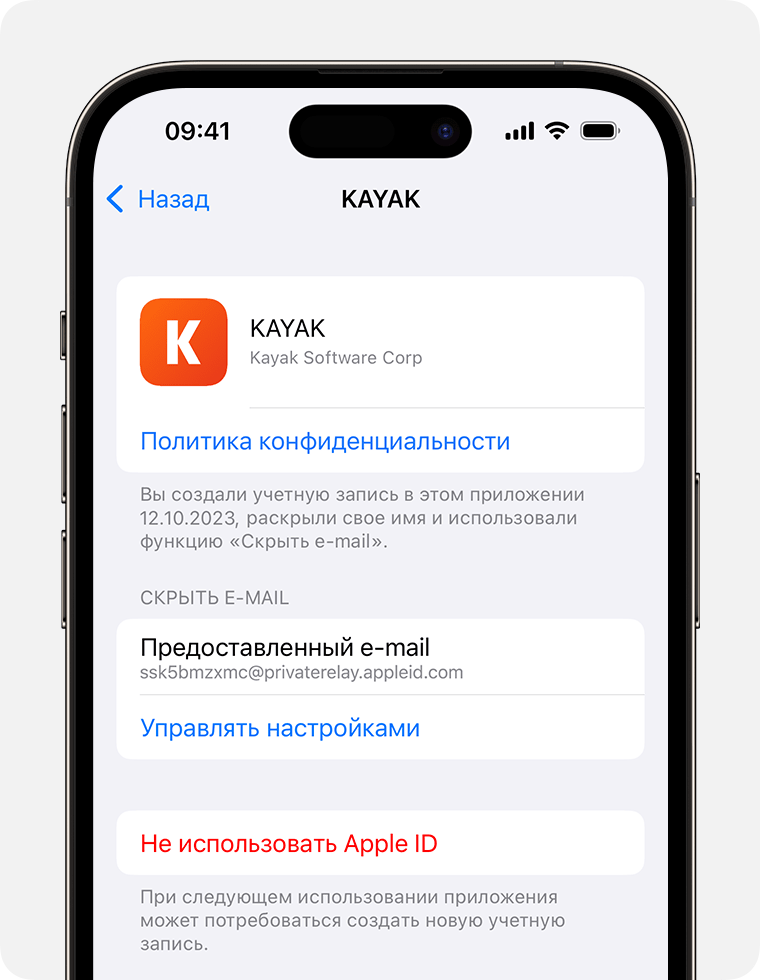
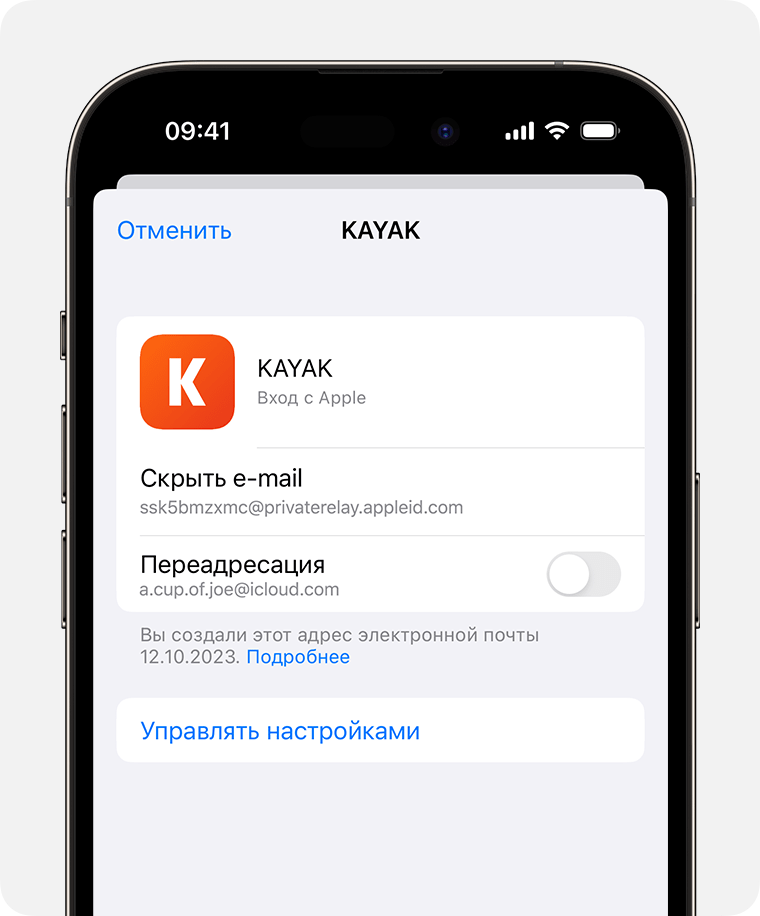
- Снова выберите приложение или разработчика и отключите параметр «Переадресовать».
Изменение адреса электронной почты для пересылки
- На iPhone перейдите в меню «Настройки» и нажмите ваше имя.
- Выберите «Вход с Apple».
- Выберите приложение или разработчика, затем нажмите «Управлять настройками».
- Нажмите «Переадресовать» и выберите адрес электронной почты, который нужно использовать.
Выбранный адрес применяется для электронных писем, связанных со всеми приложениями и разработчиками, для которых вы используете функцию «Скрыть e-mail».
Прекращение использования функции «Вход с Apple» с каким-либо приложением
- На iPhone перейдите в меню «Настройки» и нажмите ваше имя.
- Нажмите «Вход и безопасность», а затем — «Вход с Apple».
- Выберите приложение или разработчика, затем нажмите «Не использовать Apple ID».
Что произойдет, если вы прекратите использовать функцию «Вход с Apple» с каким-либо приложением
Прекратив использование идентификатора Apple ID в определенном приложении, вы выйдете из него на своем устройстве. При следующем запуске приложения или переходе на связанный с ним веб-сайт вы можете воспользоваться функцией «Вход с Apple», чтобы войти в систему, или создать учетную запись.
Если вы воспользуетесь функцией «Вход с Apple», вы войдете в ту же учетную запись, которую использовали ранее. Некоторые приложения позволяют задать пароль для существующей учетной записи, поэтому вы сможете войти снова без идентификатора Apple ID.
Если вы удалите свою учетную запись в приложении, где вы используете функцию «Вход с Apple», то вы можете получить электронное письмо от Apple о том, что приложение отозвало вашу учетную запись для входа с Apple. Если вы хотите создать новую учетную запись с помощью этого приложения, вам нужно снова указать свое имя и адрес электронной почты в приложении или создать новую учетную запись с помощью функции «Войти с Apple».
Если вы прекратите использовать функцию «Вход с Apple» с разработчиком нескольких приложений
Некоторые разработчики позволяют использовать функцию «Вход с Apple» для создания учетной записи в нескольких приложениях. Если в таком случае отключить переадресацию электронной почты или прекратить использование идентификатора Apple ID для одного приложения, это изменение распространится и на все остальные приложения данного разработчика.
Устройство с которого заходил mobile что это
1 Şub 2021 @ 12:43
Прошу помогите. Не могу выйти из steam со всех устройств (или как выгнать знакомого)
Дело такое, дал аккаунт своему знакомому поиграть но он мягко говоря вошёл во вкус и не хочет выходить из моего аккаунта. Я подумал что можно его выгнать с помощью Steam -> Настройки ->Настройки stem guard -> выйти со всех устройств (или как-то так). И подумал что всё, я победил, и сейчас его выкинет с моего аккаунта, а нет ♥♥♥♥♥♥♥♥, ни хрена подобного. На следующий день он опять зашёл на мой аккаунт как ни в чём не бывало. Я с начала ничего не понял но потом решил устроить эксперимент. зашёл на свой акк с стационарного пк и с рабочего ноута, зашёл через браузер и так же через приложение steam на телефоне. И на стационарном пк нажал выйти со всех устройств. Эксперимент показал что меня выкинуло с телефона и из браузера но на стационарном пк я остался на аккаунте так же что меня удивило я остался на своём рабочем ноуте. На ноуте и ПК заходил в стим через лаунчер steam не ужели из лаунчеров steam steam guard не выбрасывает ? или дело в чем-то другом ? Прошу помощь у вас уважаемые знатоки. Помогите понять почему steam guard не выбрасывает моего знакомого с моего аккаунта и почему он не выбросил меня с моего ноута и пк. Я думал что кнопка выхода со всех устройств подразумевает выход со всех устройств но почему-то это не так по крайней мере в моём случае.
P.S. аккаунт полностью мой тип у меня там и мой телефон привязан и моя почта и steam guard тоже на моём телефоне установлен. знакомый просто один раз зашёл на мой аккаунт и всё и не выходит с него я хз как его выгнать.
9 yorumdan 1 ile 9 arası gösteriliyor
Устройство с которого заходил mobile что это
1 фев. 2021 в 12:43
Прошу помогите. Не могу выйти из steam со всех устройств (или как выгнать знакомого)
Дело такое, дал аккаунт своему знакомому поиграть но он мягко говоря вошёл во вкус и не хочет выходить из моего аккаунта. Я подумал что можно его выгнать с помощью Steam -> Настройки ->Настройки stem guard -> выйти со всех устройств (или как-то так). И подумал что всё, я победил, и сейчас его выкинет с моего аккаунта, а нет ♥♥♥♥♥♥♥♥, ни хрена подобного. На следующий день он опять зашёл на мой аккаунт как ни в чём не бывало. Я с начала ничего не понял но потом решил устроить эксперимент. зашёл на свой акк с стационарного пк и с рабочего ноута, зашёл через браузер и так же через приложение steam на телефоне. И на стационарном пк нажал выйти со всех устройств. Эксперимент показал что меня выкинуло с телефона и из браузера но на стационарном пк я остался на аккаунте так же что меня удивило я остался на своём рабочем ноуте. На ноуте и ПК заходил в стим через лаунчер steam не ужели из лаунчеров steam steam guard не выбрасывает ? или дело в чем-то другом ? Прошу помощь у вас уважаемые знатоки. Помогите понять почему steam guard не выбрасывает моего знакомого с моего аккаунта и почему он не выбросил меня с моего ноута и пк. Я думал что кнопка выхода со всех устройств подразумевает выход со всех устройств но почему-то это не так по крайней мере в моём случае.
P.S. аккаунт полностью мой тип у меня там и мой телефон привязан и моя почта и steam guard тоже на моём телефоне установлен. знакомый просто один раз зашёл на мой аккаунт и всё и не выходит с него я хз как его выгнать.
Как посмотреть, откуда заходили в ВК на страницу
Как посмотреть, откуда заходили в ВК? Зайдите на официальный сайт, перейдите в раздел «Настройки» , а далее «Безопасность» и «Показать историю активности» . Появляется окно, где легко увидеть данные о входе с того или иного устройства. Дополнительное решение — зайти на страницу интересующего пользователя, открыть анкету и посмотреть вправо вверх. Здесь показано, находится ли человек онлайн, и с какого устройства заходил. Ниже рассмотрим, как узнать, откуда заходили в ВК у себя или у другого пользователя. Рассмотрим, каким образом это сделать на компьютере/ноутбуке и мобильном телефоне (через приложение).
Как посмотреть на компьютере/ноутбуке
Наиболее простой способ, как узнать, где заходили в ВК — воспользоваться возможностями официального сайта. Преимущество метода в том, что он позволяет посмотреть не только время посещения, но и устройство, с которого был осуществлён вход. Сделать это можно как для себя, так и для другого пользователя (в ограниченном формате).
Для себя
Первым шагом разберёмся, как посмотреть, откуда входили в ВК, через полную версию официального сайта. Этот вариант наиболее удобный и гарантирует получение точной информации. Алгоритм действий следующий:
- Войдите на свою страницу.
- Жмите на стрелку возле аватарки с правой стороны.
- Кликните на пункт «Настройки» .

- Зайдите в раздел «Безопасность» .
- Войдите в категорию «Показать историю активности» .

После входа появляется специальное окно, из которого можно узнать, откуда заходили в ВК (без города, но со страной). Для получения дополнительной информации наведите на одну из представленных строчек и посмотрите IP, с которого был осуществлён вход. Эти сведения можно использовать дополнительно для получения интересующей информации. Дополнительный плюс — получение информации о клиенте, с которого был осуществлён вход. Такая опция актуальна как для официальной программы ВК или Kate Mobile.

Для другого человека
Косвенно рассмотренный выше метод часто используется для определения других людей, которые входили в ваш профиль. В частности, можно своевременно обнаружить взлом и принять меры по изменению пароля. Иногда возникает другой вопрос — где посмотреть, откуда заходили в ВК на страницу другие пользователя. Для этого сделайте следующее:
- Войдите в профиль человека.
- Посмотрите вправо вверх.
- Найдите подпись Online.
- Обратите внимание, есть значок телефона рядом или нет. Первый вариант свидетельствует о входе через приложение.

Как посмотреть в мобильном приложении
Следующий вопрос — как узнать, откуда человек заходил в ВК через программу на мобильном устройстве. Приложение ВКонтакте вне зависимости от платформы позволяет решить этот вопрос. В старых версиях удаётся с лёгкостью посмотреть список из шести девайсов, с которых осуществлялся вход в социальную сеть.
Алгоритм действий следующий:
- войдите в мобильное приложение и авторизуйтесь;
- жмите на значок «Профиль» внизу;
- кликните на три полоски справа вверху;

- Войдите в раздел «Настройки»

- Нажмите на фото профиля наверху.

- Жмите на «Безопасность и вход» .

- Жмите на «Показать историю активности» .

Здесь остаётся посмотреть, откуда заходили в аккаунт. При входе в «Историю активности» посмотрите на первую и вторую часть строчки с названием сеанса. Представленные данные показывают на применяемый гаджет.

В новых версиях такой опции уже нет и единственный способ, как посмотреть, где заходили в ВК — перейти на страничку пользователя. Если он онлайн, можно посмотреть, с какого устройства. Если изображена иконка смартфона, это свидетельствует о том, что человек зашёл через операционные системы iOS, Андроид или Виндовс Фон.
Как узнать, заходил ли на мобильной версии
Как вариант, можно использовать мобильную версию и посмотреть данные об устройствах, с которых происходил вход. Здесь принцип действия такой же, как на компьютере / ноутбуке. Сделайте следующее:
- зайдите на сайт vk.com через телефон;
- перейдите в категорию «Настройки»;

- жмите на пункт «Безопасность» ;

- далее «Показать историю активность».

В отличие от полной версии сайта здесь не отображаются иконки, но можно посмотреть текстовые данные по программам. И если с приложением ВК или Kate Mobile разобраться не составляет труда, с идентификацией браузера и других данных через мобильную версию могут возникнуть трудности.

Как и в рассмотренных выше случаях, можно зайти на страницы других пользователей и посмотреть, откуда они заходили в ВК. В частности, можно сделать выводы о входе через мобильное приложение на смартфоне/планшете или полноценного ПК/ноутбуке. Идентификация осуществляется с помощью специального значка. В первом случае возле значка online появляется символ мобильного устройства.
Теперь вы знаете, как посмотреть, откуда заходил человек в ВК. Проще всего это сделать через полную версию сайта, в которой даётся подробная информация об устройствах и времени входа. Остальные варианты позволяют лишь косвенно получить интересующие сведения.
В комментариях расскажите, какой из приведённых выше методов вам пригодился, и какие ещё решения можно использовать для получения нужных сведений.
Комментарии
- Никита14.12.2021 в 22:15 Очень доступная и понятная информация и инструкция. Спасибо, помогло