
Формирование и обработка заказа поставщику в программе 1С:Управление торговлей (УТ 11) 11.2
В программе 1С Управление торговлей версия 11.2 Заказ поставщику является элементом планирования системы закупок. Возможность использования заказов поставщику включается в разделе «Нормативно-справочная информация и администрирование». В «Настройке разделов» — «Закупки» в группе «Заказы поставщикам» есть соответствующий флаг, отвечающий за использование данного механизма.
Там же есть несколько дополнительных флагов, относящихся к «заказам поставщикам». Например, запрет на закрытие частично поступивших заказов и запрет на закрытие частично оплаченных заказов. Если эти флаги установлены, соответственно, не получится заказ перевести в состояние «Закрыт», если по нему отсутствует полное поступление либо полная оплата.
Сами же заказы поставщикам находятся в разделе «Закупки». В группе «Закупки» есть одноименная команда «Заказы поставщикам».
В текущем окне, в верхней его части, есть несколько быстрых отборов. Например, заказы можно отобрать по их состоянию, по сроку выполнения, по приоритету, либо по ответственному менеджеру.
Создание заказа поставщику в программе 1С Управление торговлей (УТ 11) 11.2
Попробуем создать первый заказ.
По кнопке «Создать» нам доступны две команды: создать новый и по потребностям.
По потребностям — это отдельный механизм, который будет рассмотрен в отдельном видеообзоре, позволяющий сформировать «заказ поставщику» по сформированным в системе потребностям дефицита товаров.
Мы же, вручную, сейчас создадим новый заказ. Статус у него будет «согласован». При необходимости статус можно изменять. Например, статус «не согласован» может использоваться в момент подготовки «заказа поставщику», пока он еще не согласован в рамках нашей компании. Статус «подтвержден» соответствует заказу, по которому поставщик подтвердил готовность к отгрузке. Статус «к поступлению» соответствует заказу, по которому поставщик уже произвел отгрузку и мы ждем поступления товарно-материальных ценностей на склад. И состояние «закрыт» соответствует полностью исполненному закрытому заказу.
Также для дополнительной детализации заказов может использоваться приоритет – «низкий», «средний» либо «высокий».
На вкладке «Основные» указывается дата документа (обычно это текущая дата). Номер система 1С Управление торговлей (УТ 11) 11.2 присвоит автоматически.
Необходимо выбрать нашего поставщика. Как только мы выбрали поставщика, конфигурация 1С Управление торговлей (УТ 11) 11.2 автоматически заполнила контрагента нашего поставщика и соглашение с ним, если оно было указано.
Проверяем, что операция у нас «закупка товара». Если мы осуществляем прием товара на комиссию, необходимо выбрать соответствующий пункт.
Организация наша — от имени которой будет вестись закупка товара.
Склад, на который планируется поступление.
На вкладке «Товары» мы можем добавить товары вручную, заполнить их по сканеру штрихкода. Также есть две кнопки – копирование и вставка табличных частей из других документов. Возможно воспользоваться подбором товара, загрузить его из внешнего файла либо обработать строки другим образом.
Также из команды «цены и скидки» на данную позицию можно скорректировать цены, назначить либо отменить скидки.
Добавим первую позицию. Укажем количество и цену. Если поставщик предоставил нам скидку, в соответствующем поле можно отразить данную информацию.
Также, если продвинуться дальше вправо в данной табличной части, то можно увидеть информацию о подразделении получателя, о необходимости списания на расходы и аналитики расходов. Данная опция используется при приобретении услуг и отнесении соответствующих сумм сразу на расходы.
Добавим еще одну позицию. Пусть это будет холодильник Siemens. Закупать мы его будем в количестве 3-х штук. Программа 1С Управление торговлей (УТ 11) 11.2 также воспользовалась уже установленными ценами на данные позиции и автоматически подставила их в документ.
Добавим еще один холодильник. Его мы будем закупать также в количестве 3-х штук. Конфигурация 1С Управление торговлей (УТ 11) 11.2 опять же заполнила цены по данному холодильнику.
Необходимо обязательно указать желаемую дату поступления товара –у меня это будет конец данной недели. И флаг «Поступление одной датой». Он говорит о том, что мы планируем все данные позиции к поступлению одним числом. Если же они планируются к поступлению разными датами, данный флаг необходимо снять, и тогда в табличной части заказа поставщику, напротив каждой позиции закупаемой номенклатуры необходимо будет указать предполагаемую дату поступления. На основании этой информации система 1С Управление торговлей (УТ 11) 11.2 будет планировать движение товаров, строить график поступления товаров на склад.
На вкладке «Дополнительно» указывается ответственный менеджер; подразделение, в котором работает ответственный менеджер. При необходимости можно указать контактное лицо нашего поставщика, с которым мы общались в части данного заказа; дату согласования внутри нашей организации.
Убедимся, что у нас выбрана валюта «рубли», установлен флаг «цена включает НДС». Режим налогообложения – «закупка облагается НДС». На основании нашего соглашения, автоматически установлен флаг «регистрировать цены поставщика автоматически». Здесь же, в документе, можно указать номер заказа и дату по данным поставщика для дополнительной аналитики, если придется с нашим поставщиком дополнительно общаться по данному заказу, чтобы легче было его найти, и мы сразу могли поставщику сказать, под каким номера, от какого числа он зарегистрирован в системе поставщика.
Информация для печати: вспомогательная информация — вспомогательное поле, в котором можно указать любую дополнительную информацию.
Попробуем такой заказ записать и провести.
При проведении заказа программа 1С Управление торговлей (УТ 11) 11.2 автоматически заполнила нам поле «Оплата» на основании данных из нашего соглашения. Перейдя по соответствующей ссылке, можно убедиться, что у нас указана информация по авансу, предоплате и кредиту. При необходимости данную информацию можно отредактировать, она не контролируется системой на соответствие данному соглашению.
Таким образом, в программе 1С Управление торговлей версия 11.2 осуществляется формирование заказов поставщикам.
Эти возможности доступны как пользователям локальных версий так и облачных решений, например 1С:Фреш, 1С:Готовое рабочее место (ГРМ). Для покупки коробочных версий или онлайн аренды программы 1С:Управление торговлей 11 (1С:УТ) в облаке обращайтесь по телефонам
+7 499 322 87 87 или на e-mail: ut4u@1c.yar.ru
Оплата заказов поставщиков в программе 1С:Управление торговлей (УТ 11) 11.2
Рассмотрим, как в программе 1С Управление торговлей версия 11.2 осуществляется оплата заказов поставщиков.
Первое, что необходимо помнить, это — разрешена ли оплата в системе 1С Управление торговлей (УТ 11) 11.2 без использования заявок на оплату.
Настраивается данная возможность конкретно по каждой кассе, для каждого расчетного счета. Есть флаг «Разрешить выдачу денежных средств без заявок на оплату». Он у нас сейчас не активирован, соответственно конфигурация 1С Управление торговлей (УТ 11) 11.2 не позволит провести расходно-кассовый ордер без заявки на оплату.
Аналогичным образом в нашей организации, в созданном банковском счете, также есть флаг «Разрешить списание денежных средств без заявок на оплату». Данный флаг не установлен. Соответственно программа 1С Управление торговлей (УТ 11) 11.2 не позволит провести расход денежных средств с расчетного счета без заявок на оплату.
Заявки на оплату могут использоваться как элемент планирования платежей. Менеджеры по закупкам могут формировать данные заявки. Таким образом, определяется потребность в денежных средствах. А уже руководители, финансовая служба расставляет приоритеты по оплате данных заявок, включает их в «календарь платежей».
Формирование заявки на оплату по заказу поставщика в программа 1С Управление торговлей (УТ 11) 11.2 — пошаговая инструкция.
Сформируем первую заявку на оплату по нашему заказу.
Для этого необходимо открыть журнал «Заказы поставщикам», выделить необходимый заказ и на основании него создать заявку на расходование денежных средств.
На вкладке «Основные» указывается основание для данной заявки, а именно – заказ поставщику. Операция «Оплата поставщику», возможна также «Выдача денежных средств подотчетнику», «Прочий расход денежных средств». Указывается, от имени какой организации будет производиться оплата, ответственные подразделение и заявитель (можно указать, что это у нас Отдел закупок), получатель (а именно – контрагент нашего поставщика), планирование (в какой валюте будет осуществляться платеж, а именно – в валюте платежа). Сумма платежа заполнилась автоматически на основании данных заказа поставщику — о первой потребности первой суммы.
Также вверху документа видим статус, что заявка у нас не согласована. Приоритет у нее средний. Давайте переведем статус в состояние «согласовано».
В случае, если мы через заявку пытаемся планировать расход денежных средств для платежа в бюджет, необходимо будет установить соответствующий флаг, и тогда у нас появится возможность заполнить набор реквизитов, необходимых для платежа в бюджет, а именно – КБК, код ОКТМО, статус платежа и прочее.
На вкладке «Расшифровка платежа» указывается, какой заказ мы будем оплачивать, статья движения денежных средств. В случае, если мы планируем оплачивать несколько заказов, можно переключиться на выбор «списком». Тогда у нас появится табличная часть вместо реквизитов, и в этой табличной части мы можем заполнить, указать несколько заказов поставщику либо несколько задолженностей перед поставщиком.
На вкладке «Распределение по счетам» указывается, каким способом будет производиться оплата. Например, мы можем указать, что данная оплата будет осуществляться у нас наличными денежными средствами из нашей кассы Торгового дома «Оптовичок». Дата оплаты запланирована на сегодня.
Также, на вкладке «Основные», может потребоваться ввести банковский счет нашего поставщика.
Попробуем провести такой документ.
Поскольку мы заполнили «способ оплаты» наличными средствами из кассы предприятия, программа 1С Управление торговлей (УТ 11) 11.2 не контролировала необходимость заполнения банковского счета поставщика.
В следующем нашем примере система 1С Управление торговлей (УТ 11) 11.2 будет проверять такую необходимость.
Оплата заявки на оплату в программе 1С Управление торговлей (УТ 11) 11.2 – пошаговая инструкция
Итак, мы провели заявку на оплату, теперь необходимо ее оплатить.
В разделе «Казначейство» у нас доступны операции по безналичным платежам, а также по наличным платежам — приходные и расходные кассовые ордера.
Самый простой способ оплатить заявку на расходование денежных средств — это открыть соответствующий журнал, найти нашу заявку, и на основании нее сформировать расходный кассовый ордер.
Программа 1С Управление торговлей (УТ 11) 11.2 говорит о том, что заявка на расходование денежных средств не утверждена к оплате. Давайте переведем ее в состоянию «К оплате».
Теперь программа уже требует указать банковский счет. Создадим расчетный счет контрагента нашего поставщика, укажем его номер и БИК, выберем наименование. Проведем такую заявку.
Теперь, на основании подготовленной заявки, можно создать расходный кассовый ордер.
В программе 1С Управление торговлей (УТ 11) 11.2 уже установлен флаг — что в системе расходный кассовый ордер проводится на основании заявки на расходовании денежных средств, и эту информацию редактировать нельзя.
Указан вид операции «Оплата поставщику», получатель – наш контрагент, сумма платежа.
На вкладке «расшифровка платежа» указаны заявка на расходование денежных средств и объекты расчетов — «заказ поставщику». На вкладке «Печать» находится дополнительная информация для печати расходного кассового ордера. Такой документ можно провести.
Тем самым мы оформили расход денежных средств из кассы нашего предприятия и оплатили заказ нашему поставщику.
Теперь можно вернуться к заказам поставщика и установить статус нашего заказа «подтвержден». Система 1С Управление торговлей (УТ 11) 11.2 говорит о том, что будет изменен статус — соглашаемся с этим. Теперь наш заказ поставщику уже в другом статусе. Создадим на основании заказа еще одну заявку на расходование денежных средств.
Следующий этап оплаты – предоплата 45%.
Программа 1С Управление торговлей (УТ 11) 11.2 также автоматически определила эту сумму и подставила ее в соответствующую заявку.
Проверим расшифровку платежа. Здесь также заполнена вся необходимая информация по заказу. На вкладке «Распределение по счетам» можем указать, что оплата будет осуществляться безналичным способом с расчетного счета нашей организации. Выбираем расчетный счет и установим дату оплаты –сегодняшний день. Такую заявку нужно перевести в статус «к оплате», и теперь ее можно провести и закрыть.
На основании данной заявки можно сформировать документ «Списание безналичных денежных средств». Самый простой способ это сделать – выделить заявку в списке и по команде «Создать на основании» выбрать вариант «Списание безналичных денежных средств».
Документ «Списание безналичных денежных средств» соответствует банковской выписке по данной операции. Необходимо указать номер операции по банку, дату. Необходимо установить флаг, что данная операция проведена банком, иначе она не будет учтена при проведении документа. Проверим, что тип документа «Платежное поручение».
На вкладке «Расшифровка платежа» убедимся, что у нас заполнена заявка на расход денежных средств и объект расчетов «заказ поставщику». В статье «Движение денежных средств» выбрана – оплата поставщику. Такое списание безналичных денежных средств можно провести.
Таким образом, мы оформили оплату «заказ поставщику» наличным и безналичным способом.
Другой способ списания безналичных денежных средств непосредственно в журнале «безналичные платежи», если настроен обмен между системой «банк – клиент», можно воспользоваться соответственно командой «загрузка выписки», и уже загруженные банковские выписки дополнить необходимой аналитикой в части заявки на расходование денежных средств в части объектов расчетов «заказ поставщику». Сейчас мы этого делать не будем.
После того, как мы оплатили в соответствии с условиями нашего заказа поставщику вторую часть предоплаты, необходимо вернуться к нашему «заказу поставщику» и перевести его статус «к поступлению», так как теперь наши условия по оплате выполнены и мы ждем поступления товара от нашего поставщика.
Конфигурация 1С Управление торговлей (УТ 11) 11.2 также предупреждает нас о том, что будет изменен статус — соглашаемся с этим.
Теперь статус нашего «заказа поставщику» — «ожидается поступление».
Таким образом, в программе 1С Управление торговлей версия 11.2 осуществляется оплата заказов поставщику как наличными, так и безналичными денежными средствами, и проводится работа с его статусами в зависимости от произведенных платежей и ожидаемых отгрузок.
Эти возможности доступны как пользователям локальных версий так и облачных решений, например 1С:Фреш, 1С:Готовое рабочее место (ГРМ). Для покупки коробочных версий или онлайн аренды программы 1С:Управление торговлей 11 (1С:УТ) в облаке обращайтесь по телефонам
+7 499 322 87 87 или на e-mail: ut4u@1c.yar.ru
Ут 11 2 как открыть заказ поставщику
Как сделать заказ поставщику в 1С Управление Торговлей (УТ) 11 и ERP
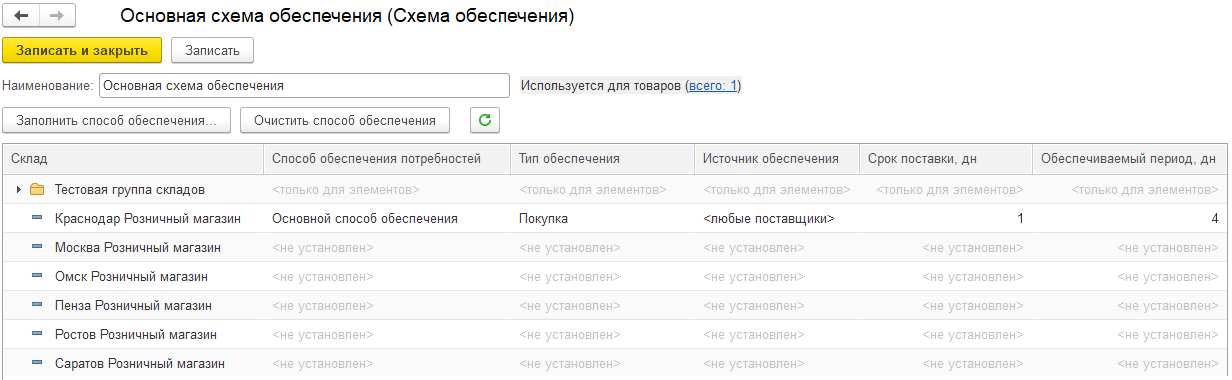
Сначала необходимо указать срок поставки и способ заказа товаров по каждому складу в справочнике «Способы обеспечения»:
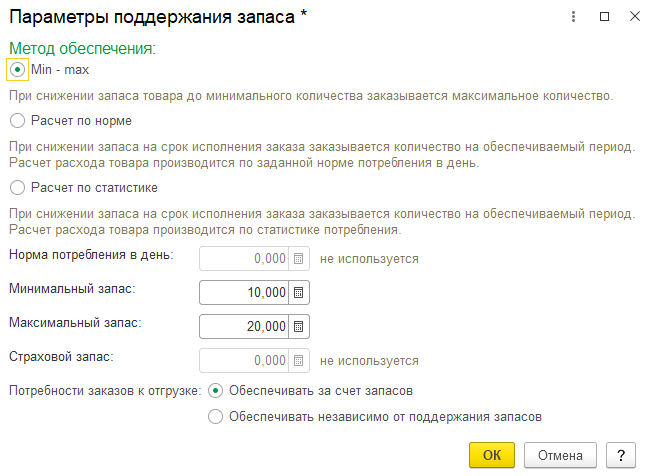
В нем указать тип (закупка у поставщика или перемещение), сроки поставки и выбрать — будут ли заказывать товары у конкретного поставщика или у нескольких. Причем, для закупки и перемещения нужно делать отдельные настройки. Такие же отдельные записи нужно создавать для каждого поставщика и подразделения, сроки поставки для которых отличаются от указанных в первой настройке.
Когда номенклатура торгового предприятия включает в себя огромное количество наименований, от пополнение складских запасов вручную начинает взрываться мозг. Продуктивная работа становится невозможной.
Оформление Заказов поставщикам вручную в 1С:Управление торговлей 8 ред.11.2
Если у вашего предприятия есть необходимость учета собственных запросов поставщикам, то в разделе НСИ и администрирование → Закупки, устанавливаем флажок Заказы поставщикам.
Кроме того, в данном разделе можем установить возможность:
- установить запреты на закрытие заказов поступивших не полностью;
- установить запреты на закрытие заказов оплаченных не полностью;
- вести список причин отмены заказов поставщикам;
- оформлять поступления товаров на основании нескольких заказов;
- оформлять корректировки при поступлении товаров и корректировочные счета-фактур
- формирование Заказов в конфигурации Управление торговлей возможно вручную и автоматическое (на основании анализа потребностей).
Оформление Заказов вручную

Менеджер по закупкам может следить за состояние заказов, а также контролировать своевременность оплаты и т.д.
В журнале Заказы поставщикам (раздел Закупки) создаем новый Заказ поставщику. Указываем поставщика, если для него определенно соглашение, то все параметры будут заполнены автоматически. Можем оформлять заказ и без использования соглашению, тогда всю информацию заполняем вручную.
Мы создаем соглашение, в котором отражаем условия и порядок оплаты, вид цены поставщика и склад, на который планируем поступление.
По заказу поставщику можно зарегистрировать несколько этапов оплаты. Например, поставщик работает только по предварительной оплате 50% за 3 рабочих дня до отгрузки, остальные 50% мы должны перечислить в течении 5 рабочих дней после поставки. В этом же окне отражаем Форму оплаты. (Рис.1).
Рис.1
Заказы поставщикам можно создавать в рамках договоров. В договоре фиксируем вариант детализации расчетов: по заказам, по договорам или по накладным.
Заполняем закладку Товары
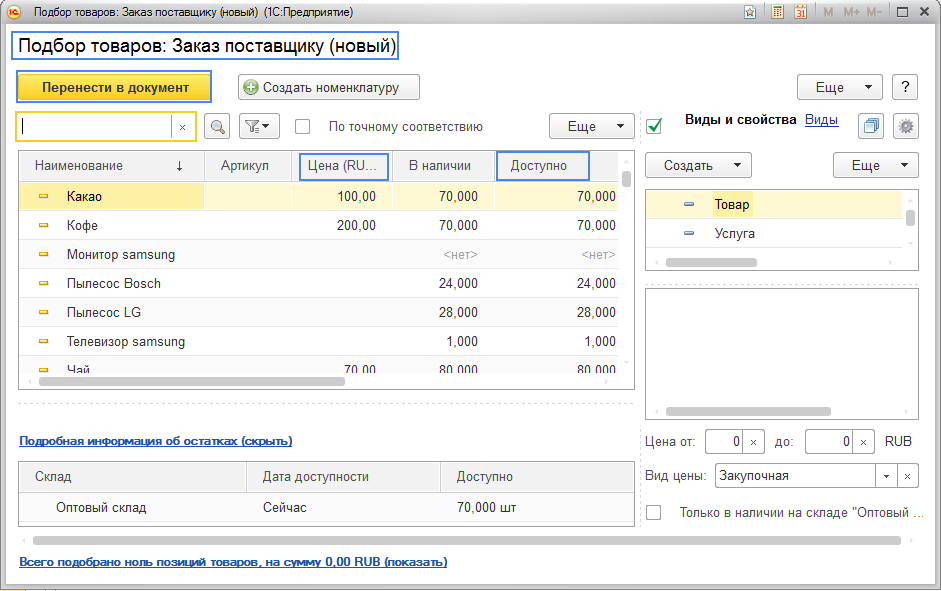
Список товаров можно ввести вручную, а можно воспользоваться подбором ( Заполнить → Подобрать товары ). В окне отражаются цены по тому виду цены, который указан в документе и доступность товара на складе. После подбора всех необходимых позиций нажимаем Перенести в документ. (Рис.2).
Рис.2
На странице Товары мы также можем указать Желаемую дату поступления, как по каждой позиции так для всего заказа в целом.
В конфигурации есть возможность согласования Заказов поставщику с ответственными лицами. Процесс согласования доступен только при установке флажка Согласование заказов поставщикам в разделе НСИ и администрирование → Закупки → Документы закупок. Там же определяем список ответственных лиц (финансовые, логистические, ценовые и коммерческие условия). Для согласования сотрудник может запустить бизнес-процесс Согласование закупки. При этом, уполномоченным сотрудникам будут направлены задачи по согласованию.
Для просмотра итогов согласования заказа предназначен отчет Результаты согласования.
Контроль состояния заказов
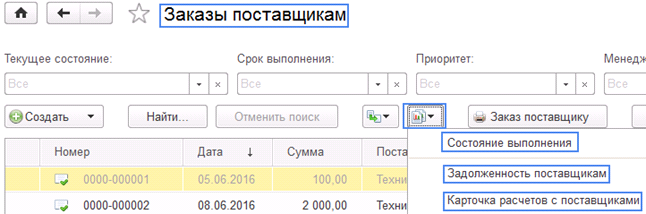
В журнале Заказов поставщикам есть отчеты, по которым мы можем отслеживать и анализировать состояние Заказов. (Рис.3).
Рис.3
• Состояние выполнения документов – анализ состояния выполнения по каждой позиции;
• Задолженность поставщикам — анализ состояния задолженности перед контрагентом;
• Карточка расчетов с поставщиками – сверка взаиморасчетов с контрагентом, детализация до этапов оплаты, а также до документов поступления и оплаты;
Заказ поставщика может находиться в разных состояниях. Состояния определяются статусом заказа и оформлением документов по оплате.
В процессе работы для заказа поставщика предусмотрены состояния:
• Ожидается согласование – создан новый заказ, статус — Не согласован. Требуется утверждение заказа руководством торгового предприятия. После согласования — статус Согласовано, и он меняет состояние в зависимости от зарегистрированы условий оплаты;
• Ожидается аванс – статус в заказе Согласовано. По заказу требуется перечисление аванса до подтверждения возможности поставки заказа поставщиком (в условиях оплаты зафиксирован этап оплаты Аванс);
• Ожидается подтверждение – статус — Согласовано. По заказу поставщику произведена оплата. Это состояние также определяет заказы, которые ожидают оплаты после подтверждения поставки товаров или после оформления поставки поставщиком. После того как поставщик подтвердил поставку и указал конкретные сроки мы устанавливаем статус Подтвержден. После проведения заказа с этим статусом регистрирует состояние — ожидается поступление;
• Ожидается предоплата (до поступления) – статус в заказе — Подтвержден. Условие оплаты — Предоплата;
• Ожидается поступление – статус документа Подтвержден. Для заказов с условием оплаты Предоплата – оформлены документы оплаты. По таким заказам, при необходимости, начинаем процесс поставки товаров, а также устанавливаем статус К поступлению;
• Ожидается оплата (после поступления) – статус — К поступлению, но требуется произвести оплату за товаров. Сам факт поставки товаров контролируется менеджером вручную;
• Готов к закрытию – нами выполнены все условия по оплате. Требуется контроль поставки товаров, а далее закрытие заказа (установить статус Закрыт).

Состояние заказов можно посмотреть в журнале заказов и на форме самого Заказа. (Рис.4).
Рис.4
Анализируя состояния мы принимаем решение об изменении статуса в документе. При изменении статусов следует учитывать правила применения:
Не согласовано – устанавливается для новых документов;
Согласовано – устанавливаем после согласования на уровне нашего предприятия;
Подтвержден – после подтверждения поставщиком даты поставки;
К поступлению – устанавливаем этот статус, если поставщик подтвердил нам отгрузку;
Закрыт – устанавливаем по окончанию работы с заказом. Не поставленные позиции, отмечаются, как отмененные.
Отмена и закрытие заказов

Мы можем отменить в Заказе только те позиции, по которым не было поставки, и можем отменить заказ полностью.
После завершения работы по Заказу устанавливаем статус — Закрыт.
На Закладе Товары, на позиция по которым нет и не будет поставки, устанавливаем признак Отменено. После чего позиция будет отмечена бледным цветом.
Мы можем отменить выборочно позиции для этот выделяем нужные строки (удерживая Ctrl) и нажимаем Отменить выделенные строки. (Рис.5).
Рис.5

А можем отменить не поставленные строки. В этом случае будет установлен флаг Отменено. А если товар поставлен нам частично, то строка будет разбита на две. (Рис.6).
Рис.6
Если необходимо отменить все позиции, то выделяем все (Ctrl+A) и нажимаем Отменить выделенные строки.
УТ 11. Один заказ поставщику на основании нескольких заказов клиента
Он заполняется как правило потребностями. хотя в заказе клиента есть возможность ввода на основании Заказа поставщику.
Возможности вводить на основании нескольких заказов — нет.
В штатном функционале должно быть формирование заказа по потребностям, где будут все заказы.
Но так как в УТ11 все это реализовано очень сложно и запутанно — то работать вживую нереально.
Например даже если у вас 1 заказ или 5 заказов покупателей — в этих заказах могут быть товары совершенно от разных поставщиков. Весь смысл таких вводов пропадает.
Есть наработки всякие — которые могут выводить весь перечень аткуальных заказов, анализировать поставщика каждого товара и создавать с разбросом по заказам поставщикам все потребности.
Похожие публикации:
- Телевизор как рекламная панель
- Тикет что это значит у программистов
- Торрент клиент в роутере что это
- Транспортир против часовой стрелки как повернуть
Заказ поставщику в 1С Управление торговлей
В статье покажем основные действия при работе с заказами поставщика в 1С Управление торговлей 11.4: включение этой функции, создание разных видов заказов, оплату наличными и по безналу, поступление товара, а также закрытие заказа. Читайте текстовую инструкцию, смотрите скриншоты.
6.9K открытий
Другие обучающие материалы ждут вас в разделе блога с уроками по работе в 1С.
Для чего нужен заказ поставщику
Такой документ в программе 1С УТ помогает зафиксировать детали предварительной договорённости о поставке номенклатуры. В системе отмечают условия работы, сроки поставки, порядок и время оплаты.
Это становится удобным инструментом, чтобы контролировать выполнение обязательств поставщика по товарам и собственных финансовых обязательств компании.
Первым делом нужно дать возможность работать с заказами поставщикам.
Включение учёта
Зайдите в раздел НСИ и администрирование → Настройка НСИ и разделов → Закупки
Нажмите галочку у пункта Заказы поставщикам.
Этот шаг позволит вести учёт собственных запросов поставщикам на поставку товаров и оказание услуг.
Пара слов о статусах
В программе есть несколько статусов, которые сопровождают заказ.
- На согласовании. Когда ожидается согласование.
- Согласован. Когда заказ согласовали, но пока не подтвердили возможность поставки товаров.
- Подтвержден. Когда подтвердили возможность выполнения заказа поставщиком и уточнили дату поставки.
- Закрыт. Когда работа по заказу завершена.
Чтобы настроить другие статусы, зайдите в раздел НСИ и администрирование → Настройка НСИ и разделов → Закупки → Статусы документов.
Создание заказа поставщику в 1С Управление торговлей
Есть несколько способов вручную оформить заказ поставщику:
А. Из списка документов через меню Закупки. Б. На основе заказа клиента. В. На основе сделки.
Покажем, как это сделать для каждого случая.
Заказ через закупки
Зайдите в раздел Закупки → Заказы поставщикам.
Нажмите кнопку Создать… Новый.
Откроется окно создания заказа поставщику. Во вкладке Основное укажите:
Теперь нужно добавить товары. Это можно сделать в одноимённой вкладке: при помощи сканера, поштучно при помощи кнопки Добавить товары либо подбором (нажав кнопку Заполнить и в выпадающем списке выбрав строку Подобрать товары).
Когда товары будут добавлены, нажмите кнопку Провести и закрыть.
Заказ поставщику на основании заказа покупателя
Начнём создавать заказ клиента. Для этого зайдите в раздел Продажи → Оптовые продажи → Заказы клиентов. Нажмите кнопку Создать и заполните необходимые поля. Затем нажмите на пиктограмму проводки.
Теперь в окне с заказом клиента нажмите на пиктограмму с зелёной стрелкой и в выпадающем списке выберите строку Заказ поставщику.
Товары переносятся автоматически.
Когда заказ будет сформирован, нажмите кнопку Провести и закрыть.
Заказ поставщику на основании сделки
Сначала включим возможность работать со сделками. Для этого зайдите в раздел НСИ и администрирование → Настройка НСИ и разделов → CRM и маркетинг.
В подразделе с видами контактной информации поставьте галочку у пункта Сделки с клиентами.
Так программа получит возможность вести сделки, контролировать их выполнение и результаты.
Теперь приступим к созданию сделки.
Зайдите в раздел CRM и маркетинг → CRM → Сделки с клиентами.
Нажмите кнопку Создать, чтобы добавить новую сделку с клиентами.
Во вкладке с общей информацией укажите клиента, название, ответственного, дату и денежный потенциал.
Чтобы указать вид сделки, кликните по строке. Его можно найти, выбрать из общего списка. Если виды ещё не добавляли, тогда нажмите на слово создать.
В нашем примере мы так и поступим.