
Как убрать желтизну на фото в Lightroom?
Обычно это зависит от настроек вашей камеры, условий, в которых снимаете и интерьера/экстерьера.
1.) Это могут быть предметы, стены, здания, в этом случае не всегда нужно убирать жёлтый цвет. ��
2.) Освещение от ламп накаливания, бытовой свет, некоторые фонари, окна на улице. Если вы фотографируете вечером в помещении или на улице, то чаще всего фотография будет желтоватой. Кому-то нравится такой вайб, но я советую убирать или менять этот цвет, ниже рассказываю, как.☝��
Вы можете изначально фотографировать только при хорошем дневном свете в комнатах с белыми стенами и ничего не обрабатывать, но зачем?��
В любой ситуации нужно правильно настроить баланс белого (WB) перед тем, как фотографировать. Бывает такое, что и освещение хорошее и комната в приятных цветах, но фотография получается жёлтой. Проблема в балансе белого.
Как сделать жёлтый цвет более приятным?
Фото без обработки
Чаще всего я просто увожу жёлтый в оранжевый и делаю его светлее в этой панели.
Работаю с жёлтым на панели «color mix»
Но есть случаи, когда этого не хватает. Потому затрагиваем зелёный, красный, оранжевый цвет. А так же меняем температуру снимка на более холодную. Показываю пример.
Здесь меняю оранжевый
А здесь красный, зелёный не затрагиваю, его нет.
Если на снимке у вас есть человек, учитывайте, что когда вы меняете значение оранжевого и жёлтого цвета, то меняется цвет кожи. В случае, если желтизну вокруг забрать хочется, но при этом кожа становится неестественного оттенка, просто высветляем жёлтый и оранжевый цвета и убираем насыщенность.
Баланс белого оставляем как на исходнике, но немного уводим температуру в минус и оттенок в зелёный, чтобы кожа была натурального оттенка.
Когда мы разобрались с жёлтым оттенком, нужно гармонично настроить остальные. Моё любимое сочетание «оранжевый-голубой», с ним не прогадаете, даже если не умеете сочетать цвета. На этой фотографии я больше ничего не меняю, мне нравится цвет, который получился. Для того, чтобы научится красиво подбирать цвета нужна насмотренность. На канале я рассказываю, как её развить.
Обработка фото для Инстаграм: 15-ТОП приложений + 18 примеров
Обработка Ваших фото для Инстаграм — это целая наука, овладев которой можно сделать свой профиль более привлекательным, а значит, обратить внимание на себя, свой бренд или свою компанию. Но не пугайтесь, наука эта не такая сложная, достаточно знать всего пару секретов.
В статье рассказываю, как сделать обработку изображений такой, чтобы у пользователя не было шанса уйти с Вашей страницы без подписки на профиль.
КОРРЕКЦИЯ лица и фигуры
Театр начинается с вешалки, а профиль в Инстаграм — с лица его владельца. И в случае, если задний фон или композиция фото — шедевральны, а макияж или поза — не очень, здорово пригодятся редакторы лица и фигуры.
1. FaceApp
Продукт российских разработчиков, который имеет очень ограниченный функционал в бесплатной версии.
Возможности:
- Создание улыбки на лице;
- Изменение возраста и пола;
- Подбор макияжа (только платно);
- Изменение цвета волос и примерка бороды;
- Подбор заднего фона.
Минусы: в бесплатной версии достаточно нереалистичные модификации. Без покупки приложения нельзя убрать водяной знак
Доступно: Android / IOS
Стоимость: базовая версия — бесплатно, полная — 249 р. в месяц (2990 р. разово)
2. Body editor
Если хотите выглядеть на снимке чуть-чуть (или не чуть-чуть) стройнее или выше или хотите пресс, как у спортсменов, то Body Editor — это то, что Вам поможет. Например, превратит Вас в атлета без походов в спортзал.
Возможности:

- Уменьшение/увеличение талии;
- Корректировка фигуры с помощью кисти “Вручную”;
- Корректировка размера головы;
- Изменение роста;
- Наложение фильтров;
- Корректировка базовых параметров фото (яркость и пр.);
- Пририсовка пресса, татуировки и изменение цвета волос.
Минусы: окружающие объекты могут поплыть при обработке фигуры, так что нужна сноровка
Доступно: Android / IOS.
Стоимость: базовая версия — бесплатно, полная — 189 рублей разово
3. YouCam Makeup
Спасение для девушек, желающих выложить красивое селфи в инстаграм прямо сейчас, но которым мешают недосып, синяки под глазами или отсутствие макияжа. Приложение эффективно при коррекции крупных планов лица (изменит до неузнаваемости). В нём можно редактировать снимок в режиме онлайн, включив фронтальную камеру.
Возможности:

- Детальная проработка макияжа;
- Функция сглаживания, удаления синяков под глазами;
- Выбор тона, уменьшение/увеличение объёма лица;
- Изменение цвета волос;
- Исправление формы носа и размера глаз.
Минусы: придётся набить руку, чтобы при изменении интенсивности макияж не выделялся на снимке.
Доступно: Android / IOS.
Стоимость: базовая версия — бесплатно, полная — 199 р. в месяц
4. FaceTune2
Это настоящий цифровой хирург в мире селфи. Приложение выполняет ретушь фотографии достаточно профессионально. Правда, без покупки подписки функций не так много.
Возможности:

- Создание улыбки на лице;
- Ручная корректировка фигуры;
- Наложение фильтров;
- Размытие фона;
- Отбеливание зубов или предметов (кроссовки и пр.).
Минусы: когда обработаете снимок единожды, назад дороги не будет: вызывает привыкание 🙂
Доступно: Android / IOS.
Стоимость: базовая версия — бесплатно, полная — 259 р. в месяц (1499 р. в год; 3899 р. разово)
редактирование фото и фильтры
Без фильтров нынче никуда. Даже если фото сделано при хорошем освещении и на качественную камеру, не помешает лёгкая коррекция фона или деталей.
Важно. Повышайте качество охватов и работайте только с живой аудиторией. В этом Вам поможет Spam Guard. Сервис автоматически отчистит профиль от ботов, фейков и коммерческих аккаунтов. А ещё, по промокоду «inscale» скидка 20%. Кликайте и тестируйте бесплатно -> SpamGuard
1. Adobe Lightroom
Профессиональный редактор с простым и понятным интерфейсом, позволяющий делать обработку фотографий и детально, и пакетно. Есть набор фильтров и автоматическая обработка. С Lightroom можно создавать фото для Инстаграм в одном стиле.
Возможности:

- Стандартная коррекция фото (экспозиция и т.д.);
- Настройка температуры, тонирования и оттенков;
- Коррекция света и тени, виньетка;
- Настройка красочности и насыщенности.
Минусы: выборочная коррекция высокой точности для области,
удаление лишних объектов и изменение перспективы пространства доступны только при платной подписке
Доступно: Android / IOS
Стоимость: базовая версия — бесплатно, полная — 289 р. в месяц
2. Snapseed
Сервис от Google, способный стать альтернативой Photoshop при обработке фотографий в телефоне. Позволяет полноценно обработать фото для Инстаграм на хорошем уровне.
Возможности:

- Коррекция перспективы;
- Ручное изменение температуры, экспозиции и т.д.;
- Выборочная корректировка цвета;
- Точечная коррекция лица;
- Проработка фото с помощью кривых цвета;
- Наложение текста;
- Настройка фильтров, зернистости, резкости фото.
Минусы: малое количество русифицированных шрифтов
Доступно: Android / IOS
Стоимость: бесплатно
Кстати. Добавьте несколько ссылок в TikTok и Instagram вместо одной и Вы увидите как вырастит конверсия за считаные дни. С сервисом TapTabus можно сразу разместить весь ассортимент товаров и услуг, добавить кнопки мессенджеров и создать несколько микролендингов. Согласитесь это очень удобно? Кликайте и тестируйте 30 дней бесплатно -> TapTabus
3. VSCO
Качественный редактор, популярный среди блоггеров Инстаграм. Здесь можно сделать снимок прямо в приложении или загрузить уже имеющиеся фото. Преимущества в том, что разработчики использовали не стандартные фильтры для фото, а создали уникальные. Кстати, с VSCO тоже можно делать фото в едином стиле.
Возможности:

- Стандартная коррекция фото (экспозиция, контраст и т.д.);
- Кадрирование, наклон и поворот фото;
- Придание резкости и зернистости;
- Тонирование и изменение температуры;
- Наложение фильтров.
Минусы: большинство фильтров открывается после подписки
Доступно: Android / IOS
Стоимость: базовая версия — бесплатно, полная — 1590 р. в год
Интересно. Хотите чтобы под постами была высокая активность? Тогда рекомендуем сервис TmSmm. Благодаря ему ваши посты будут в ТОП и охваты вырастут за считанные дни. Кликайте и тестируйте -> TmSmm
4. TouchRetouch
Приложение, качественно удаляющее с заднего плана предмет, испортивший композицию.
Возможности:

- Кисть или лассо для более детальной коррекции;
- Быстрые правки, если предмет или пятно небольшие;
- Инструмент «Линии» для удаления проводов в небе;
- Наложение одной части изображения поверх другой.
Минусы: редактор полностью платный
Доступно: IOS
Стоимость: 149 р.
5. Picsart
Если хотите и картинку нарисовать, и фото обработать, и текст наложить, то Вам нужен именно Picsart. Если приноровиться, то можно обработать изображение для Instagram не хуже, чем в FaceТune.
Возможности:

- Создание полноценных коллажей;
- Редактирование текста;
- Наложение фильтров, бликов, стикеров и т.д.;
- Базовое редактирование (экспозиция, резкость и т.д.);
- Изменение внешности (волосы, лицо, голова и т.д.);
- Удаление предмета с фото (платная версия).
Минусы: в бесплатной версии ограничено количество фильтров
Доступно: Android / IOS
Стоимость: базовая версия — бесплатно, полная — 1990 р. разово
Креативные эффекты
Если для обработки фото простые фильтры на телефоне Вам кажутся недостаточно интересными, то есть приложения, способные кардинально поменять исходный снимок. Только не забывайте отслеживать эффективность Вашего контента и держать руку на пульсе Вашего продвижения. Для этого рекомендую самый ТОПовый сервис аналитики — livedune (по промокоду “INSCALE” скидка 30% +7 дней доступа).
1. SnapChat
Это мессенджер, позволяющий делиться историями и создавать снимки онлайн (и менять внешность до неузнаваемости). Очень нравится девушкам, ведь сделать неудачный снимок с этим приложением практически невозможно. Кстати, в SnapChat можно записать видео для Инстаграм, просто сохранив его на телефон? и выгрузить потом в соцсеть.
Возможности:

- Анимированные маски;
- Фильтры-маски;
- Чат для общения с друзьями;
- Размещение фото по типу сторис в Инстаграм;
- Геолокации;
- Создание своего аватара.
Минусы: фото и видео должны быть сделаны в режиме реального времени, так как нет возможности загрузить их из галереи телефона
Доступно: Android / IOS
Стоимость: бесплатно
2. Prisma
Приложение обрабатывает кадры в стиле картин известных художников. Кроме того, позволяет редактировать фото по различным параметрам.
Возможности:

- Стандартная коррекция (экспозиция, контраст и т.д.);
- Наложение фильтров.
Минусы: в бесплатной версии мало фильтров и нет возможности обработки в HD
Доступно: Android / IOS
Стоимость: 119 р. в месяц (1099 р. в год)
Постинг и создание коллажей
Для ведения красивого профиля важно выкладывать посты без задержек. Для этого существуют приложения, которые помогают создавать коллажи, моделировать вид будущей ленты и выкладывать фото в режиме отложенного таймера. А ещё Вы можете воспользоваться специальными сервисами отложенного постинга, например, SmmPlanner или SmmBox
1. Canva
Если Вы в мире дизайна недавно, то Canva — это отличный помощник. Сервис хорош тем, что в нем есть большая коллекция стоковых фотографий и огромный, но простой выбор функций.
Возможности:

- Создание коллажей;
- Редактор фото;
- Создание буклетов, визиток, открыток, календарей и т.д.;
- Выбор шаблона;
- Изменение размера картинки под соцсети.
Минусы: мало русифицированных стилей. В бесплатной версии нельзя менять размер фотографий
Доступно: Android / IOS
Стоимость: базовая версия — бесплатно, полная — 349 р. в месяц (2750 р. в год)
2. LayOut
Очень простой и удобный в использовании редактор для создания коллажей. После выбора снимков и их объединения позволяет отредактировать каждый внутри коллажа.
Возможности:

- Создание коллажей;
- Отражение фото с помощью зеркала;
- Функция переворота;
- Добавление рамки.
Минусы: ограниченный набор функций
Доступно: Android / IOS
Стоимость: бесплатно
3. Grid Maker for Instagram
Позволяет заполнять ленту, разрезая исходное изображение на пазлы. При этом количество полученных изображений всегда кратно трем. Это лёгкий способ создать аккуратное и необычное визуальное оформление ленты.

Минусы: очень много рекламы, и её нельзя убрать.
Доступно: Android / IOS.
Стоимость: бесплатно.
Интересно. Вы можете быстро и безопасно продвинуть свою соцсеть за счет накрутки лайков, репостов и просмотров на публикации. Это недорогой и безопасный способ, который не заставит долго ждать результата. И самое главное, Вы сможете увеличить охваты и получить горячую целевую аудиторию. Кликайте и пользуйтесь -> TapLike
4. Preview
Приложение для тех, кто хочет вести профиль в едином стиле, не допуская визуальных прорех, и планировать ленту заранее.
Возможности:

- Предпросмотр ленты и перемещение фото;
- Редактирование изображения с наложением фильтров;
- Функция отложенного тайминга;
- Загрузка фото из бесплатного стока.
Минусы: редактор полностью на английском языке, к интерфейсу нужно привыкнуть. Бесплатная и PRO-версия подключает только один профиль
Доступно: Android / IOS
Стоимость: базовая версия — бесплатно, PRO — 9 долл. в месяц (80 долл. в год), Премиум — 15 долл. в месяц (150 долл. в год)
Лайфхаки для обработки
Современные редакторы настолько разнообразны по своим возможностям, что спасти можно любое фото и сделать из него конфетку. Ниже раскрою три лайфхака для быстрой стильной обработки фото.
На правах рекламы
1. Изменение цвета объекта
Если хотите изменить цвет какой-то части снимка, например, здания или одежды, то в приложении Picsart зайдите в раздел “ Эффекты” и выберите функцию «Возмещение». Далее установите круг так, чтобы в центре был изменяемый цвет, и скорректируйте тон.

2. Избавление от желтизны
Чтобы убрать желтизну на фото, нужно вытянуть экспозицию, чуть засветив изображение, и уйти в температуре в холодный оттенок. После этого измените контрастность и резкость, и Вы получите модное белое изображение.

3. Эффект открытки
Чтобы исправить серое и неконтрастное фото пейзажа, создав эффект открытки, используйте в Snapseed в разделе “Инструменты” выборочную коррекцию. Чтобы сделать яркое небо, поместите на него круг коррекции и увеличьте контраст, насыщенность и текстуру. То же самое можно сделать с другой частью пейзажа.
После этого в разделе “Инструменты” выбираем “Кисть” и меняем температуру неба в теплые тона, а температуру воды — в холодные; —> используем кисть экспозиции на -0.7 или -1,0; —> выбираем в инструментах “Крупное зерно”, накладываем фильтр, регулируя яркость стиля и зернистость.

Коротко о главном
Приложений по обработке фото для Инстаграм сейчас очень много в свободном доступе. Функционал у многих довольно разнообразный, и, чтобы Вам было проще определиться, ловите ТОП лучших:
- Редактирование внешности: FaceApp, YouCam Makeup;
- Коррекция фото: Adobe Lightroom, VSCO;
- Эффекты: SnapChat;
- Постинг: Canva, Grid Maker for Instagram.
ВКЛЮЧАЙТЕСЬ В СОЦСЕТИ УЖЕ 40 000+ С НАМИ

Екатерина

Сергей

Иван

Елена
Екатерина
Ну вот, теперь лучшие приложения для обработки фото в Инстаграм — в Вашем арсенале. Как только Вы начнёте создавать красивый и качественный контент, пользователи сами к Вам потянутся, восхищаясь Вашими фото и, что важно для бизнесменов, захотят приобрести Ваш продукт.
- Приложения для сторис в Инстаграм (Топ-50 по категориям)
- Визуал для Инстаграм: 18 идей + 10 программ
- ТОП-60 лучших приложений для Instagram
Нашли ошибку в тексте? Выделите фрагмент и нажмите ctrl+enter
Adobe Photoshop Lightroom — отзыв

Сделайте ваше фото невероятным. Обработка фото. Бесплатный пресет.
Опыт использования:
месяц или более

Хочу поделиться с вами серым пресетом, который очень популярен в 2019 году. Он хорошо подойдет для фото с желтизной.
Все настройки будут указаны на фотографии. Но сам секрет заключается в том, что нужно по максимуму убрать желтый цвет и ваше фото сразу же станет более стильным.

Далее я немного редактирую оттенки красного цвета.

Делаю небо более темным.

Делаю траву более насыщенного оттенка.

Ну, а оранжевый я, в принципе, и не трогала

Надеюсь вам понравилась обработка.
Как одной кнопкой исправить свет на жёлтом фото
Мастерам, которые сами снимают свои изделия знакома ситуация с освещением. Снимает только при дневном свете, который обязательно должен быть рассеяным. Не очень ярким, но и не тусклым и прочее. И ветер должен быть северо-восточным и магнитные бури потише 🙂
Я всегда ратую за то, чтобы съемка домашняя велась при натуральном свете.
Но как же часто возникают ситуации, когда изделие сделал. И на улице вечер/ночер/глубокий ночер/такой ночер, что уже почти утро 🙂
Заснять изделие нужно обязательно, ибо рано утром посылка уже должна улететь к покупателю. Ну то есть, шансов быть заснятым при дневном свете у изделия ноль.
Я очень давно борюсь с этой проблемой и за несколько лет научилась некими шаманскими способами избавляться от той желтизны, которая получается во время съемки с искусственным светом (не проф.освещением, а домашней лампочкой). Но это всегда занимало некоторое время. Там добавить синего, тут убавить зеленого, здесь затемнить, там добавить вибрацию. и не факт, что результат будет таким как надо.
А совсем не давно я нашла в Фотошопе чудо-кнопку (как я могла о ней не знать!). Нажатием ее одной фотография превращается из желтой в обычную, как будто бы снятую при дневном свете. С нормальными лицами и естественными цветами.
Чем хочу с вами и поделится. Знание этой кнопки заменит вам много иных знаний в Фотошопе.
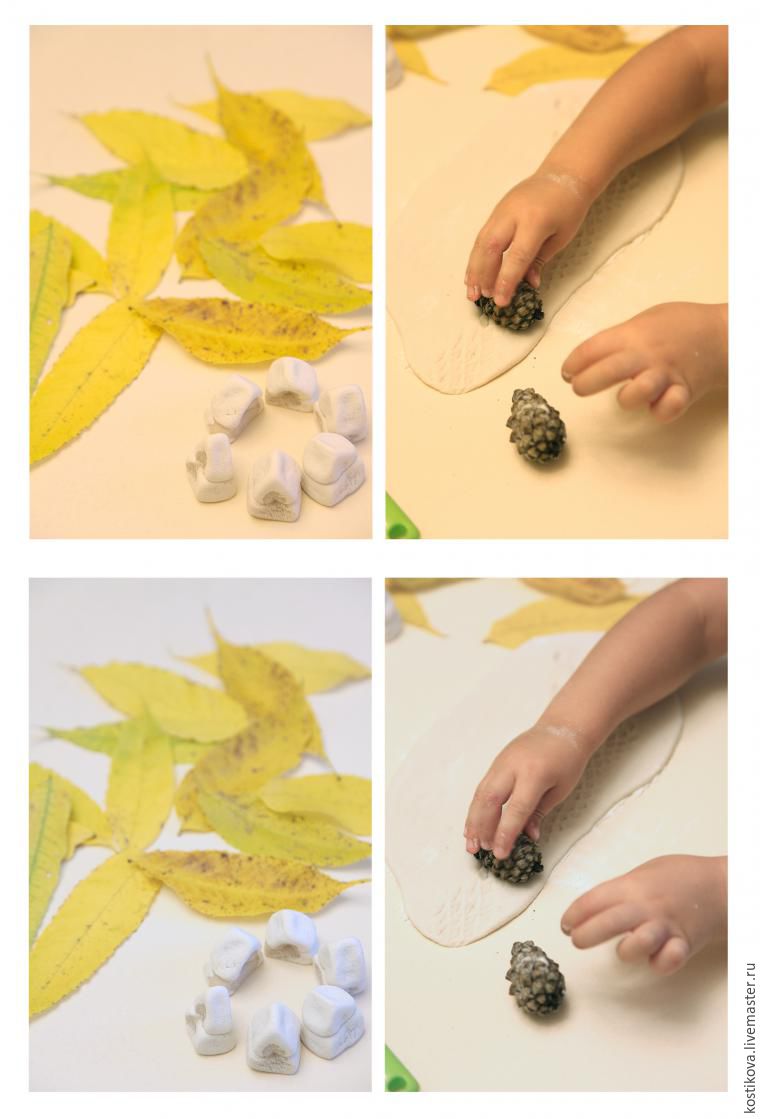
Вот сверху фотографии (кстати, уже редактированные иными способами, но все равно сохранившие эту предательскую желтизну), а под ней чуть ниже фото после этой волшебной кнопки. Только ради нее стоит поставить себе Фотошоп, если вдруг у вас его еще нет 🙂
Для кого-то это, конечно, малость (фу, подумаешь, ну чуть чуть желтовата. ), но эта малость не передает натуральность цветов и нагло врет, такое показывать уже никому из заказчиков нельзя.
Вот ниже сам Фотошоп. Заходим в верхнем меню Изображения/коррекция/Фотофильтр.
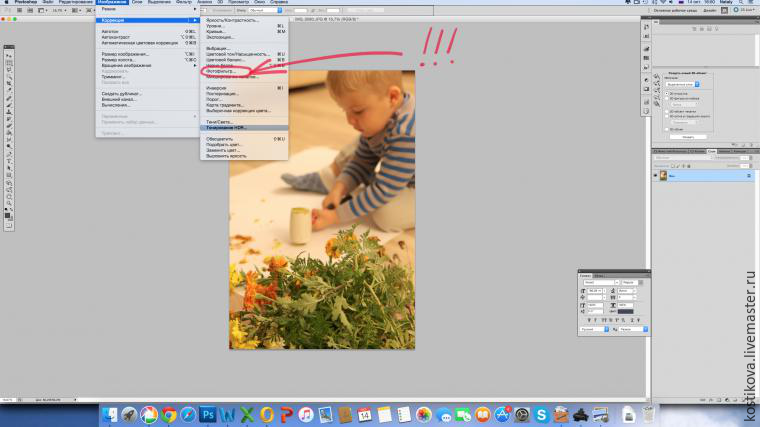
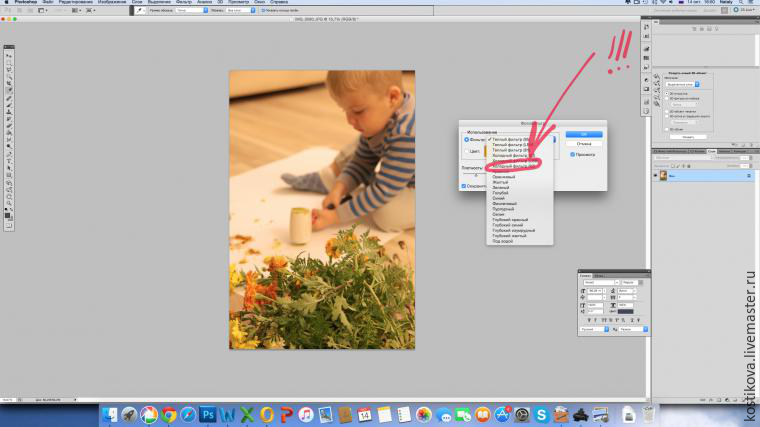
Я выбираю в выпавшем окне Холодный фильтр (82). И всё.
Может быть, вам потребуется другой фильтр, расположенный выше, но в этом же выпадающем окне. Но сам факт, что это всё 🙂

Желаю вам красивых фотографий, не зависимо от времени суток (хотя ночью все же лучше спать).