
Как в macOS закрепить любую заметку поверх всех окон
Во время работы нужно держать на виду текстовую заметку. Можно ли как-то закрепить её поверх остальных окон, чтобы постоянно не переключаться на приложение Заметки?
В стандартном приложении Заметки на Mac есть малоизвестная опция, которая позволяет закреплять нужное окно поверх остальных приложений.
Так можно удобно вывести нужную текстовую или графическую заметку, чтобы она всегда была на виду.
Как закрепить заметку в macOS
1. Откройте приложение Заметки и найдите нужную запись.
2. Дважды тапните по заметке в списке, чтобы она открылась в отдельном окне. Можете выбрать действие из строки меню: Окно — Открыть заметку в новом окне.
3. В строке меню выберите действе Окно — Оставить сверху.

4. Теперь выделенная заметка будет отображаться поверх всех окон.
Для открепления закройте окно с заметкой или отключите пункт строки меню Окно — Оставить сверху.
Как закрепить приложение поверх всех окон в Mac?
Здравствуйте.
Подскажите, как закрепить приложение (например браузер Safari или TextEdit) поверх других окон в mac OS X Capitan? Мне надо чтобы при работе за компом, я всегда видел конкретное приложение и мог работать с ним.
Для этого нужна отдельная программа или прям эта ОС предусматривает такую возможность?
- Вопрос задан более трёх лет назад
- 12760 просмотров
Комментировать
Решения вопроса 0
Ответы на вопрос 1

Может быть вам поможет это приложение: www.macupdate.com/app/mac/22237/afloat
Ответ написан более трёх лет назад
Комментировать
Нравится 1 Комментировать
Ваш ответ на вопрос
Войдите, чтобы написать ответ

- Windows
- +2 ещё
Защита ядра DMA, как отключить на MacOS?
- 2 подписчика
- вчера
- 370 просмотров
Как отобразить любое окно поверх других на macOS

Иногда хочется одним глазом залипать на видео, а другим работать работу. В этом случае может помочь возможность отображение окна поверх других.
Hover-Floating Window Image поможет запустить любое приложение во всплывающем окне поверх остальных окон.
Само приложение имеет всего две настройки. Первая отвечает за размер всплывающего окна. А вторая разрешает создавать несколько таких окон.
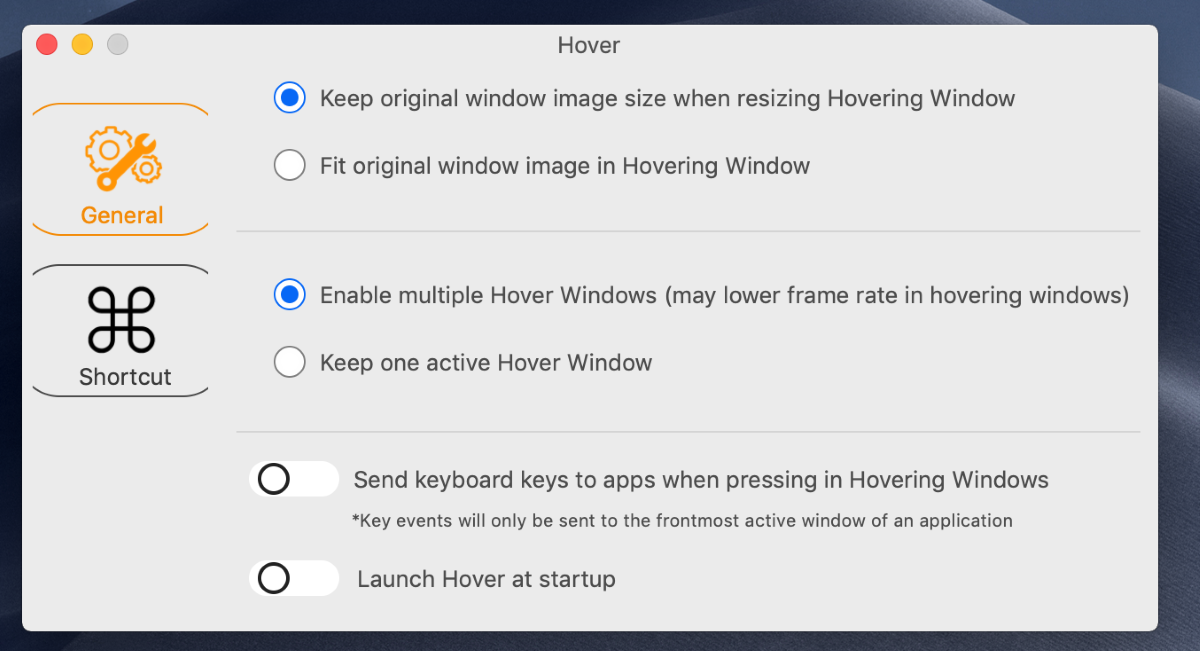
Чтобы активировать вплывающее окно, нужно выбрать приложение и кликнуть по иконке Hover в трее.
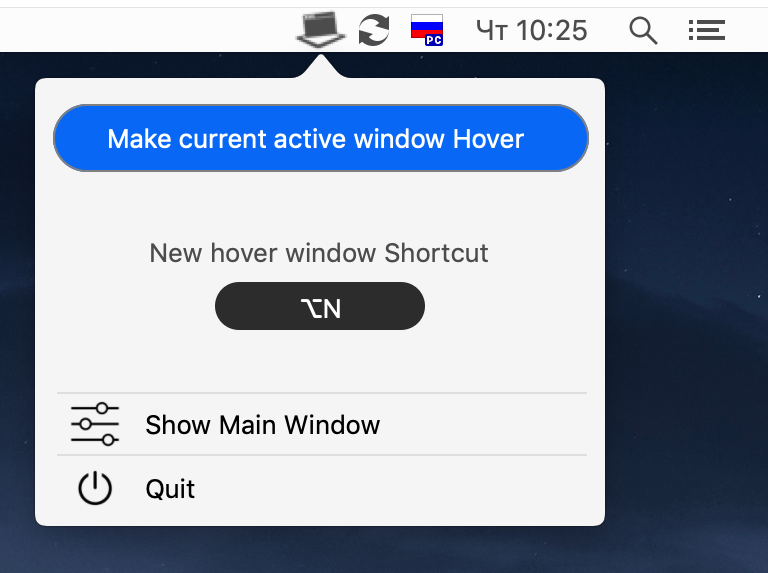
Во всплывающем меню нажмите Make current active windows Hover после чего произойдёт магия.
Активировать Hover можно и с помощью горячей клавиши.
Данные во всплывающем окно обновляется в реальном времени с частотой 60 FPS, а нажатия клавиш в нём будут передаваться в основное окно приложения.
Как закрепить заметку поверх всех окон на Мас

В приложении «Заметки» появилось несколько внушительных улучшений вместе с последними обновлениями macOS. Теперь можно защищать паролем свои заметки, форматировать текст, вставлять изображения, таблицы и контрольные списки. Кстати, эти возможности доступны и на iOS-девайсах, но с одним маленьким бонусом — доступ к заметкам можно защищать с помощью Touch ID или Face ID. Хотя на Mac такой опции нет, зато есть возможность прикреплять заметки поверх других окон. Это можно сделать используя опцию липких заметок на macOS.
Как закрепить заметку поверх всех окон на Мас
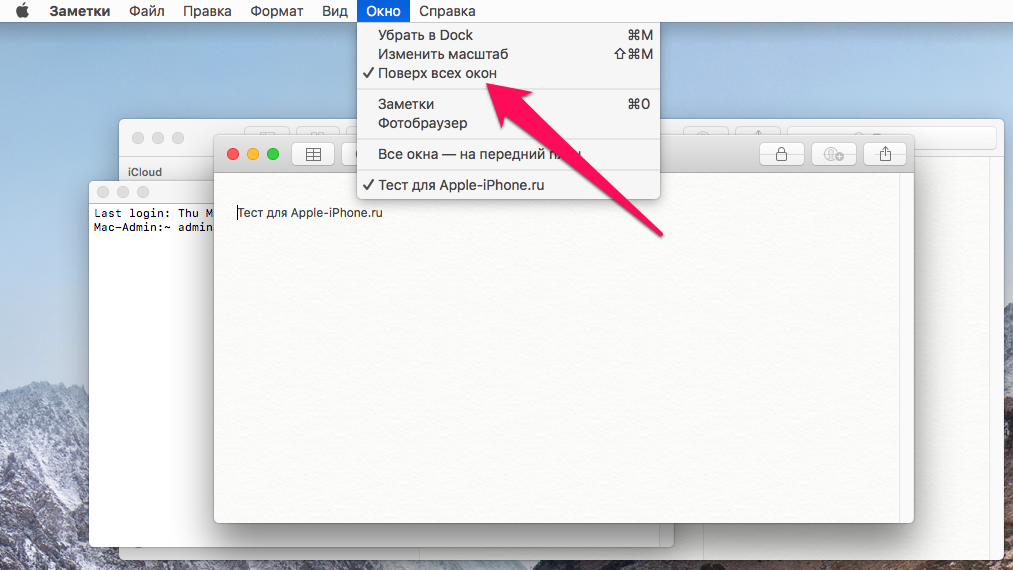
Чтобы применить эту опцию, откройте приложение «Заметки» и выберите нужную запись из папки. В строке меню зайдите во вкладку «Окно» и нажмите «Переместить выбранную заметку» (либо дважды нажмите по заметке левой кнопкой мыши). Выбранная вами заметка откроется в новом окне.

Находясь в новом окне заметки еще раз выберите в меню «Окно» и нажмите «Поверх всех окон». Заметка будет отображаться поверх всех окон, даже если вы закроете приложение «Заметки».
- Как проверить состояние аккумулятора MacBook
- Какая последняя версия macOS и как обновить операционную систему?
- Как найти украденный или потерянный iPhone, iPad или Mac
Теги: Инструкции для Mac Новости macOS Заметки Инструкции для Mac